
Przepływ 4: Ręczny przepływ weryfikacji i weryfikacji reguł
Poniższe dwa przepływy umożliwiają użytkownikowi skonfigurowanie weryfikacji bezpośrednio z modułu Requirements.
Ręczny przepływ weryfikacji
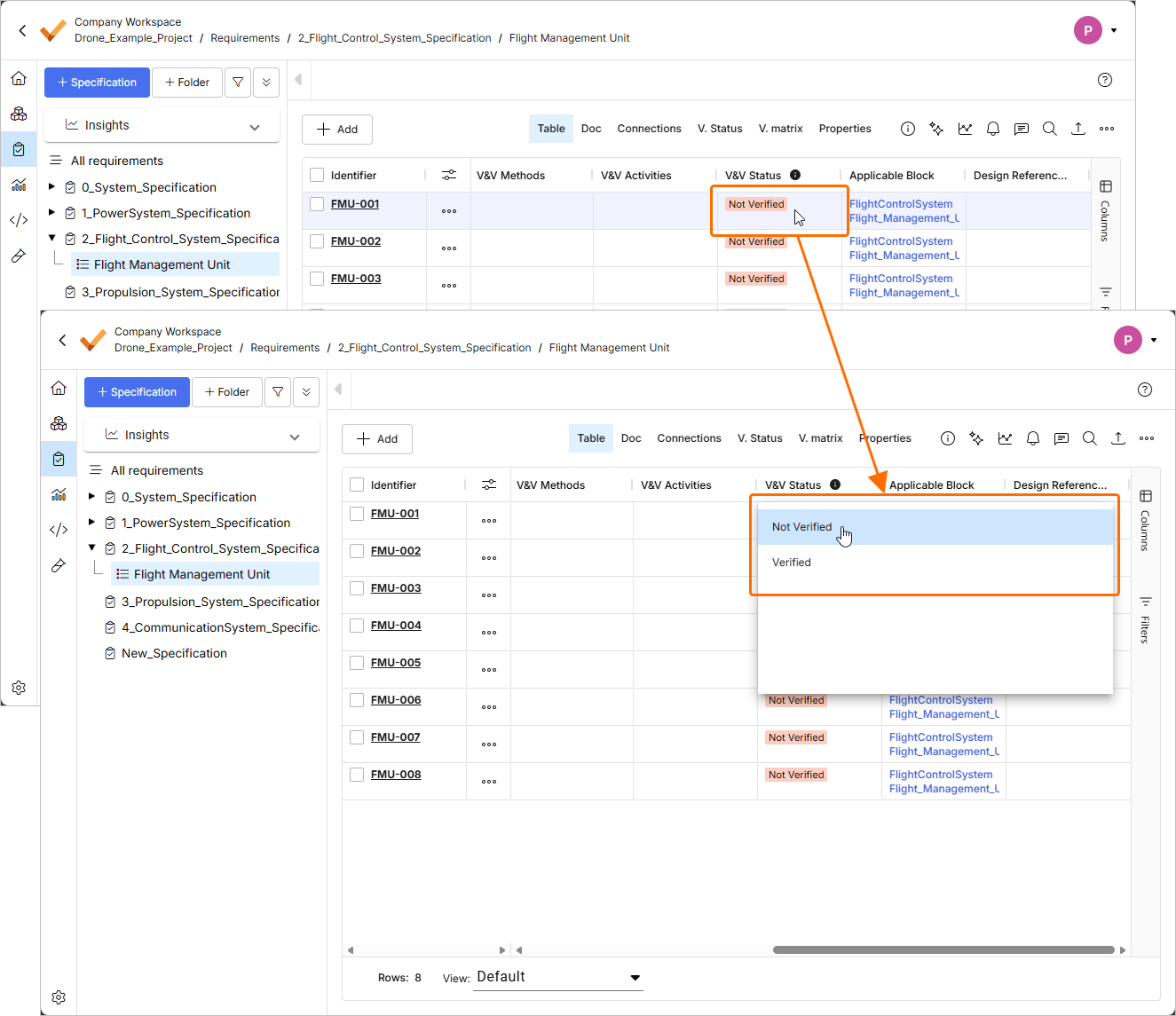
Ten przepływ umożliwia użytkownikowi bezpośrednie dodanie aktywności V&V do wymagania z poziomu modułu Requirements oraz ręczną aktualizację statusu.
Aby to zrobić, można dwukrotnie kliknąć komórkę w kolumnie „V&V Activities” w module Requirements i utworzyć aktywność.
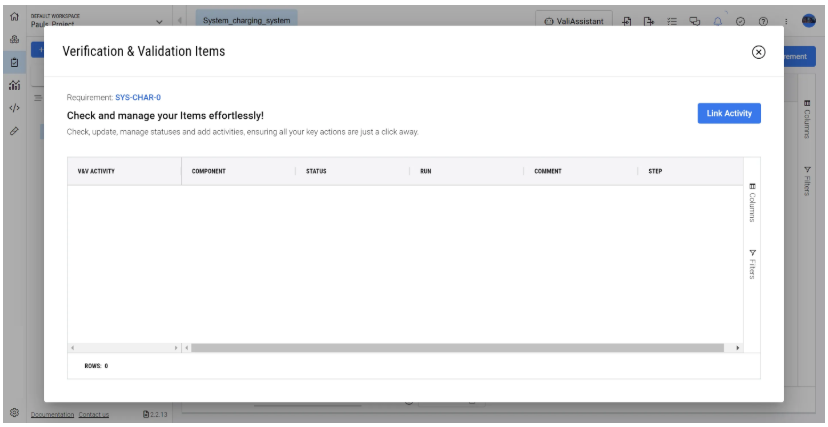
Tutaj zobaczysz już dodane aktywności oraz możliwość powiązania istniejących aktywności z tym wymaganiem poprzez kliknięcie przycisku „Link Activity”.
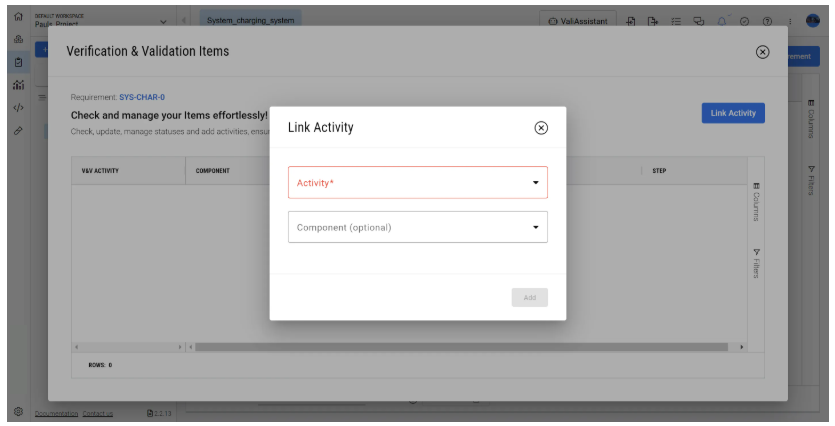
W tym miejscu możesz wybrać z listy rozwijanej istniejącą aktywność i opcjonalnie wybrać blok.
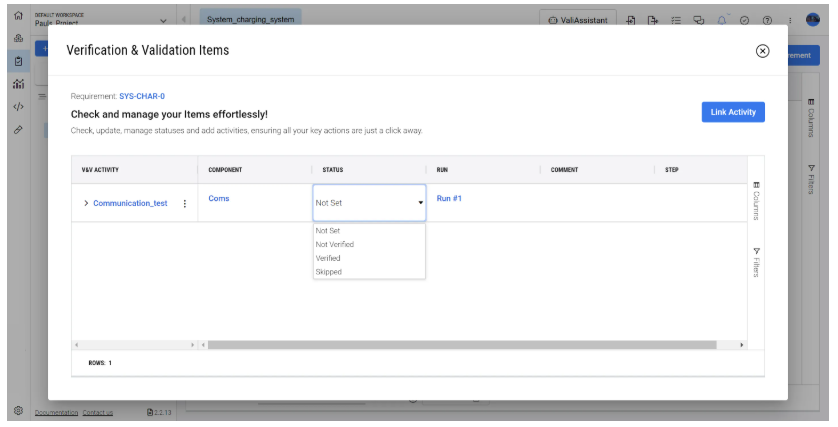
Następnie możesz bezpośrednio ręcznie przypisać status albo przejść do aktywności lub uruchomienia za pomocą dynamicznych łączy.
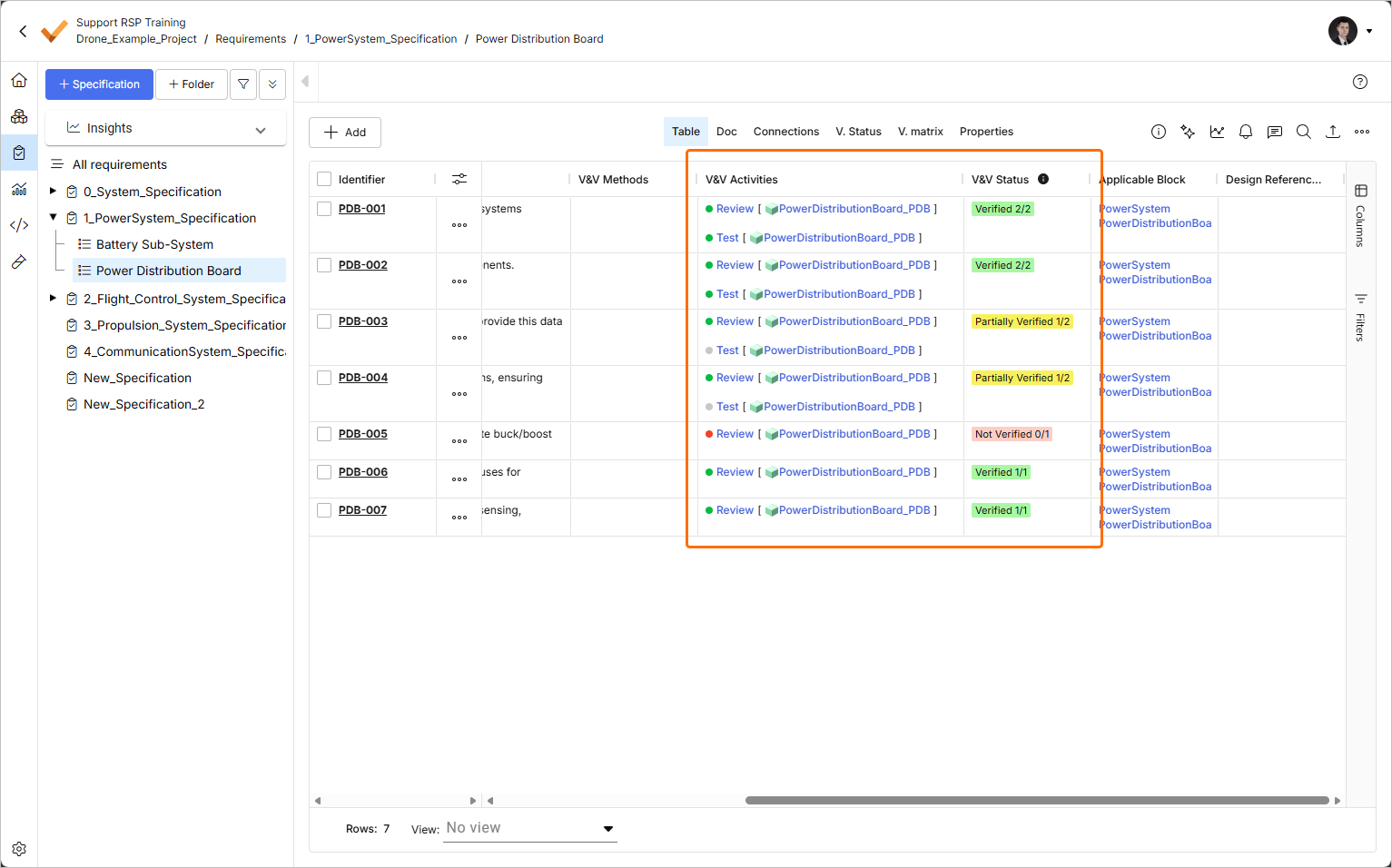
Pole V&V Status wymagania z przypisanymi aktywnościami V&V będzie automatycznie aktualizowane na podstawie statusu aktywności V&V. Wpis w polu V&V Status wymagania będzie wyświetlany w następujący sposób:
-
Not Verified – jeśli żadna z przypisanych aktywności nie ma statusu Verified.
-
Partially Verified – jeśli część, ale nie wszystkie przypisane aktywności mają status Verified.
-
Verified – jeśli wszystkie przypisane aktywności mają status Verified.
Dodatkowo w komórce będą wyświetlane liczby w formacie X/Y, gdzie X oznacza liczbę przypisanych aktywności ze statusem Verified, a Y oznacza całkowitą liczbę przypisanych aktywności.
Przepływ weryfikacji reguł
Reguły pozwalają użytkownikom ustanowić porównanie między valis projektu systemu a valis wymagania za pomocą wyrażeń boolowskich (np. „Czy masa projektu jest mniejsza niż maksymalna masa określona w wymaganiu?”).
Aby to zrobić, upewnij się, że Valis zostały zdefiniowane po obu stronach (w module System Design oraz w module Requirements). Aby utworzyć regułę, kliknij dwukrotnie komórkę w kolumnie „V&V Rules” przy wymaganiu.
Spowoduje to otwarcie okna, w którym można zdefiniować reguły.
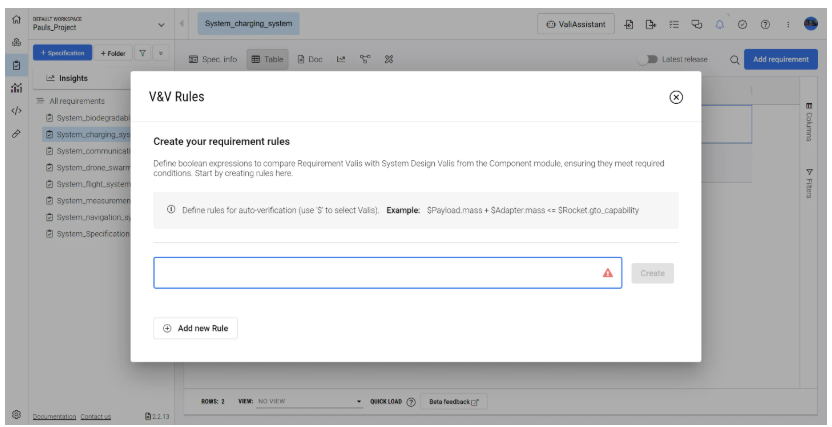
Aby wywołać Valis, po prostu wpisz znak dolara ($), co otworzy listę rozwijaną z Valis do wyboru i wyszukania.
W tym przypadku porównujemy rzeczywistą masę roju dronów z maksymalną dopuszczalną masą zdefiniowaną przez wymaganie.
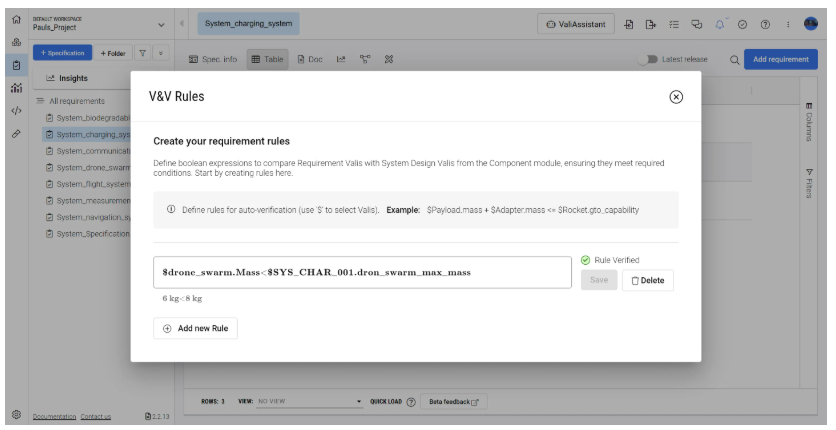
W tym przypadku reguła ma status Verified, ponieważ 6 kg (masa projektu) jest mniejsze niż 8 kg (maksymalna masa wymagana).
 Tłumaczenie SI