
Zapytania o części
Prawdopodobną potrzebę utworzenia nowych komponentów Library (Managed), obsługiwaną przez Component Editor w Altium Designer, można rozwiązać na poziomie nieformalnym albo przez złożenie sformalizowanego Part Request. Na poziomie podstawowym inżynier projektant może po prostu utworzyć potrzebne mu komponenty Library. Na wyższym poziomie, gdzie komponenty są tworzone przez dedykowanego bibliotekarza, inżynierowie projektanci mogą zgłosić prośbę o utworzenie nowej części Library. To sformalizowane podejście Part Request, zarządzane przez połączony Altium Workspace, jest dostępne na dwóch poziomach:
-
Legacy Part Requests – podejście oparte na dokumencie Workspace, w którym przesłany Part Request zawiera szczegóły żądanej części. Dokument obejmuje interaktywne opcje dostępne dla grupy użytkowników Librarians, która realizuje i zarządza zgłoszeniem.
Szczegółowe informacje znajdziesz na stronie Legacy Parts Request.
-
Part Requests – zaawansowane, silnie sformalizowane podejście oparte na dedykowanym przepływie pracy Process workflow w Workspace. Po przesłaniu szczegółów zgłoszenia proces przechodzi przez serię kroków zależnych od workflow i działań użytkowników. Oparte na procesach Part Requests są udostępniane, rozwijane i rozwiązywane jako Tasks w Workspace. Więcej informacji znajdziesz poniżej.
Part Requests oparte na procesach
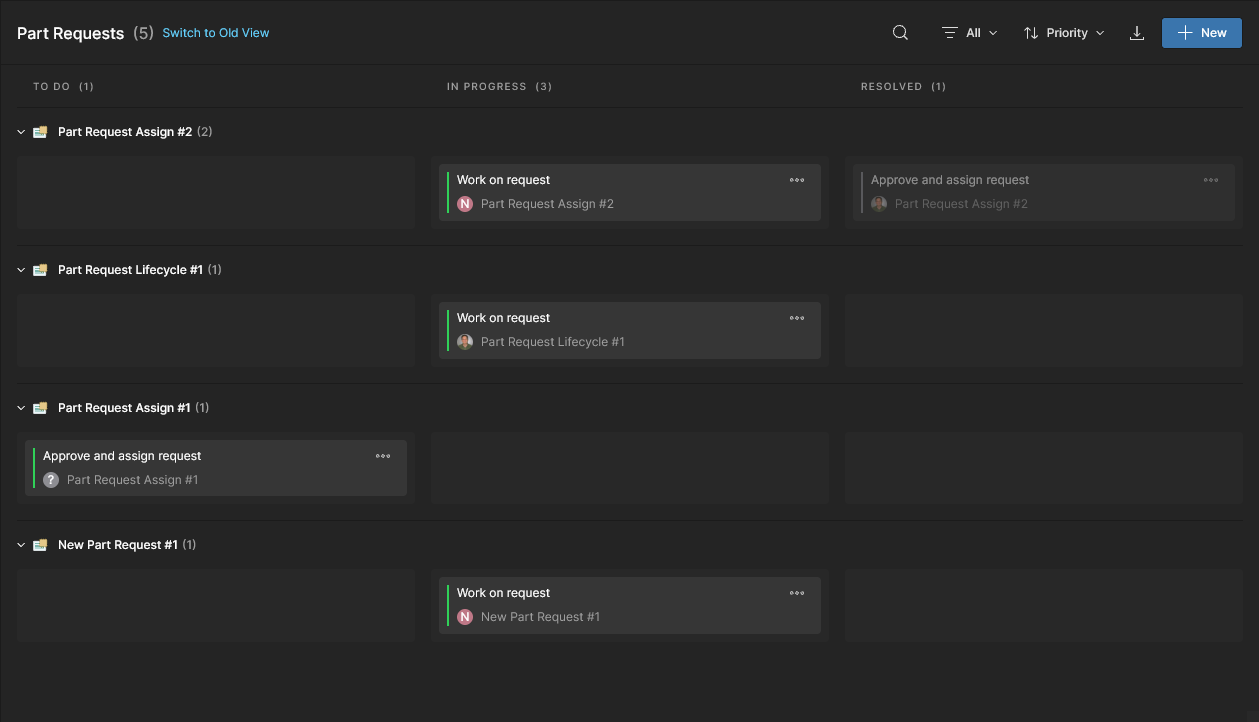
Strona Part Requests w Altium Workspace jest przeznaczona do uzyskiwania dostępu do przesłanych process-based part requests i zarządzania nimi. Otwierana przez wybranie Library – Part Requests w głównym drzewie nawigacji, domyślnie udostępnia widok Part Requests zorientowany na workflow, z możliwością przełączenia na nowy widok zorientowany na zadania za pomocą górnego polecenia Switch to New View. Ten drugi jest zalecany, ponieważ zapewnia natychmiastowy dostęp wyłącznie do zadań Part Request, co eliminuje wcześniejszą konieczność wyszukiwania i obsługi zadań Part Request w głównym widoku Workspace Tasks.
Podobnie jak w innych widokach Tasks (Global i Project), szczegóły można w pełni przeanalizować za pomocą panelu Details/Activity po prawej stronie, a ostatecznie przesunąć zadanie dalej i doprowadzić do jego zakończenia przez osobę przypisaną do zadania. Alternatywny (stary) widok zorientowany na workflow zapewnia równoważny poziom szczegółowości z perspektywy procesu (za pośrednictwem kart Diagram, Data i History) i zawiera graficzną reprezentację workflow oraz jego bieżącego stanu – patrz poniżej.
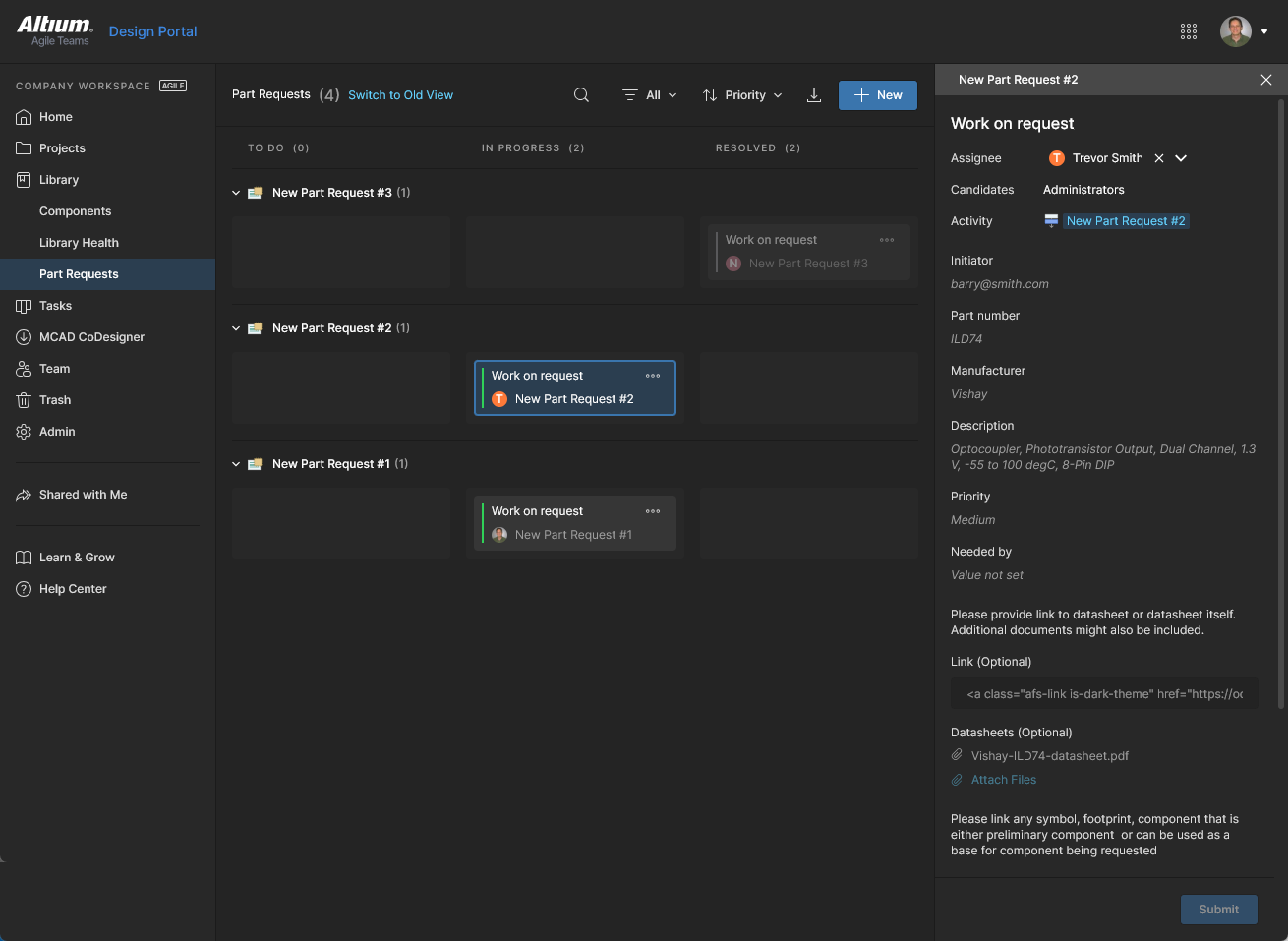
Widok strony Part Requests skoncentrowany na zadaniach obejmuje wszystkie żądania części w Workspace, z dostępem do szczegółów i zarządzania przez panel Details. Nowy proces Part Request można uruchomić z poziomu przycisku  , a listę w siatce ograniczyć przez zastosowanie filtrów Assignee i/lub Status (
 ). Wybierz jednocześnie opcje filtrów
 ToDo i InProgress, aby usunąć z widoku zadania Resolved. Zobacz Tasks Filtering poniżej.
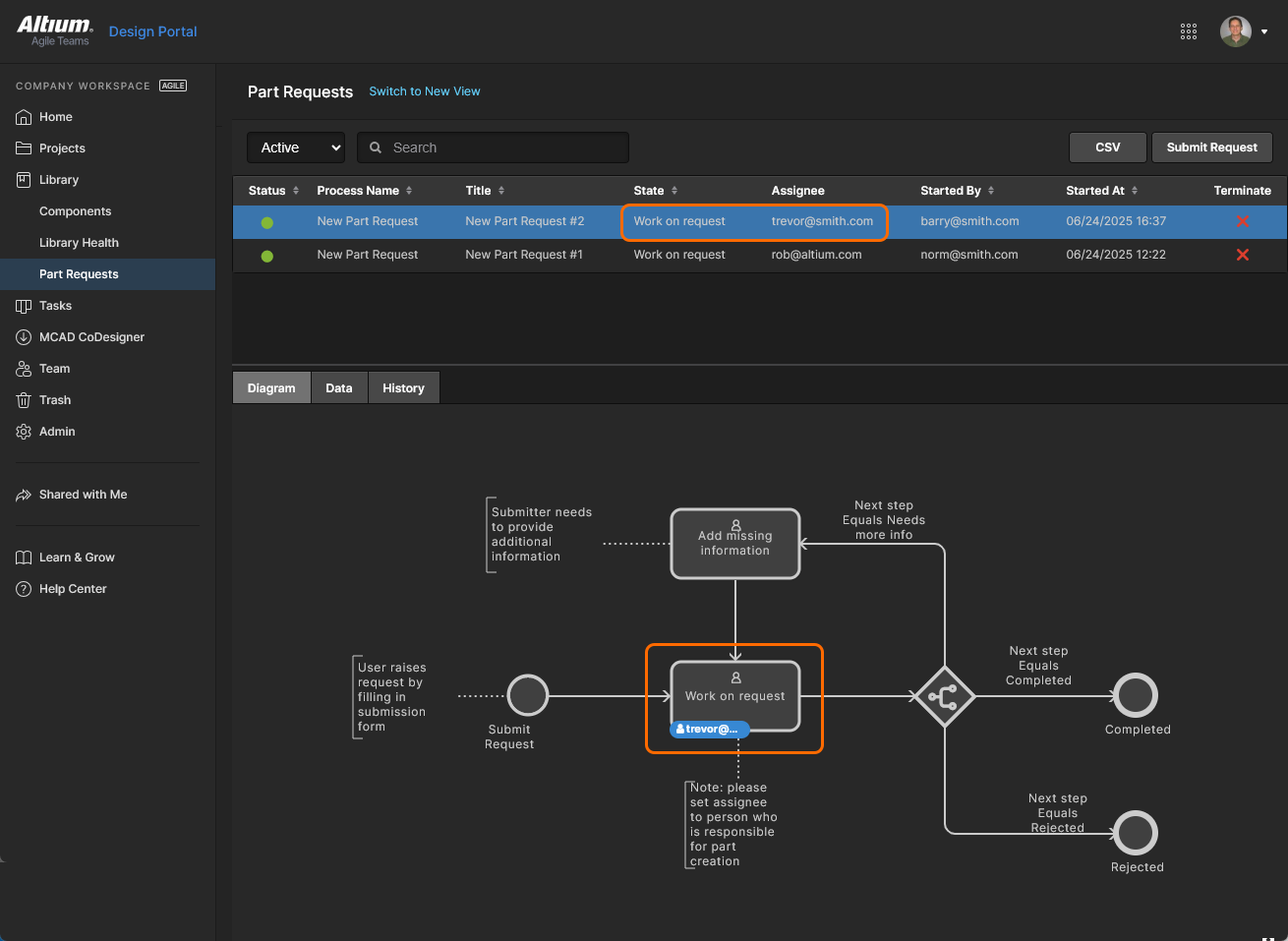
Widok strony Part Requests skoncentrowany na workflow zawiera diagram przedstawiający stan przebiegu procesu oraz dodatkowe informacje na kartach Data/History. Nowy proces Part Request można uruchomić z poziomu przycisku  , a listę uzupełnić o nieaktywne procesy Part Request (te, które są Completed lub Terminated) przez zmianę górnej kontrolki Active na tryb Closed.
 )
) pobiera szczegółową listę aktualnie wyświetlanych procesów Part Release do pliku w formacie CSV. W odpowiadającym mu widoku w stylu workflow przycisk
  pobiera zestawienie CSV.
Submit Part Request
Uruchom nowy proces Part Request za pomocą górnego przycisku , który otwiera okno Part Request, albo – gdy włączono wiele procesów Part Request – z powiązanego menu rozwijanego. Part Requests są dostępne dla wszystkich członków Workspace (Users), chyba że proces został przypisany do określonych Members lub Groups – więcej informacji znajdziesz w opcji Process Assign option. Użytkownik, który uruchamia Part Request, jest określany jako proces Initiator.
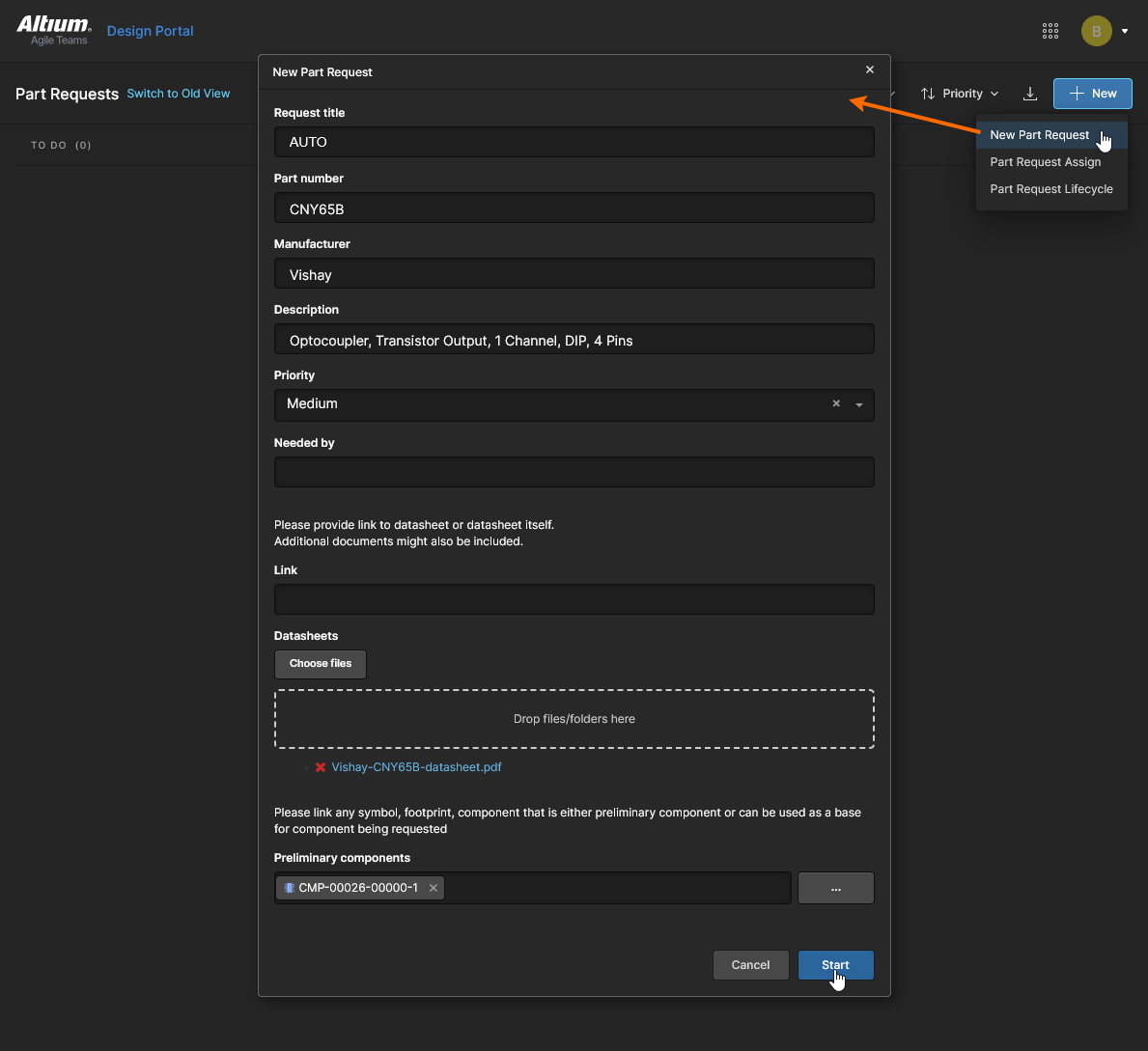
Poniższe okno Part Request, nazwane zgodnie z wybranym procesem, udostępnia zestaw pól informacyjnych służących w razie potrzeby do zdefiniowania cech i parametrów żądanej części. Chociaż obowiązkowych jest tylko kilka pierwszych pól, podanie większej ilości informacji sprawi, że utworzona część będzie jak najdokładniej odpowiadać wymaganej części. Po zakończeniu wybierz  , aby wysłać zgłoszenie.
Przedstawiony tutaj przykład dotyczy domyślnego procesu New Part Request. Inne procesy Part Request będą miały mniej lub więcej pól:
-
Request title – nazwa identyfikacyjna używana dla Part Request i jego kafelka Task. Może zostać wprowadzona ręcznie albo pozostać jako domyślna
AUTO, która generuje tytuł w formacie<process name> #<incrementing number>- np.: Part Request Lifecycle #9. -
Part number – numer części producenta (lub numery) konkretnej części, o którą prosisz. Wiele numerów części musi być oddzielonych przecinkiem (,). To pole jest obowiązkowe.
-
Manufacturer – nazwa producenta dostarczającego część, o którą prosisz. To pole jest obowiązkowe.
-
Description – tekstowy opis żądanej części, zwykle złożony z kluczowych wartości parametrów.
-
Priority – ustawienie wskazujące pilność zgłoszenia części (
Low/Medium/High). -
Needed by – szczegółowe wymaganie w zgłoszeniu wskazujące konkretną datę, kiedy część jest potrzebna. Kliknij w polu, aby otworzyć wyskakujący kalendarz wyboru daty.
-
Link – łącza URL do dodatkowych powiązanych danych i/lub dokumentów.
-
Datasheets – odpowiednie dokumenty, takie jak zapisane datasheety. Wskaż i wybierz dokumenty za pomocą przycisku
 albo przeciągnij je i upuść zgodnie ze wskazówką.
-
Preliminary components – istniejące dane komponentu lub modele, które można wykorzystać jako bazę albo zmodyfikować w celu utworzenia wymaganego komponentu. Wybierz przycisk
 , aby wyszukać i wybrać (za pomocą powiązanego pola wyboru) odpowiednią rewizję elementu w oknie Vault Explorer.
 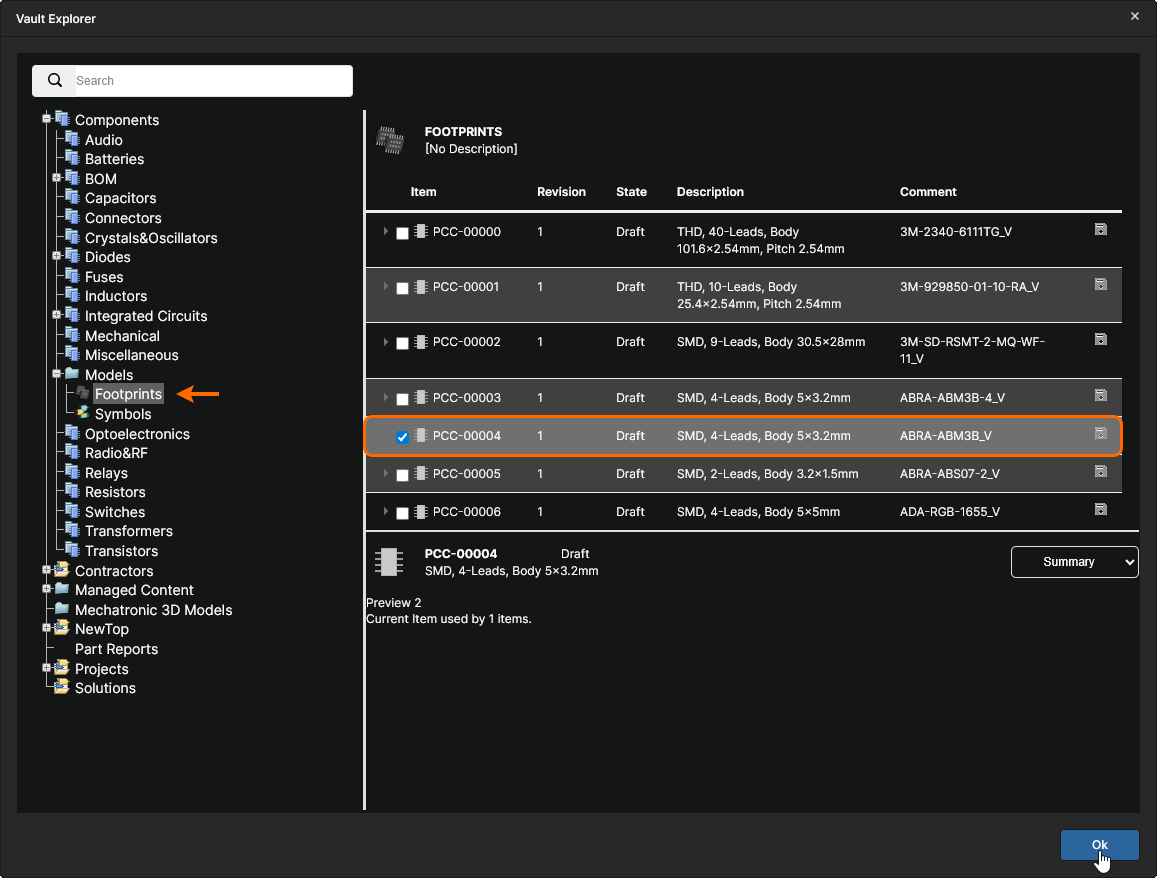 Pamiętaj, że ta opcja jest dostępna tylko dla administratorów, ponieważ dostęp do widoku Explorer wymaga uprawnień administratora. Alternatywnie możesz zacząć wpisywać i następnie wybrać komponent z listy.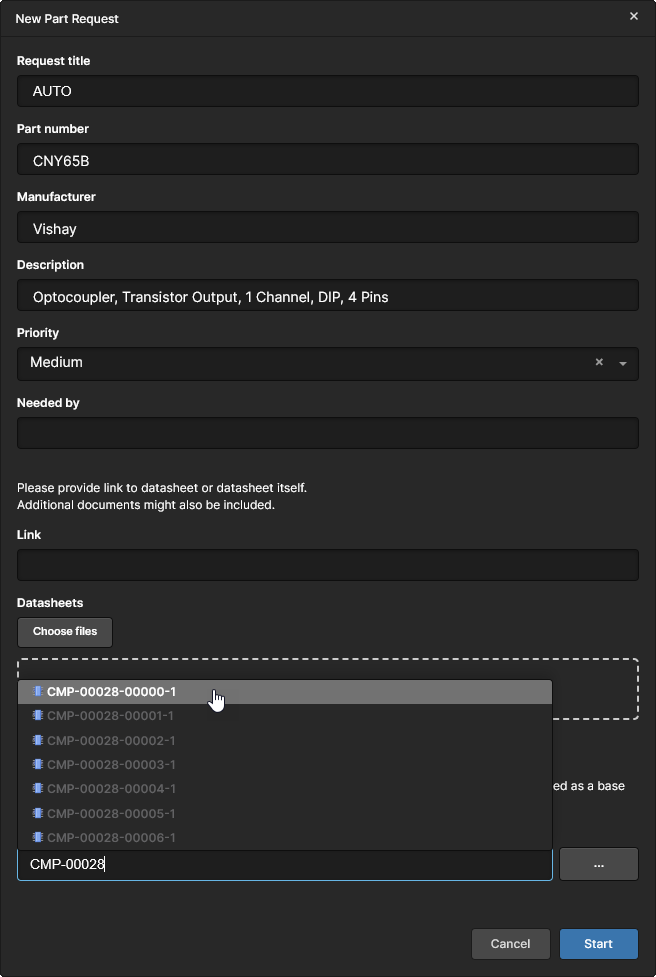
Assign Part Request
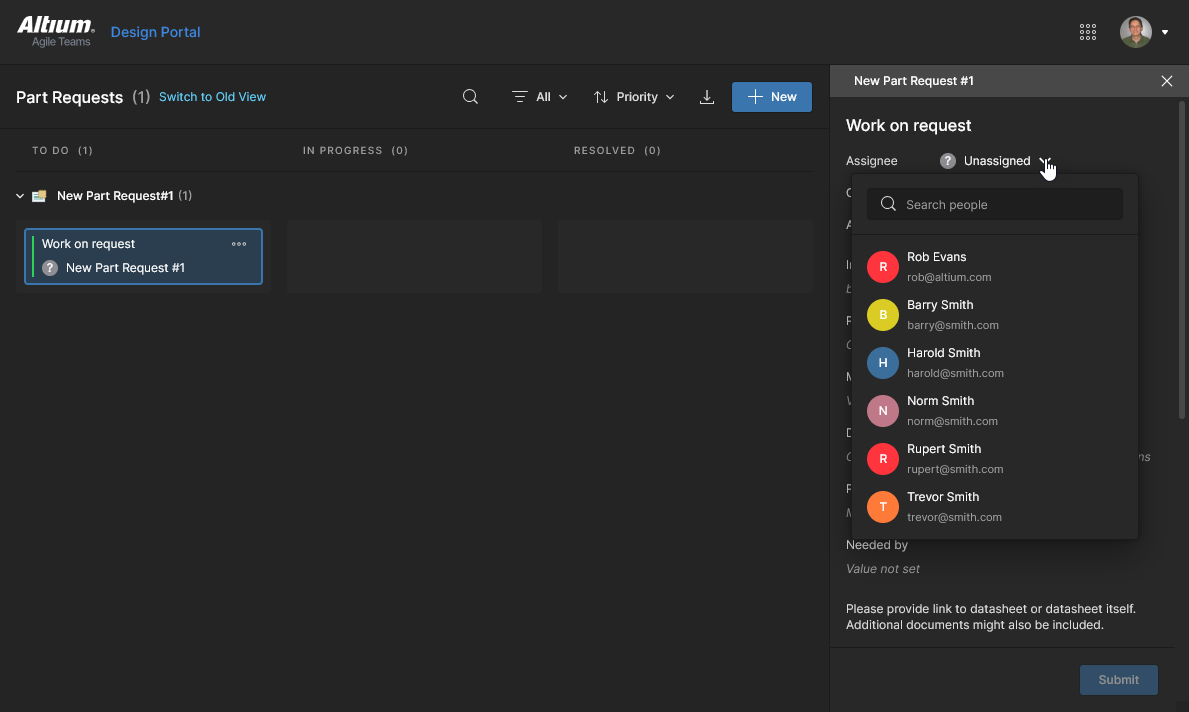
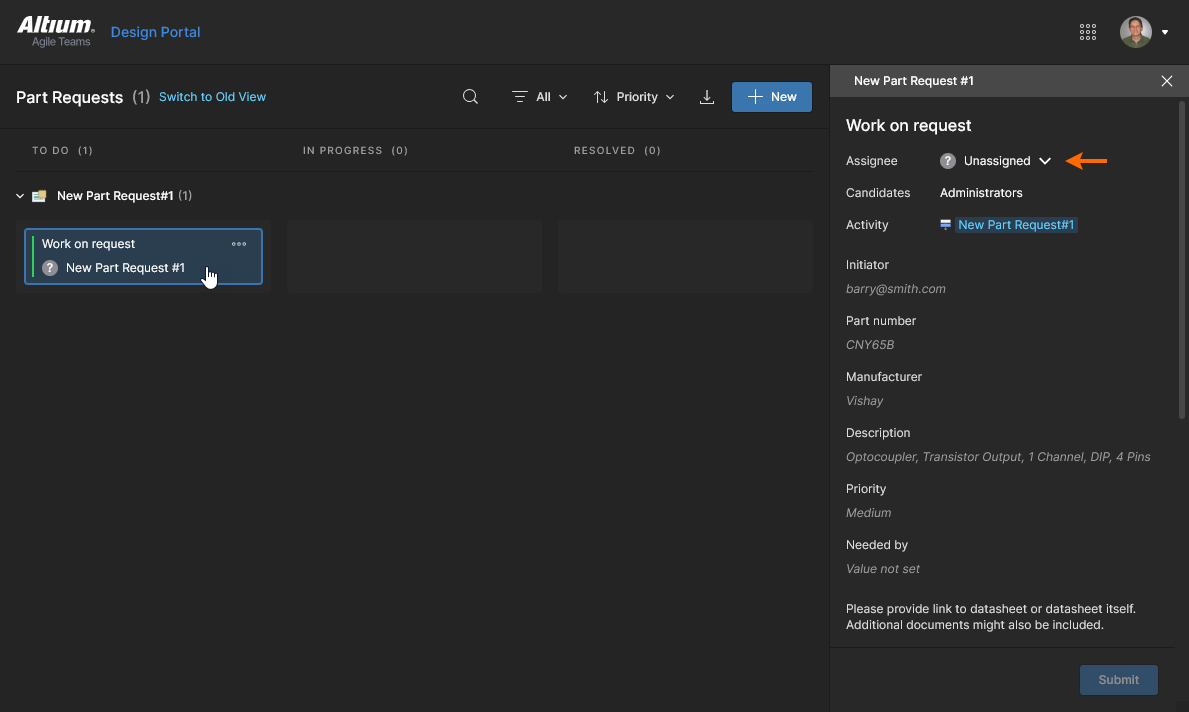
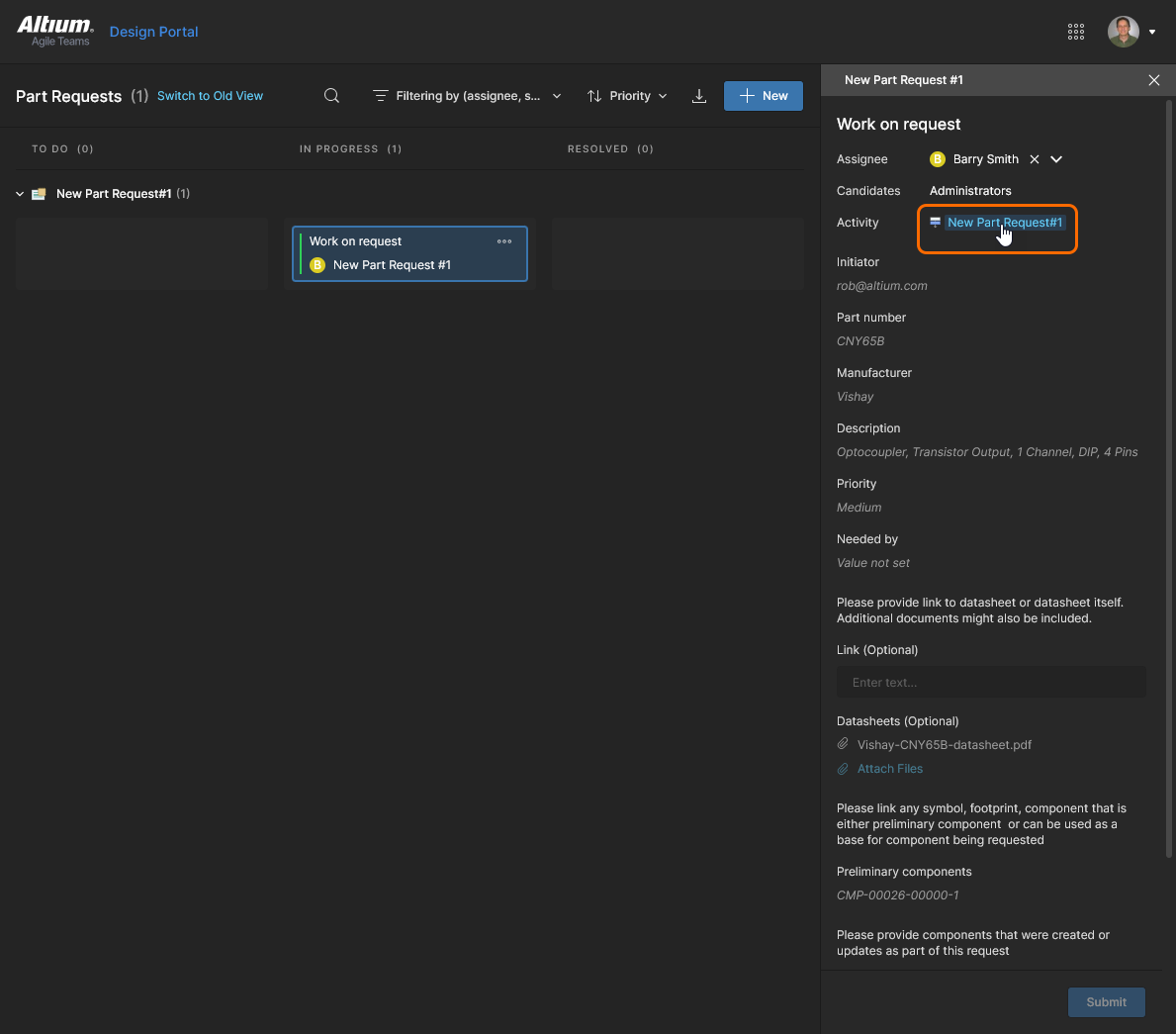
Przesłany Part Request (przez Initiator) tworzy odpowiadające mu zadanie służące do wykonania następnego wymaganego kroku, którym jest przypisanie procesu członkowi zespołu ( Assignee) – na przykład bibliotekarzowi części w Twojej organizacji. Informacje i elementy sterujące dla zadania są dostępne w Taskspanelu po prawej stronie.
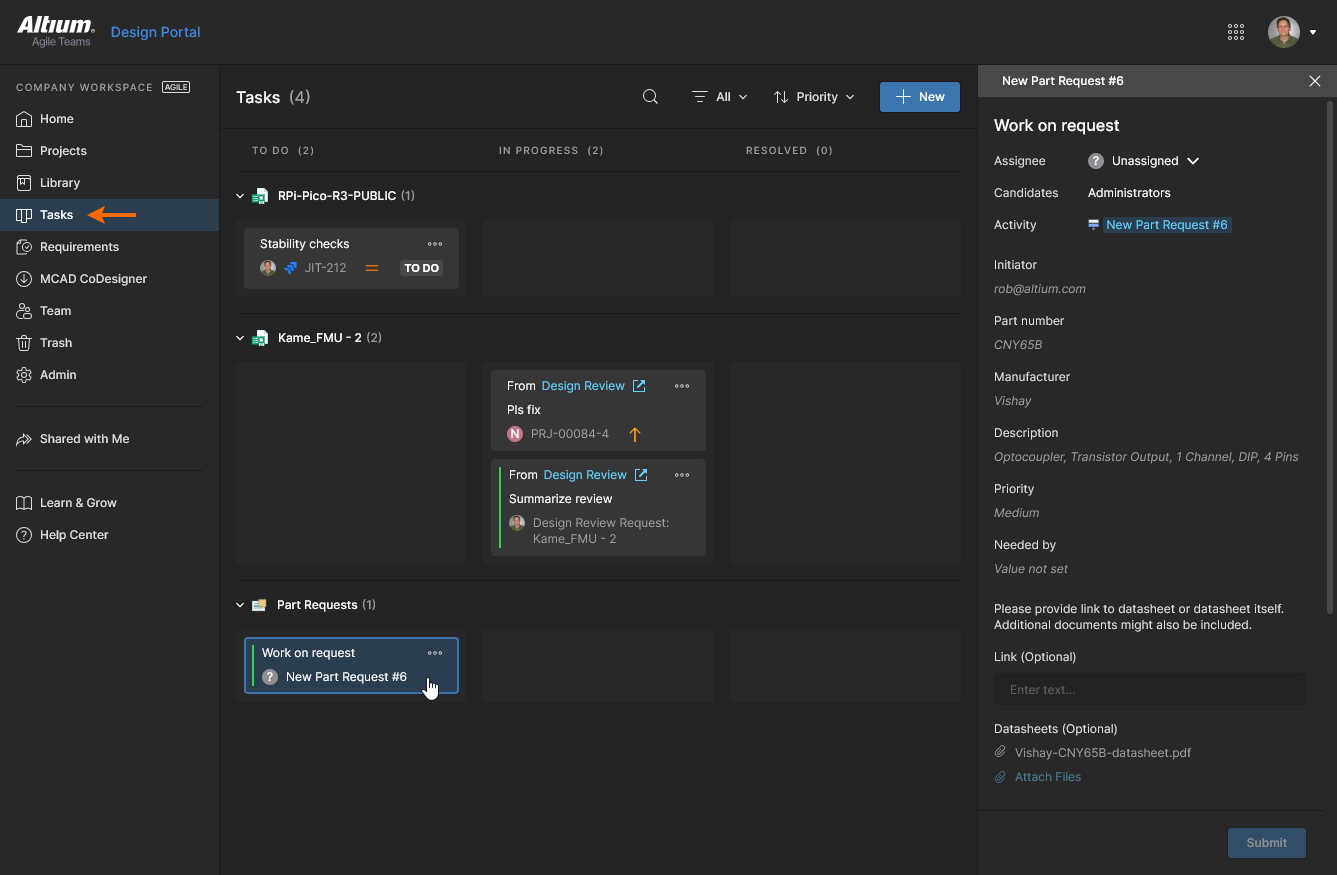
Zadanie przypisania, ze statusem To Do, może zostać wykonane przez jednego z wyznaczonych Candidates procesu. W domyślnym procesie New Part Request jest to grupa Administrators, ale może to być dowolna grupa lub osoba wskazana w samym procesie. Jeśli w aktywnym procesie Part Request wskazano konkretnego użytkownika, zostanie on automatycznie przypisany do zadania – krok przypisania zadania zostanie pominięty, a proces przejdzie do In Progress.
Zobacz Process Workflow Task Assignment, aby uzyskać powiązane informacje.
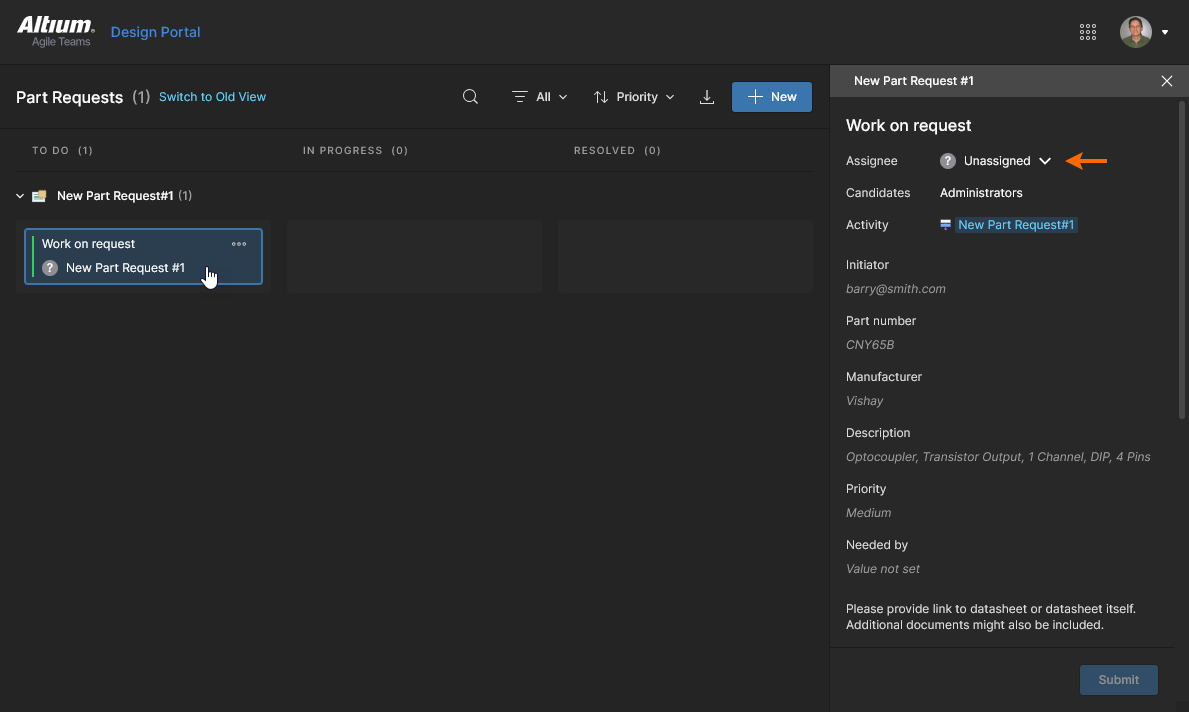
Complete Part Request
Proces Part Request, teraz w stanie In Progress, jest dostępny dla Assignee w celu ukończenia. Chociaż inni użytkownicy mogą przeglądać szczegóły Part Request, tylko wyznaczony Assignee może wykonać działania na zadaniu.
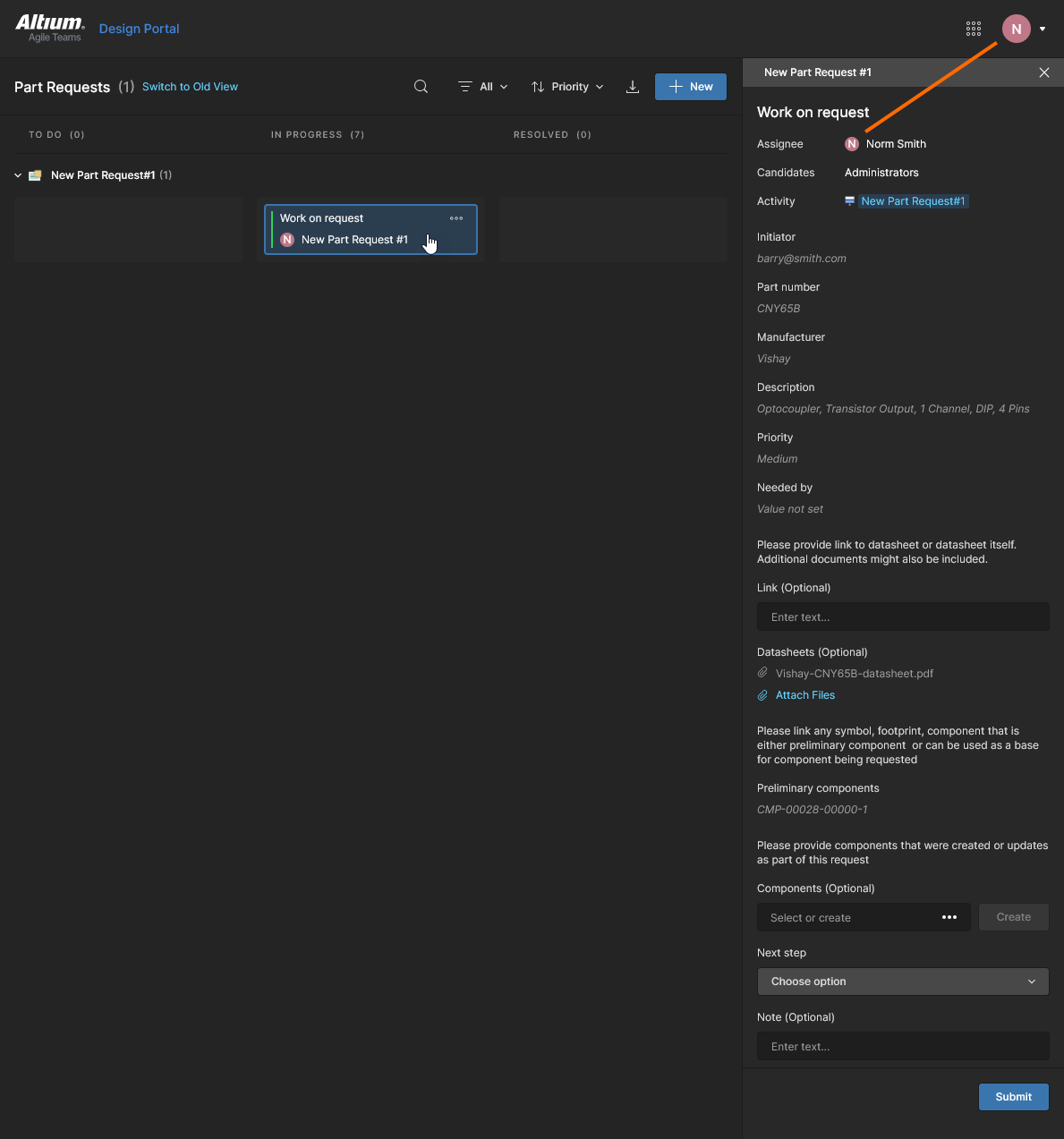
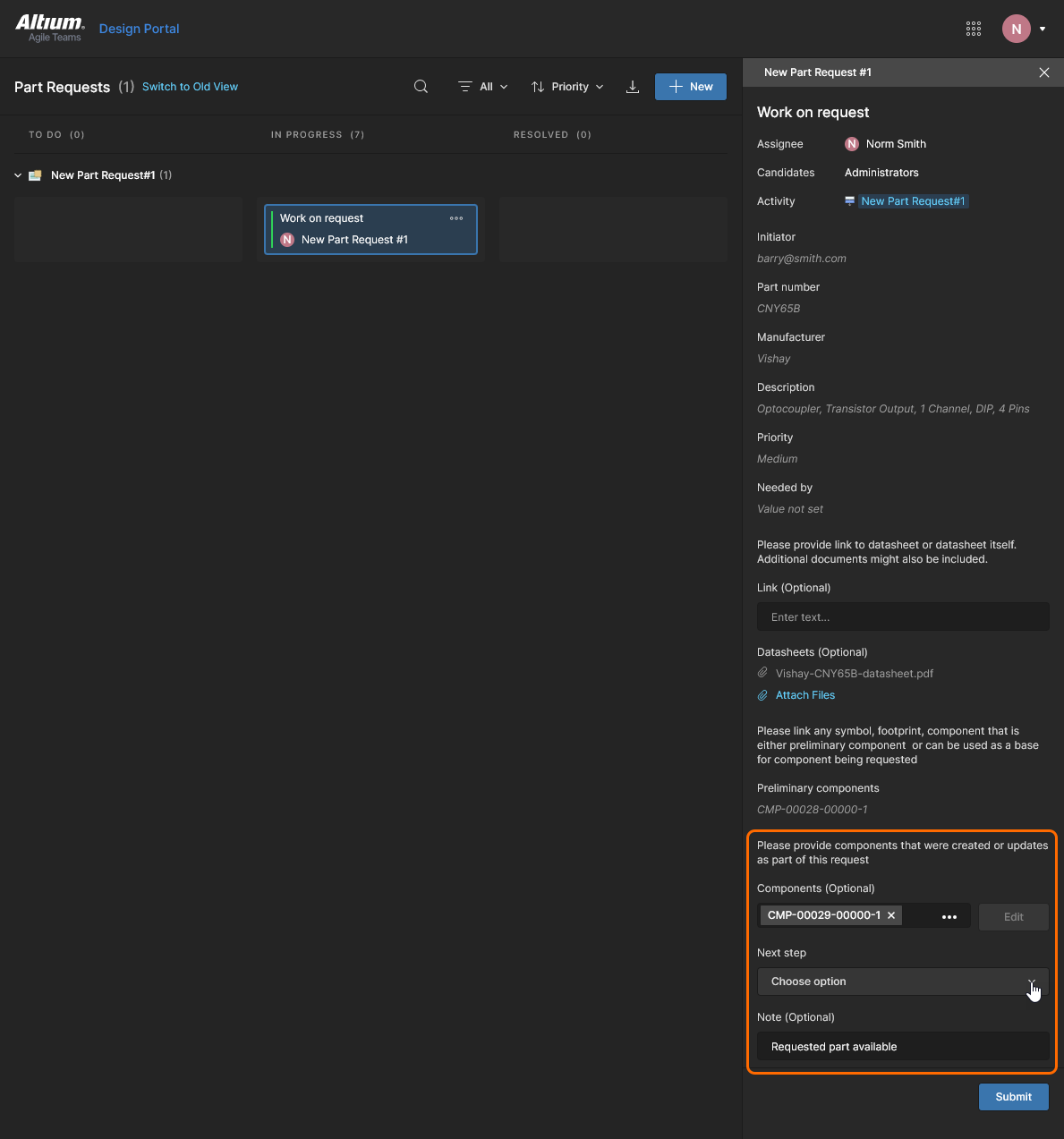
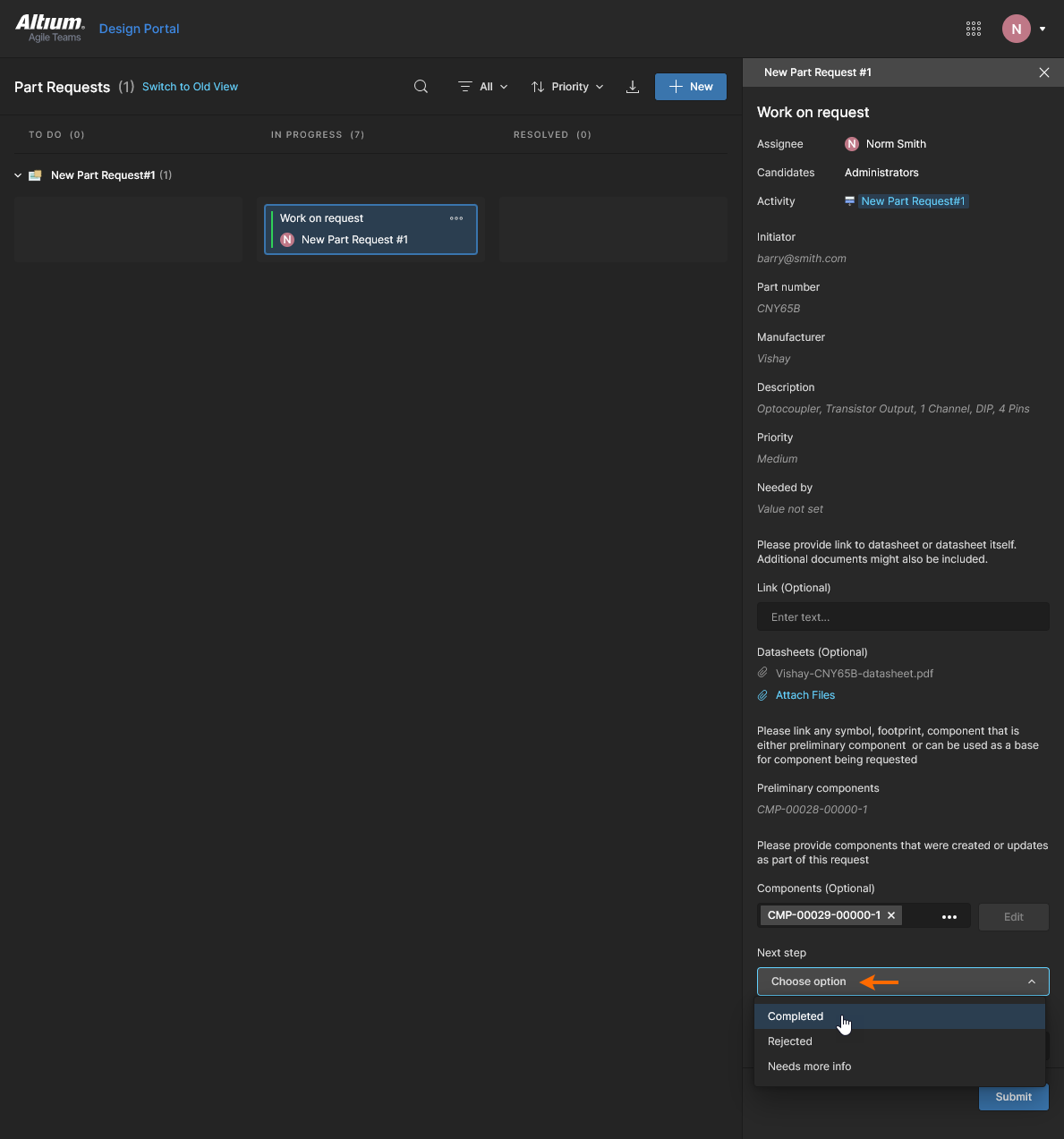
Tylko opcja menu Next step jest obowiązkowa, aby zakończyć (rozwiązać) proces Part Request. Wybrana opcja – Completed, Rejected lub Needs more info – określi sposób oznaczenia rozwiązanego zadania (w polu Next step). 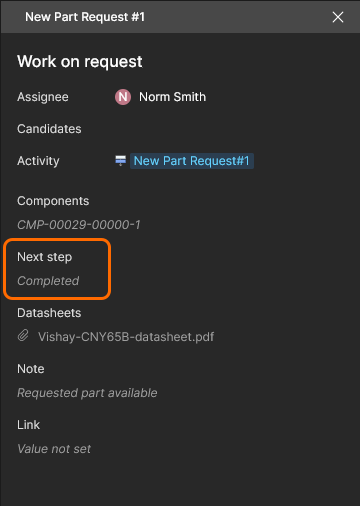
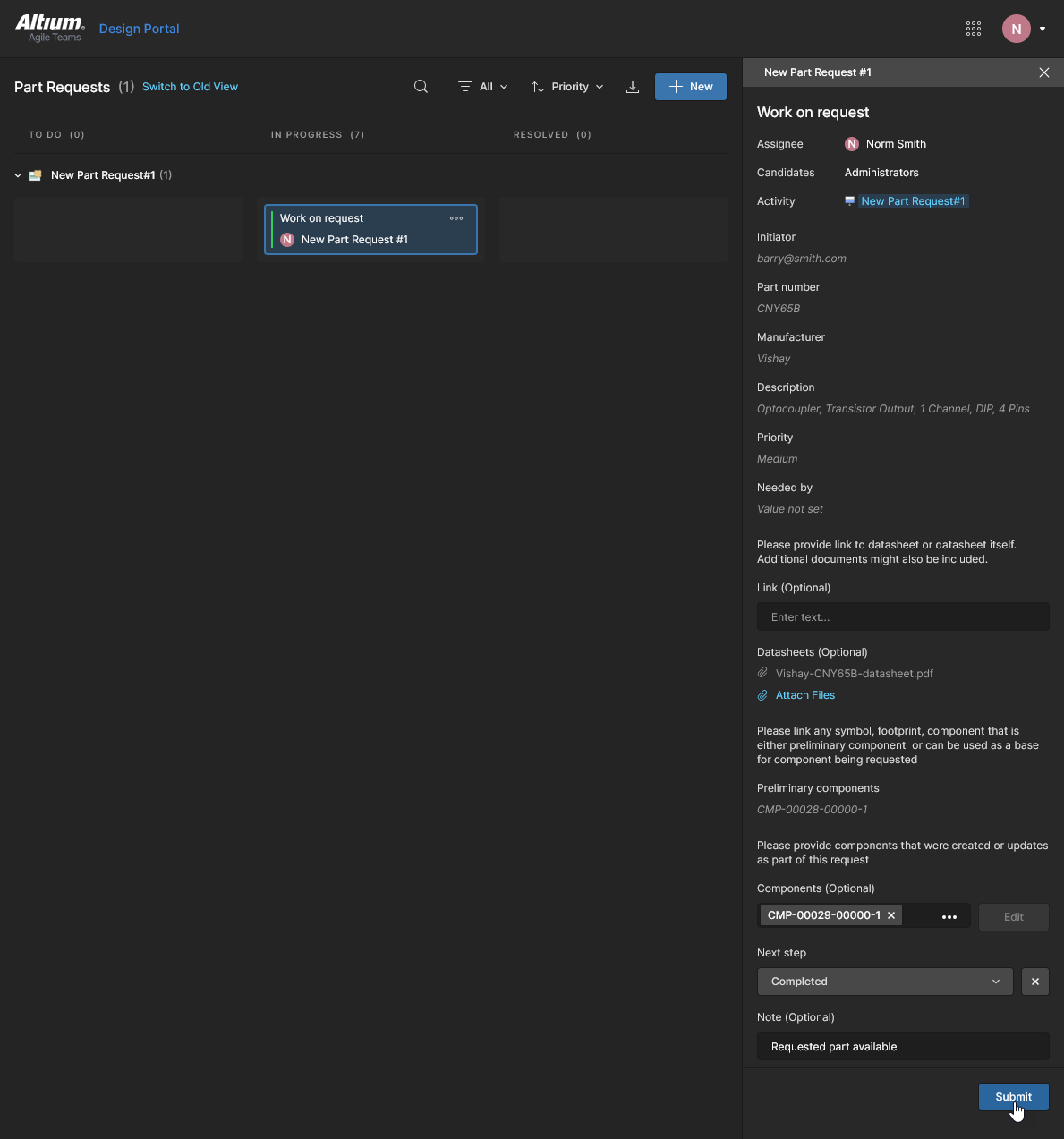
Wybierz  , aby przesunąć zadanie do stanu
 Resolved. Rozwiązane zadanie jest tylko do odczytu i może być przeglądane przez wszystkich członków zespołu. 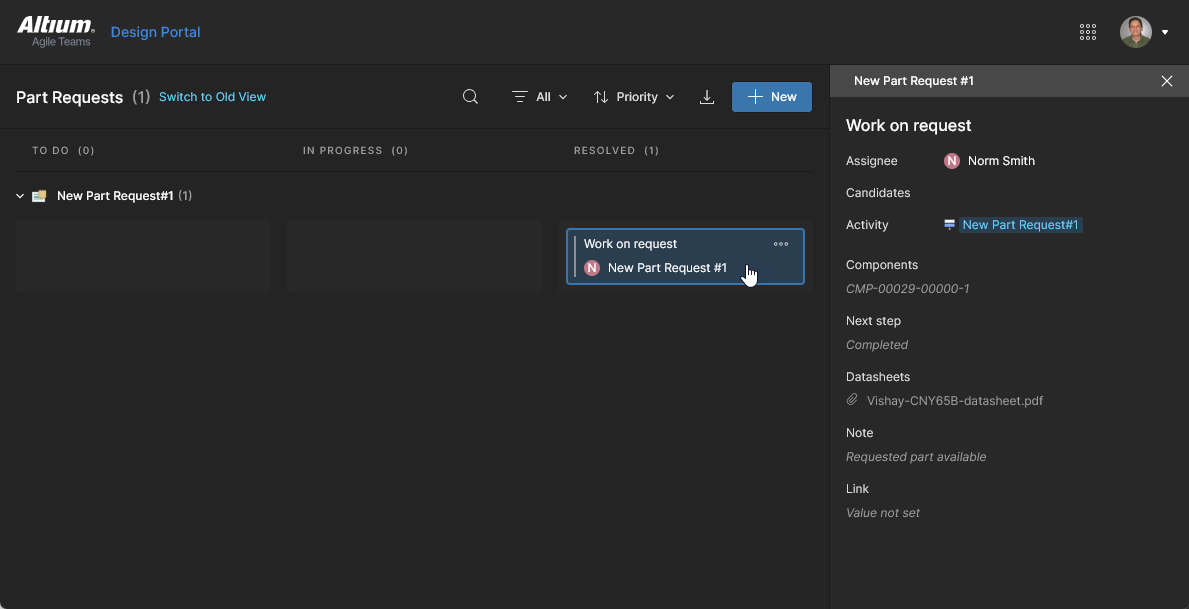
Aktywność zadań
Widok panelu Tasks, dostępny dla wszystkich zadań Workspace, dostarcza dodatkowych informacji o postępie bieżącego zadania. Obejmuje to łącza do źródeł danych oraz sekwencyjne działania użytkowników, takie jak zmiany stanu zadania, przypisania użytkowników i przesłania. Zapewnia to cenny wgląd w aktywne zadania, a w szczególności w te, które zostały rozwiązane.
Zobacz Panel szczegółów zadania, aby uzyskać powiązane informacje.
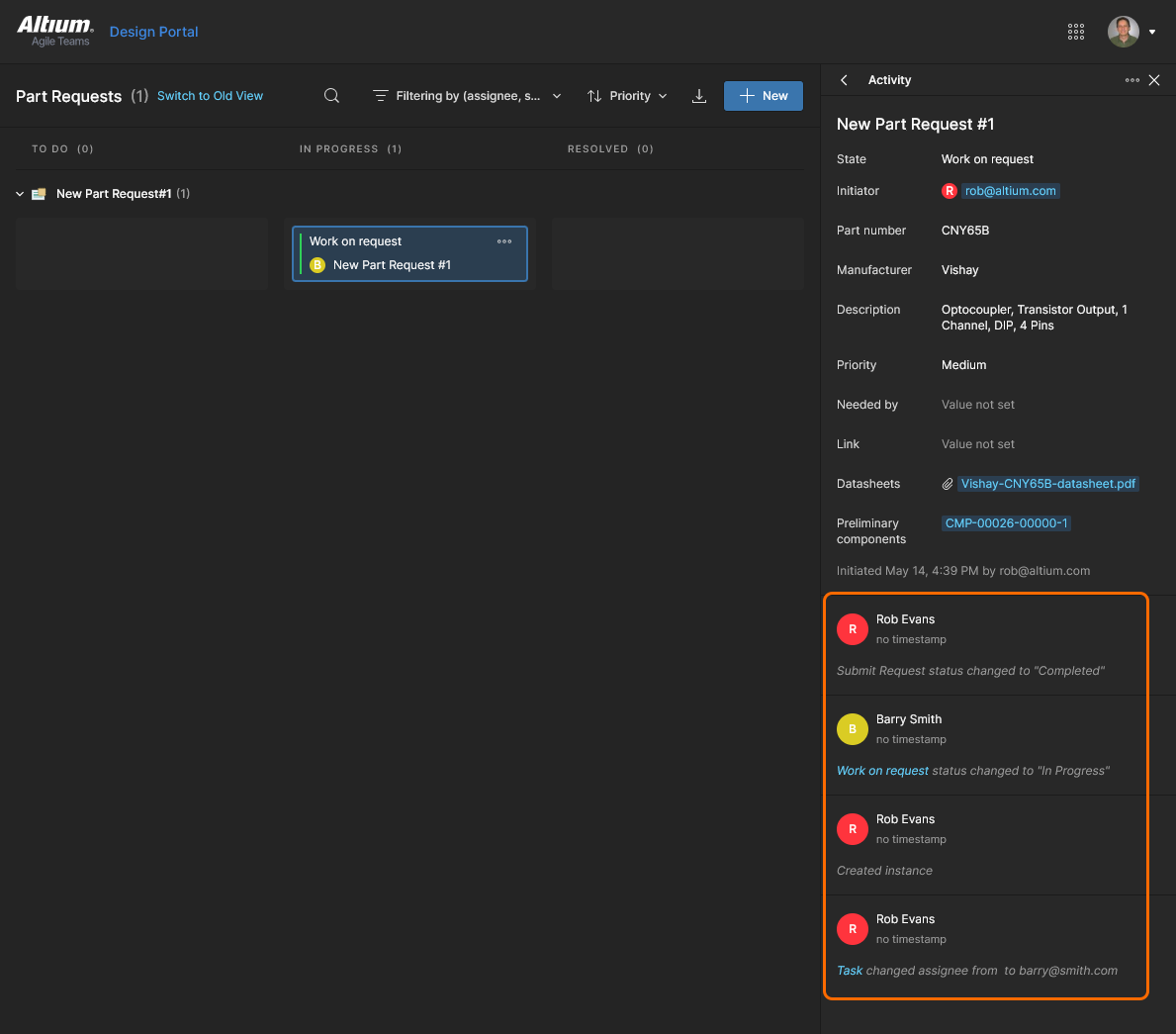
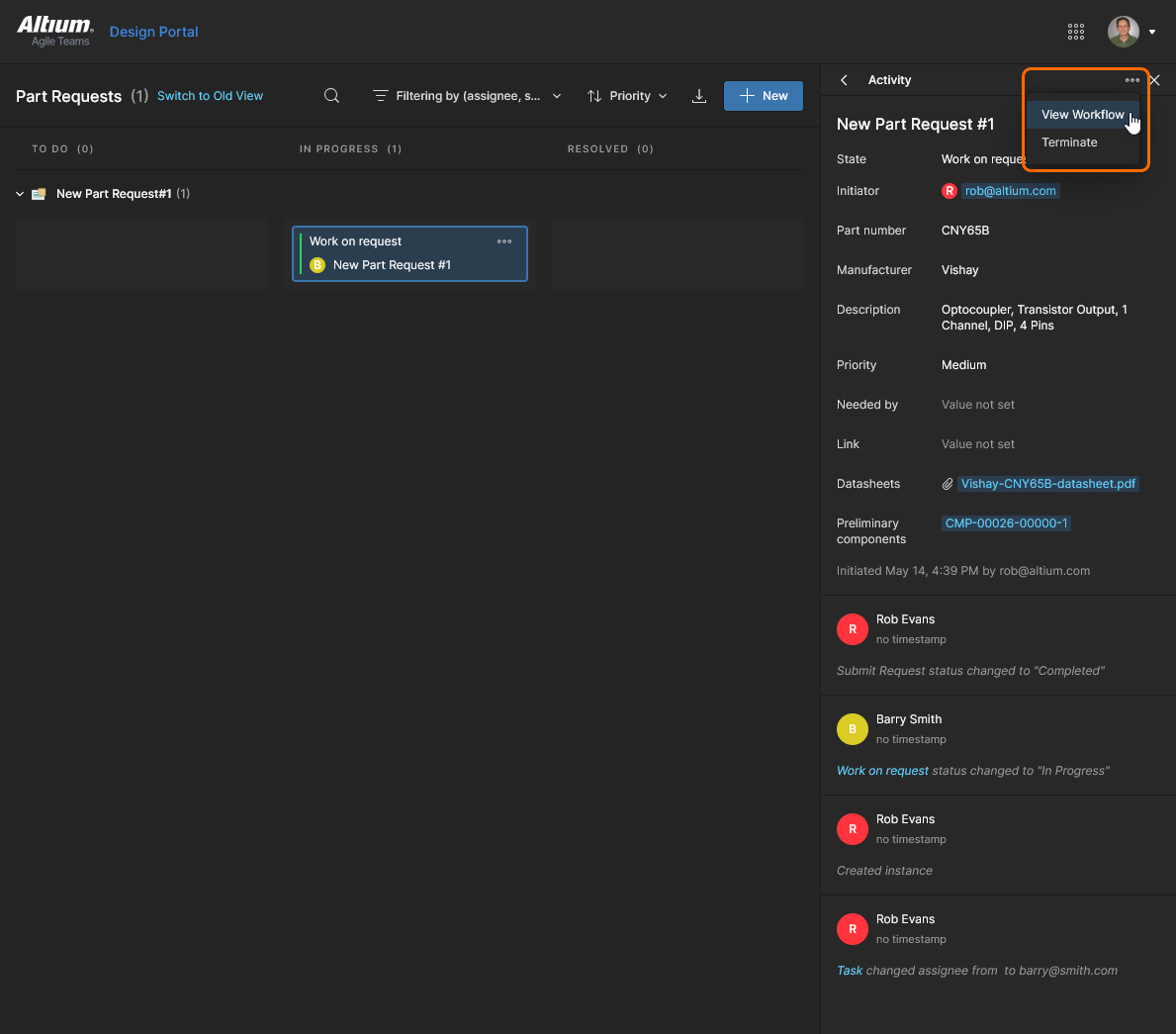
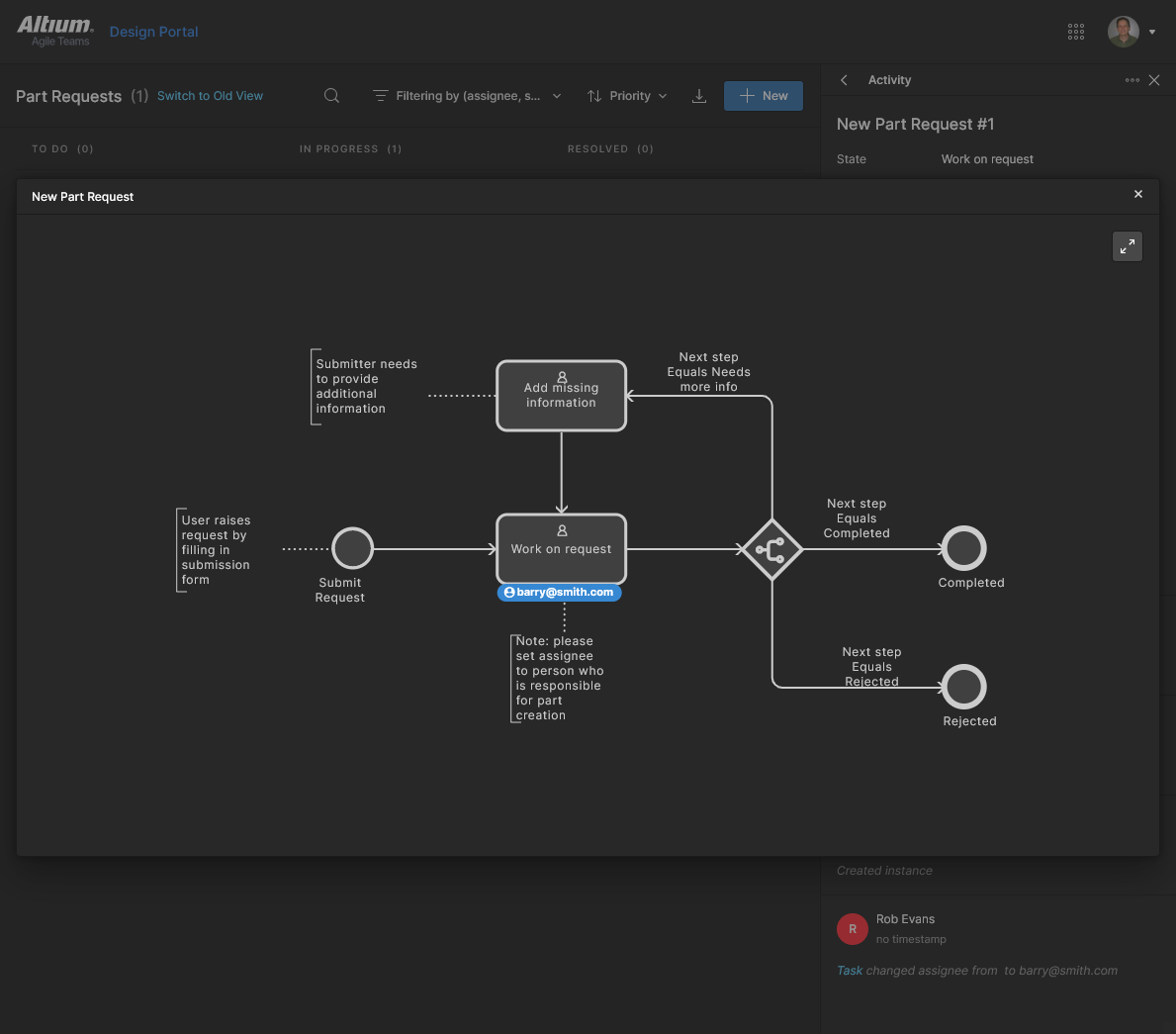
Wizualna reprezentacja przepływu pracy Task jest dostępna z opcji View Workflow w menu  .
.
Filtrowanie zadań
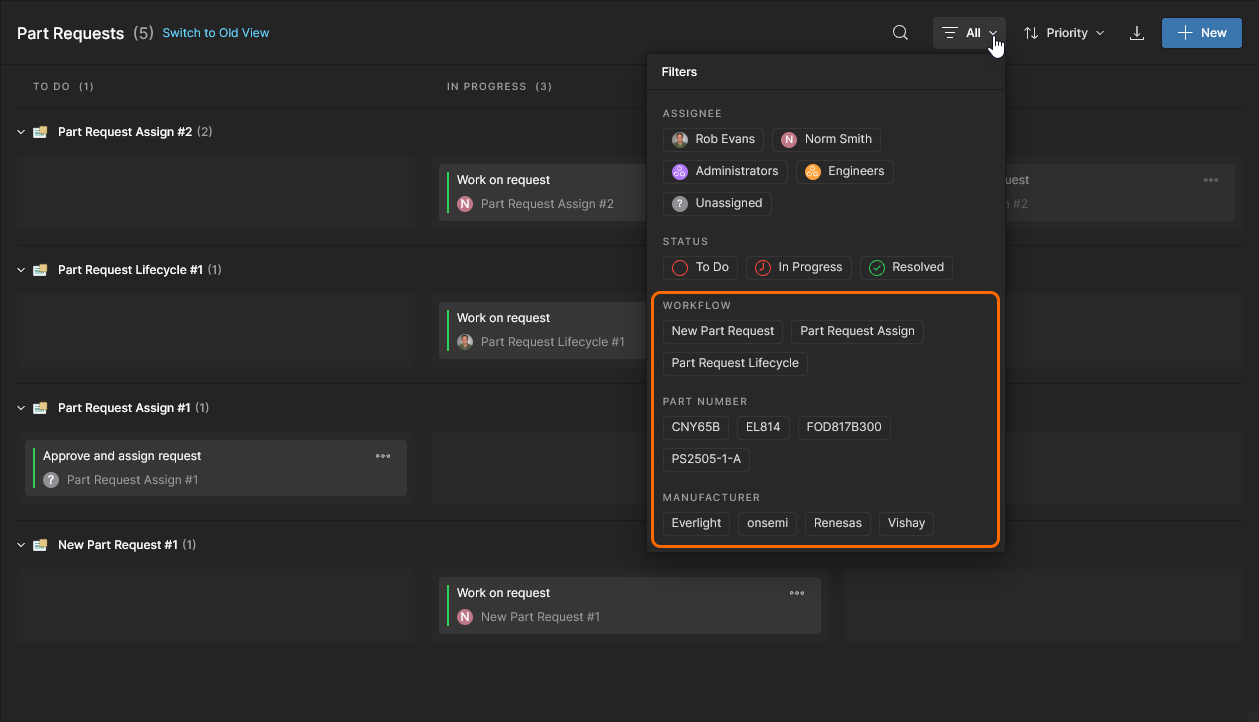
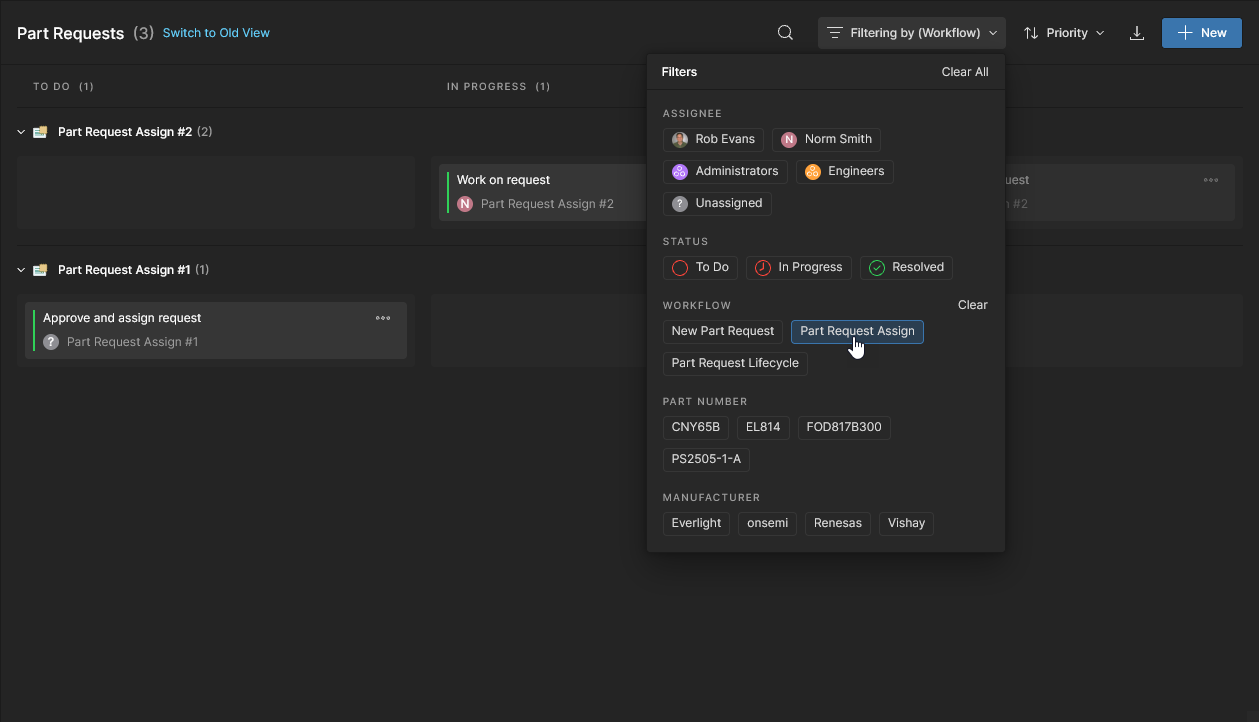
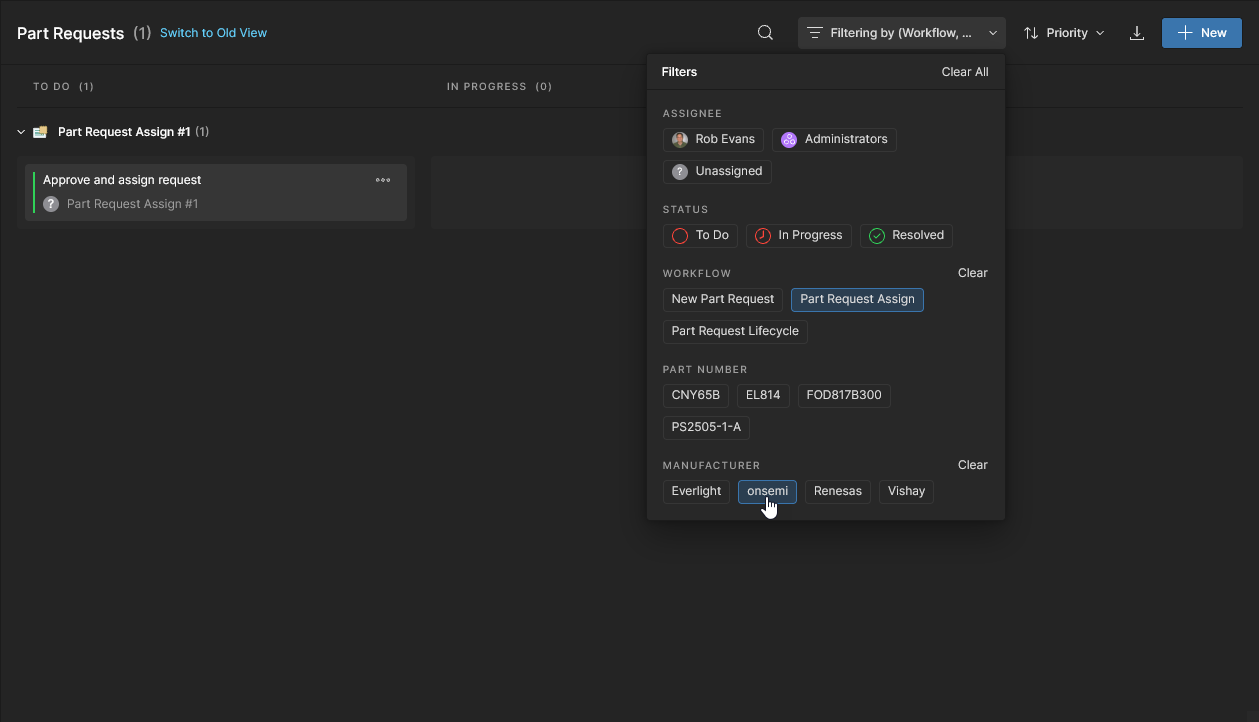
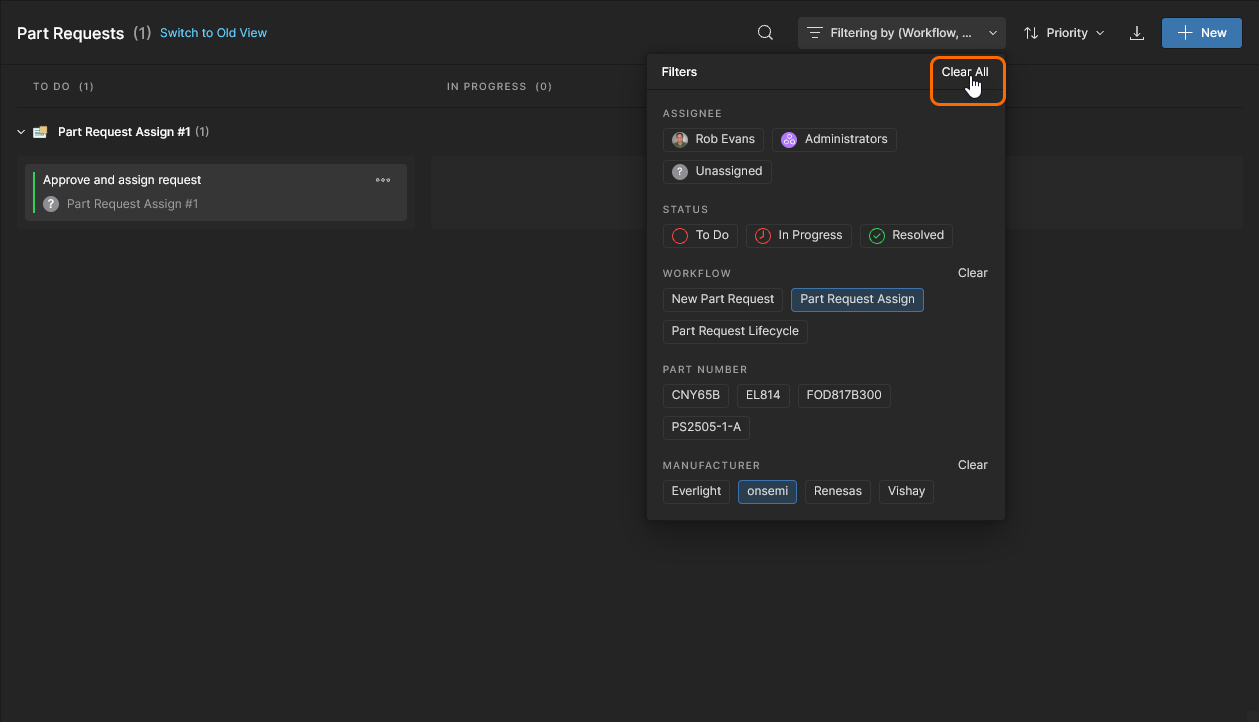
Podobnie jak w przypadku innych widoków Workspace, strona Parts Request oferuje zestaw opcji Filter, które umożliwiają filtrowanie wpisów Task według dodatkowych parametrów. Określone parametry dla Part Requests – Workflow, Part Number i Manufacturer – obejmują wybieralne wartości pobrane ze wszystkich dostępnych zadań Part Request. Pozwala to dostosować listę Tasks wyłącznie do tych wpisów, które spełniają określone wartości parametrów i typ przepływu pracy procesu.
Zobacz Funkcje widoku Tasks, aby uzyskać powiązane informacje o filtrowaniu zadań.
 Tłumaczenie SI