Workspace Altium 365 to dedykowany serwer dla Twoich zarządzanych zasobów. Hostowany na platformie Altium, ułatwia łączność obszarów projektowania, produkcji i łańcucha dostaw oraz mechanizmy przenoszenia danych między nimi.
Aby móc aktywować i używać Workspace dla swojej firmy, musisz być zarejestrowany w Altium Account oraz mieć wykupiony poziom dostępu do produktów Altium – to określi funkcje i możliwości dostępne dla Ciebie w kontekście Altium 365.
Zabezpieczenia
Aby uzyskać najnowsze informacje o bezpieczeństwie, niezawodności, prywatności i zgodności platformy chmurowej Altium, na której działa Workspace Altium 365, odwiedź Altium 365 Trust Center.
Aktywowanie firmowego Workspace
Jeśli jesteś użytkownikiem dodanym do firmowego konta Altium – dołączyłeś do organizacji – a Twoja firma nie aktywowała jeszcze swojego Workspace, zostaniesz poprowadzony przez ten proces. Istnieje kilka miejsc, w których można znaleźć elementy sterujące ułatwiające to działanie:
W dowolnym z tych miejsc kliknij dostępną kontrolkę, aby rozpocząć proces aktywacji Workspace. Zostaniesz przeniesiony bezpośrednio na dedykowaną stronę WWW (https://www.altium.com/365-intro/activate-new), na której można to wykonać.
Następnie wykonaj poniższe kroki:
-
Wprowadź nazwę, jaką chcesz nadać swojemu Workspace. Domyślnie pole to będzie wstępnie wypełnione nazwą Twojego konta Altium.
-
Wybierz z listy rozwijanej lokalizację najbliższą Tobie i Twojemu zespołowi. Domyślnie lokalizacja zostanie wstępnie wybrana na podstawie Country wpisu z danych kontaktowych w profilu Altium Account.
-
Wybierz, czy chcesz utworzyć przykładowe dane w swoim Workspace. Może to być bardzo przydatne, ponieważ zapewnia zestaw projektów, komponentów i szablonów, dzięki którym możesz poznać możliwości Workspace. Aby z tego skorzystać, pozostaw opcję Include sample data włączoną.
-
Kliknij  .
.
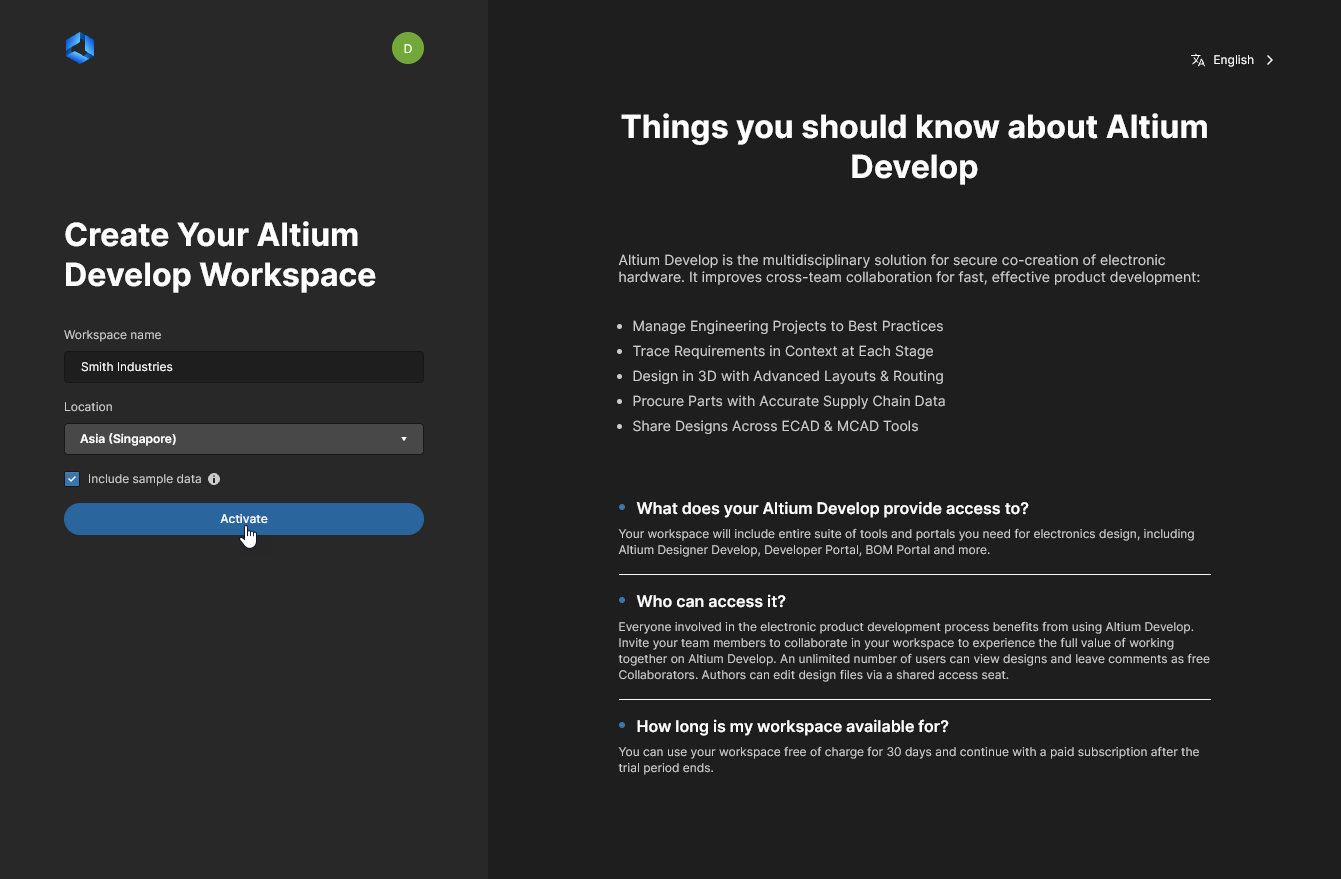 Jeśli jesteś użytkownikiem dodanym do firmowego konta w Altium, możesz aktywować Workspace dla swojej firmy, o ile nie został jeszcze aktywowany.
Jeśli Twoja organizacja nie zezwala na tworzenie Workspace, zostanie wyświetlone okno Request Workspace Activation, w którym możesz wysłać wiadomość do administratora(-ów) organizacji z prośbą o aktywację Workspace (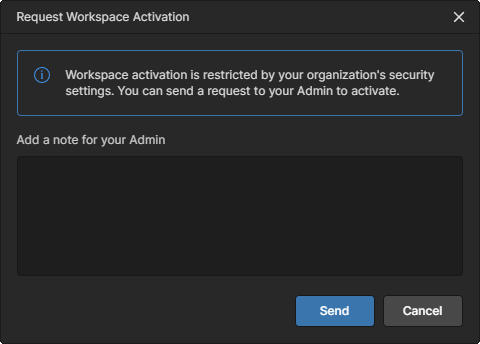 ). Dostępność aktywacji Workspace jest określana przez ustawienia na stronie Advanced Controls page w Company Dashboard.
Aktywacja zostanie przeprowadzona, a po zakończeniu tego procesu otrzymasz powiadomienie na stronie, po czym zostaniesz przeniesiony do Workspace. Jako osoba aktywująca Workspace otrzymasz również powiadomienie e-mail z linkiem dostępu do Workspace.
-
Jako twórca nowego Workspace zostajesz automatycznie dodany do jego Administrators Group. Administratorzy mają pełną kontrolę dostępu do Workspace oraz wszystkich powiązanych technologii i usług poprzez jego interfejs w przeglądarce.
-
Inni użytkownicy zarejestrowani w Altium, tacy jak członkowie Twojej organizacji dodani do Company Account, mogą otrzymać dostęp do Workspace poprzez zaproszenie ich jako członków. Więcej informacji znajdziesz w Inviting other Users to Your Workspace.
-
Note: W zależności od poziomu dostępu do Altium Platform solution, zarządzanie kontem (bieżące rozliczenia, faktury, subskrypcje) jest dostępne poprzez stronę Workspace Usage and Billing page lub Company Dashboard Twojej organizacji.
Po aktywowaniu Workspace organizacji (lub po dodaniu Cię jako członka) będziesz mógł uzyskać bezpośredni dostęp do jego interfejsu w przeglądarce, logując się do Altium 365 Platform Interface ( https://365.altium.com). Informacje o tym, jak połączyć się z Workspace z poziomu Altium Designer, znajdziesz w Access from within Altium Designer.
Company Workspace Already Activated?
Jeśli jesteś użytkownikiem dodanym do firmowego konta w Altium, ale Workspace tej organizacji został już aktywowany, wówczas strona aktywacji (https://www.altium.com/365-intro/activate-new) poinformuje Cię o tym i umożliwi wysłanie prośby o dostęp do tego Workspace do jednego z jego administratorów. Kliknij przycisk  , aby kontynuować.
 Jeśli Workspace Twojej firmy został już aktywowany, możesz wysłać prośbę o dostęp do jego administratorów.
Administratorzy Workspace otrzymają wiadomość e-mail informującą o Twojej prośbie. Następnie mogą zdecydować, czy na nią zareagować i przyznać Ci dostęp do Workspace.
Wysłana prośba użytkownika doda również wpis do listy Workspace Join Requests umieszczonej na górze strony Workspace Members page Twojej firmy, gdzie ona (oraz inne oczekujące prośby) może zostać zatwierdzona lub odrzucona przez administratora Workspace.
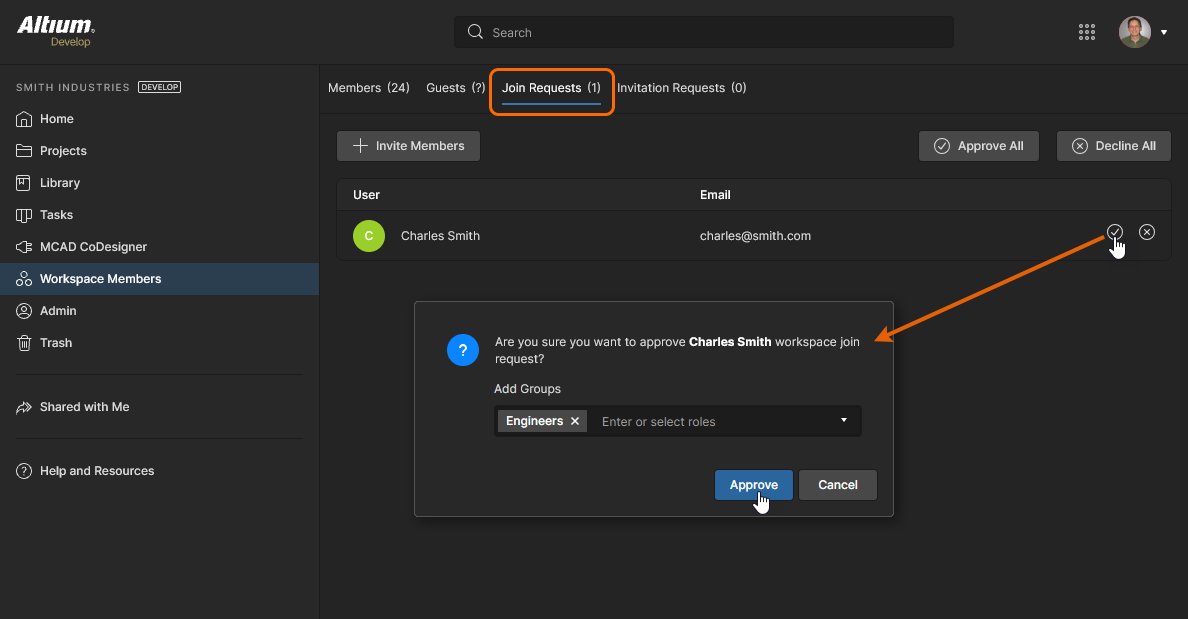 Prośby o dołączenie do Workspace są dodawane do listy członków, gdzie mogą zostać zatwierdzone lub odrzucone przez administratora Workspace.
Need Access to Your Company's Altium Account?
Podczas samodzielnej rejestracji w celu uzyskania dostępu do Altium 365, trzeci krok daje możliwość dołączenia do firmowego konta Altium poprzez wybór z listy sugerowanych organizacji. Lista jest oparta na Twoim (domniemanym firmowym) adresie e-mail. Po potwierdzeniu przyciskiem  wybrana pozycja wyśle e-mail z prośbą o dołączenie do administratora konta organizacji, który może ją zatwierdzić lub odrzucić.
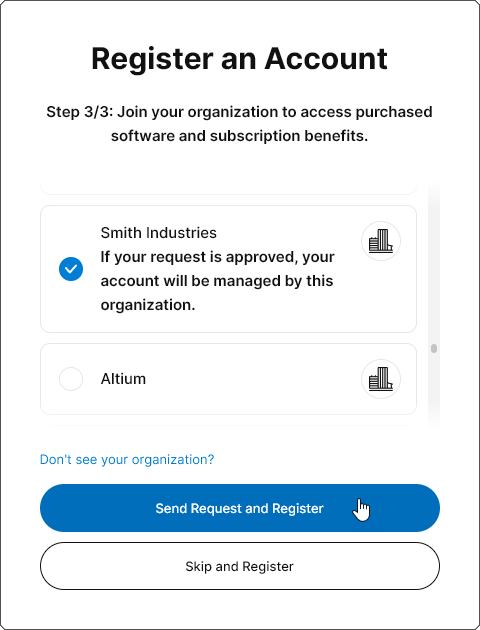 Podczas rejestracji w Altium 365 masz możliwość wysłania prośby o dołączenie do organizacji.
Jeśli pominąłeś ten krok, można go wykonać na stronie profilu użytkownika po zakończeniu rejestracji. Po zalogowaniu do Altium Account otwórz widok My Profile z górnego menu użytkownika, a następnie wybierz organizację, do której chcesz dołączyć, z listy Join Organization na stronie Profile. Kliknij przycisk  , aby wysłać prośbę o dołączenie do administratora konta organizacji.
Podobnie jak wyżej, administratorzy grupy dla konta Altium wybranej organizacji otrzymają e-mail informujący o Twojej prośbie. Następnie mogą zdecydować, czy ją zaakceptować, czy odrzucić.
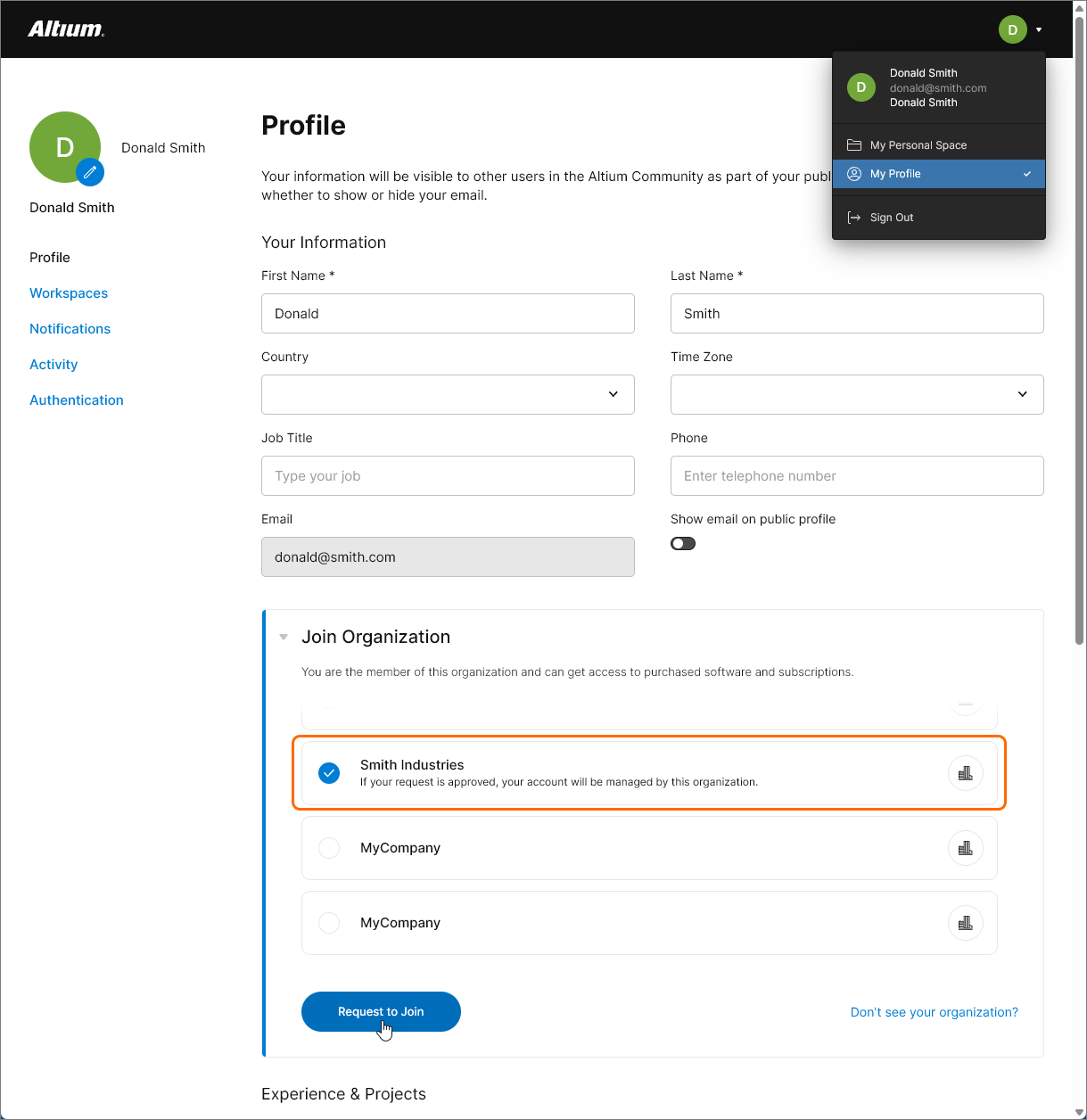 Jeśli zarejestrowałeś się w Altium 365, używając firmowego adresu e-mail, możesz poprosić o dołączenie do tej organizacji poprzez widok My Profile, aby uzyskać dostęp do jej Workspace.
Czy istnieją jakieś ograniczenia?
Poniżej znajduje się lista kwestii do rozważenia w odniesieniu do Workspace:
Zgodnie z najlepszymi praktykami branżowymi w zakresie bezpieczeństwa i integralności danych, Altium 365 obsługuje TLS (Transport Layer Security) 1.2. W związku z tym, aby móc połączyć się z Workspace Altium 365 z poziomu oprogramowania projektowego, musisz używać instancji Altium Designer, która zawiera obsługę TLS 1.2.
-
Pamiętaj, że po połączeniu z Workspace z poziomu Altium Designer funkcje i dostęp będą na poziomie określonym przez wykupione Altium Platform solution. Ponadto, jeśli jesteś zaproszonym członkiem Workspace innej firmy, a ten Workspace jest włączony przez wyższy poziom rozwiązania platformowego, miej na uwadze, że niektóre funkcje i dane Altium 365 mogą nie być dla Ciebie dostępne.
-
Dostęp do Workspace (do którego zostałeś zaproszony jako członek) z przeglądarki internetowej lub oprogramowania MCAD jest bezpłatny.
-
Dostęp do Workspace (do którego zostałeś zaproszony jako członek) z poziomu Altium Designer wymaga odpowiedniego poziomu Altium Platform solution.
-
Nie ma limitu dotyczącego:
-
Ilu użytkowników może łączyć się z instancją Workspace poprzez jej interfejs w przeglądarce.
-
Ilu użytkowników może łączyć się z instancją Workspace poprzez Altium Designer – jest to określane i z natury ograniczane przez wykupione Altium Platform solution.
-
Liczby użytkowników dodanych jako członkowie instancji Workspace.
-
Liczby inżynierów MCAD łączących się i współpracujących nad projektami zarządzanymi w instancji Workspace.
Altium 365 nie ma sztywnego ograniczenia co do ilości pamięci masowej używanej przez Workspace, a obowiązuje polityka uczciwego użytkowania. W przypadku, gdy możesz nadużywać usługi i zużywać zasoby na poziomie znacząco powyżej średniej, skontaktujemy się z Tobą indywidualnie, aby wypracować rozwiązanie.
Prywatność i udostępnianie
Related information: Udostępnianie projektu i Zarządzanie strukturą treści i dostępem
Workspace Altium kontroluje podstawowe udostępnianie treści poprzez swój schemat hierarchical permission inheritance, w którym element (lub podfolder) przejmuje zestaw uprawnień folderu nadrzędnego. Na przykład, jeśli folder ma uprawnienia Edycji (zapisu) dla określonego użytkownika (lub grupy), to projekt utworzony w tym folderze będzie udostępniony temu użytkownikowi (lub grupie). Późniejsza zmiana zestawu uprawnień folderu nadrzędnego analogicznie zmieni uprawnienia jego elementów lub folderów podrzędnych, które dziedziczą te zmiany.
Domyślnie foldery Workspace są udostępniane z uprawnieniami Edycji wszystkim członkom Workspace. Ten dostęp obejmuje folder najwyższego poziomu Projects – domyślną lokalizację dla istniejących i nowo tworzonych elementów projektu – co oznacza, że wszyscy członkowie Workspace będą mieli pełny dostęp do wszystkich istniejących i tworzonych projektów.
Ten początkowy stan udostępniania można aktualizować i zarządzać nim w następujący sposób:
-
Changing folder permissions – Administratorzy i właściciele folderów (twórca) mogą modyfikować (dodawać, usuwać itd.) uprawnienia folderu, a zmiany te będą dziedziczone przez elementy/projekty podrzędne folderu. Jest to zgrubny poziom zarządzania udostępnianiem, ponieważ wpływa na wszystkie elementy w folderze dla wszystkich użytkowników. Więcej informacji.
-
Changing project (or item) permissions – Administratorzy oraz użytkownicy z prawami Edycji do projektu mogą modyfikować uprawnienia udostępniania dla konkretnego projektu, aby zapewnić jednoznaczną kontrolę nad tym, którzy użytkownicy (lub grupy) mają dostęp do edycji/podglądu tego projektu. Więcej informacji.
-
Managing the default permissions for newly created projects – Administratorzy mogą zdefiniować konkretny zestaw uprawnień udostępniania, które są stosowane podczas tworzenia projektu. Ta opcja nadpisuje domyślne zachowanie, w którym utworzony projekt przejmuje zestaw uprawnień folderu nadrzędnego. Więcej informacji.
-
Controlling project resharing and downloading – Administratorzy i właściciele projektów mogą kontrolować, czy projekt udostępniony innym użytkownikom może być ponownie udostępniany lub pobierany. Zobacz poniżej oraz więcej informacji.
Dostępność niektórych funkcji zależy od poziomu dostępu do produktów Altium.
Zwróć uwagę, że oprócz zestawu uprawnień folderu hostującego, nowo utworzony projekt będzie również obejmował użytkownika, który utworzył projekt (jego Właściciela) oraz użytkownika, który utworzył folder hostujący (jego Właściciela).
Ponieważ foldery i elementy projektu dziedziczą uprawnienia udostępniania z folderu nadrzędnego, wystąpią sytuacje, w których nie będzie można zmienić (dokładniej: obniżyć) zestawu uprawnień tych encji podrzędnych. Opcja zmniejszenia dostępu do udostępniania z, na przykład, Edit do View jest blokowana, ponieważ naruszałaby istniejące dziedziczenie praw edycji z nadrzędnego na podrzędne. 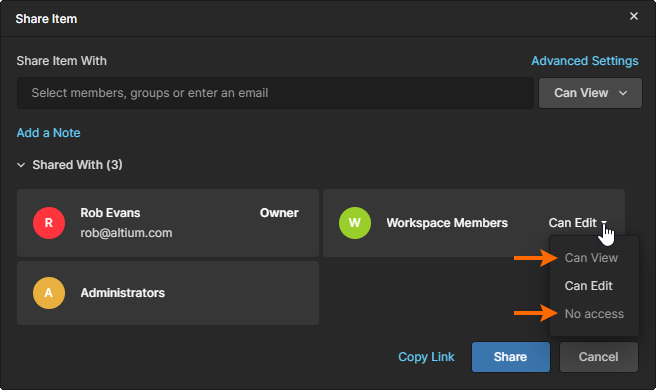 Można to obejść, wyłączając opcję Inherit parent folder permissions w sekcji Advanced Settings w oknie Share, co skutecznie „zrywa” dziedziczenie uprawnień nadrzędny–podrzędny i umożliwia wszystkie opcje dostępu udostępniania.
Zobacz Ograniczenia udostępniania kontrolowane dziedziczeniem, aby uzyskać więcej informacji.
Chociaż dziedziczenie uprawnień folderu nadrzędnego jest domyślnie włączone, dostarczone projekty przykładowe mają tę opcję wyłączoną. W związku z tym wszystkie opcje udostępniania są dostępne, aby ułatwić proces oceny.
Możesz udostępniać swoje projekty osobom spoza Workspace jako Gościom – wyłącznie do przeglądania i komentowania albo do edycji – bez konieczności zapraszania ich do członkostwa w tym Workspace. Pozwala to zaproszonym interesariuszom przeglądać/edytować (w zależności od uprawnień) aktywny, będący w toku projekt, bez uzyskiwania dostępu do całego serwera danych projektowych.
-
Jeśli przyznano wyłącznie dostęp do przeglądania, zaproszony interesariusz może przeglądać i komentować projekt z poziomu Altium Designer lub przez Altium Platform Interface. Gdy osoby z prawami edycji wprowadzają zmiany w projekcie i je zatwierdzają (commit), zmiany te mogą być oglądane „na żywo” przez zewnętrznych Gości. Aby przeglądać udostępniony projekt przez interfejs webowy z dowolnego miejsca, wystarczy rejestracja w Altium 365 w celu uzyskania dostępu.
-
Jeśli zaproszonemu interesariuszowi przyznano prawa edycji projektu, może on otworzyć go i edytować w Altium Designer – idealne dla zewnętrznych wykonawców.
Możesz utworzyć i udostępnić pakiet produkcyjny bez zapraszania osób do członkostwa w Workspace. Osoby te mogą następnie przeglądać zawartość pakietu za pomocą Manufacturing Package Viewer w Altium 365. Jest to element Global Sharingobsługi platformy Altium 365, który umożliwia zaproszonym interesariuszom przeglądanie pakietu produkcyjnego w dowolnej przeglądarce internetowej, z dowolnego miejsca na świecie, ale poza Twoim Workspace. Pozwala to trzymać właściwe projekty i inne cenne IP poza zasięgiem.
Nie ma możliwości udostępniania danych pomiędzy dwiema instancjami Workspace.
Ponowne udostępnianie i pobieranie
Podczas udostępniania danych innym osobom właściciel tych danych może określić, czy mogą one być ponownie udostępniane innym (udostępnianie dalej), a także czy dane mogą być pobierane przez osoby mające wyłącznie prawa do przeglądania. Zwróć uwagę, że dostępność tej funkcji zależy od poziomu dostępu do produktów Altium.
Te zaawansowane ustawienia dotyczą następujących przypadków:
-
Design Projects – udostępnianych z poziomu Workspace. Dla osób z prawami edycji możesz kontrolować, czy dana osoba może udostępniać dalej innym. Pozwala to na przykład ograniczyć dalsze udostępnianie przez zewnętrznych wykonawców (Gości Workspace). Dla osób z dostępem tylko do przeglądania możesz kontrolować, czy mogą one również pobierać dane projektu – zarówno dane natywne (sam projekt), jak i dane pochodne (wygenerowane Gerbery, PDF-y itd.). Nadal mogą przeglądać dane w Web UI i normalnie dodawać komentarze. W każdym przypadku dostępne są osobne uprawnienia dla osób wewnątrz i na zewnątrz Workspace – Członkowie i Goście.
Zobacz Ustawienia zaawansowane, aby uzyskać więcej informacji.
Jeśli osobie z dostępem tylko do przeglądania nie wolno pobierać, może ona przeglądać projekt wyłącznie przez Web UI. Nie może przeglądać projektu w Altium Designer, ponieważ w przeciwnym razie projekt musiałby zostać najpierw pobrany.
-
File uploads – przesłanych do i udostępnianych z poziomu Twojej Personal Space. Mechanizmy kontroli pozwalają określić, czy osoba, której udostępniasz przesłany element, może udostępniać go dalej, oraz czy wolno jej pobierać encję lub jej dane pochodne.
Ustawienia określające, kto może ponownie udostępniać projekt lub pobierać z niego pliki, są dostępne po kliknięciu kontrolki Advanced Settings w oknie Share. Ustawienia te stosuje się osobno dla każdego projektu/przesłanego elementu.
Wygaśnięcie dostępu i retencja danych
Jeśli członek zespołu Workspace spróbuje połączyć się z Twoim Workspace, ale zakupiony poziom dostępu do produktów Altium wygasł, zostanie o tym poinformowany podczas łączenia. Otrzyma wybór: tymczasowo połączyć się z Workspace z pełnym dostępem albo skontaktować się z przedstawicielem Altium w celu omówienia odnowienia dostępu do oprogramowania.
Jeśli na koncie firmowym Altium (z którym powiązany jest Twój Workspace) nie ma aktywnego poziomu dostępu do produktów Altium, Workspace przełączy się w tryb tylko do odczytu (Read-only). Wszyscy członkowie Workspace nadal będą mogli przeglądać/pracować z istniejącą zawartością w Workspace, ale nie będą mogli w żaden sposób modyfikować tej istniejącej zawartości ani tworzyć nowej.
Ponadto takie korzystanie z istniejącej zawartości jest dozwolone tylko przez okres zdefiniowany w Polityce retencji danych.
Dane można wcześniej wyeksportować z instancji poprzez:
-
Eksportowanie komponentów do formatu IntLib.
-
Wyewidencjonowanie (check out) projektów.
-
Pobieranie pakietów wydań (release packages).
Zarządzanie Workspace
Listę Workspace, do których masz obecnie dostęp (jesteś członkiem), możesz zobaczyć na stronie profilu Altium Account. na stronie Workspaces w profilu Altium Account.
Możesz przejść bezpośrednio do strony Workspace w profilu Altium Account, używając adresu URL: profile.altium.com/workspaces/. Alternatywnie kliknij łącze My Profile w menu Altium Account (dostępnym po kliknięciu zdjęcia/awataru po prawej stronie górnego banera strony), a następnie przejdź do strony Workspaces .
Jeśli jesteś właścicielem firmowego Workspace, ten Workspace pojawi się pod nazwą Twojej firmy. Jeśli zostałeś dodany jako członek do jednego lub większej liczby Workspace (Twojej firmy oraz innych firm), pojawią się one w podsekcji Shared with me. Twoja Personal Space – automatycznie dołączana do Altium Accounts – również jest wymieniona.
Wyświetlane kafelki Workspace zawierają:
-
Workspace Name – nazwę Workspace. Kafelek jest aktywnym łączem, które po kliknięciu przeniesie Cię do Altium 365 Platform Interface z wczytanym tym Workspace jako aktywnym Workspace.
-
User Count – bieżącą liczbę członków w Workspace. Nie ma limitu liczby użytkowników, których można dodać do Workspace.
-
Location – globalny region, w którym hostowana jest instancja Workspace.
-
Settings and options menu – menu z wielokropkiem po prawej stronie każdego wpisu Workspace umożliwia:
-
Set the entry as the default Workspace. Jeśli masz dostęp do wielu Workspace, ustawienie jednego jako domyślnego oznacza, że po zalogowaniu do Altium Platform Interface ten Workspace zostanie wczytany jako aktywny. Jeśli nie zdefiniowano domyślnego, zostanie wczytany pierwszy alfabetycznie Workspace.
-
Leave a Workspace. Ta opcja jest dostępna tylko dla Workspace innej organizacji, który został Ci udostępniony (poprzez zaproszenie do tego Workspace).  Kliknij, aby usunąć siebie z Workspace, i potwierdź w następnym oknie Leave Workspace. Zostaniesz usunięty jako członek tego Workspace, a wpis kafelka dla Workspace zostanie usunięty z listy dostępnych Workspace.
-
Settings. Ta opcja otwiera stronę Admin – Settings – General w interfejsie przeglądarkowym Workspace, z której można wprowadzać zmiany nazwy Workspace, adresu serwera oraz opisu. Ta opcja jest dostępna tylko wtedy, gdy jesteś członkiem grupy Administratorów Workspace.
-
Deactivate Workspace. Ta opcja jest dostępna tylko dla Workspace, który został aktywowany dla Twojej organizacji (i którego jesteś właścicielem). Kliknij, aby dezaktywować Workspace. W następnym oknie Deactivate Workspace wpisz nazwę Workspace, a następnie kliknij przycisk Deactivate , aby kontynuować dezaktywację.
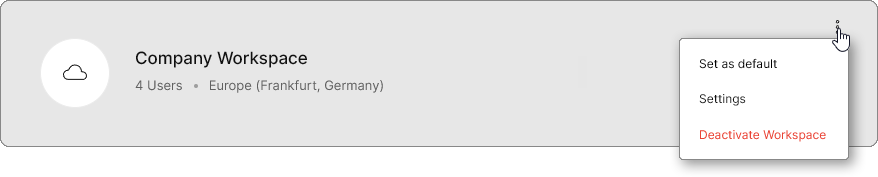
Zdezaktywowany Workspace znika ze wszystkich interfejsów użytkownika i staje się niedostępny dla użytkowników. Zgodnie z terminami określonymi w Data Retention Policy, zdezaktywowany Workspace może zostać reaktywowany na żądanie na dowolnym etapie w ciągu dwóch miesięcy po dezaktywacji. Po dwóch miesiącach Altium wykona migawkę (snapshot) Workspace i usunie sam Workspace z infrastruktury Altium 365. Sześć miesięcy później zostanie usunięta również sama migawka.
Zwróć uwagę, że jeśli wygaśnie zakupiony dostęp do oprogramowania dla konta, z którym powiązany jest Workspace, wówczas ten Workspace przejdzie w tryb tylko do odczytu (Read-only).
Zmiana adresu e-mail konta
Może zdarzyć się sytuacja, w której musisz zmienić nazwę użytkownika – część e-mail w danych logowania do Altium Account, której używasz do logowania do konta Altium, a w konsekwencji do platformy Altium. Przykładowe przypadki użycia obejmują:
-
Domena e-mail w Twojej firmie mogła ulec zmianie.
-
Po przejęciu/fuzji/sprzedaży części firmy potrzebny jest nowy firmowy e-mail.
-
Musisz zmienić używany prywatny adres e-mail.
-
Musisz przejść z używania prywatnego e-maila na e-mail w domenie firmowej.
Masz możliwość samodzielnej zmiany adresu e-mail na stronie Authentication w profilu Altium Account.
Uzyskaj bezpośredni dostęp do strony Authentication profilu Altium Account, używając adresu URL: profile.altium.com/authentication/. Alternatywnie kliknij łącze My Profile w menu Altium Account (dostępnym po kliknięciu zdjęcia/awataru po prawej stronie górnego banera strony), a następnie przejdź do strony Authentication.
Procedura zmiany adresu e-mail jest przedstawiona w poniższym zestawie obrazów:
Zwróć uwagę, że Twoja strona Profile (profile.altium.com/) może również zawierać nazwę Twojej organizacji/firmy lub listę rozwijaną umożliwiającą dołączenie do niej. Dla użytkownika, który samodzielnie zarejestrował Altium Account – i nie jest częścią rzeczywistej firmy – tworzona jest „organizacja jednoosobowa” na podstawie zarejestrowanych wpisów First Name i Last Name. Podczas zmiany adresu e-mail wpis organizacji nie ulegnie zmianie.
Rzeczy do rozważenia:
-
Jeśli do logowania do Altium Account używasz kont zewnętrznych (takich jak Google® lub Facebook®), po zmianie adresu e-mail przestaną one działać. Będziesz musiał ponownie powiązać takie konta z Altium Account (używając nowego adresu e-mail).
-
Jeśli Twoja firma skonfigurowała funkcję SAML Single Sign On z provisioningiem SCIM (System for Cross-domain Identity Management), nie będziesz mógł samodzielnie zmienić adresu e-mail, korzystając z opisanego powyżej procesu. Musisz skontaktować się z administratorem IT, aby poprosić o zmianę.
-
Jeśli nie masz już dostępu do pierwotnego adresu e-mail, musisz poprosić o zmianę przez Altium Support.
-
Nie będzie można użyć adresu e-mail, który jest już zarejestrowany w Altium.
-
Możesz również zmienić hasło powiązane z adresem e-mail, korzystając z opcji Change Password na stronie Profile.
-
Twój adres e-mail może zostać zmieniony także w Company Dashboard przez administratora grupy. Zwróć uwagę, że w takim przypadku hasło musi zostać zresetowane, aby zweryfikować nowe dane logowania.
Włączanie weryfikacji dwuetapowej
Related page: Konfigurowanie uwierzytelniania logowania
Jeśli jesteś zarejestrowany jako członek firmowego Company Account w Altium, będziesz mieć również możliwość włączenia 2-Step Verification do logowania do Altium Account. Aby skonfigurować tę opcję, przejdź do strony Authentication w My Profile (profile.altium.com/authentication/), wybierz opcję Enable 2-Step Verification, a następnie wybierz miejsce docelowe odbioru kodu OTP (One Time Password) generowanego przy każdym logowaniu.
Zwróć uwagę, że ustawienia 2-Step Verification będą zablokowane (tylko do odczytu), jeśli administrator firmy włączył już tę opcję na stronie Authentication w Company Dashboard.
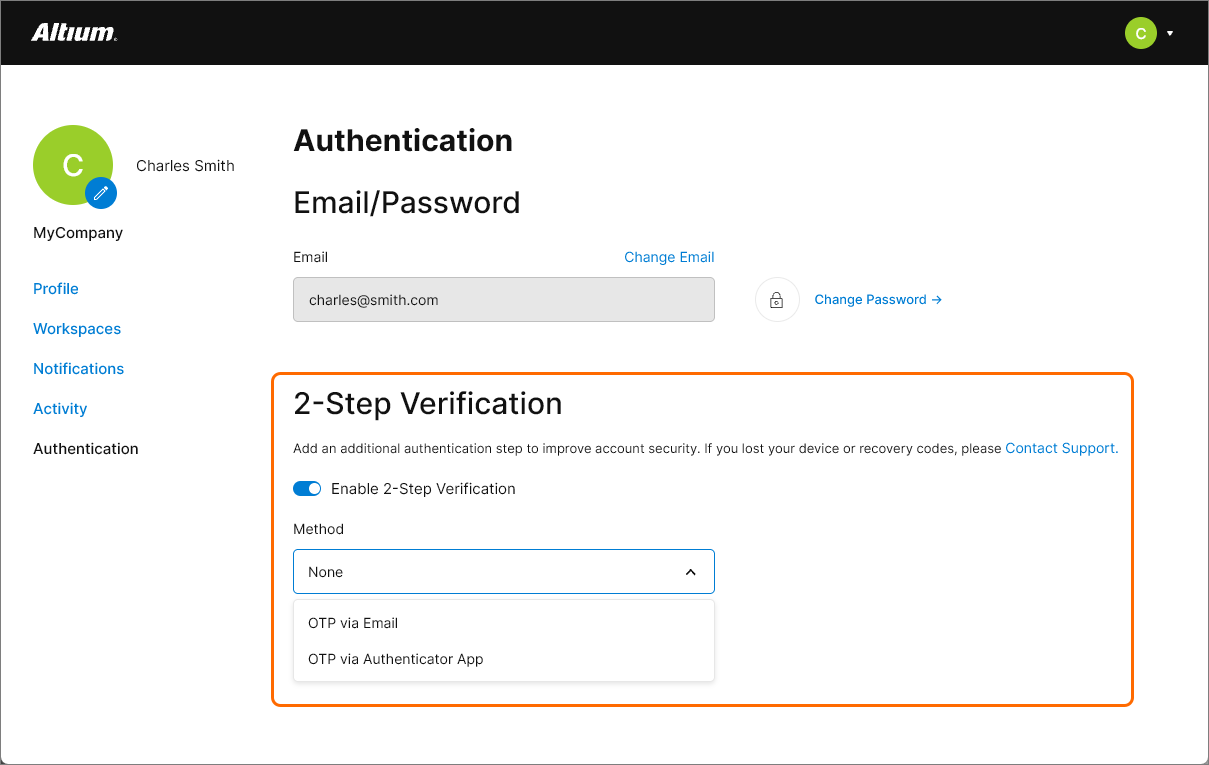
Jeśli skonfigurowałeś weryfikację dwuetapową dla konkretnej aplikacji/urządzenia i nie jest ono już dostępne, możesz zalogować się do strony Authentication konta (przez My profile), używając jednego z udostępnionych kodów odzyskiwania, aby wyłączyć weryfikację dwuetapową. Następnie można ją ponownie włączyć i skonfigurować dla innej aplikacji/urządzenia.
W tej sytuacji jednak, jeśli weryfikacja dwuetapowa została włączona na poziomie organizacji, ustawienia będą tylko do odczytu i trzeba będzie skontaktować się z administratorem Company Account.
Zmiana adresu URL Workspace
Gdy Workspace jest aktywowany po raz pierwszy, otrzymuje wygenerowany przez system adres URL, oparty na nazwie konta w Altium. Jeśli chcesz go zmienić – na przykład, aby lepiej odzwierciedlał nazwę Twojej firmy – można go edytować na stronie Admin – Settings – General w interfejsie przeglądarkowym Workspace. Zwróć uwagę, że zmiany może dokonać wyłącznie Administrator będący jednocześnie właścicielem Workspace (użytkownik, który go utworzył), a nie żaden inny Administrator tego Workspace.
Pamiętaj, aby kliknąć przycisk  – w prawym górnym rogu strony – aby zastosować zmianę.
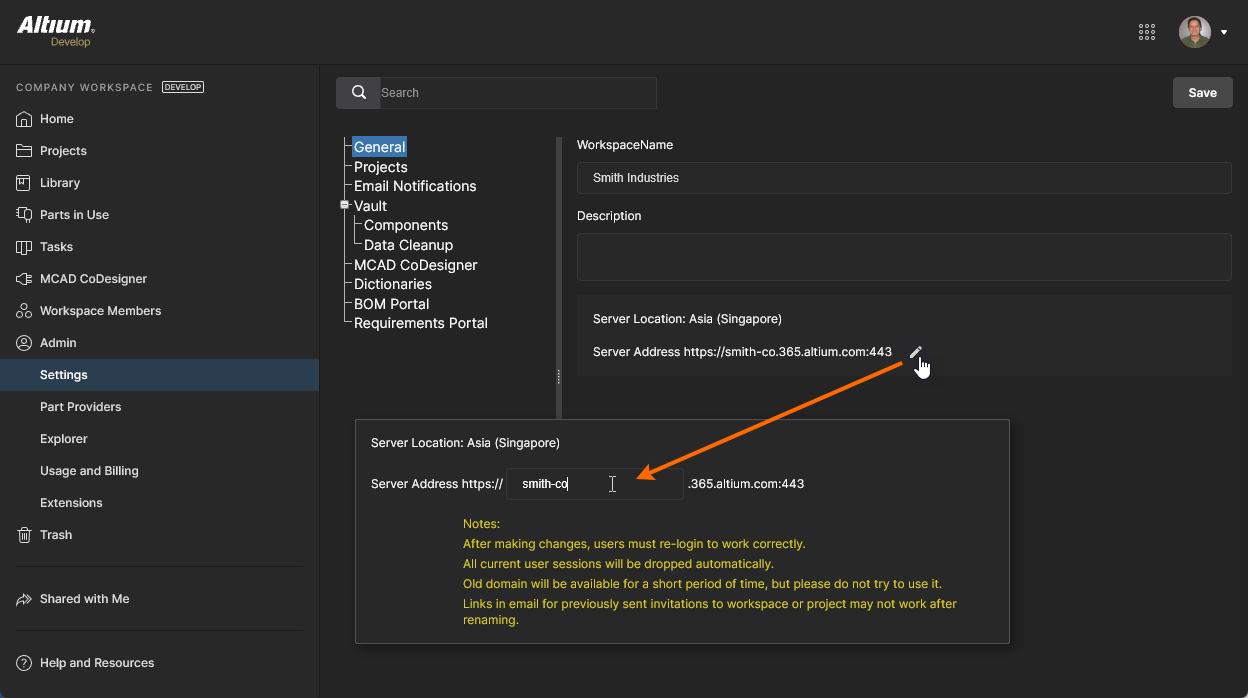 Właściciel Workspace może zmienić jego URL na bardziej znaczący dla Twojej firmy.
Zmiany na poziomie organizacji
Firmy, które zakupiły advanced Altium Platform solution, będą miały również dostęp do powiązanego Company Dashboard, w którym Group Administrator zarządza ustawieniami konta, takimi jak dostęp użytkowników, uwierzytelnianie, licencjonowanie itp. Obejmuje to działania zarządzania Workspace na wysokim poziomie dostępne w obszarze Workspaces w Dashboard, do którego można uzyskać dostęp na następujące sposoby:
-
Po zalogowaniu do Altium Account użyj adresu URL: https://dashboard.altium.com lub kliknij łącze Company Dashboard w menu Altium Account (dostępnym po kliknięciu zdjęcia/awataru po prawej stronie górnego banera). Po wejściu do Dashboard wybierz pozycję nawigacji Workspaces.
-
Po zalogowaniu do Altium Account użyj bezpośredniego adresu URL: https://account.altium.com/workspaces.
Zobacz Managing Altium 365 Workspaces, aby uzyskać powiązane informacje.
Strona Workspaces wyświetli listę wszystkich Workspace aktualnie dostępnych dla Twojej organizacji. Polecenia zarządzania dla wpisu Workspace uzyskasz, klikając przycisk wielokropka po prawej stronie jego kafelka. Opcje Settings i Deactivate Workspace dla Workspace są takie same jak te dostępne na stronie Profile użytkownika – patrz wyżej – natomiast opcja Change Owner jest unikalna dla Company Dashboard.
Opcja Change Owner umożliwia zmianę właściciela Workspace na innego użytkownika w organizacji, co jest szczególnie przydatne, jeśli obecny właściciel nie pracuje już w firmie lub nie jest już powiązany z Workspace. Po wybraniu polecenia pojawi się okno Change Owner, w którym wpisuje się adres e-mail nowego właściciela Workspace, a następnie potwierdza zmianę przyciskiem  . Bieżący wpis Owner na kafelku Workspace zostanie odpowiednio zaktualizowany.
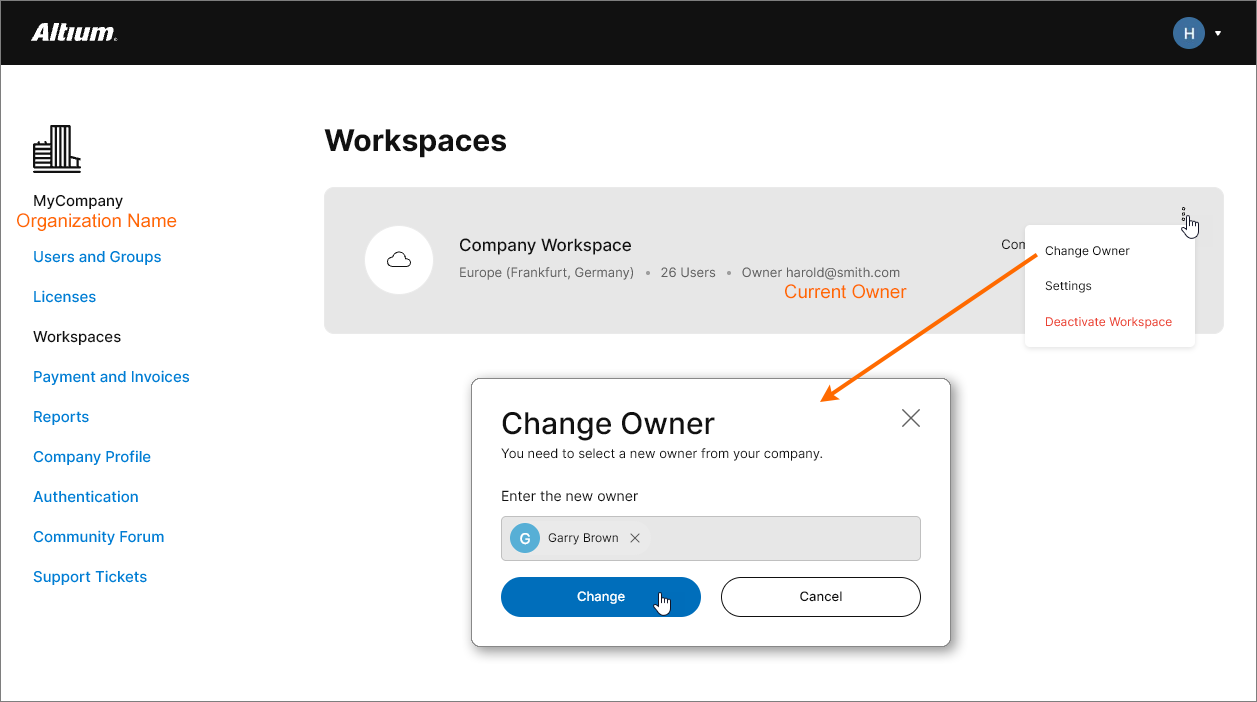 Kontrolki zarządzania Workspace dostępne na poziomie organizacji.
Administratorzy grupy w Twoim Company Account mają również kontrolę nad tym, w jaki sposób członkowie Twojej organizacji logują się do swoich Altium Accounts, a tym samym uzyskują dostęp do Workspace. Jest to określane przez ustawienia strony Authentication w Company Dashboard, które zastąpią wszelkie usługi logowania i metodę weryfikacji dwuetapowej określone przez poszczególnych użytkowników.
Zobacz Configuring Sign-in Authentication, aby uzyskać więcej informacji.

 Tłumaczenie SI