
Znajdź i zamień
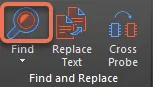
Region Find and Replace służy do wyszukiwania następnego wystąpienia tekstu, przechodzenia do określonego komponentu, zastępowania tekstu oraz cross-probe w dokumencie schematu. Region i jego polecenia są dostępne w edytorze schematów oraz edytorze bibliotek schematów w regionie Tools | Find and Replace .

Znajdź następne

Opcja Find » Find Next otwiera okno dialogowe Find Text. Okno dialogowe udostępnia elementy sterujące umożliwiające szybkie wyszukiwanie określonego tekstu lub jego fragmentu zgodnie ze zdefiniowanymi opcjami wyszukiwania. Pod względem zakresu okno dialogowe może służyć do wyszukiwania tekstu w aktywnym dokumencie schematu, we wszystkich schematach źródłowych w aktywnym projekcie lub we wszystkich otwartych schematach niezależnie od projektu.

- Text To Find - wpisz całe słowo lub wyszukaj fragment ciągu. To drugie wymaga wyłączenia opcji Whole Words Only. Ciąg może zawierać znaki wieloznaczne (?) (pojedynczy znak) oraz * (dowolna grupa znaków).
- Sheet Scope - użyj tego pola, aby określić zakres wyszukiwania tekstu w odniesieniu do uwzględnianych dokumentów schematu.
- Selection - użyj tego pola, aby dodatkowo zawęzić zakres wyszukiwania na podstawie bieżącego stanu zaznaczenia obiektów.
- Identifiers - użyj tego pola, aby dodatkowo zawęzić zakres wyszukiwania na podstawie typu obiektu tekstowego.
- Case sensitive - włącz tę opcję, aby wyszukiwać z uwzględnieniem wielkości liter; tekst docelowy musi odpowiadać wielkości liter tekstu wyszukiwania wpisanego w polu Text To Find.
- Whole Words Only - włącz tę opcję, aby ograniczyć wyszukiwanie wyłącznie do całych słów. Oznacza to, że wyszukiwany tekst musi występować w całości w niezmienionej postaci i nie może być częścią dłuższego ciągu. Na przykład, jeśli ta opcja jest włączona podczas wyszukiwania „cat”, oprogramowanie nie uzna pierwszych trzech liter słowa „category” za prawidłowe dopasowanie. Wyłącz tę opcję, aby swobodnie wyszukiwać fragmenty ciągów.
- Jump to Results - włącz tę opcję, aby dopasowany/znaleziony tekst został powiększony i wyśrodkowany w głównym oknie projektu (tam, gdzie to możliwe).
Tips
- Gdy wyszukiwanie zwraca wiele dopasowań, otwiera się okno dialogowe Find Text - Jump. Użyj tego okna, aby przechodzić między pasującymi wynikami wyszukiwania.

- Znaleziony tekst (lub wszystkie wystąpienia w przypadku wielu wyników) jest również wyświetlany w panelu Messages . Kliknij dwukrotnie wpis komunikatu, aby przejść do tego tekstu w obszarze projektu.
Zastąp tekst

Polecenie Replace Text otwiera okno dialogowe Find and Replace Text , które można wykorzystać do szybkiego wyszukania określonego tekstu lub jego fragmentu zgodnie ze zdefiniowanymi opcjami wyszukiwania, a następnie zastąpienia tego tekstu wskazanym nowym tekstem.
 Opcje są identyczne jak w oknie dialogowym Find Text.
Przejdź do komponentu

Opcja Find » Jump to Component otwiera okno dialogowe Component Designator.

Wpisz oznaczenie komponentu, a następnie kliknij OK. Komponent zostanie przybliżony w obszarze projektu. Jeśli zostanie znaleziony komponent wieloczęściowy, zostanie podświetlona pierwsza część i otworzy się okno dialogowe Find Text - Jump.
Okno dialogowe Jump Location

To okno dialogowe udostępnia elementy sterujące do określenia współrzędnych „skoku” X i Y. Chociaż elementy sterujące okna pozostają takie same, rzeczywiste użycie okna i tekst w jego banerze będą się różnić w zależności od kontekstu, w jakim zostało otwarte, na przykład w celu wklejenia obiektu w określonym miejscu w obszarze projektu lub przesunięcia obiektu bądź zaznaczenia o określoną wartość w obrębie obszaru projektu.
Do okna dialogowego można przejść, gdy w obszarze projektu zaznaczono jeden lub więcej obiektów, a następnie wybrano Tools | Arrange | Move » Move Selection by X, Y.
Cross Probe

 Tłumaczenie SI