
Znajdź i zamień
Poniższe elementy można znaleźć w grupie Home | Find and Replace w Edytorze tekstu.
Find

To polecenie służy do otwarcia okna dialogowego Find Text, w którym można skonfigurować wyszukiwanie określonego tekstu znajdującego się w bieżącym dokumencie, we wszystkich dokumentach tekstowych w aktywnym projekcie, we wszystkich otwartych dokumentach tekstowych lub we wszystkich dokumentach tekstowych w określonym katalogu.
Po uruchomieniu polecenia zostanie otwarte okno dialogowe Find Text. Okno działa zasadniczo w dwóch trybach, a funkcjonalność jest dostępna dzięki dwóm kartom:
- Find - użyj opcji na tej karcie, aby skonfigurować wyszukiwanie wyłącznie w bieżącym dokumencie. Po kliknięciu OK pierwsze znalezione wystąpienie pasującego tekstu zostanie podświetlone w dokumencie.
- Find in Files - użyj opcji na tej karcie, aby skonfigurować wyszukiwanie we wszystkich dokumentach tekstowych w aktywnym projekcie, we wszystkich otwartych dokumentach tekstowych lub we wszystkich dokumentach tekstowych w określonym katalogu. Po kliknięciu OK wszystkie wystąpienia pasującego tekstu znalezione w plikach objętych zakresem wyszukiwania zostaną wyświetlone jako wpisy w panelu Messages. Każdy komunikat będzie zawierał plik źródłowy, wiersz, w którym znaleziono szukany tekst, cały tekst w tym wierszu oraz pozycję znaku w tym wierszu, od której zaczyna się wyszukiwany ciąg.
Wskazówki
- Każdy komunikat w Messages panelu ma postać (x, y): <LineText>, gdzie x to pozycja znaku w wierszu y dokumentu.
- Pliki nie muszą być otwarte, aby wyszukiwać tekst w trybie Find in Files.
- Podczas korzystania z trybu Find in Files można przejść (cross-probe) do znalezionego tekstu z wpisu w Messages panelu — wystarczy dwukrotnie kliknąć komunikat.
Replace
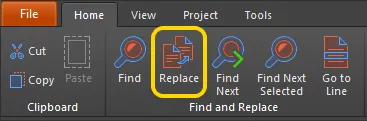
To polecenie służy do otwarcia okna dialogowego Replace Text, w którym można skonfigurować wyszukiwanie w celu znalezienia i zastąpienia określonego tekstu — znajdującego się w bieżącym dokumencie, we wszystkich dokumentach tekstowych w aktywnym projekcie, we wszystkich otwartych dokumentach tekstowych lub we wszystkich dokumentach tekstowych w określonym katalogu.
Po uruchomieniu polecenia pojawi się okno dialogowe Replace Text. Okno działa zasadniczo w dwóch trybach, a funkcjonalność jest dostępna dzięki dwóm kartom:
- Replace Text - użyj opcji na tej karcie, aby skonfigurować zastępowanie tekstu wyłącznie w bieżącym dokumencie. Aby zastąpić tylko pierwsze wystąpienie pasującego tekstu, kliknij OK. Jeśli opcja Prompt on replace była włączona, tekst zostanie podświetlony, a następnie pojawi się okno dialogowe z prośbą o potwierdzenie zamiany. Kliknij Yes , aby zastąpić tylko to wystąpienie. Z tego okna dialogowego będzie można również zastąpić wszystkie pasujące wystąpienia. Alternatywnie, aby od razu zastąpić wszystkie, kliknij Replace All zamiast OK. Ponownie, wszystkie pasujące wystąpienia wyszukiwanego tekstu zostaną zastąpione bezpośrednio albo z indywidualnym potwierdzaniem — w zależności od stanu opcji Prompt on replace.
- Replace in Files - użyj opcji na tej karcie, aby skonfigurować zastępowanie tekstu we wszystkich dokumentach tekstowych w aktywnym projekcie, we wszystkich otwartych dokumentach tekstowych lub we wszystkich dokumentach tekstowych w określonym katalogu. Po kliknięciu OK wszystkie wystąpienia pasującego tekstu znalezione w plikach objętych zakresem wyszukiwania zostaną zastąpione. Również tutaj możesz wybrać potwierdzanie zamiany, ustawiając wcześniej opcję Prompt on replace. Pojawi się okno dialogowe Replacing , pokazujące postęp zamiany. Każda wykonana zamiana zostanie wypisana jako wpis w panelu Messages. Każdy komunikat będzie zawierał plik źródłowy, wiersz, w którym znaleziono szukany tekst, cały tekst w tym wierszu oraz pozycję znaku w tym wierszu, od której zaczyna się wyszukiwany ciąg.
W każdym przypadku pojawi się okno dialogowe z informacją, podsumowujące liczbę wykonanych zamian.
Wskazówki
- Każdy komunikat w Messages panelu ma postać (x, y): <OriginalLineText>, gdzie x to pozycja znaku w wierszu y dokumentu. Tekst pokazuje oryginalny tekst sprzed zamiany.
- Pliki nie muszą być otwarte, aby zastępować tekst w trybie Replace in Files. Takie pliki można opcjonalnie otworzyć po zamianie, włączając wcześniej opcję Open changed files in editor, przed wykonaniem zamiany.
- Podczas korzystania z trybu Replace in Files można przejść (cross-probe) do zastąpionego tekstu z wpisu w Messages panelu — wystarczy dwukrotnie kliknąć komunikat.
Find Next

To polecenie służy do znalezienia następnego wystąpienia ostatniego wyszukiwania tekstu określonego w oknie dialogowym Find Text.
Po uruchomieniu polecenia zostanie zlokalizowane i podświetlone następne wystąpienie tekstu określonego w polu Text to find okna dialogowego Find Text. Używaj polecenia wielokrotnie, aby przechodzić kolejno przez wszystkie pozostałe wystąpienia.
Wskazówki
- Ta funkcja stosuje wszystkie kryteria wyszukiwania, które zostały określone podczas wykonywania pierwotnego wyszukiwania tekstu.
Find Next Selected

To polecenie służy do znalezienia następnego wystąpienia aktualnie zaznaczonego tekstu w aktywnym dokumencie.
Najpierw upewnij się, że w oknie edycji dokumentu zaznaczono ciąg tekstowy, który chcesz wyszukać .
Po uruchomieniu polecenia następne wystąpienie zaznaczonego tekstu zostanie zaznaczone. Używaj polecenia wielokrotnie, aby przechodzić kolejno przez wszystkie pozostałe wystąpienia.
Wskazówki
- Ta funkcja w praktyce wykonuje wyszukiwanie tekstu za pomocą okna dialogowego Find Text, używając zaznaczonego tekstu jako wartości pola Text to find. Zostaną zastosowane wszystkie kryteria wyszukiwania, które ostatnio określono podczas wyszukiwania tekstu w oknie dialogowym Find Text.
Go to Line

To polecenie służy do przejścia do określonego wiersza w bieżącym dokumencie.
Po uruchomieniu polecenia pojawi się okno dialogowe Go to Line Number. Początkowo okno będzie wskazywać wiersz, w którym aktualnie znajduje się kursor tekstowy. Wystarczy wpisać numer wiersza, do którego ma przejść kursor. Jeśli numer wiersza jest większy niż liczba wierszy w dokumencie, okno dialogowe pojawi się ponownie, gotowe do wpisania prawidłowego numeru wiersza.
Po kliknięciu OK kursor przeskoczy do tej samej pozycji w określonym wierszu.
Dodatkowe polecenia
Następujące podmenu poleceń jest dostępne po kliknięciu prawym przyciskiem myszy w dokumencie tekstowym.
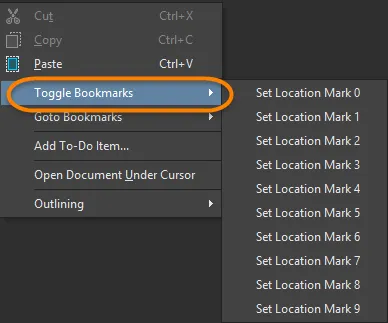
- Toggle Bookmarks - to podmenu zawiera polecenia umożliwiające ustawienie do dziesięciu odrębnych „znaczników lokalizacji” w aktywnym dokumencie tekstowym. Każde polecenie Set Location Mark n służy do zapisania bieżącej pozycji kursora tekstowego w aktualnym dokumencie do wybranego znacznika lokalizacji. Pozwala to uniknąć przewijania wielu stron tekstu, aby wrócić do konkretnego miejsca. Wystarczy ustawić kursor w żądanej lokalizacji i uruchomić polecenie. Lokalizacja zostanie zapisana w wybranym znaczniku, a w obszarze lewego marginesu pojawi się odpowiadający jej wpis. Działa to jako przypomnienie, w którym wierszu ustawiono znacznik.
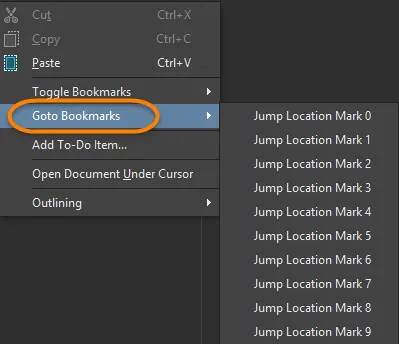
- Goto Bookmarks - to podmenu zawiera polecenia umożliwiające szybkie przejście do dowolnego z dziesięciu zdefiniowanych „znaczników lokalizacji” w aktywnym dokumencie tekstowym. Każde polecenie Jump Location Mark n służy do przeniesienia kursora tekstowego do zdefiniowanej lokalizacji w bieżącym dokumencie, zapisanej w n-tym znaczniku lokalizacji. Pozwala to uniknąć przewijania wielu stron tekstu.
 Tłumaczenie SI