
Biblioteka
Przycisk Library służy do uzyskania dostępu do paneli SCH Library i PCB Library z odpowiednich edytorów bibliotek.
Edytor biblioteki SCH
Edytor biblioteki schematów służy do tworzenia i modyfikowania komponentów schematycznych oraz zarządzania bibliotekami komponentów. Jest podobny do Edytora schematów i współdzieli te same graficzne obiekty projektowe, z dodatkiem narzędzia Pin. Komponenty tworzy się za pomocą obiektów projektowych w Edytorze biblioteki schematów. Komponenty można kopiować i wklejać z jednej biblioteki schematów do innej lub z edytora schematów do edytora biblioteki schematów.
SCH Library Panel
Panel SCH Library umożliwia przeglądanie oraz wprowadzanie zmian w komponentach przechowywanych w aktywnym dokumencie biblioteki schematów. Panel jest dostępny z poziomu edytora biblioteki schematów po wybraniu View | Schematic |Library.

Panel oferuje także możliwość przekazania wszelkich zmian wprowadzonych w komponentach biblioteki bezpośrednio do bieżącego dokumentu projektu schematu.
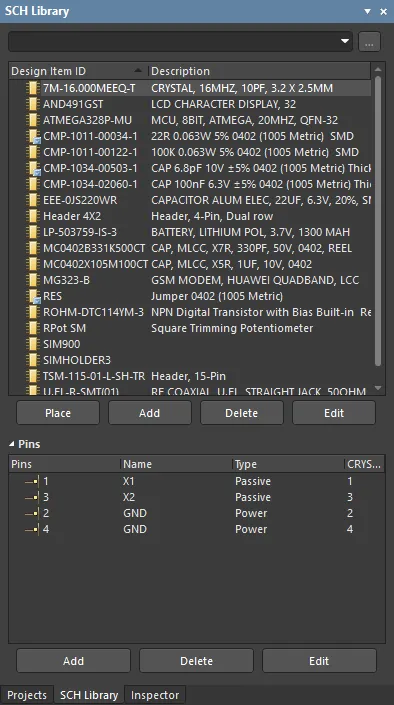
Przeglądanie biblioteki
Po kliknięciu wpisu komponentu na liście stanie się on aktywnym komponentem w obszarze projektu. Okno edytora projektu jest edytowalne, co pozwala zmienić symbol komponentu oraz dodawać, edytować lub usuwać powiązane modele komponentu zgodnie z potrzebą. Wybranie obiektu Pin w panelu powoduje podświetlenie (i przybliżenie) odpowiadającego mu obiektu graficznego w obszarze projektu edytora. W ten sposób panel SCH Library zapewnia szybki i łatwy sposób przeglądania, podglądu i dostępu do komponentów oraz pinów biblioteki schematów.
Filtrowanie zawartości
Zawartość listy Components można filtrować, co umożliwia szybkie znalezienie konkretnego komponentu w bibliotece. Jest to szczególnie przydatne, jeśli biblioteka zawiera dużą liczbę elementów. Filtrowanie można zastosować jedną z metod opisanych w poniższych sekcjach.
Filtrowanie pośrednie
Ta metoda filtrowania wykorzystuje pole wyszukiwania u góry panelu do filtrowania zawartości listy. Maskowanie nazw jest stosowane na podstawie wpisu w polu. Wyświetlone pozostaną tylko te komponenty na liście, które mieszczą się w zakresie wpisu.
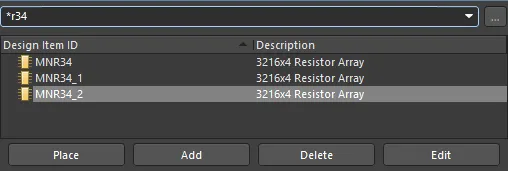
Aby ponownie wyświetlić wszystkie footprinty komponentów biblioteki, wyczyść (usuń) wpis w polu wyszukiwania.
Funkcja filtrowania nie rozróżnia wielkości liter i obsługuje funkcję „type-ahead”, co oznacza, że zawartość listy Components jest filtrowana w trakcie pisania.
Użyj operatora wieloznacznego * do bardziej rozbudowanego filtrowania. Na przykład wpisanie MN* spowoduje wyświetlenie tylko tych footprintów komponentów, których nazwy zaczynają się od AD, albo – jak na obrazie poniżej – wpisanie *r34 wyświetli tylko te footprinty komponentów, w których treści nazwy występuje R34.
Filtrowanie bezpośrednie
Ta metoda jest dostępna dla wszystkich obszarów panelu i pozwala szybko przejść do wpisu poprzez bezpośrednie wpisywanie w obszarze listy. Maskowanie nie jest stosowane, dzięki czemu pełna zawartość listy pozostaje cały czas widoczna.
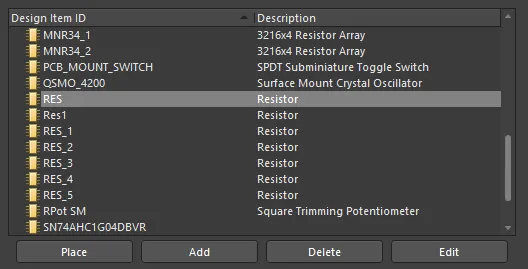
Aby użyć tej funkcji do szybkiego znalezienia footprintu komponentu, kliknij w sekcji Components panelu, a następnie wpisz pierwszą literę footprintu komponentu, do którego chcesz przejść. Na przykład, jeśli chcesz szybko przejść do wpisów komponentów zaczynających się na literę R, naciśnij na klawiaturze R . Pierwszy komponent na liście zaczynający się od R zostanie uaktywniony.
Jeśli istnieje wiele Design Item IDs zaczynających się od tej samej litery, a zwłaszcza jeśli biblioteka jest szczególnie duża, wpisz kolejne litery, aby wskazać konkretny wymagany wpis. Na przykład wpisz res , aby podświetlić pierwszy z serii RES na liście.
Aby wyczyścić bieżące filtrowanie i móc wpisać inną literę początkową, naciśnij Esc. Użyj klawisza Backspace , aby sekwencyjnie usuwać wcześniej wprowadzone znaki filtra.
Filtrowanie łączone
W niektórych sytuacjach pomocne może być jednoczesne użycie filtrowania pośredniego i bezpośredniego. Jeśli na przykład wiesz, że komponent, który chcesz zlokalizować, ma wariant podtypu BRMZ oraz prefiks AD74, informacje te można wykorzystać odpowiednio jako wpisy pośrednie (maska) i bezpośrednie.
Sterowanie powiększeniem
Bezpośrednio po prawej stronie pola filtrowania znajduje się kontrolka  . Kliknięcie jej otwiera okno podręczne z zestawem opcji sterujących zachowaniem powiększenia podczas wyświetlania wybranego komponentu w głównym oknie projektu.
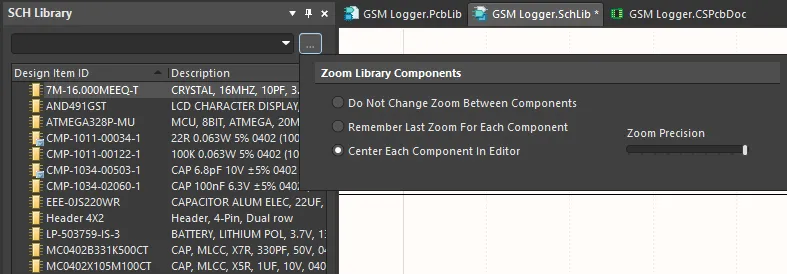 Steruj sposobem przybliżania komponentów w głównym oknie projektu podczas przełączania komponentów w panelu.
Wybierz jedną z poniższych opcji:
- Do Not Change Zoom Between Components - wybierz tę opcję, aby zachować ten sam poziom powiększenia między komponentami podczas przeglądania. Dowolny ręcznie ustawiony poziom powiększenia podczas przeglądania jednego komponentu zostanie zastosowany do wszystkich kolejnych przeglądanych komponentów.
- Remember Last Zoom For Each Component - wybierz tę opcję, aby zachować poziom powiększenia zastosowany dla każdego przeglądanego komponentu. Innymi słowy, widok komponentu będzie wyglądał tak, jak ostatnio go oglądałeś.
- Center Each Component in Editor - wybierz tę opcję, aby przybliżać i centrować każdy przeglądany komponent w głównym oknie projektu.
- Zoom Precision - użyj tego suwaka, aby określić poziom powiększenia. Przesuń w prawo, aby uzyskać bardziej przybliżony widok komponentu.
Sekcje panelu
Komponenty
Po kliknięciu wpisu na liście Components stanie się on aktywną częścią w oknie edytora projektu oraz dla czterech przycisków znajdujących się bezpośrednio pod listą. Przyciski te udostępniają następujące polecenia, które można stosować względem listy komponentów:
- Place - kliknij, aby umieścić aktywny komponent w dokumencie projektu schematu. Po kliknięciu użyty dokument schematu będzie zależał od tego, czy jakiekolwiek dokumenty schematu są aktualnie otwarte.
- Jeśli nie ma otwartych dokumentów schematu, kliknięcie przycisku spowoduje utworzenie nowego dokumentu schematu, który stanie się aktywnym dokumentem w oknie edytora projektu. Aktywny komponent biblioteki pojawi się „na kursorem”, gotowy do umieszczenia.
- Jeśli jeden lub więcej dokumentów schematu jest aktualnie otwartych, ostatni dokument, który był aktywny (niezależnie od projektu, do którego należy), stanie się aktywnym dokumentem w oknie edytora projektu, a aktywny komponent biblioteki pojawi się „na kursorem”, gotowy do umieszczenia.
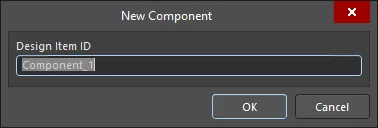
- Add - kliknij, aby dodać nowy komponent do dokumentu biblioteki. Zostanie otwarte okno dialogowe New Component . Wprowadź wymaganą nazwę nowego komponentu, który ma zostać dodany do listy. W oknie edytora projektu zostanie otwarty pusty arkusz, gotowy do zdefiniowania komponentu.
- Delete - kliknij, aby trwale usunąć wybrany(e) komponent(y) z dokumentu biblioteki. Zostanie otwarte okno potwierdzenia z pytaniem, czy kontynuować usuwanie.
- Edit - kliknij, aby otworzyć panel Inspector , w którym możesz przeglądać/edytować właściwości powiązane z aktywnym komponentem. Panel zapewnia dostęp do tworzenia łączy do nowych modeli lub edycji istniejących. Dwukrotne kliknięcie wpisu Design Item ID również otworzy panel Inspector.
Lista pinów
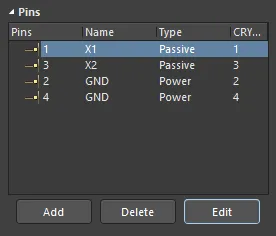
Obszar Pins List panelu zawiera listę wszystkich Pinów, które zostały umieszczone i zdefiniowane dla aktywnego komponentu. Każdy wpis na liście zawiera numer pinu, ewentualną nazwę zdefiniowaną dla pinu, jego typ elektryczny, informację o tym, gdzie modele footprintów zostały powiązane z komponentem, oraz odpowiadający pin w modelu, na który ten pin jest mapowany.
Po kliknięciu wpisu na liście odpowiadająca grafika pinu zostanie wyśrodkowana i zaznaczona w oknie edytora projektu.
Dwukrotne kliknięcie wpisu pinu na liście lub zaznaczenie wpisu i kliknięcie przycisku Edit poniżej listy otworzy panel Inspector, z którego możesz przeglądać/modyfikować właściwości pinu zgodnie z potrzebą.
Aby dodać nowy pin z poziomu panelu, kliknij przycisk Add pod listą pinów. Pin pojawi się „na kursorem” w oknie edytora projektu. Ustaw pin zgodnie z potrzebą i kliknij, aby go umieścić. Kontynuuj umieszczanie kolejnych pinów albo kliknij prawym przyciskiem myszy lub naciśnij ESC , aby wyjść z trybu umieszczania pinów.
Aby usunąć jeden lub więcej pinów, zaznacz wymagane wpisy na liście i naciśnij przycisk Delete. Piny zostaną usunięte z listy i skasowane z grafiki symbolu.
Menu kontekstowe (prawy przycisk myszy)
Kliknięcie prawym przyciskiem myszy wpisu na liście Components otworzy menu poleceń.
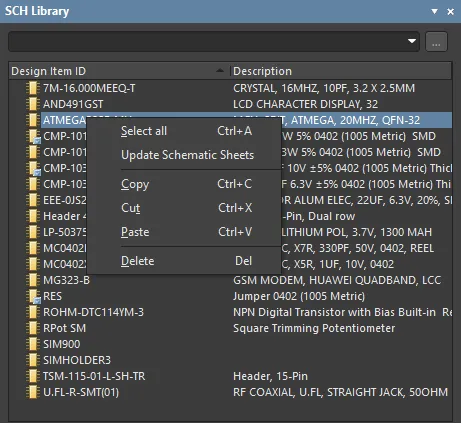
Polecenia są następujące:
- Select all - szybkie zaznaczenie wszystkich wpisów komponentów na liście.
- Update Schematic Sheets - przekazanie wszystkich zmian wprowadzonych w komponentach w aktywnym dokumencie biblioteki do wszystkich otwartych dokumentów projektu schematu. Wszystkie wystąpienia zmienionych komponentów istniejące w dokumentach projektu zostaną zaktualizowane.
- Copy - umieść kopię wybranego komponentu/wybranych komponentów w wewnętrznym schowku Edytora biblioteki schematów
- Cut - umieść kopię wybranego komponentu/wybranych komponentów w wewnętrznym schowku Edytora biblioteki schematów, a następnie trwale usuń komponent(y) z biblioteki. Pojawi się okno dialogowe z prośbą o potwierdzenie kontynuowania usuwania
- Paste - wklej komponent z wewnętrznego schowka Edytora biblioteki schematów do aktywnego dokumentu biblioteki
- Delete - trwale usuń wybrany komponent/wybrane komponenty z dokumentu biblioteki. Pojawi się okno dialogowe z prośbą o potwierdzenie, czy kontynuować usuwanie.
Wskazówki
- Obsługiwana jest standardowa funkcjonalność Ctrl+Click i Shift+Click przy zaznaczaniu wielu pozycji na liście.
- Aktywny komponent to ten, którego symbol i odpowiadające mu informacje o modelu są aktualnie wyświetlane w oknie edytora projektu. Komponent może być aktywny, nie będąc jednocześnie zaznaczonym na liście Components .
- Ctrl+Click nad zaznaczoną pozycją na liście, aby ją odznaczyć.
- Skróty klawiaturowe Up Arrow, Home, End, oraz Down Arrow mogą służyć do wyświetlenia odpowiednio poprzedniej, pierwszej, ostatniej i następnej pozycji w obszarze listy.
- W sekcjach panelu, w których występuje wiele kolumn danych, dane można sortować według dowolnej kolumny, klikając nagłówek tej kolumny. Kliknij raz, aby sortować rosnąco; kliknij ponownie, aby sortować malejąco.
- Możesz zmienić kolejność wyświetlania kolumn danych. Aby przenieść kolumnę, kliknij jej nagłówek i przeciągnij poziomo do wymaganego położenia. Prawidłową pozycję wskazuje pojawienie się dwóch strzałek pozycjonujących.
- Komponent wklejany do aktywnego dokumentu biblioteki może pochodzić zarówno z dokumentu projektu schematu, jak i z innego dokumentu biblioteki schematów.
- Jeśli z głównego projektu w edytorze schematów skopiowano do schowka wiele komponentów, do dokumentu biblioteki zostaną wklejone wszystkie komponenty z zaznaczenia.
- Jeśli ten sam komponent zostanie wklejony do biblioteki więcej niż raz albo jeśli do biblioteki zostanie dodany więcej niż jeden nowy komponent bez zmiany nazwy, kopie są rozróżniane sufiksem _1, _2, _3 itd.
- Aby przekazać zmiany wprowadzone w komponentach w dokumencie biblioteki, musi być otwarty dokument projektu schematu.
- Po utworzeniu nowego dokumentu biblioteki schematów panel będzie zawierał pojedynczy, pusty komponent – Component_1.
SCH Library Management Tools
Symbole komponentów schematycznych są tworzone w bibliotekach schematów (*.SchLib). Komponenty w tych bibliotekach odwołują się następnie do footprintów i innych modeli zdefiniowanych w oddzielnych bibliotekach footprintów oraz plikach modeli. Jako projektant możesz umieszczać komponenty z tych rozdzielnych bibliotek komponentów albo skompilować biblioteki symboli, biblioteki footprintów i pliki modeli do bibliotek zintegrowanych (*.IntLib).
Biblioteka
Narzędzia zarządzania biblioteką schematów są dostępne w obszarze Home | Library edytora biblioteki schematów.
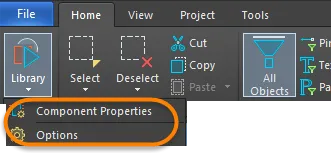
- Component Properties - Otwiera panel Inspector, w którym można przeglądać i edytować właściwości powiązane z aktywnym komponentem.
- Options - Otwiera tryb Library Options panelu Inspector, w którym można ustawić Units, Snap Grid oraz Visible Grid.
Tryby
Obszar Modes służy do dodawania lub usuwania dodatkowej reprezentacji graficznej (trybu) dla aktywnego komponentu.

Narzędzia poleceń Mode są dostępne w obszarze Tools| Modes.
- Add Mode - kliknij, aby dodać dodatkową reprezentację graficzną (tryb) dla aktywnego komponentu. Dodanie to nazywa się Alternate.
- Delete Mode - kliknij, aby usunąć bieżącą reprezentację graficzną (tryb) aktywnego komponentu. Komponent może mieć reprezentację domyślną – nazywaną Normal – oraz do 255 dodatkowych reprezentacji, znanych jako Alternates.
- Choose Mode - kliknij, aby zmienić reprezentację graficzną (tryb) aktywnego komponentu. Wszystkie komponenty mają tryb Normal. Komponenty mogą dodatkowo mieć do 255 alternatywnych reprezentacji graficznych (Alternate 1 - Alternate 255).
Edytor biblioteki PCB
Edytor biblioteki PCB służy do tworzenia i modyfikowania footprintów komponentów PCB. Oprócz footprintów, jako komponenty PCB można również zapisywać logotypy firmowe, definicje produkcyjne oraz inne obiekty wymagane podczas projektowania płytki.
Rzeczywisty element montowany na płytce jest reprezentowany jako symbol schematyczny podczas tworzenia schematu oraz jako footprint PCB podczas projektowania płytki. Komponenty mogą być:
- Tworzone w bibliotekach lokalnych i umieszczane z nich lub
- Umieszczane bezpośrednio z podłączonego Workspace.
PCB Library Panel
Panel PCB Library umożliwia przeglądanie footprintów zapisanych w aktywnym dokumencie biblioteki PCB oraz edycję ich właściwości. Dostęp do panelu uzyskuje się z edytora biblioteki PCB, wybierając View | PCB Library |Library.

Gdy aktywny jest dokument biblioteki PCB, panel zostaje wypełniony informacjami dotyczącymi footprintów składowych tej biblioteki. Panel oferuje również możliwość przekazania wszelkich zmian wprowadzonych w nich bezpośrednio do dokumentu projektu PCB.
Przeglądanie biblioteki
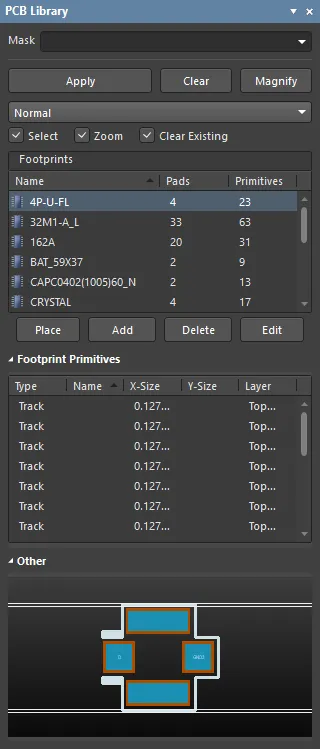
Panel ma trzy główne sekcje, z których każda oferuje inny zakres lub widok footprintów w aktywnej bibliotece PCB:
- Footprints - lista footprintów w aktywnej bibliotece. Dla każdej pozycji podana jest liczba padów i obiektów prymitywnych użytych do zdefiniowania footprintu.
- Footprint Primitives - obiekty prymitywne i ich główne właściwości składające się na aktualnie wybrany footprint.
- Other - uproszczony widok ogólny aktualnie wybranego footprintu, z widokiem głównego edytora wskazanym przez grafikę nakładki.
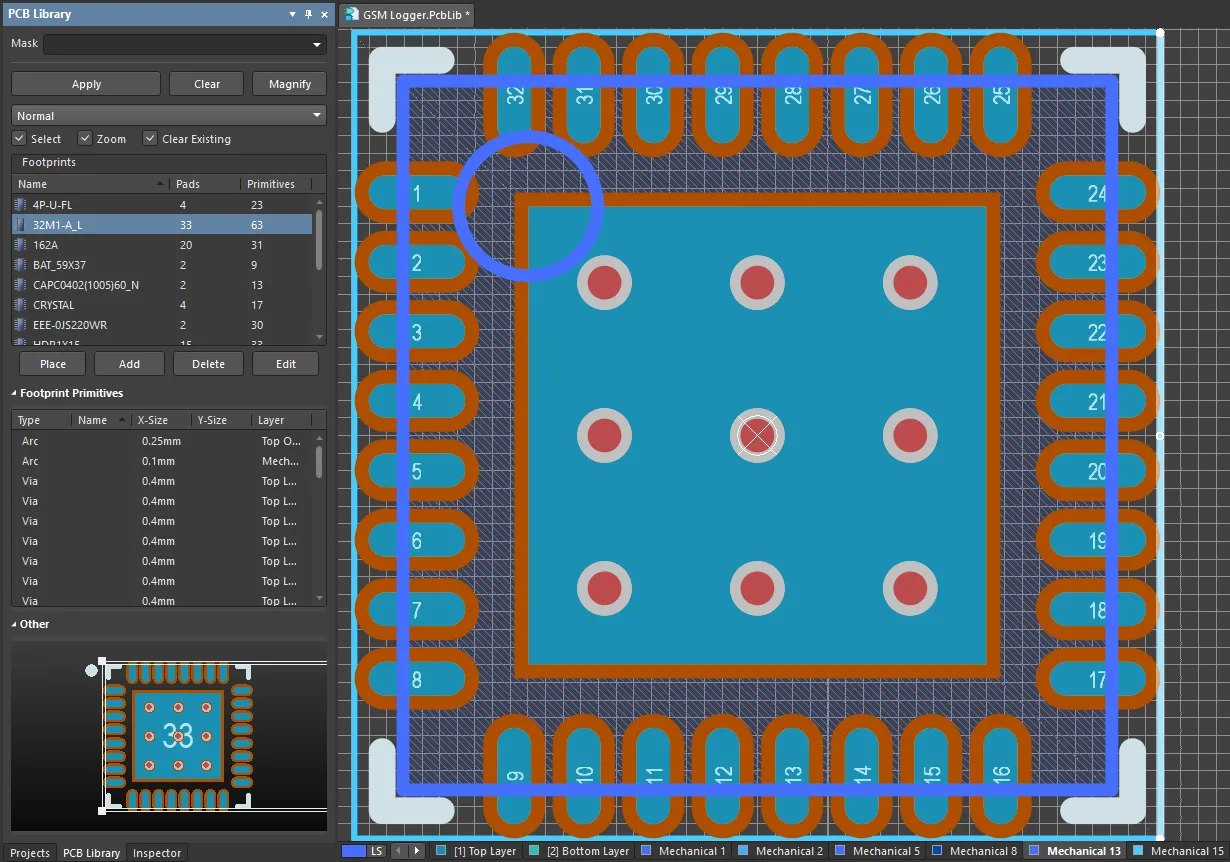
Po wybraniu footprintu w panelu jego prymitywy wypełniają sekcję Footprint Primitives, a footprint jest wyświetlany w głównej przestrzeni roboczej edytora. Wybranie obiektu prymitywnego w panelu powoduje podświetlenie odpowiadającego mu obiektu w przestrzeni edytora. W ten sposób panel PCB Library zapewnia szybki i łatwy sposób przeglądania, podglądu i uzyskiwania dostępu do footprintów biblioteki PCB.
Filtrowanie zawartości
Zawartość listy można filtrować, co umożliwia szybkie znalezienie konkretnego footprintu w bibliotece. Jest to szczególnie przydatne, jeśli biblioteka zawiera dużą liczbę elementów. Filtrowanie można zastosować następującymi metodami:
Filtrowanie pośrednie
Ta metoda wykorzystuje pole Mask u góry panelu do filtrowania zawartości listy. Maskowanie jest stosowane na podstawie wpisu w polu. Wyświetlone pozostaną tylko te footprinty z listy, które mieszczą się w zakresie wpisu.

Zwróć uwagę, że pole Mask nie rozróżnia wielkości liter. Aby ponownie wyświetlić wszystkie footprinty, wyczyść (usuń) wpis w polu Mask.
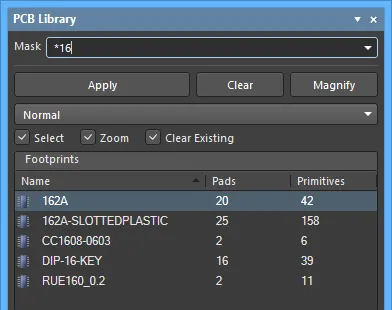
Użyj operatora wieloznacznego * dla bardziej rozbudowanego filtrowania. Na przykład wpisanie m* spowoduje wyświetlenie tylko footprintów, których nazwy zaczynają się od m, albo – jak na obrazie poniżej – wpisanie *16 spowoduje wyświetlenie tylko footprintów, których nazwa zawiera 16.
Filtrowanie bezpośrednie
Ta metoda jest dostępna dla wszystkich obszarów list w panelu i pozwala szybko przejść do pozycji poprzez bezpośrednie wpisywanie w obszarze listy. Maskowanie nie jest stosowane, dzięki czemu pełna zawartość listy pozostaje cały czas widoczna.
Aby użyć tej funkcji do szybkiego znalezienia footprintu, kliknij w sekcji Footprints panelu, a następnie wpisz pierwszą literę footprintu, do którego chcesz przejść. Na przykład, jeśli chcesz szybko przejść do wpisów footprintów zaczynających się na literę „S"”, naciśnij na klawiaturze „S”. Pierwszy footprint na liście zaczynający się od „S"” stanie się aktywny, a litera zostanie podświetlona, aby wskazać, że filtrowanie listy jest na niej oparte.
Jeśli istnieje wiele footprintów zaczynających się od tej samej litery, a zwłaszcza jeśli biblioteka jest szczególnie duża, wpisz kolejne litery, aby wskazać konkretną wymaganą pozycję.
Aby wyczyścić bieżące filtrowanie i umożliwić wpisanie innej litery początkowej, naciśnij Esc. Użyj klawisza Backspace do sekwencyjnego usuwania wcześniej wprowadzonych znaków filtra.
Filtrowanie łączone
W niektórych sytuacjach pomocne może być jednoczesne użycie filtrowania pośredniego i bezpośredniego. Jeśli na przykład pamiętasz, że footprint, który chcesz znaleźć, ma numer podtypu 4 i prefiks PO, informacje te można wykorzystać jako wpisy pośrednie (maska) i bezpośrednie.
Sterowanie footprintami
- Place - kliknij, aby umieścić wybrany footprint.
- Add - kliknij, aby dodać nowy footprint do listy. Domyślna nazwa będzie
PCBCOMPONENT_1. - Delete - kliknij, aby usunąć wybrany footprint. Przed usunięciem zostanie otwarte okno dialogowe z prośbą o potwierdzenie.
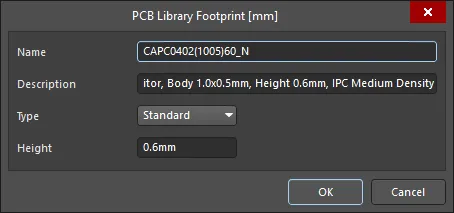
- Edit - kliknij, aby otworzyć okno dialogowe PCB Library Footprint i edytować wybrany footprint.
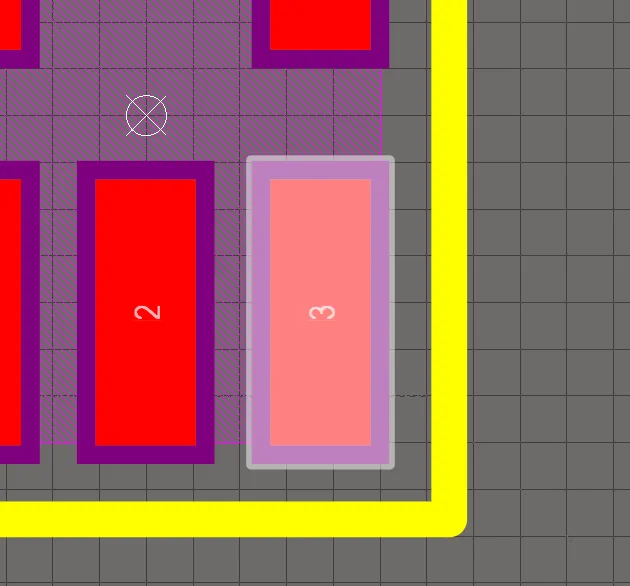
Przeglądanie prymitywów footprintu

Gdy w panelu wybierane są poszczególne prymitywy obiektów, odpowiadający im obiekt (ścieżka, łuk, pad itp.) jest graficznie podświetlany w obszarze roboczym edytora.
Sterowanie wyświetlaniem przeglądanych wpisów w obszarze roboczym
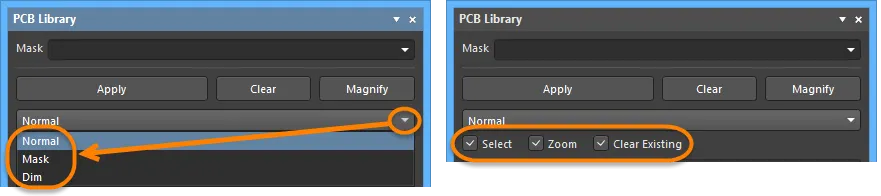
Wybranie wpisu w obszarze listy panelu stosuje filtr, zasadniczo używając tego wpisu jako zakresu. Efekt wizualny zastosowanego filtrowania w dokumencie w oknie edytora projektu jest określany przez zestaw kontrolek podświetlania znajdujących się u góry panelu.
- Mask / Dim / Normal
- Mask / Dim / Normal Funkcje wyświetlania
- udostępnia opcje wyraźnego odróżnienia obiektów przefiltrowanych i nieprzefiltrowanych w oknie edytora projektu. - Gdy wybrano Mask, obiekty przefiltrowane będą widoczne w oknie edytora projektu, a wszystkie pozostałe obiekty zostaną wyświetlone monochromatycznie. Po zastosowaniu tej opcji obiekty nieprzefiltrowane nie będą dostępne do zaznaczania ani edycji.
- Gdy wybrano Dim, obiekty przefiltrowane będą widoczne w oknie edytora projektu, a wszystkie pozostałe obiekty zachowają swoje kolory, ale będą przyciemnione.
- Select - gdy włączone (domyślnie), obiekty przefiltrowane zostaną zaznaczone w obszarze roboczym.
- Zoom - gdy włączone (domyślnie), obiekty przefiltrowane zostaną powiększone i wyśrodkowane (o ile to możliwe) w obszarze roboczym.
- Clear Existing - gdy włączone (domyślnie), istniejący filtr zostanie wyczyszczony przed zastosowaniem nowego. Wyłączenie tej opcji pozwala rozszerzyć istniejący filtr, czyli dodatkowo go zawęzić przez zastosowanie nowego filtra obok już istniejącego.
- Mask / Dim / Normal Funkcje wyświetlania
Można włączyć dowolną kombinację tych opcji. Na przykład możesz chcieć, aby wszystkie obiekty przefiltrowane zostały powiększone, wyśrodkowane i zaznaczone w obszarze roboczym, a jednocześnie zastosować maskowanie, aby usunąć „szum” pozostałych obiektów projektu. Użyj przycisku Clear aby wyczyścić aktualnie zastosowany filtr. Wszystkie obiekty w obszarze roboczym staną się w pełni widoczne i dostępne do zaznaczania/edycji. Jeśli chcesz ponownie zastosować filtr, kliknij przycisk Apply .
Korzystanie z mini-przeglądarki panelu
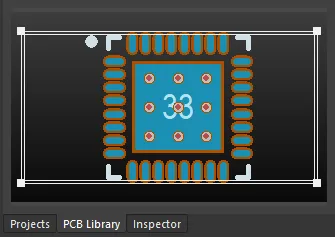
Dolna sekcja udostępnia mini-przeglądarkę dokumentu, z obrazem aktywnego footprintu w centrum okna. Obszar aktualnie wyświetlany w oknie edytora projektu jest oznaczony białymi kreskowaniami, jak pokazano na poniższym obrazie.
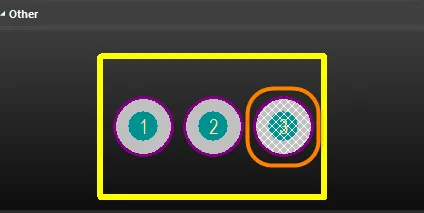
Kliknij przycisk Magnify u góry panelu, aby włączyć pływającą lupę i kursor powiększania w oknie edytora projektu. Gdy przesuwasz je po obszarze roboczym, mini-przeglądarka w panelu będzie zawierać powiększony obraz aktywnego footprintu wyśrodkowany na kursorze. Pozwala to przeglądać dokument w pełnym rozmiarze w oknie edytora projektu, jednocześnie oglądając powiększone szczegóły w oknie mini-przeglądarki.
Użyj klawiszy Page Up i Page Down aby zwiększyć lub zmniejszyć powiększenie. Kliknij prawym przyciskiem myszy, kliknij lub naciśnij Esc aby wyjść z trybu powiększania.
Menu kontekstowe (prawy przycisk myszy)
Footprints
- New Blank Footprint - wybierz, aby dodać nowy footprint do listy. Footprint otrzyma domyślną nazwę PCBCOMPONENT_1 i w oknie edytora projektu zostanie otwarty pusty arkusz, gotowy do rozmieszczania obiektów prymitywnych, które go zdefiniują.
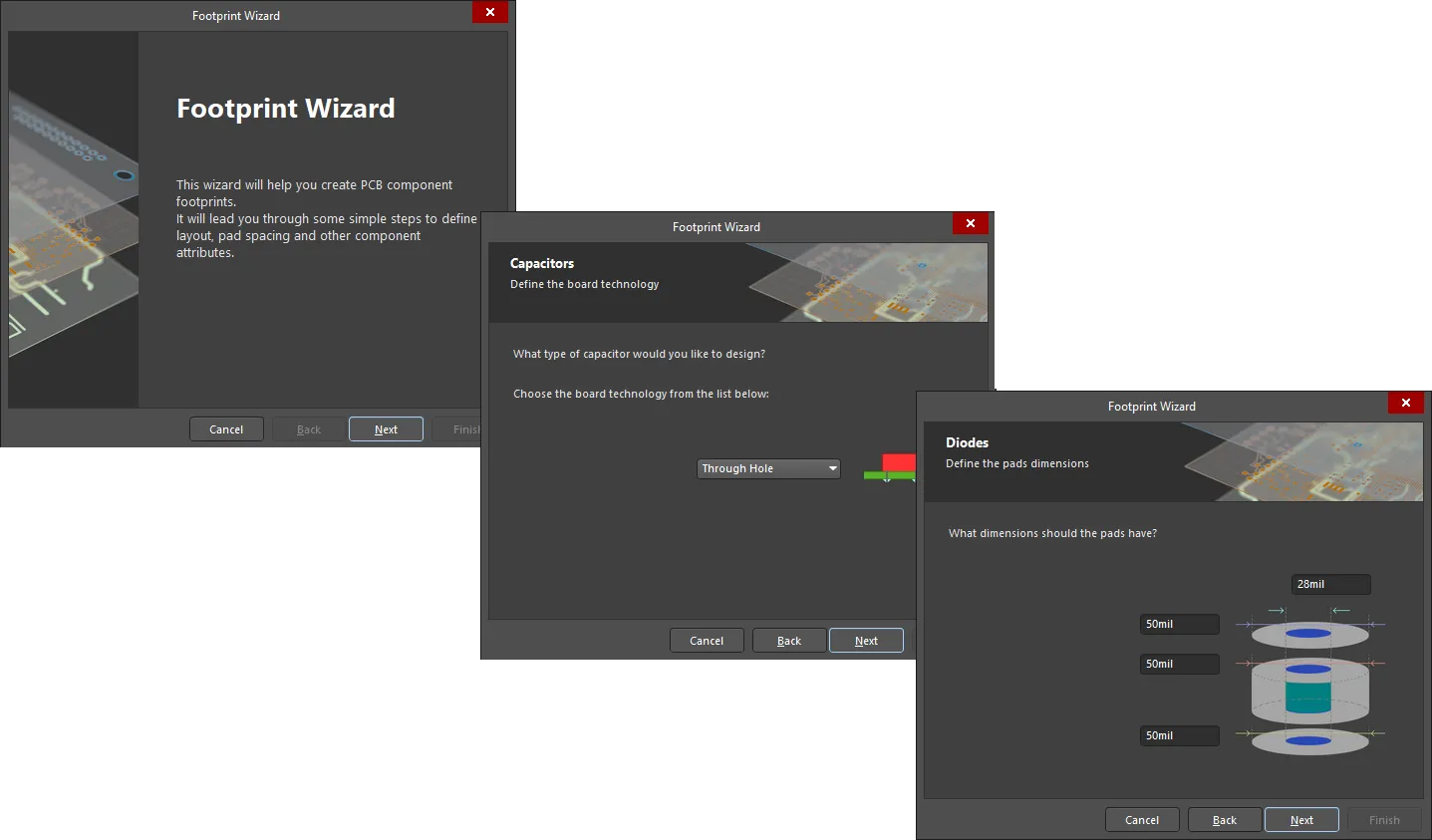
- Footprint Wizard - kliknij, aby otworzyć okno dialogowe Footprint Wizard . Strony Footprint Wizard poprowadzą Cię przez kroki tworzenia nowego footprintu komponentu. Kreator Footprint Wizard służy do tworzenia nowego footprintu komponentu w bieżącym dokumencie edytora biblioteki PCB. Kreator przeprowadzi Cię przez kroki definiowania układu, rozstawu padów i innych atrybutów komponentu.
- Cut - umieść kopię wybranego footprintu/wybranych footprintów w wewnętrznym schowku edytora biblioteki PCB, a następnie trwale usuń footprint(y) z biblioteki. Pojawi się okno potwierdzenia z prośbą o weryfikację przed kontynuowaniem usuwania.
- Copy - umieść kopię wybranego footprintu/wybranych footprintów w wewnętrznym schowku edytora biblioteki PCB.
- Copy Name - skopiuj nazwę wskazanego footprintu do wewnętrznego schowka edytora biblioteki PCB.
- Paste - wklej footprint z wewnętrznego schowka edytora biblioteki PCB do aktywnego dokumentu biblioteki. Wpis dla tego polecenia zmieni się, aby odzwierciedlić liczbę prawidłowych footprintów znajdujących się w schowku.
- Delete - trwale usuń wybrany footprint/wybrane footprinty z dokumentu biblioteki. Pojawi się okno potwierdzenia z prośbą o weryfikację, czy kontynuować usuwanie.
- Select All - szybko zaznacz wszystkie wpisy footprintów na liście.
- Footprint Properties - kliknij, aby uzyskać dostęp do okna dialogowego PCB Library Footprint , w którym możesz wyświetlić/zmodyfikować Name, Height, Description i Type dla wskazanego footprintu. Okno dialogowe PCB Library Footprint zostanie również otwarte po dwukrotnym kliknięciu wpisu footprintu w panelu.
- Place - umieść wskazany footprint w dokumencie projektu PCB. Po kliknięciu ostatnia aktywna płytka PCB (niezależnie od projektu, do którego należy) stanie się aktywnym dokumentem w obszarze roboczym.
- Update PCB With <FocusedFootprint> - przekaż zmiany wprowadzone w wskazanym footprincie w dokumencie biblioteki do wszystkich otwartych dokumentów projektu PCB, w których ten footprint został umieszczony. Wszystkie instancje footprintu zostaną zaktualizowane.
- Update PCB With All - przekaż wszystkie zmiany wprowadzone w footprintach w dokumencie biblioteki do wszystkich otwartych dokumentów projektu PCB, w których te footprinty zostały umieszczone. Wszystkie umieszczone instancje zmienionego footprintu zostaną zaktualizowane.
- Report
- wygeneruj raport dla aktywnego footprintu. Po uruchomieniu polecenia raport zostanie wygenerowany (
LibraryName.CMP) w tym samym folderze co źródłowy dokument biblioteki PCB i zostanie automatycznie otwarty jako aktywny dokument w oknie edytora projektu. Raport zawiera informacje m.in. o wymiarach footprintu, zestawieniu obiektów prymitywnych składających się na footprint oraz warstwach, na których się znajdują. - Delete All Grids And Guides In Library - kliknij, aby usunąć siatki i prowadnice dla tej biblioteki.
Footprint Primitives
Przełącz polecenia Show w menu kontekstowym, aby wyświetlać/nie wyświetlać określonych obiektów. Polecenia zależą od typów obiektów w wybranym dokumencie. Mogą być również dostępne inne polecenia Show .
- Select All - szybko zaznacz wszystkie wpisy prymitywów footprintu na liście.
- Report - wygeneruj raport informacji o prymitywach dla wskazanego footprintu w sekcji Footprints panelu. Po uruchomieniu polecenia zostanie otwarte okno dialogowe Report Preview , zawierające informacje o prymitywach aktualnie wyświetlane w obszarze Footprint Primitives panelu. Użyj okna dialogowego, aby przeglądać, drukować i eksportować raport w różnych formatach plików.
- Properties - uzyskaj dostęp do odpowiadającego panelu Inspector dla wskazanego prymitywu, w którym możesz przeglądać i modyfikować właściwości zgodnie z potrzebą. Odpowiadający panel prymitywu Inspector zostanie również otwarty po dwukrotnym kliknięciu wpisu prymitywu w panelu.
Wskazówki
-
Obsługiwane są standardowe funkcje Ctrl+Click i Shift+Click dla zaznaczania wielu wpisów na liście.
-
Aktywny footprint to ten, którego grafika jest aktualnie wyświetlana w oknie edytora projektu. Footprint może być aktywny, nie będąc jednocześnie zaznaczonym i/lub wskazanym na liście Footprints .
- Ctrl+Click
nad zaznaczonym wpisem na liście, aby go odznaczyć. Jeśli wpis jest jedynym zaznaczonym w tej sekcji, wykonanie tej czynności wyczyści filtr.
-
Skróty klawiaturowe Up Arrow, Home, End i Down Arrow mogą być użyte do wyświetlenia odpowiednio poprzedniego, pierwszego, ostatniego i następnego footprintu.
-
W obszarach panelu, w których występuje wiele kolumn danych, dane można sortować według dowolnej kolumny, klikając nagłówek tej kolumny. Jedno kliknięcie sortuje rosnąco; ponowne kliknięcie sortuje malejąco.
-
Możesz zmienić kolejność wyświetlania kolumn danych. Aby przenieść kolumnę, kliknij jej nagłówek i przeciągnij poziomo do wymaganego położenia. Prawidłowa pozycja jest wskazywana przez pojawienie się dwóch strzałek pozycjonujących.
-
Filtrowanie stosowane podczas przeglądania obiektów projektu jest trwałe. Jeśli wybrano metodę podświetlania Mask lub Dim, wszystkie obiekty nienależące do zakresu filtra zostaną w obszarze roboczym wygaszone (w zależności od ustawień) i nie będą dostępne do zaznaczania ani edycji. Kliknięcie wewnątrz okna edytora projektu nie wyczyści filtra. Trwały filtr należy wyczyścić, klikając przycisk Clear w panelu.
-
Footprint wklejany do aktywnego dokumentu biblioteki może pochodzić zarówno z dokumentu projektu PCB, jak i z innego dokumentu biblioteki PCB.
-
Jeśli do schowka skopiowano wiele footprintów z głównego projektu w edytorze PCB, do dokumentu biblioteki zostanie wklejony tylko ostatni footprint z grupy, który został zaznaczony.
- Jeśli ten sam footprint zostanie wklejony do biblioteki więcej niż raz lub jeśli do biblioteki zostanie dodanych więcej niż jeden nowy footprint bez zmiany nazwy, kopie są rozróżniane za pomocą sufiksu - DUPLICATE, - DUPLICATE1, - DUPLICATE2 itd.
- Aby można było umieścić footprint z biblioteki za pomocą polecenia Place, musi być otwarty dokument projektu PCB.
- Aby przekazać zmiany wprowadzone w footprintach w dokumencie biblioteki, musi być otwarty dokument projektu PCB.
- Po utworzeniu nowego dokumentu biblioteki PCB panel będzie domyślnie zawierał pojedynczy, pusty footprint -
PCBCOMPONENT_1.
- Footprinty biblioteczne można edytować wyłącznie w źródłowej bibliotece PCB (
*.PcbLib). Nie można edytować footprintów w bibliotece zintegrowanej (*.IntLib). Najpierw trzeba zdekompilować bibliotekę zintegrowaną, a następnie edytować wymagany(e) footprint(y) w źródłowym(ych) dokumencie(ach) biblioteki PCB. Potem źródło można ponownie skompilować, aby utworzyć zaktualizowaną bibliotekę zintegrowaną.
PCBCOMPONENT_1.*.PcbLib). Nie można edytować footprintów w bibliotece zintegrowanej (*.IntLib). Najpierw trzeba zdekompilować bibliotekę zintegrowaną, a następnie edytować wymagany(e) footprint(y) w źródłowym(ych) dokumencie(ach) biblioteki PCB. Potem źródło można ponownie skompilować, aby utworzyć zaktualizowaną bibliotekę zintegrowaną.PCB Library Management Tools
Chociaż większość działań edycyjnych w bibliotece PCB odbywa się na poziomie obiektów prymitywnych (tj. umieszczanie padów i dodawanie linii na Top Overlay), istnieją też dodatkowe operacje edycji, takie jak kopiowanie i wklejanie footprintów z PCB lub z innej biblioteki PCB (z karty Home ) oraz szybkie wyświetlanie komponentów (z karty Tools ).
Karta Home
Narzędzia do zarządzania footprintami biblioteki PCB są dostępne w obszarze Home | Library w głównych menu edytora biblioteki PCB.
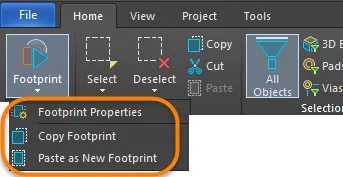
Poniższe polecenia są dostępne do wykonywania zadań zarządzania biblioteką z menu rozwijanego Footprint :
- Footprint Properties - otwiera okno dialogowe PCB Library Footprint . Okno dialogowe służy do zdefiniowania nazwy, opisu, typu oraz wysokości komponentu.
- Copy Footprint - Skopiuj bieżący footprint do schowka, gotowy do wklejenia do bieżącej biblioteki lub innej biblioteki. Do tego polecenia można też uzyskać dostęp z menu kontekstowego (prawy przycisk myszy) panelu PCB Library.
- Paste as New Footprint - Wklej footprint(y) ze schowka do bieżącej biblioteki. Komponenty można kopiować do schowka z biblioteki PCB (polecenie Copy ) lub z otwartego PCB (zaznacz footprinty i Ctrl+C).
Karta Tools
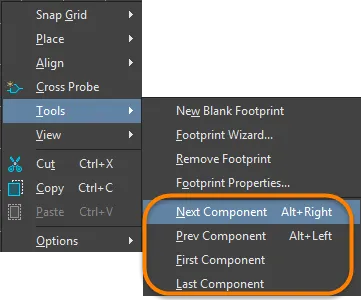
W edytorze biblioteki PCB, na karcie Tools , kliknij prawym przyciskiem myszy, a następnie wybierz Tools z menu , aby uzyskać dostęp do poleceń umożliwiających wyświetlenie następnego, poprzedniego, pierwszego i ostatniego komponentu w obszarze roboczym.
 Tłumaczenie SI