
Reguły projektowe
Przycisk Home | Design Rules w edytorze PCB otwiera okno dialogowe PCB Rules and Constraints Editor dialog, które zawiera elementy sterujące umożliwiające zarządzanie zdefiniowanymi regułami projektowymi dla bieżącego dokumentu PCB.

Reguły projektowe łącznie tworzą zestaw instrukcji, których edytor PCB ma przestrzegać. Każda reguła reprezentuje wymaganie projektu, a wiele reguł, np. ograniczenia odstępu (clearance) i szerokości, może być monitorowanych podczas pracy w oknie dialogowym Design Rule Checker. Niektóre reguły są monitorowane podczas korzystania z dodatkowych funkcji oprogramowania, takich jak reguły związane z trasowaniem podczas używania narzędzia Situs Autorouter do prowadzenia ścieżek w projekcie.
Reguły projektowe są ukierunkowane na konkretne obiekty i są stosowane hierarchicznie. Można skonfigurować wiele reguł tego samego typu. Może się zdarzyć, że dany obiekt projektu będzie objęty więcej niż jedną regułą o tym samym zakresie. W takim przypadku występuje konflikt, który rozwiązuje się ustawieniem priorytetu. System przechodzi przez reguły od najwyższego do najniższego priorytetu i wybiera pierwszą, której zakres(y) pasują do sprawdzanego obiektu(ów).
Dzięki dobrze zdefiniowanemu zestawowi reguł projektowych możesz z powodzeniem realizować projekty płytek o zróżnicowanych, często rygorystycznych wymaganiach. Ponieważ edytor PCB jest sterowany regułami, poświęcenie czasu na ich skonfigurowanie na początku procesu projektowego pozwoli Ci sprawnie przejść do właściwego projektowania, mając pewność, że system reguł intensywnie pracuje, aby zapewnić powodzenie.
Podstawy systemu reguł PCB
System reguł wbudowany w edytor PCB ma kilka fundamentalnych cech.
- Rules are separate from the objects - reguła nie jest dodawana jako atrybut obiektu, lecz jest dodawana do ogólnego zestawu reguł, a następnie zawężana (scoped), aby dotyczyła danego obiektu. Pozwala to stosować reguły do wielu obiektów oraz modyfikować je lub stosować do innych obiektów, co w przeciwnym razie byłoby uciążliwe, gdyby trzeba było zmieniać atrybuty reguł na poziomie pojedynczych obiektów.
- Rules are targeted (scoped) by writing a query - zamiast używać zestawu stałych, predefiniowanych zakresów reguł, stosuje się elastyczny system zapytań do definiowania obiektów, do których reguła ma być zastosowana. Zapewnia to precyzyjną kontrolę nad celem każdej reguły projektowej.
- Rules for any design situation - można zdefiniować wiele reguł tego samego typu i skierować je do różnych zestawów obiektów, co daje pełną kontrolę nad definicją ograniczeń płytki. Na przykład można zdefiniować różne reguły szerokości, aby prowadzić sieci z różnymi szerokościami na różnych warstwach.
- Each rule has a priority - dowolny obiekt projektu może być objęty wieloma regułami tego samego typu. Aby rozwiązać konflikty reguł, używa się priorytetu reguły. System przechodzi przez reguły od najwyższego do najniższego priorytetu i wybiera pierwszą, której wyrażenie(a) zakresu pasuje(ą) do sprawdzanego obiektu(ów).
- There are two types of rules - reguły jednoargumentowe (reguły definiujące wymagane zachowanie obiektu) oraz reguły dwuargumentowe (reguły definiujące interakcję między dwoma obiektami).
Okno dialogowe PCB Rules and Constraints Editor
To okno dialogowe umożliwia przeglądanie i zarządzanie regułami projektowymi dla bieżącego dokumentu PCB.

W panelu drzewa folderów po lewej stronie każda z obsługiwanych kategorii reguł projektowych jest wymieniona w folderze Design Rules.
- Kliknij folder główny, aby uzyskać dostęp do zestawienia wszystkich konkretnych reguł zdefiniowanych dla wszystkich typów reguł we wszystkich kategoriach.
- Kliknij folder kategorii, aby uzyskać dostęp do zestawienia wszystkich konkretnych reguł zdefiniowanych dla wszystkich powiązanych typów reguł w tej kategorii.
- Kliknij folder typu reguły, aby uzyskać dostęp do zestawienia wszystkich konkretnych reguł zdefiniowanych dla tego typu.
- Kliknij wpis konkretnej reguły lub kliknij dwukrotnie jej wpis na liście podsumowania, aby uzyskać dostęp do elementów sterujących służących do zarządzania jej definicją.
Right-click Menu
Następujące polecenia są dostępne z menu kontekstowego (prawy przycisk myszy) lewego panelu.
- New Rule - użyj, aby utworzyć nową regułę aktualnie wybranego typu reguły. Nowa reguła zostanie dodana do drzewa folderów i pojawi się również na liście podsumowania dla tego typu reguły. Nazwa reguły będzie pogrubiona, aby odróżnić ją jako nową i jeszcze nie „zastosowaną”.
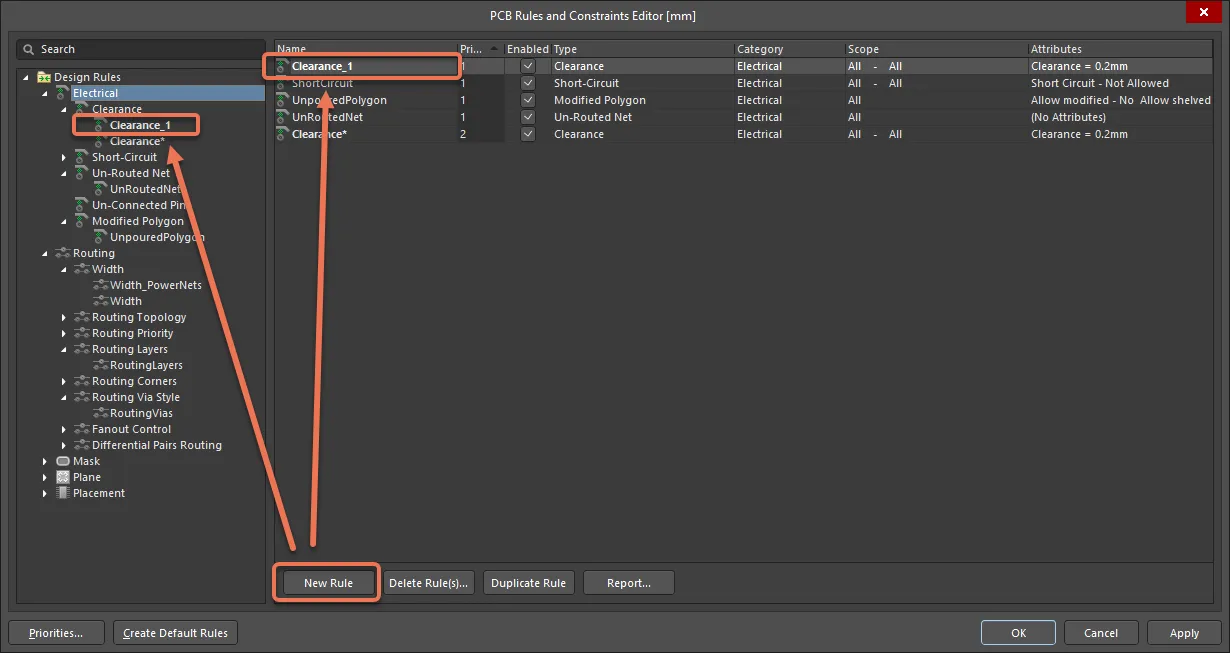
Aby uzyskać dostęp do atrybutów zakresu i ograniczeń dla nowej reguły, kliknij wpis reguły w panelu drzewa folderów lub kliknij dwukrotnie jej wpis na liście podsumowania. Główne okno edycji w tym oknie dialogowym zmieni się, udostępniając elementy sterujące do definiowania zakresu i atrybutów ograniczeń dla tej reguły.
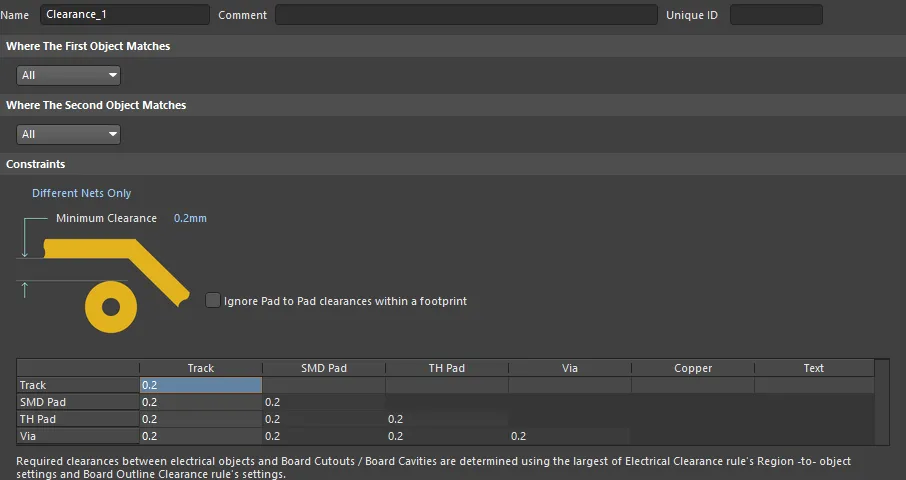
- Duplicate Rule - użyj, aby szybko utworzyć identyczną kopię aktualnie wybranej istniejącej reguły. Zduplikowana reguła będzie miała taką samą nazwę jak oryginał z dodanym sufiksem (np. _1), aby ją odróżnić. Jej definicja (zakres, ograniczenia itd.) będzie identyczna jak w oryginale.
- Delete Rule - użyj, aby usunąć regułę aktualnie zaznaczoną w drzewie folderów. Nazwa reguły będzie pogrubiona i przekreślona, aby odróżnić ją jako usunięcie, które nie zostało jeszcze „zastosowane”.
- Report - użyj, aby wygenerować raport aktualnie zdefiniowanych reguł projektowych. Raport może dotyczyć wszystkich kategorii reguł, konkretnej kategorii reguł lub konkretnego typu reguły — w zależności od wybranego wpisu w drzewie folderów. Zostanie otwarte okno dialogowe Report Preview dialog z już wczytanym odpowiednim raportem. Użyj tego okna dialogowego, aby przejrzeć raport za pomocą różnych elementów sterujących stroną/powiększeniem, a następnie wyeksportować go do pliku lub wydrukować.
- Export Rules - użyj, aby wyeksportować ulubione definicje reguł do pliku. Zostanie otwarte okno dialogowe Choose Design Rule Type (opisane poniżej).
- Import Rules - użyj, aby zaimportować definicje reguł z wcześniej zapisanego pliku reguł PCB. Zostanie otwarte okno dialogowe Choose Design Rule Type (opisane poniżej).
Main Editing Region
Ten obszar zmienia się w zależności od tego, co jest aktualnie zaznaczone w lewym panelu. Prezentuje dwa różne widoki.
- Summary Listing - jeśli w lewym panelu zaznaczony jest folder Design Rules lub dowolny z podrzędnych folderów kategorii reguł albo typów reguł, obszar ten prezentuje zestawienie wszystkich zdefiniowanych reguł lub wszystkich reguł wybranej kategorii bądź typu. Listy podsumowania udostępniają także następujące przyciski.

- New Rule - kliknij, aby utworzyć nową regułę typu aktualnie wybranego w panelu drzewa folderów okna dialogowego.
- Delete Rule(s) - kliknij, aby usunąć konkretną regułę lub reguły aktualnie zaznaczone na liście. Nazwa usuniętej reguły będzie pogrubiona i przekreślona, aby odróżnić ją jako usunięcie, które nie zostało jeszcze zastosowane.
- Duplicate Rule - kliknij, aby szybko utworzyć identyczną kopię aktualnie zaznaczonej istniejącej reguły na liście.
- Report - kliknij, aby wygenerować raport zawierający wszystkie reguły projektowe z aktualnie wyświetlanej listy. Zostanie otwarte okno dialogowe Report Preview dialog z już wczytanym raportem. Użyj tego okna dialogowego, aby przejrzeć raport za pomocą różnych elementów sterujących stroną/powiększeniem, a następnie wyeksportować go do pliku lub wydrukować.
- Rule Definition - gdy w lewym panelu zaznaczona jest konkretna reguła, obszar ten prezentuje elementy sterujące do definiowania reguły.
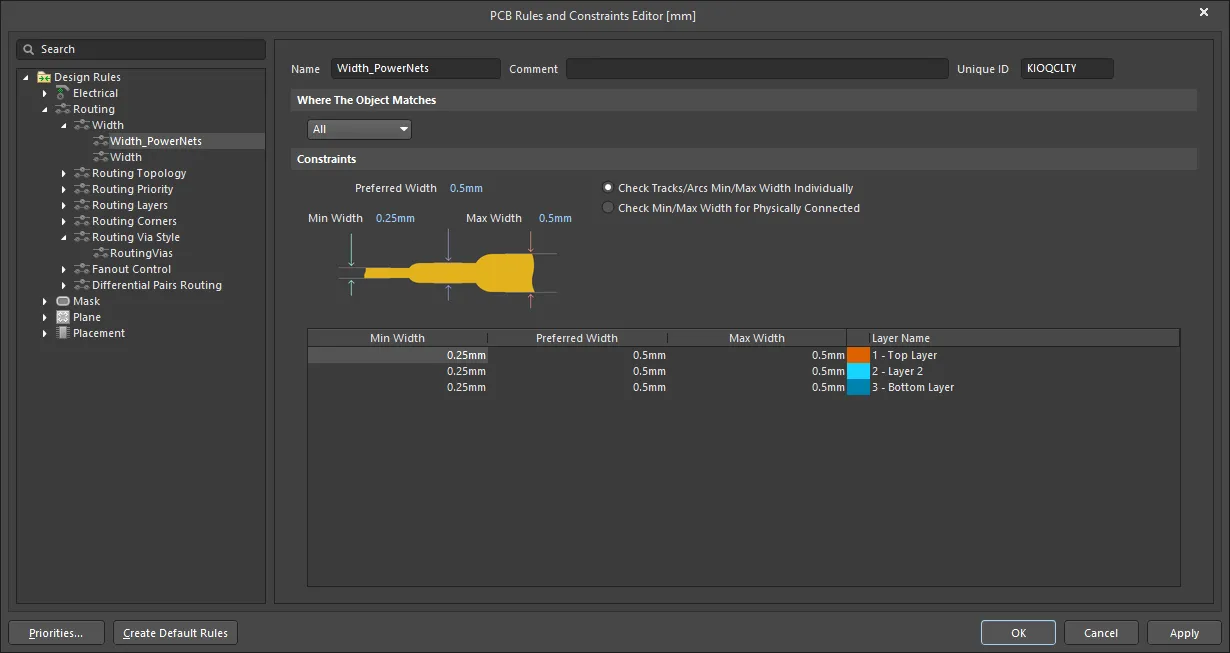
- Rule Scoping Controls - udostępnia elementy sterujące do określania zakresu reguły w odniesieniu do obiektów, do których ma zastosowanie lub pomiędzy którymi obowiązuje. Szczegóły dotyczące użycia elementów sterujących w tym obszarze znajdziesz w sekcji Rule Scoping Controls.
- Constraints - prezentuje ograniczenia właściwe dla typu edytowanej reguły. Użyj dostępnych elementów sterujących, aby skonfigurować te ograniczenia zgodnie z wymaganiami.
Rule Scoping Controls
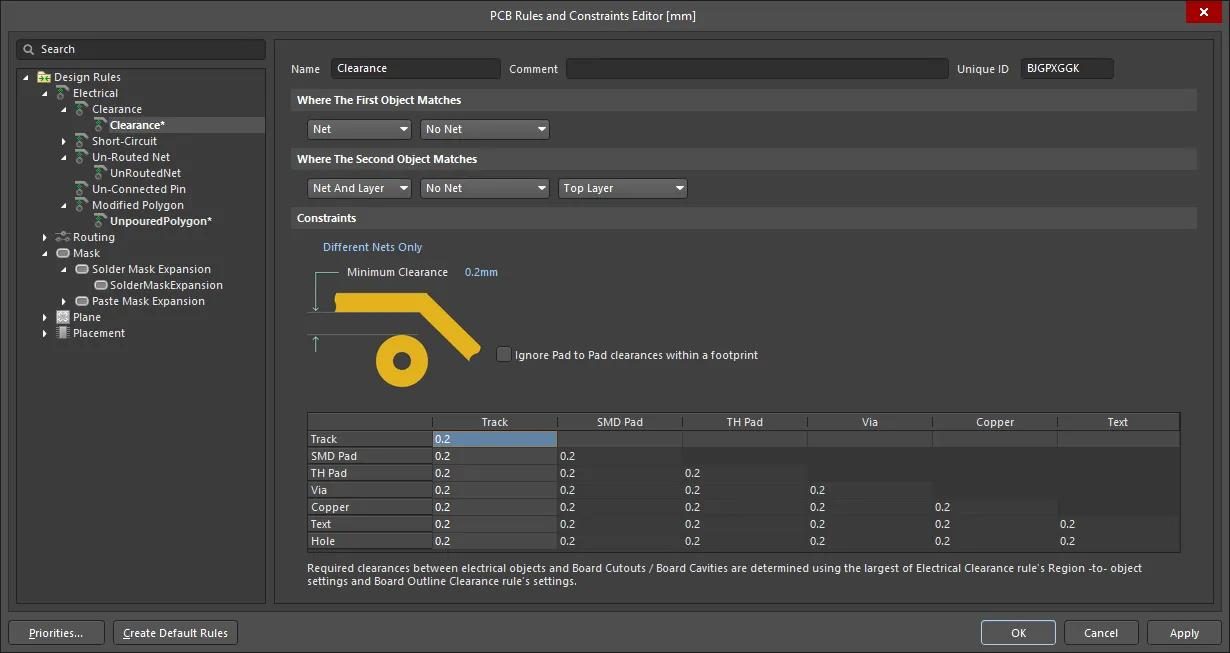
Podczas definiowania zakresu reguły projektowej w praktyce określasz obiekty należące do reguły, które będą przez nią objęte. Skorzystaj z dostępnych opcji, aby ustawić zakres zgodnie z potrzebami. W zależności od tego, czy reguła jest jednoargumentowa (unary), czy dwuargumentowa (binary), musisz zdefiniować jeden lub dwa zakresy.
Elementy sterujące są identyczne niezależnie od tego, czy definiujesz jeden, czy dwa zakresy reguły, i zostały opisane w poniższych sekcjach.
- Where The Object Matches - wybierz żądaną opcję określania zakresu.
- Top drop-down field - podczas korzystania z opcji Net (lub Net and Layer) albo Layer lista rozwijana tego pola zostanie wypełniona wszystkimi zdefiniowanymi sieciami (netami) w projekcie lub wszystkimi aktualnie włączonymi warstwami w projekcie. Wybierz odpowiedni cel.
- Bottom drop-down field - podczas korzystania z opcji Net and Layer lista rozwijana tego pola zostanie wypełniona wszystkimi aktualnie włączonymi warstwami w projekcie. Wybierz odpowiednią warstwę.
- Priorities - kliknij, aby otworzyć okno dialogowe Edit Rule Priorities (opisane poniżej) , w którym możesz zarządzać priorytetami wielu reguł tego samego typu.
Okno dialogowe Choose Design Rule Type
To okno dialogowe służy do wskazania jednego lub wielu typów reguł do zaimportowania do lub wyeksportowania z pliku .Rul z aktualnie zdefiniowanego zestawu reguł projektowych dla płytki.
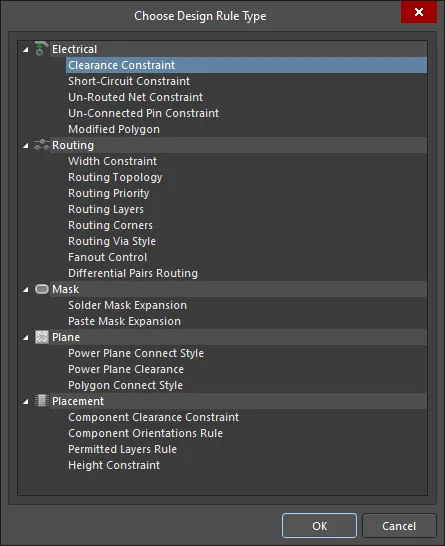
Wybierz wymagany typ reguły (lub wiele typów podczas eksportu/importu), a następnie kliknij OK.
Okno dialogowe Edit Rule Priorities
To okno dialogowe udostępnia elementy sterujące do zarządzania priorytetem reguł w wybranej kategorii reguł. To właśnie priorytet reguły określa kolejność, w jakiej stosowane są liczne reguły tego samego typu, np. podczas wykonywania Design Rule Check. Priorytet reguł upraszcza proces definiowania i zarządzania regułami — idea polega na tym, aby zdefiniować reguły ogólne obejmujące szerokie wymagania, a następnie nadpisywać je regułami szczegółowymi w konkretnych sytuacjach. Okno dialogowe jest dostępne z poziomu edytora PCB po kliknięciu przycisku Priorities na dole okna dialogowego PCB Rules and Constraints Editor.
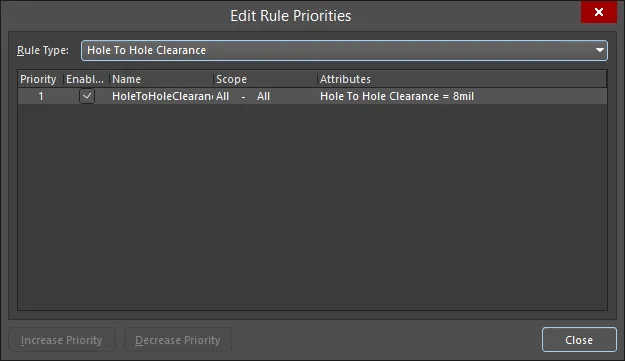
Options/Controls
- Rule Type - użyj listy rozwijanej, aby wybrać konkretny typ reguły, dla którego zdefiniowanych reguł chcesz zarządzać priorytetami. Zwróć uwagę, że wszystkie typy reguł są wyświetlane niezależnie od tego, czy reguły danego typu faktycznie istnieją.
- Priority Listing - ten obszar prezentuje listę wszystkich aktualnie zdefiniowanych reguł wybranego typu. Reguły są wyświetlane w kolejności priorytetu, przy czym najwyższy priorytet (1) znajduje się na górze listy. Dla każdej reguły wyświetlane są informacje tylko do odczytu.
- Increase/Decrease Priority - kliknij, aby zwiększyć/zmniejszyć priorytet wybranej reguły projektowej (jeśli dotyczy).
Okna dialogowe Applicable Unary/Binary Rules
Te okna dialogowe zawierają elementy sterujące umożliwiające szybki dostęp do informacji o tym, które jednoargumentowe/dwuargumentowe reguły projektowe mają zastosowanie do wybranego obiektu(ów) w przestrzeni projektu. Reguły jednoargumentowe dotyczą jednego obiektu. Reguły dwuargumentowe dotyczą dwóch obiektów lub relacji pomiędzy obiektem z jednego zbioru a dowolnym obiektem z drugiego zbioru. Dlatego dwuargumentowe reguły projektowe mają dwa zakresy reguły.
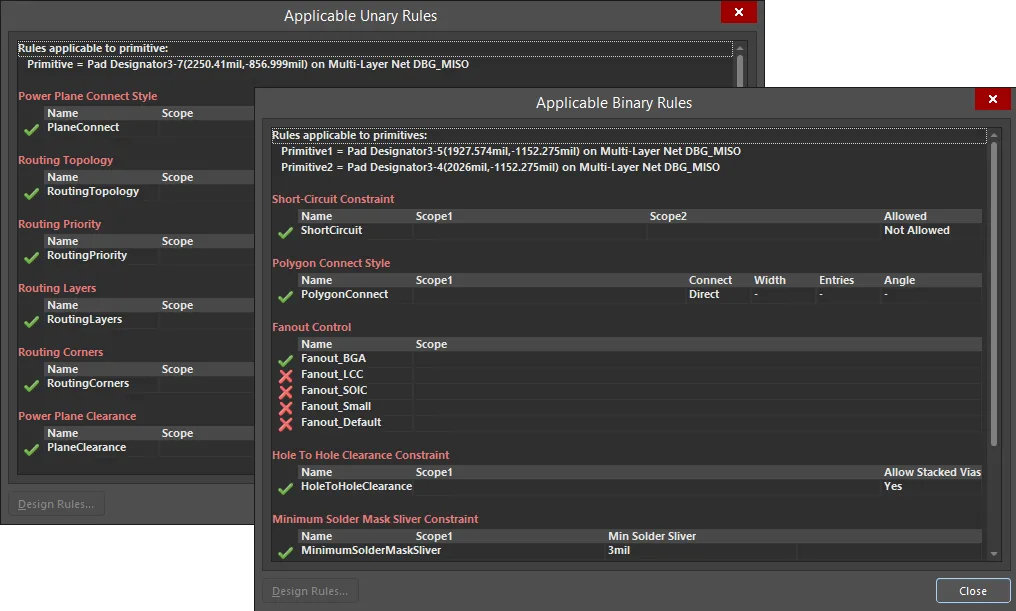
Kliknij prawym przyciskiem myszy dowolny umieszczony obiekt projektu w przestrzeni projektu, a następnie wybierz z menu kontekstowego Applicable Unary Rules lub Applicable Binary Rules. Jeśli wybrano Applicable Binary Rules, zostaniesz poproszony o wskazanie dwóch obiektów w projekcie. Ustaw kursor kolejno nad każdym obiektem, a następnie kliknij lub naciśnij Enter.
Options/Controls
- Unary/Binary Rules List - ten obszar potwierdza wybrany(e) obiekt(y) projektu poddawany(e) „analizie” i wyświetla wszystkie zdefiniowane reguły projektowe, według typu reguły, które mogłyby zostać zastosowane do obiektu(ów). Wyświetlane są również konkretne ograniczenia dla każdej reguły. Przy każdej regule znajduje się albo zielony znacznik wyboru, albo czerwony X. Znacznik wyboru oznacza, że jest to reguła o najwyższym priorytecie spośród wszystkich mających zastosowanie reguł tego samego typu i jest to reguła aktualnie stosowana. Reguły tego samego typu o niższym priorytecie są wyświetlane z X obok, co wskazuje, że mają zastosowanie, ale ponieważ nie są regułą o najwyższym priorytecie, nie są aktualnie stosowane. Reguły, które miałyby zastosowanie do obiektów, ale są obecnie wyłączone, również mają obok X i są pokazane z przekreśleniem.
- Design Rules - ten przycisk staje się dostępny po zaznaczeniu wpisu reguły na głównej liście. Kliknij go, aby otworzyć okno dialogowe PCB Rules and Constraints Editor (opisane powyżej).
Kategorie reguł projektowych
Reguły elektryczne
Clearance
Rule classification: Dwuargumentowa
Ta reguła definiuje minimalny odstęp (clearance) dopuszczalny pomiędzy dowolnymi dwoma obiektami prymitywnymi na warstwie miedzi. Można określić pojedynczą wartość odstępu albo różne odstępy dla różnych par obiektów, korzystając z dedykowanej Minimum Clearance Matrix. To drugie podejście, w połączeniu z określaniem zakresu reguły, zapewnia elastyczność pozwalającą zbudować zwięzły i ukierunkowany zestaw reguł odstępów, spełniający nawet najbardziej rygorystyczne wymagania dotyczące odstępów.
Constraints

- Connective Checking – zakres reguły w odniesieniu do sieci (netów) w projekcie. Może być ustawiony na jedną z poniższych opcji:
Different Nets Only– ograniczenie jest stosowane pomiędzy dowolnymi dwoma obiektami prymitywnymi należącymi do różnych sieci (np. dwie ścieżki na dwóch różnych netach).Same Net Only– ograniczenie jest stosowane pomiędzy dowolnymi dwoma obiektami prymitywnymi należącymi do tej samej sieci (np. pomiędzy przelotką a padem w tym samym necie).Any Net– ograniczenie jest stosowane pomiędzy dowolnymi dwoma obiektami prymitywnymi należącymi do dowolnej sieci w projekcie. Jest to najbardziej kompleksowa opcja i obejmuje możliwość, że obiekty należą do tej samej sieci lub do różnych sieci.- Different Differential Pair - ograniczenie jest stosowane pomiędzy dowolnymi dwoma obiektami prymitywnymi należącymi do różnych sieci z różnych par różnicowych (np. ścieżka w TX_P i ścieżka w RX_P).
- Same Differential Pair - ograniczenie jest stosowane pomiędzy dowolnymi dwoma obiektami prymitywnymi należącymi do różnych sieci z tej samej pary różnicowej (np. ścieżka w TX_P i ścieżka w TX_N).
- Minimum Clearance – wartość wymaganego minimalnego odstępu. Wartość wpisana tutaj zostanie skopiowana do wszystkich komórek w macierzy Minimum Clearance Matrix. Z kolei, gdy w macierzy zostanie wprowadzona inna wartość odstępu dla jednej lub większej liczby par obiektów, ograniczenie Minimum Clearance zmieni się na N/A, aby odzwierciedlić, że pojedyncza wartość odstępu nie jest stosowana globalnie.
- Minimum Clearance Matrix – zapewnia możliwość precyzyjnego dostrojenia odstępów pomiędzy różnymi kombinacjami obiekt–obiekt w projekcie.
Working with the Clearance Matrix
Definiowanie wartości odstępów w macierzy można wykonać na następujące sposoby:
- Edycja pojedynczej komórki — aby zmienić minimalny odstęp dla konkretnej pary obiektów. Kliknij komórkę, aby zaznaczyć ją do edycji.
- Edycja wielu komórek — aby zmienić minimalny odstęp dla wielu par obiektów:
- Użyj Ctrl+click, Shift+click i click&drag , aby zaznaczyć wiele komórek w kolumnie.
- Użyj Shift+click i click&drag, aby zaznaczyć wiele przylegających komórek w wierszu.
- Użyj click&drag, aby zaznaczyć wiele przylegających komórek w wielu wierszach i kolumnach
- Kliknij nagłówek wiersza, aby szybko zaznaczyć wszystkie komórki w tym wierszu.
- Kliknij nagłówek kolumny, aby szybko zaznaczyć wszystkie komórki w tej kolumnie.
Po dokonaniu wymaganego wyboru (pojedyncza komórka lub wiele komórek) zmiana bieżącej wartości polega po prostu na wpisaniu nowej, wymaganej wartości. Aby zatwierdzić nowo wprowadzoną wartość, kliknij inną komórkę lub naciśnij Enter. Wszystkie komórki w zaznaczeniu zostaną zaktualizowane o nową wartość.
How Duplicate Rule Contentions are Resolved
Wszystkie reguły są rozstrzygane na podstawie ustawienia priorytetu. System przechodzi przez reguły od najwyższego do najniższego priorytetu i wybiera pierwszą, której zakresy pasują do sprawdzanych obiektów.
Rule Application
Online DRC, Batch DRC, trasowanie interaktywne, autorouting oraz podczas umieszczania poligonu.
Tips
- Podczas definiowania ograniczeń dla reguły opcja Connective Checking jest zazwyczaj ustawiana na
Different Nets Only. Przykładem sytuacji, w której można użyćSame Net OnlylubAny Net, jest testowanie, czy przelotki nie są umieszczane zbyt blisko padów lub innych przelotek w tej samej sieci albo w dowolnej innej sieci. - Macierz minimalnych odstępów obowiązuje niezależnie od określonej metody sprawdzania połączeń (Different Nets Only, Same Net Only, Any Net). Jeśli wymagane są inne odstępy między obiektami w tej samej sieci niż te zdefiniowane dla obiektów w różnych sieciach, upewnij się, że zdefiniowano osobne reguły odstępów odpowiednio do potrzeb.
Short-Circuit
Rule classification: Binarna
Ta reguła testuje występowanie zwarć między obiektami prymitywnymi na warstwach miedzi (sygnałowych i plane). Zwarcie występuje, gdy dwa obiekty stykają się, a mają różne nazwy sieci.
Constraints

Allow Short Circuit określa, czy docelowe sieci objęte dwoma zakresami (pełnymi zapytaniami) reguły mogą być zwarte, czy nie. Jeśli potrzebujesz zewrzeć ze sobą dwie różne sieci, na przykład przy łączeniu dwóch systemów masy w projekcie, upewnij się, że ta opcja jest włączona.
How Duplicate Rule Contentions are Resolved
Wszystkie reguły są rozstrzygane na podstawie ustawienia priorytetu. System przechodzi przez reguły od najwyższego do najniższego priorytetu i wybiera pierwszą, której zakresy pasują do sprawdzanego obiektu (obiektów).
Rule Application
Online DRC, Batch DRC oraz podczas autoroutingu.
Un-routed Net
Rule classification: Unarna
Ta reguła testuje stan ukończenia trasowania każdej sieci, która mieści się w zakresie (pełnym zapytaniu) reguły. Jeśli sieć jest niekompletna, każda ukończona sekcja (podsieć) jest wyświetlana wraz z poziomem ukończenia trasowania. Ukończenie trasowania jest zdefiniowane jako:
(connections complete / total number of connections) x 100
Constraints

How Duplicate Rule Contentions are Resolved
Wszystkie reguły są rozstrzygane na podstawie ustawienia priorytetu. System przechodzi przez reguły od najwyższego do najniższego priorytetu i wybiera pierwszą, której zakres pasuje do sprawdzanego obiektu (obiektów).
Rule Application
Batch DRC.
Tips
Niektóre kontrole DRC dla dzielonych plane’ów wymagają, aby reguła Un-Routed Net była włączona dla trybu Batch, aby działały.
Un-Connected Pin
Rule classification: Unarna
Ta reguła wykrywa piny, którym nie przypisano sieci i które nie mają podłączonych ścieżek.
Constraints
Brak.
How Duplicate Rule Contentions are Resolved
Wszystkie reguły są rozstrzygane na podstawie ustawienia priorytetu. System przechodzi przez reguły od najwyższego do najniższego priorytetu i wybiera pierwszą, której zakres pasuje do sprawdzanego obiektu (obiektów).
Rule Application
Online DRC oraz Batch DRC.
Modified Polygon
Rule classification: Unarna
Ta reguła wykrywa poligony które nadal są odłożone (shelved) i/lub zostały zmodyfikowane ale nie zostały jeszcze wylane (poured).
Constraints

Gdy Allow unpoured jest włączone, wszystkie poligony, które są obecnie zmodyfikowane, ale nie zostały wylane, nie będą oznaczane jako naruszenie.
How Duplicate Rule Contentions are Resolved
Wszystkie reguły są rozstrzygane na podstawie ustawienia priorytetu. System przechodzi przez reguły od najwyższego do najniższego priorytetu i wybiera pierwszą, której zakres pasuje do sprawdzanego obiektu (obiektów).
Reguły trasowania
Width
Rule classification: Unarna
Ta reguła definiuje szerokość ścieżek umieszczanych na warstwach miedzi (sygnałowych).
Constraints
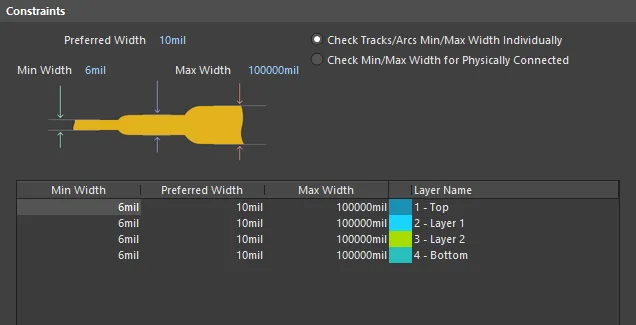
- Min Width – określa minimalną dopuszczalną szerokość, jaką należy stosować dla ścieżek podczas trasowania płytki.
- Preferred Width – określa preferowaną szerokość, jaką należy stosować dla ścieżek podczas trasowania płytki.
- Max Width – określa maksymalną dopuszczalną szerokość, jaką należy stosować dla ścieżek podczas trasowania płytki.
- Check Tracks/Arcs Min/Max Width Individually – sprawdza, czy indywidualne szerokości ścieżek i łuków mieszczą się w zakresie minimalnym i maksymalnym.
- Check Min/Max Width for Physically Connected – sprawdza, czy szerokość trasowanej miedzi utworzonej przez kombinację ścieżek, łuków, wypełnień, padów i przelotek mieści się w zakresie minimalnym i maksymalnym.
- Layer Attributes Table – wyświetla wszystkie warstwy sygnałowe. Wyświetlane są minimalne, maksymalne i preferowane szerokości trasowania, a także inne informacje specyficzne dla warstwy. Pola szerokości trasowania można ustawić globalnie, definiując wartość w polach ograniczeń szerokości indywidualnej, lub indywidualnie, wpisując wartość szerokości bezpośrednio w tabeli.
How Duplicate Rule Contentions are Resolved
Wszystkie reguły są rozstrzygane na podstawie ustawienia priorytetu. System przechodzi przez reguły od najwyższego do najniższego priorytetu i wybiera pierwszą, której zakres pasuje do sprawdzanego obiektu (obiektów).
Rule Application
Ustawienie Preferred Width jest respektowane przez Autorouter.
Ustawienia Min Width i Max Width są respektowane przez Online DRC i Batch DRC. Określają one również zakres dopuszczalnych wartości, które mogą być używane podczas trasowania interaktywnego (naciśnij klawisz Tab podczas trasowania, aby zmienić szerokość ścieżki w zdefiniowanym zakresie). Jeśli zostanie wprowadzona wartość spoza tego zakresu, pojawi się okno dialogowe informujące o tym fakcie. Zostaniesz poproszony o kontynuowanie (wtedy wartość zostanie automatycznie przycięta do zakresu) albo o anulowanie i ręczną zmianę wartości.
Tip
Wbudowane, domyślne równania impedancji są dostępne do obliczania — zarówno dla Microstrip, jak i Stripline — impedancji oraz wymaganej szerokości ścieżki, aby spełnić tę impedancję podczas trasowania.
Microstrip
- Calculated Impedance - domyślna formuła to:
(60/SQRT(Er*(1-EXP(-1.55*(0.00002+TraceToPlaneDistance)/TraceToPlaneDistance))))*LN(5.98*TraceToPlaneDistance/(0.8*TraceWidth+TraceHeight))
- Calculated Trace Width - domyślna formuła to:
((5.98*TraceToPlaneDistance)/EXP(CharacteristicImpedance/(60/SQRT(Er*(1-EXP(-1.55*(0.00002+TraceToPlaneDistance)/TraceToPlaneDistance)))))-TraceHeight)/0.8
Stripline
- Calculated Trace Width - domyślna formuła to:
((1.9*(2*TraceToPlaneDistance+TraceHeight))/(EXP((CharacteristicImpedance/(80/SQRT(Er)))/(1-(TraceToPlaneDistance/(4*(PlaneToPlaneDistance-TraceHeight-TraceToPlaneDistance))))))-TraceHeight)/0.8
Routing Topology
Rule classification: Unarna
Ta reguła określa topologię, która ma być stosowana podczas trasowania sieci na płytce. Topologia sieci to układ lub wzorzec połączeń pin–pin. Domyślnie połączenia pin–pin każdej sieci są układane tak, aby uzyskać możliwie najkrótszą łączną długość połączeń. Topologia jest stosowana do sieci z różnych powodów: w projektach wysokich prędkości, gdzie należy minimalizować odbicia sygnału, sieć układa się w topologii łańcuchowej (daisy chain), a dla sieci masy można zastosować topologię gwiazdy, aby zapewnić, że wszystkie ścieżki wracają do wspólnego punktu.
Constraints
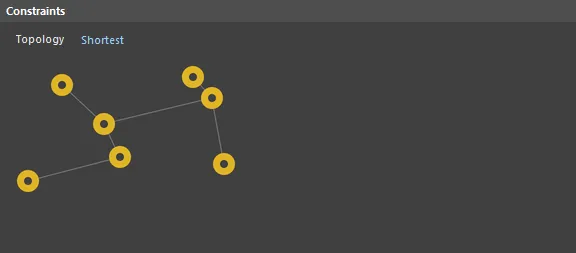
- Topology – definiuje topologię, która ma być użyta dla sieci docelowych objętych zakresem (pełnym zapytaniem) reguły. Można zastosować następujące topologie:
Shortest– ta topologia łączy wszystkie węzły w sieci, aby uzyskać możliwie najkrótszą łączną długość połączeń.Horizontal– ta topologia łączy wszystkie węzły, preferując „krótkość” w poziomie względem „krótkości” w pionie w stosunku 5:1. Użyj tej metody, aby wymusić trasowanie w kierunku poziomym.Vertical– ta topologia łączy wszystkie węzły, preferując „krótkość” w pionie względem „krótkości” w poziomie w stosunku 5:1. Użyj tej metody, aby wymusić trasowanie w kierunku pionowym.Daisy-Simple– ta topologia łączy wszystkie węzły w łańcuch, jeden po drugim. Kolejność łączenia jest obliczana tak, aby uzyskać możliwie najkrótszą łączną długość. Jeśli określono pad źródłowy i terminujący, wszystkie pozostałe pady są łączone łańcuchowo pomiędzy nimi, aby uzyskać możliwie najkrótszą długość. Edytuj pad, aby ustawić go jako źródło lub terminator. Jeśli określono wiele źródeł (lub terminatorów), są one łączone łańcuchowo na każdym końcu.Daisy-MidDriven– ta topologia umieszcza węzeł (węzły) źródłowy w środku łańcucha, dzieli obciążenia po równo i łączy je łańcuchowo po obu stronach źródła (źródeł). Wymagane są dwa terminatory, po jednym na każdy koniec. Wiele węzłów źródłowych jest łączonych łańcuchowo w środku. Jeśli nie ma dokładnie dwóch terminatorów, używana jest topologiaDaisy-Simple.Daisy-Balanced– ta topologia dzieli wszystkie obciążenia na równe łańcuchy; łączna liczba łańcuchów jest równa liczbie terminatorów. Następnie łańcuchy te łączą się ze źródłem w układzie gwiazdy. Wiele węzłów źródłowych jest łączonych łańcuchowo.Starburst– ta topologia łączy każdy węzeł bezpośrednio z węzłem źródłowym. Jeśli występują terminatory, są one podłączane po każdym węźle obciążenia. Wiele węzłów źródłowych jest łączonych łańcuchowo, jak w topologiiDaisy-Balanced.
How Duplicate Rule Contentions are Resolved
Wszystkie reguły są rozstrzygane na podstawie ustawienia priorytetu. System przechodzi przez reguły od najwyższego do najniższego priorytetu i wybiera pierwszą, której zakres pasuje do sprawdzanego obiektu (obiektów).
Rule Application
Podczas autoroutingu.
Routing Priority
Rule classification: Unarna
Ta reguła przypisuje priorytet trasowania do sieci docelowych objętych regułą. Autorouter używa przypisanej wartości priorytetu, aby ocenić ważność trasowania każdej sieci w projekcie i w konsekwencji określić, które sieci powinny być trasowane jako pierwsze.
Constraints

Wartość Routing Priority to priorytet przypisany do sieci (netów) objętych zakresem (pełnym zapytaniem) reguły. Wprowadź wartość z zakresu 0–100; im wyższa przypisana liczba, tym wyższy priorytet podczas trasowania.
How Duplicate Rule Contentions are Resolved
Wszystkie reguły są rozstrzygane na podstawie ustawienia priorytetu. System przechodzi przez reguły od najwyższego do najniższego priorytetu i wybiera pierwszą, której zakres pasuje do sprawdzanego obiektu (obiektów).
Rule Application
Podczas autoroutingu.
Routing Layers
Rule classification: Unary
Ta reguła określa, które warstwy mogą być używane do trasowania.
Constraints

Enabled Layers wyświetla listę wszystkich warstw sygnałowych aktualnie zdefiniowanych w projekcie, zgodnie ze stackupem warstw. Użyj powiązanej opcji Allow Routing, aby w razie potrzeby włączyć/wyłączyć trasowanie na danej warstwie.
How Duplicate Rule Contentions are Resolved
Wszystkie reguły są rozstrzygane na podstawie ustawienia priorytetu. System przechodzi przez reguły od najwyższego do najniższego priorytetu i wybiera pierwszą, której zakres pasuje do sprawdzanego obiektu (obiektów).
Rule Application
Podczas trasowania interaktywnego i autoroutingu.
Reguła jest również przestrzegana przez Online DRC oraz Batch DRC.
Tip
Podczas korzystania z Autoroutera kierunek trasowania dla każdej włączonej warstwy sygnałowej w projekcie jest definiowany w ramach konfiguracji Situs Autorouter. Kierunki określa się w oknie Layer Directions dialog, do którego przechodzi się, klikając przycisk Edit Layer Directions w oknie Situs Routing Strategies dialog.
Routing Corners
Rule classification: Unary
Ta reguła określa styl narożników używany podczas autoroutingu.
Constraints

- Style – określa, jakiego stylu narożników trasowania użyć.
- Setback – te dwa pola pozwalają zdefiniować minimalną i maksymalną wartość odsunięcia (setback) przy użyciu stylów narożników
45 DegreesiRounded. Setback to odległość od „prawdziwego” położenia narożnika (takiego, jakie wystąpiłoby przy użyciu stylu90 Degrees) do punktu, w którym Autorouter powinien rozpocząć fazowanie lub zaokrąglanie; w praktyce kontroluje to rozmiar ścięcia (miter) lub promień narożnika.
How Duplicate Rule Contentions are Resolved
Wszystkie reguły są rozstrzygane na podstawie ustawienia priorytetu. System przechodzi przez reguły od najwyższego do najniższego priorytetu i wybiera pierwszą, której zakres pasuje do sprawdzanego obiektu (obiektów).
Rule Application
Ta reguła jest przeznaczona do użycia przez autoroutery firm trzecich, które realizują trasowanie 45° jako post-process. Nie jest ona stosowana przez Situs Autorouter, który implementuje trasowanie 45° jako proces natywny.
Routing Via Style
Rule classification: Unary
Ta reguła określa średnicę przelotki (via) oraz rozmiar otworu.
Constraints
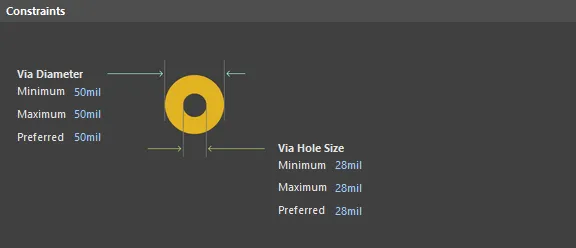
- Via Diameter– określa zakres wartości ograniczeń, których należy przestrzegać w odniesieniu do średnic przelotek umieszczanych podczas trasowania płytki.
- Via Hole Size– określa zakres wartości ograniczeń, których należy przestrzegać w odniesieniu do rozmiarów otworów przelotek umieszczanych podczas trasowania płytki.
How Duplicate Rule Contentions are Resolved
Wszystkie reguły są rozstrzygane na podstawie ustawienia priorytetu. System przechodzi przez reguły od najwyższego do najniższego priorytetu i wybiera pierwszą, której zakres pasuje do sprawdzanego obiektu (obiektów).
Rule Application
Atrybuty przelotki Preferred są używane przez Autorouter.
Atrybuty przelotki Minimum i Maximum są przestrzegane przez Online DRC oraz Batch DRC. Określają one również zakres dopuszczalnych wartości, które mogą być użyte podczas trasowania interaktywnego, gdy naciśniesz klawisz skrótu *, aby przełączać warstwy sygnałowe trasowania, lub gdy naciśniesz klawisz skrótu / , aby połączyć się z warstwą plane. Naciśnij klawisz Tab podczas trasowania, aby zmienić wartość w ramach zdefiniowanego zakresu. Jeśli zostanie wprowadzona wartość spoza zakresu, pojawi się okno dialogowe informujące o tym fakcie. Zostaniesz poproszony o kontynuowanie (wtedy wartość zostanie automatycznie przycięta do zakresu) albo o anulowanie i samodzielną zmianę wartości.
Fanout Control
Rule classification: Unary
Ta reguła określa opcje fanoutu używane podczas wykonywania fanoutu padów elementów montowanych powierzchniowo w projekcie, które łączą się z netami sygnałowymi i/lub zasilającymi (power plane). Fanout, z punktu widzenia trasowania, zasadniczo zamienia pad SMT w pad przewlekany, dodając przelotkę i ścieżkę łączącą. Znacznie zwiększa to prawdopodobieństwo pomyślnego wytrasowania płytki, ponieważ sygnał staje się dostępny na wszystkich warstwach trasowania, a nie tylko na warstwie górnej lub dolnej. Jest to szczególnie potrzebne w projektach o dużej gęstości, gdzie przestrzeń na trasowanie jest bardzo ograniczona.
Constraints

- Fanout Style – określa, jak przelotki fanoutu są rozmieszczane względem elementu SMT. Dostępne są następujące opcje:
Auto– wybiera styl najbardziej odpowiedni dla technologii elementu i zapewniający optymalne rezultaty pod względem dostępnej przestrzeni na trasowanie.Inline Rows– przelotki fanoutu są umieszczane w dwóch wyrównanych rzędach.Staggered Rows– przelotki fanoutu są umieszczane w dwóch rzędach naprzemiennych (staggered).BGA– fanout jest wykonywany zgodnie z określonymi opcjami BGA.Under Pads– przelotki fanoutu są umieszczane bezpośrednio pod padami elementu SMT.
- Fanout Direction – określa kierunek fanoutu. Dostępne są następujące opcje:
Disable– nie zezwalaj na fanout względem elementów SMT objętych regułą.In Only– fanout wyłącznie do wewnątrz. Wszystkie przelotki fanoutu i ścieżki łączące zostaną umieszczone wewnątrz prostokąta obwiedni elementu.Out Only– fanout wyłącznie na zewnątrz. Wszystkie przelotki fanoutu i ścieżki łączące zostaną umieszczone poza prostokątem obwiedni elementu.In Then Out– wykonaj fanout wszystkich padów elementu najpierw do wewnątrz. Wszystkie pady, których nie da się wyprowadzić w tym kierunku, powinny zostać wyprowadzone na zewnątrz (jeśli to możliwe).Out Then In– wykonaj fanout wszystkich padów elementu najpierw na zewnątrz. Wszystkie pady, których nie da się wyprowadzić w tym kierunku, powinny zostać wyprowadzone do wewnątrz (jeśli to możliwe).Alternating In and Out– wykonaj fanout wszystkich padów elementu (tam, gdzie to możliwe) naprzemiennie: najpierw do wewnątrz, potem na zewnątrz.
- Direction From Pad – określa kierunek fanoutu. Gdy wykonywany jest fanout elementu BGA, jego pady są dzielone na ćwiartki, a fanout jest stosowany jednocześnie do padów w każdej ćwiartce. Dostępne są następujące opcje:
Away From Center– fanout padów w każdej ćwiartce jest wykonywany pod kątem 45° od środka elementu.North-East– wszystkie pady w każdej ćwiartce są wyprowadzane w kierunku północno-wschodnim (45° przeciwnie do ruchu wskazówek zegara od poziomu).South-East– wszystkie pady w każdej ćwiartce są wyprowadzane w kierunku południowo-wschodnim (45° zgodnie z ruchem wskazówek zegara od poziomu).South-West– wszystkie pady w każdej ćwiartce są wyprowadzane w kierunku południowo-zachodnim (135° zgodnie z ruchem wskazówek zegara od poziomu).North-West– wszystkie pady w każdej ćwiartce są wyprowadzane w kierunku północno-zachodnim (135° przeciwnie do ruchu wskazówek zegara od poziomu).Towards Center– fanout padów w każdej ćwiartce jest wykonywany pod kątem 45° w kierunku środka elementu. W większości przypadków nie będzie możliwe zachowanie jednolitego kierunku ze względu na wymaganą przestrzeń fanoutu zajętą już przez przelotkę fanoutu innego pada. W takich przypadkach fanout zostanie wykonany w najbliższym dostępnym kierunku (North-East, South-East, South-West, North-West).
- Via Placement Mode – określa, jak przelotki fanoutu są rozmieszczane względem padów elementu BGA. Dostępne są następujące opcje:
Close To Pad (Follow Rules)– przelotki fanoutu zostaną umieszczone możliwie najbliżej odpowiadających im padów elementu SMT, bez naruszania zdefiniowanych reguł odstępów (clearance).Centered Between Pads– przelotki fanoutu zostaną wyśrodkowane pomiędzy padami elementu SMT.
How Duplicate Rule Contentions are Resolved
Wszystkie reguły są rozstrzygane na podstawie ustawienia priorytetu. System przechodzi przez reguły od najwyższego do najniższego priorytetu i wybiera pierwszą, której zakres pasuje do sprawdzanego obiektu (obiektów).
Rule Application
Podczas trasowania interaktywnego i autoroutingu.
Tips
- Następujące domyślne reguły projektowe Fanout Control są tworzone automatycznie i obejmują typowe dostępne typy obudów elementów (w kolejności malejącego priorytetu). Reguły te można edytować lub zdefiniować inne, zgodnie z indywidualnymi wymaganiami projektu.
- Fanout_BGA
- Fanout_LCC
- Fanout_SOIC
- Fanout_Small
- Fanout_Default – o zakresie
All.
- Styl używany dla przelotek fanoutu będzie zgodny z odpowiednimi regułami projektowymi Routing Via Style. Dodatkowa ścieżka układana w ramach procesu fanoutu od pada do przelotki będzie zgodna z odpowiednimi regułami projektowymi Routing Width.
Differential Pairs Routing
Rule classification: Unary
Ta reguła definiuje szerokość trasowania każdej sieci w parze różnicowej oraz odstęp (gap) pomiędzy sieciami w tej parze. Pary różnicowe są zwykle trasowane z określonymi ustawieniami szerokości i odstępu, aby zapewnić wymaganą impedancję dla sygnału single-ended oraz różnicową dla danej pary netów.
Constraints

- Min Width - określa minimalną dopuszczalną szerokość ścieżek używaną podczas trasowania pary różnicowej.
- Min Gap - określa minimalny dopuszczalny odstęp (clearance) pomiędzy prymitywami na różnych netach w obrębie tej samej pary różnicowej.
- Preferred Width - określa preferowaną szerokość ścieżek używaną podczas trasowania pary różnicowej.
- Preferred Gap - określa preferowany odstęp (clearance) pomiędzy prymitywami na różnych netach w obrębie tej samej pary różnicowej.
- Max Width - określa maksymalną dopuszczalną szerokość ścieżek używaną podczas trasowania pary różnicowej.
- Max Gap - określa maksymalny dopuszczalny odstęp (clearance) pomiędzy prymitywami na różnych netach w obrębie tej samej pary różnicowej.
- Max Uncoupled Length - określa wartość maksymalnej dopuszczalnej długości odsprzężonej (uncoupled) pomiędzy netem dodatnim i ujemnym w obrębie pary różnicowej.
- Layer Attributes Table - wyświetla wszystkie warstwy sygnałowe lub tylko te zdefiniowane w stackupie warstw. Wyświetlane są ograniczenia minimalnej, maksymalnej i preferowanej szerokości oraz odstępu, a także inne informacje specyficzne dla warstwy. Pola szerokości i odstępu można ustawić globalnie dla wszystkich warstw, definiując wartości za pomocą kontrolek po prawej stronie grafiki, albo indywidualnie, wpisując wartości szerokości i odstępu bezpośrednio w tabeli.
How Duplicate Rule Contentions are Resolved
Wszystkie reguły są rozstrzygane na podstawie ustawienia priorytetu. System przechodzi przez reguły od najwyższego do najniższego priorytetu i wybiera pierwszą, której wyrażenie zakresu (scope) pasuje do sprawdzanego obiektu/obiektów.
Rule Application
Online DRC, Batch DRC, trasowanie interaktywne (oraz ponowne trasowanie), autorouting, interaktywne dostrajanie długości (Min Gap jest stosowane) oraz podczas interaktywnej modyfikacji pary, np. przesuwania segmentu ścieżki jednej z sieci w parze.
Tips
- Chociaż szerokość każdej sieci w parze różnicowej jest monitorowana przez odpowiednią regułę Differential Pairs Routing (a nie przez regułę Width), sprawdzanie odstępu (clearance) pomiędzy sieciami w tej parze nadal jest kontrolowane przez odpowiednią regułę projektową Clearance. Innymi słowy, należy zdefiniować regułę Clearance, która jest skierowana na parę różnicową (na konkretnej warstwie, tam gdzie to potrzebne) z trybem sprawdzania połączeń ustawionym na Same Differential Pair, a jej wartość clearance musi być równa lub mniejsza od wartości ograniczenia Min Gap zdefiniowanej dla tej warstwy w ramach odpowiedniej reguły Differential Pairs Routing.
- Odstęp (clearance) od sieci w parze różnicowej do dowolnego innego obiektu elektrycznego, który nie jest częścią pary, jest monitorowany przez odpowiednią regułę Clearance.
- Chociaż optymalne ustawienia szerokości i odstępu mogą być osiągalne dla większości płytki, często występują obszary, np. pod komponentem BGA, gdzie trzeba zastosować mniejsze i ciaśniejsze ustawienia szerokości-odstępu. Oprócz interaktywnego przełączania ustawień Width-Gap, wymaganie to można również spełnić, definiując wiele reguł trasowania par różnicowych — regułę o niższym priorytecie, która obejmuje parę różnicową na całej płytce, oraz regułę o wyższym priorytecie, która obejmuje parę różnicową w określonych obszarach. Następnie kierujesz parę różnicową do konkretnego obszaru, definiując regułę Room Definition i używając tego room jako części zakresu reguły trasowania par różnicowych.
Reguły maski
Solder Mask Expansion
Rule classification: Unary
Kształt tworzony na warstwie soldermaski w każdym miejscu pada i przelotki to kształt pada lub przelotki rozszerzony albo skurczony promieniowo o wartość określoną przez tę regułę.
Constraints

Expansion to wartość zastosowana do początkowego kształtu pada/przelotki w celu uzyskania końcowego kształtu na warstwie soldermaski. Wprowadź wartość dodatnią, aby rozszerzyć początkowy kształt pada/przelotki; wprowadź wartość ujemną, aby go skurczyć.
How Duplicate Rule Contentions are Resolved
Wszystkie reguły są rozstrzygane na podstawie ustawienia priorytetu. System przechodzi przez reguły od najwyższego do najniższego priorytetu i wybiera pierwszą, której zakres pasuje do sprawdzanego obiektu/obiektów.
Rule Application
Podczas generowania wyjść.
Tip
Częściowe i pełne tenting (zakrywanie) padów i przelotek można uzyskać, definiując odpowiednią wartość ograniczenia Expansion.
- Aby częściowo zatentować pad/przelotkę, zakrywając tylko pole lutownicze, ustaw Expansion na wartość ujemną, która domknie maskę aż do otworu pada/przelotki.
- Aby całkowicie zatentować pad/przelotkę, zakrywając pole i otwór, ustaw Expansion na wartość ujemną równą lub większą od promienia pada/przelotki.
- Aby zatentować wszystkie pady/przelotki na jednej warstwie, ustaw odpowiednią wartość Expansion i upewnij się, że zakres reguły obejmuje wszystkie pady/przelotki na wymaganej warstwie.
- Aby całkowicie zatentować wszystkie pady/przelotki w projekcie, w którym zdefiniowano różne rozmiary padów/przelotek, ustaw Expansion na wartość ujemną równą lub większą od największego promienia pada/przelotki.
Paste Mask Expansion
Rule classification: Unary
Kształt tworzony na warstwie maski pasty w każdym miejscu pada to kształt pada rozszerzony albo skurczony promieniowo o wartość określoną przez tę regułę.
Constraints
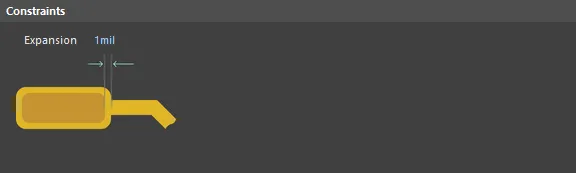
Expansion to wartość zastosowana do początkowego kształtu pada w celu uzyskania końcowego kształtu na warstwie maski pasty. Wprowadź wartość dodatnią, aby rozszerzyć początkowy kształt pada; wprowadź wartość ujemną, aby go skurczyć.
How Duplicate Rule Contentions are Resolved
Wszystkie reguły są rozstrzygane na podstawie ustawienia priorytetu. System przechodzi przez reguły od najwyższego do najniższego priorytetu i wybiera pierwszą, której zakres pasuje do sprawdzanego obiektu/obiektów.
Rule Application
Podczas generowania wyjść.
Reguły plane’ów
Power Plane Connect Style
Rule classification: Unary
Ta reguła określa styl połączenia pinu komponentu z plane’em zasilania.
Constraints
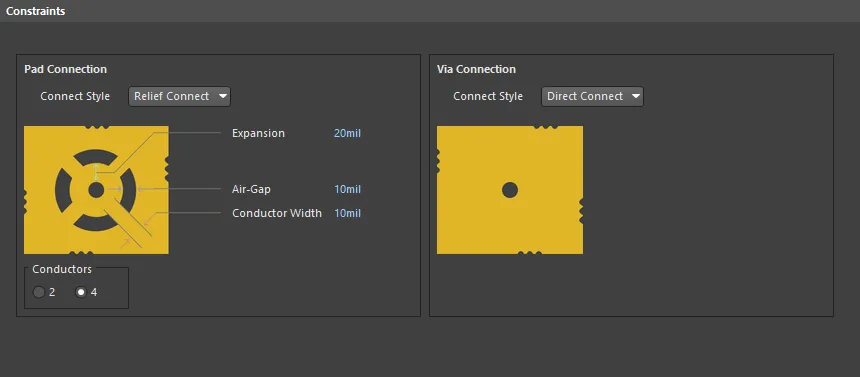
- Connect Style – definiuje styl połączenia pinu komponentu, wskazanego przez zakres reguły, z plane’em zasilania. Dostępne są następujące trzy style:
Relief Connect– połącz przy użyciu połączenia typu thermal relief.Direct Connect– połącz pełną miedzią do pinu.No Connect– nie łącz pinu komponentu z plane’em zasilania.
Następujące ograniczenia mają zastosowanie tylko przy użyciu stylu Relief Connect:
- Conductors – liczba miedzianych połączeń thermal relief (2 lub 4).
- Expansion – szerokość promieniowa mierzona od krawędzi otworu do krawędzi szczeliny powietrznej (air gap).
- Air-Gap – szerokość każdej szczeliny powietrznej w połączeniu relief.
- Conductor Width – jak szerokie są miedziane połączenia thermal relief.
How Duplicate Rule Contentions are Resolved
Wszystkie reguły są rozstrzygane na podstawie ustawienia priorytetu. System przechodzi przez reguły od najwyższego do najniższego priorytetu i wybiera pierwszą, której zakres pasuje do sprawdzanego obiektu/obiektów.
Rule Application
Podczas generowania wyjść.
Tip
Plane’y zasilania są konstruowane jako negatyw w edytorze PCB, więc prymityw umieszczony na warstwie plane’u zasilania tworzy wycięcie (void) w miedzi.
Power Plane Clearance
Rule classification: Unary
Ta reguła określa promieniowy odstęp (clearance) tworzony wokół przelotek i padów, które przechodzą przez plane zasilania, ale nie są z nim połączone.
Constraints

Clearance to wartość promieniowego odstępu.
How Duplicate Rule Contentions are Resolved
Wszystkie reguły są rozstrzygane na podstawie ustawienia priorytetu. System przechodzi przez reguły od najwyższego do najniższego priorytetu i wybiera pierwszą, której zakres pasuje do sprawdzanego obiektu/obiektów.
Rule Application
Podczas generowania wyjść.
Polygon Connect Style
Rule classification: Binary
Ta reguła określa styl połączenia pinu komponentu z plane’em poligonu.
Constraints

Connect Style – definiuje styl połączenia pinu komponentu, wskazanego przez zakres reguły, z plane’em poligonu.
Następujące ograniczenia mają zastosowanie tylko przy użyciu stylu Relief Connect:
- Conductors – liczba miedzianych połączeń thermal relief (2 lub 4).
- Angle – kąt połączeń miedzianych (45° lub 90°).
- Air Gap Width – odległość między krawędzią pada a otaczającym poligonem.
- Conductor Width – jak szerokie są miedziane połączenia thermal relief.
How Duplicate Rule Contentions are Resolved
Wszystkie reguły są rozstrzygane na podstawie ustawienia priorytetu. System przechodzi przez reguły od najwyższego do najniższego priorytetu i wybiera pierwszą, której zakres pasuje do sprawdzanego obiektu/obiektów.
Rule Application
Podczas wylewania poligonu.
Reguły rozmieszczenia
Component Clearance
Rule classification: Binary
Ta reguła określa minimalną odległość, w jakiej komponenty mogą być umieszczane względem siebie. Component clearance obejmuje również odstępy między modelami 3D używanymi do definiowania brył komponentów (typy wyciągane (proste)). W przypadku braku brył 3D do zdefiniowania kształtu i rozmiaru obiektu używane są prymitywy na warstwach opisu (silk) i miedzi (z wyłączeniem Designator i Comment) wraz z wartością wysokości określoną we właściwościach komponentu.
Component clearance jest obliczany z użyciem dokładnego siatkowania 3D w celu zdefiniowania kształtu i konturu komponentu poprzez powiązane obiekty brył 3D. Mogą to być wyciągane kształty 2D. Oczywiste jest, że użycie brył 3D zapewnia największą dokładność przy sprawdzaniu odstępów, szczególnie w pionie oraz w kontekście złożonych kształtów komponentów.
Constraints

- Vertical Clearance Mode – dostępne są dwa tryby określania odstępu w pionie:
- Infinite – sprawdzanie odstępu jest wykonywane z użyciem wartości reprezentującej nieskończoność. Oznacza to, że każdy komponent umieszczony powyżej lub poniżej będzie naruszeniem. Przykładem zastosowania może być płytka z mechanizmem regulacji, który musi pozostać dostępny. Użycie tej reguły dla tego komponentu spowoduje naruszenie względem wszystkich komponentów, które wchodzą w obszar nad lub pod komponentem.
- Specified – sprawdzanie odstępu jest wykonywane z użyciem dokładnego kształtu zdefiniowanego przez bryły 3D komponentu lub właściwości footprintu komponentu. Gdy do sprawdzenia używa się brył 3D, możliwe jest dopuszczenie akceptowalnego „nawisu” jednego komponentu nad drugim, o ile nie dochodzi do naruszenia. Po włączeniu tego trybu dostępne staje się następujące ograniczenie:
- Minimum Vertical Clearance – wartość minimalnego dopuszczalnego odstępu, w pionie, pomiędzy umieszczonymi komponentami w projekcie.
- Minimum Horizontal Clearance – wartość minimalnego dopuszczalnego odstępu, w płaszczyźnie poziomej, pomiędzy umieszczonymi komponentami w projekcie.
- Show actual violation distances – włącz aby pokazywać linie pomiędzy punktami największego naruszenia pomiędzy komponentami. Wyświetlana jest długość linii i może to być przydatne do obliczenia odległości, o jaką należy przesunąć obiekt, aby usunąć naruszenie.
- Do not check components without 3D body - włącz, aby nie sprawdzać komponentów bez bryły 3D.
- Check clearance by component boundary - włącz, aby sprawdzać prześwit względem obrysu komponentu.
How Duplicate Rule Contentions are Resolved
Wszystkie reguły są rozstrzygane na podstawie ustawienia priorytetu. System przechodzi przez reguły od najwyższego do najniższego priorytetu i wybiera pierwszą, której zakresy pasują do sprawdzanego obiektu (obiektów).
Rule Application
Online DRC i Batch DRC.
Tips
- Wyciągnięta (prosta) bryła 3D to obiekt o kształcie wielokąta, który można umieścić w komponencie bibliotecznym lub w dokumencie PCB na dowolnej włączonej warstwie mechanicznej. W odcisku komponentu można jej użyć do precyzyjnego zdefiniowania fizycznego rozmiaru i kształtu komponentu w osiach X, Y i Z.
- Do definiowania kształtów o dowolnym stopniu złożoności można użyć wielu prymitywów bryły 3D. Jest to szczególnie przydatne w sensie pionowym, ponieważ pozwala zróżnicować wysokość komponentu w różnych obszarach tego komponentu.
Component Orientations
Rule classification: Jednoargumentowa
Ta reguła określa dozwolone orientacje komponentów. Dopuszczalnych jest wiele orientacji, co umożliwia rozmieszczanie komponentów zgodnie z dowolną z włączonych orientacji. Można to wykorzystać na przykład wtedy, gdy komponent jest dopuszczony tylko w określonej orientacji ze względu na lutowanie na fali; być może jego pady mają tendencję do tworzenia mostków lutowniczych podczas lutowania, jeśli jest ustawiony „w stronę” fali, więc można dodać regułę tego typu, aby montować go wyłącznie tak, by wchodził na falę z padami ustawionymi poprzecznie do fali. Innym przykładem mogą być obiekty RF (anteny), które muszą być szczególnie precyzyjnie wyrównane.
Constraints

- Allowed Orientations - wybrane orientacje, które są udostępniane do użycia. Dostępne są następujące opcje oparte na orientacji:
- 0 Degrees - zezwala na obrót umieszczonych komponentów do orientacji 0°.
- 90 Degrees - zezwala na obrót umieszczonych komponentów do orientacji 90°.
- 180 Degrees - zezwala na obrót umieszczonych komponentów do orientacji 180°.
- 270 Degrees - zezwala na obrót umieszczonych komponentów do orientacji 270°.
- All Orientations - zezwala na obrót umieszczonych komponentów do dowolnej z czterech pojedynczych orientacji.
W każdym przypadku obrót odnosi się do orientacji komponentu w bibliotece źródłowej.
How Duplicate Rule Contentions are Resolved
Wszystkie reguły są rozstrzygane na podstawie ustawienia priorytetu. System przechodzi przez reguły od najwyższego do najniższego priorytetu i wybiera pierwszą, której wyrażenie zakresu pasuje do sprawdzanego obiektu (obiektów).
Rule Application
Obecnie nie jest uwzględniane przez system DRC.
Permitted Layers
Rule classification: Jednoargumentowa
Ta reguła określa warstwy, na których można umieszczać komponenty.
Constraints

- Permitted Layers - warstwy dozwolone do użycia podczas rozmieszczania komponentów. Dostępne są następujące opcje warstw:
- Top Layer - zezwól na umieszczanie komponentów na warstwie górnej.
- Bottom Layer - zezwól na umieszczanie komponentów na warstwie dolnej.
How Duplicate Rule Contentions are Resolved
Wszystkie reguły są rozstrzygane na podstawie ustawienia priorytetu. System przechodzi przez reguły od najwyższego do najniższego priorytetu i wybiera pierwszą, której wyrażenie zakresu pasuje do sprawdzanego obiektu (obiektów).
Rule Application
Batch DRC.
Tip
Reguła działa jako test podczas wykonywania Batch DRC w celu upewnienia się, że komponenty, które są objęte wyrażeniem zapytania w zakresie reguły, są umieszczane wyłącznie na dozwolonej warstwie. Parametry określone dla komponentów na schemacie, a następnie przeniesione do odcisków na PCB, mogą być z dużym powodzeniem użyte właśnie w tym celu. Na przykład, aby sprawdzić, czy komponenty, które nie obsługują lutowania na fali, nie są umieszczane na warstwie dolnej, można zdefiniować regułę tego typu. Jeśli rozważymy parametr komponentu SupportsWaveSolder, który został zdefiniowany dla komponentów i przeniesiony jako parametry odcisków na PCB, wówczas zakres reguły mógłby brzmieć:
CompParameterValue('SupportsWaveSolder') <> 'Yes'
a dozwolone byłoby wyłącznie ograniczenie Top Layer, przy wyłączonym ograniczeniu Bottom Layer.
Height
Rule classification: Jednoargumentowa
Ta reguła definiuje ograniczenia wysokości dla komponentów umieszczonych w projekcie.
Constraints

- Minimum – wartość minimalnej dopuszczalnej wysokości komponentu.
- Preferred – wartość preferowanej wysokości komponentu.
- Maximum – wartość maksymalnej dopuszczalnej wysokości komponentu.
How Duplicate Rule Contentions are Resolved
Wszystkie reguły są rozstrzygane na podstawie ustawienia priorytetu. System przechodzi przez reguły od najwyższego do najniższego priorytetu i wybiera pierwszą, której zakres pasuje do sprawdzanego obiektu (obiektów).
Rule Application
Ustawienie Preferred jest respektowane podczas wyświetlania płytki w 3D. Ustawienia Minimum i Maximum są respektowane przez Online DRC i Batch DRC.
Tips
- Właściwość wysokości komponentu jest definiowana w powiązanym trybie panelu Inspector .
- Alternatywnie wysokość jest pobierana z najwyższego obiektu bryły 3D zawartego w odcisku komponentu.
 Tłumaczenie SI