
Wymiar
Obszar Home | Dimension w edytorze PCB lub biblioteki footprintów PCB umożliwia dodawanie wymiarowania odpowiednio do projektu PCB lub footprintu.

Angular Dimension Object

Wymiar kątowy jest obiektem projektowym typu grupa. Umożliwia wymiarowanie odległości kątowych.
Obiekty wymiaru kątowego są dostępne do wstawiania w edytorze PCB lub biblioteki footprintów PCB po wybraniu Home | Dimension | Dimension , a następnie wskazaniu Angular z listy rozwijanej.
Po uruchomieniu polecenia kursor zmieni się w krzyżyk i przejdziesz do trybu wstawiania wymiaru. Wstawianie odbywa się poprzez wykonanie następującej sekwencji czynności:
- Ustaw kursor nad pierwszym obiektem odniesienia, a następnie kliknij lub naciśnij Enter, aby zakotwiczyć pierwsze odniesienie wymiaru (odniesienie wewnętrzne).
- Przesuń kursor do kolejnej wymaganej pozycji związanej z pierwszym wymiarowanym obiektem, a następnie kliknij lub naciśnij Enter, aby zakotwiczyć drugie odniesienie wymiaru (odniesienie zewnętrzne).
- Ustaw kursor nad drugim obiektem odniesienia, a następnie kliknij lub naciśnij Enter, aby zakotwiczyć trzecie odniesienie wymiaru (odniesienie wewnętrzne).
- Przesuń kursor do kolejnej wymaganej pozycji związanej z drugim wymiarowanym obiektem, a następnie kliknij lub naciśnij Enter, aby zakotwiczyć czwarte odniesienie wymiaru (odniesienie zewnętrzne).
- Umieść tekst wymiaru dla kąta w żądanym miejscu, a następnie kliknij lub naciśnij Enter, aby zakończyć wstawianie.
- Kontynuuj wstawianie kolejnych wymiarów kątowych albo kliknij prawym przyciskiem myszy lub naciśnij Esc, aby wyjść z trybu wstawiania.
Dodatkowe czynności, które można wykonać podczas wstawiania:
- Naciśnij klawisze + i - (na klawiaturze numerycznej), aby przechodzić do przodu i do tyłu przez wszystkie widoczne warstwy w projekcie i szybko zmienić warstwę wstawiania.
Edycja graficzna
Ta metoda edycji pozwala zaznaczyć wstawiony obiekt wymiaru kątowego bezpośrednio w obszarze roboczym i graficznie zmieniać właściwości, takie jak położenie tekstu oraz punkty odniesienia.
Gdy obiekt wymiaru kątowego jest zaznaczony, dostępne są następujące uchwyty edycyjne:

- Kliknij i przeciągnij A lub B, aby zmienić położenie tekstu wymiaru i długość linii pomocniczej.
- Kliknij i przeciągnij C oraz E, aby odłączyć wymiar od pierwszego obiektu odniesienia.
- Kliknij i przeciągnij D oraz F, aby odłączyć wymiar od drugiego obiektu odniesienia.
Jeśli obiekt wymiaru kątowego jest całkowicie niepowiązany (tzn. nie jest dołączony do żadnych obiektów odniesienia projektu), kliknij go w dowolnym miejscu z dala od uchwytów edycyjnych i przeciągnij, aby zmienić jego położenie. Podczas przeciągania wymiar kątowy można obracać lub odbijać lustrzanie:
- Naciśnij Spacebar, aby obrócić wymiar kątowy przeciwnie do ruchu wskazówek zegara, lub Shift+Spacebar, aby obrócić zgodnie z ruchem wskazówek zegara. Obrót jest zgodny z wartością Rotation Step zdefiniowaną na stronie PCB Editor – General w oknie dialogowym Preferences.
- Naciśnij klawisze X lub Y, aby odbić wymiar kątowy odpowiednio względem osi X lub osi Y.
Edycja niegraficzna
Panel Inspector umożliwia analizowanie i edycję właściwości jednego lub wielu obiektów projektowych w aktywnym dokumencie. W połączeniu z odpowiednim filtrowaniem panel może służyć do wprowadzania zmian w wielu obiektach tego samego typu z jednego, wygodnego miejsca.
Uwagi
- Obiekt wymiaru kątowego można przesuwać na następujące sposoby:
- Selecting both the dimension object and the objects that are being dimensioned. Całość można przeciągnąć w nowe miejsce zgodnie z potrzebą.
- Selecting an object that is being dimensioned only. Tekst wymiaru będzie podążał za obiektem wyłącznie w jego płaszczyźnie wyrównania. Przedłużenia wymiaru będą się wydłużać/skracać, aby zachować relację między wymiarem a wymiarowanym obiektem.
- Selecting the dimension object only. Należy pamiętać, że wymiaru nie można przesunąć samodzielnie, jeśli jest on powiązany z obiektem projektowym. Aby przesunąć tylko wymiar, należy najpierw odłączyć go od obiektów, które wymiaruje.
- Wartość wymiaru aktualizuje się automatycznie podczas przesuwania punktu początkowego lub końcowego. Podobnie, jeśli zmieni się położenie obiektu, do którego zakotwiczony jest punkt odniesienia wymiaru, wymiar zaktualizuje się i wydłuży/skraca, aby to odzwierciedlić.
- Gdy odniesienie lub odniesienia, do których dołączony jest obiekt wymiaru, zostaną usunięte, otworzy się okno dialogowe z pytaniem, czy wymiar również ma zostać usunięty. Jeśli wymiar nie zostanie usunięty, pozostanie w obszarze roboczym, ale jako niepowiązany.
Baseline Dimension Object

Wymiar bazowy jest obiektem projektowym typu grupa. Umożliwia wymiarowanie odległości liniowej zbioru odniesień względem jednego odniesienia bazowego. Pierwszy wybrany punkt jest „bazą”. Wszystkie kolejne punkty są odnoszone do tego pierwszego punktu. Wartość wymiaru w każdym przypadku jest więc odległością między każdym punktem odniesienia a „bazą”, mierzoną w jednostkach domyślnych. Odniesieniami mogą być obiekty (ścieżki, łuki, pady, przelotki, tekst, wypełnienia, poligony lub komponenty) albo punkty w wolnej przestrzeni.
Obiekty wymiaru bazowego są dostępne do wstawiania w edytorze PCB lub biblioteki footprintów PCB po wybraniu Home | Dimension | Dimension , a następnie wskazaniu Baseline z listy rozwijanej.
Po uruchomieniu polecenia kursor zmieni się w krzyżyk i przejdziesz do trybu wstawiania wymiaru. Wstawianie odbywa się poprzez wykonanie następującej sekwencji czynności:
- Ustaw kursor, a następnie kliknij lub naciśnij Enter, aby zakotwiczyć punkt początkowy wymiaru (to pierwszy punkt odniesienia, czyli „baza”).
- Przesuń kursor do wymaganego punktu końcowego, a następnie kliknij lub naciśnij Enter, aby zakotwiczyć punkt końcowy wymiaru (to drugi punkt odniesienia).
- Teraz można wstępnie ustawić położenie tekstu. Kliknij lub naciśnij Enter, gdy tekst znajdzie się w żądanym miejscu, aby wykonać wstawienie.
- Przesuń kursor do kolejnych punktów odniesienia, a następnie kliknij lub naciśnij Enter dwukrotnie, aby wykonać wstawienie (pierwsze kliknięcie zakotwicza do odniesienia, a drugie — po ustawieniu tekstu).
- Gdy wszystkie wymagane odniesienia w wymiarze bazowym zostaną uwzględnione, kliknij prawym przyciskiem myszy lub naciśnij Esc, aby wyjść z trybu wstawiania.
Dodatkowe czynności, które można wykonać podczas wstawiania:
- Naciśnij klawisze + i - (na klawiaturze numerycznej), aby przechodzić do przodu i do tyłu przez wszystkie widoczne warstwy w projekcie i szybko zmienić warstwę wstawiania.
- Naciśnij Spacebar, aby obrócić wymiar przeciwnie do ruchu wskazówek zegara, lub Shift+Spacebar, aby obrócić zgodnie z ruchem wskazówek zegara. Obrót jest zgodny z wartością Rotation Step zdefiniowaną na stronie PCB Editor – General w oknie dialogowym Preferences.
- Chociaż atrybuty można modyfikować podczas wstawiania (Tab, aby wyświetlić powiązany panel Inspector ), pamiętaj, że staną się one ustawieniami domyślnymi dla kolejnych wstawień.
Edycja graficzna
Ta metoda edycji pozwala zaznaczyć wstawiony obiekt wymiaru bazowego bezpośrednio w obszarze roboczym i graficznie zmieniać właściwości, takie jak położenie tekstu oraz punkty odniesienia.
Gdy obiekt wymiaru bazowego jest zaznaczony, dostępne są następujące uchwyty edycyjne:

- Kliknij i przeciągnij uchwyty przy strzałkach, aby skorygować położenie tekstu wymiaru równolegle do przedłużeń.
- Kliknij i przeciągnij A, aby przesunąć punkt bazowy wymiaru.
- Kliknij i przeciągnij kolejne uchwyty, aby przesuwać każde odniesienie indywidualnie względem bazy.
Jeśli obiekt wymiaru bazowego jest całkowicie niepowiązany (tzn. nie jest dołączony do żadnych obiektów odniesienia projektu), kliknij go w dowolnym miejscu z dala od uchwytów edycyjnych i przeciągnij, aby zmienić jego położenie. Podczas przeciągania wymiar bazowy można obracać (Spacebar/Shift+Spacebar) lub odbijać lustrzanie (klawisze X lub Y, aby odbić odpowiednio względem osi X lub osi Y).
Edycja niegraficzna
Panel Inspector umożliwia analizowanie i edycję właściwości jednego lub wielu obiektów projektowych w aktywnym dokumencie. W połączeniu z odpowiednim filtrowaniem panel może służyć do wprowadzania zmian w wielu obiektach tego samego typu z jednego, wygodnego miejsca.
Uwagi
- Obiekt wymiaru bazowego można przenosić w następujący sposób:
- Selecting both the dimension object and the objects that are being dimensioned. Całość można przeciągnąć w nowe miejsce, zgodnie z potrzebą.
- Selecting an object that is being dimensioned only. Tekst wymiaru będzie podążał za obiektem wyłącznie w jego płaszczyźnie wyrównania. Linie pomocnicze wymiaru będą się wydłużać/skracać, aby zachować relację między wymiarem a wymiarowanym obiektem.
- Selecting the dimension object only. Należy pamiętać, że wymiaru nie można przesunąć samodzielnie, jeśli jest on powiązany z obiektem projektu. Aby przesunąć tylko wymiar, należy najpierw odłączyć go od obiektów, które wymiaruje.
- Wartość wymiaru aktualizuje się automatycznie podczas przesuwania punktu początkowego lub końcowego. Podobnie, jeśli zmieni się położenie obiektu, do którego zakotwiczony jest punkt odniesienia wymiaru, wymiar zostanie zaktualizowany i wydłuży się/skróci, aby to odzwierciedlić.
- Gdy odniesienie lub odniesienia, do których dołączony jest obiekt wymiaru, zostaną usunięte, otworzy się okno dialogowe z pytaniem, czy wymiar również ma zostać usunięty. Jeśli wymiar nie zostanie usunięty, pozostanie w obszarze roboczym, ale bez odniesienia.
Center Dimension Object

Wymiar środka (center dimension) jest obiektem projektu typu grupa. Umożliwia oznaczenie środka łuku lub okręgu.
Obiekty wymiaru środka są dostępne do umieszczania w edytorze PCB lub PCB Footprint Library po wybraniu Home | Dimension | Dimension , a następnie wskazaniu Center z listy rozwijanej.
Po uruchomieniu polecenia kursor zmieni się w krzyżyk i przejdziesz do trybu umieszczania wymiaru. Umieszczanie odbywa się poprzez wykonanie następującej sekwencji działań:
- Ustaw kursor, a następnie kliknij lub naciśnij Enter, aby zakotwiczyć wymiar do żądanego łuku lub okręgu.
- Przesuń wymiar, aż uzyskasz żądany rozmiar, a następnie kliknij lub naciśnij Enter, aby zakończyć umieszczanie.
- Kontynuuj umieszczanie kolejnych wymiarów środka albo kliknij prawym przyciskiem myszy lub naciśnij Esc, aby wyjść z trybu umieszczania.
Dodatkowe działania, które można wykonać podczas umieszczania:
- Naciśnij klawisze + i - (na klawiaturze numerycznej), aby przechodzić odpowiednio do przodu i do tyłu przez wszystkie widoczne warstwy w projekcie i szybko zmienić warstwę umieszczania.
- Naciśnij Spacebar, aby obrócić wymiar przeciwnie do ruchu wskazówek zegara, lub Shift+Spacebar, aby obrócić zgodnie z ruchem wskazówek zegara. Obrót jest zgodny z wartością Rotation Step zdefiniowaną na stronie PCB Editor – General w oknie dialogowym Preferences.
- Naciśnij klawisz Tab, aby uzyskać dostęp do powiązanego panelu Inspector , z którego można na bieżąco zmieniać właściwości wymiaru.
Edycja graficzna
Ta metoda edycji pozwala wybrać umieszczony obiekt wymiaru środka bezpośrednio w obszarze roboczym i graficznie zmieniać jego rozmiar oraz orientację.
Po zaznaczeniu obiektu wymiaru środka dostępne są następujące uchwyty edycyjne:

- Kliknij i przeciągnij A, aby zmienić rozmiar wymiaru. Podczas przeciągania uchwytu wymiar można obracać (Spacebar/Shift+Spacebar).
Edycja niegraficzna
Panel Inspector umożliwia analizę i edycję właściwości jednego lub wielu obiektów projektu w aktywnym dokumencie. W połączeniu z odpowiednim filtrowaniem panel może służyć do wprowadzania zmian w wielu obiektach tego samego typu z jednego, wygodnego miejsca.
Uwagi
- Obiekt wymiaru środka można przenosić w następujący sposób:
- Selecting both the dimension object and the circle/arc that is being dimensioned. Całość można przeciągnąć w nowe miejsce, zgodnie z potrzebą.
- Selecting the circle/arc that is being dimensioned only. Wymiar będzie przesuwał się razem z obiektem.
- Gdy łuk lub okrąg odniesienia, do którego dołączony jest obiekt wymiaru środka, zostanie usunięty, otworzy się okno dialogowe z pytaniem, czy wymiar również ma zostać usunięty. Jeśli wymiar nie zostanie usunięty, pozostanie w obszarze roboczym, ale bez odniesienia. Należy jednak pamiętać, że wymiar środka bez odniesienia nie może zostać dołączony do innego okręgu/łuku.
Datum Dimension Object
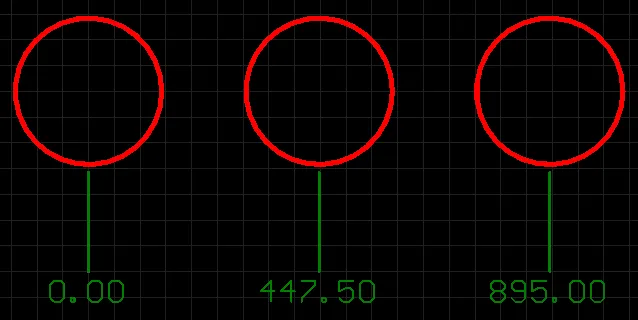
Wymiar bazowy (datum dimension) jest obiektem projektu typu grupa. Umożliwia wymiarowanie odległości liniowej zbioru obiektów względem pojedynczego obiektu odniesienia. Pierwszy wybrany obiekt jest „bazą”. Wszystkie kolejne obiekty są odnoszone do tego pierwszego obiektu. Wartość wymiaru w każdym przypadku jest więc odległością między każdym obiektem odniesienia a „bazą”, mierzoną w jednostkach domyślnych. Odniesieniami mogą być ścieżki, łuki, pady, przelotki, tekst, wypełnienia, poligony lub komponenty.
Obiekty wymiaru bazowego są dostępne do umieszczania w edytorze PCB lub PCB Footprint Library po wybraniu Home | Dimension | Dimension , a następnie wskazaniu Datum z listy rozwijanej.
Po uruchomieniu polecenia kursor zmieni się w krzyżyk i przejdziesz do trybu umieszczania wymiaru. Umieszczanie odbywa się poprzez wykonanie następującej sekwencji działań:
- Ustaw kursor, a następnie kliknij lub naciśnij Enter, aby zakotwiczyć punkt początkowy wymiaru (jest to pierwszy obiekt odniesienia, czyli „baza”).
- Przesuń kursor do kolejnego wymaganego obiektu, a następnie kliknij lub naciśnij Enter, aby zakotwiczyć punkt końcowy wymiaru (jest to drugi obiekt odniesienia).
- Przesuń kursor do kolejnych obiektów odniesienia, a następnie kliknij lub naciśnij Enter. Po wybraniu wszystkich żądanych obiektów kliknij prawym przyciskiem myszy lub naciśnij Esc.
- Teraz można wstępnie ustawić położenie tekstu. Kliknij lub naciśnij Enter, gdy tekst znajdzie się w żądanej pozycji, aby zakończyć umieszczanie i wyjść z trybu umieszczania.
Dodatkowe działania, które można wykonać podczas umieszczania:
- Naciśnij klawisze + i - (na klawiaturze numerycznej), aby przechodzić odpowiednio do przodu i do tyłu przez wszystkie widoczne warstwy w projekcie i szybko zmienić warstwę umieszczania.
- Naciśnij Spacebar, aby obrócić wymiar przeciwnie do ruchu wskazówek zegara, lub Shift+Spacebar, aby obrócić zgodnie z ruchem wskazówek zegara. Obrót jest zgodny z wartością Rotation Step zdefiniowaną na stronie PCB Editor – General w oknie dialogowym Preferences.
- Naciśnij klawisz Tab, aby uzyskać dostęp do powiązanego panelu Inspector , z którego można na bieżąco zmieniać właściwości wymiaru.
Edycja graficzna
Ta metoda edycji pozwala wybrać umieszczony obiekt wymiaru bazowego bezpośrednio w obszarze roboczym i graficznie zmieniać właściwości, takie jak położenie tekstu oraz punkty odniesienia.
Po zaznaczeniu obiektu wymiaru bazowego dostępne są następujące uchwyty edycyjne:
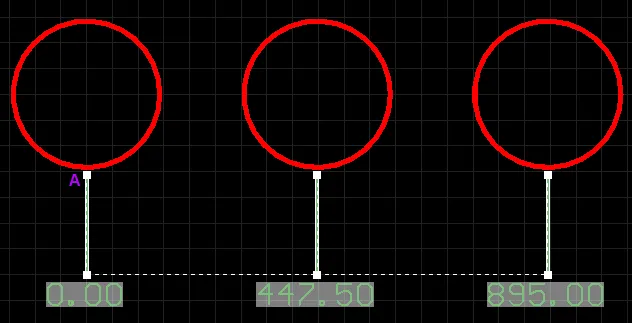
- Kliknij i przeciągnij dowolny z uchwytów przy końcu linii pomocniczych po stronie tekstu, aby jednocześnie dopasować położenie tekstu wymiaru we wszystkich przypadkach.
- Kliknij i przeciągnij A, aby przesunąć punkt bazowy wymiaru.
- Kliknij i przeciągnij kolejne uchwyty, aby przesuwać każde odniesienie indywidualnie względem bazy.
Jeśli obiekt wymiaru bazowego jest całkowicie bez odniesienia (tzn. nie jest dołączony do żadnych obiektów projektu będących odniesieniami), kliknij w dowolnym miejscu na nim – z dala od uchwytów edycyjnych – i przeciągnij, aby zmienić jego położenie. Podczas przeciągania wymiar bazowy można obracać (Spacebar/Shift+Spacebar) lub odbijać lustrzanie (klawisze X lub Y, aby odbić odpowiednio względem osi X lub osi Y).
Edycja niegraficzna
Panel Inspector umożliwia analizę i edycję właściwości jednego lub wielu obiektów projektu w aktywnym dokumencie. W połączeniu z odpowiednim filtrowaniem panel może służyć do wprowadzania zmian w wielu obiektach tego samego typu z jednego, wygodnego miejsca.
Uwagi
- Obiekt wymiaru bazowego można przenosić w następujący sposób:
- Selecting both the dimension object and the objects that are being dimensioned. Całość można przeciągnąć w nowe miejsce, zgodnie z potrzebą.
- Selecting an object that is being dimensioned only. Tekst wymiaru będzie podążał za obiektem wyłącznie w jego płaszczyźnie wyrównania. Linie pomocnicze wymiaru będą się wydłużać/skracać, aby zachować relację między wymiarem a wymiarowanym obiektem.
- Selecting the dimension object only. Należy pamiętać, że wymiaru nie można przesunąć samodzielnie, jeśli jest on powiązany z obiektem projektu. Aby przesunąć tylko wymiar, należy najpierw odłączyć go od obiektów, które wymiaruje.
- Wartość wymiaru jest automatycznie aktualizowana, gdy przesuwane są jego punkty początkowy lub końcowe. Podobnie, jeśli zmieni się położenie obiektu, do którego zakotwiczony jest punkt odniesienia wymiaru, wymiar zostanie zaktualizowany i odpowiednio się wydłuży/skróci, aby to odzwierciedlić.
- Gdy odniesienie lub odniesienia, do których dołączony jest obiekt wymiaru, zostaną usunięte, otworzy się okno dialogowe z pytaniem, czy wymiar również powinien zostać usunięty. Jeśli wymiar nie zostanie usunięty, pozostanie w obszarze roboczym, ale bez odniesienia.
Leader Dimension Object

Wymiar z odnośnikiem (leader) jest grupowym obiektem projektowym. Umożliwia oznaczanie obiektu, punktu lub obszaru. Tekst etykiety może być ujęty w okrąg, kwadrat albo bez obramowania, natomiast wskaźnik może mieć postać strzałki lub kropki.
Obiekty wymiaru z odnośnikiem są dostępne do umieszczania w edytorze PCB lub PCB Footprint Library po wybraniu Home | Dimension | Dimension a następnie wybraniu Leader z listy rozwijanej.
Po uruchomieniu polecenia kursor zmieni się w krzyżyk i przejdziesz do trybu umieszczania wymiaru. Umieszczanie odbywa się poprzez wykonanie następującej sekwencji czynności:
- Ustaw kursor, a następnie kliknij lub naciśnij Enter, aby zakotwiczyć punkt początkowy wymiaru (jest to położenie grotu strzałki lub kropki).
- Przesuń kursor, a następnie kliknij lub naciśnij Enter, aby zakotwiczyć serię punktów wierzchołkowych definiujących kształt odnośnika.
- Po umieszczeniu ostatniego wymaganego punktu wierzchołkowego kliknij prawym przyciskiem myszy lub naciśnij Esc, aby umieścić etykietę tekstową i wyjść z trybu umieszczania.
Dodatkowe działania, które można wykonać podczas umieszczania, to:
- Naciśnij klawisze + i - (na klawiaturze numerycznej), aby odpowiednio przechodzić do przodu i do tyłu przez wszystkie widoczne warstwy w projekcie, co pozwala szybko zmienić warstwę umieszczania.
- Naciśnij klawisz Tab, aby uzyskać dostęp do powiązanego panelu Inspector , z którego można na bieżąco zmieniać właściwości wymiaru.
Edycja graficzna
Ta metoda edycji pozwala wybrać umieszczony obiekt wymiaru z odnośnikiem bezpośrednio w obszarze roboczym i graficznie zmieniać właściwości, takie jak położenie tekstu, kształt oraz punkt odniesienia.
Po zaznaczeniu obiektu wymiaru z odnośnikiem dostępne są następujące uchwyty edycyjne:

- Kliknij i przeciągnij A, aby przesunąć punkt początkowy wymiaru (tj. położenie grotu strzałki).
- Kliknij i przeciągnij B, aby przesunąć punkt końcowy wymiaru (tj. położenie etykiety tekstowej).
- Kliknij i przeciągnij uchwyty pośrednie, aby zmienić kształt odnośnika.
Jeśli obiekt wymiaru z odnośnikiem jest całkowicie bez odniesienia (tj. nie jest dołączony do obiektu projektowego będącego odniesieniem), kliknij w dowolnym miejscu na nim – z dala od uchwytów edycyjnych – i przeciągnij, aby zmienić jego położenie. Podczas przeciągania wymiar z odnośnikiem można obracać lub odbijać lustrzanie:
- Naciśnij Spacebar, aby obrócić wymiar z odnośnikiem przeciwnie do ruchu wskazówek zegara, lub Shift+Spacebar, aby obrócić zgodnie z ruchem wskazówek zegara. Obrót jest zgodny z wartością Rotation Step zdefiniowaną na stronie PCB Editor – General w oknie dialogowym Preferences.
- Naciśnij klawisze X lub Y, aby odbić lustrzanie wymiar z odnośnikiem odpowiednio względem osi X lub osi Y.
Edycja niegraficzna
Panel Inspector umożliwia przeglądanie i edycję właściwości jednego lub wielu obiektów projektowych w aktywnym dokumencie. W połączeniu z odpowiednim filtrowaniem panel może służyć do wprowadzania zmian w wielu obiektach tego samego typu z jednego, wygodnego miejsca.
Uwagi
- Obiekt wymiaru z odnośnikiem można przesuwać na następujące sposoby:
- Selecting both the dimension object and the object that is being dimensioned. Całość można przeciągnąć w nowe miejsce zgodnie z potrzebą.
- Selecting the object that is being dimensioned only. Wymiar będzie podążał za obiektem. Segment wymiaru z odnośnikiem – pomiędzy strzałką/kropką a pierwszym zdefiniowanym załamaniem – będzie się wydłużał/skrócał, aby zachować relację między wymiarem a wymiarowanym obiektem.
- Selecting the dimension object only. Należy pamiętać, że wymiaru nie można przesunąć samodzielnie, jeśli ma odniesienie do obiektu projektowego. Aby przesunąć tylko wymiar, należy najpierw odłączyć go od obiektu, który jest wymiarowany.
- Gdy odniesienie, do którego dołączony jest obiekt wymiaru, zostanie usunięte, otworzy się okno dialogowe z pytaniem, czy wymiar również powinien zostać usunięty. Jeśli wymiar nie zostanie usunięty, pozostanie w obszarze roboczym, ale bez odniesienia.
Linear Diameter Dimension Object

Wymiar średnicy liniowej jest grupowym obiektem projektowym. Umożliwia wymiarowanie łuku lub okręgu względem średnicy, a nie promienia. Wymiar można umieścić wewnętrznie lub zewnętrznie.
Obiekty wymiaru średnicy liniowej są dostępne do umieszczania w edytorze PCB lub PCB Footprint Library po wybraniu Home | Dimension | Dimension a następnie wybraniu Linear Diameter z listy rozwijanej.
Po uruchomieniu polecenia kursor zmieni się w krzyżyk i przejdziesz do trybu umieszczania wymiaru. Umieszczanie odbywa się poprzez wykonanie następującej sekwencji czynności:
- Ustaw kursor, a następnie kliknij lub naciśnij Enter, aby zakotwiczyć wymiar do wybranego łuku lub okręgu. Położenie wymiaru jest określane przez kąt wyrównania dla wymiaru.
- Przesuń tekst wymiaru do żądanego położenia (wewnętrznego lub zewnętrznego), a następnie kliknij lub naciśnij Enter, aby zakończyć umieszczanie.
- Kontynuuj umieszczanie kolejnych wymiarów średnicy liniowej lub kliknij prawym przyciskiem myszy bądź naciśnij Esc, aby wyjść z trybu umieszczania.
Dodatkowe działania, które można wykonać podczas umieszczania, to:
- Naciśnij klawisze + i - (na klawiaturze numerycznej), aby odpowiednio przechodzić do przodu i do tyłu przez wszystkie widoczne warstwy w projekcie, co pozwala szybko zmienić warstwę umieszczania.
- Naciśnij Spacebar, aby obrócić wymiar przeciwnie do ruchu wskazówek zegara, lub Shift+Spacebar, aby obrócić zgodnie z ruchem wskazówek zegara. Obrót jest zgodny z wartością Rotation Step zdefiniowaną na stronie PCB Editor – General w oknie dialogowym Preferences.
- Naciśnij klawisz Tab, aby uzyskać dostęp do powiązanego panelu Inspector , z którego można na bieżąco zmieniać właściwości wymiaru.
Edycja graficzna
Ta metoda edycji pozwala wybrać umieszczony obiekt wymiaru średnicy liniowej bezpośrednio w obszarze roboczym i graficznie zmieniać właściwości, takie jak położenie tekstu i punkty odniesienia.
Po zaznaczeniu obiektu wymiaru średnicy liniowej dostępne są następujące uchwyty edycyjne:

- Kliknij i przeciągnij A lub B, aby skorygować położenie tekstu wymiaru równolegle do linii pomocniczych.
- Kliknij i przeciągnij C lub D, aby odłączyć wymiar od obiektu odniesienia.
Jeśli obiekt wymiaru średnicy liniowej jest całkowicie bez odniesienia (tj. nie jest dołączony do obiektu projektowego będącego odniesieniem), kliknij w dowolnym miejscu na nim – z dala od uchwytów edycyjnych – i przeciągnij, aby zmienić jego położenie. Podczas przeciągania wymiar średnicy liniowej można obracać (Spacebar/Shift+Spacebar).
Edycja niegraficzna
Panel Inspector umożliwia przeglądanie i edycję właściwości jednego lub wielu obiektów projektowych w aktywnym dokumencie. W połączeniu z odpowiednim filtrowaniem panel może służyć do wprowadzania zmian w wielu obiektach tego samego typu z jednego, wygodnego miejsca.
Uwagi
- Obiekt wymiaru średnicy liniowej można przesuwać na następujące sposoby:
- Selecting both the dimension object and the object that is being dimensioned. Całość można przeciągnąć w nowe miejsce zgodnie z potrzebą.
- Selecting the object that is being dimensioned only. Tekst wymiaru będzie podążał za obiektem wyłącznie w jego płaszczyźnie wyrównania. Linie pomocnicze wymiaru będą się wydłużać/skrócać, aby zachować relację między wymiarem a wymiarowanym obiektem.
- Selecting the dimension object only. Należy pamiętać, że wymiaru nie można przesunąć samodzielnie, jeśli ma odniesienie do obiektu projektowego. Aby przesunąć tylko wymiar, należy najpierw odłączyć go od obiektu, który jest wymiarowany.
- Wartość wymiaru jest automatycznie aktualizowana, gdy zmienia się średnica łuku lub okręgu będącego odniesieniem.
- Gdy łuk odniesienia lub okrąg, do którego dołączony jest obiekt wymiaru średnicy liniowej, zostanie usunięty, otworzy się okno dialogowe z pytaniem, czy wymiar również ma zostać usunięty. Jeśli wymiar nie zostanie usunięty, pozostanie w obszarze roboczym, ale bez odniesienia.
Linear Dimension Object

Wymiar liniowy jest obiektem projektowym typu grupa. Umieszcza informacje wymiarowe na bieżącej warstwie PCB w odniesieniu do odległości liniowej. Wartość wymiaru to odległość między znacznikami początku i końca (punktami odniesienia wybranymi przez użytkownika), mierzona w jednostkach domyślnych. Odniesieniami mogą być obiekty (ścieżki, łuki, pady, przelotki, tekst, wypełnienia, poligony lub komponenty) albo punkty w wolnej przestrzeni.
Obiekty wymiaru liniowego są dostępne do umieszczania w edytorze PCB lub PCB Footprint Library po wybraniu Home | Dimension | Dimension a następnie wskazaniu Linear z listy rozwijanej.
Po uruchomieniu polecenia kursor zmieni się w krzyżyk i przejdziesz do trybu umieszczania wymiaru. Umieszczanie odbywa się poprzez wykonanie następującej sekwencji działań:
- Ustaw kursor, a następnie kliknij lub naciśnij Enter, aby zakotwiczyć punkt początkowy wymiaru (to pierwszy punkt odniesienia).
- Przesuń kursor, a następnie kliknij lub naciśnij Enter, aby zakotwiczyć punkt końcowy wymiaru (to drugi punkt odniesienia).
- Teraz można wstępnie ustawić położenie tekstu. Przesuń kursor, a następnie kliknij lub naciśnij Enter, gdy tekst znajdzie się w żądanym miejscu, aby zakończyć umieszczanie wymiaru.
- Kontynuuj umieszczanie kolejnych wymiarów liniowych albo kliknij prawym przyciskiem myszy lub naciśnij Esc, aby wyjść z trybu umieszczania.
Dodatkowe czynności, które można wykonać podczas umieszczania:
- Naciśnij klawisze + i - (na klawiaturze numerycznej), aby odpowiednio przechodzić do przodu i do tyłu przez wszystkie widoczne warstwy w projekcie, co pozwala szybko zmienić warstwę umieszczania.
- Naciśnij Spacebar, aby obrócić wymiar przeciwnie do ruchu wskazówek zegara, lub Shift+Spacebar, aby obrócić zgodnie z ruchem wskazówek zegara. Obrót jest zgodny z wartością Rotation Step zdefiniowaną na stronie PCB Editor – General w oknie dialogowym Preferences.
- Naciśnij klawisz Tab, aby uzyskać dostęp do powiązanego panelu Inspector , z którego można na bieżąco zmieniać właściwości wymiaru.
Edycja graficzna
Ta metoda edycji pozwala wybrać umieszczony obiekt wymiaru liniowego bezpośrednio w obszarze roboczym i graficznie zmieniać właściwości, takie jak położenie tekstu i punkty odniesienia.
Gdy obiekt wymiaru liniowego jest zaznaczony, dostępne są następujące uchwyty edycyjne:

- Kliknij i przeciągnij A lub B, aby dostosować położenie tekstu wymiaru oraz długość linii pomocniczych.
- Kliknij i przeciągnij C lub D, aby przesunąć początkowy lub końcowy punkt odniesienia wymiaru.
Jeśli obiekt wymiaru liniowego jest całkowicie bez odniesienia (tj. nie jest dołączony do żadnych obiektów projektowych będących odniesieniem), kliknij w dowolnym miejscu na nim – z dala od uchwytów edycyjnych – i przeciągnij, aby zmienić jego położenie. Podczas przeciągania wymiar liniowy można obracać (Spacebar/Shift+Spacebar) lub odbijać lustrzanie (X lub Y – klawisze do odbicia odpowiednio względem osi X lub osi Y).
Edycja niegraficzna
Panel Inspector umożliwia przeglądanie i edycję właściwości jednego lub wielu obiektów projektowych w aktywnym dokumencie. W połączeniu z odpowiednim filtrowaniem panel może służyć do wprowadzania zmian w wielu obiektach tego samego typu z jednego, wygodnego miejsca.
Uwagi
- Obiekt wymiaru liniowego można przenosić na następujące sposoby:
- Selecting both the dimension object and the object that is being dimensioned. Całość można przeciągnąć w nowe miejsce zgodnie z potrzebą.
- Selecting the object that is being dimensioned only. Tekst wymiaru będzie podążał za obiektem wyłącznie w jego płaszczyźnie wyrównania. Przedłużenia wymiaru będą się wydłużać/skracać, aby zachować relację między wymiarem a wymiarowanym obiektem.
- Selecting the dimension object only. Należy pamiętać, że wymiaru nie można przesunąć samodzielnie, jeśli ma odniesienie do obiektu projektowego. Aby przesunąć tylko wymiar, należy najpierw odłączyć go od obiektów, które wymiaruje.
- Wartość wymiaru aktualizuje się automatycznie, gdy przesuwane są jego punkty początkowy lub końcowy. Podobnie, jeśli zmieni się położenie obiektu, do którego zakotwiczony jest którykolwiek z punktów odniesienia wymiaru, wymiar zaktualizuje się i wydłuży/skraca, aby to odzwierciedlić.
- Gdy odniesienie lub odniesienia, do których dołączony jest obiekt wymiaru, zostaną usunięte, otworzy się okno dialogowe z pytaniem, czy wymiar również ma zostać usunięty. Jeśli wymiar nie zostanie usunięty, pozostanie w obszarze roboczym, ale bez odniesienia.
Radial Diameter Dimension Object

Wymiar średnicy promieniowej jest obiektem projektowym typu grupa. Umożliwia wymiarowanie łuku lub okręgu względem średnicy, a nie promienia. Wymiar można umieścić wewnątrz lub na zewnątrz względem obwodu łuku/okręgu.
Obiekty wymiaru średnicy promieniowej są dostępne do umieszczania w edytorze PCB lub PCB Footprint Library po wybraniu Home | Dimension | Dimension a następnie wskazaniu Radial Diameter z listy rozwijanej.
Po uruchomieniu polecenia kursor zmieni się w krzyżyk i przejdziesz do trybu umieszczania wymiaru. Umieszczanie odbywa się poprzez wykonanie następującej sekwencji działań:
- Ustaw kursor, a następnie kliknij lub naciśnij Enter, aby zakotwiczyć wymiar do żądanego łuku lub okręgu.
- Przesuń wskaźnik strzałki wymiaru w żądane miejsce wokół łuku lub okręgu. Strzałkę można umieścić zarówno wewnątrz, jak i na zewnątrz, a ruch odbywa się zgodnie z wartością Angular Step w panelu Inspector . Gdy zostanie osiągnięta wymagana pozycja, kliknij lub naciśnij Enter, aby zablokować strzałkę na miejscu.
- Teraz można wstępnie ustawić położenie tekstu względem „ogona” wskaźnika strzałki. Przesuń tekst w wymagane miejsce, a następnie kliknij lub naciśnij Enter, aby zakończyć umieszczanie.
- Kontynuuj umieszczanie kolejnych wymiarów średnicy promieniowej albo kliknij prawym przyciskiem myszy lub naciśnij Esc, aby wyjść z trybu umieszczania.
Dodatkowe czynności, które można wykonać podczas umieszczania:
- Naciśnij klawisze + i - (na klawiaturze numerycznej), aby odpowiednio przechodzić do przodu i do tyłu przez wszystkie widoczne warstwy w projekcie, co pozwala szybko zmienić warstwę umieszczania.
- Naciśnij klawisz Tab, aby uzyskać dostęp do powiązanego panelu Inspector , z którego można na bieżąco zmieniać właściwości wymiaru.
Edycja graficzna
Ta metoda edycji pozwala wybrać umieszczony obiekt wymiaru średnicy promieniowej bezpośrednio w obszarze roboczym i graficznie zmieniać właściwości, takie jak położenie tekstu i punkt odniesienia.
Gdy obiekt wymiaru średnicy promieniowej jest zaznaczony, dostępne są następujące uchwyty edycyjne:

- Kliknij i przeciągnij A, aby dostosować położenie odnośnika względem „ogona” wskaźnika strzałki.
- Kliknij i przeciągnij B, aby dostosować położenie wskaźnika strzałki wokół obwodu okręgu lub łuku albo zmienić długość linii odnośnika strzałki.
- Kliknij i przeciągnij C, aby przesunąć punkt początkowy wymiaru.
Jeśli obiekt wymiaru średnicy promieniowej jest całkowicie bez odniesienia (tj. nie jest dołączony do obiektu projektowego będącego odniesieniem), kliknij w dowolnym miejscu na nim – z dala od uchwytów edycyjnych – i przeciągnij, aby zmienić jego położenie. Podczas przeciągania wymiar średnicy promieniowej można obracać lub odbijać lustrzanie:
- Naciśnij Spacebar, aby obrócić wymiar średnicy promieniowej przeciwnie do ruchu wskazówek zegara, lub Shift+Spacebar, aby obrócić zgodnie z ruchem wskazówek zegara. Obrót jest zgodny z wartością Rotation Step zdefiniowaną na stronie PCB Editor – General w oknie dialogowym Preferences.
- Naciśnij klawisze X lub Y, aby odbić lustrzanie wymiar średnicy promieniowej odpowiednio względem osi X lub osi Y.
Edycja niegraficzna
Panel Inspector umożliwia przeglądanie i edycję właściwości jednego lub wielu obiektów projektowych w aktywnym dokumencie. W połączeniu z odpowiednim filtrowaniem panel może służyć do wprowadzania zmian w wielu obiektach tego samego typu z jednego, wygodnego miejsca.
Uwagi
- Obiekt wymiaru średnicy promieniowej można przenosić na następujące sposoby:
- Selecting both the dimension object and the object that is being dimensioned. Całość można przeciągnąć w nowe miejsce, zgodnie z potrzebą.
- Selecting the object that is being dimensioned only. Tekst wymiaru będzie podążał za obiektem wyłącznie w jego płaszczyźnie wyrównania. Wskaźnik i „ogon” wymiaru będą się wydłużać/skracać, aby zachować relację między wymiarem a wymiarowanym obiektem.
- Selecting the dimension object only. Należy pamiętać, że wymiaru nie można przesunąć samodzielnie, jeśli jest on powiązany z obiektem projektu. Aby przesunąć tylko wymiar, należy najpierw odłączyć go od obiektu, który wymiaruje.
- Wartość wymiaru aktualizuje się automatycznie wraz ze zmianą promienia łuku lub okręgu odniesienia.
- Gdy łuk lub okrąg odniesienia, do którego dołączony jest obiekt wymiaru średnicy promieniowej, zostanie usunięty, otworzy się okno dialogowe z pytaniem, czy wymiar również ma zostać usunięty. Jeśli wymiar nie zostanie usunięty, pozostanie w obszarze roboczym, ale bez odniesienia.
Radial Dimension Object

Wymiar promieniowy jest obiektem projektu typu grupa. Umożliwia wymiarowanie promienia względem łuku lub okręgu. Wymiar można umieścić wewnątrz lub na zewnątrz względem obwodu łuku/okręgu.
Obiekty wymiaru promieniowego są dostępne do umieszczania w edytorze PCB lub PCB Footprint Library po wybraniu Home | Dimension | Dimension , a następnie wskazaniu Radial z listy rozwijanej.
Po uruchomieniu polecenia kursor zmieni się w krzyżyk i przejdziesz do trybu umieszczania wymiaru. Umieszczanie odbywa się poprzez wykonanie następującej sekwencji działań:
- Ustaw kursor, a następnie kliknij lub naciśnij Enter, aby zakotwiczyć wymiar do wybranego łuku lub okręgu.
- Przesuń grot strzałki wymiaru w żądane miejsce wokół łuku lub okręgu. Strzałkę można umieścić wewnątrz lub na zewnątrz, a ruch odbywa się zgodnie z wartością Angular Step w panelu Inspector . Po osiągnięciu wymaganego położenia kliknij lub naciśnij Enter, aby zablokować strzałkę na miejscu.
- Tekst można teraz wstępnie ustawić względem „ogona” grotu strzałki. Przesuń tekst w wymagane położenie, a następnie kliknij lub naciśnij Enter, aby zakończyć umieszczanie.
- Kontynuuj umieszczanie kolejnych wymiarów promieniowych albo kliknij prawym przyciskiem myszy lub naciśnij Esc, aby wyjść z trybu umieszczania wymiarów.
Dodatkowe czynności, które można wykonać podczas umieszczania:
- Naciśnij klawisze + i - (na klawiaturze numerycznej), aby odpowiednio przechodzić do przodu i do tyłu przez wszystkie widoczne warstwy w projekcie, co pozwala szybko zmienić warstwę umieszczania.
- Naciśnij klawisz Tab, aby uzyskać dostęp do powiązanego panelu Inspector , z którego można na bieżąco zmieniać właściwości wymiaru.
Edycja graficzna
Ta metoda edycji pozwala wybrać umieszczony obiekt wymiaru promieniowego bezpośrednio w obszarze roboczym i graficznie zmieniać właściwości, takie jak pozycja tekstu, położenie grotu strzałki oraz punkt odniesienia.
Po zaznaczeniu obiektu wymiaru promieniowego dostępne są następujące uchwyty edycyjne:

- Kliknij i przeciągnij A, aby skorygować pozycję tekstu wymiaru względem „ogona” grotu strzałki.
- Kliknij i przeciągnij B, aby skorygować położenie grotu strzałki wokół obwodu okręgu lub łuku.
Kliknij i przeciągnij C, aby przesunąć punkt początkowy wymiaru.
Jeśli obiekt wymiaru promieniowego jest całkowicie bez odniesienia (tj. nie jest dołączony do obiektu odniesienia projektu), kliknij w dowolnym miejscu na nim – z dala od uchwytów edycyjnych – i przeciągnij, aby zmienić jego położenie. Podczas przeciągania wymiar promieniowy można obracać lub odbijać lustrzanie:
- Naciśnij Spacebar, aby obrócić wymiar promieniowy przeciwnie do ruchu wskazówek zegara, lub Shift+Spacebar, aby obrócić zgodnie z ruchem wskazówek zegara. Obrót odbywa się zgodnie z wartością Rotation Step zdefiniowaną na stronie PCB Editor – General w oknie dialogowym Preferences.
- Naciśnij klawisze X lub Y, aby odbić lustrzanie wymiar promieniowy odpowiednio względem osi X lub osi Y.
Edycja niegraficzna
Panel Inspector umożliwia analizę i edycję właściwości jednego lub wielu obiektów projektu w aktywnym dokumencie. W połączeniu z odpowiednim filtrowaniem panel może służyć do wprowadzania zmian w wielu obiektach tego samego typu z jednego, wygodnego miejsca.
Uwagi
- Obiekt wymiaru promieniowego można przenosić na następujące sposoby:
- Selecting both the dimension object and the object that is being dimensioned. Całość można przeciągnąć w nowe miejsce, zgodnie z potrzebą.
- Selecting the object that is being dimensioned only. Tekst wymiaru będzie podążał za obiektem wyłącznie w jego płaszczyźnie wyrównania. Wskaźnik i „ogon” wymiaru będą się wydłużać/skracać, aby zachować relację między wymiarem a wymiarowanym obiektem.
- Selecting the dimension object only. Należy pamiętać, że wymiaru nie można przesunąć samodzielnie, jeśli jest on powiązany z obiektem projektu. Aby przesunąć tylko wymiar, należy najpierw odłączyć go od obiektu, który wymiaruje.
- Wartość wymiaru aktualizuje się automatycznie wraz ze zmianą promienia łuku lub okręgu odniesienia.
- Gdy łuk lub okrąg odniesienia, do którego dołączony jest obiekt wymiaru promieniowego, zostanie usunięty, otworzy się okno dialogowe z pytaniem, czy wymiar również ma zostać usunięty. Jeśli wymiar nie zostanie usunięty, pozostanie w obszarze roboczym, ale bez odniesienia.
Dimension Object Properties
Wszystkie właściwości obiektu wymiaru są dostępne do edycji w panelu Inspector, gdy w przestrzeni projektu zaznaczony jest umieszczony obiekt wymiaru.


Styl
- Width - aktualna szerokość linii wymiarowej.
Linia pomocnicza
- Width - aktualna szerokość linii pomocniczych wymiaru.
- Gap - odległość między linią pomocniczą wymiaru a wymiarowanym obiektem.
- Offset - aktualne przesunięcie linii strzałki względem linii pomocniczej wymiaru.
-
Text Gap - aktualna przerwa po lewej i prawej stronie tekstu wartości wymiaru.
- Leader Shape - użyj listy rozwijanej, aby określić, jaki kształt jest używany do otaczania tekstu wymiaru. Dostępne opcje to Automatic, Round i Square. Jeśli wybrano Round lub Square , wprowadź żądane Size.
- Arrow Style - użyj listy rozwijanej, aby wybrać żądany styl odnośnika. Dostępne opcje to Arrow lub Dot. Wprowadź żądane Size.
Styl strzałki
- Arrow Size - aktualny rozmiar grotu strzałki. Rozmiar jest mierzony jako odległość między czubkiem strzałki a końcem „ramion” strzałki.
- Arrow Length - aktualna długość strzałki. Zwróć uwagę, że wartość wprowadzona w tym polu jest stosowana tylko wtedy, gdy Arrow Position (w obszarze Properties ) jest ustawione na Outside.
Właściwości
- Text - wprowadź żądany tekst.
- Layer - warstwa, do której wymiar jest aktualnie przypisany. Wymiary można przypisać do dowolnej dostępnej warstwy. Użyj listy rozwijanej, aby wybrać inną warstwę.
- Text Position - aktualna pozycja tekstu wymiaru. Użyj powiązanej listy rozwijanej, aby wybrać jedną z następujących opcji:
- Automatic - tekst wymiaru zostanie umieszczony w najbardziej odpowiednim miejscu względem wymiaru, tak aby sam tekst był zawsze czytelny.
- Aligned - Center - tekst wymiaru zostanie wyrównany do środka linii wymiarowej.
- Aligned - Top - tekst wymiaru zostanie wyrównany powyżej linii wymiarowej i wyśrodkowany.
- Aligned - Bottom - tekst wymiaru zostanie wyrównany poniżej linii wymiarowej i wyśrodkowany.
- Aligned - Right - tekst wymiaru zostanie wyrównany do prawej strony linii wymiarowej (poza linią pomocniczą).
- Aligned - Left - tekst wymiaru zostanie wyrównany do lewej strony linii wymiarowej (na zewnątrz linii pomocniczej). Dla wymiaru typu Leader tekst wymiaru zostanie wyrównany zgodnie z kątem ostatniego „ramienia” linii odnośnika.
- Aligned - Inside Right - tekst wymiaru zostanie wyrównany do prawej strony linii wymiarowej (wewnątrz linii pomocniczej).
- Aligned - Inside Left - tekst wymiaru zostanie wyrównany do lewej strony linii wymiarowej (wewnątrz linii pomocniczej).
- Unidirectional - tekst wymiaru zostanie wyrównany do środka linii wymiarowej, ale pozostanie poziomy niezależnie od kąta wyrównania wymiaru. Dla wymiaru typu Leader tekst wymiaru pozostanie poziomy niezależnie od kąta wyrównania wymiaru.
- Manual - tekst wymiaru będzie dostępny do ręcznego umieszczenia bezpośrednio w przestrzeni projektu.
- Arrow Position - bieżące położenie strzałek wymiaru. Dostępne opcje to:
- Inside - strzałki zostaną umieszczone wewnątrz linii pomocniczych wymiaru (skierowane na zewnątrz).
- Outside - strzałki zostaną umieszczone na zewnątrz linii pomocniczych wymiaru (skierowane do wewnątrz).
- Angular Step - biece ustawienie kroku kątowego dla wymiaru. Jest to krok obrotu używany podczas umieszczania części strzałkowej wymiaru. Podczas przesuwania strzałki po okręgu lub łuku w trakcie umieszczania wymiaru liczba i położenie możliwych punktów zakotwiczenia wymiaru są określane przez tę wartość kroku kątowego.
- Text Height - bieżąca wysokość znaków tekstu wymiaru. Szerokość znaków używana do wyświetlania lub drukowania tekstu jest automatycznie proporcjonalna do tej wysokości. Minimalna wysokość 36mil (0.9mm) umożliwi czytelne fotoplotowanie tekstu.
- Rotation - kąt wyrównania wymiaru, mierzony przeciwnie do ruchu wskazówek zegara w stopniach od poziomu.
- Size - bieżąca długość linii celownika wymiaru środkowego (lub średnica otaczającego okręgu).
Typ czcionki
- TrueType - użyj tego pola, aby wybrać wymaganą czcionkę TrueType. Lista rozwijana jest wypełniana czcionkami TrueType i OpenType (nadzbiór TrueType) znalezionymi w folderze \Windows\Fonts . Zwróć uwagę, że lista będzie zawierać wyłącznie wpisy dla wykrytych (i unikalnie nazwanych) czcionek bazowych. Użyj opcji B (bold) oraz I (Italic) , aby dodać wyróżnienie do tekstu.
- Stroke
- Font - użyj tego pola, aby wybrać wymaganą czcionkę Stroke. Dostępne opcje to:
- Default - prosta czcionka wektorowa obsługująca rysowanie ploterem piórkowym i wektorowe fotoplotowanie.
- Serif - bardziej złożona czcionka, która spowolni generowanie wyjścia wektorowego, takiego jak Gerber.
- Sans Serif - bardziej złożona czcionka, która spowolni generowanie wyjścia wektorowego, takiego jak Gerber.
- Font - użyj tego pola, aby wybrać wymaganą czcionkę Stroke. Dostępne opcje to:
- Stroke Width - wyświetla bieżącą szerokość kreski.
Jednostki
-
Primary Units - bierząca jednostka wybrana do obliczania i wyświetlania wartości wymiaru. Wybierz Mils, Millimeters, Inches, Centimeters lub Automatic.
- Value Precision - bierzące ustawienie liczby miejsc dziesiętnych po przecinku, z jaką będzie wyświetlany wymiar.
Wartość
- Format - bierzące ustawienie formatu tekstu wymiaru. Użyj powiązanej listy rozwijanej, aby zmienić format zgodnie z potrzebą. Wyświetlane opcje będą zależeć od wybranego Unit i będą prezentowane na podstawie rzeczywistej wartości bieżącego wymiaru. Ogólnie dostępne opcje to:
- None - nie jest wyświetlany żaden tekst wymiaru.
- Value Only - nie są wyświetlane jednostki, tylko wartość wymiaru (np. 600.00).
- Value and Unit - jednostki są wyświetlane po wartości wymiaru (np. 600.00mil).
- Value and Bracketed Unit - jednostki są wyświetlane w nawiasach po wartości wymiaru (np. 600.00(mil)).
- Prefix - bierzący prefiks wartości wymiaru.
- Suffix - bieżący sufiks wartości wymiaru.
- Sample - to pole prezentuje przykład tego, jak będzie wyglądał tekst wymiaru zgodnie z określonym Format oraz zdefiniowanym Prefix i/lub Suffix.
 Tłumaczenie SI