
PCB
Przycisk PCB służy do otwierania panelu PCB . Do przycisku można uzyskać dostęp, wybierając View | System | PCB w edytorze PCB.

PCB Panel
Panel PCB umożliwia przeglądanie bieżącego projektu PCB z użyciem różnych trybów filtrowania, aby określić, które typy obiektów lub elementy projektu są wyświetlane na liście, podświetlane lub zaznaczane. Panel ma także tryby edycji dla określonych typów obiektów lub elementów projektu, które udostępniają dedykowane kontrolki do procedur edycyjnych. Możesz również uzyskać dostęp do właściwości dowolnego elementu wymienionego w panelu.


Ustawianie filtrowania wizualnego
Wizualny rezultat zastosowanego filtrowania w dokumencie w oknie edytora projektu jest określany przez zestaw kontrolek podświetlania znajdujących się w górnej części panelu. Efekt narzucany w widoku edytora można ustawić na Normal, Mask lub Dim; w praktyce Mask daje najbardziej oczywisty efekt podświetlenia.
Lista rozwijana Normal/Mask/Dim udostępnia opcje wyraźnego kontrastowania obiektów przefiltrowanych i nieprzefiltrowanych w oknie edytora projektu.

Zatwierdź wszelkie zmienione ustawienia, klikając przycisk Apply. Kliknij przycisk Clear , aby powrócić do ustawień domyślnych.
Sterowanie wyświetlaniem
W trybie widoku Mask obiekty nieprzefiltrowane (niezaznaczone) są monochromatyczne. Aby ustawić kontrast obiektów tła (niepodświetlonych), użyj suwaka Mask Level dostępnego w sekcji Highlight & Edit Mask na karcie View edytora PCB.

Podobnie w trybie widoku Dim obiekty nieprzefiltrowane zachowują swoje kolory, ale są przyciemnione. Ustaw balans między obiektami przefiltrowanymi i nieprzefiltrowanymi za pomocą suwaka Dim Level dostępnego w grupie Highlight & Edit Mask na karcie View, jak pokazano powyżej.
Opcje filtrowania

Użyj pól wyboru panelu, aby zastosować działania filtrowania. Można włączyć dowolną kombinację opcji. Na przykład możesz chcieć, aby wszystkie przefiltrowane obiekty zostały powiększone, wyśrodkowane i zaznaczone w oknie edytora projektu. Kliknij Clear , aby wyłączyć aktualnie zastosowany filtr. Wszystkie obiekty w obszarze projektu staną się w pełni widoczne i dostępne do zaznaczania/edycji. Jeśli chcesz ponownie zastosować filtr, kliknij Apply.
Mini-podgląd panelu
Dolna sekcja panelu PCB udostępnia mini-podgląd bieżącego dokumentu z obrazem aktualnego projektu płytki umieszczonym centralnie w oknie. Na obraz jest nałożone białe pole widoku, które pokazuje obszar aktualnie wyświetlany w oknie edytora projektu. Gdy widok edytora automatycznie przesuwa się i skaluje w odpowiedzi na wybory filtrowania w panelu PCB, pole przesuwa się i odpowiednio rozszerza, wskazując obszar oglądania płytki.

Gdy ręcznie przesuwasz widok dokumentu w oknie edytora projektu, używając poziomych i pionowych pasków przewijania edytora lub „rączki” przesuwania po kliknięciu prawym przyciskiem, pole widoku w panelu również przesunie się odpowiednio. Odwrotnie, jeśli klikniesz wewnątrz pola widoku i przeciągniesz je po obrazie płytki, dokument w oknie edytora projektu zostanie przesunięty odpowiednio, przy zachowaniu bieżącego poziomu powiększenia.
Gdy przybliżasz lub oddalasz widok w oknie edytora projektu, pole widoku w panelu zostanie odpowiednio przeskalowane. Odwrotnie, zmiana rozmiaru pola widoku w panelu przez kliknięcie i przeciągnięcie dowolnego z jego wierzchołków spowoduje zmianę poziomu powiększenia w oknie edytora projektu. Im mniejsze pole widoku, tym bardziej przybliżony jest rzeczywisty dokument.
Tryby panelu
Funkcjonalność panelu PCB może się zmieniać w zależności od użytego trybu. Różne tryby panelu można otworzyć i wybrać, klikając listę rozwijaną u góry panelu.

Do konkretnego trybu można też przejść z wstążki, wybierając go z menu View | PCB | PCB.

W dowolnym trybie, gdy klikniesz wpis w kolejnym obszarze panelu, zostanie zastosowany filtr, który zasadniczo wykorzystuje ten wpis jako swój zakres.
Nets
W trybie Nets obszary list panelu zmienią się tak, aby odzwierciedlać hierarchię obiektów w kolejności od góry:
- Net Class, zgodnie z definicją płytki.
- Pojedynczy członek Nets w obrębie klasy.
- Pojedyncze elementy (Primitives) w obrębie Net (pady, przelotki, ścieżki i wypełnienia).
Net Classes
W górnym obszarze panelu (Net Class) kliknij prawym przyciskiem wpis netu lub elementu netu, a następnie wybierz Properties z wyświetlonego menu (lub kliknij wpis dwukrotnie), aby otworzyć okno dialogowe Edit Net Class, w którym możesz wyświetlić lub edytować przynależność netów do klasy, zmienić jej nazwę lub dodać dodatkowe klasy.

Nets
Środkowy obszar panelu wyświetla nety z wybranych Net Class(es).

Domyślnie przy każdym Net wyświetlane są następujące informacje:
-
 - ta funkcja ma dwa zastosowania:
- Color background - kolor przypisany do netu. Ten kolor jest zawsze stosowany do linii połączeń netu. Może być również zastosowany do trasowania tego netu przy użyciu funkcji nadpisania wyświetlania koloru netu. Kliknij prawym przyciskiem, a następnie wybierz Change Net Color , aby edytować kolor dla wszystkich aktualnie zaznaczonych netów.
- checkbox - zaznacz to, aby zastosować kolor do trasowania (włączyć funkcję nadpisania wyświetlania koloru netu) dla tego netu. Kliknij prawym przyciskiem, aby włączyć (lub wyłączyć) funkcję nadpisania wyświetlania dla wszystkich aktualnie zaznaczonych netów. Naciśnij F5, aby włączyć/wyłączyć nadpisanie wyświetlania koloru netu w obszarze roboczym.
- Name - nazwa netu.
- Node Count - łączna liczba padów w tym necie.
- Routed Length - suma długości umieszczonych segmentów ścieżek i łuków tworzących trasowanie, powiększona o pionową odległość pokonywaną przez przelotki (zob. uwaga poniżej). Kalkulator długości trasowania nie próbuje rozwiązywać nakładających się segmentów ścieżek ani „zygzaków” trasowania wewnątrz padów.
- Un-Routed (Manhattan) Length - pionowa plus pozioma (X+Y) odległość wszystkich niepoprowadzonych odcinków.
Kliknij prawym przyciskiem w tym obszarze, a następnie użyj podmenu Columns , aby dodać dodatkowe kolumny. Na powyższym obrazie dodano Min i Max.
- Min/Max - ustawienia z odpowiednich reguł projektowych Length i Matched Length. Jeśli nie zdefiniowano odpowiednich reguł, używane są wewnętrzne wartości domyślne:
Min=0miliMax=99999mil.
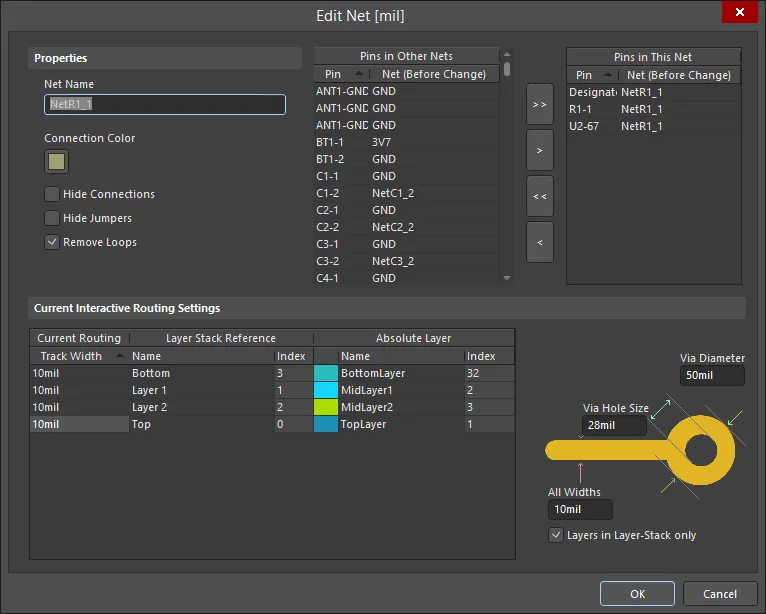
Kliknięcie prawym przyciskiem na Net i wybranie Properties z powiązanego menu kontekstowego (lub dwukrotne kliknięcie wpisu) zapewnia dostęp do okna Edit Net dialog, w którym możesz wyświetlić lub zmodyfikować właściwości wybranego netu lub elementu.
Primitives
Wyświetlanie/uwzględnianie każdego typu elementu netu w dolnym obszarze Primitives panelu zależy od tego, czy dla każdego z nich włączono odpowiednią opcję w menu po kliknięciu prawym przyciskiem, dostępnym z obszaru Nets lub Primitives.
Gdy klikniesz wpis na liście panelu, zostanie zastosowany filtr oparty na tym wpisie. Wizualny rezultat zaznaczenia (w oknie edytora projektu) zależy od włączonych metod podświetlania (Dim, Zoom itd.). W każdym obszarze można zaznaczyć wiele wpisów, korzystając ze standardowych funkcji Shift+Click i Ctrl+Click .
Components
W trybie Components trzy główne obszary zmienią się tak, aby odzwierciedlać hierarchię obiektów:
- Component Classes
- Components w obrębie klasy
- Component Primitives
Kliknij prawym przyciskiem wpis komponentu lub prymitywu komponentu, a następnie wybierz Properties z menu kontekstowego lub kliknij wpis dwukrotnie, aby otworzyć panel Inspector panel, z którego możesz wyświetlić/zmodyfikować właściwości komponentu/prymitywu zgodnie z potrzebą.
Kliknij prawym przyciskiem wpis klasy komponentów, a następnie wybierz Add Class lub kliknij wpis dwukrotnie, aby otworzyć Edit Component Class okno dialogowe dla tej klasy. Z poziomu okna dialogowego możesz wyświetlić/zmodyfikować przynależność komponentów do klasy, zmienić jej nazwę lub dodać dodatkowe klasy.

Wyświetlanie/uwzględnianie każdego typu prymitywu komponentu w obszarze Component Primitives zależy od tego, czy dla każdego z nich włączono odpowiednią opcję w menu po kliknięciu prawym przyciskiem, dostępnym z obszaru Components lub Component Primitives.
Gdy klikniesz wpis na liście panelu, zostanie zastosowany filtr oparty na tym wpisie. Wizualny efekt zaznaczenia zależy od włączonych metod podświetlania (Mask/Dim/Normal, Select, Zoom). W każdym obszarze można zaznaczyć wiele wpisów, korzystając ze standardowych metod Shift+click i Ctrl+click.
Split Plane Editor
Ten tryb panelu PCB umożliwia łatwe przeglądanie i zarządzanie podzielonymi polami (split planes). Podzielone pole to zamknięty obszar na warstwie wewnętrznej plane, który dzieli tę warstwę na oddzielne, elektrycznie odizolowane obszary.
Panel jest podzielony na następujące obszary:
- Layers - ten obszar wyświetla wszystkie warstwy wewnętrzne plane aktualnie zdefiniowane w projekcie oraz liczbę podzielonych pól na każdej warstwie.
- Split Planes - ten obszar jest wypełniany podzielonymi polami zawartymi w wybranym wpisie z obszaru Layers.
- Pads/Vias On Split Plane - ten obszar jest wypełniany padami i przelotkami (vias) z wybranego wpisu w obszarze Split Planes panelu.
Sieci/Warstwy
Obszar Nets/Layers wyświetla wszystkie warstwy wewnętrzne plane aktualnie zdefiniowane dla projektu. W tej sekcji kolumna Split Count wskazuje, ile podzielonych pól istnieje dla odpowiadającej warstwy plane. Liczba podziałów równa „1” oznacza, że warstwa nie została podzielona, a sama warstwa jest traktowana jako pojedynczy podział.
Podzielone pola
Po wybraniu wpisu w obszarze Layers wszystkie podzielone pola na tej warstwie plane oraz przypisane do nich sieci zostaną załadowane do obszaru Split Planes panelu.
Dla każdego wpisu wyświetlana jest wartość Node Count. Odzwierciedla ona łączną liczbę padów i przelotek podłączonych do danego obszaru podzielonego pola.
Kliknij dwukrotnie (lub kliknij prawym przyciskiem i wybierz Properties z menu kontekstowego) sieć z podzielonymi polami, aby otworzyć okno dialogowe Split Plane, które umożliwia zmianę sieci, do której przypisane jest podzielone pole.

Filtrowanie zostanie zastosowane na podstawie wpisu wybranego w obszarze Layers, a jego efekt wizualny zależy od włączonych metod podświetlania (Mask/Dim/Normal, Select oraz Zoom). Można zaznaczyć wiele wpisów, korzystając ze standardowych funkcji Shift+Click i Ctrl+Click.
Pady/Przelotki na podzielonych polach
Po wybraniu wpisu w obszarze Split Planes panelu zostanie zastosowane filtrowanie na podstawie tego wpisu. Ponownie, wyniki filtrowania zależą od włączonych metod podświetlania oraz od tego, czy pady i/lub przelotki są włączone pod kątem ich widoczności. W tym obszarze można zaznaczyć wiele wpisów. Kliknięcie prawym przyciskiem na padzie lub przelotce, a następnie wybranie Properties z menu kontekstowego, otworzy powiązany panel Inspector dla tego obiektu (primitive).
Differential Pairs Editor
Ten tryb panelu PCB może być używany do tworzenia i edycji par różnicowych. Pary różnicowe można dodawać ręcznie, za pomocą Differential Pair Rule Wizard lub tworzyć na podstawie sieci.
Trzy obszary trybu Differential Pairs Editor panelu PCB to:
- Klasy par różnicowych.
- Pojedyncze pary różnicowe należące do danej klasy.
- Sieci składowe (ujemna i dodatnia), które tworzą parę różnicową.
Gdy klikniesz wpis na liście, zostanie zastosowany filtr oparty na tym wpisie, a jego efekt wizualny zależy od włączonych metod podświetlania (Mask/Dim/Normal, Select, Zoom). W ten sposób możesz szybko podświetlić wszystkie pary różnicowe w określonej klasie, konkretną parę różnicową lub konkretną sieć stanowiącą ujemną albo dodatnią połówkę pary różnicowej. W każdym obszarze można zaznaczyć wiele wpisów, korzystając ze standardowych funkcji Shift+Click i Ctrl+Click.
Kliknięcie prawym przyciskiem na wpisie klasy par różnicowych, a następnie wybranie Properties (lub dwukrotne kliknięcie wpisu) otworzy okno dialogowe Edit Differential Pair Class, w którym można zmienić nazwę lub wyświetlić/zmodyfikować przynależność par różnicowych do klasy.
Kliknij prawym przyciskiem wpis Differential Pair, a następnie wybierz Properties lub kliknij wpis dwukrotnie, aby otworzyć okno dialogowe Differential Pair , w którym można wyświetlić/zmodyfikować właściwości nazwy pary różnicowej oraz jej sieci składowych.
Kliknięcie prawym przyciskiem na wpisie Net(s) w panelu PCB, a następnie wybranie Properties (lub dwukrotne kliknięcie wpisu) otworzy okno dialogowe Edit Net dialog, w którym można wyświetlić/zmodyfikować właściwości sieci zgodnie z potrzebami.
W panelu PCB, gdy klikniesz wpis na liście, zostanie zastosowany filtr oparty na tym wpisie. Efekt wizualny (w oknie edytora projektu) skumulowanego filtra zależy od włączonych metod podświetlania (Mask/Dim/Normal, Select, Zoom). Korzystając z tych metod podświetlania, możesz szybko podświetlić wszystkie pary różnicowe w określonej klasie, konkretną parę różnicową lub konkretną sieć stanowiącą ujemną albo dodatnią połówkę pary różnicowej. W każdym obszarze można zaznaczyć wiele wpisów, korzystając ze standardowych funkcji Shift+Click i Ctrl+Click.
Zarządzanie parami różnicowymi
Użyj obszaru Differential Pairs panelu do zarządzania obiektami par różnicowych w projekcie. Dla wybranej klasy par różnicowych w tym obszarze zostaną wyświetlone wszystkie aktualnie zdefiniowane obiekty par różnicowych należące do tej klasy.
Użyj przycisków Add, Delete i Edit na dole tego obszaru, aby tworzyć nowe obiekty par różnicowych lub edytować bądź usuwać istniejące. Te trzy polecenia są również dostępne w menu po kliknięciu prawym przyciskiem w tym obszarze. Podczas dodawania nowej pary różnicowej zostanie otwarte okno dialogowe Differential Pair .
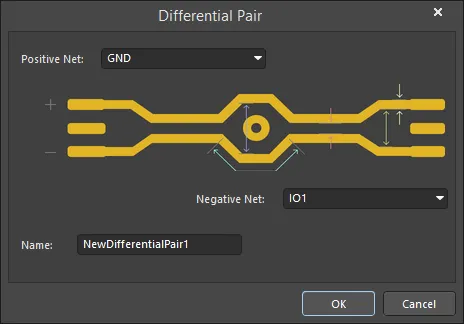
Użyj okna dialogowego, aby zdefiniować obiekt pary w postaci dodatniej i ujemnej sieci oraz znaczącej nazwy. Domyślnie nazwa zostanie ustawiona na NewDifferentialPair1, a dodatnia i ujemna sieć zostaną ustawione na pierwszą i drugą dostępną sieć na liście sieci (netlist) projektu. Użyj list rozwijanych, aby wybrać spośród dostępnych sieci.
Zwróć uwagę, że do wyboru są wyświetlane tylko sieci available. Sieci aktualnie zdefiniowane jako część istniejących par różnicowych nie są wyświetlane.
Podczas edycji istniejącego obiektu pary różnicowej zostanie otwarte okno dialogowe Differential Pair z aktualnie wybranymi sieciami pary wprowadzonymi w polach rozwijanych Positive Net i Negative Net. Zmień jedną lub obie sieci pary lub zmień nazwę pary zgodnie z potrzebami.
Tworzenie par różnicowych z sieci projektu
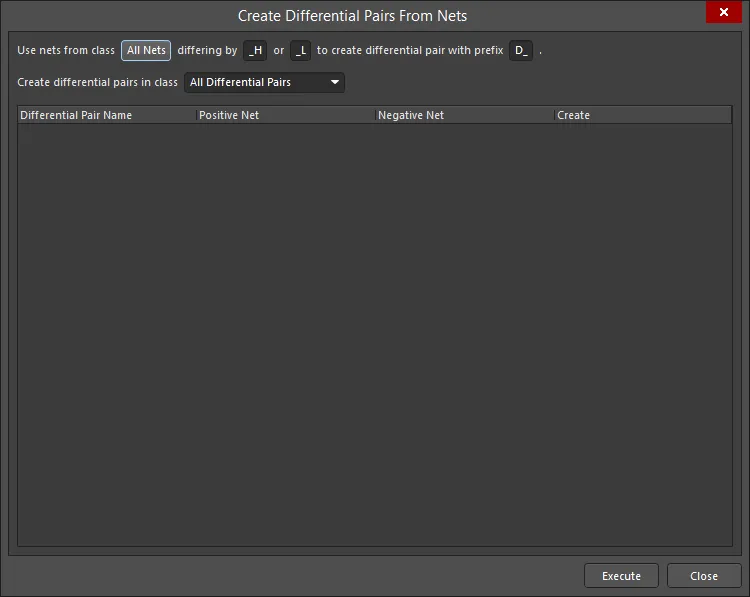
Obiekty par różnicowych mogą być automatycznie tworzone na podstawie sieci w projekcie za pomocą okna dialogowego Create Differential Pairs From Nets. To okno dialogowe jest dostępne po kliknięciu przycisku Create From Nets na dole obszaru Nets panelu PCB.
Skuteczność tej zautomatyzowanej metody bezpośrednio zależy od konwencji nazewnictwa użytej dla konkretnych sieci, które będą tworzyć pary różnicowe. Idealnie konwencja nazewnictwa powinna być taka, aby wspólny rdzeń nazwy był uzupełniany spójnym wskaźnikiem dodatnim/ujemnym (P i N). Na przykład rozważ sygnał odbiornika D_ETH_O.RX, który jest w projekcie sygnałem różnicowym. Dwie sieci, które tworzą ten sygnał, to ETH_O.RX_P i ETH_O.RX_N — reprezentują one odpowiednio dodatnią i ujemną stronę sygnału.
Filtry u góry okna dialogowego umożliwiają szybkie wskazanie tych sieci pod kątem klasy sieci, do której należą, oraz konkretnego czynnika różnicującego użytego do rozróżnienia sieci dodatniej i ujemnej w zamierzonej parze, na przykład _P i _N. Możesz także zdefiniować prefiks, który ma zostać dodany do tworzonych obiektów par różnicowych, oraz określić, do której klasy par różnicowych mają zostać dodane.
Dla każdego obiektu pary różnicowej okno dialogowe wyświetla jego składowe sieci dodatnią i ujemną. Domyślnie wszystkie potencjalne obiekty par różnicowych są zaznaczone do utworzenia, a poszczególne można wykluczyć, odznaczając powiązane pole wyboru Create.
Gdy wszystkie opcje są ustawione zgodnie z wymaganiami, kliknij przycisk Execute — obiekty par różnicowych zostaną utworzone, a panel PCB zostanie odpowiednio zaktualizowany.
Zostanie zastosowane filtrowanie, aby pokazać utworzone pary w obszarze projektu.
Konfigurowanie odpowiednich reguł projektowych
Przed trasowaniem pary różnicowej w projekcie należy skonfigurować regułę Differential Pair Routing. Reguła trasowania różnicowego definiuje:
- Preferowana Gap pomiędzy parą sieci oraz jej dopuszczalny zakres.
- Maksymalna Uncoupled Length (para jest rozsprzęgnięta, gdy odstęp jest większy niż ustawienie maksymalnego Gap).
- Preferowana Width trasowania dla każdej sieci.
- Opcjonalne warianty ustawień gap/szerokość dla każdej warstwy w stosie.
- Zakres (w kategoriach klas i obiektów) stosowania reguły.
Chociaż reguły można tworzyć ręcznie za pomocą PCB Rules and Constraints Editor dialog, to panel PCB oferuje wygodę korzystania z Differential Pair Rule Wizard dialog. Użyj przycisku Rule Wizard (poniżej obszaru Nets w panelu PCB ), aby uzyskać dostęp do kreatora i zaimplementować właściwości reguły zgodnie z potrzebami.

Zwróć uwagę, że zakres reguł będzie zależał od wyboru w panelu PCB przed uruchomieniem kreatora, jak następuje:
Differential Pair Class
Jeśli wybrana jest klasa All Differential Pairs , zakres będzie All dla każdej reguły.
Jeśli wybrana jest konkretna klasa par różnicowych, zakres będzie InDifferentialPairClass('ClassName') dla każdej reguły.
Differential Pair
Jeśli w panelu wybrany jest pojedynczy obiekt pary różnicowej, zakres będzie następujący:
- Szerokość -
InDifferentialPair('PairName')
Jeśli w panelu wybrano wiele obiektów par różnicowych, pojawią się indywidualne wpisy zakresu dla każdego obiektu pary, każdy oddzielony operatorem „Or”. Na przykład reguła szerokości trasowania (routing Width) ukierunkowana na indywidualnie wybrane obiekty par różnicowych D_ETH_O.TX i D_ETH_O.RX będzie miała zakres:
InDifferentialPair('D_ETH_O.TX') Or InDifferentialPair('D_ETH_O.RX')
Zwróć uwagę, że odstęp (clearance) od sieci w parze różnicowej do dowolnego other obiektu elektrycznego, który nie jest częścią pary, jest monitorowany przez odpowiednią regułę Clearance .
Aby edytować konfigurację istniejącej reguły Differential Pairs Routing, w tym jej zakres, otwórz okno PCB Rules and Constraints Editor dialog (Home | Design Rules), a następnie przejdź do Routing - Differential Pairs Routing.
Polygons
Trzy główne obszary panelu to, kolejno od góry:
- Klasy polygonów.
- Pojedyncze polygony w obrębie klasy.
- Pojedyncze prymitywy składające się na polygon.
Kliknij prawym przyciskiem myszy na wpis polygonu, a następnie wybierz Add Class , aby otworzyć okno Edit Class dialog , w którym możesz edytować i dodawać klasy polygonów.
Kliknij prawym przyciskiem myszy na wpis polygonu lub wpis prymitywu polygonu, a następnie wybierz Properties (lub kliknij dwukrotnie wpis), aby otworzyć panel Inspector panel, w którym możesz wyświetlać/modyfikować właściwości zgodnie z potrzebami.
W obszarze Polygon Primitives panelu wyświetlanie/uwzględnianie każdego typu prymitywu polygonu zależy od ustawienia odpowiadającej mu opcji włączającej, dostępnej z menu po kliknięciu prawym przyciskiem myszy, jak pokazano poniżej.
Gdy klikniesz wpis na liście panelu, zostanie zastosowany filtr oparty na tym wpisie, a efekt wizualny zależy od włączonych metod podświetlania (Dim, Zoom itd.). W każdym obszarze można zaznaczać wiele wpisów, korzystając ze standardowych funkcji Shift+Click i Ctrl+Click .
Hole Size Editor
W trybie PCB panelu Hole Size Editor trzy główne obszary panelu zmienią się tak, aby odzwierciedlać:
- Ogólne filtrowanie typów otworów i ich statusu, z podsekcją dla par warstw wiercenia (layer drill-pairs) aktualnie zdefiniowanych dla płytki.
- Obiekty otworów pogrupowane zgodnie z rozmiarem i kształtem.
- Pojedyncze prymitywy składające się na każdą grupę obiektów otworów (pady, przelotki i szczeliny).
Grupy otworów można zbiorczo edytować w obszarze Unique Holes panelu, wprowadzając wartości w odpowiedniej komórce kolumny. Możesz wprowadzić wartość liczbową, aby zmienić bieżący rozmiar otworu dla padów i przelotek w kolumnie Hole Size . Możesz także zmienić odpowiadające wpisy Hole Length, Hole Type i Plated dla otworów, tam gdzie ma to zastosowanie, korzystając z list rozwijanych.

Poszczególne obiekty pad/via należące do wybranej grupy otworów są wymienione w obszarze Pad/Via . Kliknij prawym przyciskiem myszy obiekt na liście, a następnie wybierz Properties (lub kliknij dwukrotnie bezpośrednio wpis), aby otworzyć powiązany tryb panelu Inspector panel dla tego prymitywu, gdzie można przeglądać i edytować jego właściwości.
Gdy klikniesz wpis na listach panelu, zostanie zastosowany filtr kumulatywny oparty na tym wpisie. Efekt wizualny tego (w oknie edytora projektu) zależy od włączonych metod podświetlania (Mask/Dim/Normal, Select i Zoom). Korzystając z metod podświetlania, możesz szybko podświetlić wszystkie otwory o określonym statusie, stylu lub rozmiarze albo pojedynczy prymityw otworu (pad/via) istniejący w tej przefiltrowanej grupie. W każdej sekcji listy można zaznaczać wiele wpisów, korzystając ze standardowych funkcji Shift+Click i Ctrl+Click .
3D Models
Trzy główne obszary panelu w trybie 3D Models to:
- Component Classes
- Określone Components powiązane z klasą komponentów, które mają powiązane obiekty bryły 3D lub modele swobodne (niezamontowane na PCB, swobodnie „pływające” bryły 3D)
- Pojedyncze bryły 3D dla każdego komponentu lub modele swobodne Model(s)
Gdy klikniesz konkretny komponent w obszarze Components panelu, zostanie zastosowane filtrowanie z użyciem komponentu jako zakresu filtra. Efekt wizualny zależy od włączonych metod podświetlania (Mask/Dim/Normal, Select i Zoom). Można zaznaczać wiele wpisów reguł, korzystając ze standardowych funkcji Shift+Click i Ctrl+Click .
Kliknij dwukrotnie wpis komponentu w obszarze Components lub Models panelu (albo kliknij prawym przyciskiem i wybierz Properties), aby otworzyć powiązany tryb panelu Inspector panel, gdzie możesz szczegółowo edytować jego właściwości.
Podczas wybierania modeli składowych komponentu z listy Models widok w edytorze odpowiednio przybliży, przyciemni/zamaskuje lub zaznaczy.
Panel PCB może służyć do wyboru właściwości wyświetlania modeli 3D. Ikony stożków ( ) reprezentują różne poziomy przezroczystości od 100% (ukryty) do 0% (pełny) w krokach co 25%. Możesz zaznaczyć wiele komponentów i zastosować do nich te same ustawienia wyświetlania jednocześnie, korzystając z opcji Highlighted Models.

Przełącznik w kolumnie DRC umożliwia włączenie lub wyłączenie Design Rule Checking dla typów obiektów 3D zawierających model STEP. Kliknij raz, aby odznaczyć (wyłączyć) funkcję, lub kliknij dwa razy, aby zaznaczyć (włączyć) funkcję.

Można zaznaczać wiele wpisów modeli, korzystając ze standardowych funkcji Shift+Click i Ctrl+Click , co zapewnia pełną kontrolę nad widokiem modelu 3D oraz bazowymi elementami 3D składającymi się na komponent.
Menu po kliknięciu prawym przyciskiem myszy
Następujące kluczowe opcje znajdują się w menu kontekstowym panelu PCB . Rzeczywista zawartość menu różni się w zależności od bieżącego trybu panelu oraz konkretnego obszaru panelu, z którego menu jest wywoływane:
- Report - generowanie raportu w kontekście sekcji panelu, z której wywołano menu. Po uruchomieniu polecenia otworzy się okno Report Preview dialog, w którym możesz przeglądać, drukować i eksportować raport w różnych formatach plików.
- Properties - dostęp do odpowiadającego panelu dla wybranego obiektu, z którego możesz przeglądać/modyfikować właściwości tego obiektu. Na przykład przy zaznaczonym wpisie komponentu użycie tego polecenia przełączy do trybu Component panelu Inspector.
Uwagi
- Ctrl+ClickNajedź kursorem na zaznaczony wpis, aby go odznaczyć. Jeśli wpis jest jedynym zaznaczonym w danym obszarze, wykonanie tej czynności wyczyści filtr.
- W sekcjach panelu, w których występuje wiele kolumn danych, dane można sortować według dowolnej kolumny, klikając nagłówek tej kolumny. Jedno kliknięcie sortuje rosnąco; kolejne kliknięcie sortuje malejąco.
- Możesz zmienić kolejność wyświetlania kolumn danych. Aby przenieść kolumnę, kliknij jej nagłówek, a następnie przeciągnij go poziomo do wymaganego położenia. Prawidłowa pozycja jest wskazywana przez pojawienie się dwóch zielonych strzałek pozycjonujących.
 Tłumaczenie SI