
Wypełnienie poligonem
 Wylewka poligonu (jaśniejsza czerwień) używana do utworzenia dużego obszaru GND na płytce.
Wylewki poligonów służą do tworzenia pełnego lub kreskowanego (siatkowego) obszaru na warstwie PCB. Nazywane również wylewkami miedzi, wylewki poligonów są używane do wypełniania nieregularnych obszarów płytki, automatycznie omijając istniejące obiekty i łącząc się wyłącznie z obiektami należącymi do tej samej sieci co wylewka poligonu. Wylewka poligonu jest obiektem grupowym — to znaczy składa się z prostszych obiektów prymitywnych, takich jak regiony lub ścieżki i łuki.
Na warstwie sygnałowej możesz umieścić pełną wylewkę poligonu, aby zdefiniować obszar do przenoszenia dużych prądów zasilania, albo jako obszar połączony z masą w celu zapewnienia ekranowania elektromagnetycznego. Kreskowane wylewki poligonów są powszechnie stosowane jako masa w projektach analogowych.
Polygon Pour Object
Wylewki poligonów można umieszczać wyłącznie w edytorze PCB. Możesz umieszczać je bezpośrednio lub tworzyć z zaznaczonych prymitywów.
Aby umieścić wylewkę poligonu, przełącz się na żądaną warstwę, a następnie umieść wylewkę, wybierając Home | Pour | Polygon Pour.

Po uruchomieniu polecenia kursor zmieni się w krzyżyk i wejdziesz w tryb umieszczania. Umieszczanie odbywa się poprzez wykonanie następującej sekwencji czynności:
- Ustaw kursor, a następnie kliknij, aby zakotwiczyć wierzchołek początkowy poligonu.
- Przesuń kursor, aby przygotować się do umieszczenia drugiego wierzchołka. Domyślne zachowanie polega na umieszczaniu dwóch krawędzi przy każdym kliknięciu z kształtem narożnika zdefiniowanym przez użytkownika pomiędzy nimi. Więcej szczegółów na temat zmiany trybów narożników znajdziesz w sekcji Placement Modes poniżej.
- Kontynuuj przesuwanie myszy, a następnie klikaj, aby umieszczać kolejne wierzchołki.
- Po umieszczeniu ostatniego wierzchołka kliknij prawym przyciskiem myszy lub naciśnij Esc, aby zamknąć i zakończyć umieszczanie poligonu. Nie ma potrzeby ręcznego zamykania poligonu, ponieważ oprogramowanie automatycznie domknie kształt, łącząc punkt startowy z ostatnio umieszczonym punktem.
Tryby umieszczania
- Podczas umieszczania poligonu dostępnych jest pięć trybów narożników, z czego cztery mają również podtryby kierunku narożnika. Podczas umieszczania:
- Naciśnij Shift+Spacebar, aby przełączać się między pięcioma dostępnymi trybami narożników.
- Naciśnij Spacebar, aby odwrócić poligon.
- Naciśnij skrót 1, aby przełączać się między umieszczaniem dwóch krawędzi na kliknięcie a jednej krawędzi na kliknięcie. W drugim trybie przerywana krawędź jest nazywana segmentem podglądu (look-ahead) (jak pokazano na ostatnim obrazie w zestawie poniżej).
- Naciśnij klawisz Backspace, aby usunąć ostatni wierzchołek.


Zmiana kształtu i położenia wylewki poligonu
Kliknij raz obiekt wylewki poligonu, aby go zaznaczyć, co przełączy go w tryb edycji. Zewnętrzny kształt obiektu poligonu jest zdefiniowany przez serię krawędzi: każda krawędź jest reprezentowana przez wierzchołek końcowy na każdym końcu, pokazany jako pełny biały kwadrat, oraz wierzchołek środkowy pośrodku, pokazany jako pusty biały kwadrat. Każdy wierzchołek końcowy reprezentuje miejsce, w którym spotykają się dwie krawędzie.
 Zaznaczona wylewka poligonu
- Kliknij i przeciągnij A, aby przesunąć odpowiedni wierzchołek końcowy.
- Kliknij i przeciągnij B, aby przesunąć odpowiedni wierzchołek środkowy, co w efekcie tworzy nowy wierzchołek końcowy i dzieli pierwotną krawędź na dwie.
- Kliknij w dowolnym miejscu wzdłuż krawędzi, z dala od uchwytów edycji, i przeciągnij, aby przesunąć tę krawędź.
- Ctrl+clickKliknij w dowolnym miejscu wzdłuż krawędzi, z dala od uchwytów edycji, aby wstawić nowy wierzchołek końcowy.
- Aby usunąć wierzchołek końcowy, kliknij i przytrzymaj wierzchołek, a następnie naciśnij klawisz Delete .
- Kliknij w dowolnym miejscu na poligonie, z dala od uchwytów edycji, i przeciągnij, aby zmienić jego położenie. Podczas przeciągania poligon można obracać lub odbijać lustrzanie:
- Naciśnij Spacebar, aby obrócić poligon przeciwnie do ruchu wskazówek zegara, lub Shift+Spacebar, aby obrócić zgodnie z ruchem wskazówek zegara. Rozmiar Rotation Step jest zdefiniowany na stronie PCB Editor – General w System Preferences.
- Press the X or Y keys to mirror the polygon along the X-axis or Y-axis respectively.
Definiuj z zaznaczonych obiektów
Oprócz interaktywnego umieszczania poligonu można go również utworzyć z zestawu istniejących obiektów ścieżek i łuków, które definiują zamknięty kształt. Aby zdefiniować poligon z istniejącego zamkniętego kształtu, zaznacz wszystkie prymitywy tworzące zamknięty kształt, a następnie kliknij Home | Pour | Polygon Pour » Define from Select Objects w menu głównym.
Poligon zostanie utworzony z ustawioną właściwością Fill Mode na Outline oraz z wyłączoną opcją Is Poured w panelu Inspector , a zatem będzie to pusty poligon. Zwróć też uwagę, że pierwotnie zaznaczone prymitywy nie są usuwane, dlatego nowy poligon nie będzie widoczny, ponieważ jego obrys leży wzdłuż linii środkowej zaznaczonych obiektów. Zaznaczone obiekty można teraz usunąć lub przenieść na inną warstwę (przez panel Inspector), aby odsłonić nowy poligon. Innym podejściem jest zaznaczenie obiektów do użycia, przełączenie na inną warstwę, a następnie uruchomienie polecenia Define From Selected Objects, aby utworzyć poligon na tej warstwie. Włącz tryb Single Layer (Shift+S), a zobaczysz obrys nowego poligonu. Kliknij dwukrotnie, aby ponownie wylać nowy poligon jako pełny lub kreskowany, a następnie włącz opcję Is Poured w panelu Inspector .
Ponieważ algorytm Define from Selected Objects używa linii środkowej zaznaczonych obiektów, wymaga, aby miejsca startu i końca stykających się obiektów były dokładnie współliniowe (w tym samym położeniu). Jeśli tak nie jest, otworzy się okno dialogowe Confirm i poda lokalizację, w której algorytm zakończył działanie niepowodzeniem, a także umożliwi polecenie algorytmowi, aby spróbował zdefiniować poligon na podstawie krawędzi obiektów. O ile zaznaczone obiekty nieznacznie na siebie zachodzą, ta opcja powinna utworzyć poligon, którego krawędź będzie śledzić zewnętrzną krawędź zaznaczonych obiektów.
Edycja graficzna
Ta metoda edycji pozwala zaznaczyć umieszczony obiekt wylewki poligonu bezpośrednio w przestrzeni projektu i graficznie zmienić jego rozmiar, kształt lub położenie.
Poniższa sekcja opisuje kluczowe polecenia dostępne z menu rozwijanego Polygon Pour, służące do graficznej modyfikacji poligonu.

Przesuwanie wierzchołków poligonu
Poligony zawierają dwa typy punktów lub „uchwytów”, za pomocą których można edytować kształt poligonu.
- Full Handles - te wypełnione uchwyty znajdują się w narożnikach poligonu.
- Empty Handles - te puste uchwyty znajdują się w środkach segmentów utworzonych przez pełne uchwyty.
Istniejący poligon można przekształcać, przesuwając te uchwyty, czyli wierzchołki, znajdujące się w każdym narożniku lub w środku każdej krawędzi.
Aby zmodyfikować kształt poligonu:
- Kliknij i zaznacz poligon, co podświetli jego wierzchołki i zmieni kursor na krzyżyk.
- Kliknij, przytrzymaj i przeciągnij pełny uchwyt, aby przesunąć ten narożnik.
- Kliknij, przytrzymaj i przeciągnij wzdłuż krawędzi, aby przesunąć całą krawędź.
- Kliknij, przytrzymaj i przeciągnij pusty uchwyt, aby przesunąć całą stronę (dla ścieżki i dla łuku).
- Ctrl+Click Kliknij na pustym uchwycie, aby podzielić tę krawędź na dwie krawędzie. Ctrl wystarczy przytrzymać na początku ruchu. Następnie można używać skrótów Shift+Spacebar, aby przełączać tryby (łuk, fazowanie i dowolny kąt). Górne obrazy pokazują edycję pustym uchwytem. Na dolnych obrazach Ctrl został kliknięty podczas chwytania uchwytu do przesunięcia w celu edycji.

- Jeśli tryb umieszczania pod kątem tworzy niepożądane wierzchołki, kliknij i przytrzymaj wierzchołek, a następnie przeciągnij krawędź, aby zredukować liczbę wierzchołków na tej krawędzi do jednego. Aby usunąć wierzchołek, kliknij i przytrzymaj wierzchołek tak, jakbyś miał go przesunąć, a następnie naciśnij klawisz Delete .
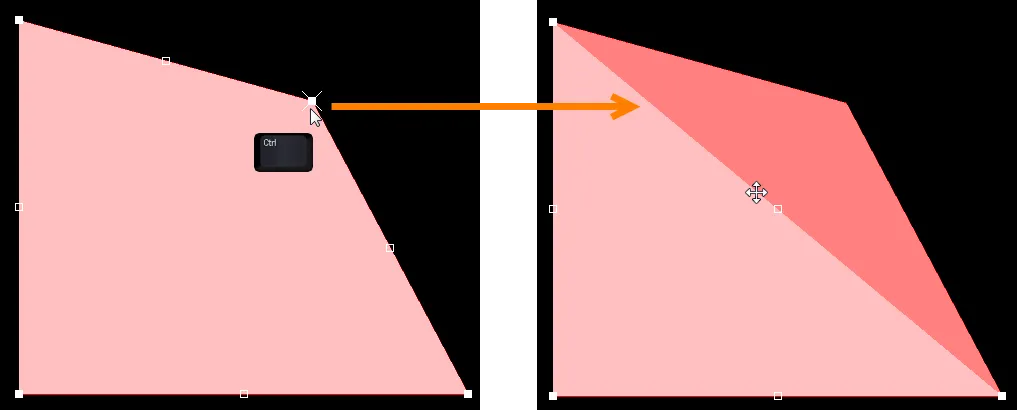
- Po zakończeniu kliknij prawym przyciskiem myszy, a następnie wybierz Polygon Actions »Repour Selected , aby ponownie wylać poligon w nowym kształcie.
Wycięcie w wylewce poligonu
Aby utworzyć wycięcie lub otwór wewnątrz poligonu, umieść wycięcie wylewki poligonu na istniejącym poligonie. Aby to zrobić:
- Kliknij Home | Pour | Polygon Pour » Polygon Pour Cutout w menu głównym.
- Kursor zmieni się w krzyżyk, zaczynając wewnątrz granicy poligonu. Kliknij lewym przyciskiem myszy, aby zdefiniować położenie początkowe.
- Przesuń kursor przez poligon. Wycięcie jest w rzeczywistości obiektem Region z włączoną opcją Polygon Cutout. Naciśnij Shift+Spacebar, aby przełączać tryby narożników regionu.
- Kontynuuj klikanie i przesuwanie myszy, aby zdefiniować obrys wycięcia.
- Kliknij prawym przyciskiem myszy, aby wyjść z trybu umieszczania wycięcia w poligonie.
- Oryginalny poligon musi teraz zostać ponownie wylany. Zaznacz poligon, a następnie użyj polecenia z menu kontekstowego po kliknięciu prawym przyciskiem myszy Polygon Actions » Repour Selected z menu głównego — wyleje się on wokół nowego wycięcia.
 Przykład wycięcia w wylewce poligonu w obrębie wylewki poligonu: wylany (po lewej) i niewylany (po prawej).
Edycja niegraficzna
Ta metoda edycji wykorzystuje panel Inspector do modyfikowania właściwości obiektu wylewki poligonu.

Panel Inspector można otworzyć podczas umieszczania, naciskając klawisz Tab.
Po umieszczeniu panel Inspector jest dostępny na jeden z następujących sposobów:
- Kliknij dwukrotnie umieszczony obiekt wylewki poligonu.
- Umieść kursor nad obiektem wylewki poligonu, kliknij prawym przyciskiem, a następnie wybierz Properties z menu kontekstowego.
Tryby wypełnienia poligonu
Silnik umieszczania wylewki poligonu może konstruować poligony albo z pełnych regionów, albo z kombinacji ścieżek i łuków. Aby pomóc Ci zdecydować, którego użyć, rozważ następujące kwestie:
- Poligony oparte na regionach skutkują umieszczeniem znacznie mniejszej liczby obiektów, co oznacza mniejsze pliki; szybsze odświeżanie, otwieranie plików, DRC i analizę łączności sieci, a także mniejsze pliki wyjściowe, ponieważ obiekt regionu jest w pełni obsługiwany w plikach Gerber i ODB++.
- Poligony oparte na ścieżkach/łukach pozwalają utworzyć poligon kreskowany przez ustawienie Track Width na wartość mniejszą niż Grid Size. Zwróć uwagę, że mogą być również pełne, jeśli ustawisz Track Width na wartość większą niż Grid Size.
- Poligony typu „Tylko obrys” to poligony Ścieżka/Łuk bez wewnętrznych ścieżek i łuków.

 Ten sam poligon wylany przy użyciu regionów, a następnie wylany przy użyciu ścieżek/łuków.
Dodatkowe funkcje edycji poligonów
Wylany a niewylany
Poligony mają stan niewylany. Gdy poligon jest w stanie niewylanym, jest reprezentowany przez cienką linię wyznaczającą jego granicę, jak pokazano na poniższym obrazie.
 Ten sam poligon pokazany jako wylany po lewej i niewylany po prawej.
Niewylany poligon może być:
- Przekształcany (zmiana kształtu).
- Przenoszony w nowe miejsce.
- Ponownie wylany przez menu po kliknięciu prawym przyciskiem myszy lub podmenu Home | Pour | Polygon Pour.
- Ponownie ustawiony jako niewylany przez menu po kliknięciu prawym przyciskiem myszy.
Odbudowywanie poligonów
Jeśli zmieniłeś projekt wewnątrz poligonu, będzie on wymagał ponownego wylania, aby usunąć wszelkie naruszenia powstałe w wyniku zmian. Ponieważ wylewka poligonu może istnieć w stanach wylanym i niewylanym, termin „Repour” staje się nieco niewystarczający. Aby lepiej opisać proces ponownej analizy i przeliczenia poligonu, stosuje się bardziej odpowiedni termin „Rebuild”. Aby odbudować poligony, kliknij prawym przyciskiem na poligonie w obszarze projektu, a następnie użyj odpowiedniego polecenia Rebuild z podmenu Polygon Actions.
Rozbijanie wylewki poligonu
Wylewkę poligonu można przekształcić w zestaw obiektów prymitywnych, używając polecenia Explode Selected Polygons To Free Primitives (dla jednego lub wielu aktualnie zaznaczonych poligonów) z podmenu Polygon Actions. Poligony pełne zostaną przywrócone do prymitywów regionu, natomiast poligony kreskowane — do ścieżek i łuków. Po rozbiciu obiektu wylewki poligonu nie można już manipulować nim jako obiektem grupowym.
Polygon Pour Properties
Wszystkie właściwości obiektu Polygon Pour są dostępne do edycji w panelu Inspector , gdy umieszczona wylewka poligonu jest zaznaczona w obszarze projektu.
Właściwości
- Net - użyj listy rozwijanej, aby wybrać sieć, do której należy ten poligon. Wszystkie sieci dla aktywnego projektu płytki będą widoczne na liście. Wybierz No Net, aby określić, że wypełnienie nie jest połączone z żadną siecią. Właściwość Net prymitywu jest używana przez Design Rule Checker do określenia, czy obiekt PCB jest umieszczony poprawnie. Jeśli nie ma sieci, kliknij przycisk przypisania sieci (
 ), aby przejść szybko do konkretnej sieci w obszarze projektu, podając nazwę sieci.
 - Layer - użyj listy rozwijanej, aby wybrać warstwę, na której umieszczony jest poligon.
- Name - podaj odpowiednią nazwę poligonu. Oprócz ułatwienia identyfikacji każdego poligonu, nazwa może być użyta do wskazania konkretnego poligonu (lub rodziny poligonów) w regule projektowej.
- Is Poured- zaznacz to pole, aby upewnić się, że poligon jest wylany.
- (X/Y) - współrzędna X (pozioma) wierzchołka oraz współrzędna Y (pionowa) wierzchołka. Kliknij, aby edytować, lub wybierz ikonę odblokowania (
 ), aby upewnić się, że pozycja poligonu i wierzchołki są zablokowane.
 - Fill Mode - wybierz tryb wypełnienia dla wylewki poligonu.
-
Solid - poligony oparte na regionach skutkują umieszczeniem znacznie mniejszej liczby obiektów, co oznacza mniejsze pliki, szybsze odświeżanie, otwieranie plików, DRC i analizę łączności sieci oraz mniejsze pliki wyjściowe, ponieważ obiekt regionu jest w pełni obsługiwany w Gerber i ODB++. Obraz podglądu zmienia się, prezentując graficzne przedstawienie pełnej wylewki poligonu z następującymi powiązanymi opcjami:
- Remove Islands Less Than In Area - określ wartość pola. Wszelkie wyspy poligonu, których pole jest mniejsze od tej wartości, zostaną usunięte.
- Arc Approx. - określ maksymalne odchylenie od idealnego łuku (krawędzie krzywoliniowe są tworzone z wielu krótkich, prostych odcinków).
- Remove Necks Less Than - określ wartość szerokości. Miedź wylewki poligonu o szerokości mniejszej niż ta wartość zostanie usunięta. Zwykle ustawia się to na wartość nie mniejszą niż najmniejsza szerokość ścieżki użyta w projekcie lub najmniejsza szerokość miedzi obsługiwana przez producenta.
- Pour Over Same Net Polygons Only - użyj listy rozwijanej, aby wybrać, na jakie inne typy obiektów w tej samej sieci również ma się wylać.
- Remove Dead Copper - włącz tę opcję, aby usunąć wszelkie odizolowane obszary miedzi poligonu, które nie łączą się z określoną siecią. Zwróć uwagę, że poligon niepołączony z siecią jest uznawany za Dead Copper i zostanie całkowicie usunięty, jeśli ta opcja jest włączona.
- Hatched - poligony oparte na ścieżkach/łukach pozwalają utworzyć poligon kreskowany przez ustawienie Track Width na wartość mniejszą niż Grid Size. Zwróć uwagę, że mogą być również pełne, jeśli ustawisz Track Width na wartość większą niż Grid Size. Obraz podglądu zmienia się, prezentując graficzne przedstawienie kreskowanej wylewki poligonu z następującymi powiązanymi opcjami:
- Track Width - określ szerokość ścieżki używanej do utworzenia poligonu.
- Surround Pad With - określ kształt używany do otaczania padów: Arcs lub Octagons.
- Hatch mode - wybierz jeden z czterech trybów.
- Min Prim Length - określ, jak krótkie mogą być obiekty ścieżka/łuk w trybie wypełnienia.
- Pour Over Same Net Polygons Only - użyj listy rozwijanej, aby wybrać, na jakie inne typy obiektów w tej samej sieci również ma się wylać.
- Remove Dead Copper - włącz tę opcję, aby usunąć wszelkie odizolowane obszary miedzi poligonu, które nie łączą się z określoną siecią. Zwróć uwagę, że poligon niepołączony z siecią jest uznawany za Dead Copper i zostanie całkowicie usunięty, jeśli ta opcja jest włączona.
- None - poligony typu „tylko obrys” to po prostu poligony ścieżka/łuk bez wewnętrznych ścieżek i łuków. Obraz podglądu zmienia się, prezentując graficzne przedstawienie wylewki poligonu typu „tylko obrys”, z następującymi powiązanymi opcjami:
- Track Width - określ szerokość ścieżki dla obrysu poligonu.
- Grid Size - określ odstęp lub siatkę, na której umieszczane są ścieżki dla poligonu kreskowanego.
- Surround Pad With - określ kształty otaczające pady: Arcs lub Octagons.
- Min Prim Length - określ, jak krótkie mogą być obiekty ścieżka/łuk w trybie wypełnienia.
- Pour Over Same Net Polygons Only - użyj listy rozwijanej, aby wybrać, na jakie inne typy obiektów w tej samej sieci również ma się wylać.
- Remove Dead Copper - włącz tę opcję, aby usunąć wszelkie odizolowane obszary miedzi poligonu, które nie łączą się z określoną siecią. Zwróć uwagę, że poligon niepołączony z siecią jest uznawany za Dead Copper i zostanie całkowicie usunięty, jeśli ta opcja jest włączona.
-
Wierzchołki obrysu
Użyj tego obszaru do modyfikowania poszczególnych wierzchołków aktualnie wybranego obiektu wylewki poligonu. Możesz zmieniać położenia istniejących wierzchołków, dodawać nowe wierzchołki lub usuwać je w razie potrzeby. Można definiować połączenia łukowe pomiędzy punktami wierzchołków i dostępna jest obsługa eksportu informacji o wierzchołkach do oraz importu z pliku w formacie CSV. Możesz także skorygować położenie obiektu wylewki poligonu, globalnie stosując wartości delta-x/delta-y do wszystkich punktów wierzchołków.
- Vertices Grid - wyświetla listę wszystkich punktów wierzchołków aktualnie zdefiniowanych dla wylewki poligonu.
- Index - przypisany indeks wierzchołka (nieedytowalny).
- X - współrzędna X (pozioma) wierzchołka. Kliknij, aby edytować.
- Y - współrzędna Y (pionowa) wierzchołka. Kliknij, aby edytować.
- Arc Angle (Neg=CW) - kąt łuku rysowanego w celu połączenia tego punktu wierzchołka z następnym. Domyślnie połączenia są krawędziami w postaci linii prostej, a to pole pozostaje puste. Kliknij, aby edytować, a następnie wprowadź wymagany kąt łuku. Wprowadzenie wartości dodatniej spowoduje narysowanie łuku przeciwnie do ruchu wskazówek zegara. Aby narysować łuk zgodnie z ruchem wskazówek zegara, wprowadź wartość ujemną.
- Add - użyj, aby dodać nowy punkt wierzchołka. Nowy wierzchołek zostanie dodany poniżej aktualnie wybranego (podświetlonego) wpisu wierzchołka i początkowo będzie miał te same współrzędne co poprzednio wybrany wpis.
-
 - kliknij, aby usunąć aktualnie wybrany wpis wierzchołka. Przed usunięciem zostaniesz poproszony o potwierdzenie.
Aby wyeksportować całą zawartość siatki do pliku w formacie CSV, kliknij prawym przyciskiem myszy w dowolnym miejscu w siatce, a następnie wybierz polecenie Export To CSV. Zostanie otwarte okno dialogowe Export Outline Vertices, w którym możesz określić, gdzie i pod jaką nazwą zostanie zapisany plik. Domyślnie plik będzie nosił nazwę Outline Vertices.CSV. Aby zaimportować informacje o wierzchołkach z pliku CSV, kliknij prawym przyciskiem myszy w dowolnym miejscu siatki, a następnie wybierz polecenie Import From CSV. Zostanie otwarte okno dialogowe Import Outline Vertices, w którym możesz przejść do wymaganego pliku CSV i go otworzyć. Pamiętaj, że import nadpisze wszystko, co jest aktualnie zdefiniowane w siatce.
Jeśli wprowadzono jakiekolwiek zmiany, czy to ręcznie, czy poprzez import danych z pliku CSV, u góry trybu Polygon Pour panelu Inspector pojawi się niebieski baner z prośbą o ich zastosowanie.
 Tłumaczenie SI