
Drukuj
Przycisk Print otwiera okno dialogowe Print Preview, które wyświetla podgląd bieżącego dokumentu przeznaczonego do wydruku. Przycisk jest dostępny w obszarze Outputs | Documentation edytorów schematów i PCB.

Okno dialogowe Print Preview umożliwia przeglądanie podglądu wydruków oraz edycję ich definicji ustawień przed faktycznym drukowaniem.

Right-click Menu
Poniżej opisano kluczowe polecenia dostępne w menu kontekstowym (prawy przycisk myszy) dwóch górnych obszarów.
- Export Metafile - użyj tego polecenia, aby wyeksportować bieżący podgląd jako Windows Enhanced Metafile (*.EMF).
- Page Setup - użyj tego polecenia, aby otworzyć okno dialogowe zmiany właściwości drukowania bieżącego podglądu, takich jak rozmiar papieru, skala i kolor.
- Print - użyj tego polecenia, aby otworzyć okno dialogowe konfiguracji opcji drukarki, a następnie wydrukować.
-
Setup Printer - użyj tego polecenia, aby otworzyć okno dialogowe konfiguracji właściwości drukarki.
- Configuration - użyj tego polecenia, aby otworzyć okno dialogowe drukowania i zmienić zaawansowane właściwości wydruku, takie jak warstwy i obiekty do wydrukowania.
- Zoom In/Out - użyj, aby przybliżać/oddalać. Powiększanie można też wykonać za pomocą Ctrl+mouse wheel lub klawiszy Page Up i Page Down. Możesz przesuwać powiększony widok, przytrzymując prawy przycisk myszy i przeciągając dokument. Użyj Shift+mouse wheel, aby przewijać w poziomie, oraz kółka myszy, aby przewijać w pionie.
Print Properties Dialogs
Okna dialogowe właściwości
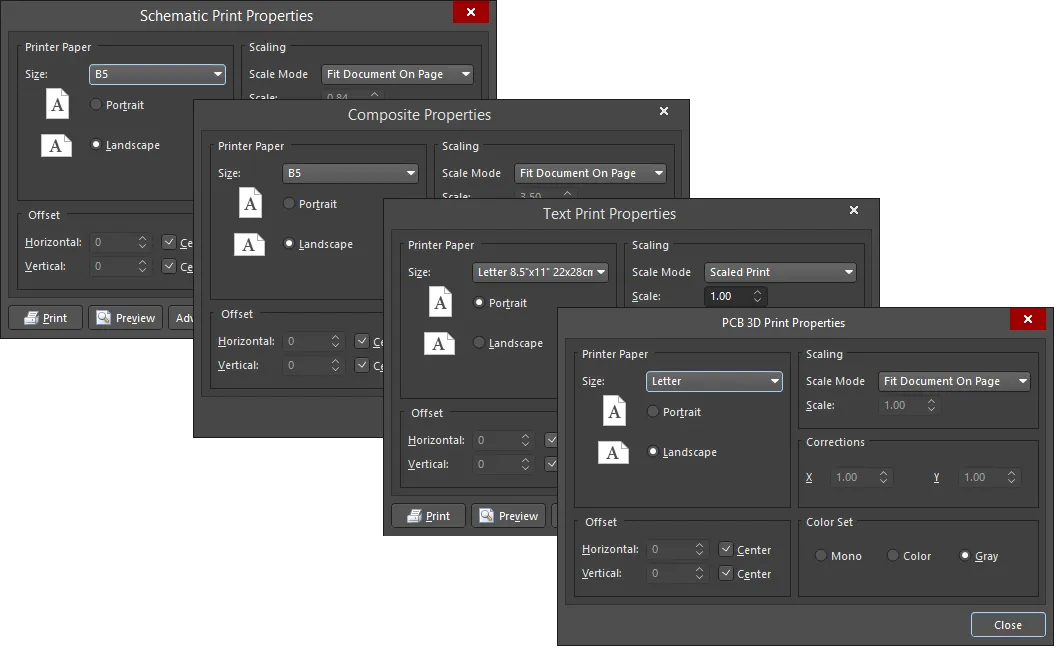
To okno dialogowe udostępnia elementy sterujące do konfiguracji wydruku w zakresie ustawień papieru, skali i kolorów.
Okno dialogowe jest dostępne po kliknięciu prawym przyciskiem myszy dokumentu w panelu Projects , a następnie wybraniu Page Setup , albo po kliknięciu prawym przyciskiem myszy w oknie Print Preview i wybraniu Page Setup. Okno dialogowe PCB 3D Print Properties jest dostępne po wybraniu Page setup dla wyjścia PCB 3D Print w oknie Generate Outputs dialog.
Poniżej opisano kluczowe opcje.
Offset
- Horizontal - użyj, aby ręcznie skorygować położenie drukowanej zawartości na stronie w poziomie. Wprowadź wartość dodatnią, aby przesunąć drukowaną zawartość w prawo na stronie, lub wartość ujemną, aby przesunąć ją w lewo. Jeśli pole ma wartość zero, używany jest minimalny lewy margines wymagany przez drukarkę. Włącz opcję Center, aby automatycznie pozycjonować drukowaną zawartość tak, by była wyśrodkowana w poziomie na stronie.
- Vertical - użyj, aby ręcznie skorygować położenie drukowanej zawartości na stronie w pionie. Wprowadź wartość dodatnią, aby przesunąć drukowaną zawartość w górę na stronie, lub wartość ujemną, aby przesunąć ją w dół. Jeśli pole ma wartość zero, używany jest minimalny dolny margines wymagany przez drukarkę. Włącz opcję Center, aby automatycznie pozycjonować drukowaną zawartość tak, by była wyśrodkowana w pionie na stronie.
Scaling
- Scale Mode - użyj listy rozwijanej, aby wybrać żądany tryb skalowania.
- Scale - to pole jest dostępne, gdy Scale Mode jest ustawione na Scaled Print. Użyj go, aby określić, w jakim stopniu dokument ma zostać przeskalowany. Wprowadzenie wartości większej niż 1 spowoduje w praktyce powiększenie wydruku (efekt zbliżenia), natomiast wprowadzenie wartości mniejszej niż 1 spowoduje jego zmniejszenie (efekt oddalenia).
Gdy wydruk jest powiększony, nadal drukowana jest rzeczywista zawartość oryginalnej strony; zostanie ona jedynie podzielona na kilka stron. Te strony, po wydrukowaniu i złożeniu razem, pokażą powiększoną oryginalną zawartość wydruku.
Corrections - pola X/Y są dostępne, gdy Scale Mode jest ustawione na Scaled Print. Użyj tych ustawień, aby skorygować wydruk w poziomie i pionie pod kątem błędów skalowania drukarki.
Additional Controls
- Print - otwiera okno Printer Configuration for w celu potwierdzenia, co ma zostać wydrukowane i na jakim urządzeniu drukującym.
- Preview - otwiera okno Print Preview z załadowaną stroną/stronami do wydruku, zgodnie ze zdefiniowanymi ustawieniami strony i konfiguracją drukarki. Użyj podglądu, aby upewnić się, że wynikowy wydruk wygląda dokładnie tak, jak oczekujesz, zanim wygenerujesz właściwy wydruk(i).
- Advanced - otwiera dodatkowe okno dialogowe właściwości z opcjami drukowania dotyczącymi zawartości uwzględnianej w wydruku. Konkretne okno dialogowe i dostępne w nim opcje zależą od typu dokumentu, który chcesz wydrukować.
- Printer Setup - otwiera okno Printer Configuration for , w którym możesz zdefiniować, co ma zostać wydrukowane i na jakie urządzenie drukujące ma zostać wysłane.
Okno dialogowe Schematic Print Properties
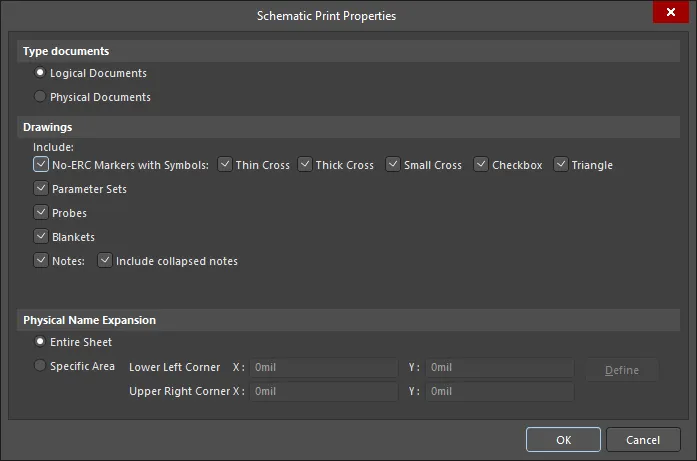
To okno dialogowe udostępnia opcje konfiguracji zaawansowanych właściwości podczas drukowania dokumentów schematu.
Okno dialogowe jest dostępne po kliknięciu prawym przyciskiem myszy w oknie Print Preview, a następnie wybraniu Configuration z menu kontekstowego.
Options/Controls
Wybierz typ dokumentów do wydruku. Dokumenty logiczne to oryginalne schematy. Dokumenty fizyczne to projekt w postaci, w jakiej zostanie zaimplementowany na płytce.
Włącz lub wyłącz opcje Drawings , aby skonfigurować uwzględnianie obiektów w drukowanych wyjściach.
Użyj elementów sterujących w obszarze Physical Name Expansion, aby określić, gdzie następuje rozwinięcie nazwy fizycznej. Wybierz jedną z opcji:
- Entire Sheet - na całym arkuszu schematu.
- Specific Area - po włączeniu tej opcji dostępne stają się następujące elementy sterujące:
- Lower Left Corner X/Y - zdefiniuj współrzędne X i Y lewego dolnego narożnika.
- Upper Right Corner X/Y - zdefiniuj współrzędne X i Y prawego górnego narożnika.
- Define - kliknij, aby zdefiniować wymagany obszar bezpośrednio w przestrzeni projektu. W przestrzeni projektu pojawi się celownik; kliknij, aby wskazać dwa przeciwległe po przekątnej narożniki obszaru. Po zdefiniowaniu dwóch narożników okno dialogowe pojawi się ponownie, a współrzędne wybranych lokalizacji zostaną wpisane w odpowiednich polach.
Okno dialogowe PCB Printout Properties
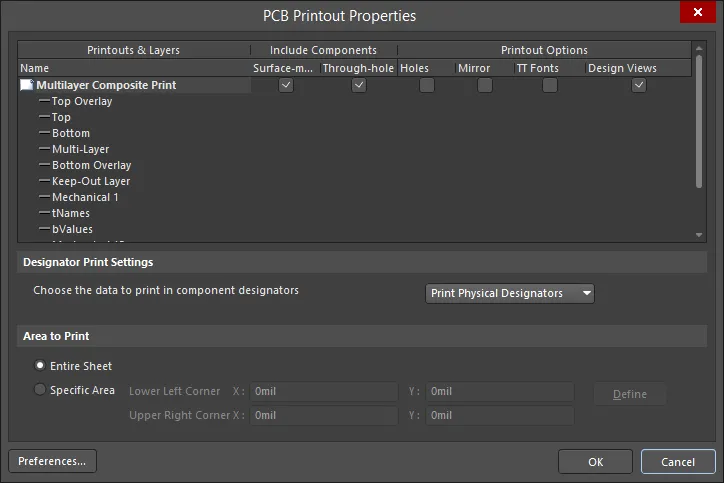
To okno dialogowe udostępnia elementy sterujące do definiowania i zarządzania wydrukami wymaganymi dla określonej dokumentacji opartej na wydrukach, która ma zostać wygenerowana z płytki.
Okno dialogowe jest dostępne w następujący sposób:
- Kliknij Advanced w oknie Composite Properties.
- Kliknij prawym przyciskiem myszy w oknie Print Preview, a następnie wybierz Configuration z menu kontekstowego.
Obszar siatki prezentuje skonfigurowane wydruki w formie tabeli. Tabela składa się z trzech kolumn:
- Printouts & Layers - wyświetla aktualnie zdefiniowane wydruki oraz warstwy, z których się składają.
- Include Components - ta kolumna umożliwia kontrolę, które komponenty są uwzględniane w powiązanym wydruku/zestawie wydruków: tylko te na górze, tylko te na dole lub komponenty po obu stronach.
-
Printout Options - ta kolumna umożliwia kontrolę dodatkowych opcji dotyczących powiązanego wydruku/zestawu wydruków: czy pokazywać otwory, czy odbijać warstwy lustrzanie oraz czy włączyć podstawianie czcionek.
Menu kontekstowe okna dialogowego zawiera polecenia tworzenia wydruków/rysunków dla źródłowego dokumentu PCB, a także
Poniższa lista poleceń jest dostępna w menu kontekstowym wywoływanym z dowolnego miejsca w oknie dialogowym:
- Create Final - użyj tego polecenia, aby szybko utworzyć kompletny, predefiniowany zestaw wydruków finalnego artworku dla źródłowego dokumentu PCB.
- Create Composite - użyj tego polecenia, aby szybko utworzyć predefiniowany, wielowarstwowy wydruk kompozytowy dla źródłowego dokumentu PCB.
- Create Power-Plane Set - użyj tego polecenia, aby szybko utworzyć predefiniowane rysunki płaszczyzn zasilania dla źródłowego dokumentu PCB.
- Create Mask Set - użyj tego polecenia, aby szybko utworzyć predefiniowane rysunki maski lutowniczej/maski pasty dla źródłowego dokumentu PCB.
- Create Drill Drawings - użyj tego polecenia, aby szybko utworzyć predefiniowany zestaw rysunków wierceń i prowadnic dla źródłowego dokumentu PCB.
- Create Assembly Drawings - użyj tego polecenia, aby szybko utworzyć predefiniowane rysunki montażowe dla źródłowego dokumentu PCB.
- Create Composite Drill Guide - użyj tego polecenia, aby szybko utworzyć predefiniowany kompozytowy rysunek wierceń dla źródłowego dokumentu PCB.
-
Insert Printout- użyj tego polecenia, aby wstawić nowy standardowy wydruk dla aktualnie konfigurowanego wyjścia opartego na drukowaniu. Wydruk zostanie dodany bezpośrednio nad aktualnie aktywnym wydrukiem/zestawem wydruków.
- Insert Drill Printout Set - użyj tego polecenia, aby wstawić nowy zestaw wydruków wierceń dla aktualnie konfigurowanego wyjścia opartego na drukowaniu. Zestaw wydruków wierceń zostanie dodany bezpośrednio nad aktualnie aktywnym wydrukiem/zestawem wydruków.
- Insert Layer/Insert Layer Class - użyj tego polecenia, aby wstawić nową warstwę lub klasę warstw do aktywnego wydruku/zestawu wydruków. Zostanie otwarte okno dialogowe Layer Properties, w którym możesz wybrać z listy wszystkich używanych warstw/klas dla płytki. Warstwa zostanie dodana bezpośrednio nad aktywnym wpisem w tym wydruku/zestawie wydruków.
- Move Up - użyj tego polecenia, aby przesunąć aktywny wpis w górę w obrębie wydruku/zestawu wydruków lub przesunąć aktywny wydruk/zestaw wydruków w górę w obrębie całego zestawu wydruków.
- Move Down - użyj tego polecenia, aby przesunąć aktywny wpis w dół w obrębie wydruku/zestawu wydruków lub przesunąć aktywny wydruk/zestaw wydruków w dół w obrębie całego zestawu wydruków.
-
Delete - użyj tego polecenia, aby usunąć wybrane wpisy z powiązanego nadrzędnego wydruku/zestawu wydruków lub usunąć wybrane wydruki/zestawy wydruków z całego zestawu wydruków aktualnie konfigurowanego. Zostaniesz poproszony o potwierdzenie usunięcia.
- Properties - użyj tego polecenia, aby otworzyć odpowiednie okno dialogowe właściwości .
-
Preferences - użyj tego polecenia, aby otworzyć okno dialogowe PCB Print Preferences, w którym możesz zdefiniować opcje globalne mające zastosowanie do wszystkich zestawów wydruków.
- Designator Print Setting - użyj do określenia typu informacji o oznaczeniach (designatorach), które mają zostać uwzględnione na wydrukach.
- Area to Print - użyj do określenia obszaru płytki, który ma zostać wydrukowany.
- Preferences - użyj, aby otworzyć okno dialogowe PCB Print Preferences w celu zdefiniowania preferencji związanych z wydrukami, w tym kolorowania dla każdej warstwy, którą można drukować, tego, czy jakiekolwiek warstwy mechaniczne są automatycznie uwzględniane w wydruku, oraz podstawiania czcionek.
Okno dialogowe właściwości wydruku
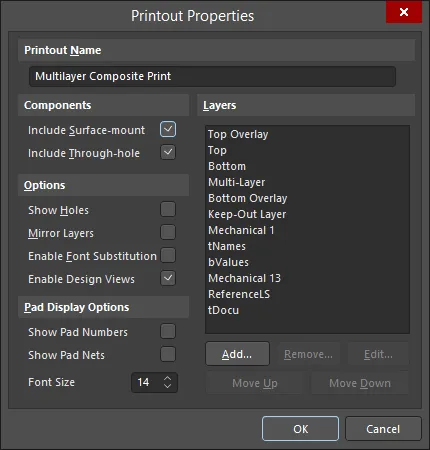
To okno dialogowe udostępnia elementy sterujące do konfigurowania właściwości nowo dodanego lub istniejącego wydruku/zestawu wydruków.
Okno dialogowe jest dostępne z okna dialogowego PCB Printout Properties w następujący sposób:
- Kliknij dwukrotnie ikonę po lewej stronie nazwy wydruku/zestawu wydruków.
- Wybierz wydruk/zestaw wydruków, kliknij prawym przyciskiem myszy, a następnie wybierz Properties z menu kontekstowego.
Kluczowe opcje opisano poniżej.
Layers - ten obszar jest „sercem” konfiguracji wydruku i zapewnia niezbędne elementy sterujące do dodawania, edycji i porządkowania warstw, które mają składać się na wydruk.
-
Layer List - lista warstw aktualnie uwzględnionych w wydruku (lub w każdym wydruku w zestawie wydruków). Warstwa na dole listy zostanie narysowana jako pierwsza w pamięci drukarki podczas renderowania obrazu. Następnie każda kolejna warstwa powyżej jest renderowana po kolei na wierzchu. Wybierz warstwę, a następnie użyj przycisków Move Up i Move Down, aby zmienić jej pozycję w kolejności renderowania.
- Add - kliknij, aby dodać kolejną warstwę do wydruku (lub do każdego wydruku w zestawie wydruków). Zostanie otwarte okno dialogowe Layer Properties, w którym możesz wybrać z listy wszystkie używane warstwy dla płytki oraz skonfigurować właściwości wybranej warstwy zgodnie z potrzebami. Nowa warstwa zostanie dodana na końcu listy.
-
Remove - kliknij, aby usunąć wybrane encje warstw z listy.
-
Edit - kliknij, aby edytować aktualnie wybraną encję warstwy na liście. Zostanie otwarte okno dialogowe Layer Source Properties, w którym możesz skonfigurować właściwości encji zgodnie z potrzebami.
Okno dialogowe właściwości warstwy
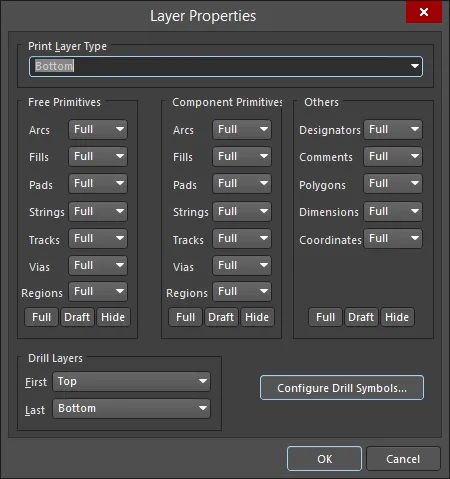
To okno dialogowe udostępnia elementy sterujące do konfigurowania właściwości nowo dodanej lub istniejącej encji warstwy.
- Z okna dialogowego PCB Printout Properties:
- Kliknij dwukrotnie wpis istniejącej encji warstwy.
- Wybierz istniejącą encję warstwy, kliknij prawym przyciskiem myszy, a następnie wybierz Properties z menu kontekstowego.
- Z okna dialogowego Printout Properties:
- Kliknij dwukrotnie wymaganą warstwę w obszarze Layers .
- Wybierz wymaganą warstwę w obszarze Layers , a następnie kliknij przycisk Edit .
Obszary Free Primitives, Component Primitives i Others udostępniają elementy sterujące do określenia, w jaki sposób prymitywy na warstwie są wyświetlane na wydruku. Dla wymienionych obiektów użyj powiązanej listy rozwijanej , aby wybrać, czy obiekt ma być wyświetlany w pełni (Full), tylko w trybie obrysu (Draft), czy ukryty (Off). Przyciski na dole obszaru mogą służyć do szybkiej zmiany ustawienia dla wszystkich obiektów jedną akcją.
Kliknij przycisk Configure Drill Symbols, aby otworzyć okno dialogowe Drill Symbols dialog.
Okno dialogowe preferencji wydruku PCB

To okno dialogowe udostępnia elementy sterujące do definiowania globalnych preferencji drukowania, które są stosowane do wszystkich wyjść drukowania związanych z PCB (z wyjątkiem PCB 3D Prints).
Okno dialogowe jest dostępne po kliknięciu przycisku Preferences w lewym dolnym rogu okna dialogowego PCB Printout Properties.
Kluczowe opcje opisano poniżej.
Colors & Gray Scales
- Main Grid - ten obszar pozwala kontrolować kolorystykę używaną dla każdej możliwej warstwy, którą można wydrukować.
-
Retrieve Layer Colors From PCB - kliknij, jeśli chcesz drukować, używając tych samych kolorów, które skonfigurowano dla projektu PCB w edytorze PCB.
Okno dialogowe zaawansowanych właściwości drukowania tekstu
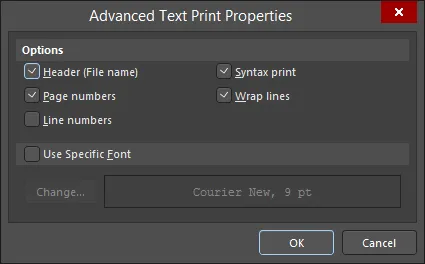
To okno dialogowe udostępnia elementy sterujące do konfigurowania bardziej zaawansowanych właściwości podczas drukowania dokumentów tekstowych.
Okno dialogowe jest dostępne w następujący sposób:
-
Kliknij Advanced w oknie dialogowym Text Print Properties.
-
Kliknij prawym przyciskiem myszy w oknie dialogowym Print Preview, a następnie wybierz Configuration z menu kontekstowego.
Ustawienia wydruku 3D PCB
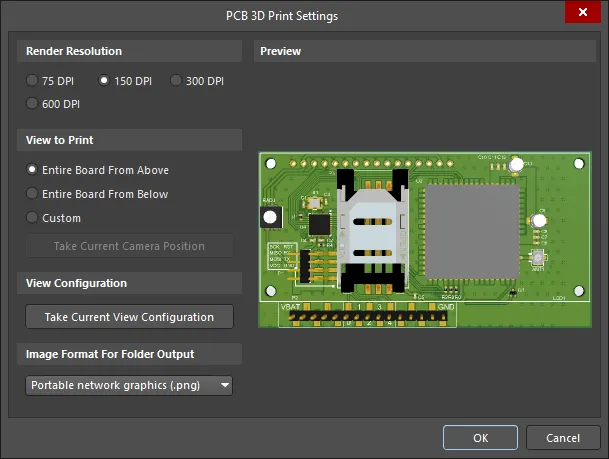
To okno dialogowe umożliwia zdefiniowanie ustawień podczas generowania wydruku płytki w 3D.
Okno dialogowe jest dostępne po wybraniu Configure dla wyjścia PCB 3D Print w oknie dialogowym Generate Outputs dialog.
Rozdzielczość renderowania
Użyj tego obszaru, aby określić jakość drukowanego modelu 3D w kategoriach rozdzielczości.
Widok do wydruku
Użyj tego obszaru, aby wybrać widok płytki do wydrukowania. Wybierz jedną z następujących opcji:
- Entire Board From Above - wybierz, aby wydrukować widok 3D płytki oglądanej bezpośrednio z góry (perspektywa kamery jest prostopadła do płytki).
- Entire Board From Below - wybierz, aby wydrukować widok 3D płytki oglądanej bezpośrednio z dołu (perspektywa kamery jest prostopadła do płytki).
- Custom - wybierz tę opcję, a następnie kliknij Take Current Camera Position , aby wydrukować widok 3D płytki tak, jak jest aktualnie wyświetlany w edytorze PCB.
Konfiguracja widoku
Kliknij Take Current View Configuration , aby zastosować bieżące ustawienia konfiguracji widoku przestrzeni projektowej dla kolorów powierzchni, widoczności, przezroczystości i grubości płytki.
Format obrazu dla wyjścia do folderu
Użyj menu rozwijanego, aby wybrać format obrazu dla generowanego wydruku. Wybierz spośród .bmp, .jpg oraz.png.
Podgląd
Ten obszar wyświetla podgląd tego, co zostanie wydrukowane. Będzie on dynamicznie aktualizowany w miarę wprowadzania zmian w obszarach View to Print i/lub View Configuration okna dialogowego.
Printer Configuration Dialog

Okno dialogowe Printer Configuration udostępnia elementy sterujące do zdefiniowania, co jest drukowane i do jakiego urządzenia drukującego jest to wysyłane.
Okno dialogowe jest dostępne w następujący sposób:
- Kliknij prawym przyciskiem myszy wpis dokumentu w panelu Projects , a następnie wybierz Print z menu kontekstowego.
- Kliknij Print lub Printer Setup w powiązanym oknie dialogowym Print Properties (dostępnym za pomocą odpowiedniej kontrolki Page Setup).
- Z okna dialogowego Print Preview poprzez:
- Kliknięcie przycisku Print na dole okna dialogowego.
- Kliknięcie prawym przyciskiem myszy, a następnie wybranie z menu kontekstowego polecenia Print lub polecenia Setup Printer .
Okno dialogowe podglądu raportu
To Report Preview okno dialogowe jest dostępne wszędzie tam, gdzie oprogramowanie generuje raport oferujący pośredni podgląd zamiast raportu generowanego bezpośrednio. Przykłady obejmują:
- Kliknij prawym przyciskiem myszy w obszarze PCB panelu i wybierz Report polecenie z menu kontekstowego, na przykład podczas przeglądania wczytanych sieci i komponentów.
- Użyj Report przycisku (lub Report polecenia w menu po kliknięciu prawym przyciskiem myszy) podczas przeglądania reguł projektowych w oknie dialogowym PCB Rules and Constraints Editor.
- Kliknij prawym przyciskiem myszy w obszarze panelu PCB Rules and Violations i wybierz Report polecenie z menu kontekstowego.

 Tłumaczenie SI