
Port

Umieszczony port
Port to prymityw projektu elektrycznego używany do wykonania połączenia elektrycznego pomiędzy jednym arkuszem schematu a innym arkuszem lub symbolem arkusza (poprzez odpowiadający mu wpis arkusza) w projekcie wieloarkuszowym (zarówno w projektach płaskich, jak i hierarchicznych). Nazwa portu definiuje połączenie (tzn. port na arkuszu schematu łączy się z portami lub wpisami arkusza o tej samej nazwie na innych arkuszach w projekcie).
Port Object
Dostępność
Porty są dostępne do umieszczania w Edytorze Schematów wyłącznie w jeden z następujących sposobów:
- Wybierz Home | Circuit Elements | Port z menu głównego.

-
Kliknij prawym przyciskiem myszy w obszarze projektu, a następnie wybierz Place » Port z menu kontekstowego.
Umieszczanie
Po uruchomieniu polecenia kursor zmieni się w krzyżyk i przejdziesz do trybu umieszczania portu. Umieszczenie odbywa się poprzez wykonanie następującej sekwencji działań:
- Kliknij lub naciśnij Enter, aby zakotwiczyć lewą krawędź portu.
- Przesuń kursor, aby dostosować długość portu zgodnie z potrzebą, następnie kliknij lub naciśnij Enter, aby zakończyć umieszczanie portu.
- Kontynuuj umieszczanie kolejnych portów albo kliknij prawym przyciskiem myszy lub naciśnij Esc, aby wyjść z trybu umieszczania.
Dodatkowe działania, które można wykonać podczas umieszczania, gdy port nadal „pływa” na kursorze i zanim jego lewa krawędź zostanie zakotwiczona, to:
- Naciśnij klawisz Tab, aby wstrzymać umieszczanie i uzyskać dostęp do trybu Port panelu Inspector , w którym można na bieżąco zmieniać jego właściwości. Kliknij nakładkę przycisku wstrzymania w obszarze projektu (
 ), aby wznowić umieszczanie.
 - Naciśnij Spacebar, aby obrócić port przeciwnie do ruchu wskazówek zegara, lub Shift+Spacebar, aby obrócić zgodnie z ruchem wskazówek zegara. Obrót odbywa się co 90°.
- Naciśnij X, aby odbić lustrzanie port względem osi X.
Edycja graficzna
Ta metoda edycji pozwala wybrać umieszczony obiekt portu w obszarze projektu i graficznie zmienić jego długość, wysokość lub położenie.
Gdy obiekt portu jest zaznaczony, kliknij i przeciągnij uchwyty edycyjne, aby zmienić rozmiar portu.

Zaznaczony port
Kliknij w dowolnym miejscu portu z dala od uchwytów edycyjnych, a następnie przeciągnij, aby zmienić jego położenie. Podczas przeciągania port można obracać (Spacebar/Shift+Spacebar) lub odbijać lustrzanie (X aby odbić względem osi X).
Nazwę obiektu portu można edytować in-place w następujący sposób:
- Kliknij port pojedynczo, aby go zaznaczyć.
- Kliknij ponownie pojedynczo (lub naciśnij Enter), aby wejść w tryb edycji w miejscu i wprowadzić nową nazwę. Należy zachować wystarczający odstęp czasu między kliknięciami, aby oprogramowanie nie zinterpretowało dwóch pojedynczych kliknięć jako jednego dwukliku (co otworzyłoby panel Inspector ).
- Aby zakończyć edycję, naciśnij Enter lub użyj myszy i kliknij poza portem.
Edycja niegraficzna
Ta metoda edycji wykorzystuje tryb panelu Inspector do modyfikowania właściwości obiektu portu.
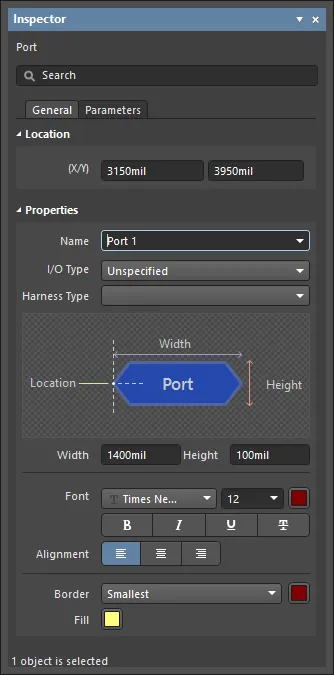 Podczas umieszczania do trybu Port panelu Inspector można uzyskać dostęp, naciskając klawisz Tab. Po umieszczeniu portu widoczne są wszystkie opcje.
Po umieszczeniu do trybu Port panelu Inspector można uzyskać dostęp na jeden z następujących sposobów:
- Jeśli panel Inspector jest już otwarty, zaznacz obiekt portu, kliknij prawym przyciskiem myszy, a następnie wybierz Properties z menu kontekstowego.
- Przy zaznaczonym porcie wybierz View | Schematic | Inspector z głównych wstążek.
Panel Inspector obsługuje edycję wielu obiektów, w której można modyfikować ustawienia właściwości identyczne we wszystkich aktualnie zaznaczonych obiektach. Gdy ręcznie zaznaczonych jest wiele obiektów tego samego typu, pole w panelu Inspector , które nie jest wyświetlane jako gwiazdka (*), można edytować dla wszystkich zaznaczonych obiektów.
Akcje portu
Kliknij prawym przyciskiem myszy na umieszczonym porcie, aby otworzyć menu kontekstowe, w którym w podmenu Port Actions dostępne są następujące polecenia działające na tym porcie (lub na wszystkich aktualnie zaznaczonych portach):
- Jump to Sheet Entry <PortName> - użyj, aby przejść do odpowiadającego portowi wpisu arkusza w nadrzędnym symbolu arkusza, który odwołuje się do podarkusza, na którym znajduje się port.
- Toggle Port IO Type - użyj, aby przełączyć I/O Type dla portu.
Rzeczywista zmiana zależy od bieżącego typu I/O w następujący sposób:
- Unspecified pozostaje Unspecified.
- Output zmienia się na Input.
- Input zmienia się na Output.
- Bidirectional pozostaje Bidirectional.
- Place Harness Connector of Type <HarnessConnectorType> - użyj, aby umieścić złącze wiązki (wraz z odpowiednimi zdefiniowanymi wpisami wiązki) do połączenia z portem.
- Jump to Port <PortName> on <SheetName> - użyj, aby przejść do innego portu o tej samej nazwie w wskazanym źródłowym dokumencie schematu.
Wskazówki
- Podczas walidacji schematu lub generowania netlisty relacja między portami a symbolami arkusza jest określana przez Net Identifier Scope wybrany dla projektu. Ten zakres jest definiowany przez ustawienie opcji Net Identifier Scope na karcie Options w Project Options (Project | Content | Project Options). Gdy ustawione na Flat lub Global, wszystkie porty o tej samej nazwie w obrębie tego samego lub różnych dokumentów schematu są uznawane za elektrycznie połączone. Gdy ustawione na Hierarchical lub Strict Hierarchical, porty łączą się tylko pionowo z odpowiadającymi im wpisami arkusza. Nie łączą się poziomo z innymi portami o tej samej nazwie.
- Opcja I/O Type w panelu Inspector pozwala zdefiniować typ elektryczny portu. Wybierz spośród
Input,Output,Bidirectional,lubUnspecified. - Jeśli musisz zanegować (dodać kreskę nad) nazwę portu, dodaj znak ukośnika wstecznego po każdym znaku w nazwie (np.
E\N\A\B\L\E\). - Nazwy portów nie są używane do nazywania sieci. Oznacza to, że jeśli z tą siecią nie jest powiązana żadna etykieta sieci ani obiekt zasilania, zostanie użyta nazwa sieci wygenerowana przez system.
- Gdy port jest połączony z Signal Harness, port staje się obiektem Harness. Domyślnie port zmieni kolor, aby dopasować się do koloru Signal Harness.
- Gdy port jest połączony ze złączem wiązki (Harness Connector) za pomocą Signal Harness, pole Harness Type w panelu Inspector jest automatycznie wypełniane typem wiązki (Harness Type) złącza wiązki. Gdy port jest połączony z wpisem arkusza (Sheet Entry) za pomocą Signal Harness, a wpis arkusza ma zadeklarowany Harness Type, port stanie się obiektem Harness i zmieni kolor na kolor Signal Harness. Jeśli odsuniesz port od Harness Connector lub Sheet Entry, port powróci do domyślnego koloru.
- Domyślnie czcionka używana dla Name portu podąża za globalną czcionką na poziomie dokumentu ustawioną w opcjach Document Font w trybie Document Options panelu Inspector (gdy w obszarze projektu nie są zaznaczone żadne obiekty). Można to nadpisać na poziomie pojedynczego portu za pomocą ustawień Font w panelu Inspector . Pozwala to w pełni kontrolować prezentację tekstową portów zgodnie z potrzebami.
Port Properties
Właściwości obiektów Edytora Schematów to definiowalne opcje określające styl wizualny, zawartość i zachowanie umieszczonego obiektu.
Wszystkie właściwości obiektu Port są dostępne do edycji w panelu Inspector , gdy w obszarze projektu zaznaczony jest umieszczony port.
Karta General
Lokalizacja
- (X/Y)
- X (pierwsze pole) – bieżąca współrzędna X (pozioma) punktu odniesienia obiektu względem aktualnego początku układu współrzędnych obszaru projektu. Kliknij, aby zmienić pozycję X obiektu. Wartość można wprowadzić w jednostkach metrycznych lub imperialnych; podaj jednostki podczas wprowadzania wartości, której jednostki nie są aktualnie domyślne.
- Y (drugie pole) – bierząca współrzędna Y (pionowa) punktu odniesienia obiektu względem aktualnego początku. Kliknij, aby zmienić pozycję Y obiektu. Wartość można wprowadzić w jednostkach metrycznych lub imperialnych; podaj jednostki podczas wprowadzania wartości, której jednostki nie są aktualnie domyślne.
Właściwości
- Name – nazwa portu.
- I/O Type- definiuje właściwości elektryczne portu. Wybierz opcję z listy rozwijanej. Dostępne opcje to Unspecified, Output, Input oraz Bidirectional.
- Harness Type - użyj listy rozwijanej, aby wybrać typ wiązki (harness).
- Width - szerokość obiektu, którą można edytować.
- Height - wysokość obiektu, którą można edytować.
- Font - użyj kontrolek, aby wybrać żądaną czcionkę, rozmiar czcionki, kolor oraz atrybuty (pogrubienie, kursywa itp.), jeśli to potrzebne.
- Alignment - kliknij żądane ustawienie wyrównania.
- Border - użyj listy rozwijanej, aby wybrać wartość domyślną spośród dostępnych opcji: Smallest, Small, Medium oraz Large. Kliknij kolorowe pole, aby otworzyć listę rozwijaną, z której możesz wybrać domyślny kolor.
- Fill - kliknij pole koloru, aby otworzyć listę rozwijaną, z której możesz wybrać domyślny kolor.
Karta Parameters

Parametry
Użyj tego obszaru do zarządzania parametrami dołączonymi do aktualnie wybranego obiektu portu.
- Grid - wyświetla Name oraz Value parametrów aktualnie zdefiniowanych dla portu. W razie potrzeby możesz edytować pola bezpośrednio. Użyj
 oraz
oraz  , aby pokazać/ukryć parametr. Użyj ikony kłódki, aby zablokować/odblokować wybrany parametr.
 - Font Settings - kliknij, aby wybrać żądaną czcionkę, rozmiar czcionki, kolor oraz atrybuty (pogrubienie, kursywa itp.), jeśli to potrzebne.
- Other - kliknij, aby zmienić dodatkowe opcje.
- Show Parameter Name - włącz, aby wyświetlać nazwę parametru.
- Allow Synchronization with Database - włącz, aby synchronizować z bazą danych.
- X/Y - wprowadź współrzędne X i Y.
- Rotation - użyj listy rozwijanej, aby wybrać obrót. Dostępne opcje to 0°, 90°, 180° oraz 270°.
- Autoposition - zaznacz, aby włączyć automatyczne pozycjonowanie.
- Add - kliknij, aby dodać parametr. Użyj
 , aby usunąć z tabeli wybrany wpis.
 Tłumaczenie SI