
Symbol arkusza i wpis arkusza
Symbol arkusza
 Wstawiony symbol arkusza
Symbol arkusza jest prymitywem projektu elektrycznego. Służy do reprezentowania podarkusza w wieloarkuszowym projekcie hierarchicznym. Symbole arkusza zawierają symbole wejść arkusza, które zapewniają punkt połączenia dla sygnałów pomiędzy arkuszem nadrzędnym i podrzędnym w projekcie hierarchicznym, podobnie jak Porty zapewniają połączenia pomiędzy arkuszami w projekcie płaskim (flat-sheet).
Sheet Symbol Object
Symbole arkusza są dostępne do wstawienia w Edytorze schematów na następujące sposoby:
- Wybierz Home | Circuit Elements | Sheet Symbol z menu głównego.

- Kliknij prawym przyciskiem w obszarze projektu, a następnie wybierz Place » Sheet Symbol z menu kontekstowego.
Po uruchomieniu polecenia kursor zmieni się w krzyżyk i przejdzie w tryb umieszczania symbolu arkusza. Umieszczenie wykonuje się poprzez następujące czynności:
- Kliknij lub naciśnij Enter, aby zakotwiczyć pierwszy narożnik symbolu arkusza.
- Przesuń kursor, aby dopasować rozmiar symbolu arkusza, a następnie kliknij lub naciśnij Enter, aby zakończyć umieszczanie.
- Kontynuuj umieszczanie kolejnych symboli arkusza albo kliknij prawym przyciskiem lub naciśnij Esc, aby wyjść z trybu umieszczania.
Dodatkowe działania, które można wykonać podczas umieszczania — gdy symbol arkusza nadal „pływa” na kursorze i zanim jego pierwszy narożnik zostanie zakotwiczony — to:
- Naciśnij klawisz Tab, aby uzyskać dostęp do trybu Symbol arkusza w panelu Inspector , z którego można na bieżąco zmieniać właściwości symbolu arkusza. Kliknij nakładkę przycisku pauzy w obszarze projektu (
 ) aby wznowić nakładkę umieszczania.
 - Naciśnij i przytrzymaj klawisz Alt, aby ograniczyć kierunek ruchu do osi poziomej lub pionowej w zależności od początkowego kierunku ruchu.
- Naciśnij Spacebar, aby obrócić symbol arkusza przeciwnie do ruchu wskazówek zegara, lub Shift+Spacebar, aby obrócić zgodnie z ruchem wskazówek zegara. Obrót odbywa się co 90°.
- Naciśnij klawisze X lub Y, aby odbić lustrzanie symbol arkusza względem osi X lub osi Y.

Edycja graficzna
Ta metoda edycji pozwala wybrać wstawiony obiekt symbolu arkusza bezpośrednio w obszarze projektu i graficznie zmienić jego rozmiar, kształt lub położenie.
Gdy obiekt symbolu arkusza jest zaznaczony, możesz kliknąć i przeciągnąć uchwyty edycyjne, aby zmienić rozmiar symbolu arkusza.
 Zaznaczony symbol arkusza
Kliknij w dowolnym miejscu na symbolu arkusza z dala od uchwytów edycyjnych i przeciągnij, aby zmienić jego położenie. Podczas przeciągania symbol arkusza można obracać (Spacebar/Shift+Spacebar) lub odbijać lustrzanie (X lub Y — klawisze do odbicia względem osi X lub osi Y).
Pola tekstowe symbolu arkusza Designator i File Name można zmieniać rozmiarem wyłącznie poprzez zmianę rozmiaru użytej czcionki (dostępne przez odpowiednie panele Inspector danego obiektu). W związku z tym uchwyty edycyjne nie są dostępne, gdy zaznaczony jest którykolwiek z tych obiektów.
 Zaznaczony oznacznik i nazwa pliku dla symbolu arkusza
- Kliknij w dowolnym miejscu wewnątrz przerywanej ramki i przeciągnij, aby przestawić obiekt tekstowy zgodnie z potrzebą. Podczas przeciągania tekst można obracać (Spacebar/Shift+Spacebar) lub odbijać lustrzanie (X lub Y — klawisze do odbicia względem osi X lub osi Y).
- Tekst obiektu można edytować bezpośrednio w miejscu poprzez:
- Pojedyncze kliknięcie tekstu oznacznika lub nazwy pliku, aby go zaznaczyć.
- Ponowne pojedyncze kliknięcie (lub naciśnięcie Enter), aby wejść w tryb edycji w miejscu. Należy zachować wystarczający odstęp czasu pomiędzy kliknięciami, aby oprogramowanie nie zinterpretowało dwóch pojedynczych kliknięć jako jednego podwójnego kliknięcia (co otworzyłoby powiązany panel Inspector ).
- Aby zakończyć edycję tekstu w miejscu, naciśnij Enter lub kliknij myszą poza obiektem tekstowym.
Edycja niegraficzna
Ta metoda edycji wykorzystuje tryb panelu Inspector do modyfikowania właściwości obiektu Symbol arkusza.
 Podczas umieszczania tryb Sheet Symbol panelu Inspector można otworzyć, naciskając klawisz Tab. Po umieszczeniu symbolu arkusza dostępne są wszystkie opcje.
Po umieszczeniu tryb Sheet Symbol panelu Inspector można otworzyć na jeden z następujących sposobów:
- Jeśli panel Inspector jest już otwarty, zaznacz obiekt Symbol arkusza.
- Gdy Symbol arkusza jest zaznaczony, wybierz View | Schematic | Inspector z głównych wstążek.
Edycja wielu obiektów
Panel Inspector obsługuje edycję wielu obiektów, w której ustawienia właściwości identyczne we wszystkich aktualnie zaznaczonych obiektach mogą zostać zmodyfikowane. Gdy ręcznie zaznaczonych jest wiele obiektów tego samego typu, wpis pola w panelu Inspector , który nie jest pokazany jako gwiazdka (*), może zostać edytowany dla wszystkich zaznaczonych obiektów.
Akcje symbolu arkusza
Formatowanie oznacznika i nazwy pliku
Pola symbolu arkusza Designator i File Name można formatować niezależnie od symbolu arkusza.
Polecenia po kliknięciu prawym przyciskiem na symbolu arkusza
Kliknij prawym przyciskiem na wstawionym symbolu arkusza, aby uzyskać dostęp do menu kontekstowego, z którego dostępne są następujące polecenia (w podmenu Sheet Symbol Actions), działające na tym symbolu arkusza (lub na wszystkich aktualnie zaznaczonych symbolach arkusza, jeśli dotyczy).
 Podmenu Akcje symbolu arkusza
- Open SubSheet "<SheetName.SchDoc>" - użyj, aby przejść do arkusza podrzędnego wskazywanego przez symbol; zostanie on otwarty (jeśli nie jest już otwarty) i ustawiony jako aktywny dokument w głównym oknie projektu.
- Create Sheet From Sheet Symbol - użyj, aby utworzyć nowy dokument schematu na podstawie symbolu arkusza i dodać do tego dokumentu porty odpowiadające każdemu z wejść arkusza na symbolu. W ten sposób możesz automatycznie tworzyć podarkusze dla wieloarkuszowego projektu schematu na podstawie symboli arkusza, które utworzyłeś i umieściłeś na arkuszu nadrzędnym.
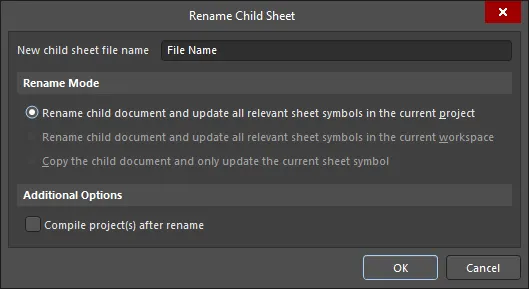
- Rename Child Sheet - użyj, aby szybko zmienić nazwę podrzędnego arkusza schematu wskazywanego przez symbol arkusza. Otworzy się okno dialogowe Rename Child Sheet , w którym możesz określić nową nazwę dokumentu, a także zakres operacji zmiany nazwy.
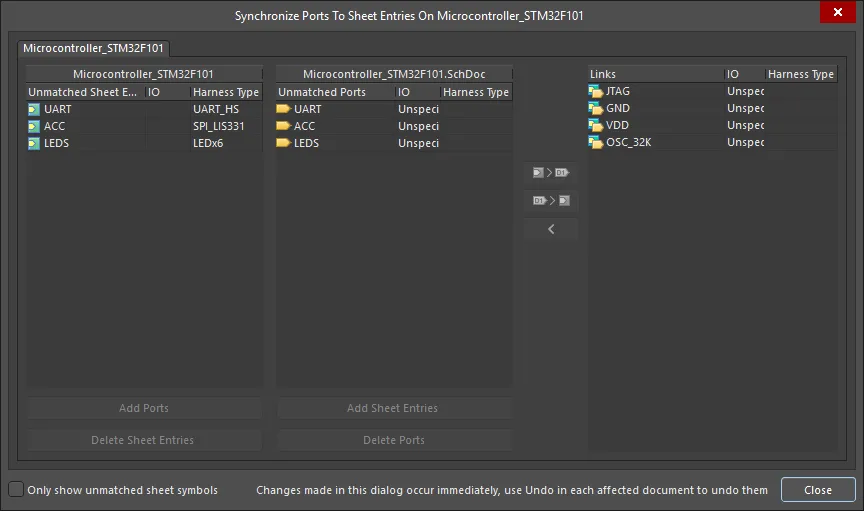
- Synchronize Sheet Entries and Ports - użyj do synchronizacji wejść arkusza i portów podarkusza dla symbolu arkusza. Otworzy się okno dialogowe Synchronize Ports To Sheet Entries . Użyj tego okna dialogowego, aby upewnić się, że wszystkie wejścia arkusza na symbolu arkusza są dopasowane do portów na wskazanym arkuszu podrzędnym poniżej — zarówno pod względem nazwy, jak i typu I/O.
- Flip Sheet Symbol Along X - użyj, aby odbić symbol arkusza względem osi X. Wejścia arkusza powiązane z symbolem zostaną w praktyce przeniesione na przeciwną stronę symbolu (w płaszczyźnie poziomej). Te po lewej zostaną przestawione na prawo i odwrotnie.
 Przykład odbicia symbolu arkusza względem osi X
- Flip Sheet Symbol Along Y- służy do odbicia symbolu arkusza względem osi Y. Wpisy arkusza powiązane z symbolem zostaną w praktyce przeniesione na przeciwną stronę symbolu (w płaszczyźnie pionowej). Te u góry zostaną przeniesione na dół i odwrotnie.
 Przykład odbicia symbolu arkusza względem osi Y
- Toggle All Sheet Entries IO Type in Sheet Symbol - służy do jednoczesnego przełączania typu I/O dla wszystkich wpisów arkusza w symbolu arkusza (tam, gdzie ma to zastosowanie).
 Przykładowy wynik przełączenia I/O wpisu arkusza
Rzeczywista zmiana zależy od bieżącego typu PortIO w następujący sposób:
- Unspecified pozostaje Unspecified.
- Output zmienia się na Input.
- Input zmienia się na Output.
- Bidirectional pozostaje Bidirectional.
Wskazówki
- Jeśli grupa wpisów arkusza zostanie wklejona do zaznaczonego symbolu arkusza, a te wpisy znajdą się poza aktualnymi granicami symbolu, symbol zostanie automatycznie przeskalowany, aby je pomieścić.
- Korzystając z instancjonowania symbolu arkusza, można odwoływać się do wielu kanałów na tym samym podarkuszu z poziomu jednego symbolu arkusza. Zastosowana składnia wykorzystuje słowo kluczowe Repeat w polu Designator symbolu arkusza i ma postać:
Repeat(SheetSymbolDesignator, FirstInstance, LastInstance), gdzie SheetSymbolDesignator jest nazwą bazową symbolu arkusza, a FirstInstance i LastInstance razem definiują liczbę kanałów do zainstancjonowania. Parametr FirstInstance musi zaczynać się od wartości jeden (1). - Do jednego symbolu arkusza można odwoływać się do wielu podarkuszy. Każdą nazwę pliku oddziel średnikiem w polu File Name . Dzięki właściwemu użyciu złączy off-sheet umieszczonych na podarkuszach możesz rozłożyć fragment projektu na wiele arkuszy traktując je tak, jakby były jednym wielkim (płaskim) arkuszem. Zwróć jednak uwagę, że użycie złączy off-sheet jest możliwe tylko dla arkuszy, do których odwołuje się ten sam symbol arkusza.
Sheet Symbol Properties
Wszystkie właściwości obiektu Sheet Symbol są dostępne do edycji w panelu Inspector, gdy w przestrzeni projektu zaznaczony jest umieszczony Sheet Symbol.
Karta General
- (X/Y)
- X (pierwsze pole) – bieżąca współrzędna X (pozioma) punktu odniesienia obiektu, względem aktualnego początku układu współrzędnych przestrzeni projektu. Edytuj, aby zmienić położenie obiektu w osi X. Wartość można wprowadzić w jednostkach metrycznych lub imperialnych; dołącz jednostki przy wprowadzaniu wartości, której jednostki nie są aktualnie domyślne.
- Y (drugie pole) – bieżąca współrzędna Y (pionowa) punktu odniesienia obiektu, względem aktualnego początku. Edytuj, aby zmienić położenie obiektu w osi Y. Wartość można wprowadzić w jednostkach metrycznych lub imperialnych; dołącz jednostki przy wprowadzaniu wartości, której jednostki nie są aktualnie domyślne.
Właściwości
- Designator - bieżąca nazwa symbolu arkusza. To pole służy do nadania symbolowi arkusza znaczącej nazwy, która odróżni go od innych symboli arkusza umieszczonych na tym samym arkuszu schematu . Zwykle nazwa odzwierciedla ogólną funkcję podarkusza schematu, który symbol reprezentuje. Przełącz
 lub
lub  , aby pokazać/ukryć oznaczenie (designator).
 - File Name - bieżący dokument schematu, do którego odwołuje się symbol arkusza. Przełącz lub , aby pokazać/ukryć nazwę pliku.
- Bus Text Style - użyj listy rozwijanej, aby wybrać styl tekstu magistrali. Dostępne opcje to Full lub Prefix.
- Width - wprowadź szerokość, którą można edytować.
- Height - wprowadź wysokość, którą można edytować.
- Line Style - użyj listy rozwijanej, aby wybrać wartość domyślną z dostępnych opcji: Smallest, Small, Medium oraz Large. Kliknij pole koloru, aby otworzyć listę rozwijaną, z której można wybrać domyślny kolor linii.
- Fill Color - zaznacz, aby włączyć wypełnienia. Kliknij pole koloru, aby otworzyć listę rozwijaną, z której można wybrać domyślny kolor wypełnienia.
Źródło
- Local / Device / Managed - źródło pliku.
- File Name - wyświetla bieżący dokument schematu, do którego odwołuje się symbol arkusza. To właśnie to pole zapewnia powiązanie pomiędzy symbolem arkusza a podarkuszem schematu, który symbol reprezentuje. Kliknij
 , aby otworzyć okno dialogowe Choose Document to Reference i wybrać wymagany docelowy podarkusz. Okno dialogowe prezentuje listę wszystkich źródłowych arkuszy schematu w projekcie (z wyjątkiem arkusza, na którym symbol jest aktualnie umieszczony).
- File Name - wyświetla bieżący dokument schematu, do którego odwołuje się symbol arkusza. To właśnie to pole zapewnia powiązanie pomiędzy symbolem arkusza a podarkuszem schematu, który symbol reprezentuje. Kliknij

Wpisy arkusza
- Grid - wyświetla listę Name oraz typu PortIO dla wszystkich wpisów arkusza aktualnie zdefiniowanych dla symbolu arkusza. Gdy w siatce znajdują się wpisy arkusza, po zaznaczeniu wpisu dostępne są następujące dodatkowe opcje:
- Font - kliknij, aby skonfigurować styl czcionki wpisu arkusza.
- Other - kliknij, aby otworzyć listę rozwijaną i zmienić dodatkowe opcje:
- Kind - użyj listy rozwijanej, aby wybrać rodzaj wpisu arkusza. Dostępne opcje to: Block & Triangle, Triangle, Arrow oraz Arrow Tail.
- Border Color - kliknij, aby uzyskać dostęp do ustawień wyboru koloru obramowania.
- Wypełnienie Color - kliknij, aby uzyskać dostęp do ustawień wyboru koloru wypełnienia.
- Add - kliknij przycisk Add , aby dodać wpis arkusza. Użyj przycisku
 , aby usunąć zaznaczony wpis z tabeli.
Karta Parameters

Parametry
- Grid - wyświetla listę Name oraz Value wszystkich parametrów aktualnie zdefiniowanych dla symbolu arkusza. Gdy w siatce znajdują się parametry, po zaznaczeniu parametru dostępne są następujące dodatkowe opcje:
- Font - kliknij, aby skonfigurować styl czcionki parametru.
- Other - kliknij, aby otworzyć listę rozwijaną i zmienić dodatkowe opcje:
- Show Parameter Name - włącz, aby wyświetlać nazwę parametru w przestrzeni projektu.
- Allow Synchronization with Database - włącz, aby synchronizować z bazą danych. Ta opcja służy do kontrolowania, czy komentarz może być aktualizowany. Domyślnie opcje te są włączone , aby zawsze umożliwiać synchronizację z biblioteką/bazą danych źródłową. Możesz wyłączyć tę opcję, aby zapobiec uwzględnianiu tego komentarza w procesie aktualizacji.
- X/Y - wprowadź żądane współrzędne X i Y.
- Rotation - użyj listy rozwijanej, aby wybrać obrót.
- Autoposition - zaznacz, aby włączyć automatyczne pozycjonowanie, co oznacza, że tekst pozostanie w wybranej pozycji podczas przesuwania i obracania komponentu.
- Add - kliknij przycisk Add , aby dodać parametr. Użyj , aby usunąć zaznaczony wpis z tabeli.
Sheet Entry
 Umieszczony Sheet Entry
Wpis arkusza (sheet entry) to prymityw projektu elektrycznego, który należy do symbolu arkusza. Umieszcza się go w symbolu arkusza, aby wyznaczyć porty wejścia/wyjścia dla symbolu. Wpisy arkusza odpowiadają portom umieszczonym w źródłowym podarkuszu schematu, który symbol reprezentuje.
Sheet Entry Object
Sheet Entries są dostępne do umieszczania w edytorze schematów wyłącznie w następujący sposób:
- Wybierz Home | Circuit Elements | Sheet Entry z menu głównego.

- Kliknij prawym przyciskiem w przestrzeni projektu, a następnie wybierz Place » Sheet Entry z menu kontekstowego.
Po uruchomieniu polecenia kursor zmieni się w krzyżyk i przejdziesz do trybu umieszczania wpisów arkusza. Umieszczanie odbywa się poprzez wykonanie następującej sekwencji działań:
- Przesuń wpis arkusza dołączony do kursora nad umieszczony na arkuszu symbol arkusza.
- Dostosuj pozycję wpisu arkusza względem krawędzi symbolu arkusza, a następnie kliknij lub naciśnij Enter , aby zakotwiczyć wpis arkusza do wymaganej krawędzi i zakończyć umieszczanie.
- Kontynuuj umieszczanie kolejnych wpisów arkusza albo kliknij prawym przyciskiem lub naciśnij Esc , aby wyjść z trybu umieszczania.
Edycja graficzna
Ta metoda edycji pozwala zaznaczyć umieszczony obiekt wpisu arkusza bezpośrednio w przestrzeni projektu i graficznie zmienić jego położenie.
Wpisy arkusza można korygować pod względem kształtu wyłącznie poprzez zmianę ich I/O Type w panelu Inspector . W związku z tym uchwyty edycyjne nie są dostępne, gdy obiekt Sheet Entry jest zaznaczony.
 Zaznaczony Sheet Entry
- Kliknij i przeciągnij, aby w razie potrzeby zmienić położenie sheet entry w obrębie nadrzędnego symbolu arkusza.
- Przytrzymaj Ctrl następnie kliknij i przeciągnij sheet entry, aby przenieść go z bieżącego symbolu arkusza do innego symbolu arkusza na schemacie. Gdy sheet entry przekroczy granicę źródłowego symbolu arkusza, klawisz Ctrl można zwolnić.
- Kliknięcie i przeciągnięcie sheet entry poza granicę symbolu arkusza spowoduje automatyczne przeskalowanie symbolu arkusza, aby dopasować go do nowej lokalizacji wpisu.
Edycja niegraficzna
Ta metoda edycji wykorzystuje tryb panelu Inspector do modyfikowania właściwości obiektu sheet entry.
 Podczas umieszczania tryb Sheet Entry panelu Inspector można otworzyć, naciskając klawisz Tab . Po umieszczeniu symbolu arkusza pojawiają się wszystkie opcje.
Po umieszczeniu tryb Sheet Entry panelu Inspector można otworzyć na jeden z poniższych sposobów:
- Jeśli panel Inspector jest już otwarty, wybierz obiekt symbolu arkusza.
- Mając zaznaczony symbol arkusza, wybierz View | Schematic | Inspector z głównych wstążek.
Akcje Sheet Entry po kliknięciu prawym przyciskiem
Kliknij prawym przyciskiem na umieszczonym sheet entry, aby wyświetlić menu kontekstowe, z którego dostępne są następujące polecenia (w podmenu Sheet Entry Actions), działające na tym sheet entry (lub na wszystkich aktualnie zaznaczonych sheet entry, jeśli dotyczy):
- Toggle Sheet Entry IO Type - użyj tego polecenia, aby przełączyć typ I/O dla sheet entry. Jest ono również dostępne po kliknięciu Edit » Move » Toggle Sheet Entry IO Type w menu głównym.
 Przykład przełączania typu I/O sheet entry
Rzeczywista zmiana zależy od bieżącego typu I/O Type w następujący sposób:
- Unspecified pozostaje Unspecified.
- Output zmienia się na Input.
- Input zmienia się na Output.
- Bidirectional pozostaje Bidirectional.
- Swap Sheet Entry Side - użyj, aby przenieść sheet entry na bezpośrednio przeciwną stronę nadrzędnego symbolu arkusza. Typ I/O sheet entry nie jest zmieniany przez zamianę strony. Jest ono również dostępne po kliknięciu Edit » Move » Swap Sheet Entry Side w menu głównym.
 Przykład zamiany strony sheet entry.
Wskazówki
- Gdy Sheet Entry jest połączony z Signal Harness, Sheet Entry staje się obiektem Harness. Domyślnie Sheet Entry zmieni kolor tak, aby odpowiadał kolorowi Signal Harness.
- Gdy Sheet Entry jest połączony z Harness Connector za pomocą Signal Harness, pole Harness Type w panelu Inspector jest automatycznie wypełniane typem wiązki (Harness Type) z Harness Connector. Gdy Sheet Entry jest połączony z Port za pomocą Signal Harness, a Port ma zadeklarowany Harness Type, Sheet Entry stanie się obiektem Harness i zmieni kolor na kolor Signal Harness. Jeśli odsuniesz Sheet Entry od Harness Connector, a pole Harness Type nie jest wypełnione, Sheet Entry powróci do domyślnego koloru.
- Jeśli chcesz zanegować (dodać kreskę nad) nazwę sheet entry, można to zrobić, dodając znak ukośnika wstecznego po każdym znaku w nazwie (np. E\N\A\B\L\E\).
- Podczas instancjonowania wielu kanałów z tego samego symbolu arkusza niektóre sygnały są powtarzane i wysyłane osobno do każdego zainstancjonowanego kanału. W odniesieniu do sheet entry sygnał jest powielany przez użycie słowa kluczowego Repeat w nazwie sheet entry (np. Repeat(Headphone)). Następnie sheet entry jest podłączany do magistrali, która z kolei przenosi poszczególne sygnały do odpowiadających im zainstancjonowanych miejsc docelowych.
Sheet Entry Properties
Właściwości obiektów Edytora schematów to definiowalne opcje określające styl wizualny, zawartość i zachowanie umieszczonego obiektu.
Wszystkie właściwości obiektu Sheet Entry są dostępne do edycji w panelu Inspector , gdy umieszczony Sheet Entry jest zaznaczony w obszarze projektu.

Właściwości
- Name - nazwa sheet entry.
- I/O Type - użyj listy rozwijanej, aby wybrać typ I/O dla sheet entry. Dostępne opcje to Unspecified, Output, Input oraz Bidirectional.
- Harness Type - użyj listy rozwijanej, aby wybrać typ wiązki (harness).
- Font - użyj kontrolek, aby wybrać krój pisma, rozmiar czcionki, kolor czcionki oraz dodać pożądane cechy specjalne, takie jak pogrubienie, kursywa i podkreślenie.
- Rodzaj - użyj listy rozwijanej, aby wybrać rodzaj tekstu.
- Border Color - kliknij pole koloru, aby uzyskać dostęp do kontrolek wyboru koloru obramowania.
- Fill Color - kliknij pole koloru, aby uzyskać dostęp do kontrolek wyboru koloru obramowania.
 Tłumaczenie SI