
Przewód, etykieta sieci, przerywanie przewodów i ustawianie kolorów sieci
Przewód

Przewód to polilinia – prymityw elektryczny w projekcie – używana do tworzenia połączeń elektrycznych między punktami na schemacie. Jest odpowiednikiem fizycznego przewodu.
Wire Object
Przewody można umieszczać w Edytorze schematów wyłącznie, klikając Home | Circuit Elements | Wire z menu głównego.

Po uruchomieniu polecenia kursor zmieni się w krzyżyk i przejdziesz do trybu umieszczania przewodu. Umieszczanie odbywa się poprzez wykonanie następującej sekwencji czynności:
- Kliknij lub naciśnij Enter, aby zakotwiczyć punkt początkowy przewodu.
- Ustaw kursor, a następnie kliknij lub naciśnij Enter, aby zakotwiczyć serię punktów wierzchołkowych definiujących kształt przewodu.
- Po umieszczeniu ostatniego punktu wierzchołkowego kliknij prawym przyciskiem myszy lub naciśnij Esc, aby zakończyć umieszczanie przewodu.
- Kontynuuj umieszczanie kolejnych obiektów przewodu albo kliknij prawym przyciskiem myszy lub naciśnij Esc, aby wyjść z trybu umieszczania.
- Użyj klawiszy Backspace lub Delete, aby usunąć ostatnio umieszczony segment przewodu.
Tryby umieszczania
Podczas umieszczania przewodu dostępne są trzy tryby umieszczania, z których dwa mają podtryby Start i End. Tryb określa sposób tworzenia narożników podczas prowadzenia przewodów oraz kąty, pod jakimi można je prowadzić. Podczas umieszczania:
- Naciśnij Shift+Spacebar, aby przełączać się między trybami 90 Degree, 45 Degree i Any Angle.
- Będąc w trybie 90 Degree lub 45 Degree (tzw. prawdziwe tryby ortogonalne), naciśnij Spacebar, aby przełączać się między podtrybami Start i End.
- Podczas umieszczania bieżący tryb umieszczania jest wyświetlany na pasku stanu. Tryby można zmieniać w dowolnym momencie podczas prowadzenia przewodu.
- W trybach innych niż Any Angle segment linii dołączony do kursora jest segmentem look ahead. Segment, który faktycznie umieszczasz, znajduje się przed tym segmentem podglądu.
 Tryb 45 stopni
 Tryb 90 stopni
 Tryb dowolnego kąta
Prowadzenie wspomagane
Schematy mają definiowalną siatkę elektryczną, która ułatwia definiowanie połączeń elektrycznych między obiektami. Podczas umieszczania przewodu, gdy przewód znajdzie się w zasięgu siatki elektrycznej innego obiektu elektrycznego, kursor „przyciągnie się” do obiektu stałego i pojawi się Hot Spot (czerwony krzyżyk).

Hot Spot (czerwony krzyżyk)
Hot Spot wskazuje miejsce, w którym można wykonać poprawne połączenie, i automatycznie przyciąga kursor do punktów połączeń elektrycznych.
Siatkę elektryczną można zdefiniować na karcie General w panelu Inspector w trybie Document Options (Project | Content | Document Options). Zaleca się ustawienie siatki elektrycznej nieco mniejszej niż bieżąca siatka przyciągania (snap), w przeciwnym razie trudno jest pozycjonować obiekty elektryczne w odległości jednego kroku siatki przyciągania.
Edycja graficzna
Ta metoda edycji pozwala zaznaczyć umieszczony obiekt przewodu bezpośrednio w obszarze projektu i graficznie zmienić jego rozmiar i/lub kształt.
Gdy obiekt przewodu jest zaznaczony, dostępne są następujące uchwyty edycyjne:
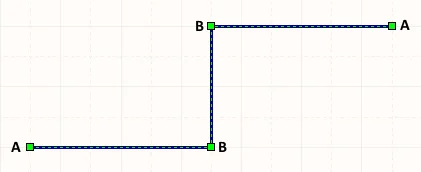
- Kliknij i przeciągnij A, aby przestawić punkty końcowe przewodu.
- Kliknij i przeciągnij B, aby przesunąć wierzchołek przewodu. Punkty końcowe pozostaną zakotwiczone.
- Ctrl+kliknij i przeciągnij na segmencie przewodu, aby grab ten segment i przestawić go. Punkty końcowe i pozostałe wierzchołki pozostaną zakotwiczone.
- Ctrl+kliknij i przytrzymaj na segmencie przewodu, a następnie naciśnij na klawiaturze Insert, aby dodać w tym miejscu wierzchołek.
- Kliknij i przytrzymaj na wierzchołku, a następnie naciśnij na klawiaturze Delete, aby usunąć ten wierzchołek.
Edycja niegraficzna
Ta metoda edycji wykorzystuje panel Inspector do modyfikowania właściwości obiektu przewodu.
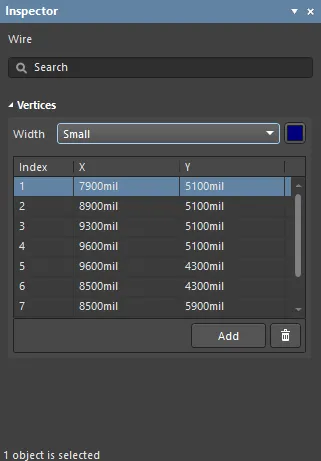
Podczas umieszczania do trybu Wire panelu Inspector można uzyskać dostęp, naciskając klawisz Tab . Po umieszczeniu przewodu pojawiają się wszystkie opcje.
Po umieszczeniu do trybu Wire panelu Inspector można uzyskać dostęp na jeden z następujących sposobów:
- Jeśli panel Inspector jest już otwarty, zaznacz obiekt przewodu, kliknij prawym przyciskiem myszy, a następnie wybierz Properties z menu kontekstowego.
- Gdy przewód jest zaznaczony, wybierz View | Schematic | Inspector z menu głównego.
Wire Properties
Wszystkie właściwości obiektu Wire są dostępne do edycji w panelu Inspector , gdy umieszczony Wire jest zaznaczony w obszarze projektu.
- Width - użyj listy rozwijanej, aby wybrać żądaną szerokość.
- Vertices Grid - wyświetla listę wszystkich punktów wierzchołkowych aktualnie zdefiniowanych dla obiektu w postaci:
- Index - przypisanego indeksu wierzchołka (nieedytowalny).
- X - współrzędnej X (poziomej) wierzchołka. Kliknij, aby edytować.
- Y - współrzędnej Y (pionowej) wierzchołka. Kliknij, aby edytować.
- Add - kliknij, aby dodać nowy punkt wierzchołkowy. Nowy wierzchołek zostanie dodany poniżej aktualnie aktywnego wpisu wierzchołka i początkowo będzie miał te same współrzędne X,Y co aktywny wpis. Kliknij
 , aby usunąć aktualnie zaznaczony wierzchołek.
Etykieta sieci

Etykiety sieci identyfikują i elektrycznie łączą różne punkty na schemacie.
Łączność elektryczną między wyprowadzeniami komponentów na schemacie można utworzyć, umieszczając przewód między tymi wyprowadzeniami. Nazywa się to łącznością fizyczną, ponieważ wyprowadzenia są physically połączone przewodem. Łączność można również utworzyć logicznie, używając odpowiednich identyfikatorów sieci, takich jak etykiety sieci. Oprócz zapewnienia przyjaznego dla człowieka identyfikatora sieci, etykieta sieci pozwala łączyć punkty w obwodzie bez faktycznego fizycznego łączenia ich przewodami.
Net Label Object
Etykiety sieci są dostępne do umieszczania w edytorze schematów wyłącznie poprzez kliknięcie Home | Circuit Elements | Net Label z menu głównego.

Po uruchomieniu polecenia kursor zmieni się w krzyżyk i przejdziesz do trybu umieszczania etykiety sieci, a etykieta będzie „pływać” na kursorze:
- Naciśnij Tab, aby otworzyć panel Inspector. Właściwości Net Label można edytować, mając zaznaczony istniejący tekst gotowy do edycji.
- Jeśli etykieta sieci wymaga obrotu, naciśnij Spacebar, aby obracać ją co 90°. Naciśnij klawisze X lub Y, aby odbić etykietę sieci odpowiednio względem osi X lub osi Y.
- Ustaw etykietę sieci tak, aby jej lewy dolny róg dotykał obiektu, któremu chcesz ją przypisać, a następnie kliknij lub naciśnij Enter, aby umieścić etykietę sieci.
- Kontynuuj umieszczanie kolejnych etykiet sieci albo kliknij prawym przyciskiem myszy lub naciśnij Esc, aby wyjść z trybu umieszczania.
Etykietę sieci można edytować graficznie, używając tzw. edycji in-place. Aby edytować napis etykiety sieci w miejscu, kliknij raz, aby zaznaczyć, odczekaj sekundę, a następnie kliknij drugi raz, aby wejść w tryb edycji.
 Kliknij raz, aby zaznaczyć napis.
 Odczekaj, a następnie kliknij drugi raz, aby wejść w tryb edycji w miejscu.
 Tutaj napis został zaznaczony, gotowy do wpisania tekstu zastępczego.
Po zakończeniu edycji naciśnij Enter lub kliknij poza napisem, aby wyjść z trybu edycji w miejscu.
Edycja niegraficzna
Ta metoda edycji wykorzystuje panel Inspector do modyfikowania właściwości obiektu etykiety sieci.
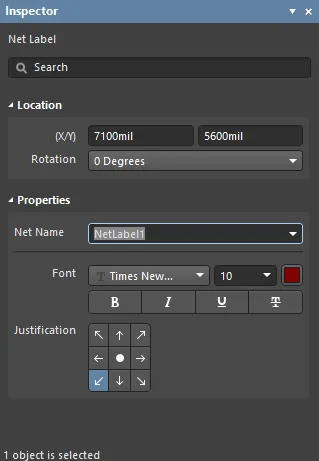
Podczas umieszczania do trybu Net Label panelu Inspector można uzyskać dostęp, naciskając klawisz Tab . Po umieszczeniu etykiety sieci pojawiają się wszystkie opcje.
Po umieszczeniu do trybu Net Label panelu Inspector można uzyskać dostęp na jeden z następujących sposobów:
- Jeśli panel Inspector jest już otwarty, zaznacz obiekt etykiety sieci, kliknij prawym przyciskiem myszy, a następnie wybierz Properties z menu kontekstowego.
- Gdy etykieta sieci jest zaznaczona, wybierz View | Schematic | Inspector z menu głównego.
Uwagi
- Etykiety sieci tworzą łączność logiczną w obrębie pojedynczego arkusza schematu; nie tworzą łączności między arkuszami schematu. Aby to zrobić, należy użyć Ports.
- Aby zanegować etykietę sieci (dodać kreskę nad nazwą), wstaw znak ukośnika wstecznego po każdym znaku w nazwie sieci (np. E\N\A\B\L\E).
- Gdy pojedyncze sieci tworzą magistralę, obowiązują określone wymagania dotyczące sposobu ich nazywania. Więcej informacji znajdziesz na stronie Bus.
- Identyfikatory sieci różnych typów nie łączą się automatycznie ze sobą, nawet jeśli mają tę samą nazwę. Na przykład etykieta sieci o nazwie AGND nie połączy się automatycznie z portem zasilania o nazwie AGND; aby je połączyć, należy poprowadzić przewód.
Net Label Properties
Wszystkie właściwości obiektu Net Label są dostępne do edycji w panelu Inspector, gdy w obszarze projektu zaznaczona jest umieszczona etykieta sieci.
- (X/Y)-
- X (pierwsze pole) – bieżąca współrzędna X (pozioma) punktu odniesienia obiektu, względem aktualnego początku układu współrzędnych obszaru projektu. Edytuj, aby zmienić położenie obiektu w osi X. Wartość można wprowadzić w jednostkach metrycznych lub imperialnych; podaj jednostki podczas wprowadzania wartości, której jednostki nie są aktualnie domyślne.
- Y (drugie pole) – bieżąca współrzędna Y (pionowa) punktu odniesienia obiektu, względem aktualnego początku. Edytuj, aby zmienić położenie obiektu w osi Y. Wartość można wprowadzić w jednostkach metrycznych lub imperialnych; podaj jednostki podczas wprowadzania wartości, której jednostki nie są aktualnie domyślne.
- Rotation - użyj listy rozwijanej, aby wybrać obrót.
- Net Name - użyj listy rozwijanej, aby wybrać nazwę sieci, lub wpisz nazwę bezpośrednio.
- Font - użyj kontrolek, aby wybrać żądaną czcionkę, rozmiar czcionki, kolor oraz atrybuty (pogrubienie, kursywa itp.), jeśli to potrzebne.
- Justification - wybierz justowanie, klikając strzałkę odpowiadającą żądanemu wyrównaniu lub kółko, aby wyśrodkować.
Przerywanie przewodów
Polecenie Break Wires służy do przerwania segmentu obiektu polilinii (przewodu, magistrali lub wiązki sygnałowej) na dwie części w wybranym miejscu na arkuszu schematu. Polecenie Break Wires można uruchomić w edytorze schematu na następujące sposoby:
- Wybierz Tools | Convert | Break Wires z menu głównego.

- Kliknij prawym przyciskiem myszy na segmencie obiektu polilinii, a następnie wybierz Break Wire z menu kontekstowego.
Po uruchomieniu polecenia kursor będzie wyświetlany zgodnie z ustawieniami zdefiniowanymi dla Cutter Box i Extremity Markers na stronie Schematic - Graphical Editing w System Preferences.
Ustaw kursor nad segmentem przewodu, magistrali lub wiązki sygnałowej, który chcesz skutecznie przerwać na dwie części, a następnie kliknij lub naciśnij Enter. Wskazana długość segmentu zostanie usunięta, co spowoduje przerwanie segmentu na dwie części.
Kontynuuj przerywanie kolejnych obiektów polilinii albo kliknij prawym przyciskiem myszy lub naciśnij Esc, aby zakończyć.
W trybie przerywania przewodów można wykonać następujące dodatkowe działania:
- Naciśnij Spacebar , aby przełączać się między następującymi trybami długości cięcia:
- Snap To Segment - w tym trybie „nóż” automatycznie dopasowuje rozmiar, aby przyciągać do całego segmentu polilinii.
- Snap Grid Size Multiple - w tym trybie „nóż” ma rozmiar będący zdefiniowaną wielokrotnością bieżącej siatki przyciągania.
- Fixed Length - w tym trybie „nóż” ma zdefiniowaną stałą długość.
Notes
- Niezależnie od rozmiaru „noża”, poza Snap To Segment, „nóż” będzie się zmniejszał, aby w całości objąć mniejsze segmenty przewodów – gdy przesuwa się nad nimi – tak jakby wybrano Snap To Segment .
- Możesz także usuwać zaznaczone segmenty przewodów (nie dotyczy segmentów obiektów magistrali ani wiązki sygnałowej) poprzez naciśnięcie klawisza Delete , z uwzględnieniem automatycznych połączeń (auto-junctions) – co pozwala usunąć segment przewodu tylko do tego węzła (oraz wraz z tym węzłem, jeśli w przeciwnym razie pozostałyby do niego podłączone tylko dwa inne segmenty przewodu). Aby zaznaczyć segment przewodu, kliknij go dwukrotnie (z krótką przerwą pomiędzy kliknięciami); zaznaczenie jest sygnalizowane tym, że uchwyty edycji na końcach zmieniają kolor na czerwony. Możesz usuwać wiele segmentów w różnych przewodach – upewnij się, że każdy jest zaznaczony (Shift+ dwuklik na każdym kolejnym segmencie, aby dodać go do łącznego zaznaczenia segmentów).
Ustawianie kolorów sieci
Polecenia kolorów sieci są dostępne w edytorze schematu po wybraniu Tools | Net Colors | Set Net Colors z menu głównego.
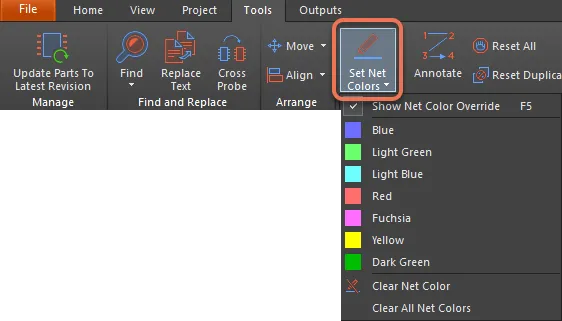
W miarę rozbudowy projektu szybko staje się on gęsty i szczegółowy – schemat jest „zajęty” okablowaniem, a płytka przypomina labirynt linii połączeń i poprowadzonych sieci. Aby poprawić czytelność i widoczność, projektant może zastosować kolor dla okablowania na schemacie, linii połączeń PCB oraz trasowania.
Możliwość selektywnego nadpisywania koloru konkretnych sieci jest znana jako Net Color Override. Kolor można zastosować do sieci na schemacie i przenieść te ustawienia kolorów do PCB albo zastosować ustawienia kolorów bezpośrednio w edytorze PCB z panelu PCB panel.
Stosowanie koloru do sieci na schemacie
Kliknij pin, przewód, magistralę lub identyfikator sieci (etykietę sieci, wejście arkusza, port, port zasilania lub łącznik międzyarkuszowy), aby zastosować wybrany kolor do tej sieci (lub do wszystkich sieci w magistrali). Polecenie pozostaje aktywne po kliknięciu pierwszej sieci, gotowe do kolorowania kolejnych sieci tym samym kolorem, jeśli jest to wymagane.
Gdy kolor zostanie zastosowany do sieci lub magistrali, nadpisuje on każde wcześniejsze ustawienie koloru. Zwróć uwagę, że ustawień kolorów sieci nie można cofnąć; aby usunąć ustawienie koloru, użyj polecenia Clear Net Color lub polecenia Clear All Net Colors.
Kolor jest automatycznie stosowany do wszystkich odcinków sieci, na wszystkich arkuszach schematu w projekcie. Dzieje się to automatycznie, gdy kompilator działający w tle aktualizuje łączność każdego arkusza.
 Tłumaczenie SI