
Części
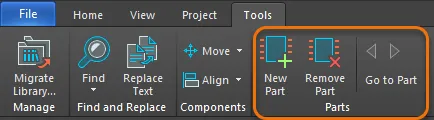
Obszar edytora biblioteki schematów zawiera elementy sterujące umożliwiające dodawanie lub usuwanie części do/z wybranego/aktywnego komponentu. Po dodaniu części aktywny komponent staje się komponentem wieloczęściowym. Obszar ten zawiera również polecenia, które pozwalają przejść do poprzedniej lub następnej części w przestrzeni projektowej.
Nowa część
Polecenie New Part służy do dodania nowej części do aktywnego komponentu w bieżącym dokumencie biblioteki schematów. Umożliwia to tworzenie komponentów wieloczęściowych.
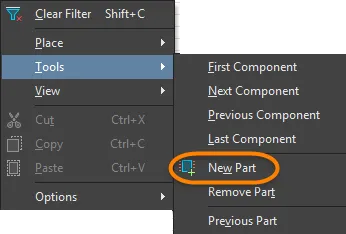
Przed uruchomieniem polecenia upewnij się, że komponent, do którego chcesz dodać nową część, jest zaznaczony na liście Components w panelu SCH Library panel (a więc jest komponentem aktywnym w oknie projektu). Po uruchomieniu polecenia wybrana część zostaje dodana do komponentu, a w oknie projektu zostaje otwarty i uaktywniony pusty arkusz dla tej części. Użyj tego arkusza, aby dodać prymitywy, które będą stanowić graficzną reprezentację części.
Tips
- Nowa część zostanie dodana pod wpisem komponentu na liście komponentów w panelu SCH Library panel. Aby wyświetlić wszystkie powiązane części, kliknij dwukrotnie nazwę komponentu lub kliknij symbol rozwijania drzewa (po lewej stronie nazwy).
- Użyj poleceń kopiowania i wklejania, aby skopiować zawartość wcześniej utworzonej części do arkusza nowo dodanej części. Pozwala to uniknąć wielokrotnego, powtarzalnego rozmieszczania wielu prymitywów, szczególnie gdy nowa reprezentacja graficzna jest jedynie niewielką modyfikacją istniejącej.
- Edytor biblioteki schematów umożliwia nieograniczoną liczbę części na komponent, a każda część może obsługiwać różne reprezentacje graficzne.
Usuń część
Polecenie Remove Part służy do usunięcia aktywnej części z otwartego komponentu wieloczęściowego w bieżącym dokumencie biblioteki schematów.
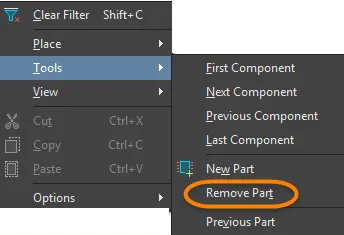
Przed uruchomieniem polecenia upewnij się, że komponent wieloczęściowy, z którego chcesz usunąć część, jest zaznaczony na Design Item ID liście w SCH Library panel (a więc jest komponentem aktywnym w oknie projektu).
Przejdź do konkretnej części komponentu, którą chcesz usunąć. Po uruchomieniu polecenia otworzy się okno Confirm . Kliknij Yes , aby usunąć komponent.
Tips
- Możesz także usuwać części z komponentu wieloczęściowego bezpośrednio z panelu SCH Library panel. Wszystkie części składowe są wymienione pod wpisem komponentu w panelu. Aby wyświetlić wszystkie powiązane części, kliknij dwukrotnie nazwę komponentu lub kliknij symbol rozwijania drzewa (po lewej stronie nazwy).
- Części komponentów, które zostały usunięte, nie mogą zostać przywrócone za pomocą polecenia Undo .
Przejdź do części
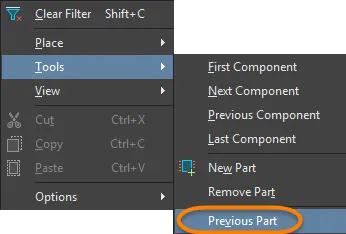
Polecenia Go to Part służą do wyświetlenia poprzedniej lub następnej części komponentu wieloczęściowego w bieżącym dokumencie biblioteki schematów.
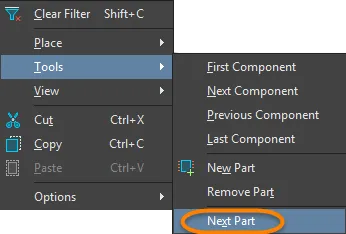
Poprzednia część
To polecenie służy do wyświetlenia poprzedniej części komponentu wieloczęściowego w bieżącym dokumencie biblioteki schematów. Jest dostępne, gdy komponent wieloczęściowy jest komponentem aktywnym.
Przed uruchomieniem polecenia upewnij się, że komponent wieloczęściowy, którego części chcesz przeglądać, jest zaznaczony na Design Item ID liście w SCH Library panelu (a więc jest komponentem aktywnym w obszarze roboczym projektu). Po uruchomieniu polecenia arkusz zawierający poprzednią część komponentu zostanie wyświetlony w głównej przestrzeni projektowej.
Tip
- Możesz także przeglądać części komponentu wieloczęściowego bezpośrednio z panelu SCH Library panelu. Wszystkie części składowe są wymienione pod wpisem komponentu w panelu. Aby wyświetlić wszystkie powiązane części, kliknij dwukrotnie nazwę komponentu lub kliknij symbol rozwijania drzewa (po lewej stronie nazwy).
Następna część
To polecenie służy do wyświetlenia następnej części komponentu wieloczęściowego w bieżącym dokumencie biblioteki schematów. Jest dostępne, gdy komponent wieloczęściowy jest komponentem aktywnym.
Przed uruchomieniem polecenia upewnij się, że komponent wieloczęściowy, którego części chcesz przeglądać, jest zaznaczony na liście w panelu Design Item ID list in the SCH Library panel (a więc jest komponentem aktywnym w obszarze roboczym projektu). Po uruchomieniu polecenia arkusz zawierający następną część komponentu zostanie wyświetlony w głównej przestrzeni projektowej.
Tip
- Możesz także przeglądać części komponentu wieloczęściowego bezpośrednio z panelu SCH Library panelu. Wszystkie części składowe są wymienione pod wpisem komponentu w panelu. Aby wyświetlić wszystkie powiązane części, kliknij dwukrotnie nazwę komponentu lub kliknij symbol rozwijania drzewa (po lewej stronie nazwy) aby wyświetlić wszystkie powiązane części.
 Tłumaczenie SI