
Dodaj nowy footprint
Przycisk Add New Footprint oraz polecenia umożliwiają dodanie nowego lub istniejącego footprintu do definiowanego komponentu.
Do poleceń można uzyskać dostęp, wybierając Home | Models | Add New Footprint w Edytorze komponentów.

Dodawanie nowego footprintu
Kliknij  , aby otworzyć tymczasowy edytor biblioteki PCB Footprint Library, gotowy do zdefiniowania footprintu przy użyciu narzędzi dostępnych na karcie Home na wstążce. Footprint początkowo otrzyma nazwę utworzoną z nazwy aktualnie definiowanego komponentu, typu modelu oraz numeru modelu – w razie potrzeby zmień ją. Po zdefiniowaniu po prostu zapisz i zamknij edytor – footprint pojawi się ponownie w obszarze Models Edytora komponentów.

Biblioteka PCB Footprint Library z przykładem zdefiniowanego footprintu.
Okno dialogowe Select Item Revision
Okno dialogowe Select Item Revision jest dostępne po wybraniu Home | Models | Add New Footprint » Add Existing.

- Search Filter – wprowadź ciąg wyszukiwania w udostępnionym polu tekstowym i kliknij przycisk Search, aby wyszukać model footprintu wśród tych utworzonych przez użytkowników społeczności CircuitMaker.
- Components – wyświetla modele footprintów pasujące do zdefiniowanego ciągu wyszukiwania pod względem nazw i opisów.
- Revisions – wyświetla rewizje modelu footprintu aktualnie wybranego na liście Components, wraz z autorami i datami utworzenia.
– pokazuje obraz podglądu modelu footprintu aktualnie wybranego na liście Components.
Wybierz model footprintu na liście Components i kliknij Ok. Wybrany footprint pojawi się ponownie w obszarze Models Edytora komponentów.
Praca z wybranym footprintem
Aby zarządzać podłączonym footprintem z obszaru Models Edytora komponentów, wybierz przycisk  , aby edytować footprint w tymczasowym edytorze PCB Footprint Library, lub wybierz przycisk
  , aby skorzystać z następujących opcji:
- Select Model – służy do otwarcia okna dialogowego Select Item Revision , w którym można wyszukać i wybrać inny footprint lub inną rewizję tego samego footprintu.
– służy do zaktualizowania łącza tak, aby używało najnowszej rewizji footprintu. - Update to Latest – służy do usunięcia footprintu.
- Remove
Zachowaj do ewentualnego wykorzystania w przyszłości.
Przycisk Add New Footprint umożliwia ręczne dodanie nowego lub istniejącego footprintu PCB do komponentu. PCB Footprint to obiekt graficzny komponentu, który reprezentuje jego postać fizyczną oraz sposób połączeń, gdy zostanie umieszczony w dokumencie PCB. Footprint zawiera zarówno informacje o połączeniach elektrycznych, jak i mechanicznych (głównie wskazywane przez pady PCB) i umożliwia łączenie komponentów ścieżkami w projekcie układu płytki.
Opcja Add New Footprint jest dostępna w edytorze komponentów po wybraniu przycisku Models | Add New Footprint (  ) na głównej wstążce oraz w obszarze Models edytora komponentów po wybraniu New z listy rozwijanej Add Footprint .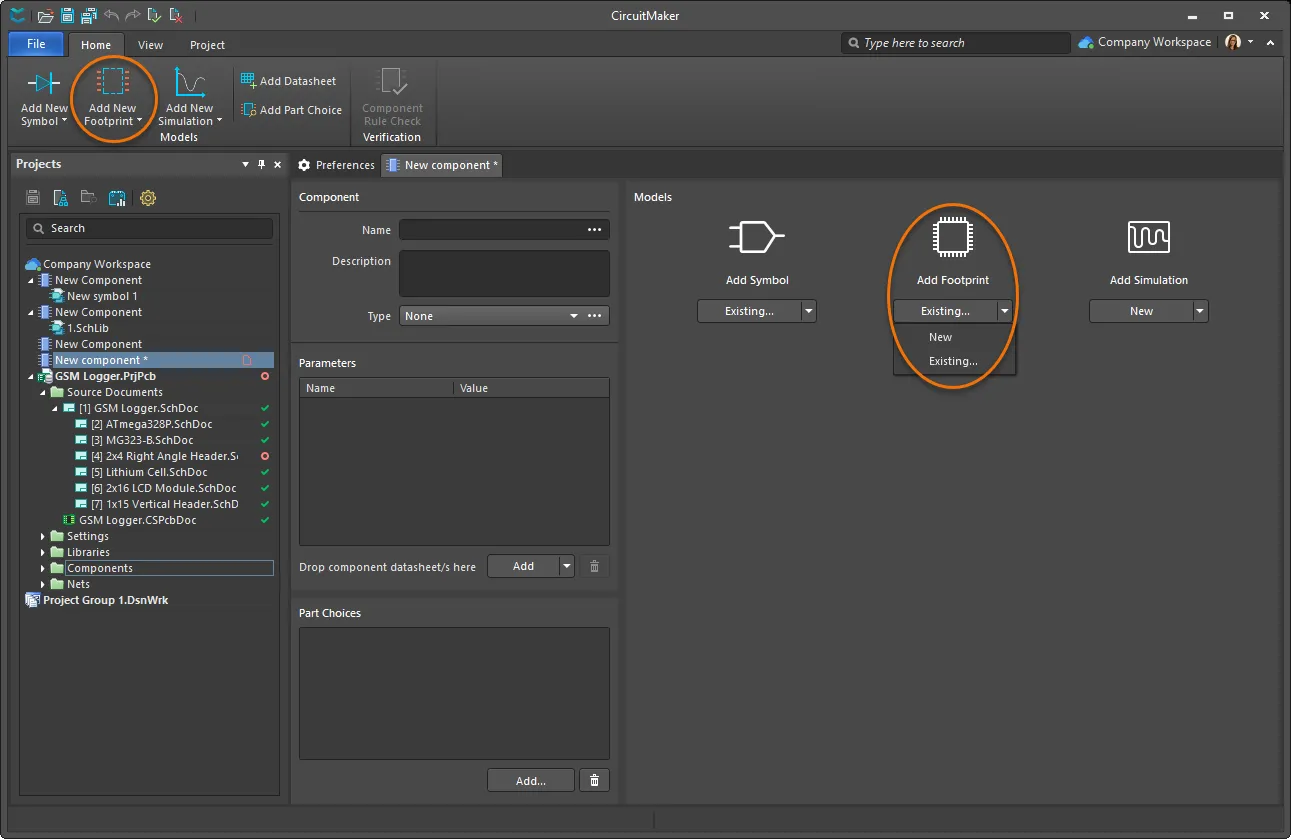
Po dodaniu nowego footprintu zostanie otwarty edytor biblioteki PCB w CircuitMaker, w którym można utworzyć nowy footprint PCB przy użyciu narzędzi dostępnych na karcie Home w menu głównej wstążki. Po zapisaniu footprintu zostanie on zaprezentowany w panelu Projects i będzie widoczny w sekcji Models edytora komponentów.
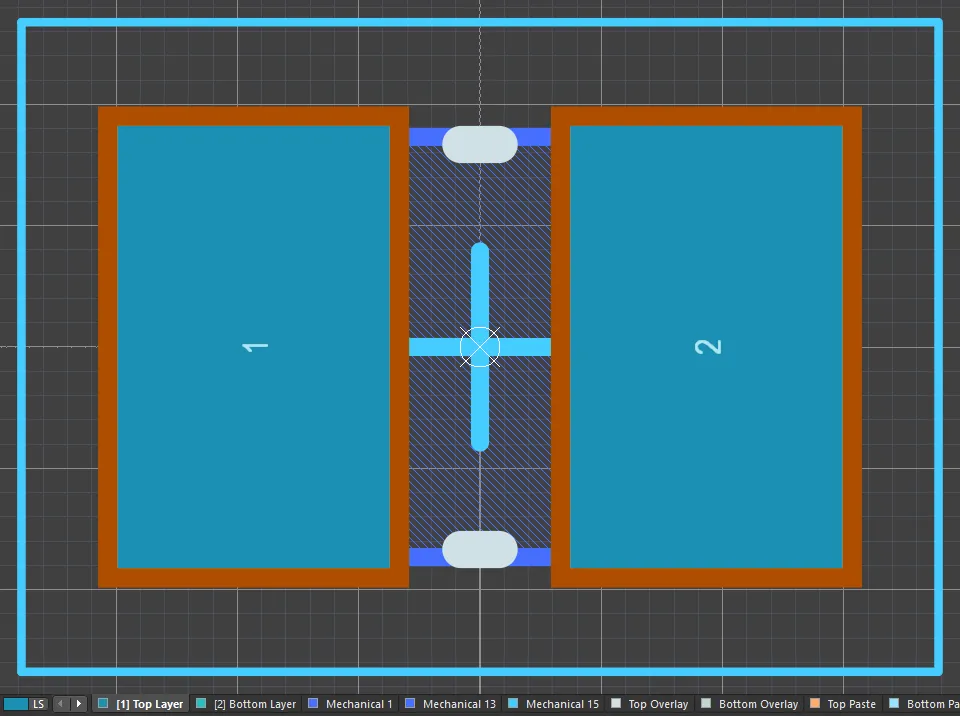 Edytor biblioteki PCB
Dodawanie istniejącego footprintu
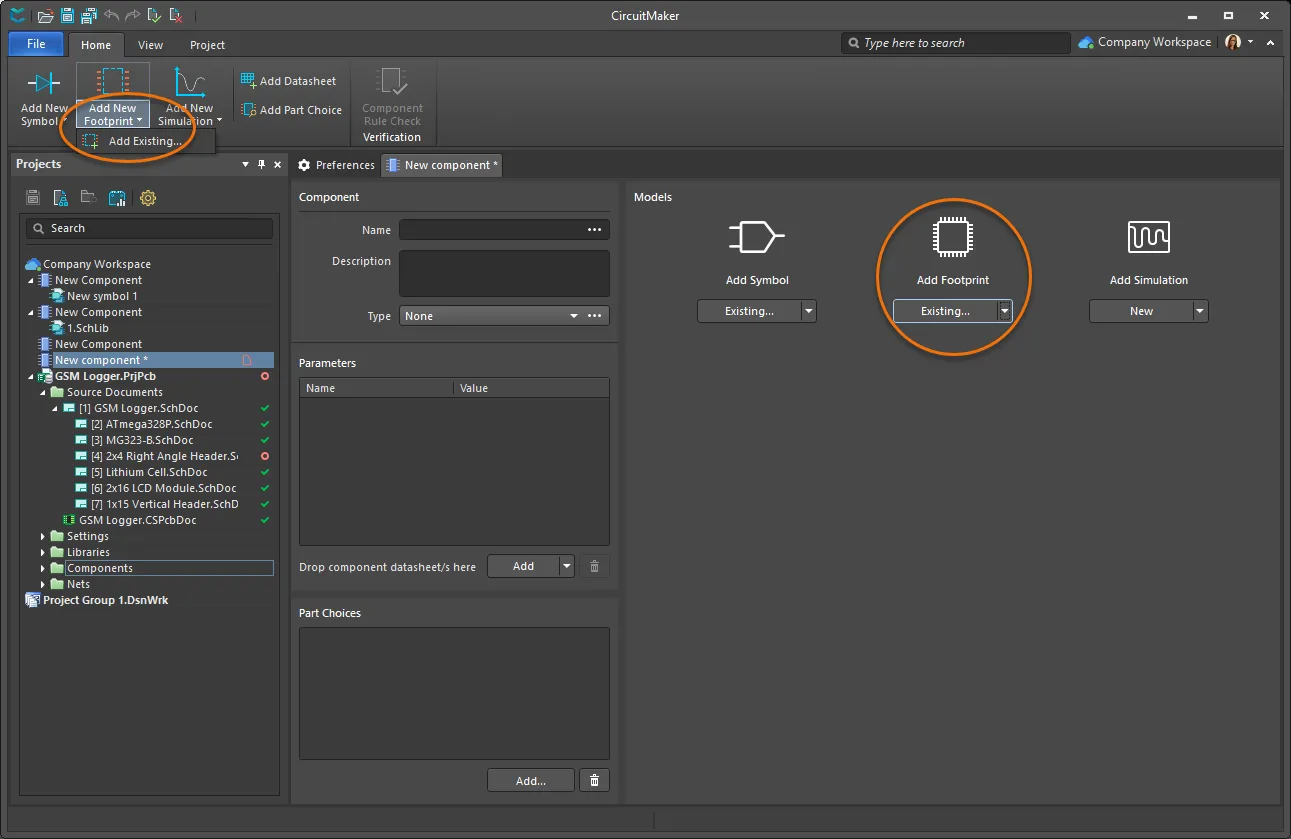
Wybierz opcję Add Existing z listy rozwijanej Add New Footprint znajdującej się w obszarze Models | Add New Footprint albo wybierz Existing z listy rozwijanej Add Footprint znajdującej się w obszarze Models edytora komponentów, aby otworzyć okno dialogowe Models Search .
W oknie dialogowym Models Search wybierz żądany symbol, który będzie widoczny w sekcji Models edytora komponentów.
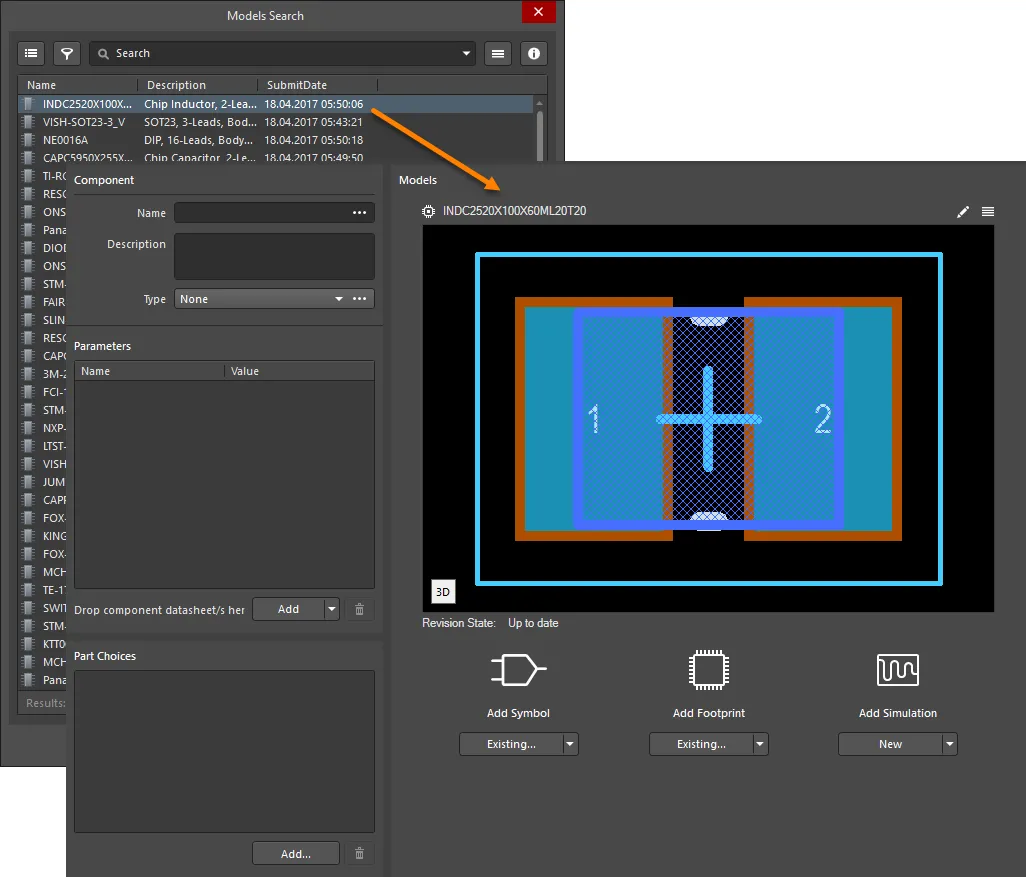
Opcje dostępne w oknie dialogowym Models Search obejmują:
-
 - kliknij, aby pokazać lub ukryć panel Categories , w którym określa się kategorię footprintu.
 -
 - kliknij, aby pokazać lub ukryć panel Filters .
 - Name - wyświetla nazwę footprintu.
- Description - wyświetla opis footprintu.
- SubmitDate - wyświetla datę i godzinę utworzenia tego footprintu.
-
 - kliknij ten przycisk, aby otworzyć różne ustawienia związane z bibliotekami:
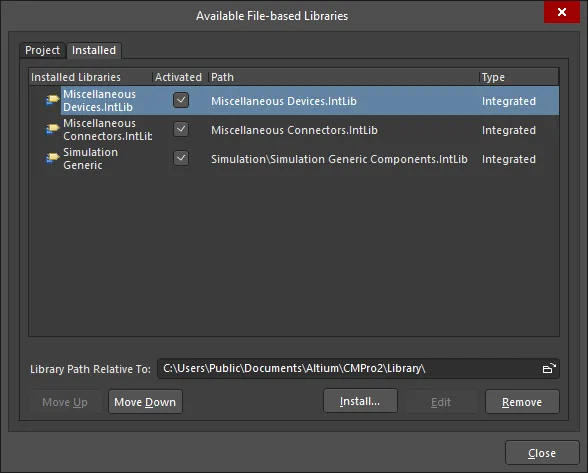
- File-based Library Preferences - służy do otwarcia okna dialogowego Available Filed-based Libraries . Karta Installed zawiera listę wszystkich bibliotek aktualnie dostępnych dla tej instalacji. Możesz także instalować nowe biblioteki, usuwać biblioteki oraz aktywować lub dezaktywować biblioteki.
- Refresh - Służy do odświeżenia zawartości okna dialogowego.
- Footprints & Symbols - włącz tę opcję, aby wyświetlać footprinty i symbole dołączone do komponentu.
- File-based Library Preferences - służy do otwarcia okna dialogowego Available Filed-based Libraries . Karta Installed zawiera listę wszystkich bibliotek aktualnie dostępnych dla tej instalacji. Możesz także instalować nowe biblioteki, usuwać biblioteki oraz aktywować lub dezaktywować biblioteki.
-
 - kliknij, aby otworzyć panel Details , który udostępnia informacje dotyczące nazwy footprintu, opisu i modelu.
Praca z wybranym footprintem
Aby edytować utworzony footprint z obszaru Models edytora komponentów, wybierz przycisk
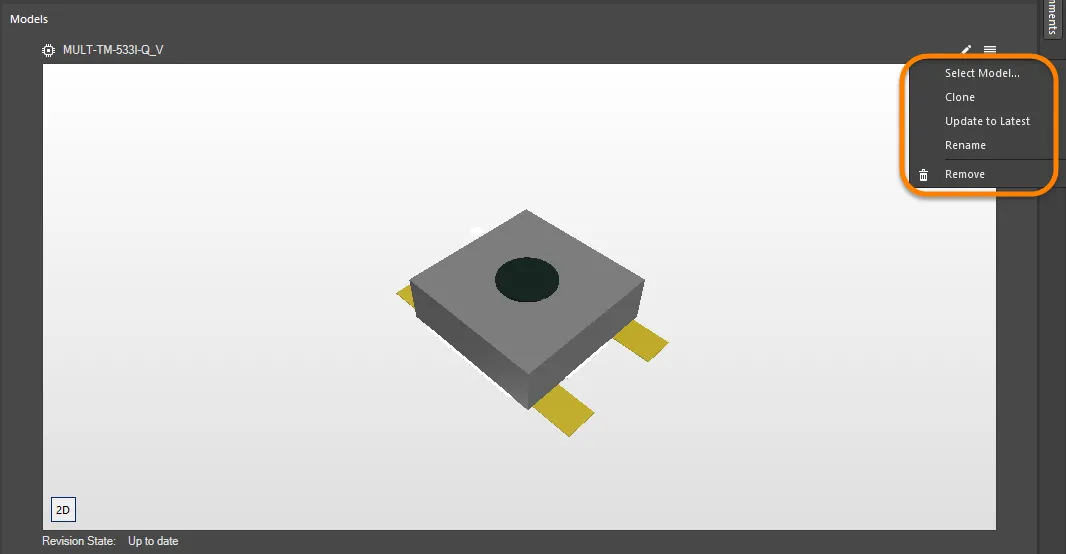
, aby edytować footprint w edytorze biblioteki PCB, lub wybierz przycisk  , aby skorzystać z następujących opcji:
- Select Model - służy do otwarcia okna dialogowego Model Search, w którym można zastąpić istniejący footprint innym, wybranym z listy.
- Clone - służy do sklonowania symbolu. Po sklonowaniu pojawi się on w edytorze PCB Library, gdzie możesz go zapisać lub edytować w razie potrzeby.
- Update to Latest - służy do zaktualizowania footprintu, jeśli wprowadzono jakiekolwiek zmiany. Będzie to wskazane we wpisie Revision State wyświetlanym poniżej footprintu.
- Rename - kliknij, aby otworzyć okno dialogowe Rename <footprint>, w którym można zmienić nazwę footprintu.
- Remove - służy do usunięcia footprintu.
-
 Tłumaczenie SI