
Bezpośrednie projektowanie ECAD–MCAD z CoDesigner
Czym jest CoDesign?
Praca na styku domen projektowania elektronicznego i mechanicznego wiąże się z unikalnymi wyzwaniami. Narzędzia ECAD i MCAD mają różne cele projektowe i rozwijały się w różnych kierunkach, podobnie jak sposoby przechowywania i zarządzania danymi.
Jednak współczesne projekty wymagają rozwiązania tego problemu — małe i złożone obudowy produktów mieszczące wiele, nieregularnie ukształtowanych płytek drukowanych. Aby skutecznie zaprojektować takie produkty, projektanci muszą móc współpracować, przekazując sobie zmiany projektowe między domenami ECAD i MCAD.
Przekazywanie złożonych i szczegółowych zmian projektowych między różnymi programami to znacznie więcej niż możliwość zapisania danych w innym formacie. Zespoły elektroniczne i mechaniczne pracują niezależnie i muszą móc przekazywać zmiany na dowolnym etapie procesu. Jak zarządzać przepływem zmian między zespołami, nie wpływając na codzienną pracę żadnego z nich? Ostatnią rzeczą, której potrzebują zespoły projektowe, jest sytuacja, w której jeden zespół musi wstrzymać pracę, dopóki drugi nie zaakceptuje najnowszej zmiany, zanim oba zespoły będą mogły kontynuować.
To wyzwanie współpracy projektowej rozwiązuje CoDesigner — interfejs do przenoszenia projektów płytek drukowanych między domenami projektowania ECAD i MCAD.
Jak to działa
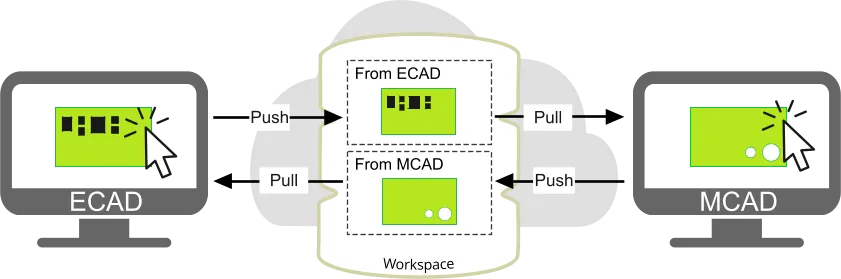
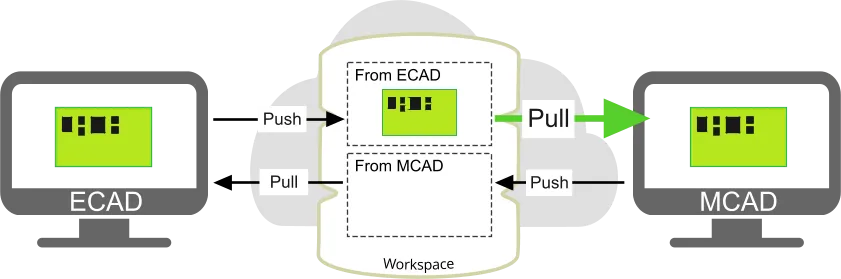
Po dodaniu wtyczki CoDesigner do oprogramowania ECAD i MCAD, CoDesigner może przekazywać zmiany projektowe w obie strony za pośrednictwem Altium Workspace. Workspace działa jako most między domenami ECAD i MCAD, jak pokazano poniżej.

Zaletą przekazywania zmian projektowych przez Workspace jest to, że proces aktualizacji staje się stateless. Oznacza to, że każda strona może kontynuować pracę niezależnie — nie trzeba się martwić, na jakim etapie procesu projektowego jest drugi zespół.
Na przykład, gdy projektant MCAD zdefiniuje kształt płytki, może Push zespół (assembly) do Workspace. Projektant ECAD zostanie automatycznie powiadomiony, że oczekuje zmiana. Gdy kliknie Pull, jego płytka zostanie porównana z definicją płytki MCAD w Workspace, a następnie zostanie wygenerowana lista zmian wymaganych do zsynchronizowania płytki z wersją w Workspace. Projektant ECAD może wtedy włączyć wybrane zmiany i Apply je do swojej płytki. Następnie może skonfigurować różne warstwy miedzi i inne warstwy produkcyjne wymagane w stosie warstw, zdefiniować grubość płytki i Push zaktualizowaną płytkę z powrotem do projektanta MCAD, gotową do rozmieszczenia wszelkich krytycznych lokalizacyjnie komponentów mechatronicznych.
Czym jest Workspace?
Altium Workspace to dedykowany serwer do hostowania i zarządzania całą zawartością projektową, bezpośrednio zintegrowany z oprogramowaniem projektowym. Oprogramowanie projektowe Altium współpracuje z Workspace bezproblemowo, zapewniając elegancką odpowiedź na pytanie, jak obsługiwać dane projektowe z zachowaniem zabezpieczonej integralności.
Oprogramowanie projektowe Altium może łączyć się z następującymi Workspace:
- Altium 365 Workspace - Workspace hostowany na chmurowej platformie infrastrukturalnej Altium 365. Workspace ułatwia bezproblemową łączność oraz mechanizmy przenoszenia danych między domenami projektowania, produkcji i zaopatrzenia. Zalecany jest Workspace w chmurze, ponieważ otwiera dostęp do wielu globalnych funkcji udostępniania i współpracy, których można doświadczyć wyłącznie poprzez chmurową platformę Altium 365.
- Altium On-Prem Enterprise Server Workspace - jeśli Twój zespół projektowy nie może korzystać z Workspace hostowanego w chmurze, Altium obsługuje również On-Prem Enterprise Server instalowany lokalnie i zarządzany przez własny dział IT.
Dowiedz się więcej o Designing with a Connected Workspace
Czym jest Personal Space?
Każdy projektant, który zarejestruje się w Altium Live, otrzymuje także dostęp do własnego Altium 365 Personal Space. Personal Space jest bezpłatny i oferuje część możliwości współpracy dostępnych w Workspace. Personal Space jest również używany jako interfejs transferu ECAD-MCAD dla projektantów pracujących między Altium CircuitMaker a Autodesk Fusion.
Dowiedz się więcej o Altium 365 Personal Space
Dowiedz się więcej o Collaborating between Altium CircuitMaker and Autodesk Fusion
Przenoszenie danych projektowych
Rola Workspace
MCAD CoDesigner przenosi projekt między ECAD i MCAD poprzez wypychanie (Push) i pobieranie (Pull) zmian projektowych przez Altium Workspace. Gdy wykonujesz Push z ECAD, nie wypychasz pliku PCB do Altium Workspace — wypychasz specjalny pakiet danych ECAD-do-MCAD. Pakiet ten zawiera: dane płytki, geometrię warstw, modele 3D komponentów w formacie Parasolid (dowiedz się więcej o tym, jak nazywane są modele 3D w MCAD) oraz, jeśli włączone, geometrię miedzi.
Gdy Push jest wykonywany po stronie ECAD lub MCAD, CoDesigner najpierw przygotowuje pakiet danych w lokalnym podfolderze, <DesignName>-EDM. Po stronie MCAD folder EDM jest również używany do przechowywania danych MCAD. Następnie ten pakiet danych jest przenoszony do specjalnego folderu w Twoim Altium Workspace, o nazwie Mechatronic 3D Models. Folder ten jest używany wyłącznie przez MCAD CoDesigner do przechowywania danych ECAD-do-MCAD. Jeśli używasz MCAD CoDesigner, nie usuwaj ani nie przenoś tego folderu oraz nie ograniczaj dostępu dla inżynierów elektryków i mechaników.
Dowiedz się więcej o Transferring Mechatronic 3D Models
Tłumaczenia obiektów ECAD-MCAD
Gdy projekt płytki jest przenoszony tam i z powrotem między ECAD i MCAD, obiekty w jednej przestrzeni projektowej muszą zostać przetłumaczone na równoważne obiekty w drugiej przestrzeni. Dla części obiektów tłumaczenie jest proste; na przykład otwór montażowy ECAD staje się otworem MCAD, a część płytki w MCAD staje się kształtem płytki w ECAD.
Dla innych obiektów proces nie jest tak bezpośredni. Na przykład komponent ECAD zawiera elementy footprintu, które stają się częścią wytwarzanej płytki, w tym nadruk (silkscreen) i pady (które zawierają szczegóły zależne od warstwy, takie jak miedź i solder maska, a także otwory); a także model 3D komponentu, który jest osadzany na tym footprincie podczas montażu PCB. W MCAD wszystkie elementy związane z płytką w komponencie ECAD stają się częścią części płytki MCAD, a model 3D staje się komponentem MCAD.
To tłumaczenie obiektów może początkowo powodować dezorientację; na przykład gdy przesuniesz komponent w MCAD, pady komponentu i ich otwory pozostają na miejscu. Po wykonaniu Push płytki z powrotem do ECAD, a następnie Pull do MCAD, położenie tych padów aktualizuje się tak, aby odpowiadało nowej lokalizacji komponentu.
Aby ułatwić zrozumienie, zwijane sekcje poniżej podsumowują, jak obiekty są tłumaczone w każdym kierunku.
ECAD Board (*.PrjPcb) to MCAD Board Assembly
| ECAD Object | becomes MCAD Object | Notes | |
|---|---|---|---|
| Płytka | Kształt – obszar płytki sztywnej | Część z wyciągniętym szkicem kształtu płytki | |
| Kształt – obszar płytki elastycznej |
|||
| Cutout | Funkcja wycięcia przez wyciągnięcie (Extruded Cut) | ||
Otwór pada |
Otwór okrągły | Otwór w części płytki (Board Part) |
|
| Otwór okrągły z pogłębieniem stożkowym / walcowym | Otwór z pogłębieniem stożkowym / walcowym w części płytki (Board Part) | Wykorzystuje funkcję obrotu (Revolve) w MCAD | |
| Otwór fasolkowy (slotted) | Funkcja wycięcia przez wyciągnięcie (Extruded Cut) w części płytki (Board Part) | ||
| Otwór prostokątny | Funkcja wycięcia przez wyciągnięcie (Extruded Cut) w części płytki (Board Part) | ||
| Obiekt 3D | Zarówno prawdziwe modele 3D, jak i wyciągane obiekty bryły 3D | Nie jest przenoszone | Zakłada się, że obiekty 3D są częścią obudowy mechanicznej i już istnieją w MCAD. Aby przenieść elementy mechaniczne z ECAD, uwzględnij je jako komponent ECAD. |
| Room | Wyciągana powierzchnia obszaru Text Note Room | Umieszczany i kształtowany graficznie w ECAD jako obiekt Room, skonfigurowany jako reguła projektowa rozmieszczenia (Placement Design Rule) | |
| Obszar keepout | Wyciągana powierzchnia obszaru keepout | Może dotyczyć wszystkich warstw (zdefiniowane na warstwie ECAD Keep-out) albo być specyficzne dla warstwy (zdefiniowane na warstwie sygnałowej ECAD) | |
| Ścieżka narzędzia trasowania (rout tool path) | Wycięcie przez wyciągnięcie (Extruded Cut) | ||
| Komponent | Model 3D | Model części MCAD | Przenoszony jako część Parasolid, chyba że włączone jest odwoływanie do części MCAD i wykryto odpowiedni parametr — wtedy część MCAD jest wstawiana z PDM. (dowiedz się więcej) |
| Parametry komponentu | Właściwości części MCAD | ||
| Odwołanie do części MCAD (opcjonalnie) | Część MCAD z PDM | Odwoływanie do części MCAD skonfigurowane w Workspace, odwołanie do części MCAD zawarte w komponencie, a część MCAD znaleziona w MCAD PDM. (dowiedz się więcej) |
|
| With Copper Geometry options disabled (dowiedz się więcej) | |||
| Komponent | Miedź komponentu (pady i zdefiniowane przez użytkownika obszary miedzi) (także miedź wolnych padów) |
Miedź warstwy powierzchniowej staje się częścią kalkomanii powierzchniowej (Surface Decal) | Dowiedz się więcej |
| Opis nadrukowy / maska lutownicza | Kalkomania powierzchniowa (Surface Decal) | Dowiedz się więcej | |
| Przelotki (vias) | Miedź | Kalkomania powierzchniowa (Surface Decal) | Dowiedz się więcej |
| Otwór | Ignorowane | ||
| Barrel | Ignorowane | ||
| Inne obiekty miedzi, maski lutowniczej i opisu nadrukowego | Kalkomania warstwy powierzchniowej dla każdej strony płytki | Każda kalkomania łączy: opis nadrukowy, maskę lutowniczą, miedź warstwy powierzchniowej (dowiedz się więcej) |
|
With Copper geometry options enabled (dowiedz się więcej) |
|||
| Warstwy miedzi i maski lutowniczej | Wyciągany szkic w <LayerName_ID> złożeniu (Assembly) |
Włączona opcja Build 3D Copper Geometry. Każda warstwa miedzi i maski lutowniczej staje się złożeniem MCAD z wyciąganym szkicem obiektów na tej warstwie | |
| Pady (komponentów i wolne pady) | Miedź | Wyciągany szkic w <LayerName_ID> złożeniu (Assembly) |
Włączona opcja Build 3D Copper Geometry |
| Barrel | Wyciągany szkic wINTERLAYER<ID> części (Part) |
Włączona opcja Build 3D Copper Geometry (część jest elementem podrzędnym złożenia INTERLAYER<ID>) | |
| Przelotki (vias) | Miedź | Wyciągany szkic w<LayerName_ID> złożeniu (Assembly) |
Włączona opcja Build Vias |
| Otwór | Otwór w części płytki (Board Part) | Włączona opcja Build Vias | |
| Barrel | Wyciągany szkic wCOPPER_LAYER_VIA<ID> części (Part) |
Włączona opcja Build Vias (część jest elementem podrzędnym INTERLAYER<ID> złożenia (Assembly)) |
|
MCAD Board Assembly to ECAD Board (*.PrjPcb)
| MCAD Object | becomes ECAD Object | Notes | |
|---|---|---|---|
| Płytka | Wyciągnięcie na podstawie kształtu obrysu płytki | Kształt płytki | Obsługiwane są zaokrąglenia kołowe o stałym promieniu oraz symetryczne fazowania typu odległość–odległość. (Dowiedz się więcej) |
| Wycięcie przez wyciągnięcie (Extruded Cut) | Wycięcie w płytce | ||
| Wewnętrzny kontur w szkicu obrysu płytki | Wycięcie w płytce | Tylko SOLIDWORKS | |
| Otwór | Wolny pad | ||
| Wycięcie w płytce | Tylko SOLIDWORKS, gdy w oknie dialogowym CoDesigner Settings włączona jest opcja Transfer board sketch holes. (dowiedz się więcej) |
||
| Model części (Part Model) | Włączone powiązanie komponentów | Komponent ECAD | Jeśli skonfigurowano powiązanie modeli MCAD-ECAD i wskazany komponent ECAD zostanie znaleziony w Altium Workspace. (dowiedz się więcej) |
| Powiązanie komponentów nie jest włączone | Obiekt bryły 3D (3D Body Object) | Część MCAD wstawiana jako obiekt ECAD 3D Body (podczas Pull do ECAD określany jako obiekt Freebody). Zwróć uwagę, że zmiany wprowadzone w ECAD w obiektach Freebody (położenie, orientacja itp.) nie są przenoszone z powrotem do MCAD. (dowiedz się więcej) |
|
| Złożenie / część (Assy / Part) | Znajduje się poza złożeniem PCB Assembly i jest zdefiniowane w CoDesigner jako część obudowy (Enclosure) LUB znajduje się wewnątrz PCB Assembly | Obiekt bryły 3D (3D Body Object) | Zmiany położenia wprowadzone w ECAD nie są przenoszone z powrotem do MCAD. (dowiedz się więcej) |
| Nie zdefiniowano w MCAD jako części obudowy (Enclosure) | Nie jest przenoszone | ||
| Więzy (Constraints) | Obrys płytki | Nie jest modyfikowany, chyba że kształt płytki zostanie edytowany w ECAD — wtedy płytka jest rysowana ponownie w MCAD (identyfikatory krawędzi są aktualizowane). Więzy nałożone na te krawędzie zostaną utracone. | Płytka pozostanie w tym samym położeniu w MCAD; w razie potrzeby można odtworzyć więzy. (dowiedz się więcej) |
| Komponent | Komponent ECAD jest zablokowany | Dowiedz się więcej | |
| Nieobsługiwane zmiany | Dowiedz się więcej | ||
Automatyczny Push w CoDesigner podczas Save to Server
Gdy wykonujesz Save w ECAD, plik projektu jest zapisywany lokalnie w folderze roboczym projektu. Gdy wykonujesz Save to Server, plik jest zapisywany lokalnie, a następnie również w folderze Workspace projektu.
Te działania są niezależne od wykonania Push w MCAD CoDesigner. To rozdzielenie Pusha w MCAD i Save to Server może być źródłem nieporozumień — inżynier elektryk może sądzić, że wykonane na koniec dnia Save to Server oznacza, iż wszyscy, którzy potrzebują dostępu do tych danych projektowych, mają już aktualną wersję i mogą działać dalej.
Aby uprościć utrzymywanie plików w synchronizacji, po tym jak projekt zostanie co najmniej raz wykonany jako Pull do MCAD, Workspace wykonuje automatyczny Push za każdym razem, gdy w ECAD na projekcie wykonywane jest Save to Server.
 MCAD Push jest wykonywany automatycznie, gdy projekt jest zapisywany na serwerze.
Gdy inżynier MCAD wykonuje Pull, otrzymuje informację, że ostatni MCAD Push był automatyczny, jak pokazano na slajdach poniżej.


 ).
).Gdzie MCAD CoDesigner zapisuje logi z przebiegu działania
MCAD CoDesigner zapisuje obszerne szczegóły dotyczące wszystkich aspektów operacji ECAD i MCAD do plików logów. Pliki logów znajdują się w:
C:\Users\<>\AppData\Local\Altium\Altium CoDesigner\
W tej lokalizacji:
-
Zdarzenia ECAD są zapisywane w:
AltiumDesignerExtension.log -
Zdarzenia MCAD są zapisywane w:
<McadName>Addin.log
Interfejs projektowania współpracy (Collaborative Design Interface)
Zarówno Altium, jak i oprogramowanie MCAD komunikują się ze sobą poprzez panel (kartę) w programie. W Altium nazywa się on panelem MCAD CoDesigner; w oprogramowaniu MCAD nazywa się panelem Altium CoDesigner lub kartą.
Panel MCAD CoDesigner / Altium CoDesigner


-
W oprogramowaniu projektowym Altium panel MCAD CoDesigner służy do Push i Pull zmian projektu w obie strony oraz do wyświetlania komunikatów.
-
W oprogramowaniu MCAD panel Altium CoDesigner służy do:
-
Tworzenie nowych projektów współpracy
-
Otwieranie istniejącego projektu współpracy
-
Konfigurowanie opcji współpracy
-
Wysyłanie (Push) i pobieranie (Pull) zmian projektu w obie strony
-
Wyświetlanie komunikatów
-
Praca w panelu CoDesigner
Funkcjonalność dostępna w panelu CoDesigner jest zasadniczo taka sama zarówno w ECAD, jak i MCAD. Panel zawsze wyświetla ostatnią zmianę wykonaną w ECAD oraz ostatnią zmianę wykonaną w MCAD.
 Cała aktywność CoDesign jest realizowana za pośrednictwem panelu CoDesigner.
Najnowsze z ECAD / Najnowsze z MCAD
-
Te dwie sekcje wyświetlają ostatnią zmianę wykonaną w ECAD oraz ostatnią zmianę wykonaną w MCAD.
-
Kliknij ikonę trójkąta, aby rozwinąć panel i wyświetlić szczegóły ostatniej zmiany
 .
.
-
Gdy nowe zmiany zostaną wypchnięte (Push) z drugiej domeny, automatycznie pojawi się baner
 , jak pokazano poniżej.
Panel zawiera szczegóły:-
Nazwę logowania inżyniera, który wykonał Push
-
Opcjonalny komentarz wpisany podczas wykonywania Push
-
 Po wypchnięciu zmian pojawia się baner powiadomienia New Changes.
- Gdy zostanie kliknięty przycisk Pull, CoDesigner porównuje aktualnie otwarty projekt z wersją ostatnio wypchniętą (Push) do Workspace z drugiej domeny projektowej. Każda wykryta różnica jest wymieniona na liście Changes w panelu, jak pokazano poniżej. Po wybraniu zmiany z listy wpływ tej zmiany jest — o ile to możliwe — podświetlany na fioletowo.
 Kliknij zmianę na liście, aby podświetlić wpływ tej zmiany.
- Usuń zaznaczenie pola wyboru przy każdej zmianie, której nie chcesz zastosować.
- Może wystąpić zmiana, której nie da się zastosować. W takiej sytuacji ta zmiana oraz jej pole wyboru są wyszarzone. Ta różnica będzie nadal występować po zastosowaniu zmian i powinna zostać omówiona z inżynierem, który ją wypchnął (Push).
- Gdy wszystko jest gotowe, kliknij przycisk Apply, aby zastosować wszystkie włączone zmiany (Changes) do aktualnie otwartego projektu.
Obsługa historii zmian i komentarzy odrzucenia
Pełna historia wszystkich zmian jest zachowywana. Aby przejrzeć historię, kliknij łącze History po prawej stronie listy rozwijanej Latest from the ECAD/MCAD, jak pokazano poniżej.
 Historia zmian ułatwia inżynierom po obu stronach śledzenie wzajemnych reakcji na wprowadzane zmiany.
Każdy zestaw zmian zawiera:
-
Kto wykonał zdarzenie Push (
 ) lub Pull (
 ) oraz z której domeny projektowej (
 ECAD lub
  MCAD)
MCAD)
-
Datę i godzinę wystąpienia tych zdarzeń.
-
Opcjonalne podsumowanie dołączone, gdy zmiany zostały wypchnięte (Push) z drugiej domeny.
-
Listę wyszczególniającą każdą konkretną zmianę, z haczykiem wskazującym, która zmiana została zaakceptowana, lub krzyżykiem dla każdej zmiany odrzuconej.
-
Opcjonalne wyjaśnienie, dlaczego dana zmiana została odrzucona.

-
Kliknij przycisk
 w trybie History panelu, aby wrócić do trybu Latest Changes.
-
Kliknij przycisk View Project in Browser, aby wyświetlić projekt w swoim Workspace.
-
W przeglądarce kliknij łącze History po lewej stronie, aby wyświetlić historię projektu, jak pokazano na obrazie poniżej. Każdy kafelek zdarzenia historii dla wypchnięcia (push) CoDesigner ma tytuł
MCAD Changes Suggestedi zawiera nazwę osoby wykonującej push, datę i godzinę, a także wiadomość, jeśli została dołączona. Użyj tych informacji, aby porównać dane między panelem CoDesigner a widokiem historii.Dowiedz się więcej o historii projektu w: Altium 365 Workspace lub w Enterprise Server Workspace.
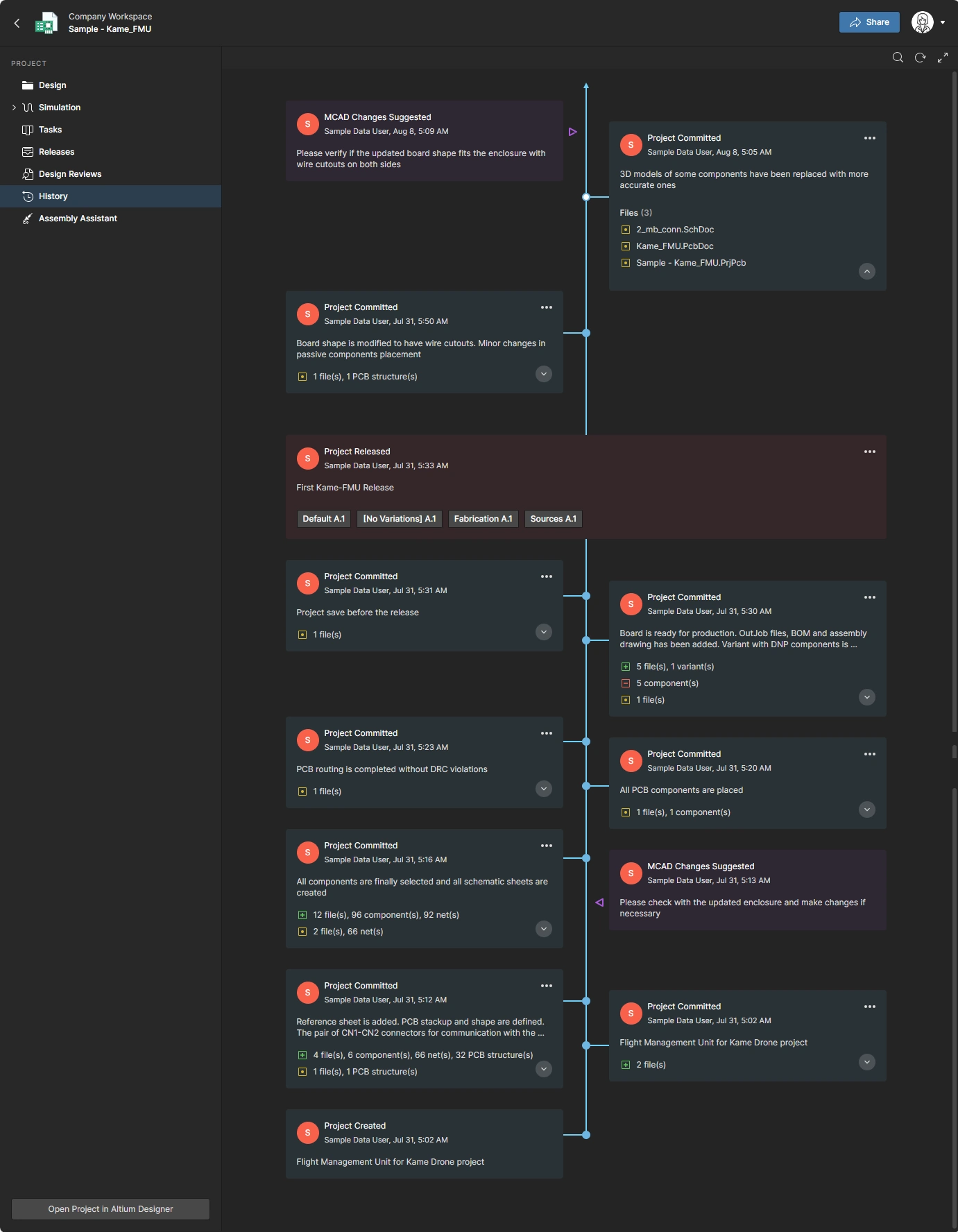 Historię zmian można również przeglądać w Workspace.
Definicja PCB — obszary płytki
W projekcie mogą występować obszary na płytce wymagające szczególnej uwagi, które inżynier MCAD musi zdefiniować i przekazać inżynierowi ECAD. Na przykład na powierzchni płytki może znajdować się strefa, która musi pozostać wolna od miedzi, ponieważ przewodzący element obudowy styka się z powierzchnią płytki po złożeniu produktu. Aby to umożliwić, inżynier MCAD może zdefiniować Keep Out Areas oraz Text Note Rooms, używając przycisków na wstążce Altium CoDesigner.
Jeśli którykolwiek z tych obiektów został umieszczony na płytce w MCAD, zostanie on wymieniony na liście Board Areas w sekcji PCB Definitions panelu CoDesigner:
-
Keep Out Area - Keep Out Area zdefiniowany w MCAD stanie się w ECAD obiektem PCB Keepout. PCB Keepout to region lub obszar płytki skonfigurowany tak, aby ograniczać umieszczanie określonych obiektów ECAD. Keepouty mogą być definiowane dla jednej strony płytki lub stosowane do wszystkich warstw PCB. Obiekty, które mają być wykluczone z tego obszaru na PCB w ECAD, wybiera się jako właściwości Keepout Restriction w panelu MCAD Altium CoDesigner; skonfiguruj je zgodnie z potrzebami. Dowiedz się więcej o umieszczaniu Keep Out Area w MCAD.
-
Text Note Room - Text Note Room zdefiniowany w MCAD stanie się w ECAD obiektem PCB Room. PCB Room to reguła projektowa służąca do zdefiniowania obszaru, w którym określone komponenty muszą zostać umieszczone lub z którego mają zostać wykluczone. Typowym zastosowaniem tej reguły jest zdefiniowanie ograniczenia wysokości komponentów w obszarze płytki objętym Room. Zwykle reguła Room jest stosowana do pojedynczego komponentu lub klasy komponentów. Kliknij definicję Text Note Room w panelu MCAD Altium CoDesigner, aby ją zaznaczyć, a następnie wprowadź instrukcje lub informacje dla inżyniera ECAD; ten tekst stanie się polem Comment dla tego Room w edytorze PCB ECAD. Dowiedz się więcej o umieszczaniu Text Note Room w MCAD.


Definicja PCB — obudowa płytki
CoDesigner obsługuje pracę na poziomie złożenia urządzenia w MCAD oraz przenoszenie obudowy wraz z płytką z MCAD do ECAD.
 CoDesigner rozpoznaje, że płytka i obudowa zostały dodane do złożenia urządzenia.
Dowiedz się więcej o pracy w złożeniu urządzenia oraz o wypychaniu obudowy z MCAD do ECAD.
Menu ustawień CoDesigner MCAD
 Menu ustawień CoDesigner służy do konfigurowania CoDesigner w Twoim oprogramowaniu MCAD.
Kliknij strzałkę w dół w prawym górnym rogu panelu Altium CoDesigner, aby otworzyć menu.
Użyj opcji menu, aby:
- Potwierdzić, do którego Server/Workspace jesteś aktualnie zalogowany.
- Wylogować się z Server/Workspace, do którego jesteś aktualnie zalogowany.
- Otworzyć okno dialogowe CoDesigner Settings, w którym możesz skonfigurować centralną lokalizację przechowywania modeli oraz włączyć obsługę true copper.
- Uzyskać dostęp do Custom Server. Kliknięcie opcji Use Custom Server spowoduje wylogowanie z bieżącego Workspace i powrót do trybu logowania panelu Altium CoDesigner.
Wstążka CoDesigner MCAD
Gdy dodatek CoDesigner Add-In jest zainstalowany w Twoim oprogramowaniu MCAD, dodaje do interfejsu wstążkę Altium CoDesigner. Kliknij kartę Altium CoDesigner, aby uzyskać dostęp do wstążki, która zapewnia łatwy sposób dostępu do typowych obiektów projektowych specyficznych dla PCB, potrzebnych podczas procesu współprojektowania ECAD–MCAD. Korzystanie z tych przycisków zapewnia użycie właściwego typu obiektu MCAD do utworzenia kompatybilnego obiektu ECAD.
 Użyj wstążki CoDesigner, aby definiować obiekty na PCB w sposób gotowy dla ECAD.
Zalecany przepływ pracy współpracy
ECAD‑MCAD CoDesign to elastyczny proces — nie ma jednego, narzuconego podejścia, którego trzeba się trzymać. Choć często kształt obrysu płytki jest projektowany w MCAD, grubość płytki must powinna być zdefiniowana w ECAD, ponieważ to tam wybiera się i konfiguruje materiały poszczególnych warstw PCB. Wymóg ten prowadzi do zalecanego przebiegu prac, przedstawionego poniżej.
Rozpoczynanie procesu współpracy w ECAD
In ECAD:
-
Utwórz projekt.
-
Dodaj PCB.
-
Zdefiniuj stos warstw, aby ustawić grubość płytki.
-
Otwórz panel MCAD CoDesigner (kliknij przycisk Panels w prawym dolnym rogu obszaru projektowego i wybierz nazwę panelu albo użyj podmenu View » Panels),
-
Push wyślij płytkę przyciskiem w panelu MCAD CoDesigner. Oprócz wysłania danych wymiany ECAD‑MCAD do Twojego Workspace, spowoduje to także zapisanie projektu i pliku płytki w Workspace. Zapisany projekt i płytka stają się plikami roboczymi projektanta ECAD.
Szczegóły dotyczące rozpoczęcia projektu w ECAD
Utwórz projekt
PCB musi być częścią projektu, aby można było udostępnić je projektantowi MCAD.


Aby utworzyć nowy projekt zarządzany:
- Wybierz File » New » Project, aby otworzyć okno dialogowe Create Project.
- W kolumnie Locations wybierz swój Workspace.
-
Ustaw Project Type na
PCB <Default> -
Ustaw pozostałe opcje okna dialogowego na:
- Project Name - nazwę projektu PCB w ECAD
- Description - opcjonalny opis projektu
- Folder - folder w Workspace, w którym projekt jest przechowywany
- Local Storage - folder na dysku twardym, w którym będzie przechowywana kopia robocza projektu (folder projektu, nazwany tak samo jak projekt, jest tworzony automatycznie)
Dodaj PCB do projektu
PCB musi zostać dodane do projektu w ECAD, niezależnie od tego, gdzie projekt został pierwotnie utworzony.
 PCB zawsze musi zostać dodane do projektu w ECAD.
Dodawanie nowego PCB:
-
Wybierz File » New » PCB — do projektu zostanie dodane nowe, puste PCB i otwarte w edytorze PCB.
-
Zapisz PCB pod odpowiednią nazwą (File » Save).
Zdefiniuj stos warstw PCB
Stos warstw, czyli właściwości osi Z płytki CoDesign, definiuje się w Layer Stack Manager edytora PCB.
 Stos warstw definiuje grubość płytki.
Definiowanie stosu warstw:
- Wybierz Design » Layer Stack Manager — edytor Layer Stack Manager otworzy się w osobnej karcie dokumentu, jak pokazano powyżej.
- Użyj menu pod prawym przyciskiem myszy, aby dodać do stosu warstw wymagane nowe warstwy.
-
Dla każdej warstwy kliknij przycisk wielokropka (
 ) w kolumnie Material, aby wybrać właściwy materiał warstwy z biblioteki materiałów (Material Library).
- Zapisz stos warstw, aby zaktualizować PCB o te zmiany. Kliknij tutaj, aby dowiedzieć się więcej o definiowaniu stosu warstw.
- Zapisz plik PCB oraz projekt (File » Save All). Spowoduje to zapisanie kopii roboczych plików projektu.
- Ostatnim krokiem jest zapisanie plików projektu do Workspace. Kliknij prawym przyciskiem myszy nazwę projektu w panelu Projects i wybierz Save to Server z menu kontekstowego. Pojawi się okno dialogowe Commit to Version Control, wskazujące, które zmodyfikowane pliki wymagają zatwierdzenia (commit). W razie potrzeby wpisz komentarz i kliknij przycisk Commit and Push.
Wyślij płytkę do projektanta MCAD (Push)
Zakładając, że kształt płytki w osi X‑Y jest definiowany w oprogramowaniu MCAD, płytkę można teraz wysłać (Push) do Workspace.
 Teraz, gdy grubość została zdefiniowana w ECAD, płytkę można wysłać do MCAD w celu zdefiniowania kształtu.
Wysyłanie płytki do oprogramowania MCAD:
-
Jeśli panel MCAD CoDesigner nie jest otwarty, kliknij przycisk
 (prawy dolny róg programu) i wybierz MCAD CoDesigner z menu.
- Kliknij przycisk Push w panelu.
- Pojawi się okno wiadomości — wpisz wiadomość dla projektanta MCAD opisującą, co mu wysyłasz.
- Kliknij Send, aby zakończyć proces Push. Pojawi się okno dialogowe z informacją o statusie procesu.
- Po zakończeniu Push sekcja Latest from ECAD w panelu wyświetli wątek aktywności (Activity), jak pokazano poniżej.
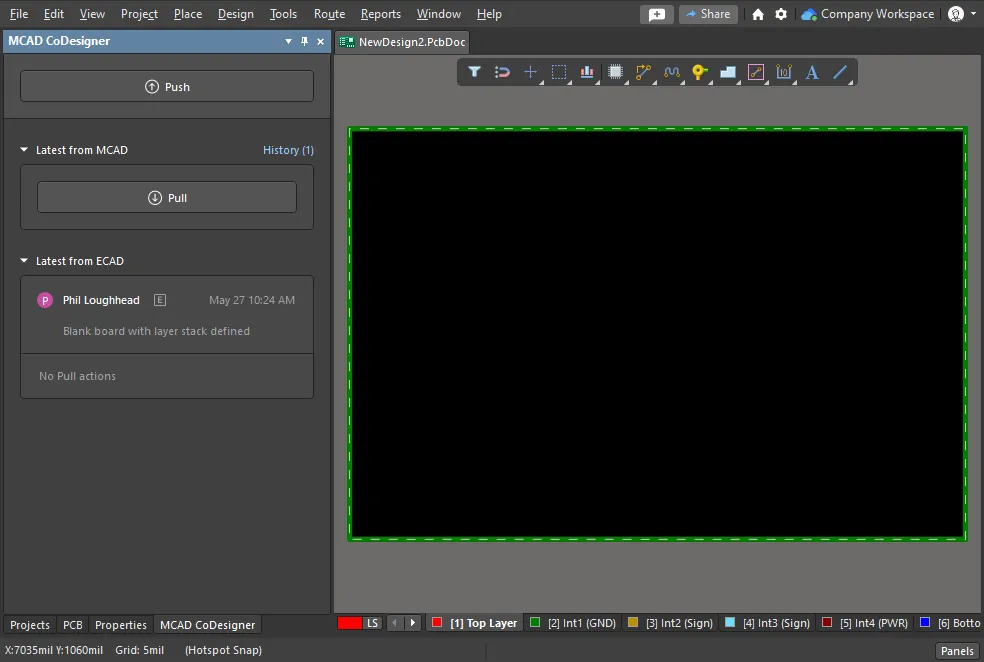 Sekcja Latest from ECAD informuje, że płytka została wysłana do Workspace; zwróć uwagę, że panel informuje również, że nie było jeszcze No Pull actions.
In MCAD:
-
Otwórz panel Altium CoDesigner. Kroki otwarcia panelu zależą od używanego oprogramowania MCAD; skorzystaj z odpowiedniego odnośnika Installing CoDesigner in your MCAD software, aby uzyskać więcej szczegółów.
-
PullPobierz (Pull) płytkę w panelu Altium CoDesigner — spowoduje to utworzenie złożenia płytki w MCAD na podstawie definicji płytki w Twoim Workspace.
Szczegóły dotyczące pobierania płytki do MCAD (Pull)
Jeśli projekt i płytka zostały już utworzone w ECAD, ale nie zostały jeszcze otwarte w Twoim oprogramowaniu MCAD, projekt musi zostać pobrany (Pull) z Workspace. Aby to zrobić:
-
Otwórz oprogramowanie MCAD.
-
Wyświetl panel Altium CoDesigner. Zaloguj się do Workspace, jeśli nie jesteś aktualnie zalogowany. Jeśli nie wiesz, jak wyświetlić panel, dowiedz się więcej w Installing and Configuring Altium MCAD CoDesigner.
-
Ponieważ obecnie nie jest otwarte żadne złożenie, panel wyświetli przyciski Pull, Create i Recognize Designs. Kliknij przycisk Pull.
-
Otworzy się okno dialogowe Select Project — wybierz wymagany projekt i kliknij OK.

-
W SOLIDWORKS i Autodesk Inventor pojawi się okno systemu Windows Save As; zapisz złożenie MCAD w odpowiedniej lokalizacji.
W PTC Creo pojawi się okno dialogowe Checkout Project, jeśli Creo jest połączone z Windchill — w tym miejscu złożenie projektu MCAD można w razie potrzeby zmienić nazwę. Okno podaje także bieżący katalog roboczy (Working Directory) oraz lokalizacje folderów biblioteki modeli (Models Library Folder). Kliknij Checkout, aby utworzyć złożenie MCAD.
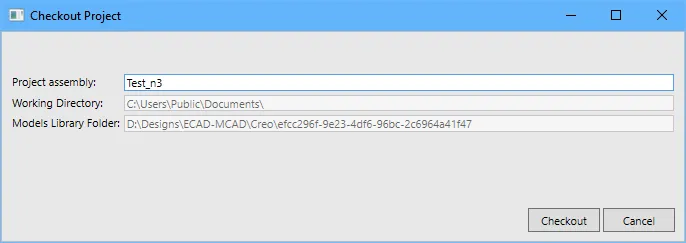
- Złożenie płytki zostanie wyświetlone w edytorze MCAD, gotowe do dalszej pracy. Zapisz zmiany projektu MCAD jako złożenie MCAD.

- W razie potrzeby zmiany projektowe można przekazać do środowiska ECAD, klikając przycisk Push w panelu Altium CoDesigner.
-
 u góry okna, aby przełączyć tryb wyświetlania.
 wskazuje, że ten projekt został już pobrany do MCAD. Zwykle ponownie otwiera się istniejące złożenie MCAD, a świeżą kopię projektu pobiera tylko wtedy, gdy jest to konieczne.
- Wstaw płytkę do złożenia urządzenia.
- Dostosuj kształt płytki do obudowy.
- Zdefiniuj otwory montażowe.
- Rozmieść krytyczne lokalizacyjnie komponenty mechatroniczne.
- Zdefiniuj wymagane strefy Keep-out lub pomieszczenia notatek tekstowych (Text Note Rooms).
-
Zapisz złożenie MCAD.
Pushing from MCAD back to ECAD:
- Używając przycisku w panelu MCAD CoDesigner, Push wyślij (Push) płytkę do Workspace — spowoduje to zapisanie definicji płytki, otworów oraz szczegółów rozmieszczonych komponentów jako danych wymiany MCAD‑ECAD.
Pulling into ECAD:
- Otwórz płytkę i wykonaj Pull, aby wczytać zaktualizowaną definicję płytki oraz szczegóły komponentów z Workspace.
In MCAD or ECAD:
-
Ponownie otwórz złożenie lub plik PCB, aby kontynuować pracę nad projektem.
Ponowne otwieranie istniejącej płytki
Aby kontynuować pracę nad istniejącym projektem płytki (w ECAD lub MCAD), ponownie otwórz swoją kopię roboczą złożenia (MCAD) albo projekt i plik płytki (ECAD). Jeśli oczekują jakieś aktualizacje, panel CoDesigner wyświetli ostrzeżenie, że New changes have been detected. Jeśli komunikat o nowych zmianach nie pojawi się automatycznie, kliknij przycisk Pull, aby wymusić sprawdzenie zmian przez CoDesigner.
 Jeśli zespół mechaniczny już istnieje, otwórz go ponownie, aby kontynuować pracę nad projektem.
Rozpoczynanie procesu współpracy w MCAD
- Możliwe jest rozpoczęcie procesu projektowania PCB w MCAD, ale nie jest to zalecane. Proces wygląda tak samo we wszystkich obsługiwanych środowiskach MCAD.
Starting the Design in your MCAD Software
Proces projektowania rozpoczynasz w swoim oprogramowaniu MCAD w panelu Altium CoDesigner, klikając przycisk Create. Jednak ten przebieg nie jest intuicyjny, ponieważ w ECAD inżynier nadal musi utworzyć plik PCB, do którego zostanie zaimportowana definicja płytki z MCAD.

- Zaloguj się do CoDesigner, zgodnie z opisem na odpowiedniej stronie w sekcji Installing and Configuring Altium MCAD CoDesigner.
- Kliknij przycisk Create w panelu Altium CoDesigner (w niektórych narzędziach MCAD nazywany również tab).
- Otworzy się okno dialogowe Select Project; kliknij w nim przycisk New Project, jak pokazano powyżej.
- Otworzy się okno dialogowe Create New Server Project. W oknie wprowadź odpowiednią nazwę (Name) oraz opcjonalny opis (Description) projektu i kliknij OK. Otworzy się okno dialogowe Windows Save As.
- W oprogramowaniu MCAD tworzony jest teraz domyślny zespół płytki, który musisz zapisać w odpowiedniej lokalizacji. Wprowadź nazwę, wybierz miejsce zapisu zespołu i kliknij Save w oknie dialogowym Windows Save As. Edytor MCAD wyświetli nowy, domyślny kształt płytki. W ramach tego kroku w Twoim Workspace tworzony jest również projekt ECAD PCB.
- Informacje o nowym kształcie płytki nie istnieją jeszcze w Workspace. Aby je dodać, kliknij przycisk Push w panelu Altium CoDesigner. W panelu Altium CoDesigner pojawi się okno Comment; ten komentarz będzie wyświetlany w oprogramowaniu ECAD.
- Wpisz krótki opis w oknie Comment i kliknij przycisk Send. Podczas zapisywania zmian kształtu płytki do Workspace pojawi się okno komunikatu. Po zakończeniu tego procesu komunikat Push pojawi się w panelu Altium CoDesigner.
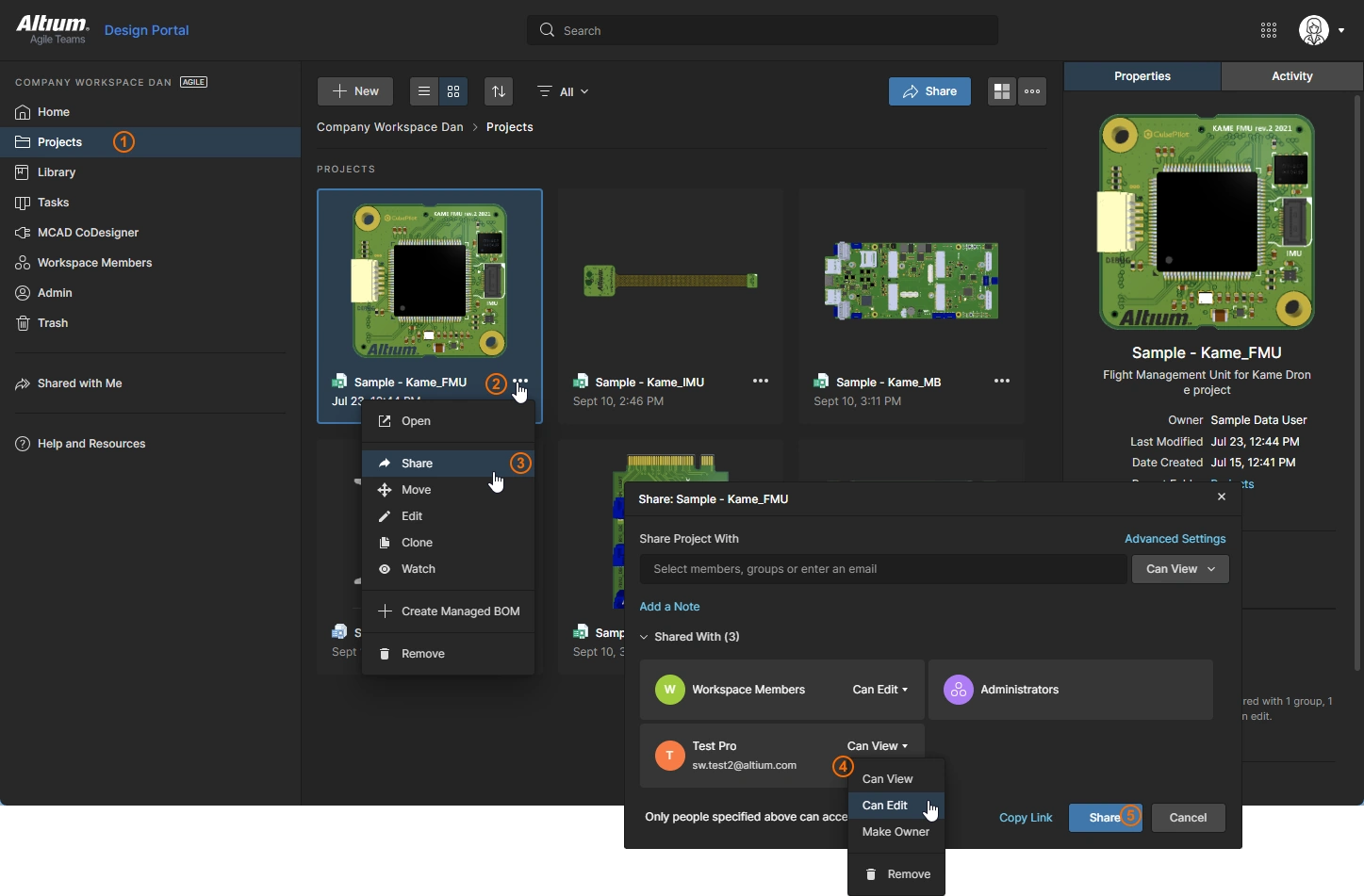
Push and Share, aby zaprosić inżyniera mechanika (Workspace hostowany na Altium 365)
Gdy w ECAD klikniesz Push w panelu MCAD CoDesigner, panel MCAD CoDesigner daje również możliwość Share udostępnienia projektu innemu inżynierowi.
CoDesigner wykonuje Push i Pull projektu płytki, przekazując specjalny pakiet danych ECAD-do-MCAD tam i z powrotem przez Twój Altium Workspace. Po włączeniu pola wyboru Share uruchamiasz proces, który konfiguruje dostęp do Workspace i uprawnienia projektu dla zaproszonego inżyniera, aby mógł uzyskać dostęp do projektu, w tym do specjalnego pakietu danych ECAD-MCAD. Dostęp zaproszonego inżyniera jest realizowany w jego oprogramowaniu MCAD poprzez funkcje Push/Pull w panelu Altium CoDesigner, a także przez przeglądarkę WWW, jeśli ma lub zdecyduje się utworzyć Altium Account w ramach procesu zaproszenia.
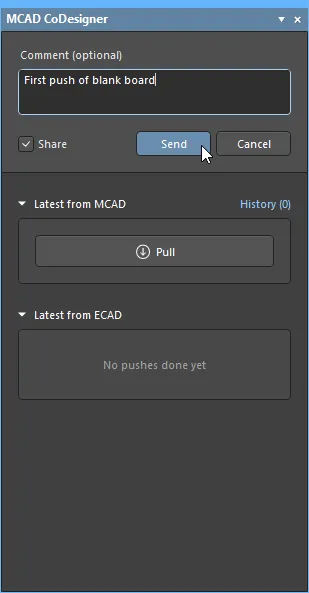
Projekt można udostępnić każdemu, niezależnie od tego, czy jest już członkiem Workspace projektu, a nawet czy ma Altium Account. Poniższa tabela podsumowuje dostęp do projektu w zależności od stanu uprawnień, jakie zaproszona osoba miała w momencie udostępniania.
| Existing Altium Account Status | Existing Workspace Status | Permissions Assigned During Share | Notes |
|---|---|---|---|
| Brak aktywnego Altium account | Nie jest członkiem Workspace projektu | Otrzymuje dostęp Guest do projektu z uprawnieniami Edit | Zaproszona osoba otrzymuje e-mail z linkiem do utworzenia Altium Account. Po utworzeniu konta Guest będzie mieć również dostęp do projektu w przeglądarce poprzez sekcję Shared with Me w swoim Personal Space. Zwróć uwagę, że zaproszona osoba nie będzie miała dostępu do projektu z poziomu swojego oprogramowania MCAD. Można to rozwiązać, dodając użytkownika jako członka Workspace i przypisując mu uprawnienia Edit. |
| Aktywny Altium account | Nie jest członkiem Workspace projektu | Staje się członkiem Workspace projektu i otrzymuje rolę Mechanical Engineer, projekt udostępniony z uprawnieniami View | Nowemu członkowi Workspace przypisywana jest rola Mechanical Engineer. Ponieważ istnieje już członek Workspace z przypisaną rolą ME, pole wyboru Share nie będzie już automatycznie włączane. Zwróć uwagę, że uprawnienia projektu muszą zostać podniesione do Edit, aby inżynier mechanik mógł wykonać Push z MCAD. |
| Aktywny Altium account | Jest już członkiem Workspace projektu | Projekt udostępniony z uprawnieniami Edit |
Proces udostępniania
Jeśli pole wyboru Share jest włączone, po kliknięciu przycisku Send w panelu MCAD CoDesigner otworzy się okno dialogowe Share with a Mechanical Engineer.
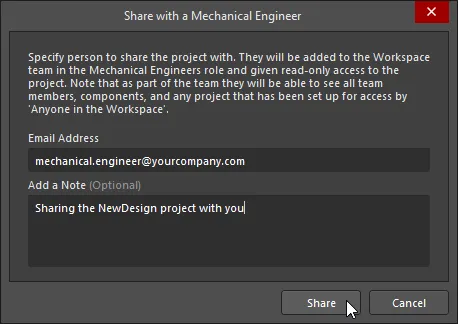
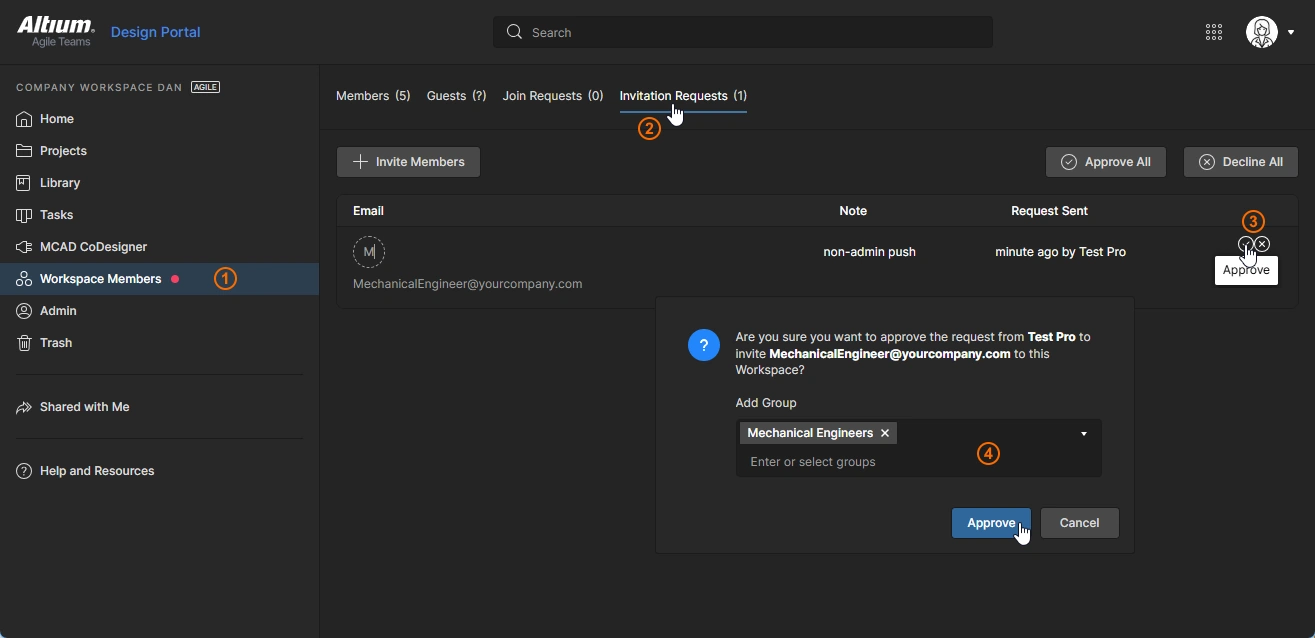
Wpisz Email Address osoby, której chcesz udostępnić projekt (oraz opcjonalny Note), a następnie kliknij przycisk Share w oknie dialogowym. Jeśli zaproszona osoba nie jest jeszcze członkiem Workspace, pojawi się okno powiadomienia Share with a Mechanical Engineer z ostrzeżeniem, że zaproszony użytkownik może być spoza Twojej organizacji.
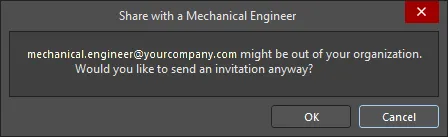
Gdy klikniesz OK w tym oknie dialogowym lub jeśli zaproszona osoba jest już członkiem Twojego Workspace, generowany jest e-mail z powiadomieniem i wysyłany do zaproszonej osoby.
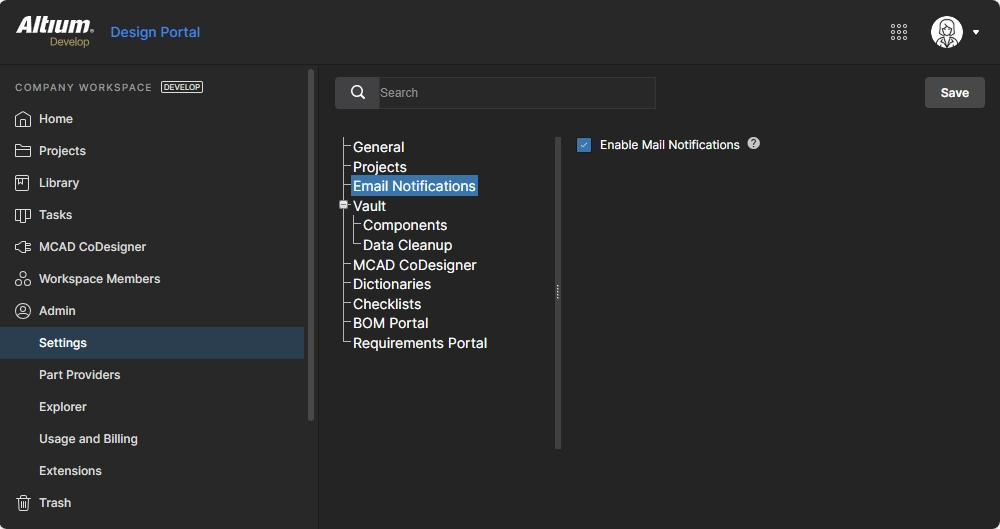 ).
).Po krótkiej chwili pojawi się okno dialogowe potwierdzające powodzenie.
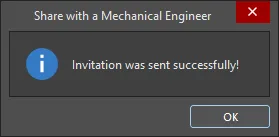
Projekt jest teraz udostępniony inżynierowi mechanikowi.
 ).
). )
)Praca pomiędzy MCAD i ECAD
Na dowolnym etapie procesu projektowania zmiany mogą być przenoszone pomiędzy narzędziami MCAD i ECAD przy użyciu panelu CoDesigner.

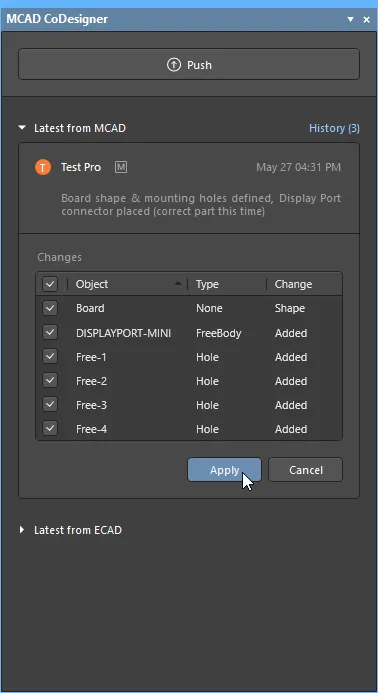 Zmiany są wypychane (Push) i pobierane (Pull) pomiędzy narzędziami MCAD i ECAD za pośrednictwem panelu CoDesigner.
- Aby przenieść zmiany w projekcie, kliknij przycisk Push w odpowiednim panelu.
- Po kliknięciu przycisku Push u góry panelu edytora źródłowego pojawi się okno edycji. Wpisz wiadomość dotyczącą zmiany w projekcie, a następnie kliknij Send.
-
Gdy kliknięte zostanie Send :
- Kopia robocza zmodyfikowanego pliku PCB jest automatycznie zapisywana, jeśli w danej chwili nie była zapisana.
- Zmiany są zapisywane w Twoim Workspace.
- Opublikowany komunikat jest wyświetlany w wątku wiadomości w panelu CoDesigner edytora źródłowego.
- Panel edytora docelowego wyświetli informację, że oczekuje zmiana, przy następnym otwarciu przez niego roboczej kopii pliku projektu.
- Kliknij Pull w panelu edytora docelowego — zostanie wyświetlona lista opisująca każdą zmianę potrzebną do ponownej synchronizacji projektów.
Praca z listą zmian
Po kliknięciu przycisku Pull zostanie wyświetlona lista wszystkich zmian, które należy wprowadzić w pliku roboczym, aby zsynchronizować go ze zrzutem w Twoim Workspace, jak pokazano poniżej.

- Każda wykryta różnica między bieżącym projektem a zrzutem zapisanym w Twoim Workspace jest opisana jako Zmiana na liście zmian.
- Zmiana nie musi zostać zaakceptowana. Jeśli zmiana zostanie zignorowana, pojawi się ponownie na liście zmian przy następnym wykonaniu aktualizacji w tym kierunku. Pamiętaj, że jeśli zdecydujesz się zignorować zmianę, np. przesunięcie otworu montażowego, a następnie wykonasz Push swoich zmian projektu, zignorowana zmiana może zostać nadpisana, ponieważ Twoja wersja ma otwór montażowy w starej lokalizacji. Projektant MCAD zawsze może uniknąć utraty swojej zmiany, nie akceptując Twojego przesunięcia otworu montażowego.
- Pojedyncza zmiana w projekcie, taka jak zmiana położenia komponentu, może stać się wieloma zmianami na liście zmian. Gdy komponent PCB zostanie przesunięty, w MCAD powstają zmiany dotyczące: położenia komponentu, kształtów tworzonych przez komponent na warstwie Component Overlay oraz kształtów tworzonych przez komponent na górnej i dolnej warstwie miedzi. Powiązane zmiany należy stosować łącznie.
- Lista może zawierać zmiany, których nie da się zastosować w środowisku docelowym. W takiej sytuacji zmiana będzie wyświetlana, ale pole wyboru będzie niedostępne, co oznacza, że tej różnicy nie można rozwiązać.
- Gdzie to możliwe, wybrana zmiana jest podświetlana w obszarze projektu po kliknięciu jej na liście zmian.
- Kliknij Apply, aby zastosować zaznaczone zmiany.
Siatka współrzędnych MCAD
CoDesigner używa bezwzględnego początku układu współrzędnych ECAD jako punktu odniesienia podczas wysyłania płytki (Push) z ECAD do MCAD. W CoDesigner 2.4 wprowadzono funkcję tworzenia nowej MCAD Coordinates siatki podczas Pull do ECAD, wraz z encją MCAD Origin, gdy początek układu współrzędnych MCAD różni się od domyślnego (bezwzględnego) początku ECAD. Pomaga to inżynierowi elektrykowi komunikować się z inżynierem mechanikiem w kwestii pozycjonowania różnych encji płytki.
Reprezentację MCAD Coordinates siatki można dostosować w ECAD — kliknij dwukrotnie wpis w panelu Properties, aby otworzyć okno dialogowe Grid Editor. Dowiedz się więcej o PCB Grids System.
 Siatkę współrzędnych zdefiniowaną w MCAD można również dostosować w ECAD.
Płaszczyzny MCAD do rozmieszczania komponentów
Od CoDesigner 2.2.0 wzwyż podczas Pull płytki tworzone są w MCAD płaszczyzny komponentów po stronie górnej i dolnej, aby uprościć proces rozmieszczania komponentów w MCAD. Komponenty wysyłane (Push) z ECAD są umieszczane w MCAD tak, aby pomijać grubość warstwy soldermaski.

Jak CoDesigner obsługuje warstwy miedzi, maski i nadruku
Oprócz kształtu płytki i komponentów CoDesigner przenosi również z ECAD do MCAD warstwy po stronie górnej i dolnej: miedź, soldermaskę oraz nadruk komponentów (component overlay).
Warstwy ECAD jako kalkomanie (decale)
Domyślnie warstwy te są wysyłane (Push) do Workspace z ECAD jako osobne obrazy SVG. Gdy złożenie płytki jest pobierane (Pull) do MCAD, CoDesigner konwertuje obrazy SVG do PNG. Następnie z tych obrazów PNG CoDesigner łączy zestaw obrazów strony górnej w jedną kalkomanię strony górnej, a zestaw strony dolnej w jedną kalkomanię strony dolnej. Te dwie kalkomanie są następnie nakładane na górną i dolną powierzchnię płytki podczas Pull do MCAD.

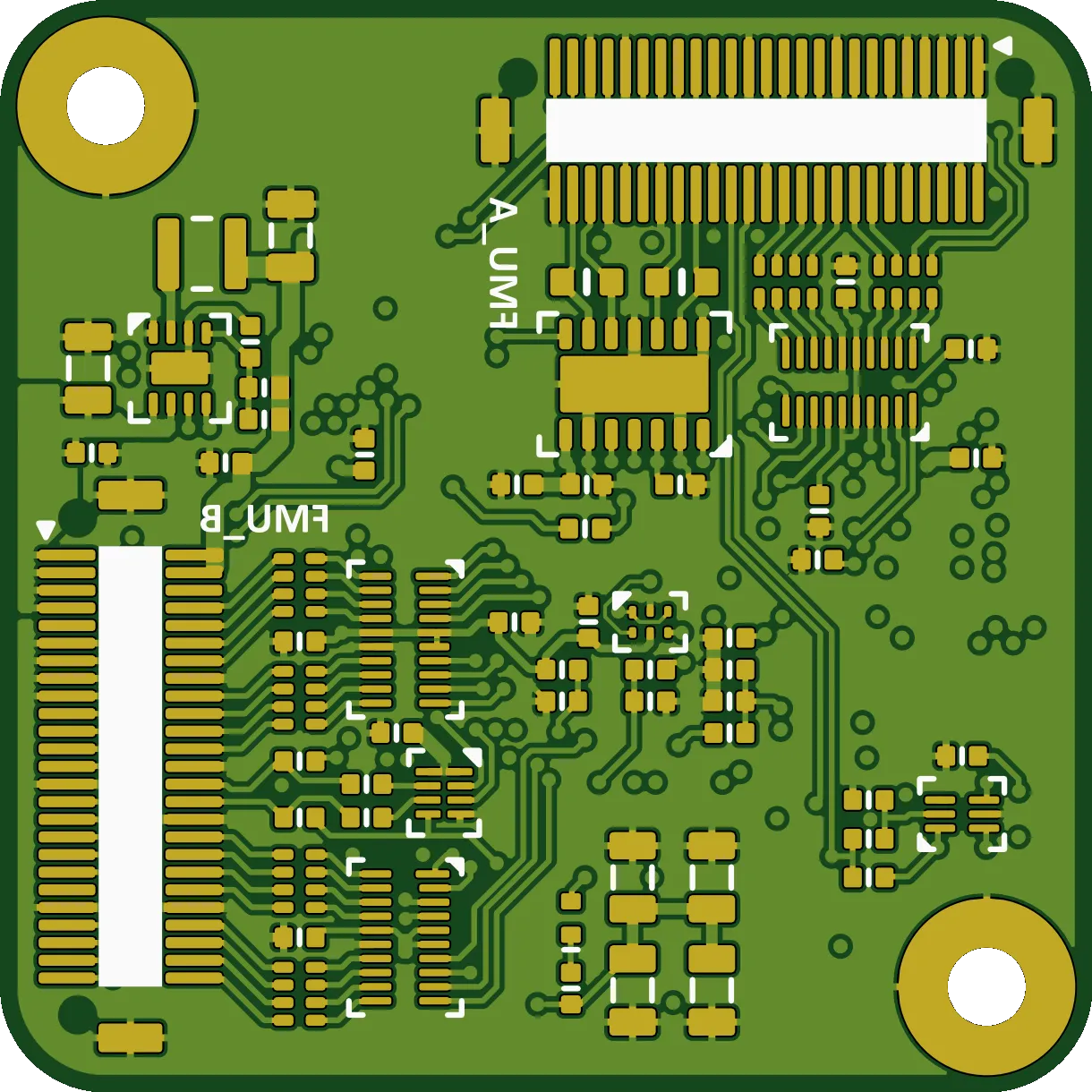 Kalkomanie strony górnej i dolnej są nakładane na każdą stronę płytki w MCAD.
Autodesk Fusion — warstwy ECAD jako profile szkicu
Do przenoszenia górnych/dolnych warstw miedzi oraz nadruku komponentów z ECAD do Autodesk Fusion stosowane jest inne podejście. W Autodesk Fusion warstwy te są importowane jako profile szkicu (Sketch Profiles) rysowane na obiekcie Board. Ten zestaw warstw można włączać i wyłączać w Autodesk Fusion, klikając przycisk Advanced Geometry (  ) na wstążce Altium CoDesigner. Alternatywnie użyj ikony widoczności Autodesk Fusion, aby selektywnie ukrywać/wyświetlać dowolną z tych warstw.
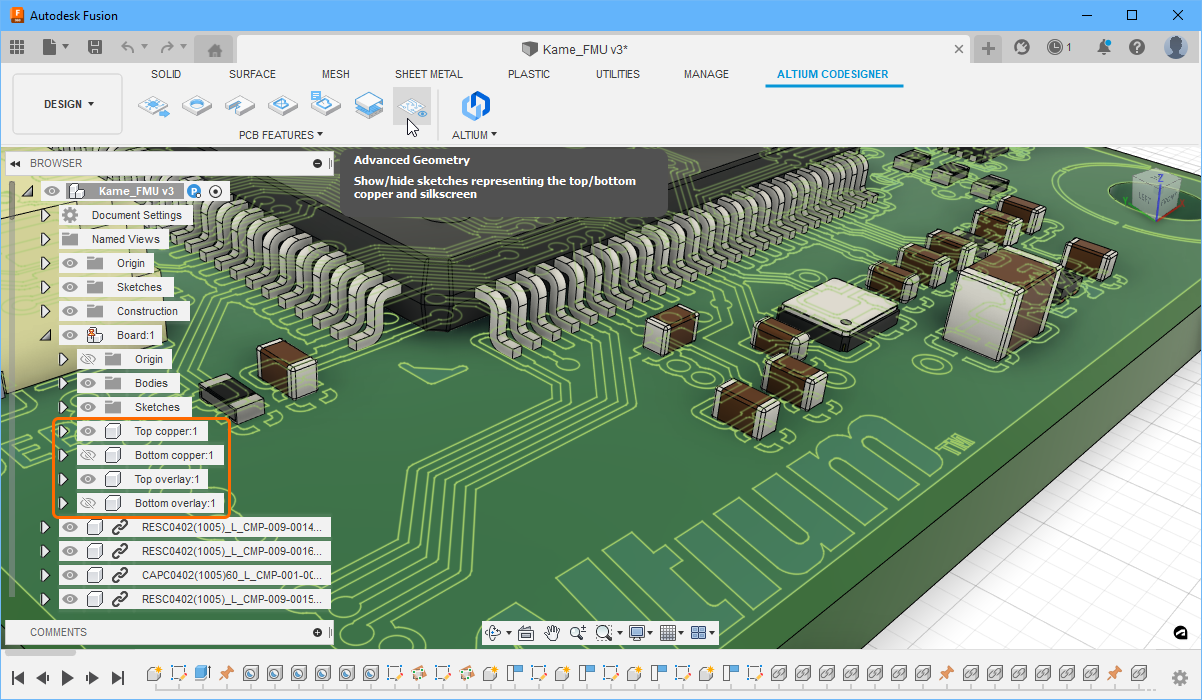 Nadruk komponentów i powierzchniowe warstwy miedzi są tworzone jako profile szkicu w Autodesk Fusion.
Zaawansowana geometria miedzi w MCAD
Jako alternatywę dla wyświetlania w MCAD kalkomanii (obrazów) warstw miedź + maska + nadruk, CoDesigner może również przenosić do MCAD rzeczywistą geometrię miedzi (określaną jako Advanced Copper Geometry) oraz warstwy maski 3D. Funkcja ta jest obecnie obsługiwana przez PTC Creo, Autodesk Inventor, SOLIDWORKS oraz Siemens NX. Od CoDesigner 2.7 wzwyż kalkomania nadruku komponentów (silkscreen) jest nakładana na powierzchnię wyciągnięcia soldermaski.
 Warstwy miedzi mogą zostać przeniesione do MCAD, jeśli jest to wymagane. Na powyższym obrazie komponenty i warstwy zostały ukryte, z wyjątkiem górnej warstwy miedzi.
Aby uwzględnić zaawansowaną geometrię miedzi, włącz opcję Build 3D geometry for Copper and Solder Mask w oknie dialogowym Altium CoDesigner Settings (wraz z opcją Build Vias, jeśli jest wymagana). Okno dialogowe Settings jest dostępne z menu CoDesigner w panelu Altium CoDesigner ( ).
).
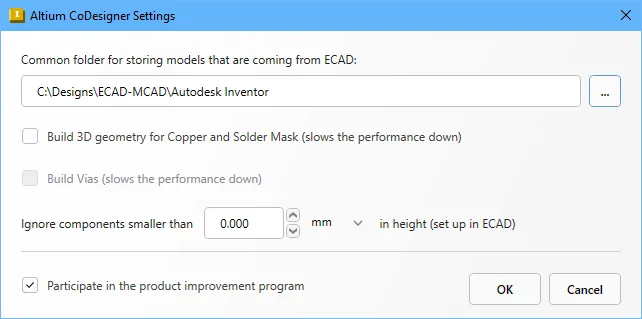 Włącz opcję Build 3D geometry for Copper and Solder Mask, aby uwzględnić te warstwy w złożeniu MCAD (okno dialogowe Autodesk Inventor).
Uwagi dotyczące pracy z geometrią miedzi i warstwami maski 3D:
- Warstwy miedzi i maski są uwzględniane jako podzespoły MCAD.
- Uwzględniane są wszystkie warstwy miedzi PCB obecne w stosie warstw. Zwróć uwagę, że grubość warstwy miedzi nie obejmuje danych warstw powlekanych, takich jak wykończenie powierzchni (Surface Finish). Zostanie to dodane w przyszłej aktualizacji.
- Tuleje padów przelotowych (thru-hole) są uwzględniane, gdy włączona jest opcja Build 3D geometry for Copper and Solder Mask.
- Kształty powierzchni przelotek (via) są również uwzględniane, gdy włączona jest opcja Build 3D geometry for Copper and Solder Mask. Włącz opcję Build Vias, aby uwzględnić miedziane tuleje przelotek.
- Gdy włączona jest opcja Build 3D geometry for Copper and Solder Mask, kalkomania nadruku komponentów (silkscreen) jest nakładana na powierzchnię wyciągnięcia soldermaski.
- W zależności od złożoności projektu uwzględnienie geometrii miedzi i przelotek może significantly increase rozmiar pliku oraz czas potrzebny na Pull projektu do MCAD.
- Dane miedzi i maski są zawsze wysyłane (Push) z ECAD. Nie ma potrzeby ponownego wykonywania Push z ECAD, jeśli włączysz w MCAD opcje Build 3D geometry for Copper and Solder Mask i Build Vias — po prostu zamknij płytkę i wykonaj Pull ponownie z Workspace.
Dokładna reprezentacja soldermaski
Wprowadzona w aktualizacji 2.5 funkcja CoDesigner buduje precyzyjny model soldermaski, w tym otwarcia dla padów, jako osobną encję w MCAD, gdy włączona jest opcja Build 3D Copper. Ponieważ maska wypełnia wytrawione obszary pomiędzy miedzią, grubość warstwy maski w MCAD jest sumą grubości górnej warstwy miedzi oraz warstwy soldermaski, zgodnie z definicją w ECAD.
 Ponieważ soldermaska wypełnia wytrawione obszary pomiędzy ścieżkami, padami i przelotkami, jej całkowita grubość w MCAD jest sumą grubości warstwy miedzi oraz grubości soldermaski, zgodnie z definicją w ECAD.
Obsługa keepoutów i pomieszczeń (Rooms)
Wstążka Altium CoDesigner zapewnia łatwy sposób dostępu do typowych obiektów projektowych specyficznych dla PCB w MCAD, w tym keepoutów i Rooms. Użycie tych przycisków zapewnia, że do utworzenia kompatybilnego obiektu ECAD zostanie użyty właściwy typ obiektu MCAD.

Obsługa obszarów Keepout
PCB Keepout to region lub obszar płytki, który został skonfigurowany tak, aby ograniczać rozmieszczanie określonych obiektów ECAD. Keepouty mogą być zdefiniowane dla jednej ze stron płytki lub zastosowane do wszystkich warstw PCB. Obiekty, które mają być wykluczone z tego obszaru, wybiera się jako właściwości Keepout Restriction.
Definiowanie Keepoutu w MCAD:
- Kliknij przycisk Keep Out Area na wstążce Altium CoDesigner.
- Zostaniesz poproszony o wybranie ściany, powierzchni lub płaszczyzny — kliknij stronę płytki, która wymaga keepoutu. Jeśli keepout ma dotyczyć wszystkich warstw, można go narysować po dowolnej stronie.
- Kliknij odpowiednie narzędzie szkicu MCAD, np. Rectangle, aby zdefiniować keepout. Zwróć uwagę, że szkic może zawierać tylko jeden kontur; kontury wewnętrzne nie są obsługiwane.
- Narysuj kształt wymagany dla keepoutu.
- Wyjdź z trybu Sketch.
- Teraz można edytować właściwości tej cechy. Keepout można traktować jak ogrodzenie wokół obszaru keepoutu — ustaw Depth na małą wartość, np. 1 mm.
- Ten keepout stanie się keepoutem specyficznym dla warstwy ECAD — na warstwie, na której został narysowany w MCAD. Aby zdefiniować keepout dla wszystkich warstw, w MCAD skonfiguruj keepout tak, aby był wyciągany w obu kierunkach, ustawiając Depth w drugim kierunku na wartość wystarczająco dużą, by wyciągnąć go przez całą grubość płytki.
-
Kliknij przycisk akceptacji MCAD
 , aby zakończyć proces definiowania cechy. W razie potrzeby cechę można zmienić nazwę w drzewie Feature.
- W panelu Altium CoDesigner wybierz kartę PCB Definition i skonfiguruj ograniczenia keepoutu zgodnie z potrzebami. Keepout można teraz wypchnąć do ECAD, gdzie zostanie dodany jako Keepout Region. W zależności od konfiguracji w MCAD stanie się Top Layer Keepout, Bottom Layer Keepout lub Keepout Layer Keepout. W razie potrzeby kształt keepoutu można skorygować w ECAD i odesłać z powrotem do MCAD.
Obsługa obszarów Room
PCB Room to reguła projektowa definiująca obszar, w którym określone komponenty muszą zostać umieszczone lub z którego mają zostać wykluczone. Typowym zastosowaniem tej reguły jest zdefiniowanie ograniczenia wysokości komponentów w obszarze płytki objętym Room. Zwykle reguła Room jest stosowana do pojedynczego komponentu lub klasy komponentów.
Definiowanie Room w MCAD:
-
Kliknij przycisk Text Note Room na wstążce Altium CoDesigner.
-
Zostaniesz poproszony o wybranie ściany, powierzchni lub płaszczyzny — kliknij stronę płytki, która wymaga room.
-
Kliknij odpowiednie narzędzie szkicu MCAD, np. Rectangle, aby zdefiniować room. Zwróć uwagę, że szkic może zawierać tylko jeden kontur; kontury wewnętrzne nie są obsługiwane.
-
Narysuj kształt wymagany dla room.
-
Wyjdź z trybu Sketch.
-
Kliknij przycisk akceptacji MCAD
, aby zakończyć proces definiowania cechy. W razie potrzeby cechę można zmienić nazwę w drzewie Feature.
-
W panelu Altium CoDesigner wybierz kartę PCB Definition i wpisz komentarz do room, który wyjaśnia jego cel inżynierowi ECAD. Room można teraz wypchnąć do ECAD, gdzie zostanie dodany jako reguła projektowa Placement Room na warstwie, na której został narysowany w MCAD. Jedyną właściwością, którą można przenieść między MCAD i ECAD, jest Comment, który staje się komentarzem reguły projektowej Placement Room.
-
Regułę projektową Placement Room można teraz skonfigurować w ECAD zgodnie z potrzebami.
 Obszary Keepout i Rooms mogą być definiowane w MCAD i wypychane do ECAD.
Sterowanie liczbą komponentów pobieranych do MCAD
Aby poprawić wydajność podczas pracy z płytkami zawierającymi dużą liczbę komponentów, CoDesigner umożliwia wykluczanie komponentów poniżej progu wysokości zdefiniowanego przez użytkownika podczas Pull z ECAD. Jako próg wysokości CoDesigner wykorzystuje wysokość zdefiniowaną jako część właściwości komponentu w ECAD. Zwróć uwagę, że chodzi o właściwość Height komponentu PCB, a nie o wysokość modelu 3D dodanego do footprintu komponentu ( ).
).
Wysokość progowa, którą sprawdza CoDesigner, jest definiowana w oknie dialogowym Altium CoDesigner Settings, jak pokazano na obrazie poniżej. Okno dialogowe jest dostępne z panelu Altium CoDesigner w MCAD — wybierz Settings w menu panelu, aby je otworzyć. Poniższy obraz pokazuje ustawienia dla Autodesk Fusion; to samo ustawienie jest dostępne w każdym obsługiwanym MCAD.
 Małe komponenty można wykluczyć podczas Pull do MCAD, ustawiając opcję Ignore components smaller than the height threshold.
Konfigurowanie wysokości komponentu w ECAD
Poniższy film pokazuje techniki wyszukiwania komponentów PCB bez zdefiniowanej wartości Height (domyślnie zero) oraz szybkie aktualizowanie wartości Height dla wielu komponentów. Następnie pokazuje, jak ustawić Ignore components setting smaller than w MCAD oraz jak MCAD CoDesigner obsługuje to podczas Pull z ECAD.
Nieprawidłowe wartości Height komponentów można szybko wykryć i skorygować w ECAD.
Inteligentne zmiany szkicu (Smart Sketch) w MCAD
Rozważ sytuację, w której inżynier ECAD musi zmodyfikować kształt płytki, a do tego kształtu w MCAD zastosowano wymiary i więzy. Wcześniej wymiary i więzy w szkicu MCAD były tracone, gdy płytka była ponownie pobierana (Pull) do MCAD. Teraz podczas Pull CoDesigner przerysowuje tylko te elementy szkicu, które zostały zmienione w ECAD, dzięki czemu wymiary i więzy powiązane z niezmienionymi elementami pozostają bez zmian.
Zwróć uwagę, że w niektórych przypadkach, np. gdy występują złożone więzy mechaniczne, takie zachowanie może prowadzić do nieoczekiwanych zmian geometrii. W takich sytuacjach bardziej efektywne może być wyłączenie tej nowej funkcji obsługi smart sketch i ponowne wykonanie Pull, a następnie odtworzenie wymiarów i więzów (jak było to wymagane we wcześniejszych wersjach CoDesigner). Można to osiągnąć, wyłączając opcję Smart Sketch Change w oknie dialogowym MCAD Altium CoDesigner Settings.
Inteligentne wymiary, na które nie wpływają zmiany projektowe, są zachowywane podczas Pull z ECAD.
Zarządzanie ścieżką narzędzia frezującego PCB (Route Tool Path) w MCAD
Częstą cechą projektu płytki jest zdefiniowanie ścieżki frezowania wokół zewnętrznej krawędzi kształtu płytki. Ścieżka ta często zawiera kilka rzędów małych otworów (tzw. „mouse bites”), których otaczający materiał jest wystarczający, aby utrzymać kształt płytki w panelu, na którym jest ona wytwarzana. Po zakończeniu montażu PCB płytkę można wyłamać z otaczającego odpadu materiałowego.
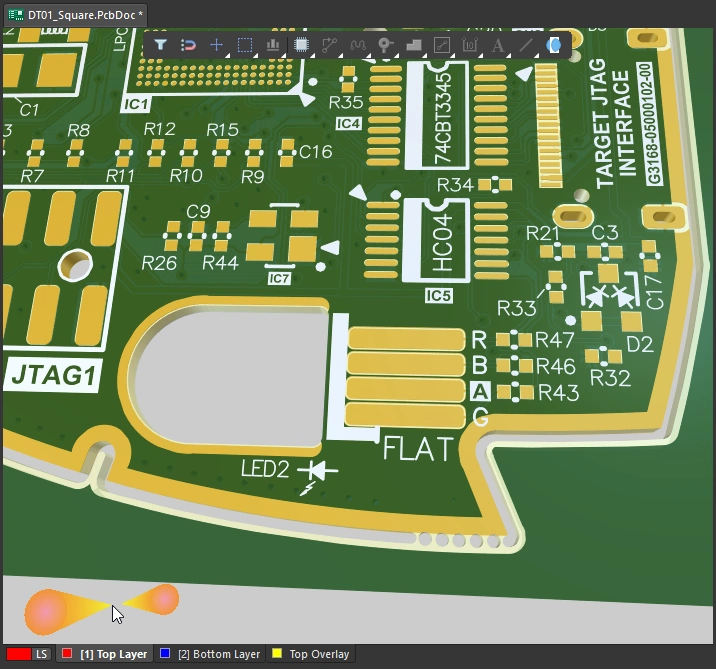
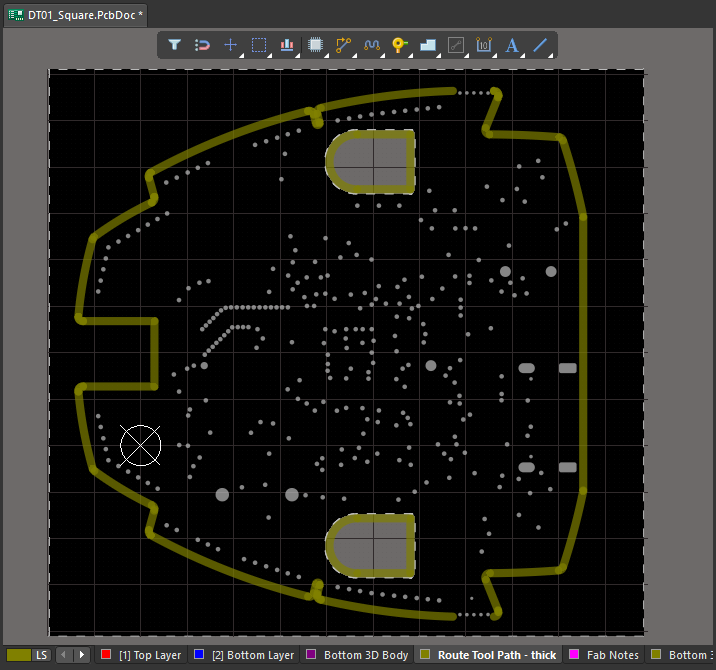
Chociaż route tool path jest kluczowa dla produkcji, często nie jest wymagana podczas projektowania w MCAD, gdy inżynier mechanik musi skupić się na dopasowaniu płytki do obudowy produktu. Aktualizacja MCAD CoDesigner 3.13 update wprowadziła opcję Build Route Tool Path do okna dialogowego Altium CoDesigner Settings, dając inżynierowi mechanikowi kontrolę nad tym, czy Route Tool Path jest pobierana (Pull) do MCAD (zwróć uwagę, że ścieżka jest zawsze wypychana (Push) z ECAD).
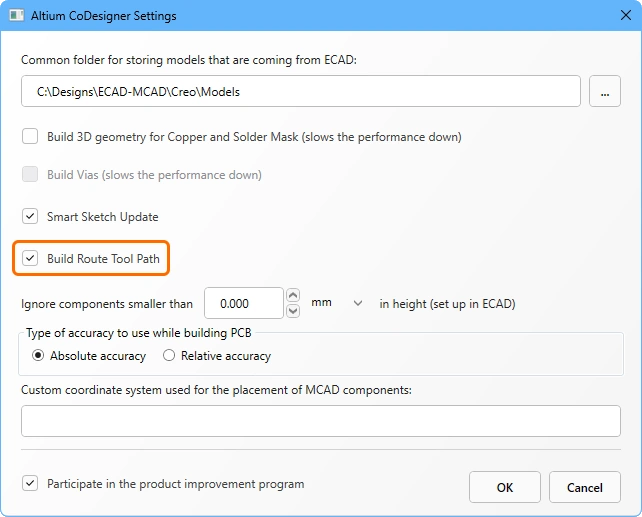 Wybierz, czy Route Tool Path ma być uwzględniana podczas Pull do MCAD.
Współprojektowanie PCB z wariantami
Altium Designer pozwala projektantowi elektroniki tworzyć warianty projektowanego produktu. Obsługiwane warianty obejmują: oznaczenie komponentu jako nieobsadzanego (not fitted); modyfikację parametrów komponentu, w tym wartości komponentu nadrukowanej na warstwie opisowej (silkscreen) płytki; lub zastąpienie komponentu komponentem alternatywnym (który może, ale nie musi, używać innego footprintu).
W Altium Designer istnieje tylko jeden projekt płytki. Informacje o wariantach, takie jak szczegóły komponentu alternatywnego, są przechowywane w pliku projektu i stosowane do płytki po wybraniu wariantu w panelu Projects. Wersja płytki [No Variations] jest zapisywana jako PcbDoc.
 Altium Designer może być używany do tworzenia wariantów projektu płytki — wybierz wariant w panelu Projects, a następnie wykonaj Push to MCAD w panelu CoDesigner.
Working with PCB Variants
Wypychanie wariantu z ECAD
Gdy płytka jest wypychana z ECAD, wypychane są wszystkie warianty. Wymagany wariant wybiera się podczas pobierania (Pull) do MCAD.
 Kliknij dwukrotnie w panelu Projects, aby wybrać wymagany wariant do wypchnięcia (Push).
Pobieranie wariantu do MCAD
Wariant PCB jest pobierany (Pull) do MCAD w taki sam sposób jak PCB bez wariantów — poprzez kliknięcie przycisku Pull w panelu Altium CoDesigner. Jeśli projekt zawiera warianty, zostaną one wyświetlone w oknie dialogowym Select Project, jak pokazano poniżej. Wybierz wymagany wariant i kliknij OK.
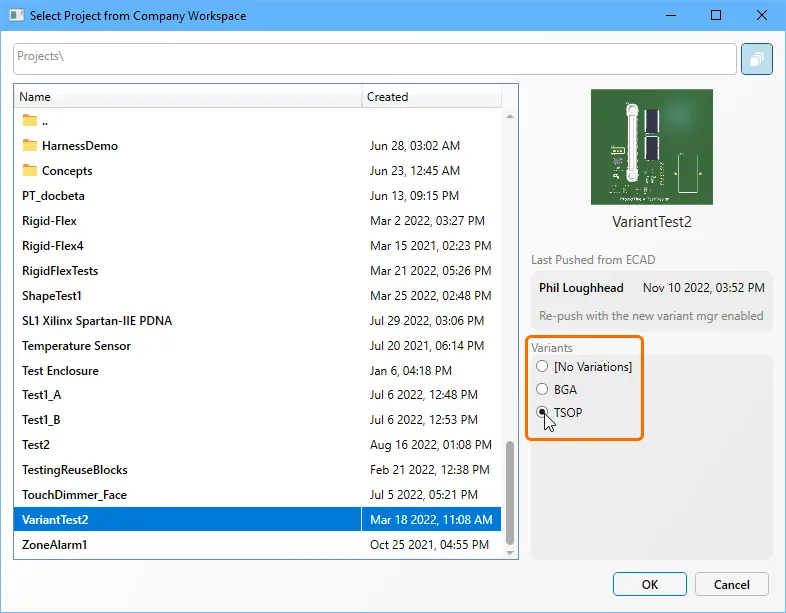
Jeśli płytka jest wariantem, u góry panelu Altium CoDesigner wyświetlane są dodatkowe informacje zawierające nazwę wariantu, jak pokazano poniżej.

Uwagi dotyczące wariantów:
-
Wszystkie komponenty, w tym komponenty niewariantowane i wariantowane, są identyfikowane przez bieżący schemat nazewnictwa modeli komponentów.
-
Część płytki w każdym wariancie jest identyfikowana jako :
<DesignName>_<VariantName>_BOARD -
Zaleca się uwzględnienie nazwy wariantu jako części nazwy złożenia MCAD.


Wysyłanie wariantu z MCAD
W MCAD CoDesigner rozpoznaje, czy komponent jest częścią projektu bazowego [No Variations], czy należy do konkretnego wariantu. Zmiany wprowadzone w komponencie w projekcie bazowym [No Variations] wpłyną na wszystkie warianty płytki w ECAD, natomiast zmiany wprowadzone w konkretnym wariancie zostaną zastosowane w ECAD tylko do tego wariantu.
Modyfikacje wprowadzone w wariancie są wysyłane (Push) z MCAD do ECAD w standardowy sposób, poprzez kliknięcie Push w panelu Altium CoDesigner.
Pobieranie wariantu do ECAD
Jeśli spróbujesz wykonać Pull do edytora PCB w ECAD, a aktywny jest niewłaściwy wariant, otrzymasz następujący komunikat błędu. W oknie dialogowym Error wyświetlana jest właściwa nazwa wariantu; przełącz się na ten wariant i wykonaj Pull ponownie.
 Nie można ukończyć operacji Pull, ponieważ w edytorze PCB ECAD aktywny jest niewłaściwy wariant.
Jeśli wprowadzono zmiany w komponencie w projekcie bazowym, można je zastosować w dowolnym wariancie w ECAD. Zmiany te będą wtedy obecne we wszystkich wariantach w ECAD.
Dowiedz się więcej o pracy z wariantami w ECAD
Zalecenia dla inżyniera mechanika
Ta sekcja opisuje funkcje i zachowania, o których inżynier mechanik powinien wiedzieć podczas korzystania z CoDesigner.
Wyświetlanie oznaczenia referencyjnego ECAD w MCAD
Altium MCAD CoDesigner stosuje inne podejście do wyświetlania oznaczenia referencyjnego w każdym narzędziu MCAD:
-
Autodesk Fusion – Wyświetl panel ECAD Properties, aby pokazać właściwości aktualnie wybranej części (
 ).
).
-
Autodesk Inventor – Oznaczenie referencyjne jest domyślnie wyświetlane w drzewie modelu (Model Tree) (
 ).
).
-
PTC Creo – W trybie Model Tree panelu kliknij przycisk Tree Columns, aby otworzyć okno dialogowe Model Tree Columns. Ustaw Not Displayed Type na
ECAD Params, znajdź parametrECAD_REF_DESi kliknij przycisk Add Column ( ).
).
-
SOLIDWORKS – Oznaczenie referencyjne jest domyślnie wyświetlane w drzewie modelu (Model Tree) (
 ).
).
-
Siemens NX – W Assembly Navigator kliknij right-click w miejscu, gdzie wyświetlane są nazwy kolumn, aby otworzyć menu kontekstowe, a następnie wybierz Columns » Component Name, aby wyświetlić kolumnę Component Name (
 ).
).
Synchronizowanie zmian między inżynierami mechanikami
-
CoDesigner przenosi mechaniczne złożenie PCB do ECAD przez Altium Workspace, np. Altium 365 Workspace. Zmiany wysyłane/pobierane (Push/Pull) przez Workspace są kierunkowe — złożenie PCB wysłane (Push) z MCAD (i pobrane Pull do ECAD) jest przechowywane w Workspace oddzielnie od złożenia PCB wysłanego (Push) z ECAD (i pobranego Pull do MCAD). Oznacza to, że drugi inżynier mechanik nie może pobrać (Pull) zmodyfikowanej płytki, którą inżynier mechanik właśnie wysłał (Push) do Workspace; zamiast tego pobierze (Pull) ostatnio wysłane dane z ECAD. Zwróć uwagę, że więzy (constraints) MCAD istnieją tylko w złożeniu MCAD, w którym zostały utworzone. Gdy płytka jest wysyłana (Push) z MCAD do ECAD, wysyłane są pozycje komponentów wynikające z więzów, ale nie same więzy. Dlatego jeśli płytka zostanie pobrana (Pull) do nowego złożenia MCAD, żadne więzy utworzone przez poprzedniego inżyniera MCAD nie zostaną uwzględnione.
 Zmiany ECAD i MCAD są przechowywane oddzielnie w Workspace.
Aby umożliwić innym inżynierom mechanikom zobaczenie Twoich zmian, zapisz złożenie PCB tak samo, jak robisz to dla każdego innego złożenia — we wspólnej lokalizacji dostępnej dla obu. Ta metoda zachowa wszelkie więzy MCAD. Alternatywnie poproś projektanta ECAD, aby pobrał (Pull) dane do ECAD, zapisał je, a następnie wysłał (Push) zaktualizowany projekt z powrotem do MCAD. Jednak, jak wyjaśniono powyżej, przy użyciu tej metody żadne więzy MCAD nie zostaną uwzględnione.
- Kolejna ważna kwestia: zmiany wprowadzone do tego samego złożenia PCB przez różnych inżynierów mechaników nie są scalane podczas Push — najnowsza zmiana wysłana (Push) przez dowolnego inżyniera mechanika nadpisze wcześniejsze zmiany wysłane przez innych inżynierów mechaników.
Ilustracyjna demonstracja procesu synchronizacji
ECAD i MCAD wysyłają (Push) swoje zmiany do różnych lokalizacji przechowywania w Workspace. Oznacza to, że każdy inżynier może pobrać (Pull) tylko zmiany, które zostały wysłane przez drugiego inżyniera. Zmiany te będą zawierały również jego własne zmiany tylko wtedy, jeśli zostały już zaakceptowane przez drugiego inżyniera, zanim ten drugi wykonał Push.
Na przykład płytka jest tworzona w ECAD, wysyłana (Push) do Workspace i pobierana (Pull) do MCAD:

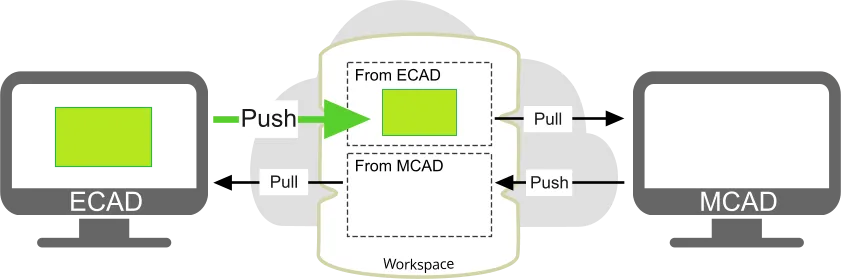
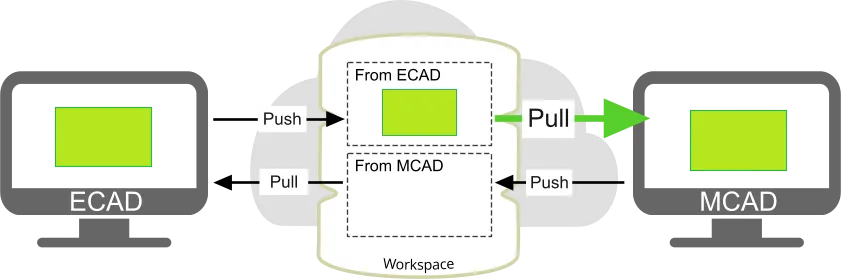
Jeśli inżynier ECAD następnie doda komponenty AND, a inżynier MCAD doda otwory, AND, a każdy z nich wykona Push swojej płytki, a potem Pull płytki drugiej osoby, CoDesigner spróbuje usunąć otwory w płytce inżyniera MCAD oraz usunąć komponenty w płytce inżyniera ECAD:
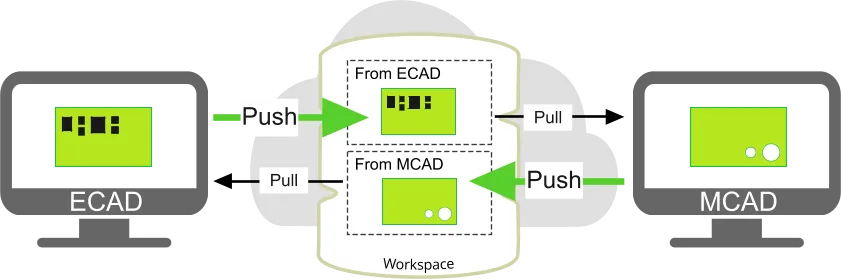
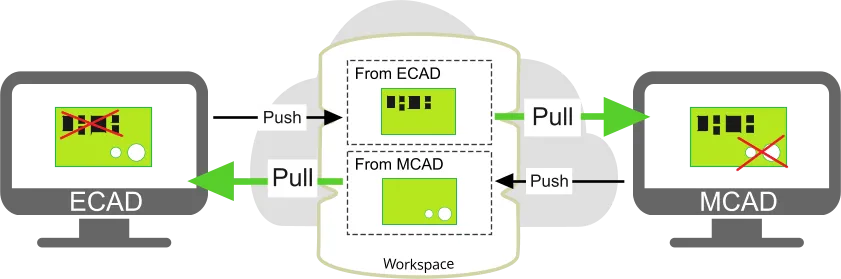
Każdy inżynier ma możliwość odrzucenia konkretnych proponowanych zmian; na przykład inżynier ECAD mógłby zaakceptować dodanie otworów, ale odrzucić usunięcie usuniętych komponentów. Jednak praca w ten sposób może być trudna do opanowania przy złożonych płytkach i/lub zmianach. Kolejna kwestia: wszystkie zmiany w decal’ach są widziane przez CoDesigner jako jedna zmiana, więc można je zaakceptować lub odrzucić tylko w całości, a nie pojedynczo.
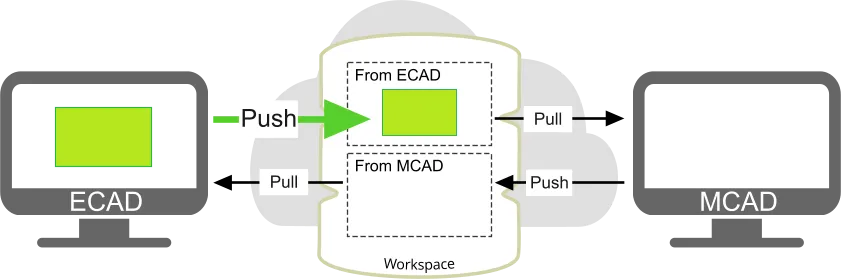
Lepszym podejściem jest to, aby jeden inżynier wprowadził swoje zmiany i wysłał (Push) płytkę, a następnie drugi inżynier pobrał (Pull) płytkę przed wprowadzeniem swoich zmian, jak pokazano poniżej.





Uwzględnianie zaokrągleń (fillets) i fazowań (chamfers) w kształcie płytki w MCAD
Powszechnym podejściem inżyniera mechanika jest stosowanie fazowań i zaokrągleń do ukształtowania narożników płytki. Jeśli są one zdefiniowane w MCAD jako obiekty 3D, CoDesigner nie może przenieść ich do ECAD, ponieważ edytor PCB w ECAD definiuje kształt płytki jako obiekt 2D (o określonej grubości). Aby to rozwiązać, gdy CoDesigner wykryje taki obiekt 3D, proponuje konwersję do obiektów 2D i osadzenie ich w szkicu płytki.
 Zaokrąglenia i fazowania 3D w MCAD zastosowane do krawędzi w osi Z mogą zostać przekształcone do 2D przez CoDesigner i wysłane (Push) do ECAD.
Obsługa zaokrągleń i fazowań:
- Obsługiwane są standardowe (okrągłe) zaokrąglenia o stałym promieniu (
 ).
).
-
Obsługiwane są fazowania zdefiniowane jako równe odległości od krawędzi (symetryczne odległość–odległość) (
 ).
).
-
Fazowania zdefiniowane jako kąt–odległość (
 ) lub niesymetryczne odległość–odległość nie są obsługiwane.
- Zaokrąglenia i fazowania zdefiniowane na nieprostych krawędziach bocznych, a także na innych zaokrągleniach i fazowaniach, nie są obsługiwane.
- Zaokrąglenia i fazowania zdefiniowane na projekcie rigid-flex nie są obsługiwane.
The Fillet and Chamfer Transformation Process
-
Gdy klikniesz Push to ECAD w panelu Altium CoDesigner i zostaną wykryte obiekty 3D, zostanie wyświetlone następujące okno dialogowe.

-
Jeśli klikniesz Yes — obiekty 3D zostaną przekształcone w obiekty 2D i zastosowane do szkicu płytki. Zwróć uwagę, że CoDesigner nie wykonał jeszcze operacji Push. Pojawi się kolejne okno dialogowe z instrukcją, aby ponownie wykonać Push w celu przeniesienia projektu do ECAD. Wizualnie potwierdź, że transformacja została wykonana poprawnie, a następnie kliknij Push to ECAD w panelu Altium CoDesigner, aby kontynuować proces współpracy nad projektem.

-
Jeśli klikniesz No — obiekty 3D nie zostaną przekształcone i zostanie wyświetlone następujące okno dialogowe, zawierające listę wszystkich obiektów 3D, które nie zostaną przeniesione do ECAD. To okno dialogowe jest również wyświetlane, gdy występują obiekty 3D, których CoDesigner nie potrafi przekształcić do 2D.
-

Rozwiązywanie problemów z obrysem płytki w ECAD
Gdy płytka jest wysyłana (Push) z ECAD, CoDesigner sprawdza obrys płytki i ostrzega użytkownika, jeśli występują problemy z mikrosegmentami lub jeśli wykryto obrysy samoprzecinające się. Gdy płytka jest pobierana (Pull) do MCAD, CoDesigner spróbuje rozwiązać te problemy. Jeśli nie da się ich rozwiązać, należy je usunąć w ECAD.
Automatyczne usuwanie mikrosegmentów
W CoDesigner 2.4 wprowadzono automatyczną funkcję wykrywania i rozwiązywania mikrosegmentów w obrysie płytki. Jeśli zostaną wykryte, pojawi się okno dialogowe z propozycją rozwiązania problemów, jak pokazano poniżej. Jeśli klikniesz Yes, wykryte problemy zostaną rozwiązane automatycznie. Jeśli klikniesz No i zamkniesz okno dialogowe, pojawi się okno błędu ze szczegółami lokalizacji problemów, które następnie trzeba będzie rozwiązać ręcznie (jak opisano poniżej).

Ręczne usuwanie mikrosegmentów i samoprzecięć
Mikrosegmenty i samoprzecięcia, które nie zostały rozwiązane automatycznie lub zostały wykryte w wycięciu płytki, muszą zostać usunięte ręcznie.
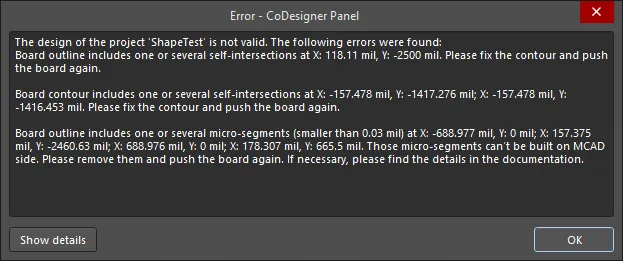
Aby naprawić problemy w ECAD:
-
Skopiuj informacje o błędzie z okna dialogowego do edytora tekstu, aby mieć dostęp do współrzędnych problemów.
-
Ustaw siatkę przyciągania (skrót Gtrl+G) na małą wartość (np. 0,001 mil), aby móc wprowadzać niewielkie zmiany położenia wierzchołków.
-
Przełącz na View » Board Planning Mode.
-
Powiększ widok w miejscu występowania problemu. Alternatywnie użyj polecenia Jump Location (Edit » Jump » New Location lub J, skrót L) i wpisz współrzędne w oknie dialogowym Jump to Location. Zwróć uwagę, że możesz dołączyć jednostki (
mmlubmil) do wartości, jeśli różnią się od bieżących jednostek płytki. Jeśli problem wynika z łuku, lokalizacja problemu może wskazywać środek łuku. W takiej sytuacji sprawdź wizualnie obrys płytki pod kątem krótkich, płytkich łuków. -
Uruchom polecenie Design » Edit Board Shape (D, skrót D). Obrys płytki wyświetli wierzchołki na końcach i w środku każdej krawędzi. Sprawdź, czy nie ma wielu wierzchołków położonych bardzo blisko siebie oraz bardzo płytkich łuków. Skorzystaj z poniższych wskazówek, aby rozwiązać problemy:
- Kliknij i przeciągnij krawędź lub wierzchołek, aby zmodyfikować kształt. Podczas edycji dostępne są trzy tryby modyfikacji kształtu: Break edge, Move (slide) edge, Incurvate (bend) edge; naciśnij Shift+Space podczas edycji, aby przełączać tryby. Bieżący tryb jest wyświetlany na pasku stanu.
- Przesuń nieznacznie wierzchołek na końcu krótkiej krawędzi, a następnie zwolnij przycisk myszy. Często to wystarcza, aby oprogramowanie rozwiązało problem i usunęło krótką krawędź.
- Krótki, płytki łuk można zamienić na prostą krawędź, przeciągając środkowy wierzchołek w trybie Incurvate w celu spłaszczenia łuku (zostanie zastąpiony prostą krawędzią po zwolnieniu).
- Zielone prowadnice wyrównania pojawią się, gdy przesuwana krawędź lub cięciwa łuku wyrówna się z istniejącą krawędzią.
- Kliknij i przytrzymaj wierzchołek, a następnie naciśnij Delete, aby go usunąć; aby dodać wierzchołek, przytrzymaj Ctrl podczas klikania krawędzi, następnie ustaw kursor i zwolnij.
-
Wykonaj ponownie Push płytki.
Samoprzecięcia obrysu płytki i mikrosegmenty muszą zostać usunięte, zanim płytkę będzie można wysłać (Push) do MCAD.
Dowiedz się więcej o trybach edycji wierzchołków
Dowiedz się więcej o definiowaniu kształtu płytki
Pobieranie (Pull) poprzedniej rewizji PCB do MCAD
Aby pobrać (Pull) płytkę ECAD do pustego złożenia MCAD, kliknij przycisk Pull w panelu Altium CoDesigner, aby otworzyć okno dialogowe Select Project from Company Workspace. Domyślnie okno dialogowe wskazuje ostatnio wysłaną (Push) płytkę. Jeśli musisz otworzyć wcześniejsze wydanie lub rewizję projektu PCB, kliknij Change w sekcji ECAD Push to Open okna dialogowego, co otworzy okno Select Push.
Okno dialogowe zawiera listę wszystkich wcześniejszych operacji Push — wybierz potrzebną i kliknij OK. Jeśli commity ECAD zostały otagowane, możesz szybko filtrować listę, włączając opcję Only show tagged commits w oknie dialogowym Select Push.
 Użyj okna dialogowego Select Push, aby wybrać poprzednią rewizję spośród wszystkich rewizji wysłanych (Push) w ECAD.
Widoczność zmian wprowadzonych po stronie ECAD
Ważne jest, aby w oprogramowaniu MCAD otworzyć samo złożenie PCB, a nie nadrzędne urządzenie/złożenie, do którego ma pasować złożenie PCB. Jeśli złożenie PCB jest otwarte, zmiany wprowadzone i wysłane (Push) ze strony ECAD będą wyszczególnione w panelu Altium CoDesigner. Zmiany nie będą wyszczególnione w panelu, jeśli otwarte jest nadrzędne urządzenie/złożenie.
Pobieranie zmian do złożenia PCB z ECAD
- Otwórz złożenie PCB jako osobny plik (jako złożenie główne) w MCAD.
- Otwórz panel Altium CoDesigner.
- Kliknij Pull.
- Przejrzyj zmiany w tabeli, włącz te, które chcesz zastosować, i kliknij przycisk Apply.
Gdy po raz pierwszy masz otwarte złożenie PCB w MCAD
- Dodaj złożenie PCB do złożenia urządzenia.
- Zamocuj je, stosując odpowiednie wiązania/ograniczenia (mates/constraints).
If a contour of the PCB does not correspond to the shape of your enclosure:
- Rozpocznij edycję części Board.
- Edytuj szkic wyciągnięcia (extrusion) płytki i dopasuj jego kształt do obudowy.
Wprowadzanie zmian w projekcie PCB w MCAD
Poniżej znajduje się kilka wskazówek, które pomogą upewnić się, że kształty i obiekty projektowe używane w MCAD będą obsługiwane, gdy płytka zostanie wysłana (Push) do ECAD.
Edycja kształtu obrysu płytki
- Rozpocznij edycję części Board.
- Edytuj szkic wyciągnięcia (extrusion) płytki.
Zmienianie punktu bazowego płytki (MCAD Board Origin)
- W razie potrzeby inżynier mechanik może zmienić punkt bazowy MCAD „gołej” płytki na wczesnych etapach definiowania płytki. Aby to zrobić, inżynier mechanik może po prostu przesunąć lub przerysować cały sketch obrysu płytki w obrębie części płytki (board part). Zwróć uwagę, że część płytki jest unieruchomiona („fixed”) w złożeniu płytki (board assembly), a jej punkt bazowy pokrywa się z punktem bazowym złożenia (dlatego „MCAD origin” odnosi się zarówno do punktu bazowego części płytki, jak i punktu bazowego złożenia płytki).
Tworzenie/edycja otworów montażowych
- Rozpocznij edycję części Board.
- Utwórz/edytuj cechę Hole na górnej lub dolnej powierzchni części płytki.
Tworzenie/edycja wycięć
- Rozpocznij edycję części Board.
- Utwórz/edytuj cechę Extruded Cut na podstawie górnej lub dolnej powierzchni części płytki.
Edycja rozmieszczenia komponentów
- Rozpocznij edycję złożenia Board.
- Przesuń/obróć/odwróć (flip) lub dopasuj/zwymiaruj (mate/constrain) komponent.
Synchronizowanie stanu Fixed lub Constrained w MCAD ze stanem Locked w ECAD
Jeśli komponent jest unieruchomiony (fixed) lub ma nałożone wiązanie (constrained) w MCAD, staje się zablokowany (locked) w ECAD (niezależnie od tego, czy to wiązanie dopuszcza jakiekolwiek ruchy w obrębie złożenia PCB, czy nie). Jeśli komponent jest zablokowany (locked) w ECAD, staje się unieruchomiony (fixed) w MCAD, o ile nie jest tam już związany (constrained). Zmiany stanu locked/fixed są synchronizowane między MCAD i ECAD.
Przenoszenie parametrów komponentów z ECAD do MCAD
Parametry komponentów PCB z ECAD są przenoszone do odpowiadających im modeli tworzonych w MCAD. Zwróć uwagę, że nie dotyczy to komponentów, które pierwotnie zostały umieszczone w MCAD.
Praca z wiązaniami i wymiarami w MCAD
Wiązania nałożone na obrys płytki
- Inżynier mechanik może nałożyć wiązanie z elementu obrysu płytki: do innego elementu obrysu; do cechy bazowej/referencyjnej (datum/reference feature); do części w złożeniu wyższego poziomu; lub do komponentu. CoDesigner nie modyfikuje tych wiązań. Jednak jeśli obrys płytki zostanie zmieniony po stronie ECAD, szkic części płytki zostanie przerysowany w MCAD, a wszystkie identyfikatory krawędzi (edge IDs) ulegną zmianie. Zwróć uwagę, że każda zmiana dowolnej części obrysu płytki w ECAD spowoduje przerysowanie całej płytki w MCAD i zmianę wszystkich identyfikatorów krawędzi. Jeśli do tych krawędzi lub do powierzchni pochodnych były przypisane wiązania, zostaną one zerwane. Płytka pozostanie na miejscu w MCAD, a w razie potrzeby wiązania można ręcznie odtworzyć.
Wiązania nałożone na komponenty
- Inżynier mechanik może nałożyć wiązanie z komponentu: do płytki; do obudowy; lub do innego komponentu. Te wiązania pozostaną poprawne, jeśli model tego komponentu można znaleźć lokalnie (jeśli złożenie PCB nie jest budowane od zera w innym folderze lub jeśli skonfigurowano wspólny folder do przechowywania modeli). Jednak jeśli komponent zostanie przesunięty po stronie ECAD, zmiana położenia po stronie MCAD może nie odpowiadać temu przesunięciu i powinna zostać ręcznie sprawdzona (CoDesigner powiadomi Cię w takiej sytuacji). Dla komponentów z footprintem ECAD dystans komponentu od płytki (standoff; położenie względem powierzchni płytki w osi Z) będzie zawsze definiowany przez pozycję modelu STEP w footprintcie. CoDesigner zawsze będzie próbował nadpisać wszelkie sprzeczne wiązania MCAD podczas operacji Pull do MCAD.
Zmiany, które nie zostaną przeniesione z MCAD do ECAD
-
Grubość „gołej” płytki — definiowana przez Layer Stack w ECAD.
- Zaokrąglenia 3D (3D Fillets) zdefiniowane stałym promieniem oraz fazowania 3D (3D Chamfers) zdefiniowane równymi odległościami od krawędzi (zdefiniowane w kierunku osi Z) są obsługiwane, podobnie jak otwory i wycięcia przez wyciągnięcie w kierunku osi Z płytki. Wszelkie dodatkowe cechy geometrii 3D zastosowane do części płytki, takie jak fazowania typu kąt-odległość (angle-distance chamfers), są ignorowane. Dowiedz się więcej o working with fillets and chamfers.
- Wszelkie dodatkowe cechy geometryczne zastosowane do części płytki (np. fazowania/zaokrąglenia 3D), z wyjątkiem otworów i wycięć przez wyciągnięcie w kierunku osi Z płytki.
- Wszelkie dodatkowe cechy geometryczne utworzone w kontekście złożenia płytki (np. otwory utworzone w kontekście złożenia), chyba że te cechy zostaną przeniesione do części.
- Położenie otworów komponentów, jeśli są przesuwane niezależnie od komponentu.
- Rozmiar otworów komponentów.
- Wzorce cech (Feature Patterns).
- Szkice wycięć z wieloma konturami (w PTC Creo i Autodesk Inventor).
- Zmiany wprowadzone w wyciągniętej miedzi (extruded copper).
- Zmiany wprowadzone w nadruku (silkscreen).
- Usunięcia komponentów. Ponieważ zmiany położenia komponentów są przenoszone do ECAD, inżynier MCAD mógłby zasygnalizować usunięcie, przesuwając komponent poza obszar płytki (dowiedz się, dlaczego component deletions are not supported).
Praca w kontekście złożenia urządzenia
W CoDesigner 2.2.0 dodano obsługę pracy na poziomie złożenia urządzenia w MCAD, a następnie przenoszenia obudowy razem z płytką do ECAD. Poniższy film pokazuje proces dołączania złożenia płytki do obudowy urządzenia oraz przenoszenia obudowy do ECAD.
Przegląd pracy w kontekście złożenia urządzenia.
Wskazówki dotyczące pracy z obudową:
-
Po umieszczeniu złożenia płytki w obudowie kliknij przycisk Recognize w panelu Altium CoDesigner. CoDesigner wykryje relację między płytką a obudową i wyświetli nazwy wszystkich złożeń płytek dodanych do obudowy urządzenia u góry panelu.
-
Po wykryciu relacji ostatnim krokiem jest dodanie obudowy do płytki. Aby to zrobić:
- Wybierz obudowę w drzewie modelu.
- Wyświetl wstążkę Altium CoDesigner.
- Kliknij przycisk Enclosure na wstążce.
- Otwórz/wyświetl panel Altium CoDesigner, w którym możesz potwierdzić, że obudowa jest powiązana z płytką w sekcji Board Enclosure panelu Altium CoDesigner.
-
Obudowę wraz z płytką można teraz wysłać (Push) do ECAD.
Wysyłanie złożenia PCB z Twoimi zmianami do ECAD
- Upewnij się, że złożenie PCB jest otwarte jako osobny dokument (jako złożenie główne / root assembly) w MCAD.
- Przejdź do panelu Altium CoDesigner.
- Kliknij Push.
Praca z systemem zarządzania danymi MCAD
CoDesigner obsługuje umieszczanie natywnych komponentów MCAD, gdy PCB jest wypychane (Push) z ECAD i wciągane (Pull) do MCAD. Aby to zrobić, CoDesigner prosi oprogramowanie MCAD o pobranie modelu komponentu z systemu zarządzania danymi MCAD (po nazwie modelu), a następnie umieszcza ten komponent w złożeniu PCB w MCAD zamiast modelu, który przyszedł z ECAD.
Łączenie natywnych komponentów ECAD‑do‑MCAD jest obecnie obsługiwane w:
- PTC Creo Parametric z dodatkiem CoDesigner Addin w wersji 2.6.0 lub nowszej, połączonym z serwerem PTC Windchill®. Informacje o tym, jak połączyć się z Windchill, znajdziesz w dokumentacji Creo. Dowiedz się więcej o konfigurowaniu PTC Creo.
- SOLIDWORKS z dodatkiem CoDesigner Addin w wersji 2.6.0 lub nowszej, połączonym z SOLIDWORKS® PDM Professional. Informacje o tym, jak połączyć się z SOLIDWORKS PDM, znajdziesz w dokumentacji SOLIDWORKS. Dowiedz się więcej o konfigurowaniu SOLIDWORKS do pracy z natywnymi komponentami MCAD.
- Siemens® NX™ z dodatkiem CoDesigner Addin w wersji 3.4.0 lub nowszej, połączonym z Siemens Teamcenter PLM. Informacje o tym, jak połączyć się z Teamcenter PLM, znajdziesz w dokumentacji Siemens NX. Dowiedz się więcej o konfigurowaniu Siemens NX do pracy z natywnymi komponentami MCAD.
Praca z SOLIDWORKS PDM
Umieszczanie natywnych komponentów MCAD z SOLIDWORKS PDM
Gdy projekt płytki jest przenoszony z ECAD do SOLIDWORKS MCAD, CoDesigner obsługuje zastępowanie komponentu ECAD jego natywnym odpowiednikiem MCAD z systemu SOLIDWORKS PDM. Aby to osiągnąć, musisz skonfigurować ustawienia w:
- MCAD - skonfigurować ustawienia PDM, magazynowanie modeli CoDesigner oraz zrozumieć wymagania synchronizacji, jak opisano tutaj.
-
ECAD - odwołać się do modelu MCAD w komponencie ECAD, używając poprawnej składni. Odwołanie do komponentu MCAD musi być zdefiniowane w komponencie ECAD jako parametr, a wartość parametru w postaci:
<vault>:folder\folder\component.sldprt, gdzie<vault>to nazwa sejfu (vault) SOLIDWORKS PDM. - Workspace - skonfigurować opcje Workspace tak, aby wskazać, że chcesz używać natywnych komponentów MCAD, oraz zdefiniować, który parametr komponentu ECAD będzie używany do odwołania do równoważnego komponentu MCAD. Dowiedz się więcej o Łączeniu komponentów ECAD z komponentami MCAD.
Przed wykonaniem Pull zmian do istniejącego złożenia PCB
- Zsynchronizuj lokalną kopię folderu Common folder for storing models (folderu komponentów) z serwerem (użyj polecenia Get latest version w SOLIDWORKS PDM)
-
Wykonaj check out następujących plików:
- Złożenie płytki (Board assembly)
- Część płytki (Board part)
- Dla złożeń rigid-flex 2.0 – wszystkie części płytki i podzłożenia
- Jeśli zbudowano miedź 3D – złożenia i części powiązane z miedzią 3D oraz solder mask
- Pliki PNG z kalkomaniami (Decal), jeśli są przechowywane w PDM
Note: Zwykle nie ma potrzeby wykonywania check out modeli komponentów z PDM.
Podczas wykonywania Pull zmian z ECAD do MCAD
- Zwracaj uwagę na wszelkie zmiany właściwości komponentów, które CoDesigner może chcieć wprowadzić — odpowiadający im ciąg zostanie podświetlony na żółto w tabeli listy zmian w panelu Altium CoDesigner w SOLIDWORKS.
Częstym powodem pojawiania się zmian jest to, że podczas tworzenia modeli komponentów w MCAD CoDesigner zapisuje właściwości komponentów przechowywane w bibliotece komponentów ECAD do właściwości modelu MCAD. Jednak niektóre z tych właściwości, na przykład Description i Material, mogą zostać później automatycznie zmienione przez MCAD lub PDM. W związku z tym, jeśli zostaną wykryte różne wartości właściwości, CoDesigner zasugeruje ich zmianę.
Jeśli jednak spróbujesz zastosować te zmiany, MCAD będzie wymagał wykonania check out każdego modelu, którego to dotyczy, z PDM lub zapisania go pod inną nazwą. Aby tego uniknąć, odznacz w panelu Altium CoDesigner te zmiany, które dotyczą modyfikacji właściwości komponentów. Pamiętaj, że zdecydowanie zaleca się wyjaśnienie, dlaczego właściwości komponentów są różne, oraz zsynchronizowanie ich po stronie MCAD i ECAD.
Po zastosowaniu zmian
- Wykonaj check in do PDM nowo utworzonych komponentów, złożenia płytki, podzłożeń i części.
Klonowanie MCAD PCB
Czy masz istniejące złożenie MCAD PCB, które chcesz sklonować i ponownie wykorzystać w nowym projekcie PCB, aby nie utracić wymiarów mechanicznych i odniesień? Można to osiągnąć, edytując dwie właściwości w sklonowanej kopii złożenia MCAD.
Złożenie MCAD PCB jest powiązane z projektem ECAD poprzez dwie właściwości, ManagedProjectGUID i ManagedProjectName, które można wyświetlić i edytować w oknie dialogowym Properties dla złożenia MCAD PCB. Poniższy obraz pokazuje okno dialogowe Properties dla SOLIDWORKS.
 Dwie właściwości łączą złożenie MCAD z projektem ECAD.
- Aby powiązać istniejące złożenie MCAD PCB z nowym projektem ECAD, musisz zaktualizować te właściwości w złożeniu MCAD tak, aby odpowiadały nowemu projektowi ECAD.
-
ManagedProjectName- nazwa pliku projektu ECAD PCB:<ManagedProjectName>.PrjPcb -
ManagedProjectGUID- aby znaleźć GUID, możesz skopiować go z:-
paska adresu przeglądarki Workspace – otwórz Altium Workspace, w którym przechowywany jest projekt, a następnie kliknij dwukrotnie projekt, aby otworzyć go w osobnej karcie przeglądarki. Adres URL w pasku adresu przeglądarki zawiera
ManagedProjectGUID( ); lub z,
-
pliku projektu ECAD – otwórz plik projektu w edytorze tekstu (ma rozszerzenie
.PrjPcb).ManagedProjectGUIDznajduje się w sekcji[Design]na górze pliku ( ). Skopiuj
 ManagedProjectGUID, ale do not modify or save pliku.PrjPcbw edytorze tekstu.
-
-
W oprogramowaniu MCAD otwórz złożenie MCAD PCB, edytuj Value tych dwóch właściwości, zapisz złożenie MCAD i zamknij je.
-
Ponownie otwórz sklonowane złożenie MCAD i sprawdź górę panelu Altium CoDesigner; powinien teraz wyświetlać właściwość
ManagedProjectName, którą wprowadziłeś do pliku klonu w kroku 1. Jeśli tak jest, proces klonowania zakończył się powodzeniem i definicja płytki może teraz zostać Pushed do Workspace z Twojego oprogramowania MCAD. Po edycji właściwości
 ManagedProjectNameiManagedProjectGUIDpanel CoDesigner będzie odzwierciedlał zaktualizowaną nazwę projektu.
 Tłumaczenie SI
