
Przygotowanie PTC Creo do CoDesign
Altium CoDesigner to interfejs do przenoszenia projektów płytek drukowanych pomiędzy domenami projektowania ECAD i MCAD. Po dodaniu dodatku CoDesigner do Twojego oprogramowania MCAD, CoDesigner może przekazywać zmiany projektowe w obie strony pomiędzy Twoim oprogramowaniem MCAD a oprogramowaniem Altium ECAD. Zmiany projektowe są przekazywane przez Altium Workspace, który działa jako pomost między domenami ECAD i MCAD.
► Sprawdź zgodność wersji pomiędzy Twoim oprogramowaniem MCAD a CoDesigner
Instalowanie i konfigurowanie CoDesigner w PTC Creo
Aby interface z PTC Creo® do Altium Designer, musisz zainstalować Altium CoDesigner for PTC Creo dodatek.
 Zainstaluj i włącz dodatek, aby uzyskać dostęp do CoDesigner w swoim oprogramowaniu MCAD.
Aby zainstalować dodatek:
- Zamknij PTC Creo przed instalacją.
- Pobierz i zainstaluj dodatek PTC Creo (AltiumCoDesignerPtcCreo_<VersionNo>.exe).
- Uruchom PTC Creo — na wstążce aplikacji pojawi się sekcja Altium z przyciskiem CoDesigner; kliknij go, aby pokazać/ukryć panel Altium CoDesigner. Wszystkie działania związane ze współpracą są wykonywane za pośrednictwem tego panelu.
Wyświetlanie panelu Altium CoDesigner
Dostęp do CoDesigner uzyskuje się przez panel w PTC Creo.
Jeśli panel Altium CoDesigner nie pojawia się w PTC Creo:
- Kliknij przycisk CoDesigner w sekcji Altium na wstążce, jak pokazano powyżej.
- Zostanie wyświetlony panel Altium CoDesigner; kliknij przycisk drugi raz, aby ukryć panel.
Łączenie z Workspace z poziomu PTC Creo
PTC Creo współpracuje z Altium Designer poprzez Twój Workspace, do którego musisz się zalogować przy pierwszym użyciu.
Gdy nie jesteś zalogowany, panel Altium CoDesigner będzie zawierał pola logowania, jak pokazano poniżej. Dostępne są dwa tryby logowania: jeden do logowania do Altium 365 Workspace, drugi do logowania do Workspace na lokalnym serwerze Enterprise (On-Prem).
Łączenie z Altium 365 Workspace
 Logowanie do Altium 365 Workspace.
-
Wybierz opcję Altium Account w panelu Altium CoDesigner.
-
Wprowadź adres e-mail używany do logowania do Altium Live jako Email oraz swoje Password Altium Live.
-
Włącz opcję Remember Me, aby zachować dane (w tym hasło) i automatycznie łączyć się z Altium 365 Workspace przy każdym uruchomieniu PTC Creo.
-
Kliknij przycisk Sign In, aby się połączyć.

Łączenie z Workspace na Altium Enterprise Server
 Logowanie do Workspace na lokalnym serwerze Enterprise (On-Prem).
- Wybierz opcję Use Custom Server w panelu Altium CoDesigner.
- Przy pierwszym logowaniu musisz podać Server address (URL), aby połączyć się z Workspace na lokalnym serwerze Enterprise. Adres zostanie podany przez administratora systemu.
- Wprowadź swój User Name oraz Password; zostaną one również podane przez administratora systemu.
- Włącz opcję Remember Me, aby zachować dane (w tym hasło) i automatycznie łączyć się z Workspace przy każdym uruchomieniu PTC Creo.
Po zalogowaniu możesz rozpocząć współpracę za pośrednictwem Altium CoDesigner.
 CoDesigner został zainstalowany i jest gotowy do użycia.
Konfigurowanie ustawień współpracy PTC Creo
Po zalogowaniu ustawienia CoDesigner można skonfigurować w oknie dialogowym Altium CoDesigner Settings, otwieranym przez pozycję menu Settings w menu CoDesigner ( ).
).
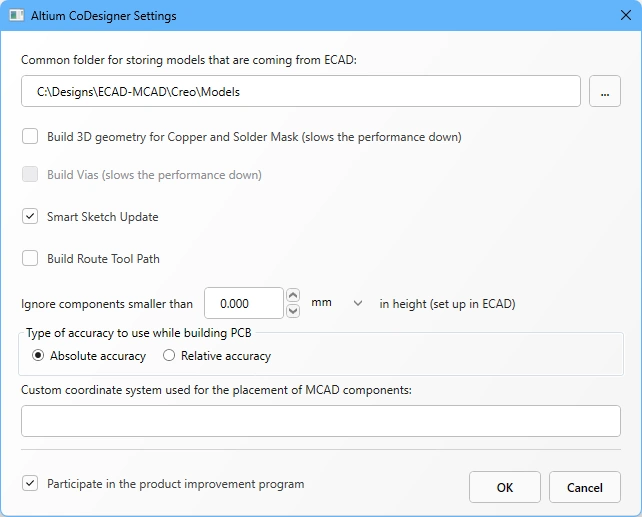 Użyj okna dialogowego Ustawienia Altium CoDesigner, aby skonfigurować opcje CoDesigner.
-
Common folder for storing models that are coming from ECAD – Wszystkie modele komponentów tworzone przez CoDesigner są przechowywane w tej lokalizacji, niezależnie od projektu, do którego należą (zwróć uwagę, że część płytki i złożenie płytki są tworzone przez CoDesigner w folderze projektu wskazanym podczas początkowego pobrania (Pull) do PTC Creo). Jeśli nie zostanie wskazana lokalizacja, wszystkie modele komponentów będą tworzone w folderze projektu i nie będą dostępne do ponownego użycia w innych projektach.
-
Build 3D geometry for Copper – Górna i dolna warstwa miedzi są zawsze reprezentowane jako kalkomanie (decals) na powierzchniach części płytki. Gdy ta opcja jest włączona, CoDesigner utworzy również cechy wyciągnięte (extruded features), aby reprezentować wszystkie warstwy miedzi, a także pady przelotowe. Pamiętaj, że włączenie tej opcji może wygenerować dużą ilość danych, co znacząco wpływa na wydajność.
-
Build Vias – włącz tę opcję, aby uwzględniać również tuleje przelotek (Via barrels). Pamiętaj, że włączenie tej opcji może wygenerować dużą ilość danych, co znacząco wpływa na wydajność.
-
Smart Sketch Update – gdy włączone, podczas operacji Pull MCAD CoDesigner przerysowuje tylko te elementy szkicu, które zostały zmienione w ECAD, zachowując wymiary i więzy (constraints) powiązane z niezmienionymi elementami bez zmian. Wyłącz tę opcję, jeśli daje niepożądane rezultaty. Dowiedz się więcej o obsłudze Smart Sketch Change.
-
Build Route Tool Path – Route Tool Path to obrys zdefiniowany do frezowania płytki z panelu, na którym jest wytwarzana. Wyłącz tę opcję, jeśli ścieżka nie jest wymagana w MCAD. Dowiedz się więcej o ECAD Route Tool Path.
-
Ignore components smaller than
<Value><Units>in height – Mniejsze komponenty mogą zostać wykluczone z procesu synchronizacji. Skonfiguruj tę opcję, aby wykluczać komponenty niższe niż<Value><Units>podczas wykonywania operacji Pull. Pamiętaj, że wysokość komponentu jest definiowana w ECAD jako właściwość komponentu (footprint) — nie jest to wysokość modelu 3D umieszczonego na footprint. Dowiedz się więcej o konfigurowaniu CoDesigner tak, aby ignorował mniejsze komponenty -
Type of accuracy to use while building PCB - Creo obsługuje dwa typy dokładności: Absolute i Relative. Wybierz wymaganą dokładność. Dowiedz się więcej o dokładności części w PTC Creo.
-
Custom coordinate system used for the placement of MCAD components - jeśli komponenty Creo używają niestandardowego układu współrzędnych, wpisz tutaj jego nazwę. Pamiętaj, że po stronie ECAD modele używane w footprintach odpowiadających komponentów powinny być zbudowane w tym samym układzie współrzędnych (początek i orientacja). Jeśli eksportujesz model z Creo do użycia w ECAD, włącz opcję Customize Export podczas eksportu i wybierz właściwy Coordinate system. (
 )
)
-
Participate in the product improvement program - włącz tę opcję, aby automatycznie udostępniać Altium informacje techniczne dotyczące Twojego użycia CoDesigner. Dowiedz się więcej o programie doskonalenia produktu.
Praca w PTC Creo
Ta sekcja opisuje ustawienia specyficzne dla Creo, które są istotne podczas pracy z Altium MCAD CoDesigner.
Praca z szablonami Creo
CoDesigner używa domyślnych szablonów Creo, zdefiniowanych w pliku konfiguracyjnym Creo, config.pro.
Z pliku konfiguracyjnego CoDesigner używa:
-
template_solidpart- do tworzenia gołej płytki i komponentów, -
template_sheetmetalpart- do tworzenia części elastycznych (flex), oraz -
template_designasm- do tworzenia złożenia PCB i złożeń komponentów dla płytek flex.
Używanie niestandardowych szablonów
Alternatywnie można użyć niestandardowych szablonów, definiując je w rejestrze.
Klucz rejestru: HKEY_CURRENT_USER\SOFTWARE\Altium\CoDesigner
Dodaj następujący String Values do tego klucza:
| Nazwa wartości | Dane wartości |
|---|---|
CreoAssemblyTemplate |
<TemplateName(including path)> |
CreoModelTemplate |
<TemplateName(including path)> |
CreoSheetmetalTemplate |
<TemplateName(including path)> |
Definicja płaszczyzn bazowych (Datum Planes) w domyślnych szablonach Creo
MCAD CoDesigner ma określone wymagania dotyczące definicji płaszczyzn bazowych w szablonie Creo:
-
CoDesigner wymaga, aby płaszczyzny w szablonie Part (oraz Sheetmetal Part) oraz w szablonie Assembly używały nazw domyślnych.

 Płaszczyzny Part/Sheetmetal Part (lewy obraz) oraz płaszczyzny Assembly (prawy obraz) muszą używać nazw domyślnych.
- Zwróć uwagę, że płaszczyzna FRONT musi być prostopadła do osi Z. Innymi słowy, CoDesigner oczekuje, że płaszczyzna FRONT będzie leżeć w płaszczyźnie XY.
- MCAD CoDesigner 3.8.x lub nowszy wyświetli okno dialogowe błędu, jeśli płaszczyzny nie są poprawnie zdefiniowane w szablonie; starsze wersje będą budować złożenie PCB nieprawidłowo.
- Układ współrzędnych jest wymagany tylko dla szablonu Part. Chociaż nie ma wymagań co do nazwy układu współrzędnych, zalecane są nazwy domyślne (jak pokazano powyżej).

Jeśli panel CoDesigner nie pojawia się w Creo
Istnieją pewne sytuacje, w których przycisk używany do wyświetlania/ukrywania panelu CoDesigner nie pojawia się w Creo. Wykonaj poniższe kroki, aby rozwiązać ten problem.
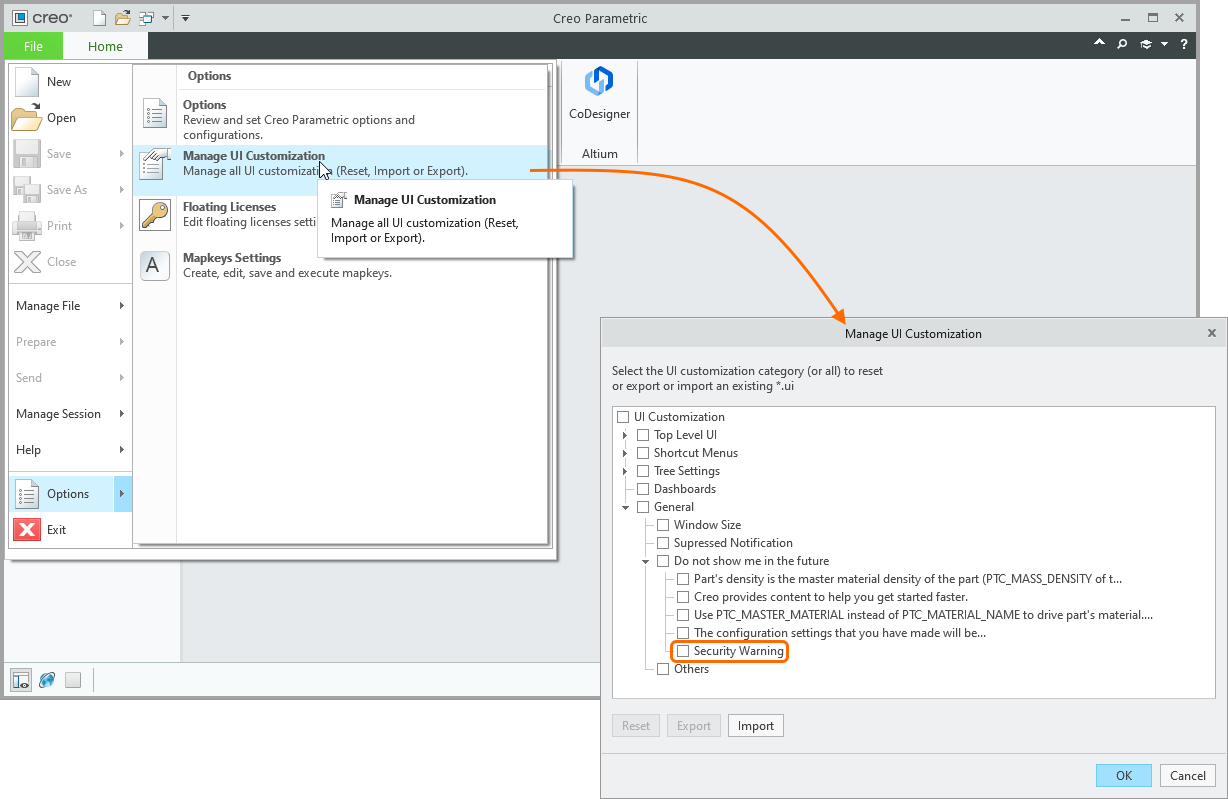 ).
).Sprawdź, czy przycisk wyświetlania panelu CoDesigner jest ukryty
Widoczność przycisku, który klikasz, aby wyświetlić panel CoDesigner, jest konfigurowana w oknie dialogowym Creo Parametric Options. Do okna dialogowego można przejść, klikając prawym przyciskiem myszy Wstążkę (Ribbon) w Creo i wybierając polecenie Customize the Ribbon z menu kontekstowego.
-
Upewnij się, że opcja Altium (Custom) jest włączona, jak pokazano poniżej.
 Upewnij się, że opcja Altium (Custom) jest włączona.
- Jeśli opcja Altium (Custom) jest włączona, a przycisk CoDesigner nadal nie jest widoczny na Wstążce (Ribbon) w Creo, kliknij w oknie dialogowym przycisk Reset i uruchom polecenie Reset only selected Ribbon tab, jak pokazano powyżej.
Dodatek nie zainicjował się
Jeśli dodatek CoDesigner nie pojawia się w oknie dialogowym Creo Parametric Options, mógł nie zostać zainicjowany. Najlepszym sposobem rozwiązania tego problemu jest ponowna instalacja dodatku.
Dodatek nie załadował się
Jeśli dodatek nie pojawia się po wykonaniu właśnie opisanych kroków, mógł nie zostać poprawnie zarejestrowany w Creo. W takiej sytuacji:
- Otwórz okno dialogowe Auxilary Applications, jak pokazano poniżej.
 CoDesigner instaluje się jako aplikacja pomocnicza (Auxiliary Application) i mógł nie załadować się poprawnie.
- Kliknij w oknie dialogowym przycisk Info, aby wyświetlić okno informacji, które będzie zawierać Altium CoDesigner, jeśli został on pomyślnie załadowany.
 Sprawdź, czy Altium CoDesigner został pomyślnie załadowany.
- Jeśli Altium CoDesigner nie znajduje się na liście, zamknij okno informacji i kliknij przycisk Register w oknie dialogowym Auxilary Applications.
- Pojawi się okno dialogowe Register Auxiliary Applications — przejdź do lokalizacji, w której znajdują się pliki instalacyjne dodatku dla Twojej wersji Creo. Poniższy obraz pokazuje to dla Creo 5.0.
 CoDesigner jest rejestrowany za pośrednictwem pliku Altium.dat.
-
Wybierz plik
Altium.dati kliknij Open. Jeśli dodatek został już pomyślnie zarejestrowany, pojawi się następujące okno dialogowe:
 Pojawi się komunikat informujący, czy CoDesigner został pomyślnie zarejestrowany.
Gdy Creo jest zainstalowane w niestandardowej lokalizacji
Jeśli poprzednie kroki nie powiodły się, ponieważ plik Altium.dat nie był obecny, możliwe, że Creo zostało zainstalowane w niestandardowej lokalizacji nie wykrytej przez instalator CoDesigner. W takiej sytuacji:
- Zamknij PTC Creo.
-
Uruchom plik wykonywalny
Altium.Designer.PtcCreo.InstallUI.exe. Domyślna lokalizacja tego pliku toC:\Program Files (x86)\Altium CoDesigner PTC Creo Plugin\register\.

Uruchom instalator ręcznie, aby CoDesigner wiedział, gdzie jest zainstalowane PTC Creo.
Otworzy się Altium CoDesigner PTC Creo Plugin Installer, jak pokazano powyżej. Jeśli Twoja instalacja Creo nie znajduje się na liście Select Creo Installations, kliknij przycisk Add, aby wskazać ją ręcznie. Otworzy się okno dialogowe Add Creo Installation.

-
Altium CoDesigner PTC Creo Plugin Installer potrzebuje dostępu do pliku Creo,
config.pro. Kliknij przycisk przeglądania ( ) w oknie dialogowym Add Creo Installation, aby wskazać folder, w którym jest on przechowywany. Na obrazie powyżej pokazano domyślną lokalizację dla PTC Creo 8.0.4.0.
- Po powrocie do Creo Plugin Installer kliknij przycisk Install, aby zakończyć proces instalacji.
- Uruchom ponownie PTC Creo.
Sterowanie wyświetlaniem kalkomanii (decals)
Jeśli opcja CoDesigner Build 3D Geometry for Copper and Solder Mask jest wyłączona w Creo, CoDesigner zamiast tego ładuje kalkomanię dla strony górnej i kalkomanię dla strony dolnej dla tych warstw (kalkomania strony górnej łączy górną miedź, górną maskę lutowniczą i górny nadruk, a kalkomania strony dolnej łączy dolną miedź, dolną maskę lutowniczą i dolny nadruk).
W Creo istnieje globalna kontrola wyświetlania kalkomanii, tekstur i map wypukłości (bump maps). Przełącz opcję Show textures on shaded model na stronie Model Display w oknie dialogowym Creo Parametric Options, aby ukryć/wyświetlić te kalkomanie.
 Wyświetlanie kalkomanii strony górnej i dolnej (miedź+maska lutownicza+nadruk) można przełączać w oknie dialogowym Options.
Co dalej?
Teraz, gdy CoDesigner jest zainstalowany w Twoim oprogramowaniu MCAD i połączony z Twoim Workspace, kolejnym krokiem jest skonfigurowanie odpowiednich ustawień Workspace.
► Dowiedz się więcej o Konfigurowaniu ustawień Workspace
 Tłumaczenie SI