
Synchronizacja zespołu wielopłytkowego
Przegląd
W projektowaniu mechanicznym standardowym podejściem do opracowania produktu jest zbudowanie urządzenia z wielu podzespołów. Oprogramowanie Altium do projektowania elektroniki wspiera podobną koncepcję, w której wiele PCB można połączyć, tworząc zespół płytek PCB; w ECAD nazywa się to Multi-Board Assembly. Taki zespół może również obejmować obudowę oraz inne elementy mechaniczne.
 Montaż wielopłytowy otwarty w edytorze montażu wielopłytowego ECAD Altium.
Proces montowania płytek drukowanych w obudowie najlepiej wykonywać w MCAD. Jednak inżynier ECAD może również potrzebować wykonać kontrole elektromechaniczne, takie jak prześwity komponent–komponent i komponent–obudowa; a także sprawdzić dostęp do elementów interfejsu użytkownika oraz ich oznaczenia, takich jak kontrolki i wyświetlacze, przyciski oraz złącza.
Aby to umożliwić, inżynierowie mechaniczni i elektryczni muszą móc przekazywać zespół tam i z powrotem między MCAD i ECAD. Można to zrobić za pomocą Altium MCAD CoDesigner. Synchronizacja zespołu płytek między domenami MCAD i ECAD ma wiele zalet, w tym możliwość szybkiej weryfikacji aktualnego stanu zmontowanego urządzenia przez zespoły projektowe mechaniki i elektroniki.
Przepływ pracy
Poniższe slajdy pokazują podsumowanie synchronizacji montażu wielopłytowego między MCAD i ECAD. Ta kolejność kroków nie jest stała; na przykład slajdy pokazują sekwencję, w której poszczególne PCB zostały pobrane (Pull) z ECAD i zmontowane w obudowie MCAD, zanim podjęto decyzję o przeniesieniu całego zespołu do ECAD.


Ponumerowane kroki poniżej pokazują ten sam proces, ale w innej kolejności. Tym razem obudowa urządzenia w MCAD jest najpierw powiązana z montażem wielopłytowym ECAD, a dopiero potem PCB są dodawane do obudowy urządzenia.
1. Przenieś każdą PCB z ECAD do MCAD
Aby przenieść zespół z ECAD do MCAD, najpierw wykonaj Push każdej PCB osobno, a następnie Pull do MCAD, zapisując każdą jako złożenie mechaniczne.

| Push from ECAD | Użyj panelu MCAD CoDesigner, aby wykonać Push każdej płytki z ECAD do Workspace, jak pokazano powyżej. |
| Pull into MCAD | Użyj panelu Altium CoDesigner, aby wykonać Pull każdej płytki z Workspace, zapisując każdą jako złożenie MCAD. Pamiętaj, że synchronizację na poziomie płytki należy utrzymywać niezależnie od synchronizacji złożenia, którego te płytki stają się częścią. |
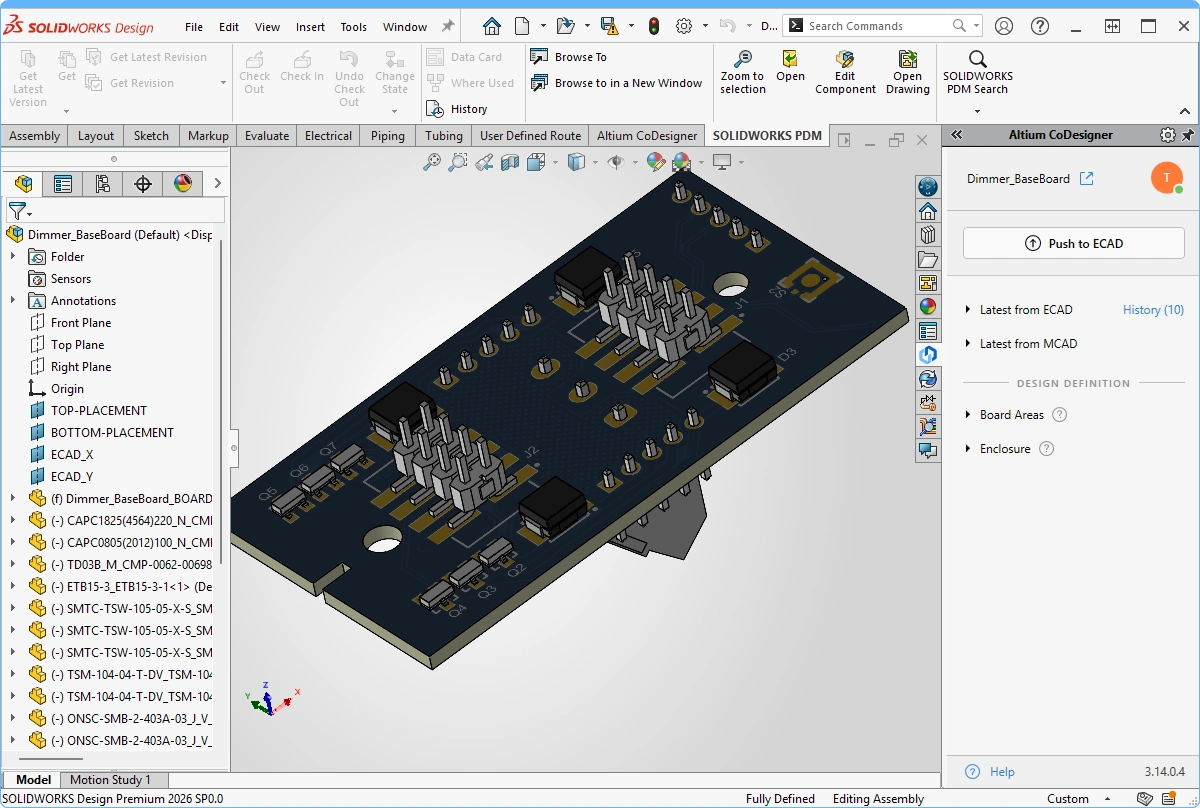 ).
).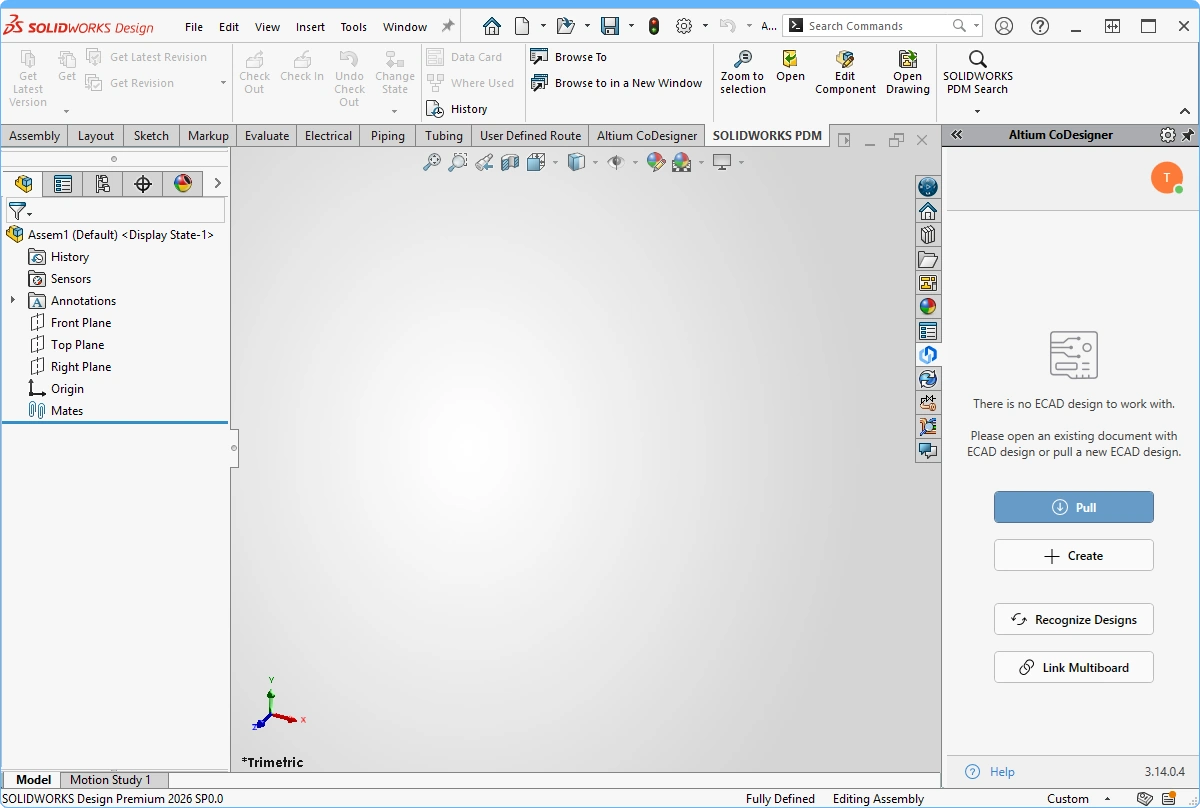 ).
).2. Wykonaj Push montażu wielopłytowego ECAD z ECAD
Montaż wielopłytowy ECAD jest zdefiniowany jako projekt Multi-board, do którego następnie dodaje się poszczególne projekty PCB.

| Define the assembly in ECAD | W ECAD płytki dodaje się do montażu wielopłytowego poprzez umieszczenie modułu (Module) dla każdej płytki na schemacie Multi-board, a następnie zaimportowanie tych płytek do dokumentu montażu wielopłytowego. Dowiedz się więcej o projektowaniu Multi-board w ECAD. |
| Mating the boards | Zaleca się definiowanie wiązań (mates) w złożeniu urządzenia MCAD, a nie w montażu wielopłytowym ECAD. |
| Push the assembly from ECAD | Po dodaniu PCB do dokumentu montażu wielopłytowego ECAD, złożenie ECAD jest gotowe do wykonania Push do MCAD. Po ustawieniu i zorientowaniu płytek w MCAD informacje o położeniu i orientacji można następnie przenieść z powrotem do ECAD. |
3. Utwórz złożenie urządzenia w MCAD i powiąż montaż wielopłytowy ECAD
Złożenie urządzenia MCAD jest powiązane z montażem wielopłytowym ECAD za pośrednictwem panelu Altium CoDesigner. Możesz powiązać na dowolnym etapie: z pustego pliku złożenia MCAD, po dodaniu obudowy(-ów) lub po dodaniu jednej bądź kilku płytek. W tym przykładzie dodano obudowę, ale nie dodano płytek.

| Create the MCAD assembly | Utwórz nowe złożenie urządzenia w MCAD. |
| Include the enclosure | Jeśli to wymagane, dodaj obudowę do złożenia urządzenia i zapisz złożenie. |
| Recognize Designs button | Panel Altium CoDesigner zawiera przycisk opisany jako Recognize Designs ( |
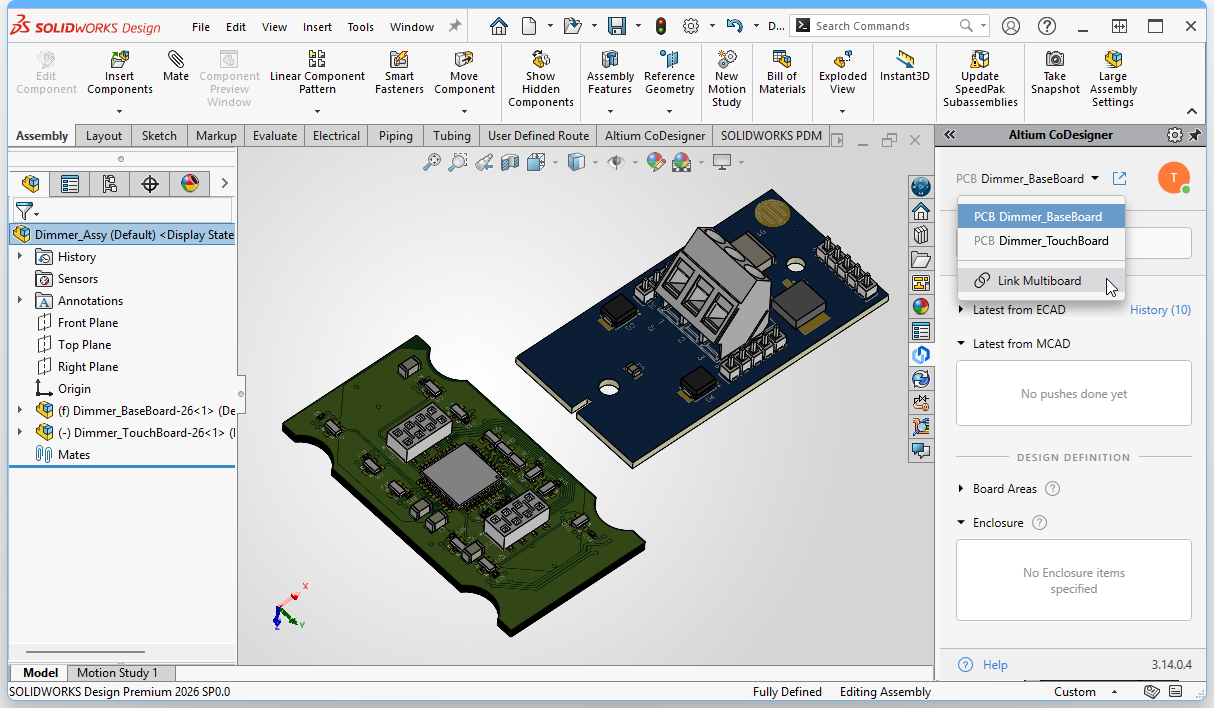
| Link the MCAD assembly to the ECAD assembly | Złożenia MCAD i ECAD są powiązane poprzez kliknięcie przycisku Link Multiboard w panelu Altium CoDesigner, jak pokazano na obrazie powyżej. Jeśli CoDesigner jest połączony z tym samym Workspace, do którego wykonano Push montażu wielopłytowego, ECAD MBA będzie widoczny na liście w oknie dialogowym Select Project from Company Workspace ( |
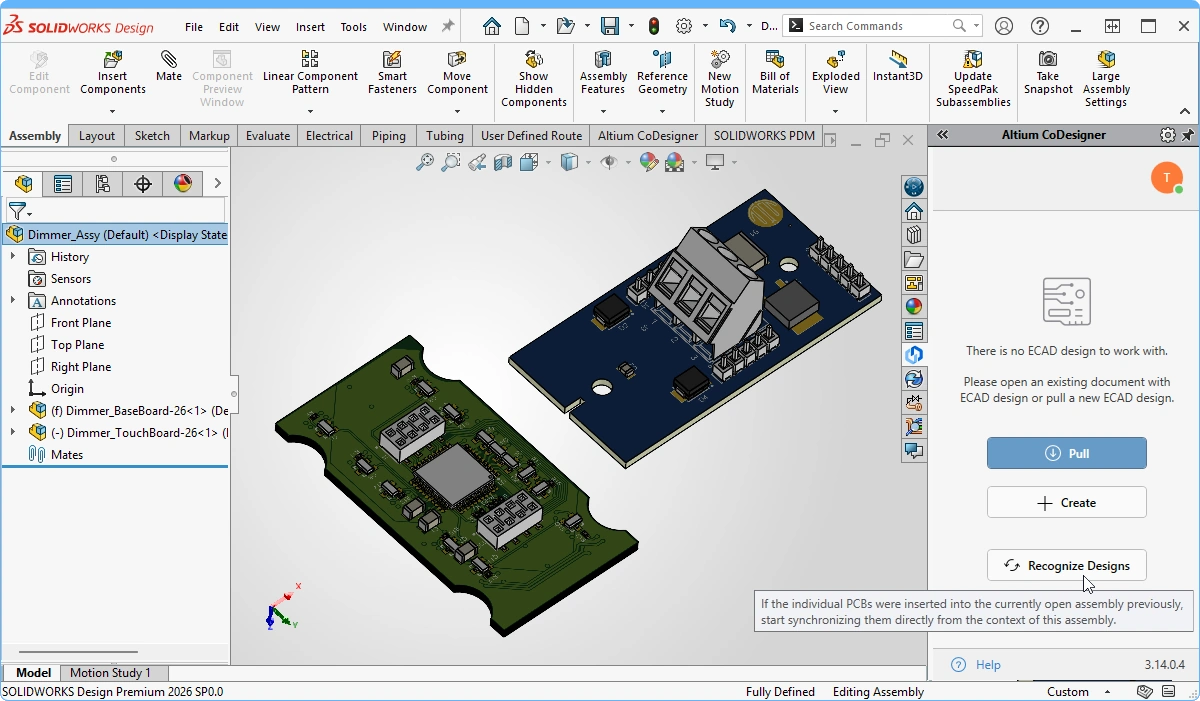 ).
). )
)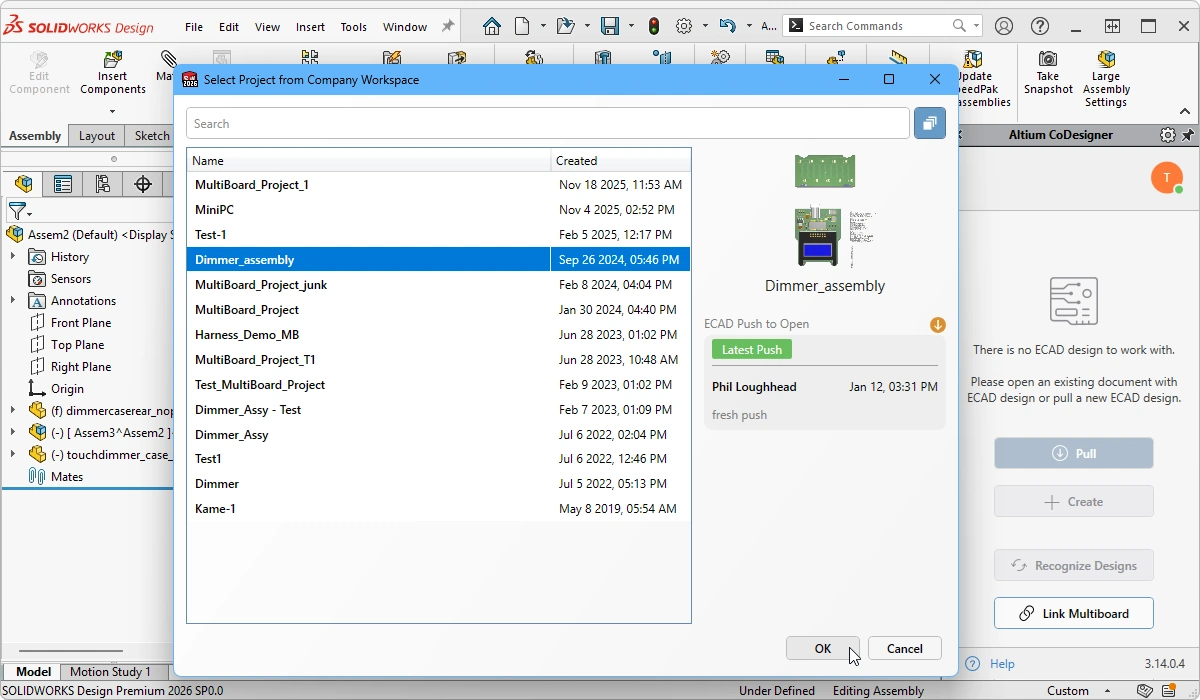 ).
).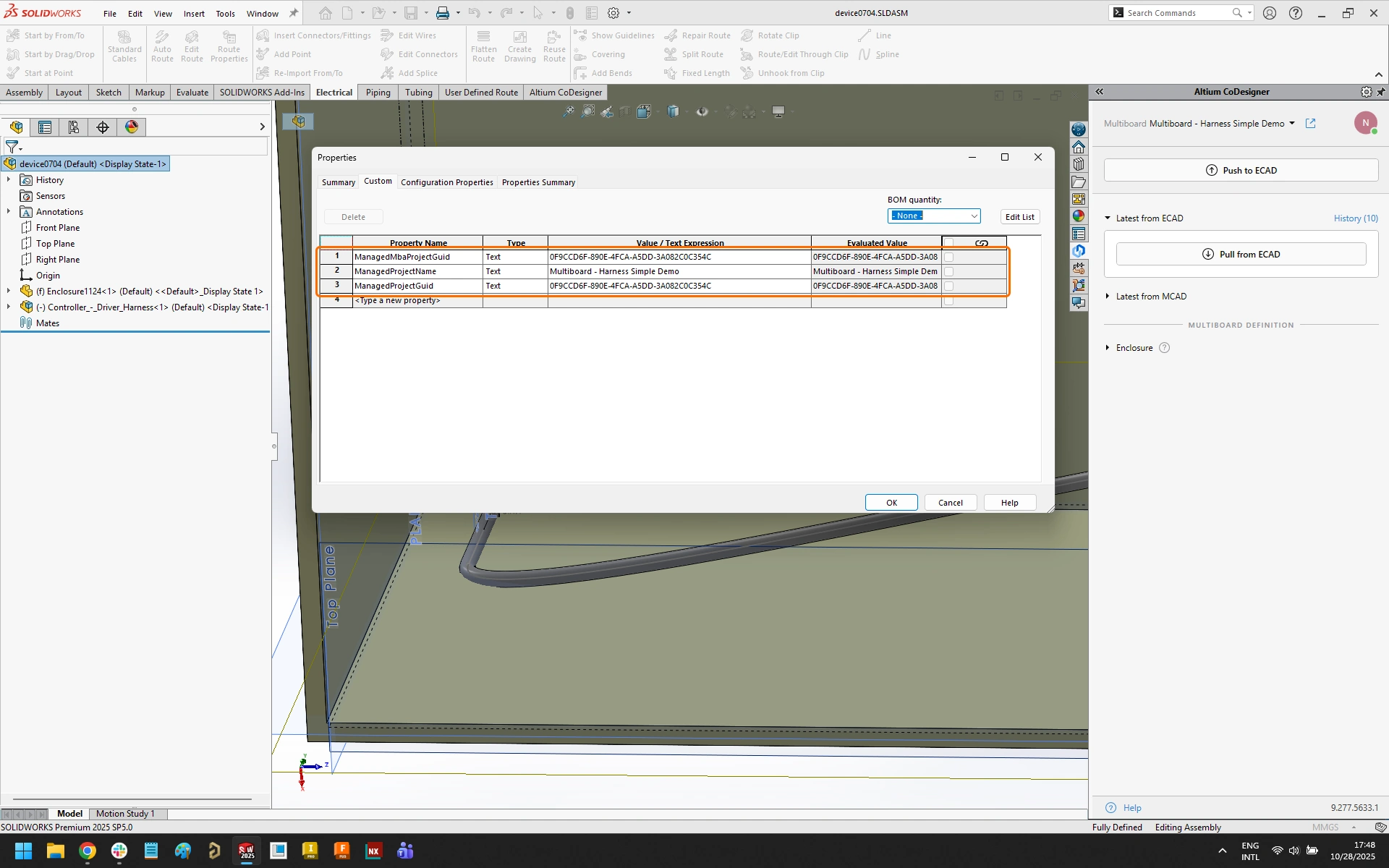 ).
).4. Pobierz złożenie wielopłytkowe do MCAD
Teraz, gdy złożenia MCAD i ECAD zostały powiązane, można sprawdzić stan synchronizacji, wykonując operację Pull w MCAD.

| Check for differences | Po ustanowieniu powiązania na poziomie złożenia CoDesigner może sprawdzić różnice między złożeniem MCAD a ECAD MBA, klikając Pull w panelu Altium CoDesigner ( |
| Changes highlighted in yellow | Ponieważ płytki PCB są obecne w złożeniu ECAD, ale nie ma ich w złożeniu MCAD, należy dodać PCB do złożenia MCAD. Zmiana podświetlona na żółto oznacza, że CoDesigner nie może jej ukończyć bez pomocy. Najedź kursorem na pozycję Change, aby wyświetlić podpowiedź z informacją, jak rozwiązać problem, jak pokazano na obrazie powyżej. |
| Adding the boards in MCAD | Przy pierwszym wykonaniu Pull dla złożenia CoDesigner nie będzie wiedział, skąd pobrać wersje MCAD płytek PCB. Aby wskazać CoDesignerowi lokalizację każdej płytki, kliknij przycisk wielokropka Location ( |
| Changes highlighted in red | Gdy zmiana jest podświetlona na czerwono, oznacza to, że nie można jej zastosować i CoDesigner nie jest w stanie pomóc w jej rozwiązaniu. Przykładem jest sytuacja, gdy PCB w złożeniu nie została jeszcze wypchnięta (Push) z ECAD. |
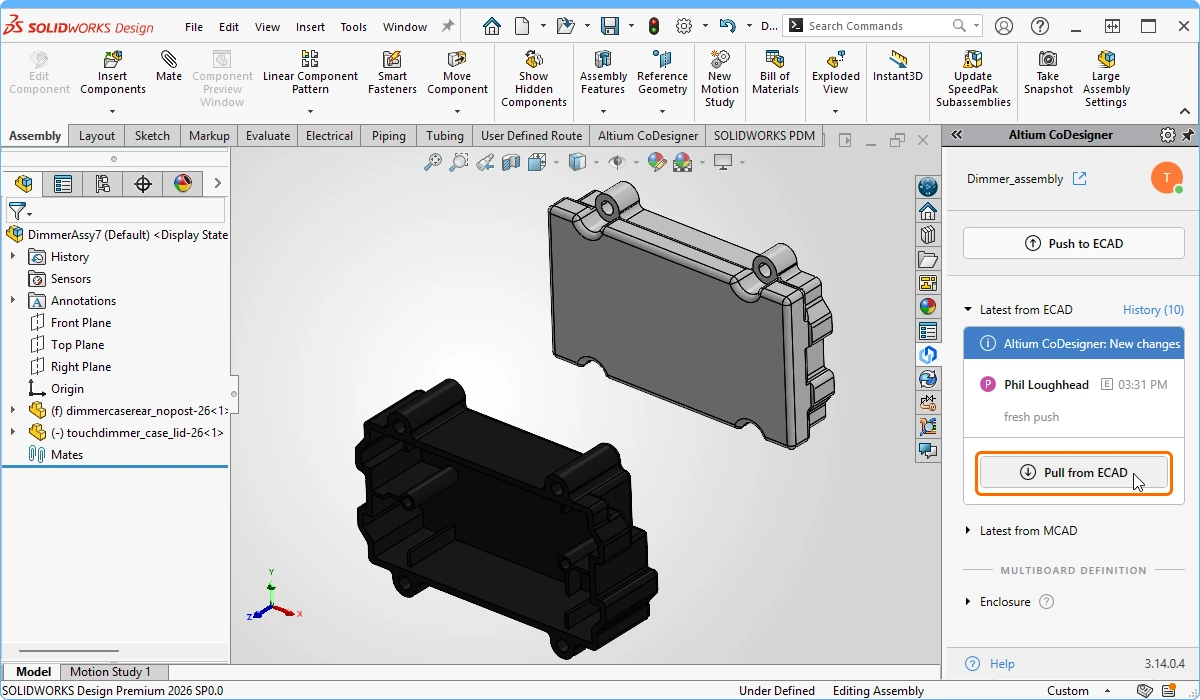 ).
). )
)5. Praca ze złożeniem urządzenia w MCAD
Złożenie MCAD zawiera teraz wiele elementów, które można synchronizować między MCAD i ECAD, w tym każdą z płytek PCB, a także całe złożenie. Aby umożliwić wykonywanie funkcji CoDesign, takich jak: definiowanie obiektów obudowy, synchronizowanie zmian wprowadzonych na konkretnej płytce w złożeniu lub synchronizowanie zmian położenia płytki w złożeniu, musisz wskazać MCAD CoDesignerowi, nad którą PCB lub złożeniem aktualnie pracujesz.
Robi się to, wybierając PCB lub złożenie w menu rozwijanym u góry panelu Altium CoDesigner, jak pokazano na obrazie poniżej.

| What is being synchronized | W menu rozwijanym u góry panelu Altium CoDesigner wybierasz, co CoDesigner ma synchronizować z ECAD, jak pokazano na obrazie powyżej. Na przykład, jeśli musisz edytować jedną z płytek PCB, wybierz ją w menu rozwijanym, wykonaj edycje, a następnie wypchnij (Push) te zmiany płytki do PCB w ECAD w standardowy sposób ( |
 ).
).6. Zdefiniuj obudowę w MCAD
Dowolna liczba obiektów MCAD może zostać zdefiniowana jako część obudowy dla MCAD CoDesigner.

| 1. Select the objects | Zaznacz obiekty obudowy w drzewie modelu MCAD. |
| 2. Define as enclosure | Kliknij przycisk Enclosure na wstążce Altium CoDesigner — informuje to CoDesignera, że zaznaczony obiekt (lub obiekty) jest częścią obudowy. |
| 3. Potwierdzenie CoDesignera | MCAD CoDesigner potwierdzi, że te obiekty zostały zidentyfikowane jako część obudowy dla aktywnej PCB/złożenia. |
| 4. Enclosure objects | Obiekty mechaniczne, które MCAD CoDesigner rozpoznaje jako należące do obudowy. Obiekty te zostaną przeniesione do płytki/złożenia ECAD, gdy projekt zostanie wypchnięty (Push) do ECAD. W razie potrzeby obiekty można zaznaczyć i usunąć z listy. |
7. Przygotuj złożenie urządzenia i wypchnij do ECAD
Obiekty obudowy i płytek są orientowane i pozycjonowane w MCAD przy użyciu standardowych technik. Na dowolnym etapie tego procesu złożenie można wypchnąć (Push) do ECAD.

| 1. Prepare the MCAD assembly | Ustaw i powiąż (mate) płytki PCB wewnątrz obudowy. |
| 2. Select what is being synchronized | Upewnij się, że złożenie Multiboard jest wybrane jako aktywny element w menu rozwijanym u góry panelu Altium CoDesigner. |
| 3. Push the assembly to ECAD | Wypchnij (Push) całe złożenie z MCAD do Workspace, aby było gotowe do pobrania (Pull) w ECAD. |
8. Pobierz złożenie do ECAD
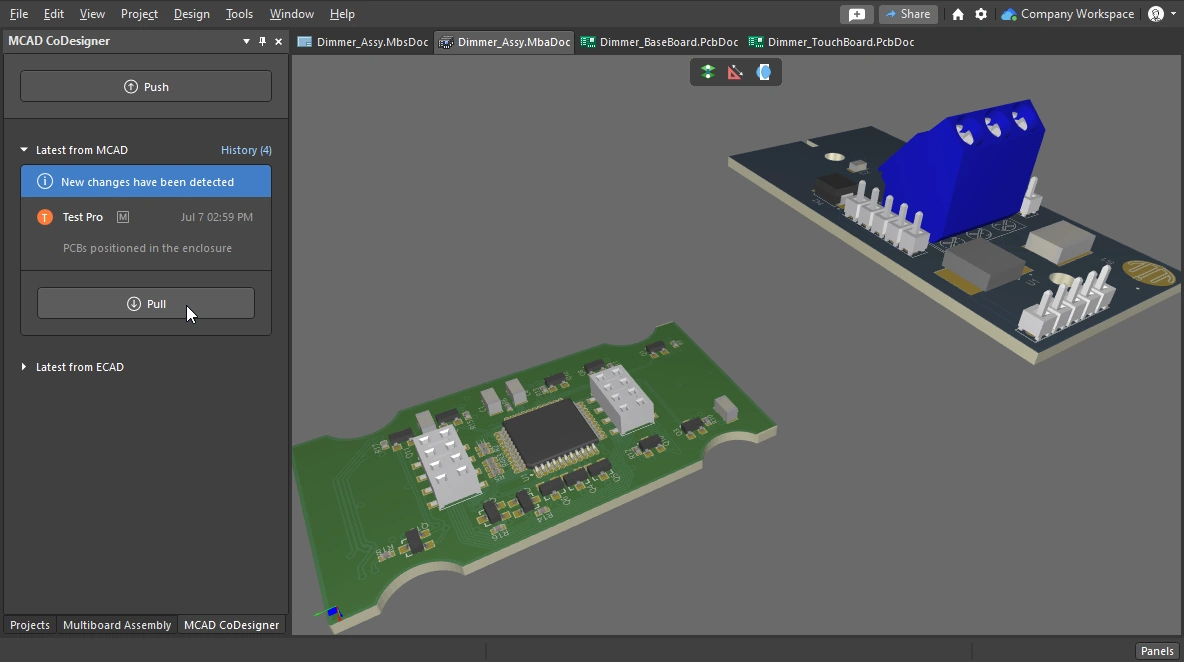
Zmiany wprowadzone w złożeniu MCAD można zsynchronizować w ECAD. Otwórz projekt złożenia wielopłytkowego w Altium Designer i włącz panel MCAD CoDesigner.

| Check for changes in ECAD | W panelu MCAD CoDesigner pojawi się powiadomienie ostrzegające, że wykryto zmiany ( |
| Review the list of Changes | Zmiany będą obejmować aktualizacje położenia płytek PCB, a także obudowę, jeśli została dodana w MCAD. Obsługiwane typy zmian obejmują: położenie i orientację PCB, dodawanie lub usuwanie elementów obudowy. |
| Apply the Changes | Zmiany można zastosować selektywnie — wyłącz te, których nie chcesz zastosować w tym przebiegu. |
| Modify a child PCB | Jeśli w złożeniu wprowadzono w MCAD zmiany projektowe w podrzędnej PCB, te aktualizacje muszą zostać najpierw pobrane (Pull) do projektu podrzędnej PCB (z poziomu pliku PCB w ECAD). Następnie PCB musi zostać zaktualizowana w złożeniu wielopłytkowym ECAD ( |
| Dodawanie PCB w MCAD | Jeśli w MCAD do złożenia dodano dodatkową płytkę, przy próbie wykonania Push z MCAD pojawi się okno komunikatu CoDesignera z ostrzeżeniem, że dodatkowa PCB nie jest częścią złożenia wielopłytkowego ECAD (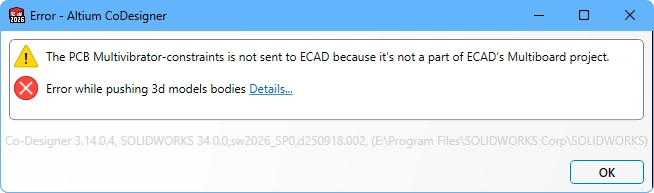 ). W takiej sytuacji musisz dodać tę płytkę do złożenia wielopłytkowego w ECAD, a następnie wypchnąć (Push) projekt z ECAD do Workspace. Nie ma potrzeby pobierania (Pull) tej aktualizacji do MCAD — po prostu ponownie wykonaj Push złożenia z MCAD, a informacje o położeniu i orientacji dodatkowej płytki zostaną wysłane do Workspace, gotowe do pobrania (Pull) w ECAD. ). W takiej sytuacji musisz dodać tę płytkę do złożenia wielopłytkowego w ECAD, a następnie wypchnąć (Push) projekt z ECAD do Workspace. Nie ma potrzeby pobierania (Pull) tej aktualizacji do MCAD — po prostu ponownie wykonaj Push złożenia z MCAD, a informacje o położeniu i orientacji dodatkowej płytki zostaną wysłane do Workspace, gotowe do pobrania (Pull) w ECAD. |
 ).
). ).
).9. Złożenie gotowe dla inżyniera ECAD
Można teraz wykonać wszelkie wymagane zadania ECAD, takie jak sprawdzanie prześwitów i wizualne potwierdzenie dopasowania płytek PCB. Poniższy obraz pokazuje widok przekroju złożenia wielopłytkowego w ECAD.

 Tłumaczenie SI
