
Designing with Multiple PCBs
Wiele produktów zawiera wiele połączonych ze sobą płytek drukowanych. Umieszczenie tych płytek razem wewnątrz obudowy i zapewnienie ich poprawnego połączenia to trudny etap procesu rozwoju produktu. Czy sieci zostały poprawnie przypisane na każdym złączu? Czy złącza są poprawnie zorientowane? Czy płytki wpinane pasują do siebie? Czy wszystkie połączone płytki mieszczą się w obudowie? Błąd na tym późnym etapie cyklu rozwoju produktu jest kosztowny — zarówno ze względu na koszt przeprojektowania, jak i opóźnienie we wprowadzeniu produktu na rynek.
Zarządzanie tym wymaga środowiska projektowego, które obsługuje projektowanie na poziomie systemu. Idealnie byłaby to przestrzeń projektowa, w której można zdefiniować zarówno system funkcjonalny, czyli logiczny, jak i przestrzeń, w której można połączyć różne płytki i zweryfikować, że są połączone poprawnie — zarówno logicznie, jak i fizycznie.
Altium Designer wprowadza projektowanie na poziomie systemu do procesu rozwoju produktów elektronicznych, zapewniając funkcjonalność projektowania wielopłytkowego.
 ).
).Struktura projektu projektowania wielopłytkowego
Zaawansowane projekty produktów elektronicznych zazwyczaj składają się z wielu projektów PCB połączonych ze sobą w celu utworzenia kompletnego, funkcjonalnego systemu. Od projektu z płytą główną i modułem LCD panelu przedniego po złożony system aktywnej płyty tylnej z kartami wpinanymi — wszystkie są realizowane jako system wielu projektów płytek.
Wymaga to wysokopoziomowego systemu projektowania, który umożliwia elektryczne i fizyczne łączenie wielu „podrzędnych” projektów PCB przy jednoczesnym zachowaniu integralności połączeń pinów i sieci. Zintegrowane projektowanie na poziomie systemu jest obsługiwane w Altium Designer w postaci dedykowanego środowiska Multi-board Design, które obejmuje zarówno logiczne (schematowe), jak i fizyczne (PCB) aspekty projektowania systemu.

Projekt wielopłytkowy na poziomie systemu jest obsługiwany w Altium Designer przez dedykowany typ projektu wielopłytkowego (*.PrjMbd) oraz składające się na niego dokumenty: logiczny dokument projektowy oparty na schemacie (*.MbsDoc) i fizyczne dokumenty oparte na PCB (*.MbaDoc). Te typy dokumentów przenoszą istniejące projekty PCB do środowiska projektowania wielopłytkowego, gdzie są one łączone, edytowane i sprawdzane jako kompletny system.
Nowy projekt projektowania wielopłytkowego można utworzyć w taki sam sposób jak projekt PCB lub wiązki przewodów. Wybierz polecenie File » New » Project z menu głównego, aby otworzyć okno dialogowe Create Project. Wybierz pozycję <Empty> lub dostępny szablon projektu z listy Multiboard.

Projekt projektowania wielopłytkowego obsługuje następujące dokumenty:
-
Schemat wielopłytkowy (
*.MbsDoc) – umieszczane są bloki graficzne (moduły), które reprezentują podrzędne projekty PCB, a następnie są one łączone ze sobą w celu utworzenia logicznego projektu systemu. -
Montaż wielopłytkowy (
*.MbaDoc) – ten dokument jest fizycznym odpowiednikiem logicznego projektu systemu w dokumencie schematu wielopłytkowego i jest wypełniany zaimportowanymi danymi PCB z projektu wielopłytkowego. PCB wskazywane przez moduły w schemacie wielopłytkowym są ładowane do dokumentu montażu wielopłytkowego, gdzie można ustawić położenie każdej płytki (wraz z obudową, jeśli jest potrzebna). -
ActiveBOM (
*.BomDoc) – zawiera listę BOM komponentów użytych w podrzędnych projektach PCB.System-level Bill of Materials
Kluczowym elementem danych produkcyjnych projektu jest prawidłowy zapis wymaganych elementów składowych projektu oraz powiązanych z nimi danych, ujęty w zestawieniu materiałowym (BOM). Altium Designer udostępnia zaawansowaną funkcję ActiveBOM, która dostarcza również informacje w czasie rzeczywistym o częściach produkowanych i źródłach dostawców, specyfikacjach komponentów, statusie cyklu życia, dostępności i nie tylko — wszystko to jest zbierane i zarządzane za pośrednictwem dokumentu ActiveBOM projektu. W projekcie wielopłytkowym dokumenty ActiveBOM można tworzyć bezpośrednio w samym projekcie wielopłytkowym, aby zapewnić jedno źródło definicji BOM dla całego projektu wielopłytkowego, bez konieczności ręcznego składania tych danych z BOM-ów poszczególnych podprojektów.
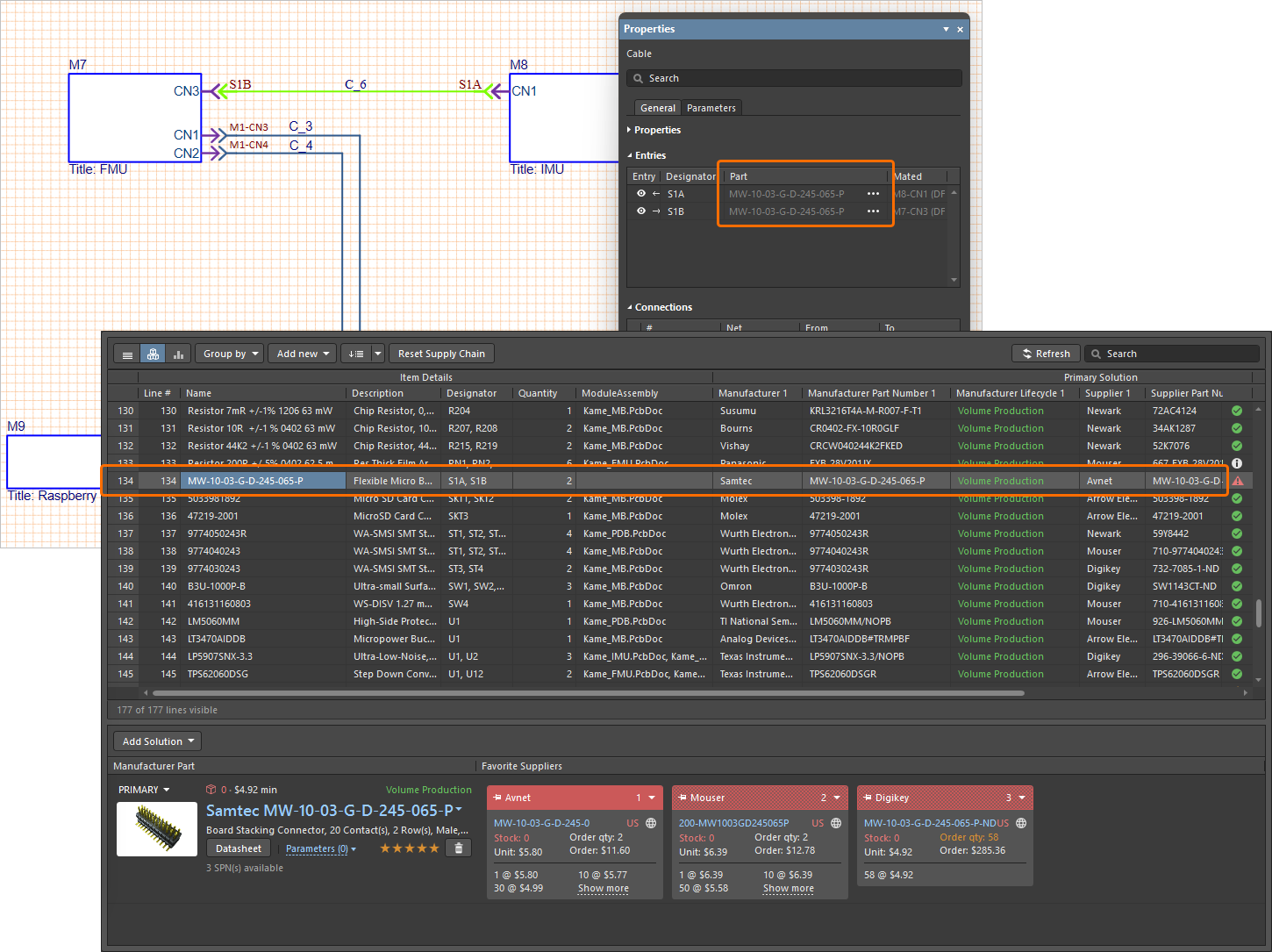
BOM na poziomie systemu pobiera parametry komponentów z dokumentu multi-board assembly, który z kolei czerpie informacje o komponentach z podprojektów wielopłytkowych zdefiniowanych w multi-board schematic. W związku z tym opiera się on na aktualności podprojektów oraz synchronizacji ich schematów i PCB synchronized — podobnie jak ma to miejsce w przypadku dokumentów schematu i montażu wielopłytkowego (Design » Update Assembly - <MultiBoardAssemblyDocumentName>.MbaDoc lub Design » Import Changes from <MultiBoardProjectName>.PrjMbd, odpowiednio).
BOM wielopłytkowy najwyższego poziomu zawiera również szczegóły projektu źródłowego dla każdej wymienionej pozycji w postaci informacji w kolumnach modułu: ModuleAssembly, ModuleDesignator, ModuleSource i ModuleTitle (ich widocznością można zarządzać na karcie Columns panelu Properties).
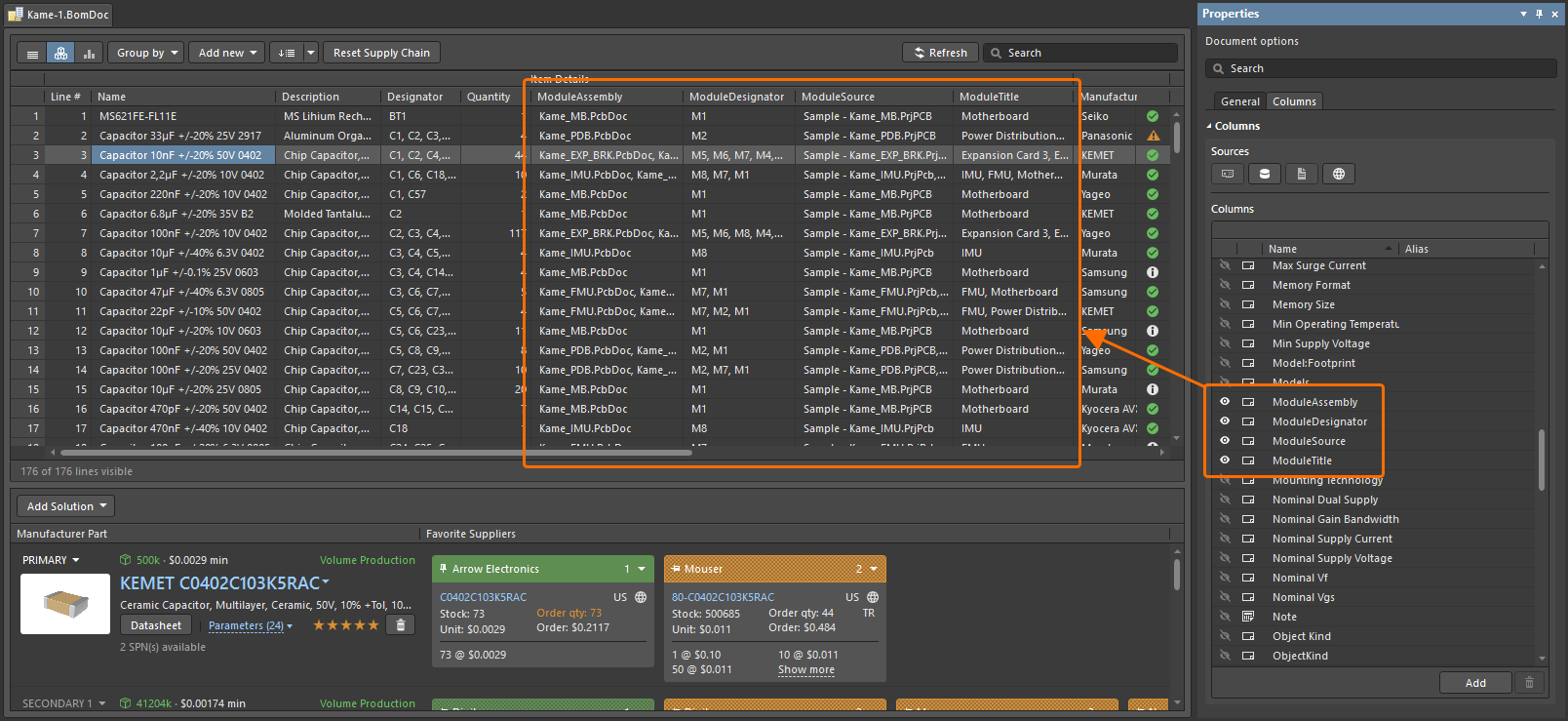
Jako zbiorcze odniesienie informacji o częściach dla całego projektu produktu — w praktyce połączonego zestawu modułów projektów PCB — BOM na poziomie systemu będzie zawierał dane komponentów i łańcucha dostaw dla wszystkich podprojektów, a także zestawione informacje, takie jak łączna cena określonych części oraz koszt wszystkich części w kompletnym projekcie wielopłytkowym.
-
Dokument Draftsman (
*.MbDwf) – importowane są widoki montażu wielopłytkowego i dodawane adnotacje, a także wszelkie dodatkowe informacje wymagane do wytworzenia projektu. -
Plik Output Job (
*.OutJob) – zestaw danych wyjściowych wymaganych do wytworzenia projektu wielopłytkowego jako kompletnego systemu można wstępnie skonfigurować przy użyciu pliku Output Job. Każde wyjście jest konfigurowane z własnymi ustawieniami i własnym formatem wyjściowym, na przykład do pliku lub na drukarkę. Ten sam plik Output Job skonfigurowany dla projektu projektowania wielopłytkowego można następnie ponownie wykorzystywać między projektami, oszczędzając czas i wysiłek związany z przygotowywaniem danych wyjściowych dla każdego nowego projektu.Outputs Supported for a Multi-board Design
Documentation Outputs
-
PDF 3D MBA
Dowiedz się więcej o Preparing a PDF3D File.
Report Outputs
-
Zestawienie materiałowe
-
Porównanie BOM
-
Eksport komentarzy
Dowiedz się więcej o Preparing Reports.
Validation Outputs
-
Kontrole BOM
-
Stany komponentów
-
Zgodność konfiguracji
Dowiedz się więcej o Preparing Validation Reports.
Export Outputs
-
MBA Export PARASOLID
-
MBA Export STEP
Dowiedz się więcej o Mechanical Data Import-Export Support.
PostProcess Outputs
-
Kopiowanie plików
Dowiedz się więcej o Preparing PostProcess Outputs.
-
 ).
).Tworzenie logicznego projektu systemu
Aby rozpocząć tworzenie schematu projektu wielopłytkowego, dodaj nowy dokument schematu wielopłytkowego do projektu wielopłytkowego. Aby to zrobić, kliknij prawym przyciskiem myszy wpis projektu w panelu Projects i wybierz polecenie Add New to Project » Multi-board Schematic z menu kontekstowego. Domyślny dokument schematu wielopłytkowego pojawi się w przestrzeni projektowej.

Nowo utworzony dokument schematu wielopłytkowego będzie aktywnym dokumentem w przestrzeni projektowej.
Opcje dokumentu schematu wielopłytkowego są konfigurowane w panelu Properties, gdy w przestrzeni projektowej nie jest zaznaczony żaden obiekt. Główne opcje są konfigurowane na karcie General panelu:
- Jednostki (obszar General) – wybierz preferowane jednostki miary (mm lub mils) dla dokumentu.
- Ustawienia siatki i przyciągania (obszar General) – ustaw wymagane wartości, aby ułatwić nawigację i rozmieszczanie obiektów.
- Opcje strony (obszar Page Options) – skonfiguruj Formatting and Size, a także Margins and Zones dla dokumentu. Możesz wybrać dostępny Template, wybrać rozmiar arkusza Standard lub zdefiniować rozmiar Custom.

Skonfiguruj opcje dokumentu schematu wielopłytkowego w panelu Properties.
Dowiedz się więcej o Setting Up the Multi-board Schematic Document.
Aby przedstawić projekt podrzędnego projektu PCB na schemacie wielopłytkowym, umieść moduł za pomocą polecenia Place » Module z menu głównego. W panelu Properties dla wybranego modułu zdefiniuj jego Designator i Title, a także źródłowy projekt PCB, z którym moduł jest powiązany. Użyj przycisku  powiązanego z polem Source, aby wskazać projekt lokalny lub Workspace, a następnie listy rozwijanej Assembly/Board, aby wybrać żądaną płytkę PCB w tym projekcie.

Skonfiguruj źródło i inne właściwości modułu w panelu Properties.
Dowiedz się więcej o Modules.
Zaimportuj dane projektowe z projektów wskazywanych przez umieszczone moduły za pomocą polecenia Design » Import From Child Projects z menu głównego. Zostanie otwarte okno dialogowe Engineering Change Order, prezentujące listę zmian (Engineering Change Order – ECO) wymaganych do synchronizacji danych połączeń w schematach wielopłytkowych z projektami podrzędnymi.
-
Domyślnie wszystkie modyfikacje są włączone do uwzględnienia podczas wykonywania ECO. Wpisy modyfikacji można włączać/wyłączać w zależności od potrzeb.
-
Kliknij przycisk
 , aby uruchomić kontrolę poprawności modyfikacji włączonych do uwzględnienia w ECO. Wyniki walidacji pojawią się w kolumnie Check w obszarze Status okna dialogowego.
-
Gdy będziesz zadowolony ze zmian, które mają zostać wykonane, kliknij przycisk
 , aby wykonać ECO i zastosować zawarte w nim prawidłowe zmiany. Wyniki wykonania pojawią się w kolumnie Done w obszarze Status okna dialogowego.

Podczas wykonywania ECO w odpowiednim module tworzony jest wpis modułu dla każdego złącza. Komponent w podrzędnym projekcie PCB jest uznawany za złącze w projekcie wielopłytkowym, jeśli ma parametr o nazwie System, z wartością parametru Connector.
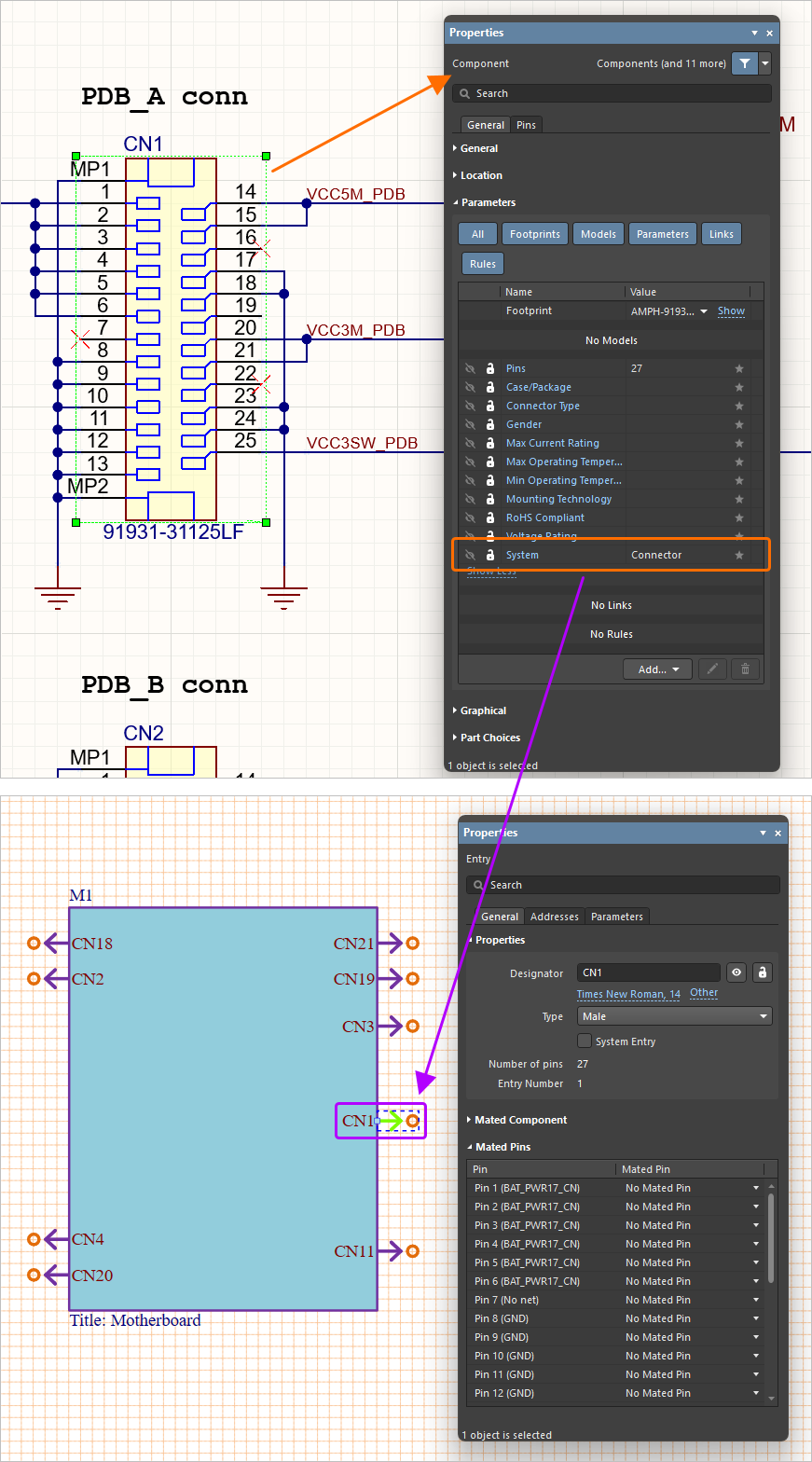
Dowiedz się więcej o System Design Updates.
Aby przedstawić połączenia między projektami podrzędnymi, ich moduły są łączone ze sobą na schemacie wielopłytkowym za pomocą połączeń różnych typów. Wybierz polecenie Direct Connection, Cable lub Harness z menu głównego Place, a następnie przeciągnij linię połączenia między punktami aktywnymi wpisów modułów.

Umieszczaj połączenia za pomocą poleceń z menu głównego Place.

Dwa moduły zostały połączone przez umieszczenie dwóch bezpośrednich połączeń między ich wpisami modułów.
Wybierz linię połączenia, aby wyświetlić i edytować odpowiednie opcje połączenia w panelu Properties.
Dowiedz się więcej o Connection Types.
Aby zweryfikować projekt wielopłytkowy, wybierz polecenie Design » Run ERC z menu głównego. Projekt zostanie sprawdzony względem ustawień skonfigurowanych na karcie Error Reporting okna dialogowego Project Options, do którego dostęp uzyskuje się, klikając prawym przyciskiem myszy wpis projektu w panelu Projects i wybierając Project Options. Wykryte naruszenia zostaną wyświetlone w panelu Messages.
 w prawym dolnym rogu przestrzeni projektowej, a następnie wybierz Messages).
Dowiedz się więcej o Capturing the Logical System Design.
Tworzenie fizycznego montażu wielopłytkowego
Po zdefiniowaniu logicznej struktury systemu w schemacie wielopłytkowym fizyczny projekt wielopłytkowy tworzy się następnie przez rozmieszczenie płytek w montażu wielopłytkowym.
Aby dodać nowy dokument montażu wielopłytkowego do projektu wielopłytkowego, kliknij prawym przyciskiem myszy wpis projektu w panelu Projects i wybierz polecenie Add New to Project » Multi-board Assembly z menu kontekstowego. Domyślny dokument montażu wielopłytkowego pojawi się w przestrzeni projektowej.

Nowo utworzony dokument montażu wielopłytkowego będzie aktywnym dokumentem w przestrzeni projektowej.
Aby załadować do montażu wielopłytkowego PCB wskazywane przez każdy moduł w schemacie wielopłytkowym, użyj polecenia Design » Update Assembly - <MultiBoardAssemblyDocumentName>.MbaDoc z menu głównego edytora schematu wielopłytkowego (lub polecenia Design » Import Changes from <MultiBoardProjectName>.PrjMbd w edytorze montażu wielopłytkowego). Zostanie otwarte okno dialogowe Engineering Change Order, prezentujące listę zmian wymaganych do dodania PCB do montażu. Kliknij przycisk  , aby uruchomić kontrolę poprawności modyfikacji włączonych do uwzględnienia w ECO, a następnie kliknij przycisk
  , aby wykonać ECO i zastosować zawarte w nim prawidłowe zmiany.

Po kliknięciu przycisku  PCB są ładowane do edytora montażu wielopłytkowego, a okno dialogowe Engineering Change Order można zamknąć.

Montaż wielopłytkowy po aktualizacji ze schematu wielopłytkowego.
Użyj następujących skrótów, aby poruszać się po montażu wielopłytkowym:
-
Ctrl+Mouse Wheel– przybliżanie i oddalanie -
Right-Click, Hold&Drag– przesuwanie widoku -
Shift + Right-Click, Hold&Drag– obracanie
Możesz także użyć manipulatora w lewym dolnym rogu przestrzeni projektowej, aby ustawić widok wzdłuż głównych osi, klikając strzałki i płaszczyzny manipulatora.
Aby ustawić położenie i orientację PCB w montażu, zaznacz ją i użyj strzałek oraz łuków manipulatora obiektu, które się pojawią, aby przesuwać i obracać PCB w odpowiednich kierunkach.
Aby manipulować dwiema płytkami PCB jako jednym obiektem, możesz utworzyć wiązanie w wybranym punkcie powierzchni każdej z nich. Aby powiązać dwie płytki PCB:
- Wybierz polecenie Tools » Mating z menu głównego.
- Najedź kursorem na płaską lub cylindryczną powierzchnię docelowej płytki PCB i wybierz punkt na niej, aby zdefiniować pierwsze miejsce wiązania.
- Najedź kursorem na płaską lub cylindryczną powierzchnię źródłowej płytki PCB i wybierz na niej punkt, aby zdefiniować drugie miejsce dopasowania. Źródłowa płytka PCB zostanie przesunięta tak, aby miejsce źródłowe i miejsce docelowe zostały dopasowane (znalazły się w tym samym położeniu), a ich płaszczyzny powierzchni i osie prostopadłe były wyrównane.
- Użyj panelu Properties lub skrótów wymienionych w panelu, aby dostosować ustawienia dopasowania.
Modele STEP można wczytać do zespołu wielopłytkowego, aby uzupełnić go na przykład o obudowę/korpus lub inne części mechaniczne. Użyj polecenia Design » Insert STEP Part z menu głównego, aby dodać model STEP.


Aby sprawdzić zespół wielopłytkowy pod kątem kolizji (sytuacji, w których dwa obiekty mają powierzchnie stykające się lub przecinające), wybierz polecenie Tools » Check Collisions z menu głównego. Wszelkie kolizje zostaną zgłoszone w panelu Messages i podświetlone w przestrzeni projektowej. Pamiętaj, że dopasowane powierzchnie nie są traktowane jako kolidujące.

Dowiedz się więcej o Tworzeniu fizycznego zespołu wielopłytkowego.
Tworzenie rysunku produkcyjnego
Po ukończeniu zespołu wielopłytkowego można utworzyć i opisać rysunek produkcyjny. Rysunek produkcyjny dla projektu wielopłytkowego jest tworzony w edytorze Draftsman.
Aby dodać nowy dokument zespołu wielopłytkowego do projektu wielopłytkowego, kliknij prawym przyciskiem myszy wpis projektu w panelu Projects i wybierz polecenie Add New to Project » Draftsman Document z menu kontekstowego. Otworzy się okno dialogowe New Document, w którym można wybrać wstępnie zdefiniowany szablon dokumentu lub opcję [Default], która tworzy pusty dokument A4. Po kliknięciu OK nowy dokument Draftsman pojawi się w przestrzeni projektowej.
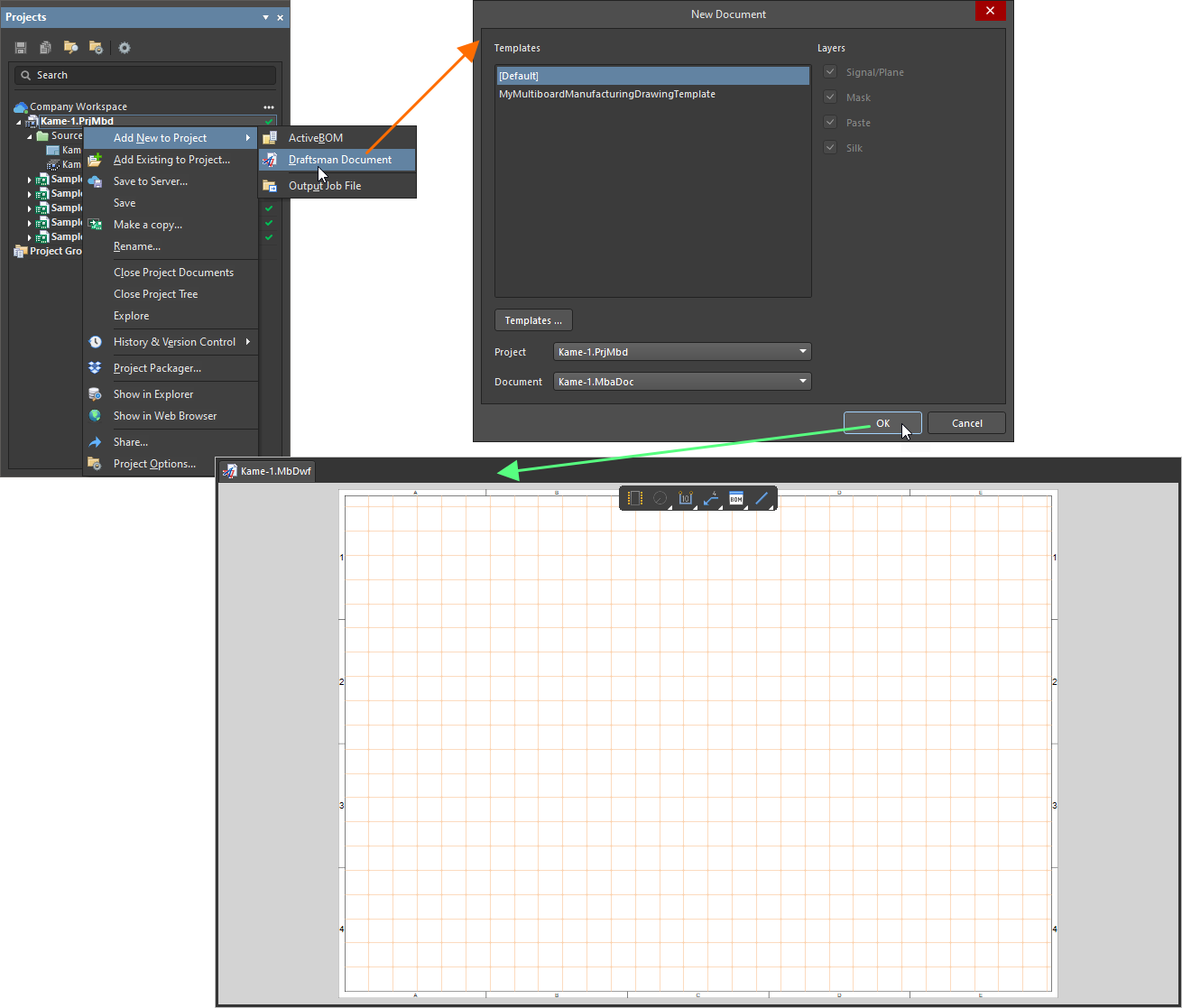
Nowo utworzony dokument Draftsman będzie aktywnym dokumentem w przestrzeni projektowej.
W rysunku produkcyjnym projektu wielopłytkowego dostępne są następujące widoki:
-
Widok wielopłytkowy – automatyczny kompozyt graficzny obrysów płytek PCB i modeli 3D tworzących zespół wielopłytkowy.
-
Widok przekroju – rysunek profilu lub przekroju wykonany od wskazanego punktu „cięcia” przez umieszczony widok wielopłytkowy.
-
Widok szczegółu płytki – swobodny, powiększony widok zdefiniowanego obszaru widoku wielopłytkowego.
-
Realistyczny widok płytki – skalowalna wizualizacja 3D bieżącego zespołu wielopłytkowego.
Aby umieścić widok rysunkowy, wybierz polecenie dla wymaganego typu widoku z menu Place edytora Draftsman: Multiboard View lub polecenie z menu Additional View.

Umieszczaj widoki rysunkowe za pomocą poleceń z menu głównego Place.
- Po wybraniu polecenia Multiboard View lub Board Realistic View przejdziesz do trybu umieszczania wskazywanego przez krzyżyk kursora i widok pod kursorem. Kliknij w przestrzeni projektowej, aby umieścić widok.
- Po wybraniu polecenia Section View lub polecenia Board Detail View zdefiniuj odpowiednio położenie linii cięcia albo obszar widoku szczegółu na umieszczonym widoku wielopłytkowym.
Po umieszczeniu widoku rysunkowego jego właściwości można skonfigurować w panelu Properties, gdy widok jest zaznaczony w przestrzeni projektowej.

Arkusz dokumentu Draftsman z kilkoma umieszczonymi widokami: dwoma widokami wielopłytkowymi, widokiem przekroju, widokiem szczegółu płytki oraz realistycznym widokiem płytki.
Aby dodać ważne szczegóły do rysunków, Draftsman udostępnia dodatkowe narzędzia do adnotacji, wymiarowania i tworzenia tabel:
-
Aby wskazać długości, rozmiary i kąty obrysów obiektów lub odległość między obiektami, na widokach płytek można umieszczać oznaczenia wymiarowe. Użyj grupy poleceń umieszczania wymiarów w menu głównym Place, aby wybrać wymagany typ wymiaru.
-
Aby dodać ważne informacje do rysunków, dostępne są dodatkowe narzędzia adnotacyjne, takie jak odnośnik, wskaźnik wykończenia powierzchni i automatyczna lista uwag. Użyj poleceń z menu Place » Annotation w menu głównym, aby wybrać wymagane narzędzie adnotacji.
-
Aby dodać dane zestawienia materiałowego (BOM) do rysunku produkcyjnego, można umieścić tabelę zestawienia materiałowego (Place » Bill Of Materials). Tabela będzie pobierać dane z dokumentu ActiveBOM document dodanego do projektu wielopłytkowego i odzwierciedlać jego zawartość. Dostępna jest również tabela ogólna, którą można wypełnić własnymi danymi (Place » Table).
-
Aby umieszczać w dokumencie rysunkowym podstawowe, swobodne elementy rysunkowe, dostępny jest również zestaw narzędzi elementów graficznych. Użyj grupy poleceń umieszczania obiektów graficznych w menu głównym Place, aby wybrać wymagany typ obiektu.
Dowiedz się więcej o Tworzeniu rysunku produkcyjnego.
 Tłumaczenie SI