Synchronizacja zespołu wielopłytkowego

Synchronizacja montażu wielopłytkowego wymaga:

  • Obsługiwany klient projektowy Altium:

    • Należy pamiętać, że nie wszystkie funkcje opisane na tej stronie są dostępne we wszystkich instalacjach programu Altium MCAD CoDesigner. Więcej informacji można znaleźć w Feature Availability panel po prawej stronie.

    • Aby sprawdzić, które klienckie programy projektowe Altium są obsługiwane, należy sprawdzić wersję dodatku MCAD CoDesigner, z którego korzystasz, a następnie sprawdzić obsługiwane wersje w tabeli zgodności wersji ECAD-MCAD.

  • Środowisko pracy Altium; obsługiwane środowiska pracy to:

    • Altium 365 Workspace lub

    • Altium Enterprise Server Workspace. Note: Jeśli korzystasz z serwera lokalnego i nastąpiły zmiany funkcji związane z licencjami, zaktualizuj swoje licencje, usuwając je i dodając ponownie na Admin – Licenses interfejsie przeglądarki serwera.

  • Obsługiwane oprogramowanie do projektowania MCAD:

    • SOLIDWORKS 2020 lub nowszy, z dodatkiem CoDesigner w wersji 3.0 lub nowszej

    • PTC Creo 7.X lub nowszy, z dodatkiem CoDesigner w wersji 3.5 lub nowszej

    • Siemens NX w wersji 1953 lub nowszej, z dodatkiem CoDesigner Addin w wersji 3.10 lub nowszej

    • Autodesk Inventor z dodatkiem CoDesigner w wersji 3.11 lub nowszej

Przegląd

W projektowaniu mechanicznym standardowym podejściem do opracowywania produktu jest budowanie urządzenia z wielu podzespołów. Oprogramowanie do projektowania elektronicznego firmy Altium obsługuje podobną koncepcję, w której wiele płytek drukowanych można połączyć w celu utworzenia zespołu płytek drukowanych; w środowisku ECAD nazywa się to Multi-Board Assembly. Zespół ten może również obejmować obudowę i inne elementy mechaniczne.

Zespół wielopłytkowy otwarty w edytorze zespołów wielopłytkowych ECAD firmy Altium.Zespół wielopłytkowy otwarty w edytorze zespołów wielopłytkowych ECAD firmy Altium.

Proces montażu płytek drukowanych w obudowie najlepiej przeprowadzać w systemie MCAD. Jednak inżynier ECAD może również musieć przeprowadzić kontrole elektromechaniczne, takie jak odstępy między elementami oraz między elementami a obudową, a także sprawdzić dostęp do elementów interfejsu użytkownika – takich jak wskaźniki i wyświetlacze, przyciski oraz złącza – oraz ich oznakowanie.

Aby to zrobić, inżynierowie mechanicy i elektrycy muszą mieć możliwość przekazywania montażu tam i z powrotem między środowiskami MCAD i ECAD. Można to zrobić za pomocą programu Altium MCAD CoDesigner. Synchronizacja zespołu płytek między środowiskami MCAD i ECAD ma wiele zalet, w tym możliwość szybkiej weryfikacji aktualnego stanu zmontowanego urządzenia zarówno przez zespół projektantów mechanicznych, jak i elektronicznych. 

Przebieg pracy

Poniższe slajdy przedstawiają podsumowanie procesu synchronizacji zespołu wielopłytkowego między systemami MCAD i ECAD. Kolejność tych kroków nie jest sztywna; na przykład slajdy pokazują sekwencję, w której poszczególne płytki PCB zostały pobrane z ECAD i zmontowane w obudowie w MCAD, zanim podjęto decyzję o przeniesieniu całego zespołu do ECAD.

Push the Individual PCBs from ECAD

Każda płytka PCB musi zostać przesłana z ECAD, pobrana do MCAD i zapisana jako zespół MCAD.

Create and Push the ECAD Multi-board Assembly

Należy utworzyć wielopłytkowy zespół ECAD i dodać poszczególne płytki PCB (ich położenie można pozostawić nieokreślone), a następnie przesłać wielopłytkowy zespół (MBA) z ECAD do obszaru roboczego.

Create the Device Assembly in MCAD

Utwórz zespół MCAD i dodaj obudowę oraz zespoły płytek PCB w MCAD. Płytki PCB można również dodać później, po połączeniu zespołów. Ten alternatywny przebieg procesu opisano w poniższych, ponumerowanych sekcjach.

Recognize the PCBs

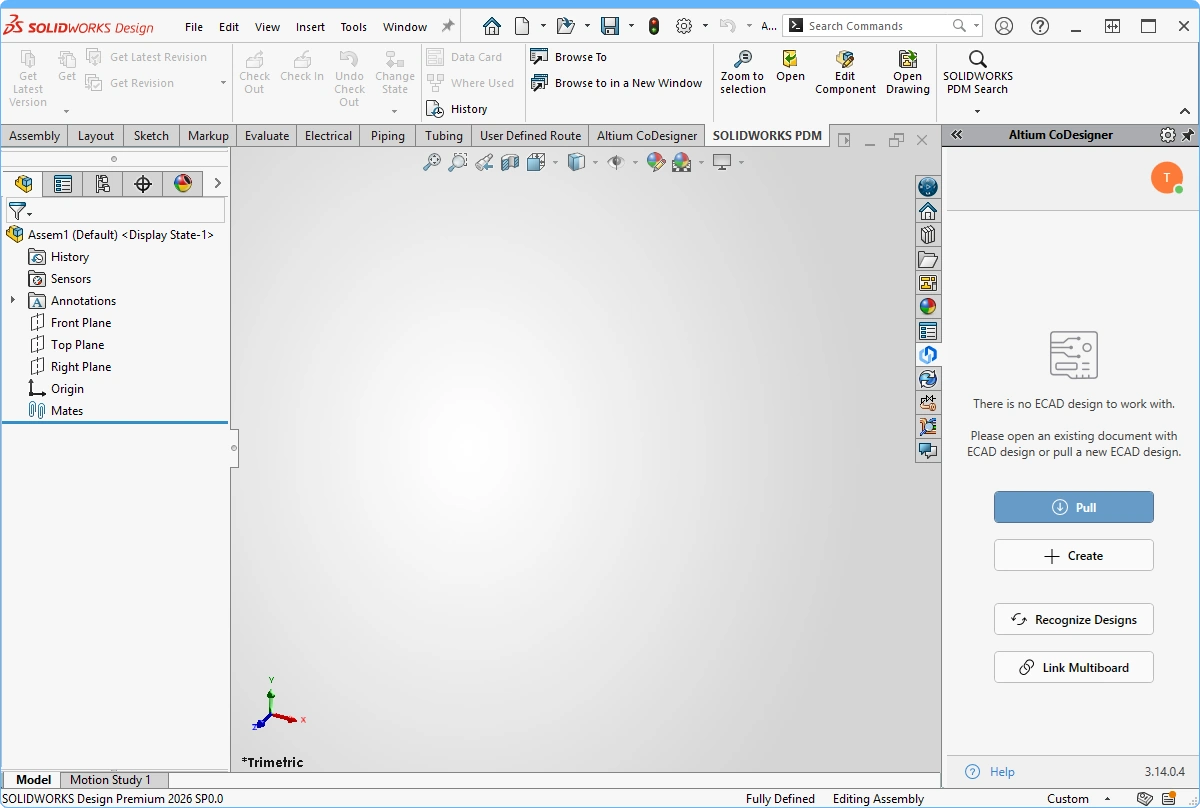
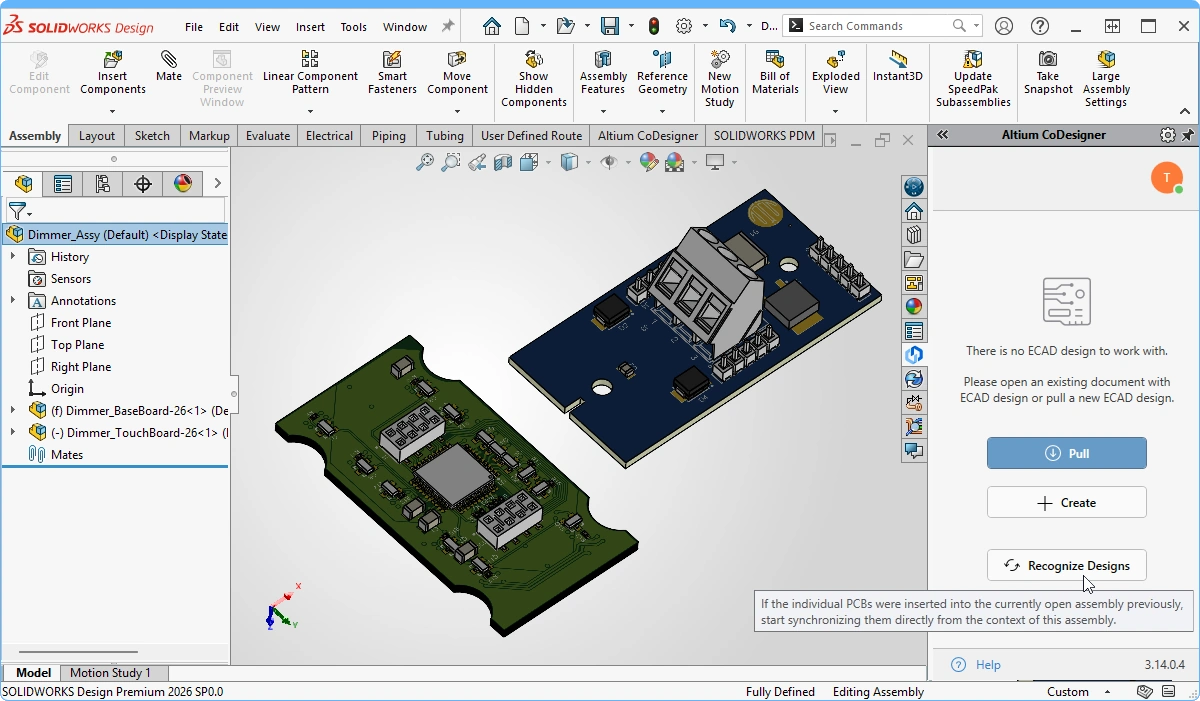
Po dodaniu zespołów PCB do zespołu MCAD należy kliknąć przycisk Recognize Designs . CoDesigner zidentyfikuje każdą z wykrytych płytek PCB jako część zespołu urządzenia MCAD.

Link the MCAD Multi-board Assembly to the ECAD Multi-board Assembly

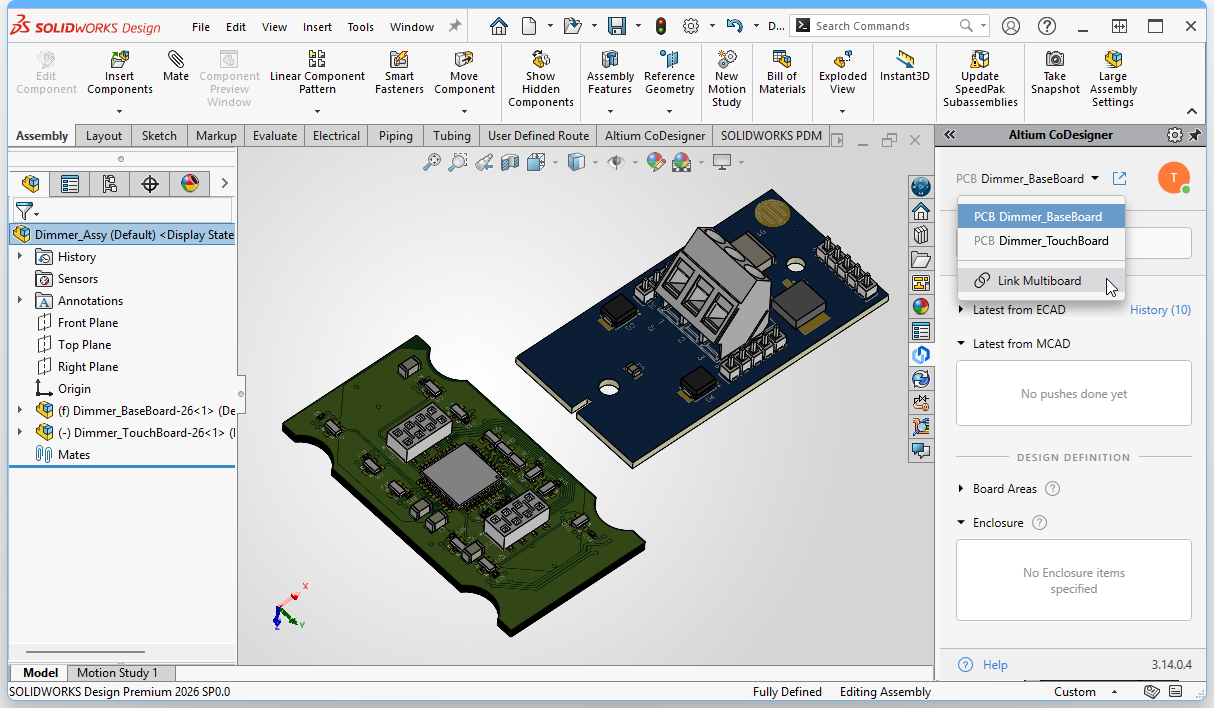
Następnym krokiem jest połączenie zespołu urządzenia MCAD z zespołem wielopłytkowym ECAD. Jeśli płytki PCB zostały rozpoznane, przycisk nie będzie już widoczny na panelu. W takiej sytuacji połączenie wykonuje się, wybierając polecenie Link Multiboard polecenie z menu rozwijanego u góry Altium CoDesigner panelu, jak pokazano powyżej. Jeśli płytki PCB nie zostały jeszcze rozpoznane, należy użyć Link Multiboard przycisk na Altium CoDesigner panelu. Spowoduje to przeprowadzenie procesu rozpoznawania oraz połączenia.

Identify the Enclosure to CoDesigner

Wybierz obudowę w drzewie elementów MCAD, a następnie kliknij Enclosure przycisk na Altium CoDesigner wstążce. Program CoDesigner rozpoznaje teraz tę część/zespół jako obudowę i wskaże to w Multiboard Definition sekcji Altium CoDesigner .

Push the Assembly from MCAD

Teraz, gdy CoDesigner rozpoznaje wszystkie elementy zespołu, można go przesłać do ECAD. Należy pamiętać, że CoDesigner przesyła do ECAD jedynie położenie i orientację każdej płytki PCB wraz z obiektami zdefiniowanymi jako część obudowy. Jeśli w którymkolwiek z układów drukowanych w zespole wprowadzono modyfikacje w MCAD, zmiany te należy przesłać osobno. Można to zrobić z poziomu zespołu, ustawiając dany układ drukowany jako obiekt aktywny w panelu Altium CoDesigner.

Pull the Assembly into ECAD

Pobierz gotowy zespół do ECAD w MCAD CoDesigner edytorze montażu wielopłytkowego w programie ECAD. Płytki zostaną rozmieszczone i zorientowane zgodnie z definicją w MCAD, a każdy obiekt zdefiniowany jako część obudowy zostanie dodany do montażu wielopłytkowego w programie ECAD.

The Completed Assembly in ECAD

Inżynier ECAD może teraz sprawdzić gotowy zespół wielopłytkowy.


Poniższe ponumerowane kroki przedstawiają ten sam proces, ale w innej kolejności. Tym razem obudowa urządzenia MCAD jest najpierw powiązana z wielopłytkowym zespołem ECAD, a następnie płytki PCB są dodawane do obudowy urządzenia.

1. Przenieś każdą płytkę PCB z ECAD do MCAD

Aby przenieść zespół z ECAD do MCAD, należy najpierw indywidualnie „wcisnąć” każdą płytkę PCB, a następnie „wciągnąć” je do MCAD, zapisując każdą z nich jako zespół mechaniczny.

Push from ECAD Użyj MCAD CoDesigner , aby „wcisnąć” każdą płytkę z ECAD do obszaru roboczego, jak pokazano powyżej.
Pull into MCAD

Użyj Altium CoDesigner , aby wciągnąć każdą płytkę z obszaru roboczego, zapisując każdą z nich jako zespół MCAD. Należy pamiętać, że synchronizacja na poziomie płytek musi być utrzymywana niezależnie od synchronizacji zespołu, którego te płytki stają się częścią.

  • W MCAD, jeśli bieżącym zespołem mechanicznym jest płytka PCB, panel Altium CoDesigner panel nie wyświetla przycisku Pull przycisk (). Aby móc pobrać kolejną płytkę do MCAD, należy utworzyć nowy pusty zespół, a przycisk Pull przycisk pojawi się na Altium CoDesigner panelu ().

  • W razie potrzeby w dowolnym momencie procesu synchronizacji wielu płytek można również wczytać dodatkowe płytki PCB i utworzyć z nich nowe zespoły MCAD.

2. Przenieś wielopłytkowy zespół ECAD z programu ECAD

Zespół wielopłytkowy ECAD jest zdefiniowany jako projekt wielopłytkowy, do którego następnie dodawane są poszczególne projekty PCB.

Define the assembly in ECAD

W ECAD płytki dodaje się do zespołu wielopłytkowego poprzez umieszczenie modułu dla każdej płytki na schemacie wielopłytkowym, a następnie zaimportowanie tych płytek do dokumentu zespołu wielopłytkowego.

Dowiedz się więcej o projektowaniu wielopłytkowym w ECAD.

Mating the boards Zaleca się definiowanie połączeń w montażu urządzenia MCAD, a nie w montażu wielopłytkowym ECAD.
Push the assembly from ECAD Po dodaniu płytek PCB do dokumentu zespołu wielopłytkowego ECAD zespół ECAD jest gotowy do przesłania do MCAD. Po ustawieniu położenia i orientacji płytek w MCAD informacje o położeniu i orientacji można następnie przenieść z powrotem do ECAD.

3. Utwórz montaż urządzenia w MCAD i połącz go z montażem wielopłytkowym ECAD

Zespół urządzeń MCAD jest powiązany z zespołem wielopłytkowym ECAD za pośrednictwem Altium CoDesigner panel. Powiązanie można wykonać na dowolnym etapie: z pustego pliku zespołu MCAD, po dodaniu obudowy (obudów) lub po dodaniu jednej lub więcej płytek. W tym przykładzie dodano obudowę, ale nie dodano jeszcze płytek. 

Create the MCAD assembly Utwórz nowy zespół urządzeń w MCAD.
Include the enclosure W razie potrzeby dodaj obudowę do zespołu urządzenia i zapisz zespół.
Recognize Designs button

Panel Altium CoDesigner zawiera przycisk oznaczony jako Recognize Designs (). Kliknięcie tego przycisku informuje program MCAD CoDesigner, że jest to zespół wielopłytkowy. MCAD CoDesigner zidentyfikuje wszystkie płytki w zespole i zaktualizuje zawartość panelu, wyświetlając stan synchronizacji CoDesigner dla jednej z płytek. W górnej części panelu znajduje się również menu rozwijane () — użyj go, aby wybrać obiekt, który jest aktualnie aktywny w MCAD CoDesigner. Ponieważ płytki nie zostały jeszcze dodane, przycisk ten nie jest używany w tym przykładzie – można go zobaczyć w prezentacji na początku tej strony,jeśli chcesz zapoznać się z przykładem tego procesu.

Link the MCAD assembly to the ECAD assembly

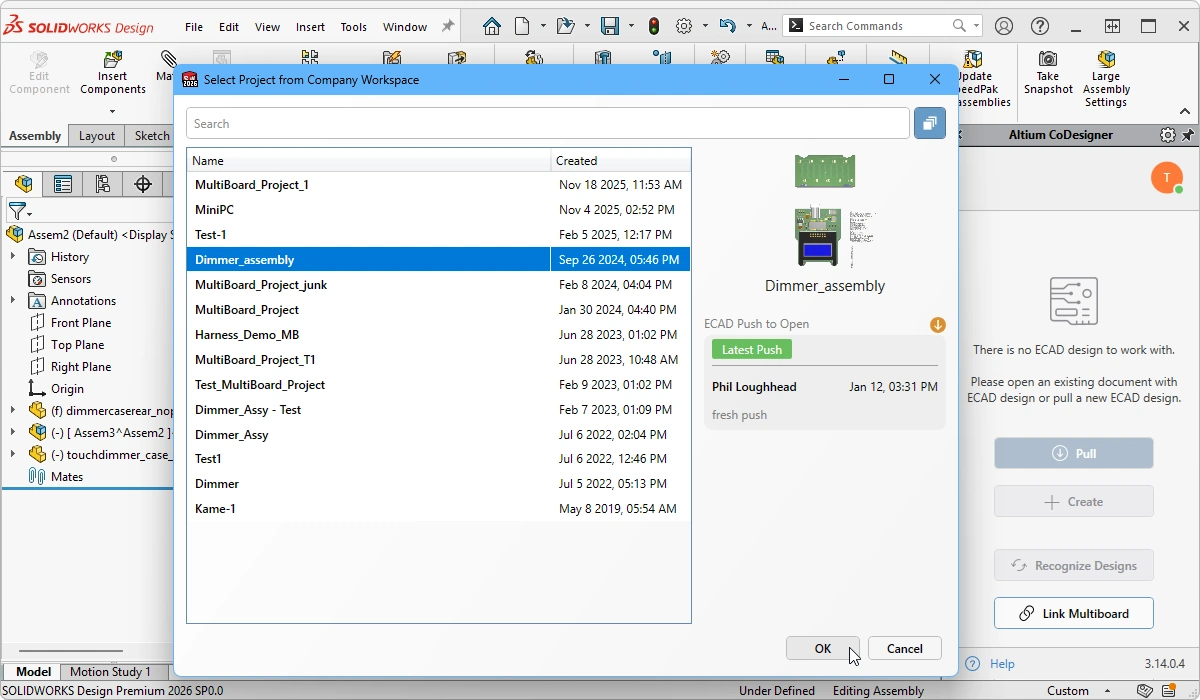
Zespoły MCAD i ECAD są łączone poprzez kliknięcie przycisku Link Multiboard przycisk w Altium CoDesigner , jak pokazano na powyższym obrazku. Jeśli CoDesigner jest połączony z tym samym obszarem roboczym, do którego został przesłany zespół wielopłytkowy (MBA), zespół ECAD MBA zostanie wyświetlony na liście w Select Project from Company Workspace oknie dialogowym (). Wybierz zespół wielopłytkowy i kliknij OK , aby ustanowić połączenie. Należy pamiętać, że po kliknięciu tego przycisku rozpoznane zostaną również wszystkie płytki PCB, które zostały już dodane do zespołu MCAD.

  • Jeśli operacja „Rozpoznaj projekty” została już wykonana, Link Multiboard przycisk nie będzie już widoczny w Altium CoDesigner panelu. W takiej sytuacji polecenie staje się dostępne w menu rozwijanym u góry panelu () – należy skorzystać z niego zamiast tego.

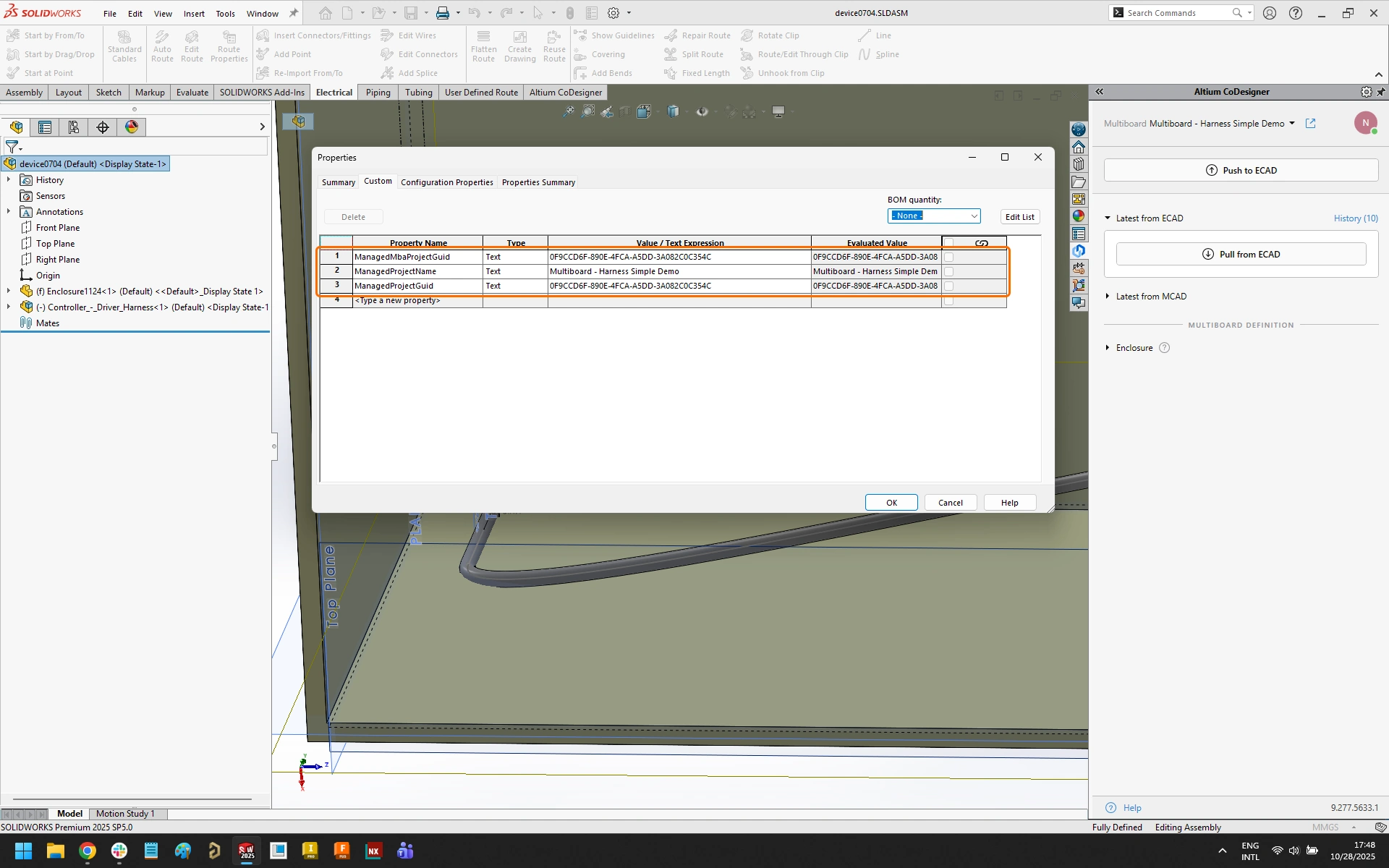
  • Aby połączyć zespół MCAD z zespołem wielopłytkowym ECAD, program MCAD CoDesigner dodaje trzy właściwości do zespołu MCAD. Aby usunąć połączenie, należy usunąć ManagedMbaProjectGuid, ManagedProjectName i ManagedProjectGuid z zespołu ().

4. Wprowadź zespół wielopłytkowy do MCAD

Teraz, gdy zespoły MCAD i ECAD zostały połączone, stan synchronizacji można sprawdzić, wykonując operację „Pull” w MCAD.

Check for differences

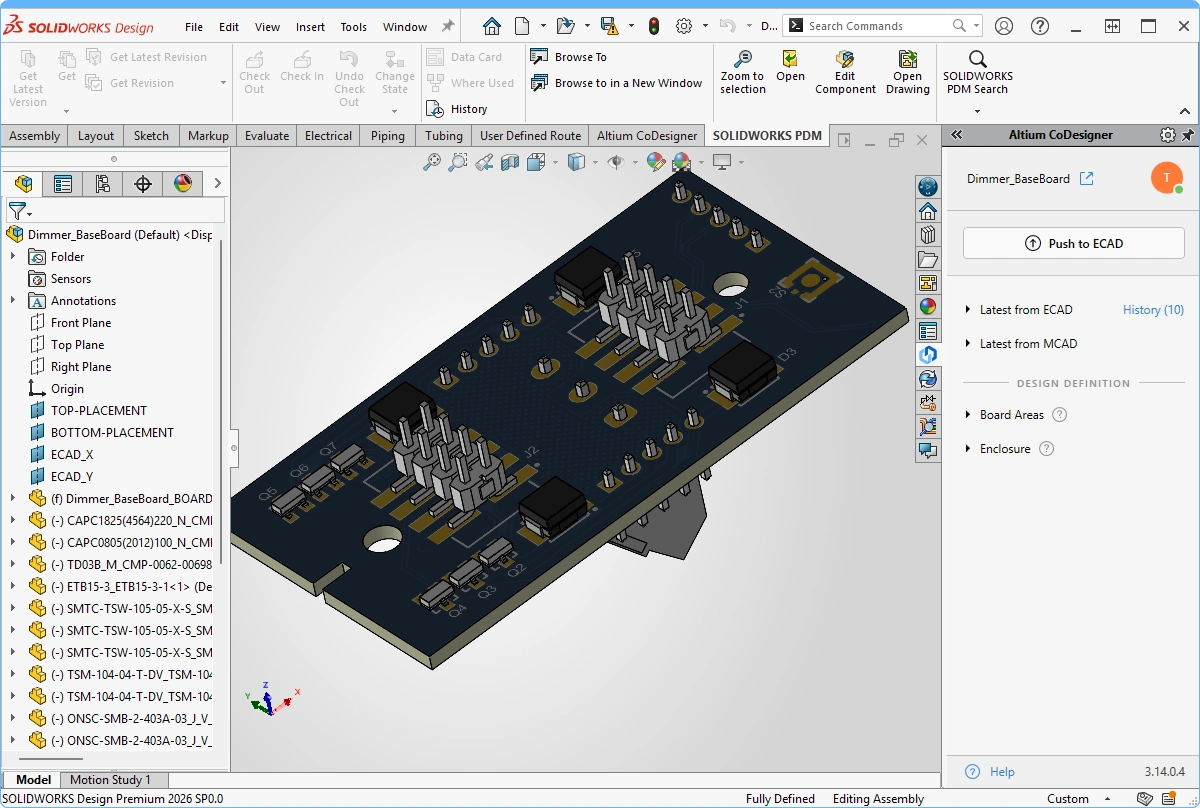
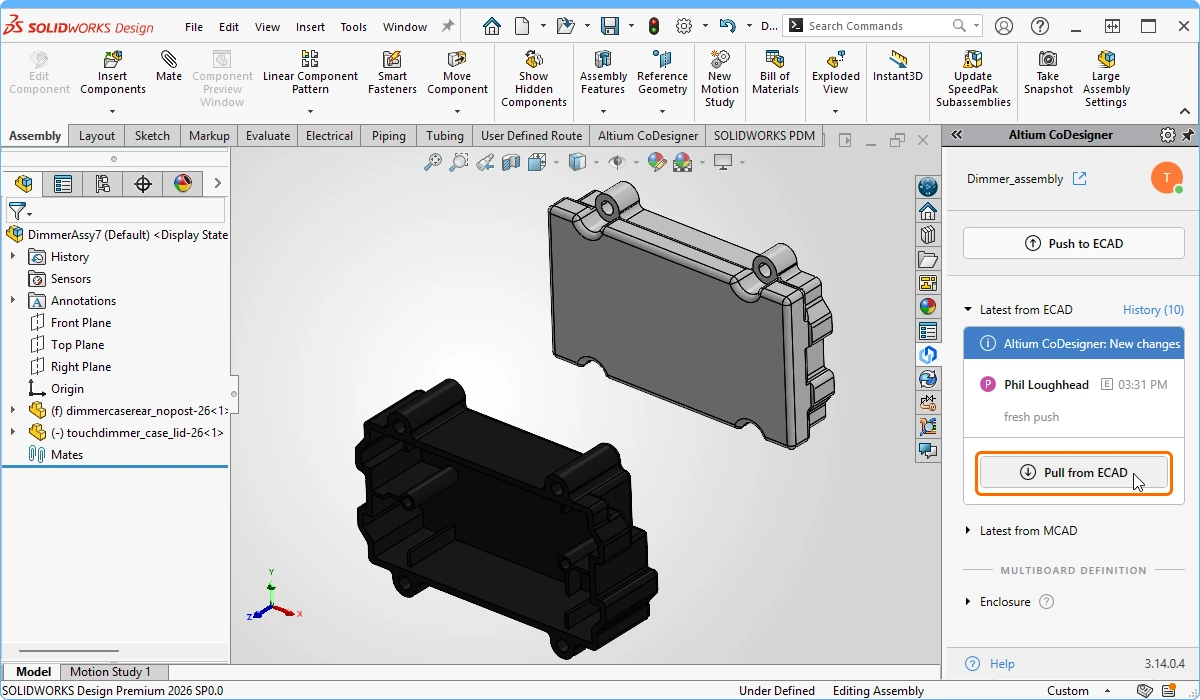
Po ustanowieniu połączenia na poziomie zespołu program CoDesigner może sprawdzić różnice między zespołem MCAD a zespołem MBA ECAD, klikając opcję „Pull” w Altium CoDesigner (). Wszelkie wykryte różnice są wyświetlane w panelu Altium CoDesigner, jak pokazano na powyższym obrazku.

Changes highlighted in yellow Ponieważ płytki PCB znajdują się w zespole ECAD, ale nie ma ich w zespole MCAD, należy je dodać do zespołu MCAD. Zmiana zaznaczona na żółto oznacza, że CoDesigner nie może dokończyć tej zmiany bez pomocy. Najedź kursorem na zmianę, aby wyświetlić podpowiedź z informacją o tym, jak rozwiązać problem, jak pokazano na powyższym obrazku.
Adding the boards in MCAD

Przy pierwszym pobraniu zespołu program CoDesigner nie będzie wiedział, skąd pobrać wersje płytek PCB w formacie MCAD. Aby wskazać programowi CoDesigner lokalizację każdej płytki, należy kliknąć Location przycisk z trzema kropkami (), aby wyświetlić Open okno dialogowe, a następnie użyj go do określenia lokalizacji każdej brakującej płytki. Pamiętaj, że będziesz szukać wersji MCAD każdej płytki PCB, więc muszą one być już pobrane do MCAD i zapisane jako zespół MCAD, zgodnie z opisem w kroku 1. Po zlokalizowaniu płytki pozycja „Zmiana” tej płytki nie będzie już podświetlona na żółto, a zmiana będzie gotowa do zastosowania.

Changes highlighted in red Gdy zmiana jest podświetlona na czerwono, oznacza to, że nie można jej zastosować i że CoDesigner nie może pomóc w jej rozwiązaniu. Przykładem może być sytuacja, w której płytka PCB w zespole nie została jeszcze przesłana z ECAD.

5. Praca z zespołem urządzenia MCAD

Zespół MCAD zawiera teraz wiele elementów, które można synchronizować między MCAD a ECAD, w tym każdą z płytek PCB, a także cały zespół. Aby umożliwić korzystanie z funkcji CoDesign, takich jak: definiowanie obiektów obudowy, synchronizacja zmian wprowadzonych w konkretnej płytce w obrębie zespołu lub synchronizacja zmian dotyczących położenia płytki w zespole, należy wskazać programowi MCAD CoDesigner, nad którą płytką drukowaną lub zespołem aktualnie trwają prace.

Odbywa się to poprzez wybranie płytki PCB lub zespołu z menu rozwijanego u góry Altium CoDesigner panelu, jak pokazano na poniższym obrazku. 

What is being synchronized

W menu rozwijanym u góry panelu wybierasz, co CoDesigner ma zsynchronizować z ECAD, Altium CoDesigner , jak pokazano na powyższym obrazku.

Na przykład, jeśli chcesz edytować jedną z płytek PCB, wybierz ją z menu rozwijanego, wprowadź zmiany, a następnie prześlij te zmiany do płytki PCB w systemie ECAD w zwykły sposób ().

Zwróć uwagę na to, który element jest aktualnie monitorowany przez CoDesigner — zawartość panelu odzwierciedla stan synchronizacji elementu wybranego z listy rozwijanej.

6. Zdefiniuj obudowę w MCAD

W programie MCAD CoDesigner można zdefiniować dowolną liczbę obiektów MCAD jako część obudowy.

1. Select the objects Zaznacz obiekty obudowy w drzewie modelu MCAD.
2. Define as enclosure Kliknij przycisk Enclosure przycisk na Altium CoDesigner wstążce, co poinformuje program CoDesigner, że zaznaczone obiekty stanowią część obudowy.
3. Potwierdzenie w programie CoDesigner MCAD CoDesigner potwierdzi, że obiekty te zostały zidentyfikowane jako część obudowy dla aktywnej płytki PCB/zespołu.
4. Enclosure objects Obiekty mechaniczne, które program MCAD CoDesigner rozpoznaje jako należące do obudowy. Obiekty te zostaną przeniesione do płytki/zespołu ECAD po przesłaniu projektu do ECAD. W razie potrzeby obiekty można zaznaczyć i usunąć z listy.

7. Przygotowanie zespołu urządzenia i przesłanie do ECAD

Obiekty obudowy i płytki są orientowane i umieszczane w MCAD przy użyciu standardowych technik. Na każdym etapie tego procesu zespół można przesłać do ECAD. 

1. Prepare the MCAD assembly Umieść i połącz płytki PCB wewnątrz obudowy.
2. Select what is being synchronized Upewnij się, że w menu rozwijanym u góry panelu wybrano zespół wielopłytkowy jako element aktywny Altium CoDesigner panelu.
3. Push the assembly to ECAD Prześlij cały zespół z MCAD do obszaru roboczego, aby był gotowy do zaimportowania do ECAD.

8. Przenieś zespół do ECAD

Zmiany wprowadzone w zespole MCAD można zsynchronizować w ECAD. Otwórz projekt zespołu wielopłytkowego w programie Altium Designer i włącz MCAD CoDesigner panel.

Check for changes in ECAD

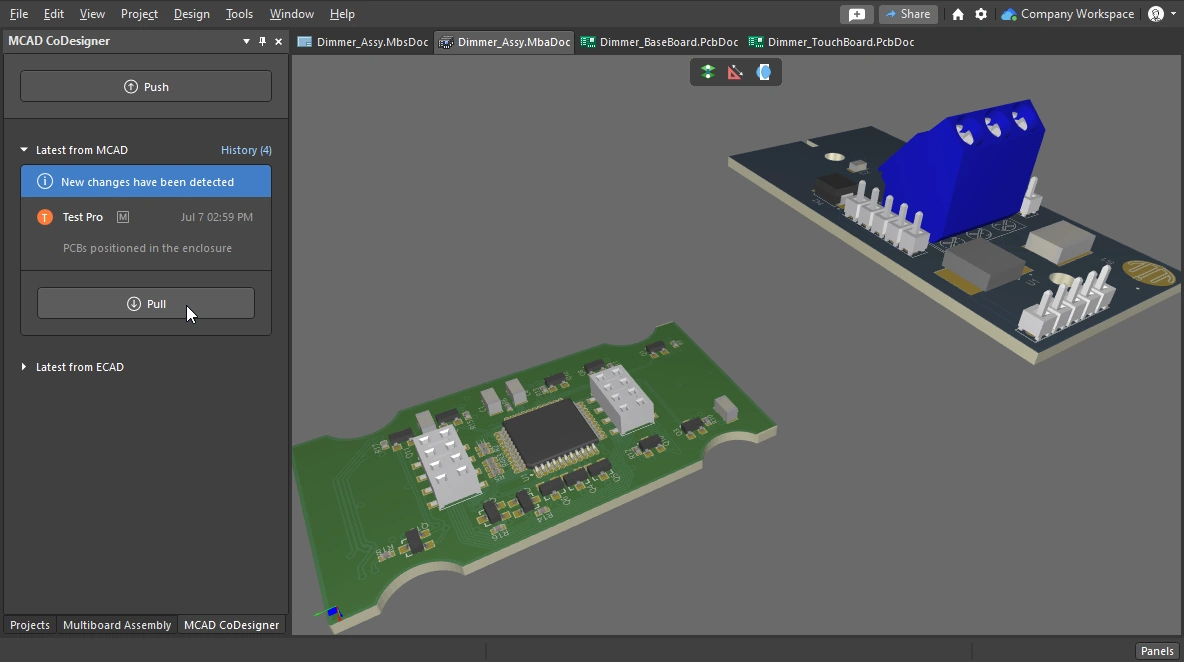
W MCAD CoDesigner , ostrzegające o wykryciu zmian (). Jeśli ostrzeżenie nie pojawi się automatycznie, kliknij przycisk Pull przycisk, aby zainicjować sprawdzanie.

Review the list of Changes Zmiany będą obejmowały aktualizacje położenia płytek PCB, a także obudowy, jeśli została ona dodana w MCAD. Obsługiwane rodzaje zmian obejmują: położenie i orientację PCB, dodanie lub usunięcie elementów obudowy. 
Apply the Changes Zmiany można stosować selektywnie; wyłącz te, których nie chcesz zastosować w tej rundzie. 
Modify a child PCB

Jeśli w projekcie MCAD wprowadzono zmiany w płytce PCB podrzędnej w zespole, aktualizacje te należy najpierw pobrać do projektu płytki PCB podrzędnej (z poziomu pliku PCB ECAD). Następnie płytkę PCB należy zaktualizować w wielopłytkowym zespole ECAD (). MCAD CoDesigner nie zarządza aktualizacjami wewnętrznymi w systemie ECAD.

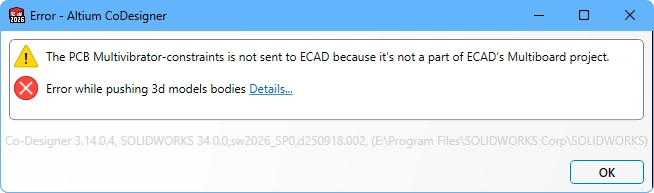
Dodawanie płytki PCB w MCAD Jeśli do zespołu w MCAD dodano dodatkową płytkę, podczas próby przesłania (Push) z MCAD pojawi się okno dialogowe CoDesigner z ostrzeżeniem, że dodatkowa płytka PCB nie jest częścią zespołu wielopłytkowego ECAD (). W takiej sytuacji należy dodać tę płytkę do zespołu wielopłytkowego w ECAD, a następnie przesłać projekt z ECAD do obszaru roboczego. Nie ma potrzeby pobierania tej aktualizacji do MCAD — wystarczy ponownie przesłać zespół z MCAD, a informacje o położeniu i orientacji dodatkowej płytki zostaną przesłane do obszaru roboczego, gotowe do pobrania do ECAD. 
9. Zespół gotowy dla inżyniera ECAD

Teraz można wykonać wszelkie wymagane zadania w programie ECAD, takie jak sprawdzenie odstępów i wizualne potwierdzenie dopasowania płytek PCB. Poniższy rysunek przedstawia przekrój zespołu wielopłytkowego w programie ECAD.


AI-LocalizedTłumaczenie SI
Jeśli znajdziesz błąd, zaznacz tekst/obraz i naciśnij Ctrl + Enter aby wysłać nam wiadomość.
Dostępność funkcji

Dostępne funkcje zależą od tego, z którego rozwiązania Altium korzystasz – Altium Develop, Altium Agile Teams, Altium Agile Enterprise lub Altium Designer (w ramach aktywnej subskrypcji terminowej).

Jeśli opisana funkcja nie jest widoczna w Twoim oprogramowaniu, skontaktuj się z działem sprzedaży Altium, aby dowiedzieć się więcej.

Content