Strona Company Dashboard Authentication umożliwia administratorom konta firmowego skonfigurowanie i włączenie funkcji Single Sign-On (SSO) dla konta firmowego oraz obsługuje SCIM (System for Cross-domain Identity Management) provisioning użytkowników i grup, który automatyzuje wymianę danych tożsamości między Twoją firmą a jej Identity Provider (IdP).
Ten system konfiguracji po stronie zaplecza umożliwia administratorom konta firmowego ustanawianie, testowanie, włączanie i wyłączanie funkcji SSO dla użytkowników firmy. Opcja SSO jest dostępna podczas logowania do Altium Designer, Twojego Altium account oraz Altium Workspace. Po skonfigurowaniu dla użytkowników konta firmowego SSO zapewnia wygodę logowania do oprogramowania i usług Altium przy użyciu tego samego zestawu poświadczeń, który obowiązuje w systemach firmowych.
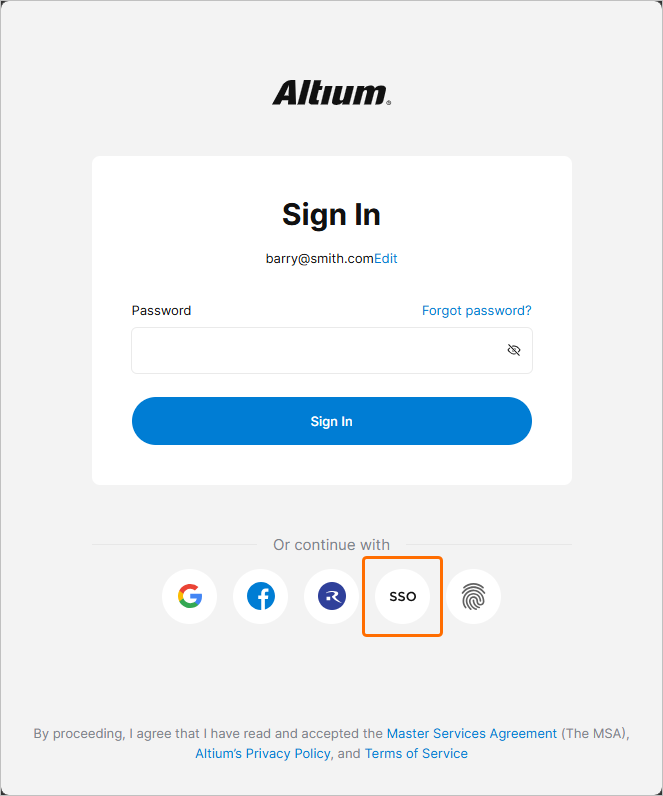
SAML Single Sign-On
Po skonfigurowaniu i włączeniu w Dashboard system SSO ustanawia autoryzowane tożsamości z wyznaczonego przez Twoją firmę dostawcy tożsamości (IdP), na przykład Okta, OneLogin itd., przy czym komunikacja asercji ID opiera się na standardzie Security Assertion Markup Language (SAML 2.0). Interfejs logowania SSO dla Twojej firmy, jeśli nie został jeszcze wdrożony, zwykle bazuje na szablonie lub przykładzie dostarczonym przez IdP — inicjuje to wymianę asercji uwierzytelniania opartą na SAML i zapewnia dostęp do usług firmowych.
W stanie domyślnym strona Dashboard Authentication wyświetla wstępnie skonfigurowane adresy URL usługi AltiumLive SSO (1. Altium metadata configuration) oraz opcję przesłania lub ręcznego wprowadzenia danych połączenia autoryzacyjnego Twojego IdP (2. SAML Identity Provider Configuration).
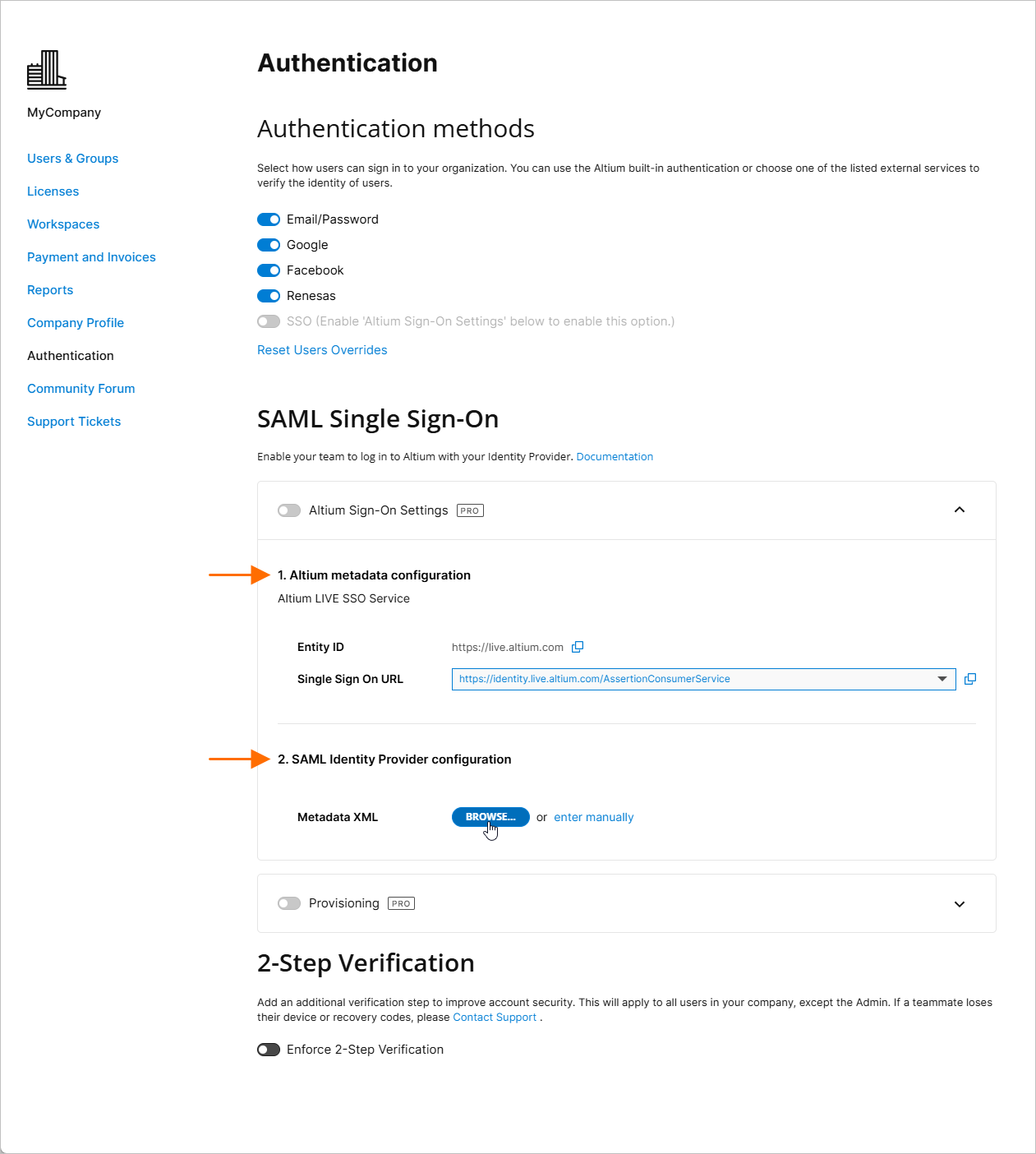
Zwróć uwagę, że wpis Altium metadata configuration zawiera dostarczone informacje identyfikacyjne dotyczące usługi Altium SSO Twojej organizacji:
-
Entity ID – używany jako docelowy adres URL odpowiedzi IdP. Może zawierać sufiks GUID identyfikujący konkretną organizację (np. region/dział) w ramach konta Altium Twojej firmy — patrz niżej Multiple Organizations with one SSO Provider.
-
Single Sign On URL – używany przez IdP do identyfikacji odpowiedniego adresu URL Altium SSO. Podczas konfigurowania SAML SSO dla usługi logowania Altium GovCloud wybierz skojarzony z nią adres URL asercji SSO z menu rozwijanego tego wpisu.
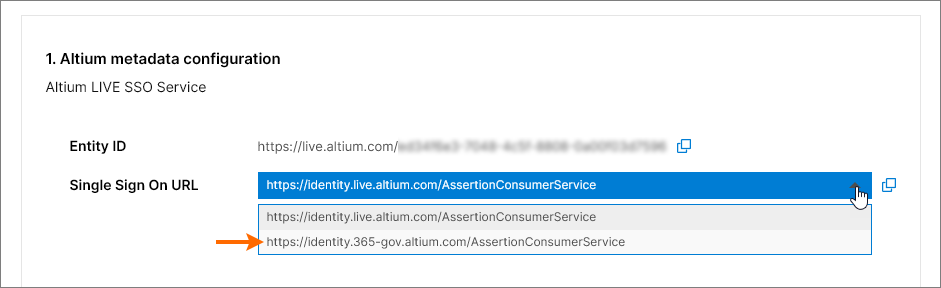
Te adresy URL są kopiowane ( ) do interfejsu Identity Provider, aby umożliwić wygenerowanie metadanych SAML dla firmowej usługi SSO. Ten kod konfiguracyjny (zwykle dostępny jako dane XML) jest następnie przesyłany lub kopiowany do wpisu SAML Identity Provider configuration. Więcej informacji znajdziesz poniżej.
Przykłady integracji z Identity Provider
Rozwiń poniższą zwijaną sekcję, aby zobaczyć przykładowy proces integracji dla typowego Identity Provider (OneLogin):
OneLogin Identity Provider integration example guide
Integracja z OneLogin jako dostawcą tożsamości
Dodawanie aplikacji SAML:
-
Zaloguj się do OneLogin jako administrator.
-
Wybierz Applications, a następnie Add Apps.

-
Wyszukaj „SAML” i wybierz opcję aplikacji IdP SAML Test Connector (Advanced).

-
Podaj nazwę aplikacji (Display Name). Służy ona wyłącznie do celów wyświetlania.
-
Kliknij przycisk Save.

-
Skopiuj () wpisy Entity ID oraz Single Sign On URL (Assertion Consumer Service) z sekcji Altium Sign-On Settings na stronie Authentication Company Dashboard. W konfiguracji aplikacji OneLogin:
-
Wklej Entity ID (nazwę dostawcy usługi) jako adres URL Audience (EntityID).
-
Wklej Single Sign On URL (Assertion Consumer Service) jako ACS (Consumer) URL Validator.
-
Wklej również Single Sign On URL (Assertion Consumer Service) jako ACS (Consumer) URL.
-
Pola RelayState, Recipient, Single Logout URL i Login URL można pozostawić puste.
-
Upewnij się, że opcja SAML nameID format jest ustawiona na Email, a SAML signature element jest ustawione na Both. Kliknij przycisk Save, aby potwierdzić ustawienia.

-
Kliknij przycisk More Actions, a następnie opcję menu SAML Metadata, aby pobrać metadane SAML Identity Provider jako plik XML.

-
Ten plik metadanych zostanie przesłany na stronie Authentication Company Dashboard w celu skonfigurowania usługi OneLogin SSO — patrz poniżej.
-
Jeśli preferowana jest ręczna konfiguracja usługi OneLogin SSO w Company Dashboard, wymagane parametry można znaleźć, wybierając opcję menu SSO w interfejsie aplikacji OneLogin.

-
Kolejne kroki to dodanie użytkowników i przypisanie im aplikacji.
Rozwiń poniższe zwijane sekcje, aby zobaczyć przykłady krok po kroku dotyczące procesu integracji i provisioningu dla typowego Identity Provider (Okta):
Okta Identity Provider integration example guide
Integracja z Okta jako Identity Provider
Dodawanie aplikacji SAML:
-
Zaloguj się do Okta jako administrator.
-
Kliknij łącze/przycisk Admin, a następnie przycisk Add Application w obszarze firmowym Applications.

-
Kliknij przycisk Create New App.

-
Wybierz SAML 2.0 jako Sign-on method.

-
Podaj App name. Służy ono wyłącznie do celów wyświetlania.

-
Skopiuj () wpis Single Sign On URL (Assertion Consumer Service) z sekcji Altium Sign-On Settings na stronie Company Dashboard Authentication i wklej go do pola Single sign on URL w ustawieniach Okta SAML.
-
Skopiuj () wpis Entity ID z sekcji Altium Sign-On Settings na stronie Company Dashboard Authentication i wklej go do pola Audience URI w ustawieniach Okta SAML.
Wpis Default RelayState nie jest wymagany.

-
Ustaw pozostałe pola w następujący sposób:
-
Name ID format to EmailAddress.
-
Application username to (Okta) Email.
-
W sekcji ATTRIBUTE STATEMENTS ustaw pole Name na: http://schemas.xmlsoap.org/ws/2005/05/identity/claims/emailaddress, a Value na: user.email

-
Kliknij przycisk Next i wybierz opcję ..Okta customer adding an internal app.

-
Kliknij przycisk Finish.

-
Kliknij łącze Identity Provider metadata i zapisz metadane XML na komputerze albo kliknij przycisk View Setup Instructions, aby wyświetlić opcje konfiguracji ręcznej.
-
W sekcji SAML Identity Provider configuration na stronie Company Dashboard Authentication prześlij zapisany plik XML metadanych lub użyj łącza enter manually, aby skonfigurować poszczególne sekcje — patrz poniżej.
Okta SCIM Provisioning example guide
Integracja provisioningu SCIM z Okta jako IdP
Dodawanie integracji SCIM (System for Cross-domain Identity Management):
-
W Okta Admin Console wybierz kartę General i ustaw SCIM jako metodę provisioningu.

-
Wybierz kartę Provisioning i kliknij przycisk Edit.

-
W trybie edycji ustawień wybierz wszystkie akcje provisioningu (Import.. i Push..) oraz HTTP Header jako tryb Authentication.

-
Skopiuj () wpis Base URL z sekcji Provisioning na stronie Company Dashboard Authentication i wklej go do pola SCIM Connector base URL w Okta.
Skopiuj () wpis API Token z sekcji Provisioning na stronie Company Dashboard Authentication i wklej go do pola Authorization w Okta (w sekcji HTTP HEADER).

-
Określ userName jako Unique identifier field for users w Okta.

-
Kliknij przycisk Test Connector Configuration (patrz wyżej) i upewnij się, że połączenie działa. Jeśli test konfiguracji zakończy się powodzeniem, zamknij okno testu, a następnie zapisz konfigurację ( ).
).

-
Wybierz To App w drzewie nawigacji po lewej stronie, a następnie opcję Edit.
Włącz opcje Create Users, Update User Attributes i Deactivate Users, a następnie kliknij Save.

Provisioning i deprovisioning użytkowników oraz grup:
-
Wybierz kartę Push Groups, a następnie kliknij przycisk Refresh App Groups.

-
Wybierz opcję strony Directory » Groups z menu głównego.

W sekcji Groups powinny być widoczne zarówno aplikacja Groups, jak i Workspaces jako wpisy grup.

-
Utwórz „natywne” grupy Okta o takich samych nazwach jak grupy aplikacji/przestrzenie robocze — w tym przykładzie zaimportowane grupy Administrators i Workspace.

-
Wybierz utworzoną grupę Okta, a następnie kliknij przycisk Manage Apps. W oknie Assign Applications to <group name> przypisz aplikację SCIM do grupy i po zakończeniu kliknij  .
.

-
Wróć do strony Groups i wybierz kartę Push Groups. Wybierz Find groups by name option z menu przycisku Push Groups.

-
Wprowadź nazwę grupy (tutaj Group Administrators), a następnie wybierz opcję Link Group, aby połączyć ją z grupą aplikacji. Zapisz tę konfigurację połączenia ().

Zarządzanie użytkownikami i grupami
Powinno być teraz możliwe dodawanie członków do istniejących grup aplikacji lub usuwanie ich z tych grup.
-
Utwórz nowego użytkownika Okta (Directory » People, a następnie wybierz Add Person). Upewnij się, że użytkownik ma unikalny adres e-mail, który nie istnieje w AltiumLive.
-
Dodaj nowego użytkownika do grupy Okta przypisanej do aplikacji SCIM (Directory » Groups, wybierz grupę, a następnie użyj Assign People).
-
Sprawdź, czy użytkownik pojawia się w Company Dashboard.
Aby utworzyć nową grupę użytkowników za pośrednictwem aplikacji SCIM, utwórz nową grupę Okta na stronie Groups ( ), a następnie na karcie Push Groups znajdź nazwę nowej grupy i wybierz opcję Create Group (zamiast „Link Group”).

Skonfigurowana aplikacja SCIM powinna umożliwiać:
-
Zmienianie imienia / nazwiska oraz adresu e-mail użytkownika.
-
Zmienianie członkostwa grupy.
-
Zmienianie nazwy grupy.
-
Tworzenie grupy.
-
Usuwanie grupy – odłącz grupę w sekcji Push Groups, używając opcji usuń z aplikacji.
-
Aktywowanie lub dezaktywowanie użytkownika – aktywowany użytkownik otrzyma wiadomość e-mail aktywacyjną.
Workspace’y są podobne do grup użytkowników w Okta, ale obsługują wyłącznie zarządzanie członkostwem. Nie można utworzyć nowego Workspace ani zmienić nazwy istniejącego.
Po dodaniu lub usunięciu użytkownika z grupy Workspace możesz sprawdzić wynik w interfejsie Workspace Altium 365.

-
Nowy użytkownik SCIM powinien mieć możliwość zalogowania się przy użyciu SSO
-
Nowy użytkownik SCIM powinien zostać automatycznie zaproszony do Workspace.
-
Zaproszenie e-mail nie zostanie wysłane do użytkownika.
Rozwiń poniższą sekcję zwijaną, aby zobaczyć przykład krok po kroku integracji i procesu provisioning dla Microsoft Entra ID jako dostawcy tożsamości:
SAML login with Microsoft Entra ID
Integracja z Microsoft Entra ID
aplikacja SAML:
-
Zaloguj się do Microsoft Entra admin center.
-
Wybierz Identity, a następnie opcję Enterprise applications.

-
Utwórz własną aplikację.

-
Wybierz Users and groups, a następnie Add user/group.
-
Wybierz Single sign-on, Step 1, a następnie Edit.
-
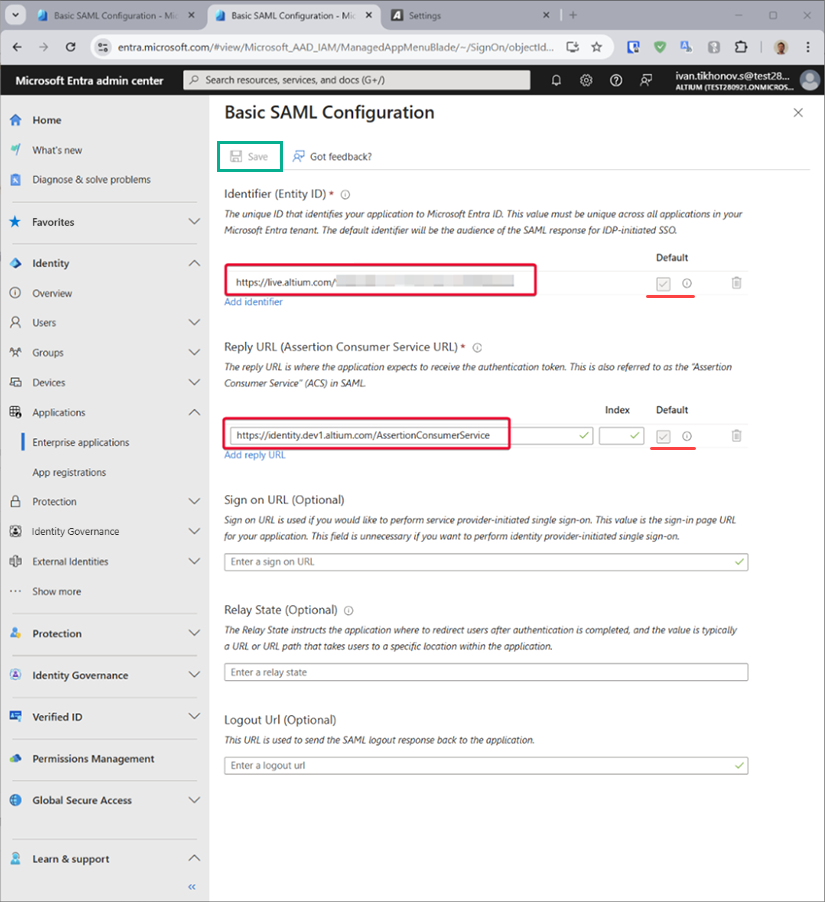
Skopiuj () wpisy Entity ID i Single Sign On URL z sekcji Altium Sign-On Settings na stronie Authentication Company Dashboard. Wklej skopiowane ciągi do pól Entity ID i Assertion Consumer Service URL w obszarze konfiguracji SAML aplikacji Microsoft Entra. Upewnij się, że pola wyboru Default są zaznaczone dla tych pól, a następnie zapisz konfigurację.
-
Pobierz utworzony plik Federation Metadata XML.

-
Prześlij plik Federation Metadata XML na stronę Authentication Company Dashboard (obszar 2. SAML Identity Provider configuration sekcji Altium Sign-On Settings) a następnie przetestuj połączenie integracji SAML.
Provisioning:
-
Na ekranie zarządzania aplikacją Microsoft Entra wybierz Provisioning w lewym panelu, a następnie przycisk Get started.
-
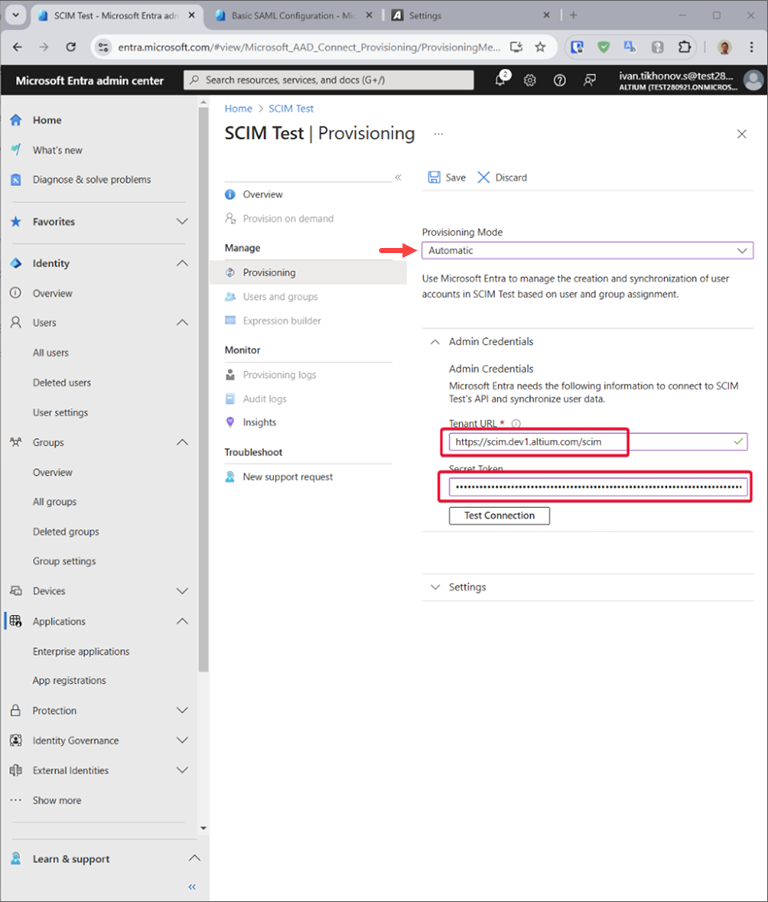
Ustaw Provision MODE na Automatic.
-
Skopiuj () wpisy Base URL i API Token z sekcji Provisioning na stronie Authentication Company Dashboard i wklej je odpowiednio do pól Tenant URL i Secret Token.
-
Kliknij przycisk Microsoft Entra Provisioning Test Connection, a jeśli poświadczenia zostaną pomyślnie autoryzowane, Save konfigurację.

-
W sekcji Mappings znajdują się dwa wybieralne zestawy mapowań atrybutów – jeden dla obiektów Group i jeden dla obiektów User.

-
Wybierz każde mapowanie, aby sprawdzić atrybuty synchronizowane z Microsoft Entra ID do Twojej aplikacji. Atrybuty wybrane jako Matching properties są używane do dopasowywania użytkowników i grup w Twojej aplikacji na potrzeby operacji aktualizacji. Wybierz Save, aby zatwierdzić wszelkie zmiany.

Opcjonalnie możesz wyłączyć synchronizację obiektów grup, wyłączając mapowanie Groups.
-
W sekcji Settings pole Scope określa, którzy użytkownicy i grupy są synchronizowani. Wybierz Sync only assigned users and groups (zalecane), aby synchronizować tylko użytkowników i grupy przypisane na stronie Users and groups.

-
Po zakończeniu konfiguracji ustaw Provisioning Status na On.

-
Wybierz Save, aby uruchomić usługę provisioning Microsoft Entra.
Rozwiń poniższą sekcję zwijaną, aby zobaczyć przykład krok po kroku procesu integracji dla JumpCloud jako dostawcy tożsamości:
SAML SSO Configuration with JumpCloud
Integracja z JumpCloud jako dostawcą tożsamości
-
W interfejsie JumpCloud wybierz SSO z drzewa nawigacji, a następnie przycisk Add New Application na stronie SSO.

-
Wprowadź „saml” w polu Search okna konfiguracji, aby znaleźć, a następnie zainstalować Custom SAML App.

-
Nazwij swoją instancję Custom SAML App – w tym przykładzie etykieta to „Altium”.

-
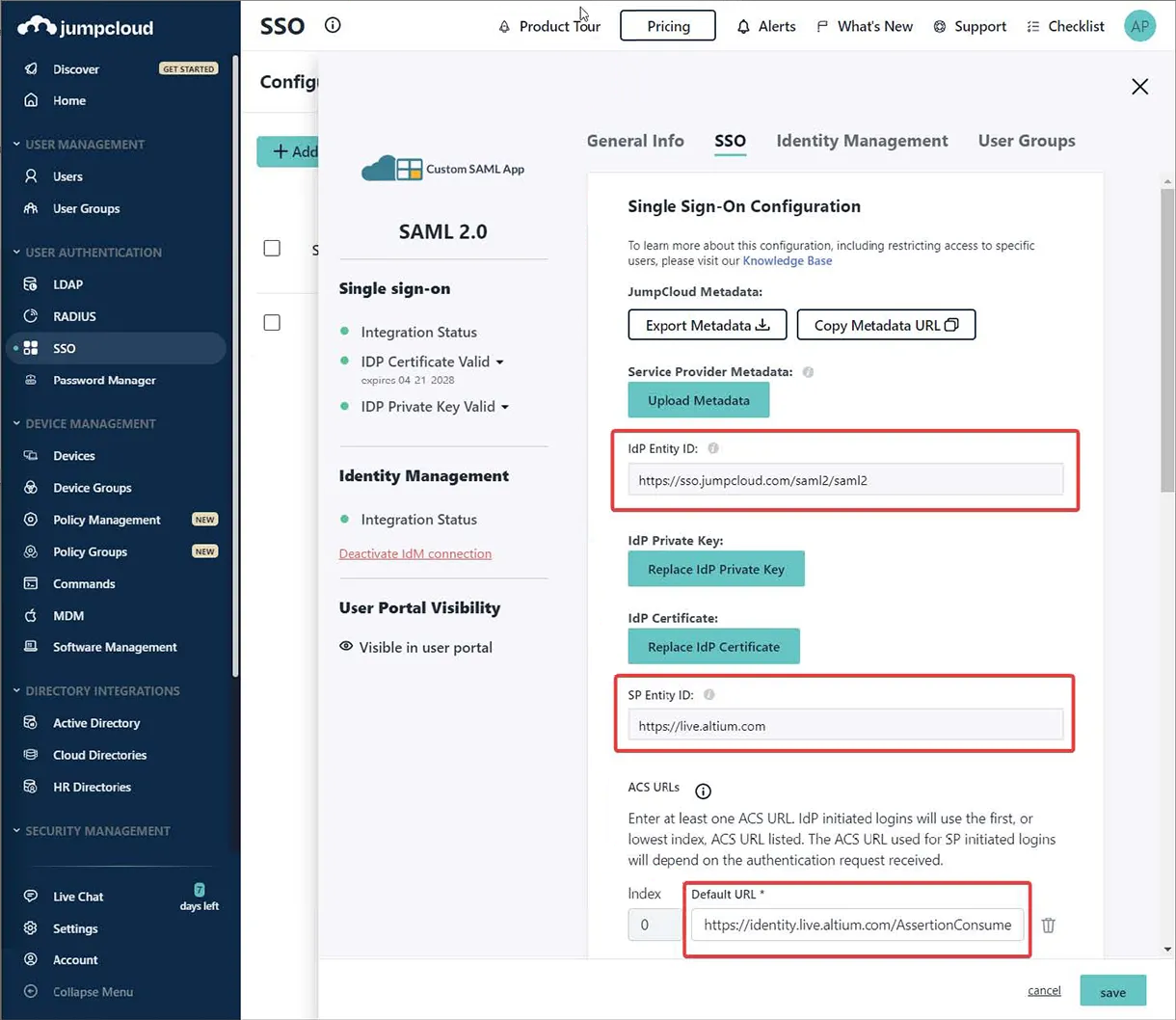
Przełącz się na kartę SSO w interfejsie konfiguracji JumpCloud. Skopiuj () wpisy Entity ID i Single Sign On URL z sekcji Altium Sign-On Settings na stronie Authentication Company Dashboard i wklej je odpowiednio do pól SP Entity ID i Default URL.
-
Wprowadź endpoint JumpCloud IDP URL i włącz opcję Declare Redirect Endpoint.

-
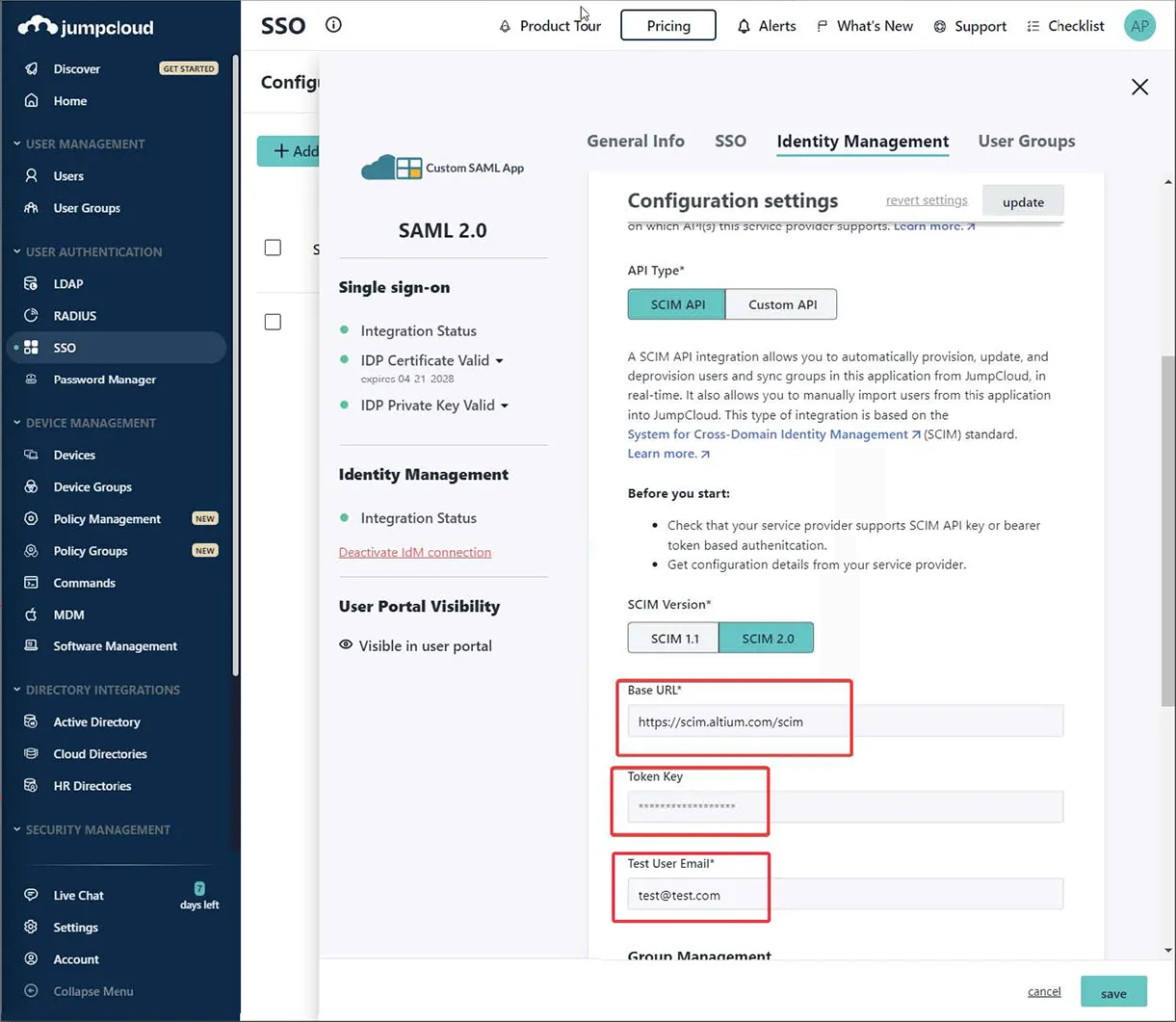
Przełącz się na kartę Identity Management w interfejsie JumpCloud. Skopiuj () wpisy Base URL i API Token z sekcji Provisioning na stronie Authentication Company Dashboard i wklej je odpowiednio do pól Base URL i Token Key. Wprowadź również odpowiedni testowy adres e-mail.
-
Wykonaj Test Connection, co spowoduje wyświetlenie komunikatu potwierdzającego w prawym górnym rogu strony (jak pokazano poniżej).

-
Wyłącz (odznacz) opcję Group Management, a następnie Activate konfigurację.

Uwaga: jeśli u góry strony pojawi się błąd połączenia, taki jak „There was a problem activating Identity Management”, lub na dole strony „Test filter user: unable to get or create user from service”, spróbuj wprowadzić inny testowy adres e-mail, a następnie ponownie wybierz Activate.
-
Po powrocie do karty SSO w interfejsie JumpCloud użyj opcji Export Metadata, aby pobrać wynikowy plik SAML metadata XML.

-
Na stronie Authentication Company Dashboard zaimportuj pobrany plik metadata XML, a następnie uruchom test integracji przyciskiem Test Sign On. Następnie powinien zostać wyświetlony wynik pomyślnego testu integracji. Po potwierdzeniu połączenia możesz włączyć opcję Altium Sign-On Settings, a następnie opcję SSO w sekcji Authentication methods.
Rozwiń poniższą sekcję zwijaną, aby zobaczyć przykład krok po kroku procesu integracji dla Microsoft AD FS jako dostawcy tożsamości:
SSO SAML Authentication with Microsoft AD FS
Uwierzytelnianie SSO SAML z Microsoft Administrative Domain Federated Services (AD FS)
Wykonaj poniższe kroki, aby skonfigurować logowanie do organizacji Altium 365 z użyciem instancji AD FS do uwierzytelniania SSO.
Wymagania wstępne
Konfigurowanie AD FS
-
Otwórz aplikację AD FS Management (zwykle Start → Windows Administrative Tools → AD FS Management).
-
Przejdź do Relying Party Trusts i kliknij opcję Add Relying Party Trust... (1).
-
W wyskakującym oknie upewnij się, że wybrano Claims aware (2), i kliknij Start (3).

-
W kroku Select Data Source wybierz Enter data about the relying party manually (1) i kliknij Next (2).

-
Podaj nazwę wyświetlaną dla relacji zaufania. W tym przykładzie jako nazwy wyświetlanej użyto AltiumLive.

-
W zależności od konfiguracji zabezpieczeń możesz określić opcjonalny certyfikat szyfrowania tokenów. Na potrzeby tego przewodnika nie będziemy go używać.

-
W kroku Configure URL upewnij się, że wybrano opcję Enable support for the SAML 2.0 WebSSO protocol (1), i wprowadź https://identity.live.altium.com/AssertionConsumerService do pola Relying party SAML 2.0 SSO service URL: (2). Kliknij Next (3).

-
W kroku Configure Identifiers podaj identyfikator tej relacji zaufania w polu wejściowym (1). Identyfikator musi zostać pobrany z wpisu Entity ID znajdującego się w obszarze SAML Single Sign-On strony Dashboard Authentication. Upewnij się, że klikniesz przycisk Add (2).

Wynik powinien wyglądać następująco. Kliknij Next.

-
W zależności od konfiguracji zabezpieczeń w następnym kroku możesz wybrać opcjonalne zasady kontroli dostępu. W tym przykładzie nie będziemy wybierać żadnych dodatkowych zasad i przejdziemy dalej, używając opcji Permit everyone.

-
Przejrzyj konfigurację i wybierz Next.

-
Nie wszystkie ustawienia są dostępne podczas konfigurowania relacji zaufania. Aby umożliwić użycie SHA-1 jako bezpiecznego algorytmu skrótu, kliknij prawym przyciskiem myszy nazwę Relying Party Trust, którą właśnie dodano, i wybierz Properties.

-
W oknie właściwości wybierz kartę Advanced (1) i ustaw SHA-1 jako bezpieczny algorytm skrótu (2). Kliknij OK, aby zapisać zmiany.

-
Po powrocie do okna AD FS Management wybierz dodaną Relaying Party Trust i wybierz opcję Edic Claim Issuance Policy...

-
W oknie Edit Claim Issuance Policy wybierz Add Rule...

-
W kroku Choose Rule Type kreatora upewnij się, że wybrano Send LDAP Attributes as Claims, a następnie kliknij Next.

-
Podaj Claim rule name (1), wybierz Active Directory jako Attribute store (2) i wybierz LDAP Attribute (3) z identyfikatora zawierającego nazwę użytkownika dla konta Altium. Ten atrybut musi być zmapowany do Name ID w Outgoing Claim Type (3). Kliknij Finish (4).

Important Note: W tym przykładzie zmapowaliśmy Surname lub Last name, aby zawierały wymaganą wartość. Twoja konfiguracja może się różnić.

-
Upewnij się, że zasada wystawiania oświadczeń została zapisana, klikając OK.

To kończy konfigurację AD FS.
Important Note: Pobierz plik FederationMetadata.xml z odpowiedniego serwera.
Konfigurowanie Altium 365
-
Przejdź do strony Authentication Company Dashboard i prześlij plik FederationMetadata.xml, który został wcześniej pobrany (więcej informacji znajdziesz w sekcji Dashboard SSO Configuration poniżej). Konfiguracja powinna zostać zaimportowana, a wartości X509 Certificate, Identity Provider Issuer i IdP Single Sign-On URL powinny być widoczne. Kliknij przycisk Test Sign On , aby przetestować konfigurację.
-
Na ekranie logowania podaj dane uwierzytelniające użytkownika zgodnie z wymaganiami swojej organizacji i kliknij Sign in.

-
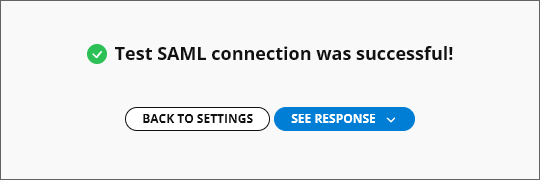
Asercja zostanie odesłana do Altium 365. Jeśli na ekranie pojawi się komunikat Test SAML connection was successful!, oznacza to, że konfiguracja została ukończona poprawnie. Odpowiedź SAML można wyświetlić, klikając przycisk See Response . Kliknij Back to Settings , aby wrócić do strony Authentication.
-
Na stronie Authentication włącz opcje Altium Sign-On Settings i SSO .
To kończy konfigurację. Od tego momentu użytkownicy w Twojej organizacji powinni mieć możliwość logowania się do Altium 365 przy użyciu AD FS Twojej organizacji jako dostawcy tożsamości SSO.
Rozwiń poniższą sekcję zwijaną, aby zobaczyć przykładowy proces integracji krok po kroku dla AWS IAM Identity Center jako dostawcy tożsamości:
SSO SAML Configuration with AWS IAM Identity Center
Konfiguracja SSO SAML z Amazon Web Services (AWS) Identity Access Management (IAM) Identity Center
-
Przejdź do IAM Identity Center i dodaj niestandardową aplikację SAML 2.0 (Add Application).


-
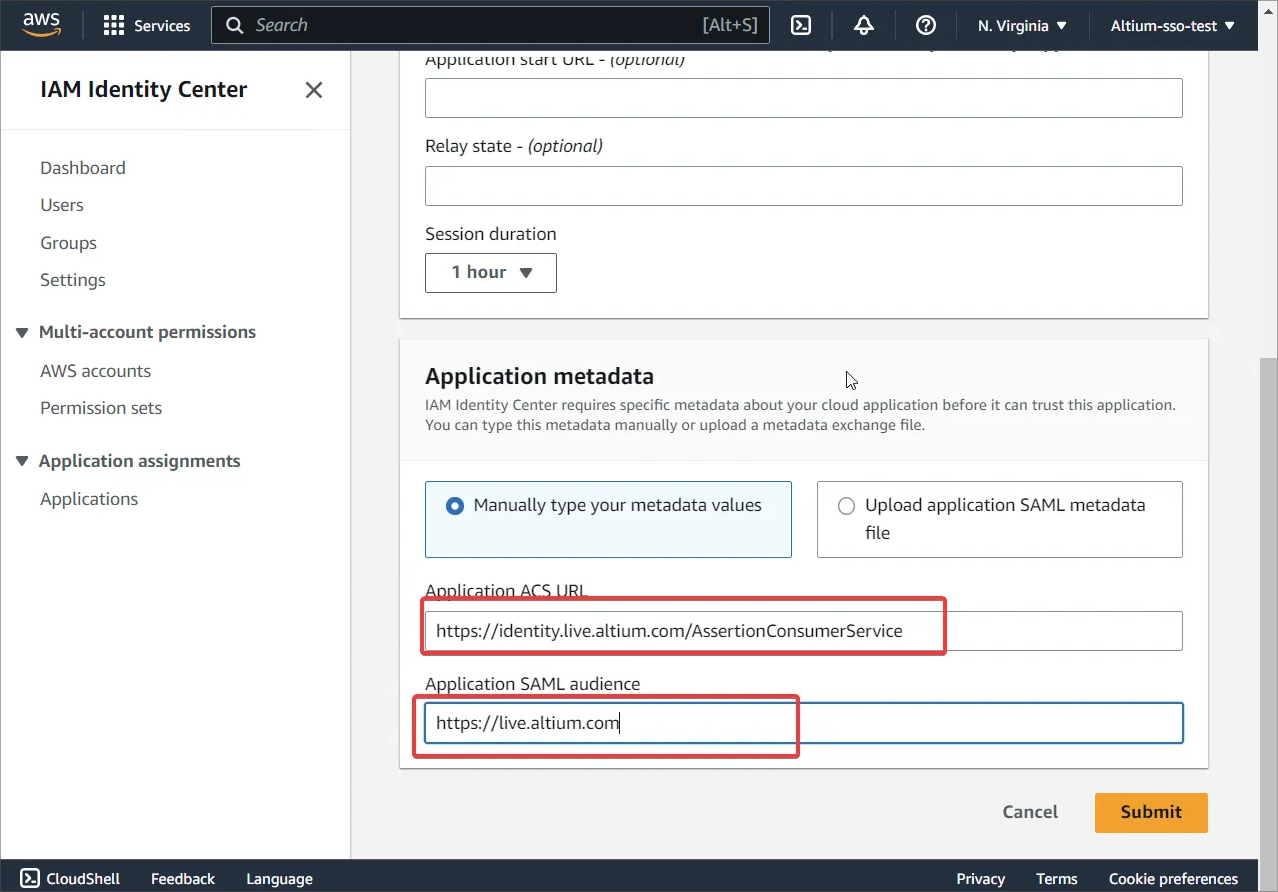
Skopiuj () wpisy Entity ID i Single Sign On URL z sekcji Altium Sign-On Settings na stronie Company Dashboard Authentication i wklej je do ustawień adresu URL metadanych AWS. Potwierdź ustawienia, klikając Submit.
-
Pobierz plik metadanych z obszaru IAM Identity Center metadata.

-
Przejdź do Edit attribute mappings.

-
Dodaj ${user:email} oraz Format jako unspecified.

-
Utwórz nowych użytkowników w AWS – nazwy użytkowników powinny mieć format user@domain.com.
Przypisz aplikację do utworzonych użytkowników lub do grupy.

-
Opcja Provisioning na stronie Company Dashboard Authentication powinna być wyłączona.
Obecnie automatyczne wychodzące provisionowanie przez SCIM nie jest obsługiwane przez AWS.
-
Upewnij się, że ci sami użytkownicy istnieją zarówno po stronie Altium, jak i IAM. Nazwy użytkowników powinny być zgodne z formatem user@domain.com.

-
Na stronie Company Dashboard Authentication prześlij plik XML, który został wcześniej pobrany (więcej informacji znajdziesz w sekcji Dashboard SSO Configuration poniżej). Kliknij przycisk Test Sign On , aby przetestować konfigurację.
-
Następnie nastąpi przekierowanie na stronę logowania AWS. Wprowadź dane logowania użytkownika AWS. Powinieneś zostać przekierowany z powrotem do Dashboard i zobaczyć komunikat Test SAML connection was successful! .
-
Po pomyślnym teście włącz opcje Altium Sign-On Settings i SSO .
Dashboard SSO Configuration
Aby skonfigurować system SSO w Dashboard (jeśli nie zostało to jeszcze wykonane), użyj przycisku  na stronie Authentication, aby zlokalizować i przesłać plik XML konfiguracji SAML IdP wygenerowany przez firmowego dostawcę tożsamości – zobacz powyższe przykłady integracji IdP. Alternatywnie użyj łącza enter manually, aby dodać poszczególne elementy konfiguracji (certyfikat bezpieczeństwa i adresy URL).
Przesłany plik XML IdP jest analizowany przez system w celu wyodrębnienia głównych pól konfiguracji (X509 Certificate, URL Identity Provider Issuer oraz IdP Single Sign-On URL), które w razie potrzeby można edytować ręcznie ( ).
).
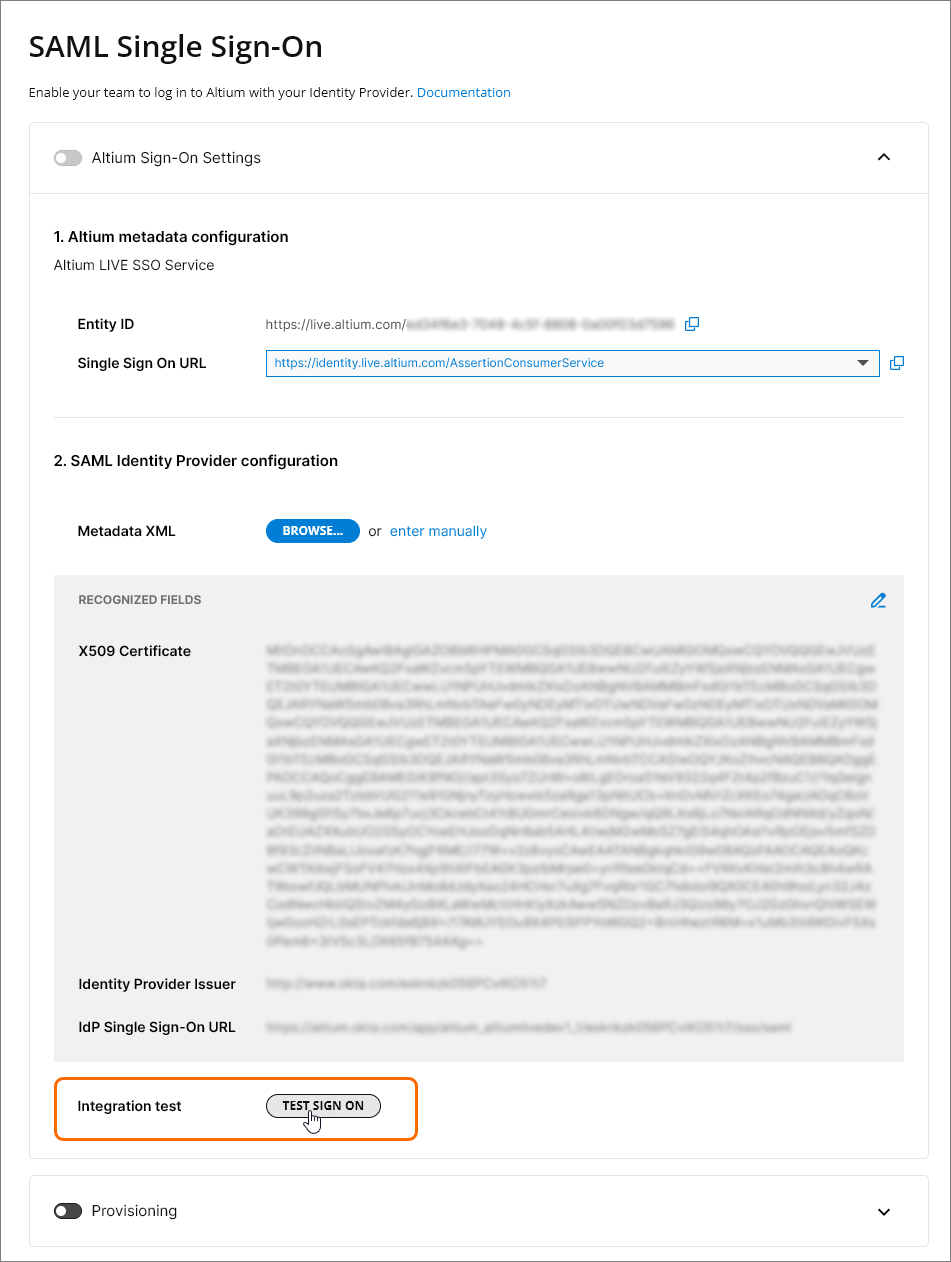
SSO nie jest włączane, dopóki nie zostanie uruchomiony Integration Test, wywoływany przyciskiem  . Weryfikuje on proces tożsamości SSO i firmowe logowanie SSO, a następnie wyświetla komunikat potwierdzający zawierający opcję sprawdzenia kodu wyniku autoryzacji SAML (
 ).
).
Po powrocie na stronę Authentication sprawdzenie poprawności konfiguracji jest zgłaszane jako pomyślne i można włączyć funkcję Single Sign-On dla Company Account ( ). Jeśli SSO zostanie później wyłączone, ręcznie lub w odpowiedzi na zmianę konfiguracji, przycisk stanie się dostępny, dzięki czemu będzie można powtórzyć proces testowy.
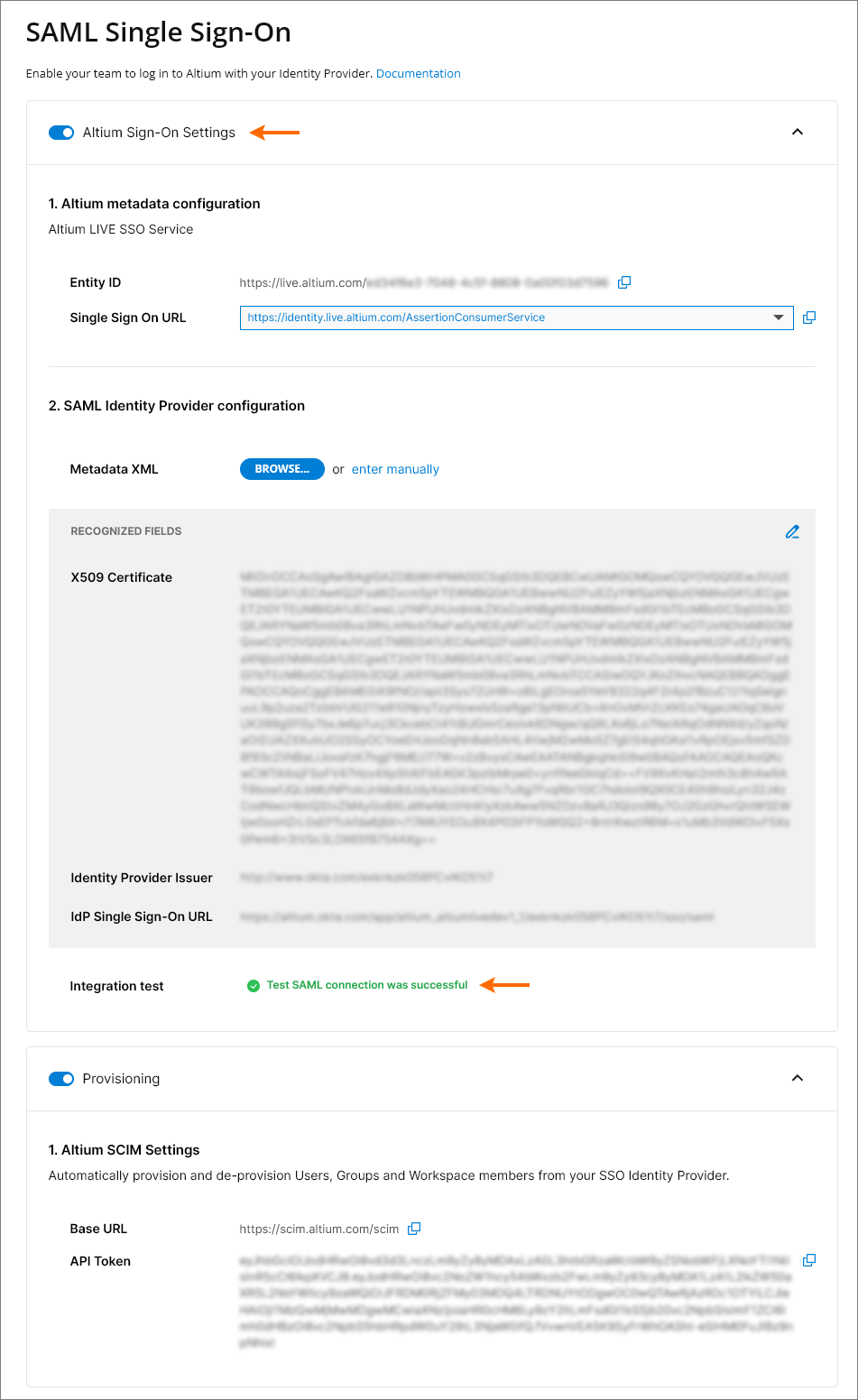
Zwróć uwagę, że sekcja użytkownika Provisioning jest wstępnie skonfigurowana z ustawieniami SCIM Altium, aby obsługiwać provisionowanie użytkowników/grup przez dostawcę tożsamości (IdP) Twojej firmy, takiego jak Okta, OneLogin itd.
Important: Wymagane atrybuty profilu użytkownika do pomyślnego provisionowania to:
Wiele organizacji z jednym dostawcą SSO
Jeśli Twoja firma ma więcej niż jedną organizację Altium w ramach firmowego konta Altium Account – na przykład organizację dla każdego regionu świata – wówczas jeden dostawca tożsamości SSO może być używany do zarządzania uwierzytelnianiem SSO w całej firmie przy użyciu rozszerzonego formatu Entity ID Dashboard.
Format Entity ID (domyślnie https://live.altium.com) jest rozszerzany o sufiks GUID wygenerowany dla bieżącej organizacji. Ten rozszerzony format URL może następnie zostać użyty dla określonej aplikacji dostawcy SSO skojarzonej z tą organizacją Altium. Inne organizacje w ramach firmowego konta Altium, z innymi sufiksami GUID Entity ID, mogą zostać powiązane z innymi aplikacjami SSO w ramach tego samego dostawcy tożsamości SSO. W praktyce oznacza to, że uwierzytelnianie logowania SSO dla całej firmy może być zarządzane w ramach jednego dostawcy tożsamości SSO.
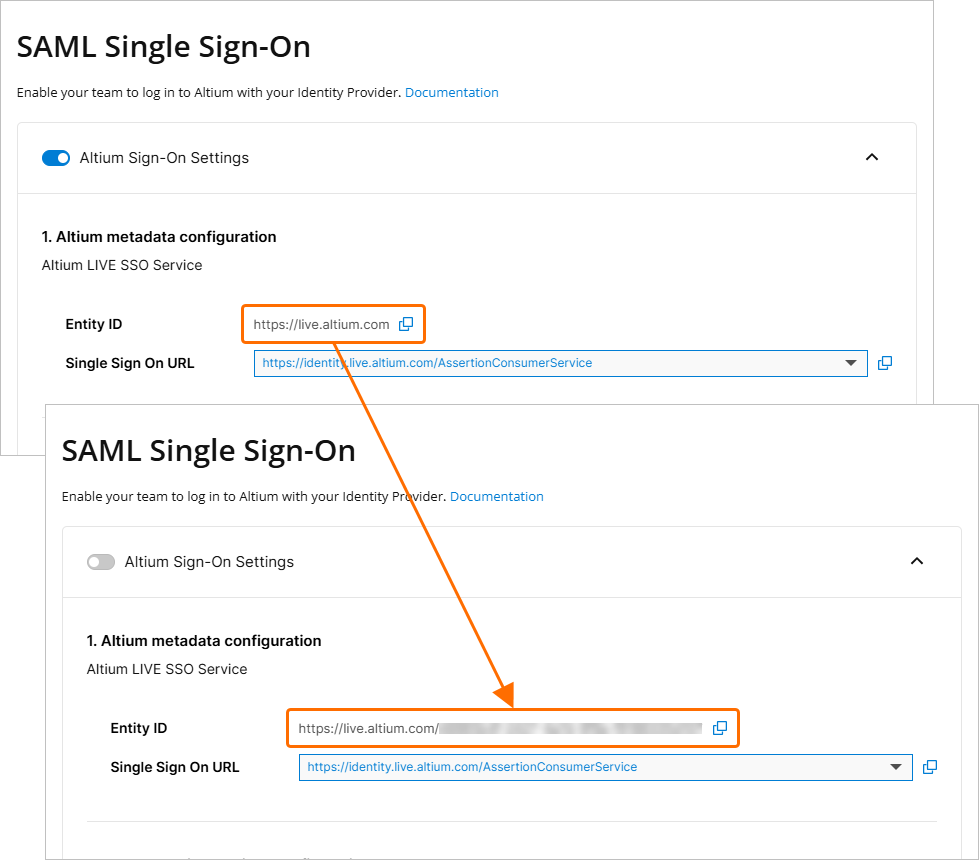 Rozszerzony Entity ID, powiązany z bieżącą organizacją Dashboard, można przypisać do określonej aplikacji dostawcy SSO.
Aby włączyć rozszerzony Entity ID dla aktywnej konfiguracji SAML SSO:
-
Wyłącz Altium Sign-On Settings.
-
Odśwież stronę, aby wywołać ponowne wygenerowanie adresu URL Entity ID do jego rozszerzonego formatu: https://live.altium.com/XXXXXXXXXX. Bieżąca organizacja może być teraz jednoznacznie identyfikowana dzięki rozszerzonemu Entity ID.
-
W interfejsie zarządzania aplikacjami dostawcy tożsamości zmień odniesienie Entity ID aplikacji – zwykle nazywane wariantem „Audience” lub „Entity” – na nową rozszerzoną wersję skopiowaną z Altium Dashboard. Zapisz ustawienia.
-
Aktywuj Integration test Dashboard i ponownie włącz Altium Sign-On Settings.
Ten proces można powtórzyć dla innych organizacji Altium w Twojej firmie, które powinny być powiązane z własną dedykowaną aplikacją w ramach dostawcy tożsamości SSO. Jako przykład odniesienia, w dołączonym tutaj przewodniku konfiguracji Microsoft Entra ID tworzona jest nazwana aplikacja w kroku 3, a Identifier (Entity ID) jest dodawany w kroku 6.
Metody uwierzytelniania
Oprócz udostępniania interfejsu konfiguracji połączenia Altium SSO, strona Authentication Dashboard zapewnia również globalną i indywidualną kontrolę nad pełnym zakresem opcji logowania użytkownika – a mianowicie: tradycyjny adres e-mail/hasło, logowanie przez Google®, Facebook® i Renesas oraz Single Sign On za pośrednictwem dostawcy tożsamości Twojej organizacji. Opcje włączone w sekcji Authentication methods strony określają metody logowania dostępne dla wszystkich użytkowników Company Account w Twojej organizacji.
Opcje logowania można skonfigurować dla użytkownika individual, edytując ustawienia w jego wpisie Dashboard Altium Account. Wybierz przycisk  na stronie Dashboard Users page użytkownika, aby uzyskać dostęp do opcji zastępowania logowania. Po edycji tych ustawień przy włączonej opcji Override Authentication methods będą one miały pierwszeństwo przed globalnymi ustawieniami logowania na stronie Authentication, ale tylko dla tego użytkownika.
Ustawienia Authentication Override mogą być używane wtedy, gdy SSO jest wymuszoną metodą logowania w organizacji (wszystkie pozostałe opcje są globalnie wyłączone), ale konkretny użytkownik wymaga określonego typu dostępu do logowania — na przykład wyłącznie e-mail/hasło.
Indywidualne metody logowania użytkownika określone za pomocą ustawień Override Authentication methods (jak wyżej) można przywrócić do wartości domyślnych za pomocą opcji Reset users overrides w sekcji Authentication methods na stronie Authentication. Spowoduje to zresetowanie indywidualnych ustawień logowania dla wszystkich użytkowników do globalnych metod uwierzytelniania aktualnie wybranych na stronie Authentication.
Konfiguracja weryfikacji 2-etapowej
Administratorzy grupy konta firmowego mogą skonfigurować weryfikację 2-etapową, aby zapewnić dodatkową warstwę zabezpieczeń, dzięki której użytkownicy mogą potwierdzić swoją tożsamość podczas próby logowania do swoich kont Altium przy użyciu danych e-mail/hasło. Dodatkową metodę weryfikacji można ustawić jako wysyłanie hasła jednorazowego (OTP) na adres e-mail lub generowanie OTP w aplikacji uwierzytelniającej, takiej jak Google Authenticator lub Okta Verify. Weryfikacja 2-etapowa może być wymuszana dla wszystkich użytkowników konta firmowego albo poszczególni użytkownicy mogą skonfigurować weryfikację 2-etapową dla swoich kont.
Konfiguracja weryfikacji 2-etapowej na poziomie konta firmowego jest wykonywana przez administratora grupy tego konta w obszarze 2-Step Verification strony Dashboard Authentication. Aby to zrobić, włącz opcję Enforce 2-Step Verification i wybierz wymagany Method: OTP via Email lub OTP via Authenticator App. Jeśli wybrano opcję OTP via Authenticator App, wybierz wymagane App z listy rozwijanej (Other, Okta lub Google). Opcjonalnie ustaw link w polu Instructions Link (Optional) (ten link będzie wyświetlany na stronie 2-Step Authentication, gdy użytkownik będzie próbował się zalogować).
Gdy wymuszanie weryfikacji 2-etapowej jest włączone i wybrano metodę OTP via Authenticator App , użytkownik będzie musiał dokończyć końcową konfigurację podczas pierwszej próby logowania. Konieczne będzie dodanie kodu uwierzytelniającego do preferowanej aplikacji uwierzytelniającej przez zeskanowanie dostarczonego kodu QR za pomocą tej aplikacji lub przez wpisanie tajnego klucza. Następnie kod wygenerowany przez aplikację należy wprowadzić w polu Enter code. Po kliknięciu Continue zostanie udostępnionych kilka kodów odzyskiwania, których można użyć w przypadku utraty dostępu do kodu uwierzytelniającego w aplikacji. Kody te należy przechowywać w bezpiecznym miejscu. Kliknij Done, aby dokończyć logowanie do konta Altium.

Pamiętaj, że administratorzy grupy konta firmowego logują się bez dodatkowego kroku weryfikacji, tzn. administrator grupy potrzebuje do logowania tylko danych e-mail/hasło.
Alternatywnie, jeśli wymuszanie weryfikacji 2-etapowej nie jest włączone na poziomie konta firmowego (opcja Enforce 2-Step Verification jest wyłączona na stronie Dashboard Authentication), weryfikację 2-etapową można skonfigurować na poziomie konta Altium. Po zalogowaniu do konta Altium przejdź do swojego profilu (klikając avatar/obraz użytkownika w prawym górnym rogu okna przeglądarki i wybierając My Profile z menu rozwijanego), a następnie otwórz stronę Authentication. W obszarze 2-Step Verification tej strony włącz opcję Enable 2-Step Verification i wybierz wymagany Method: OTP via Email lub OTP via Authenticator App.
-
Jeśli wybrano metodę OTP via Email , wiadomości e-mail z kodem weryfikacyjnym będą wysyłane na adres e-mail ustawiony w Twoim profilu.

-
Jeśli wybrano metodę OTP via Authenticator App , wybierz wymagane App z listy rozwijanej (Other, Okta lub Google). W wyświetlonym oknie dokończ konfigurację aplikacji, jak opisano powyżej.

Jeśli wymuszanie weryfikacji 2-etapowej jest włączone na poziomie konta firmowego, ustawienia profilu będą odzwierciedlać ustawienia konta firmowego w trybie tylko do odczytu.
Jeśli konto Altium użytkownika jest częścią firmowego konta Altium i weryfikacja 2-etapowa nie została jeszcze skonfigurowana dla tego konta Altium, użytkownik otrzyma sugestię skonfigurowania weryfikacji 2-etapowej dla swojego konta Altium podczas logowania za pomocą adresu e-mail i hasła, nawet jeśli wymuszanie weryfikacji 2-etapowej nie jest włączone na poziomie konta firmowego. Wybierz preferowany Method i wykonaj kolejne kroki, aby skonfigurować weryfikację 2-etapową (konfiguracja przebiega podobnie jak opisano powyżej). Alternatywnie kliknij Remind me in a week, aby odłożyć konfigurację weryfikacji 2-etapowej.
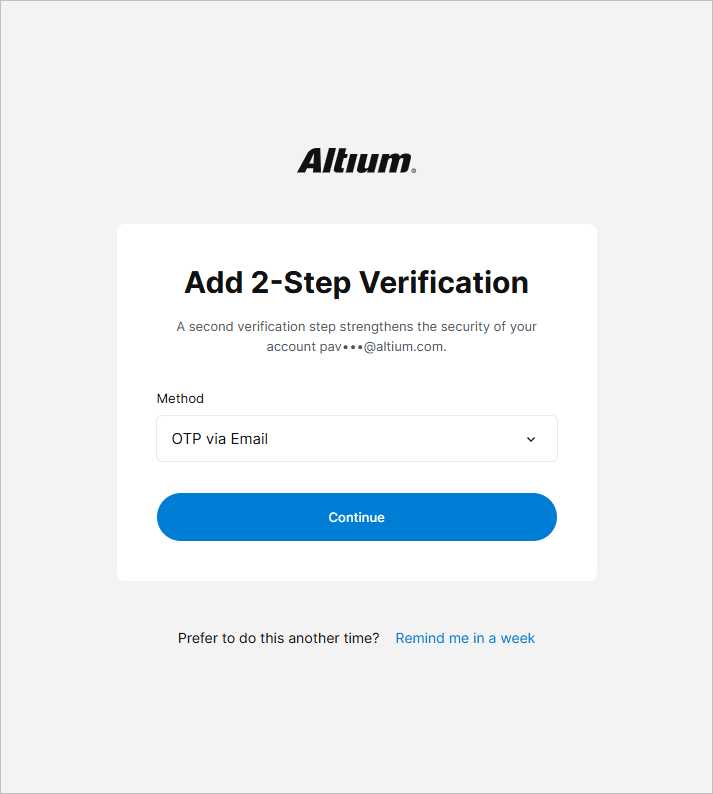
Pamiętaj, że jeśli użytkownik, który nie ma skonfigurowanej weryfikacji 2-etapowej, jest administratorem grupy konta firmowego lub administratorem Workspace hostowanego na platformie Altium (tzn. użytkownik jest członkiem grupy Administrator w Workspace — dowiedz się więcej), musi skonfigurować weryfikację 2-etapową w ciągu miesiąca od pierwszej próby logowania (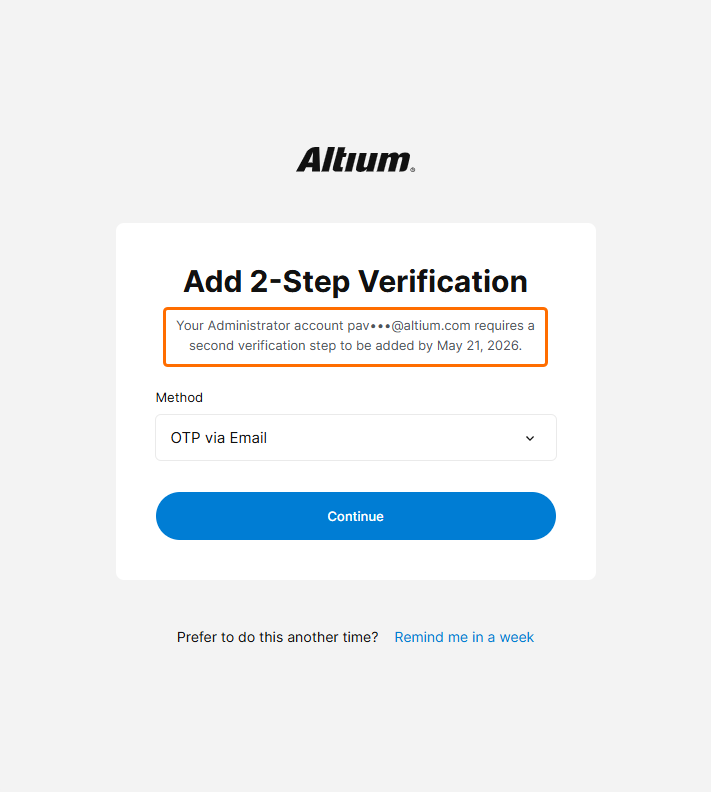 ). Po upływie miesiąca kontrolka Remind me in a week stanie się niedostępna.
Uwierzytelnianie oparte na urządzeniu
Użytkownicy mogą skonfigurować metodę uwierzytelniania opartą na urządzeniu, obsługiwaną przez ich urządzenie (taką jak Windows Hello lub Face ID), podczas logowania do konta Altium.
Aby skonfigurować uwierzytelnianie oparte na urządzeniu, kliknij przycisk odcisku palca na stronie logowania Altium (https://auth.altium.com/).
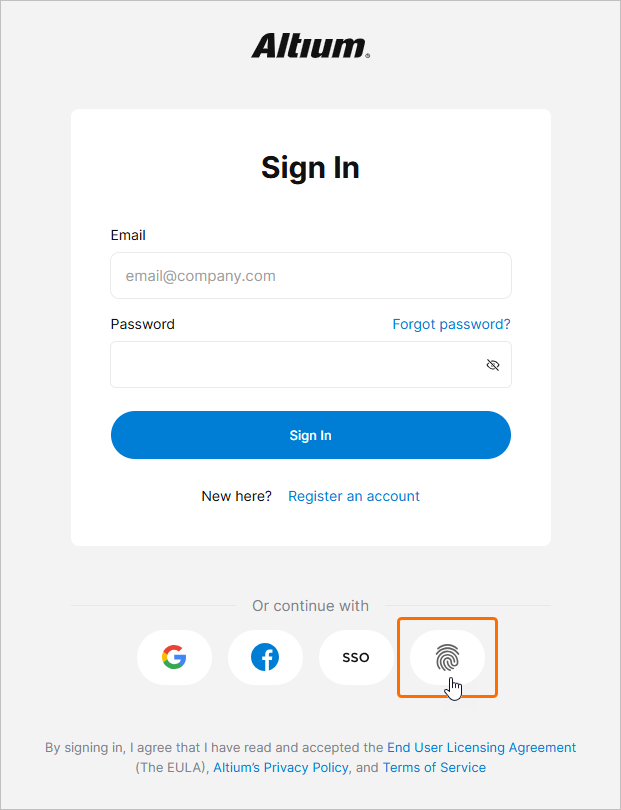
W następnym kroku dokończ logowanie, używając hasła, i kliknij Continue.
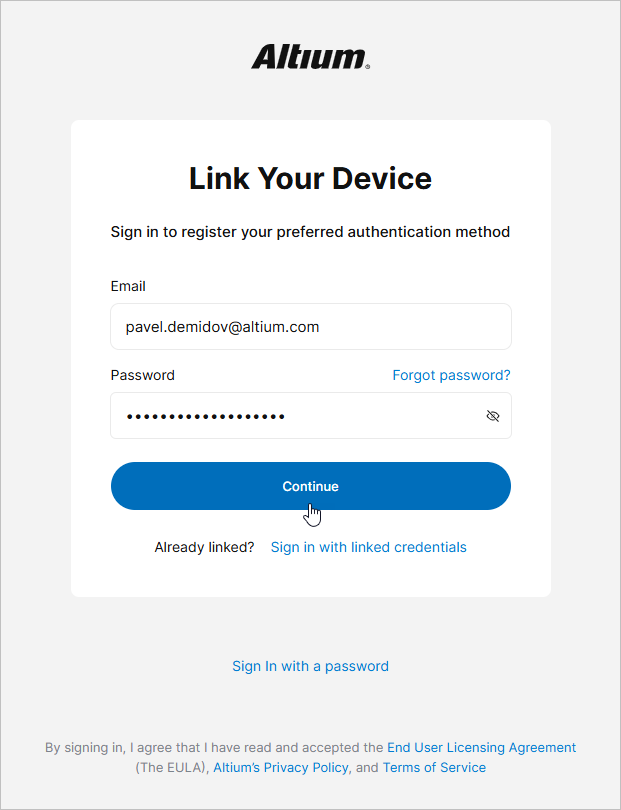
W zależności od urządzenia zostaną wyświetlone instrukcje pozwalające dokończyć konfigurację odpowiedniej metody uwierzytelniania. Po zakończeniu wprowadź żądane Device Name i kliknij Done.
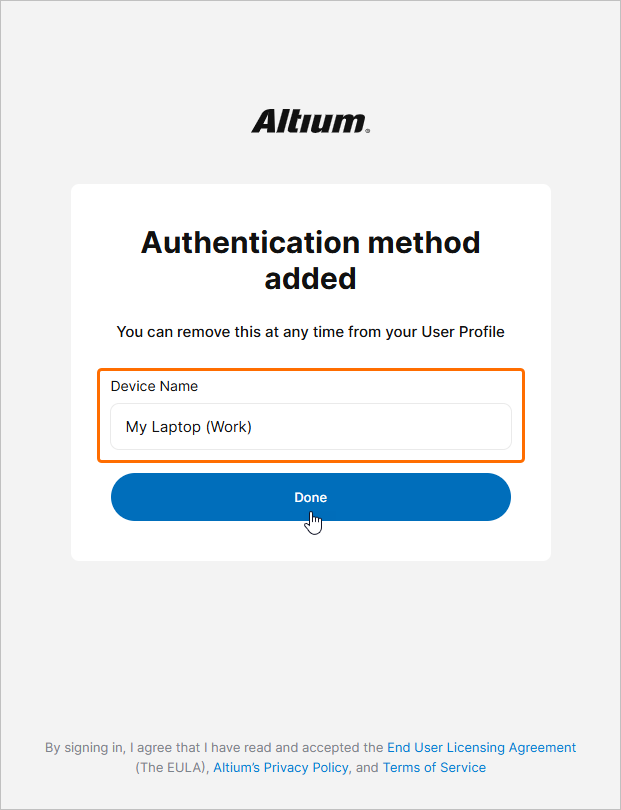
Następnym razem, gdy wybierzesz logowanie za pomocą uwierzytelniania opartego na urządzeniu (klikając przycisk odcisku palca na stronie logowania Altium), system zasugeruje użycie skonfigurowanej metody logowania.
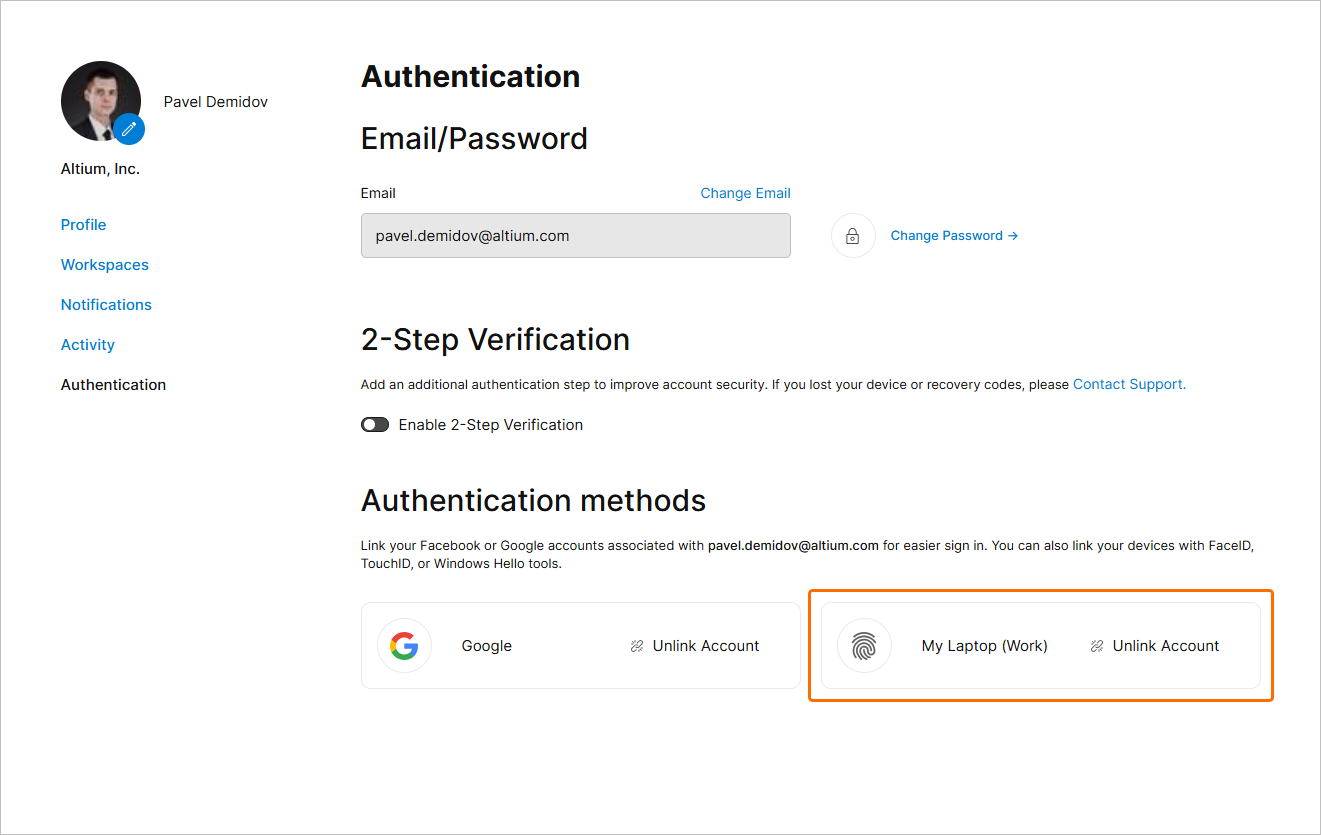
Skonfigurowane metody uwierzytelniania opartego na urządzeniu można znaleźć w profilu. Przejdź do swojego profilu (klikając avatar/obraz użytkownika w prawym górnym rogu okna przeglądarki i wybierając My Profile z menu rozwijanego), a następnie otwórz stronę Authentication. Skonfigurowane metody będą widoczne w obszarze Authentication methods tej strony. Aby usunąć skonfigurowaną metodę, użyj kontrolki Unlink account przy jej pozycji.
Łączenie konta Renesas
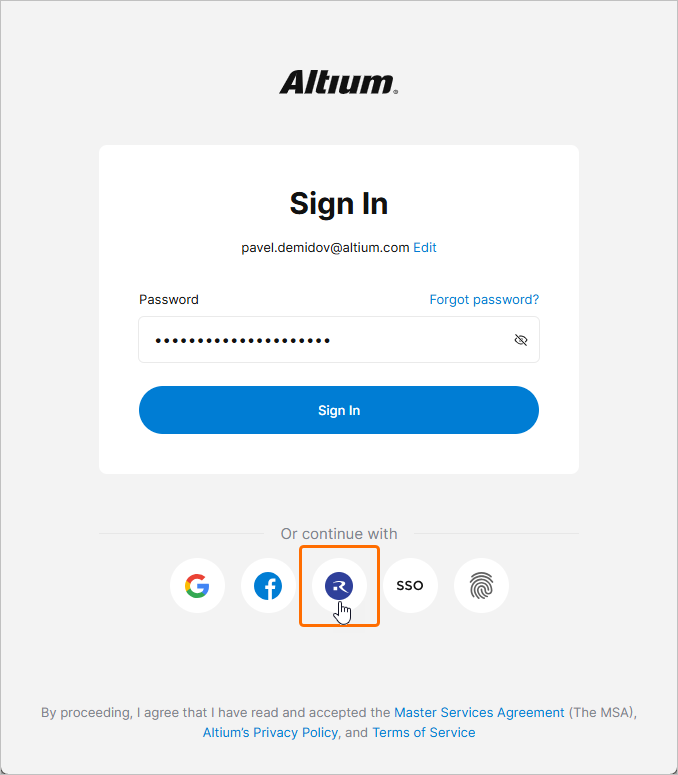
Możesz również połączyć swoje konto Altium z kontem Renesas, aby używać tego drugiego podczas logowania do konta Altium. W tym celu przejdź do swojego profilu (klikając avatar/obraz użytkownika w prawym górnym rogu okna przeglądarki i wybierając My Profile z menu rozwijanego), a następnie otwórz stronę Authentication. W obszarze Authentication methods tej strony kliknij kontrolkę Link account na kafelku Renesas.
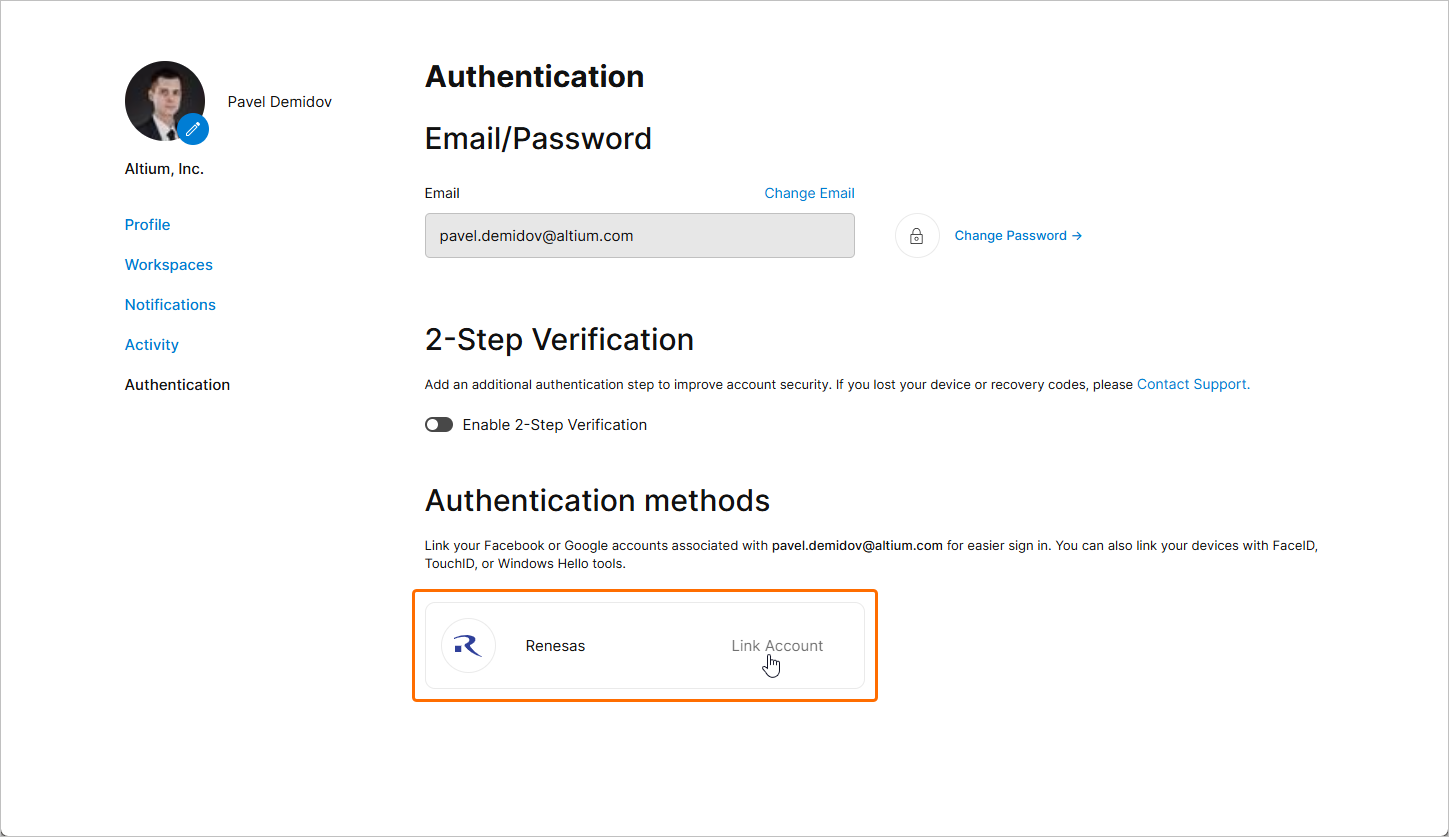
Użyj kolejnych stron, aby zalogować się do konta Renesas i połączyć je z kontem Altium. Po połączeniu konta Renesas jego kafelek pojawi się na stronie Authentication z kontrolką Unlink account, której można użyć do usunięcia połączenia między kontami.
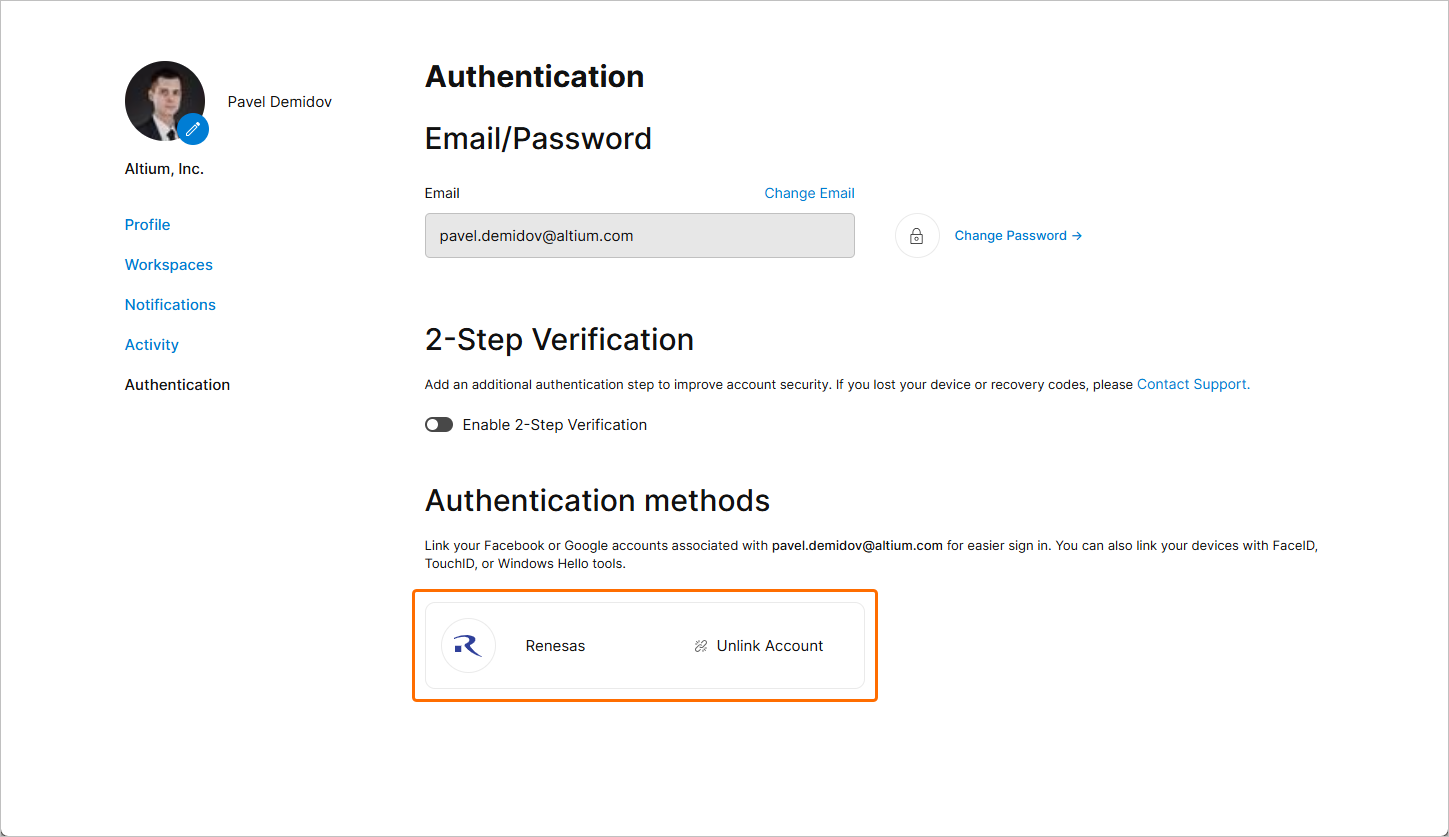
Jeśli pozwalają na to globalne i indywidualne ustawienia metod uwierzytelniania (dowiedz się więcej), połączone konto Renesas może być używane podczas logowania do konta Altium.

 Tłumaczenie SI