
Zarządzanie grupami
Wybranie opcji
Grupy to po prostu zbiory użytkowników konta firmowego, przy czym ustawienia grupy mają zastosowanie do wszystkich jej członków. Grupy użytkowników pozwalają organizować użytkowników na przykład według konkretnego działu organizacji, w którym działają, lub zespołu projektowego, do którego należą. Licencje Altium dostępne dla Twojej organizacji można przypisywać do grup, dzięki czemu użytkownicy z danej grupy będą mieli dostęp do odpowiednich licencji na oprogramowanie.
Lista grup
Strona
-
All Account Members – ta grupa automatycznie obejmuje wszystkich użytkowników konta firmowego. Jeśli tej grupie przypisano licencję, każdy użytkownik konta firmowego może z niej korzystać. -
Group Administrators – ta grupa przyznaje uprawnienia administracyjne jej członkom. Każdy użytkownik należący do tej grupy ma możliwość wprowadzania zmian w panelu nawigacyjnym.
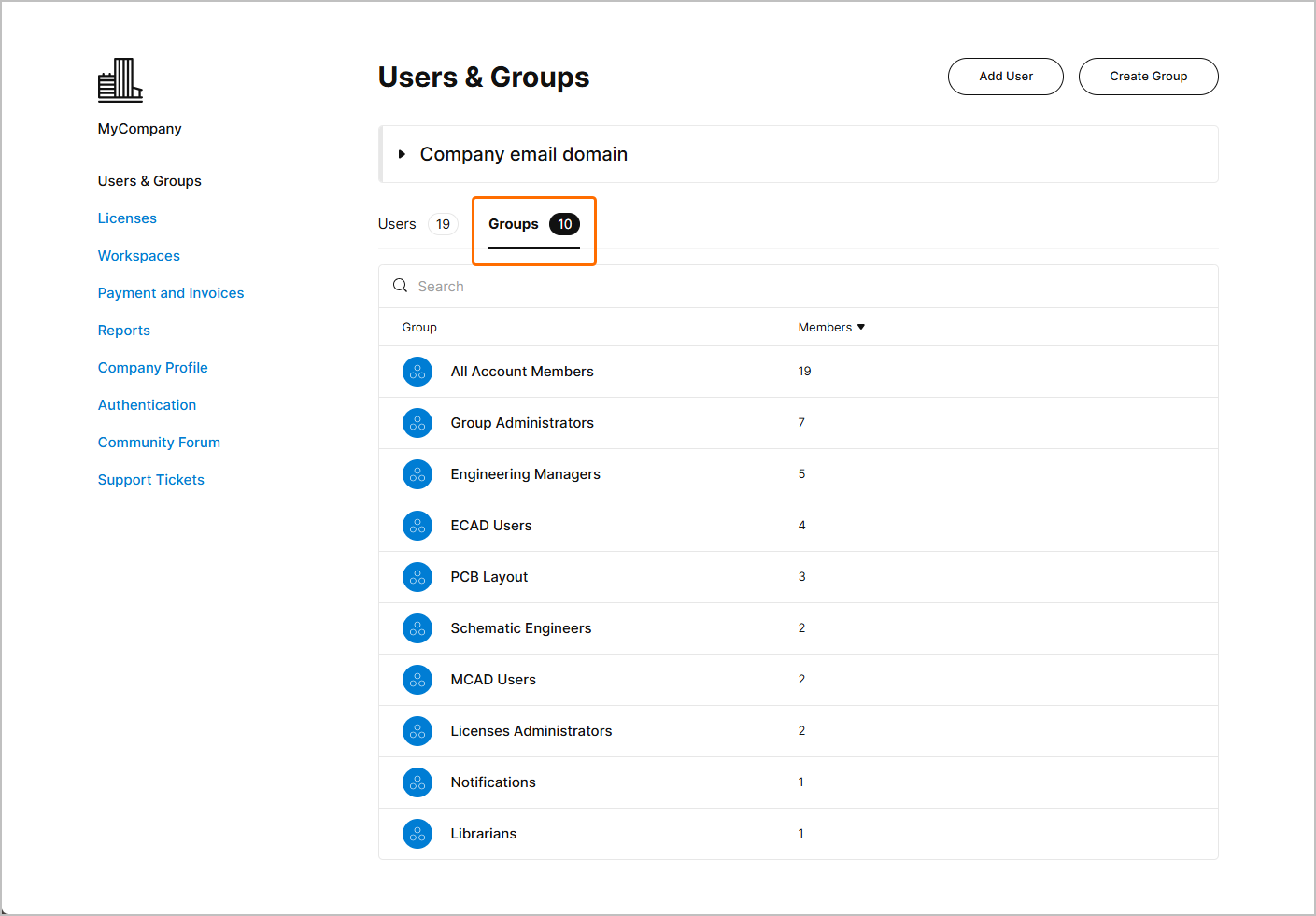 Lista w zakładce
Należy pamiętać, że istnieje dodatkowa
 Specjalna
Użytkowników należących do
Jak zostać administratorem grupy
Użytkownik jest administratorem konta firmowego, jeśli zostanie dodany jako członek
-
Gdy zakupiona zostanie nowa licencja dla konta firmowego, osoba kontaktowa ds. powiadomień dla tej licencji jest automatycznie dodawana do grupy.
-
Użytkownik może zostać ręcznie dodany do grupy przez innego administratora konta firmowego. Innymi słowy, członek grupy
Group Administrators grupy ma uprawnienia do przyznania uprawnień administratora innemu użytkownikowi, po prostu dodając go do tej grupy.

Tworzenie nowej grupy
Aby utworzyć nową grupę dla konta firmowego, kliknij przycisk
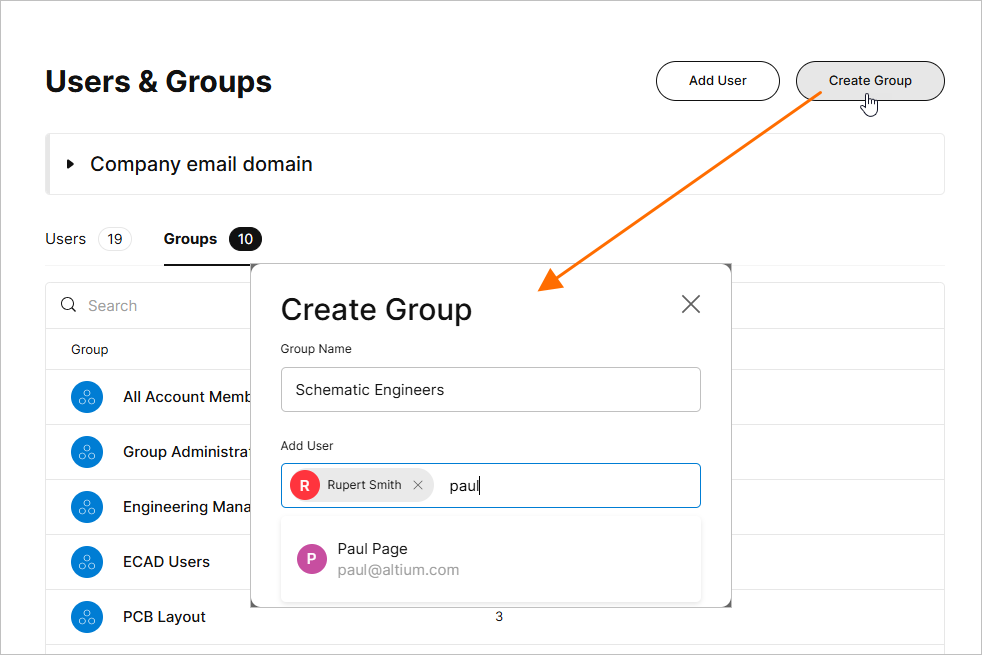 Grupy są tworzone poprzez dodawanie użytkowników zarejestrowanych w serwisie AltiumLive.
Po określeniu nazwy grupy i jej członków należy kliknąć przycisk
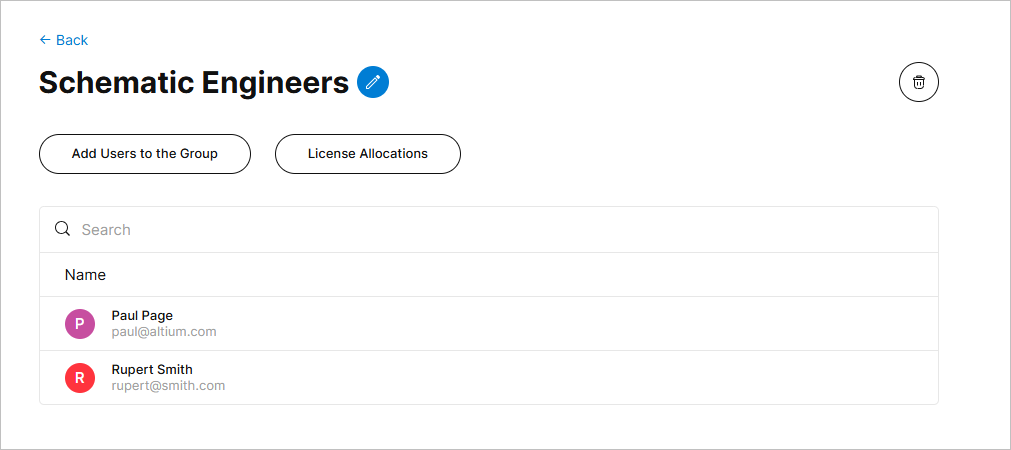
Na stronie grupy dostępnych jest kilka opcji zarządzania:
-
Użytkownika można usunąć z grupy za pomocą przycisku „
 ” powiązanego z wpisem użytkownika – najedź kursorem na wpis, aby uzyskać dostęp do przycisku.
-
Usuń samą grupę za pomocą przycisku „
” znajdującego się u góry (opcja niedostępna w przypadku grup systemowych).
-
Dodaj kolejnych użytkowników do grupy za pomocą przycisku
Add Users to the Group , jak opisano powyżej. -
Zmień nazwę grupy, korzystając z przycisku „
 ” znajdującego się po prawej stronie nazwy grupy.
Przydzielanie licencji
Dostęp użytkowników do licencji oprogramowania Altium jest zarządzany poprzez przypisanie jednej lub więcej licencji do grupy użytkowników na stronie „Subskrypcje i licencje” w panelu nawigacyjnym. Przycisk
► Zobacz sekcję „Przydzielanie licencji”, aby uzyskać informacje na temat przypisywania stanowisk licencyjnych do grupy użytkowników.
 Tłumaczenie SI