
Zarządzanie grupami
W skrócie
- Poznaj przeznaczenie grup systemowych i dowiedz się, jak administratorzy grup uzyskują swoje uprawnienia.
- Dowiedz się, jak tworzyć grupy, dodawać i usuwać członków oraz zmieniać nazwy i usuwać grupy, w przypadku których jest to dozwolone.
- Sprawdź, gdzie przydzielać licencje Altium grupom użytkowników.
Wybranie opcji menu Groups na głównej stronie panelu firmowego otwiera stronę Users & Groups w widoku konta firmowego. Wybierz kartę Groups na tej stronie, aby zarządzać grupami użytkowników na koncie firmowym.
Grupy to zbiory użytkowników konta firmowego, a ustawienia grupy mają zastosowanie do jej członków. Grupy użytkowników pozwalają porządkować użytkowników na przykład według działu organizacji lub zespołu projektowego, do którego należą. Licencje Altium dostępne w organizacji można przydzielać grupom, dzięki czemu ich członkowie uzyskują dostęp do odpowiednich licencji oprogramowania.
Lista grup
Karta Groups na tej stronie początkowo wyświetla listę wszystkich grup konta firmowego. Każdy wpis zawiera Name grupy oraz liczbę Members w tej grupie. Na koncie firmowym domyślnie zdefiniowane są dwie grupy systemowe:
-
All Account Members — ta grupa automatycznie obejmuje wszystkich użytkowników konta firmowego. Jeśli licencja zostanie przydzielona tej grupie, będzie mógł z niej korzystać każdy użytkownik konta firmowego.
-
Group Administrators — ta grupa nadaje swoim członkom uprawnienia administracyjne. Każdy użytkownik należący do tej grupy może wprowadzać zmiany w panelu.
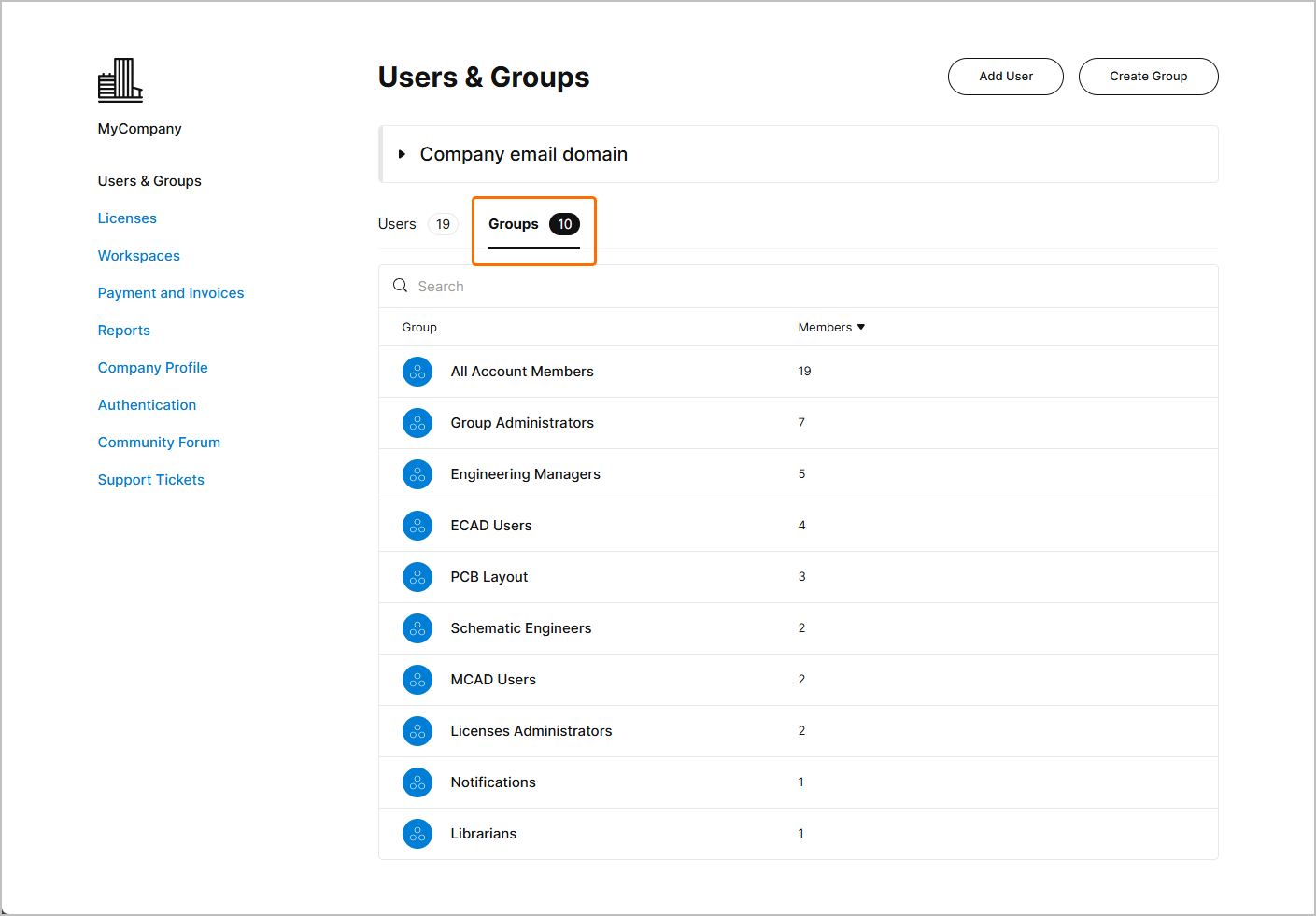 Lista na karcie Groups panelu obejmuje zarówno grupy systemowe, jak i utworzone grupy użytkowników.
Pamiętaj, że system może dodać dodatkową grupę Licenses Administrators. Ta grupa jest tworzona automatycznie, gdy do organizacji zostaje dodana nowa licencja, a zarejestrowana osoba kontaktowa do powiadomień dotyczących licencji nie należy do grupy Group Administrators.
 Specjalna grupa Licenses Administrators jest tworzona, gdy osoba kontaktowa ds. licencji nie należy do grupy Group Administrators w panelu.
Użytkowników należących do grupy Licenses Administrators można usuwać z tej grupy. Można również usunąć samą grupę. Grupa ta może być jednak przydatna, jeśli chcesz wyznaczyć użytkownika lub użytkowników, którzy będą zarządzać w panelu wyłącznie licencjami, a nie innymi aspektami konta firmowego organizacji.
Uzyskiwanie uprawnień administratora grupy
Użytkownik staje się administratorem konta firmowego po dodaniu go do grupy Group Administrators. Do tej grupy można dołączyć na dwa sposoby:
-
Po zakupie nowej licencji dla konta firmowego osoba kontaktowa do powiadomień dotyczących tej licencji zostaje automatycznie dodana do grupy.
-
Użytkownik może zostać ręcznie dodany do grupy przez innego administratora konta firmowego. Innymi słowy, członek grupy Group Administrators może nadać innemu użytkownikowi uprawnienia administratora, po prostu dodając go do tej grupy.
 Group AdministratorsCzłonkowie mają pełną kontrolę nad ustawieniami panelu.
Tworzenie nowej grupy
Aby utworzyć nową grupę na koncie firmowym, kliknij przycisk Create Group w głównym widoku listy grup. W wyświetlonym oknie Create Group podaj nazwę grupy i dodaj jej członków — zacznij pisać w polu Add user, aby wyświetlić nazwy użytkowników zawierające wpisane znaki.
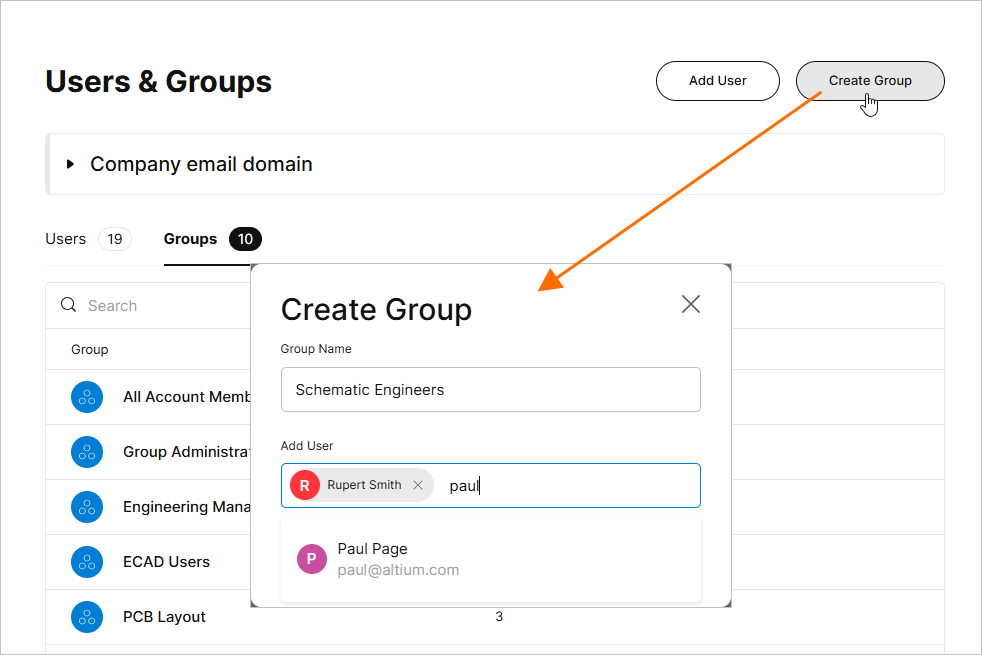 Do grup dodaje się użytkowników zarejestrowanych w AltiumLive.
Po określeniu nazwy grupy i jej członków wybierz przycisk Create group w oknie, aby potwierdzić utworzenie grupy.
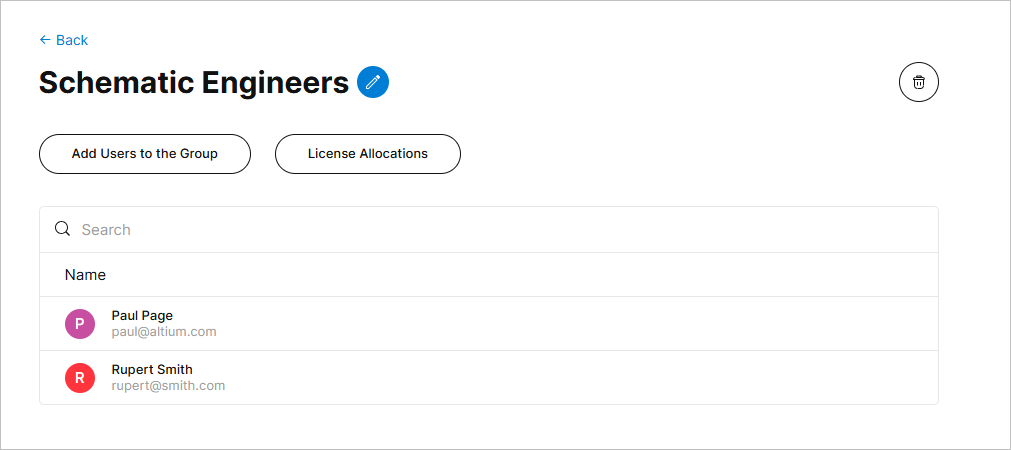
W widoku strony grupy dostępnych jest kilka opcji zarządzania:
-
Usuń użytkownika z grupy za pomocą przycisku
 przy jego wpisie — najedź kursorem na wpis, aby uzyskać dostęp do przycisku.
-
Usuń samą grupę za pomocą przycisku
u góry strony (opcja niedostępna dla grup systemowych).
-
Dodaj kolejnych użytkowników do grupy za pomocą przycisku Add Users to the Group , zgodnie z opisem powyżej.
-
Zmień nazwę grupy za pomocą przycisku
 po prawej stronie nazwy grupy.
Przydziały licencji
Dostęp użytkowników do licencji oprogramowania Altium jest zarządzany przez przydzielanie jednej lub większej liczby licencji grupie użytkowników na stronie Subskrypcje i licencje w panelu. Przycisk License Allocations przenosi bezpośrednio na tę stronę.
► Zobacz Przydzielanie licencji, aby uzyskać informacje o przydzielaniu stanowisk licencyjnych grupie użytkowników.
 Tłumaczenie SI