
Zarządzanie użytkownikami
Wybranie opcji menu Users na głównej stronie Company Dashboard otwiera stronę Users and Groups widoku company account view. Wybierz kartę Users na tej stronie, aby zarządzać użytkownikami w swoim Company Account.
Użytkownicy to osoby zarejestrowane jako członkowie Company Account Twojej organizacji. Użytkownik to osoba, której można przyznać dostęp do dostępnych usług projektowych Altium i stanowisk licencyjnych oprogramowania. Użytkownicy mogą korzystać z różnych funkcji i możliwości w ramach Altium Community, co jest określane przez relację, jaką mają ze swoją organizacją nadrzędną.
Lista użytkowników
Karta strony Users początkowo wyświetla najwyższego poziomu listę wszystkich aktywnych użytkowników w Company Account. Każdy użytkownik na liście jest wyświetlany z uwzględnieniem:
- nazwy użytkownika i adresu e-mail
-
przynależności do grup użytkowników. Jeśli użytkownik należy do więcej niż dwóch grup, odpowiedni wpis w kolumnie grup będzie zawierał przyrostek
+1. - reprezentatywnej ikony lub obrazu awatara. Użytkownik może przesłać spersonalizowany obraz na swojej stronie My Profile page.

Strona Users and Groups jest dostępna bezpośrednio z opcji menu Users lub Groups na Dashboard.
Uwzględniono tu również Company email domain zwijany obszar do zarządzania nazwą(-ami) domen powiązaną(-ymi) z Company Account Twojej organizacji. Wymienione tutaj nazwy domen będą porównywane z adresem e-mail nowego użytkownika rejestrującego konto Altium Account który podczas tworzenia konta poprosił również o dołączenie do Twojej organizacji – pokaż przykład. Jeśli te elementy będą zgodne, administratorzy grup otrzymają wiadomość e-mail z prośbą o dołączenie, a pasujący wpis Pending Requests zostanie dodany nad istniejącą listą użytkowników na stronie Users and Groups.
 pokaż przykład
 pokaż przykład
Dodaj kolejną domenę, aby zwiększyć zakres akceptowanych adresów e-mail użytkowników (Add email domain), lub usuń uwzględnione domeny (X), aby wyłączyć funkcję próśb o dołączenie.
 Główna lista użytkowników obejmuje oczekujące prośby użytkowników o dołączenie oraz możliwość określenia automatycznego wykrywania domen adresów e-mail.
Filtrowanie listy
Dostępne są opcje strony umożliwiające filtrowanie listy użytkowników:
- według nazwy użytkownika – wpisz pełne lub częściowe słowa kluczowe w polu Search .
- według statusu włączenia użytkownika – przełącz opcje listy rozwijanej Show active users / Show inactive users. Informacje znajdziesz w sekcji Member Profile poniżej.
 Filtruj listę Users według słowa kluczowego w nazwie lub według statusu aktywności/nieaktywności użytkownika.
Dodawanie użytkownika
Wybierz przycisk Add User , aby dodać nowego użytkownika Company Account, co otworzy podstronę Add User, na której dodasz dane użytkownika, określisz jego przynależność do grup(-y) i w razie potrzeby zastosujesz zmiany uwierzytelniania logowania.
Wprowadź co najmniej wymagane pola danych użytkownika (oznaczone gwiazdką), a opcjonalnie także grupy, do których użytkownik ma należeć. Kliknij pole Groups, aby zobaczyć dostępne kategorie, i zacznij pisać, aby przefiltrować listę. Pamiętaj, że dodanie użytkownika do grupy Group Administrators przyzna mu pełną kontrolę nad Dashboard i kontami Altium użytkowników. Informacje o grupach użytkowników znajdziesz na stronie Managing Groups.
 Wprowadź dane i opcje nowego użytkownika na stronie Add User. Informacje te są synchronizowane ze szczegółami na stronie My Profile użytkownika.
Dostępne metody logowania dla konta użytkownika są określane przez globalne ustawienia Authentication zdefiniowane na stronie Authentication page w Dashboard, ale można je zastąpić dla indywidualnego profilu użytkownika. Aby to zrobić, wybierz opcje Override authentication methods podczas dodawania użytkownika albo użyj opcji Edit na stronie Member Profile istniejącego użytkownika. Opcja ta pokazuje bieżące (domyślne) ustawienia Authentication, które można odpowiednio włączać/wyłączać.
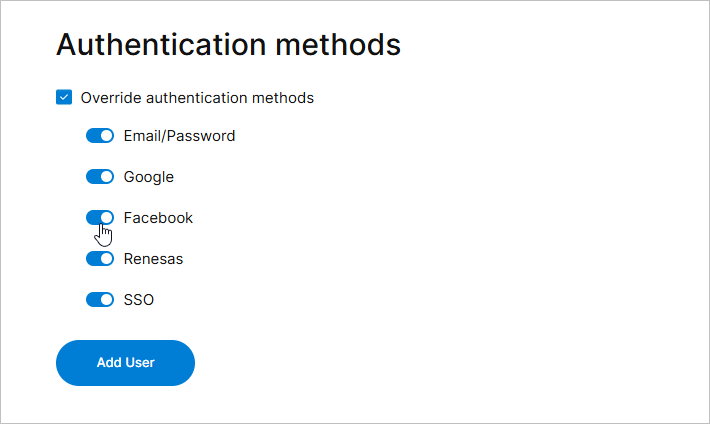 Ustawienia Authentication zastępują domyślną konfigurację zdefiniowaną na stronie Authentication Dashboard.
Zakończ proces dodawania nowego użytkownika przyciskiem Add User , co automatycznie utworzy konto Altium Account użytkownika. Nowy użytkownik zostanie dodany do listy Users i otrzyma również wiadomość e-mail Altium Account zawierającą wygenerowane hasło logowania ( ). Hasło może zostać zaktualizowane przez użytkownika na jego stronie My Profile page albo zresetowane przez administratora na stronie Member Profile Dashboard – patrz poniżej.

Zarządzanie profilami członków
Wybierz wpis użytkownika na liście Users, aby wyświetlić i zarządzać jego Altium Account na podstronie Member Profile. Ta strona umożliwia aktualizację danych użytkownika i kontrolowanie jego dostępu do usług Altium Twojej organizacji. Domyślnie nowi lub ponownie aktywowani użytkownicy nie są członkami żadnego User Group.
 Profil członka użytkownika umożliwia zarządzanie Altium Account istniejącego użytkownika.
Strona Member zawiera elementy sterujące opcjami do zarządzania powiązanym Altium Account użytkownika:
-
Użyj przycisku Edit w profilu, aby zaktualizować lub uzupełnić szczegóły aktualnie wybranego Altium Account użytkownika. Zmiany wprowadzone tutaj, po zapisaniu (Save), zostaną zsynchronizowane z Altium Account użytkownika, a tym samym ze szczegółami dostępnymi na jego własnej stronie My Profile page.

Użyj opcji Edit w profilu, aby zmienić szczegóły istniejącego Altium Account użytkownika. -
Jeśli domena e-mail użytkownika jest taka sama jak jedna z domen e-mail zarejestrowanych w organizacji, użytkownik ten może zostać dezaktywowany, aby zawiesić jego dostęp do Twojego Company Account i usług Altium, w tym Workspace(-ów) Altium 365. Aby to zrobić, wybierz opcję
 . Przycisk opcji zmieni się na
  , dzięki czemu użytkownik będzie mógł zostać ponownie aktywowany (ustawiony jako Active), aby przywrócić dostęp. Użytkownicy będący członkami Group Administrators nie mogą zostać dezaktywowani.
-
Deactivated users:
-
pozostają powiązani ze swoim Altium Account.
-
otrzymają komunikat o błędzie 'User is not activated' przy próbie zalogowania się.
-
będą wyświetlani w głównej liście Users w ramach opcji filtra Inactive filter option, gdzie profilem można zarządzać normalnie.
-
nie będą już mieć dostępu do Altium Community ani do przesłanych przez siebie danych (które pozostaną prywatnie przechowywane w infrastrukturze pamięci Altium).
-
-
Reactivated users:
-
otrzymają wiadomość e-mail aktywacyjną zawierającą dane logowania z nowo wygenerowanym hasłem.
-
zostaną ponownie wyświetleni w głównej liście Users w ramach opcji filtra Active filter option.
-
odzyskają dostęp do swoich danych i zachowają poprzednią konfigurację profilu, taką jak przynależność do grup.
-
-
-
Jeśli domena e-mail użytkownika jest taka sama jak jedna z domen e-mail zarejestrowanych w organizacji, użytkownik ten może również zostać całkowicie usunięty z Twojego Company Account. Aby to zrobić, wybierz opcję usuwania (
 ). Po potwierdzeniu wpis użytkownika nie będzie już wyświetlany ani aktywny dla usług Altium, w tym Workspace(-ów) Altium 365.
-
Usunięci użytkownicy otrzymają komunikat o błędzie „User is not activated” podczas próby zalogowania się.
-
Dane przesłane przez użytkownika pozostają prywatnie przechowywane w infrastrukturze Altium, a jego wcześniejsze interakcje w Altium 365, takie jak udostępnione pliki, komentarze itp., pozostają dostępne dla innych użytkowników.
-
W razie potrzeby konto Altium użytkownika można utworzyć ponownie ręcznie (zobacz Dodawanie użytkownika). Jeśli dla nowo utworzonego konta Altium zostanie użyty ten sam adres e-mail — zarówno poprzez samodzielną rejestrację, jak i przez administratora w panelu Dashboard — zapisane dane użytkownika staną się ponownie dostępne.
-
Więcej informacji na temat przechowywania danych i bezpieczeństwa można znaleźć w Altium 365 Trust Center.
-
-
Jeśli użytkownik ma inną domenę e-mail niż jedna z domen e-mail zarejestrowanych w organizacji (lub jeśli organizacja nie ma zarejestrowanych domen e-mail), wówczas takiego użytkownika nie można dezaktywować ani usunąć, ale można go odłączyć od konta firmowego. W takim przypadku dostęp użytkownika do konta firmowego i obszarów roboczych Altium 365 Workspace również zostanie zawieszony, ale użytkownik zostanie przeniesiony do konta zarejestrowanego samodzielnie i będzie mógł uzyskać dostęp do swojej Altium 365 Personal Space. Aby to zrobić, wybierz opcję
 .
.
-
Aby zresetować hasło logowania użytkownika, wybierz opcję Reset Password, co spowoduje wysłanie wiadomości e-mail z powiadomieniem do bieżącego użytkownika. Wiadomość zawiera łącze do dedykowanej strony resetowania hasła (zobacz przykład), na której użytkownik może wprowadzić i potwierdzić nowe hasło. Pamiętaj, że użytkownik może uruchomić ten sam proces resetowania hasła również ze swojej strony profilu (Mój profil).
-
Aby zmienić metody uwierzytelniania logowania użytkownika względem ustawień domyślnych określonych na stronie Authentication w Dashboard, wybierz odpowiednią opcję Edit . Informacje znajdziesz powyżej w sekcji Authentication nowego użytkownika.
-
Aby dodać bieżącego użytkownika do jednej lub większej liczby User Groups, wybierz opcję Add to the Group . W kolejnym oknie Add Groups kliknij pole Enter group name, aby wybrać z listy dostępnych nazw grup — zacznij pisać, aby przefiltrować listę do pasujących znaków. Po potwierdzeniu (Add) użytkownik stanie się członkiem tych grup. Więcej informacji o grupach użytkowników znajdziesz w sekcji Zarządzanie grupami.

Dodaj użytkownika do dowolnej dostępnej grupy, aby umożliwić mu dostęp do licencji Altium i usług powiązanych z członkami tej grupy.

 Tłumaczenie SI
