
Zarządzanie użytkownikami
Wybranie opcji menu Users na głównej stronie Company Dashboard otwiera stronę Users and Groups w widoku konta firmowego. Wybierz kartę Users na tej stronie, aby zarządzać użytkownikami na swoim koncie firmowym.
Użytkownicy to osoby zarejestrowane jako członkowie konta firmowego Twojej organizacji. Użytkownik to osoba, której można przyznać dostęp do dostępnych usług projektowych Altium oraz stanowisk licencyjnych oprogramowania. Użytkownicy mogą korzystać z różnych funkcji i możliwości w Altium Community, co jest określane przez relację, jaką mają ze swoją organizacją nadrzędną.
Lista użytkowników
Karta Users początkowo przedstawia najwyższego poziomu listę wszystkich aktywnych użytkowników na koncie firmowym. Każdy użytkownik na liście jest wyświetlany z uwzględnieniem:
- nazwy użytkownika i adresu e-mail
-
przynależności do grup użytkowników. Jeśli użytkownik należy do więcej niż dwóch grup, odpowiednia pozycja w kolumnie grup będzie zawierać przyrostek
+1. - reprezentatywnej ikony awatara lub obrazu. Użytkownik może przesłać spersonalizowany obraz na swojej stronie My Profile.

Strona Users and Groups jest dostępna bezpośrednio z opcji menu Users lub Groups w Dashboard.
Zawiera także zwijany obszar Company email domain do zarządzania nazwą domeny (lub nazwami domen) powiązaną z kontem firmowym Twojej organizacji. Wymienione tutaj nazwy domen będą porównywane z adresem e-mail nowego użytkownika rejestrującego konto Altium , który podczas tworzenia konta poprosił również o dołączenie do Twojej organizacji — pokaż przykład. Jeśli te dane będą zgodne, administratorzy grup otrzymają wiadomość e-mail z prośbą o dołączenie, a pasujący wpis Pending Requests zostanie dodany ponad istniejącą listą użytkowników na stronie Users and Groups.
 pokaż przykład
 pokaż przykład
Dodaj kolejną domenę, aby zwiększyć zakres akceptowanych adresów e-mail użytkowników (Add email domain), lub usuń uwzględnione domeny (X), aby wyłączyć funkcję wysyłania próśb o dołączenie.
 Główna lista użytkowników obejmuje oczekujące prośby użytkowników o dołączenie oraz możliwość określenia automatycznego wykrywania domen adresów e-mail.
Filtrowanie listy
Dostępne są opcje strony umożliwiające filtrowanie listy użytkowników:
- według nazwy użytkownika — wpisz konkretne lub częściowe słowa kluczowe w polu Search .
- według statusu aktywności użytkownika — przełącz opcje listy rozwijanej Show active users / Show inactive users. Więcej informacji znajdziesz w sekcji Profil członka poniżej.
 Filtruj listę użytkowników według słowa kluczowego w nazwie lub statusu aktywny/nieaktywny.
Dodawanie użytkownika
Wybierz przycisk Add User , aby dodać nowego użytkownika konta firmowego; otworzy to podstronę Add User, na której dodasz dane użytkownika, określisz jego przynależność do grup oraz w razie potrzeby zastosujesz zmiany uwierzytelniania logowania.
Wprowadź co najmniej wymagane dane użytkownika (oznaczone gwiazdką), a opcjonalnie także grupy, do których użytkownik ma należeć. Kliknij pole Groups, aby zobaczyć dostępne kategorie, i zacznij pisać, aby filtrować listę. Pamiętaj, że dodanie użytkownika do grupy Group Administrators przyzna mu pełną kontrolę nad Dashboard i kontami Altium użytkowników. Informacje o grupach użytkowników znajdziesz na stronie Managing Groups.
 Wprowadź dane i opcje nowego użytkownika na stronie Add User. Informacje te są synchronizowane ze szczegółami na stronie użytkownika My Profile.
Możliwe metody logowania dla konta użytkownika są określane przez globalne ustawienia uwierzytelniania zdefiniowane na stronie Authentication w Dashboard, ale można je zastąpić dla indywidualnego profilu użytkownika. W tym celu wybierz opcje Override authentication methods podczas dodawania użytkownika albo użyj opcji Edit na stronie Member Profile istniejącego użytkownika. Opcja ta wyświetla bieżące (domyślne) ustawienia uwierzytelniania, które można odpowiednio włączyć lub wyłączyć.
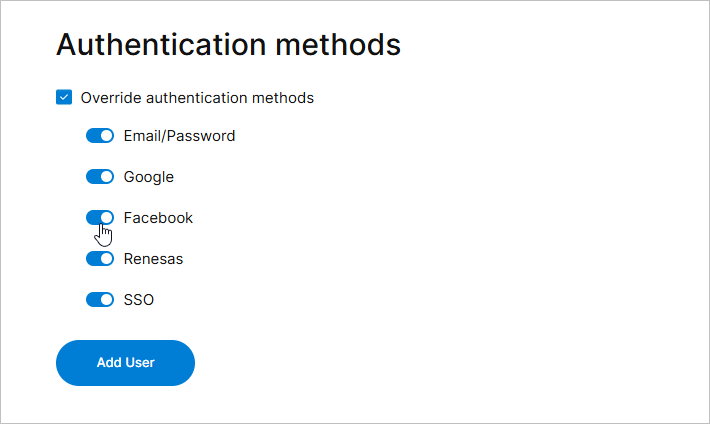 Ustawienia uwierzytelniania zastępują domyślną konfigurację zdefiniowaną na stronie Authentication Dashboard.
Zakończ proces dodawania nowego użytkownika przyciskiem Add User , co automatycznie utworzy konto Altium użytkownika. Nowy użytkownik zostanie dodany do listy użytkowników, a także otrzyma wiadomość e-mail konta Altium zawierającą wygenerowane hasło logowania ( ). Hasło może zostać zaktualizowane przez użytkownika na jego stronie My Profile lub zresetowane przez administratora na stronie Member Profile Dashboard — patrz poniżej.

Zarządzanie profilami członków
Wybierz wpis użytkownika na liście użytkowników, aby wyświetlić i zarządzać jego kontem Altium na podstronie Member Profile. Ta strona umożliwia aktualizację danych użytkownika oraz kontrolę jego dostępu do usług Altium Twojej organizacji. Domyślnie nowi lub ponownie aktywowani użytkownicy nie należą do żadnego User Group.
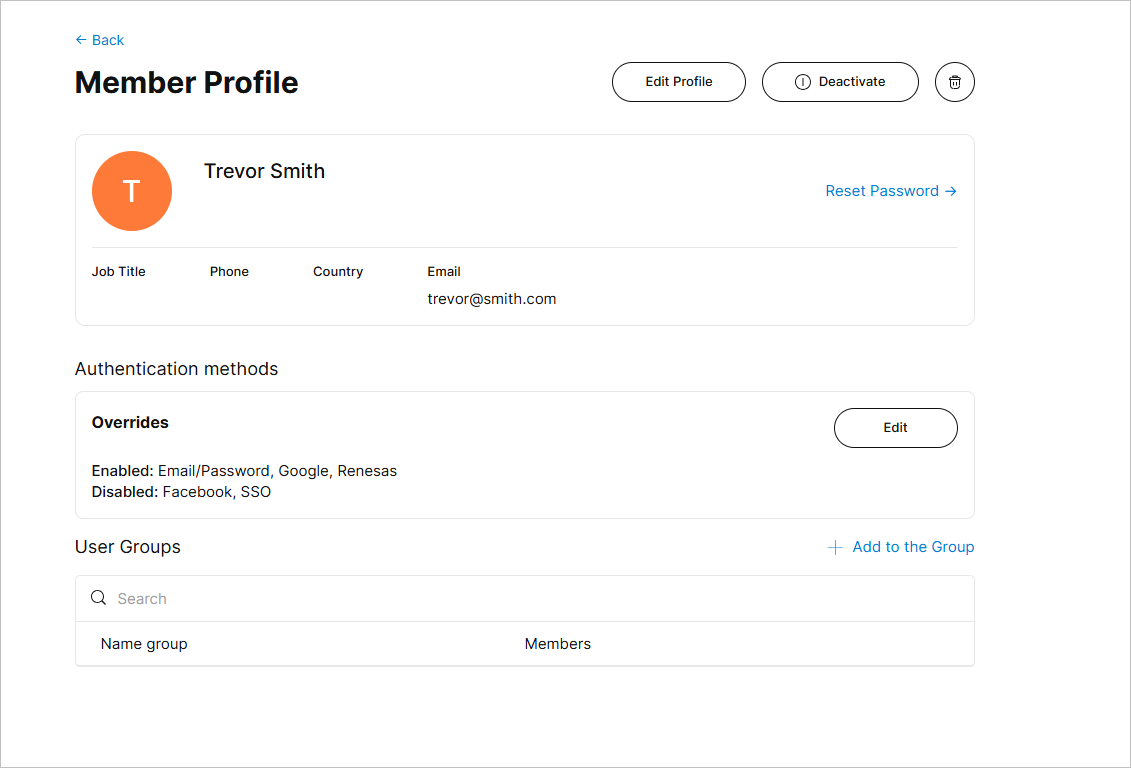 Profil członka użytkownika umożliwia zarządzanie kontem Altium istniejącego użytkownika.
Strona członka zawiera elementy sterujące do zarządzania powiązanym kontem Altium użytkownika:
-
Użyj przycisku Edit Profile w profilu, aby zaktualizować lub uzupełnić dane obecnie wybranego konta Altium użytkownika. Zmiany wprowadzone tutaj, po zapisaniu (Save), zostaną zsynchronizowane z kontem Altium użytkownika, a tym samym z danymi dostępnymi na jego własnej stronie My Profile.
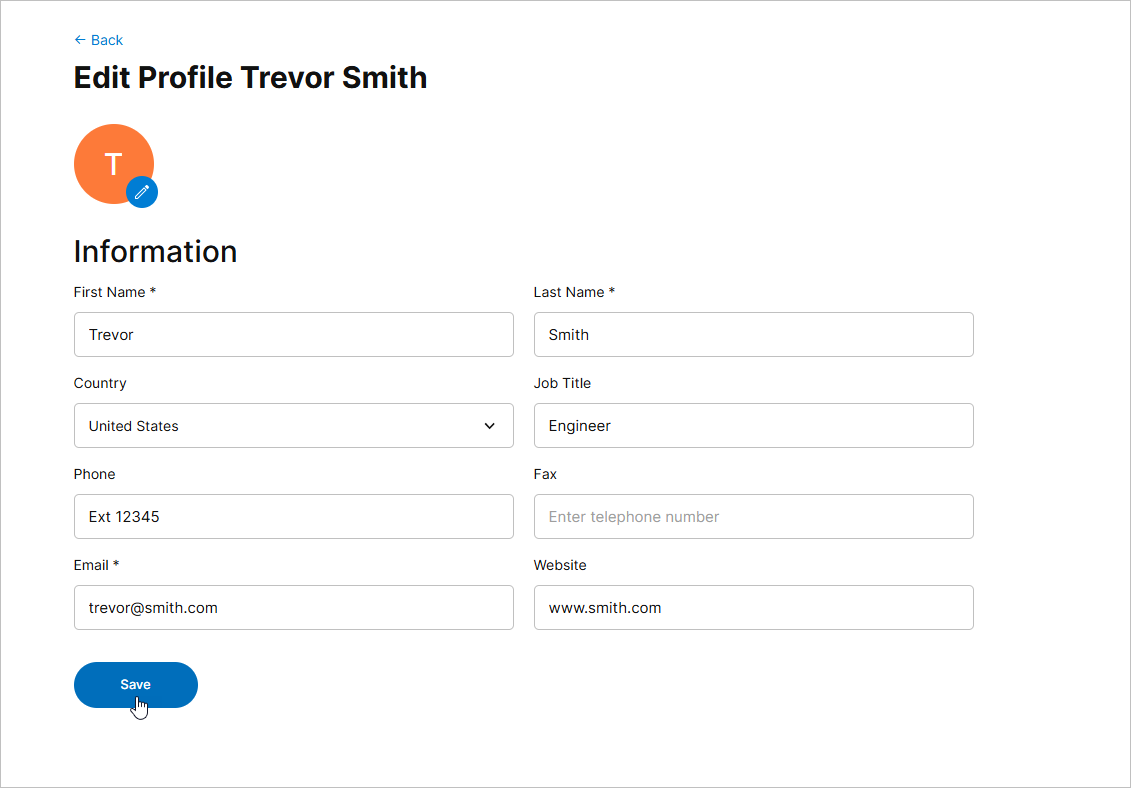
Użyj opcji Edit w profilu, aby zmienić dane istniejącego konta Altium użytkownika. -
Jeśli domena e-mail użytkownika jest taka sama jak jedna z domen e-mail zarejestrowanych w organizacji, użytkownika tego można dezaktywować, aby zawiesić jego dostęp do konta firmowego i usług Altium, w tym do obszarów roboczych Altium 365. Aby to zrobić, wybierz opcję
 . Przycisk opcji zmieni się na
  , dzięki czemu użytkownik będzie mógł zostać ponownie aktywowany (ustawiony jako aktywny), aby przywrócić dostęp. Użytkowników należących do Group Administrators nie można dezaktywować.
-
Deactivated users:
-
pozostają powiązani ze swoim kontem Altium.
-
otrzymają komunikat o błędzie „User is not activated” podczas próby zalogowania się.
-
będą widoczni w głównej liście użytkowników w ramach opcji filtra Inactive, gdzie profilem można zarządzać normalnie.
-
nie będą już mieć dostępu do Altium Community ani do swoich przesłanych danych (które pozostają prywatnie przechowywane w infrastrukturze pamięci masowej Altium).
-
-
Reactivated users:
-
otrzymają wiadomość e-mail aktywacyjną zawierającą dane logowania z nowo wygenerowanym hasłem.
-
zostaną ponownie wyświetleni w głównej liście użytkowników w ramach opcji filtra Active.
-
odzyskają dostęp do swoich danych i zachowają poprzednią konfigurację profilu, taką jak przynależność do grup.
-
-
-
Jeśli domena e-mail użytkownika jest taka sama jak jedna z domen e-mail zarejestrowanych w organizacji, użytkownika tego można również całkowicie usunąć z Twojego konta firmowego. Aby to zrobić, wybierz opcję usuwania (
 ). Po potwierdzeniu wpis użytkownika nie będzie już wyświetlany ani aktywny dla usług Altium, w tym obszarów roboczych Altium 365.
-
Usunięci użytkownicy otrzymają komunikat o błędzie „User is not activated” podczas próby zalogowania się.
-
Dane przesłane przez użytkownika pozostają prywatnie przechowywane w infrastrukturze Altium, a jego wcześniejsze działania w Altium 365, takie jak udostępnione pliki, komentarze itp., pozostają dostępne dla innych użytkowników.
-
W razie potrzeby konto Altium Account użytkownika można odtworzyć ręcznie (zobacz Dodawanie użytkownika). Jeśli dla nowo utworzonego konta Altium Account zostanie użyty ten sam adres e-mail — niezależnie od tego, czy przez samodzielną rejestrację, czy przez administratora w Dashboard — użytkownik odzyska dostęp do swoich przechowywanych danych.
-
Więcej informacji na temat przechowywania danych i bezpieczeństwa można znaleźć w Altium 365 Trust Center.
-
-
Jeśli użytkownik ma inną domenę e-mail niż jedna z domen e-mail zarejestrowanych w organizacji (lub jeśli organizacja nie ma żadnych zarejestrowanych domen e-mail), wówczas tego użytkownika nie można dezaktywować ani usunąć, ale można go odłączyć od Twojego konta firmowego. W takim przypadku dostęp użytkownika do Twojego konta firmowego oraz Workspace’ów Altium 365 również zostanie zawieszony, ale użytkownik zostanie przeniesiony na konto zarejestrowane samodzielnie i będzie mógł uzyskać dostęp do swojej Altium 365 Personal Space. Aby to zrobić, wybierz opcję
 .
.
-
Aby zresetować hasło logowania użytkownika, wybierz opcję Reset Password, co spowoduje wysłanie wiadomości e-mail z powiadomieniem do bieżącego użytkownika. Wiadomość e-mail zawiera łącze do dedykowanej strony resetowania hasła (
 ), na której użytkownik może wprowadzić i potwierdzić swoje nowe hasło. Pamiętaj, że użytkownik może uruchomić ten sam proces resetowania hasła także ze swojej strony profilu (Mój profil).
-
Aby zmienić metody uwierzytelniania logowania użytkownika względem ustawień domyślnych określonych na stronie Authentication w Dashboard, wybierz odpowiednią opcję Edit . Informacje znajdziesz powyżej w sekcji Authentication nowego użytkownika.
-
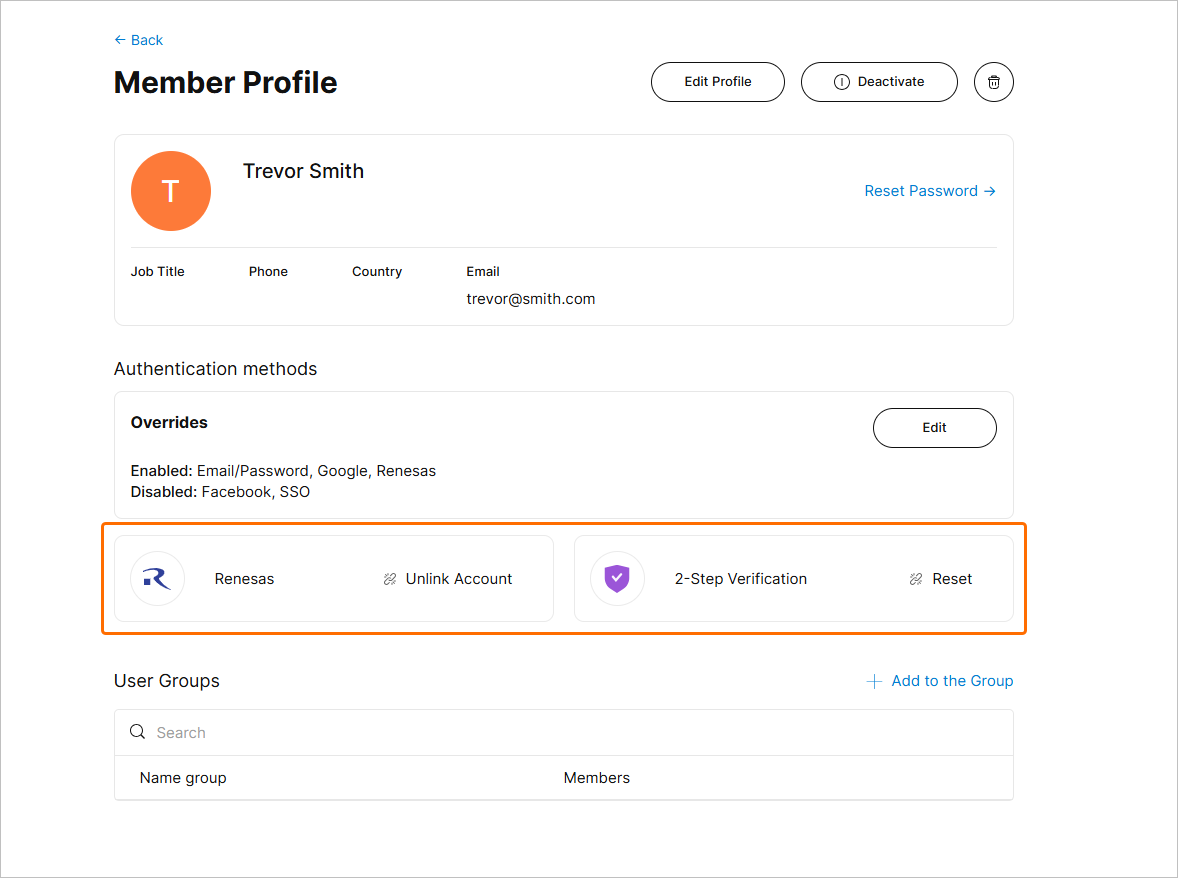
Jeśli użytkownik ma połączone konta (takie jak Google, Facebook lub Renesas) albo ma skonfigurowaną weryfikację dwuetapową, odpowiednie wpisy będą widoczne na jego stronie Member Profile. Jako administrator grupy możesz usunąć połączenie z kontem (Unlink Account) lub zresetować weryfikację dwuetapową (Reset) dla tego użytkownika.
-
Aby dodać bieżącego użytkownika do jednej lub większej liczby User Groups, wybierz opcję Add to the Group . W następnym oknie Add Groups kliknij pole Enter group name, aby wybrać z listy dostępnych nazw grup — zacznij wpisywać, aby zawęzić listę do pasujących znaków. Po potwierdzeniu (Add) użytkownik stanie się członkiem tych grup. Więcej informacji o grupach użytkowników znajdziesz w sekcji Zarządzanie grupami.
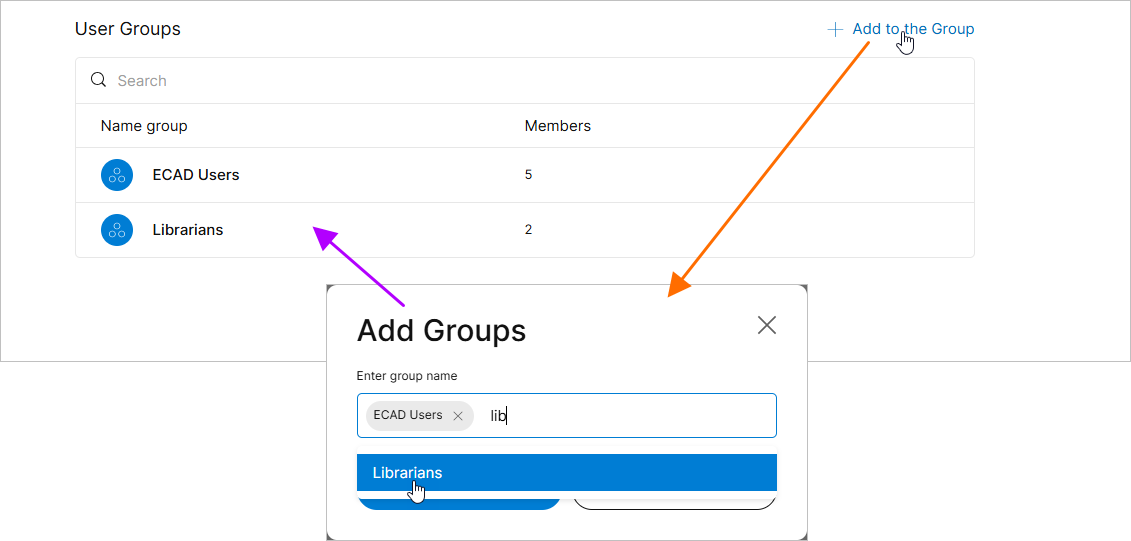
Dodaj użytkownika do dowolnej dostępnej grupy, aby umożliwić mu dostęp do licencji Altium i usług powiązanych z członkami tej grupy.

 Tłumaczenie SI