
Tworzenie kopii zapasowej i przywracanie instalacji
Obszar roboczy Enterprise Server może przechowywać szeroki zakres cennych danych, w tym zdefiniowanych użytkowników, grupy, zadania synchronizacji LDAP, dane projektowe (w tym projekty, komponenty, modele, szablony) oraz konfiguracje usług PLS i NIS (a zazwyczaj także szereg pozyskanych produktów i rozszerzeń oraz zdefiniowane pakiety wdrożeniowe dla tych ostatnich). Kluczowym wymogiem zapewnienia długoterminowej integralności tych danych jest wykonywanie kopii zapasowych. Standardowa instalacja Enterprise Server zawiera narzędzie do tworzenia kopii zapasowych i przywracania, uruchamiane z poziomu wiersza poleceń.
Domyślna lokalizacja narzędzia do kopii zapasowej znajduje się w folderze \Program Files (x86)\Altium\Altium365\Tools\BackupTool.
Nazwa narzędzia do kopii zapasowej to avbackup.exe.
Uzyskiwanie dostępu do narzędzia Backup Tool
Aby użyć narzędzia:
-
Uruchom wiersz poleceń systemu Windows.
-
Przejdź do właściwego folderu. Dla domyślnej instalacji na dysku C komputera-hosta będzie to:
cd C:\Program Files (x86)\Altium\Altium365\Tools\BackupTool\ -
Aby uruchomić narzędzie i wyświetlić dostępne opcje, w wierszu poleceń wpisz:
avbackup ?
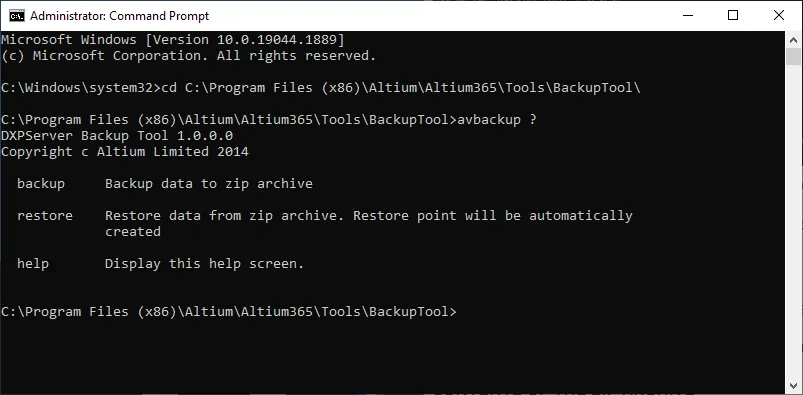
Dostęp do narzędzia kopii zapasowej przez wiersz poleceń (uruchomiony jako administrator).
Zwróć uwagę na ? — jego dodanie wyświetla pomoc dotyczącą funkcji dostępnych w narzędziu kopii zapasowej:
-
backup– wykonanie kopii danych do archiwum ZIP. -
restore– przywrócenie danych z archiwum ZIP. Punkt przywracania zostanie utworzony automatycznie. -
help– wyświetlenie ekranu pomocy (?można użyć zamiast ciąguhelp).
Zawartość archiwum Zip
Narzędzie wykonuje kopię całego Enterprise Server oraz danych użytkownika, w tym:
-
Pełna kopia bazy danych, w tym: wszystkie elementy danych (modele, komponenty, zarządzane arkusze, szablony, wydane projekty itd.), użytkownicy, grupy, instalacje pozyskane przez Network Installation Service oraz ustawienia synchronizacji LDAP.
-
Wszystkie rewizje powyższych.
-
Repozytoria i zawarte w nich projekty obszaru roboczego.
-
Indeks wyszukiwania.
-
Ustawienia zdefiniowane przez użytkownika (niestandardowe).
Składnia kopii zapasowej i przełączniki
Następujące przełączniki są dostępne podczas używania funkcji tworzenia kopii zapasowej narzędzia:
avbackup backup -z [-t] [-h] [-i] [-m] [-d] [-c] [--split] [--skip-shadow-copy]
-
-z– ścieżka i nazwa pliku docelowego zip, który ma zostać utworzony. Jeśli w ciągu występują spacje, ujmij go w cudzysłów. Ten przełącznik jest wymagany. -
-t,--test– jeśli ten przełącznik zostanie podany, plik zip zostanie przetestowany po wykonaniu kopii. -
-h,--hash– jeśli ten przełącznik zostanie podany, zostanie utworzony plik skrótu MD5 (*.md5). -
-i– pełna ścieżka do plikuLocalVault.iniEnterprise Server, który zawiera informacje o lokalizacji danych dla Enterprise Server, dla którego ma zostać wykonana kopia. Domyślna ścieżka tego pliku toC:\Program Files (x86)\Altium\Altium365\LocalVault.ini. Jeśli ten przełącznik nie zostanie podany, narzędzie spróbuje znaleźć plik automatycznie na podstawie tej domyślnej lokalizacji instalacji. Jeśli w ciągu występują spacje, ujmij go w cudzysłów. -
-m– pozwala określić, czy operacja tworzenia kopii ma działać w trybie cichym (-m silent, który jest trybem domyślnym), czy też ma pojawić się okno dialogowe z prośbą o ponowienie próby w razie niepowodzenia (-m dialog). Jeśli ten przełącznik nie zostanie podany, zostanie użyty tryb cichy. -
-d,--debug– jeśli ten przełącznik zostanie podany, zostanie użyty tryb debugowania, co spowoduje tworzenie większej liczby logów do celów diagnostycznych oraz do udostępnienia inżynierom Altium. -
-c– pozwala określić poziom kompresji docelowego pliku zip. Użyj liczby od0do9. Możesz też użyć następujących wartości:-
Default– równa się poziomowi kompresji6(używane, jeśli ten przełącznik nie zostanie podany) -
None– równa się poziomowi kompresji0 -
BestSpeed– równa się poziomowi kompresji1 -
BestCompression– równa się poziomowi kompresji9.
-
-
--split– jeśli ten przełącznik zostanie podany, oprócz pliku zip dla pozostałych danych zostaną utworzone osobne pliki zip dla repozytoriów i rewizji (bez kompresji). -
--skip-shadow-copy– jeśli ten przełącznik zostanie podany, kopia w tle nie zostanie utworzona. Zwróć uwagę, że czas przestoju serwera (okres pomiędzy zatrzymaniem a uruchomieniem usług) zwiększa się, gdy używany jest ten przełącznik.
Wpisując tylko avbackup backup, przełączniki te zostaną wyświetlone jako pomocna ściągawka.
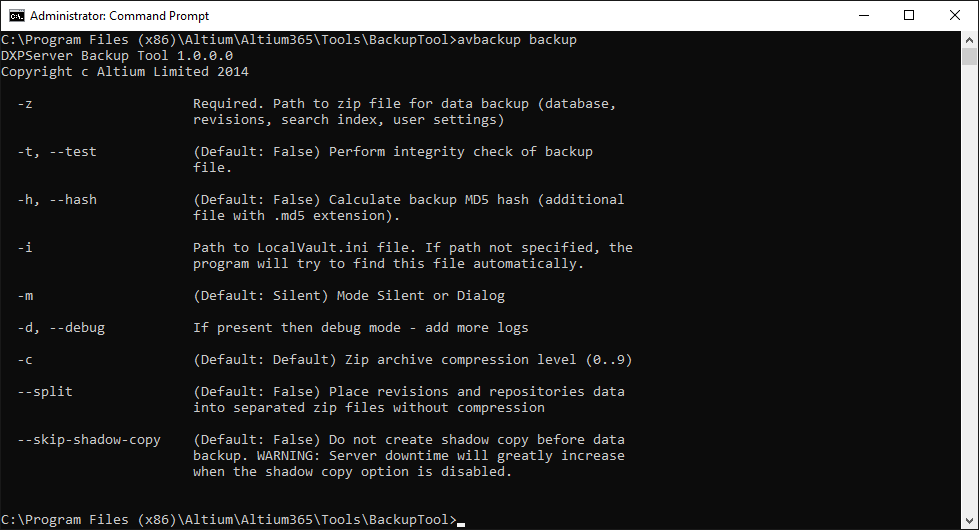
Przełączniki dostępne podczas używania narzędzia w trybie tworzenia kopii zapasowej.
Backup Example
Poniższy wpis wykona w trybie cichym kopię zapasową Enterprise Server do pliku o nazwie 02102024_Backup.zip, zapisując plik w folderze C:\Backups\Altium Enterprise Server\:
avbackup backup -z "C:\Backups\Altium Enterprise Server\02102024_Backup.zip" -i "C:\Program Files (x86)\Altium\Altium365\LocalVault.ini"
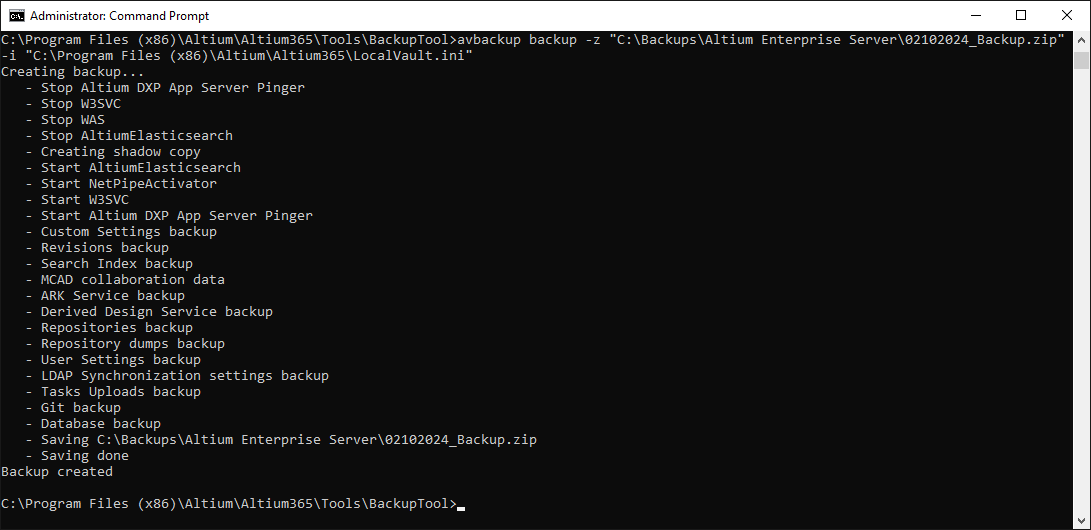
Wynik uruchomienia przykładowego polecenia kopii zapasowej.
Składnia przywracania i przełączniki
Następujące przełączniki są dostępne podczas używania funkcji przywracania narzędzia:
avbackup restore -z [--skip-backup] [-i] [-m] [-d] [-c] [--split] [--skip-shadow-copy]
-
-z– ścieżka i nazwa pliku zip kopii zapasowej, z którego ma nastąpić przywrócenie. Jeśli w ciągu występują spacje, ujmij go w cudzysłów. Ten przełącznik jest wymagany. -
--skip-backup– pozwala pominąć tworzenie punktu przywracania przed rozpoczęciem przywracania Enterprise Server. Używaj ostrożnie, ponieważ jeśli przywracanie danych się nie powiedzie, nie będzie możliwości wycofania zmian. -
-i– pełna ścieżka do plikuLocalVault.iniEnterprise Server, który zawiera informacje o lokalizacjach, do których mają zostać przywrócone dane Enterprise Server. Domyślna ścieżka tego pliku toC:\Program Files (x86)\Altium\Altium365\LocalVault.ini. Jeśli ten przełącznik nie zostanie podany, narzędzie spróbuje znaleźć plik automatycznie na podstawie tej domyślnej lokalizacji instalacji. Jeśli w ciągu występują spacje, ujmij go w cudzysłów. -
-m– pozwala określić, czy operacja przywracania ma działać w trybie cichym (-m silent, który jest trybem domyślnym), czy też ma pojawić się okno dialogowe z prośbą o ponowienie próby w razie niepowodzenia (-m dialog). Jeśli ten przełącznik nie zostanie podany, zostanie użyty tryb cichy. -
-d,--debug– jeśli ten przełącznik zostanie podany, zostanie użyty tryb debugowania, co spowoduje tworzenie większej liczby logów do celów diagnostycznych oraz do udostępnienia inżynierom Altium. -
-c– pozwala określić poziom kompresji docelowego pliku zip dla punktu przywracania (kopii bieżącej instalacji Enterprise Server). Użyj liczby od0do9. Możesz też użyć następujących wartości:-
Default– równa się poziomowi kompresji6(używane, jeśli ten przełącznik nie zostanie podany) -
None– równa się poziomowi kompresji0 -
BestSpeed– równa się poziomowi kompresji1 -
BestCompression– równa się poziomowi kompresji9.
-
-
--split– jeśli ten przełącznik zostanie podany, oprócz pliku zip dla pozostałych danych zostaną utworzone osobne pliki zip dla repozytoriów i rewizji (bez kompresji) dla punktu przywracania (kopii bieżącej instalacji Enterprise Server). -
--skip-shadow-copy– jeśli ten przełącznik jest określony, nie zostanie utworzona kopia w tle (shadow copy) dla punktu przywracania (kopia zapasowa bieżącej instalacji Enterprise Server). Należy pamiętać, że przestój serwera (okres pomiędzy zatrzymaniem a uruchomieniem usług) wydłuża się, gdy używany jest ten przełącznik.
Wpisując samo avbackup restore, te przełączniki zostaną wyświetlone jako pomocna ściągawka.
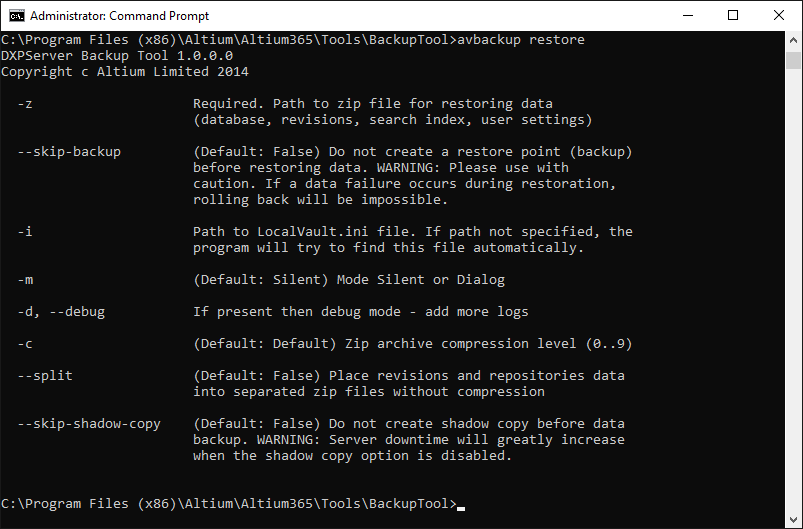
Przełączniki dostępne podczas używania narzędzia w trybie przywracania.
Restore Example
Poniższy wpis w trybie cichym przywróci Enterprise Server, używając archiwum ZIP kopii zapasowej o nazwie 30082022_Backup.zip, które jest przechowywane w folderze C:\Backups\Altium Enterprise Server\:
avbackup restore -z "C:\Backups\Altium Enterprise Server\30082022_Backup.zip" -i "C:\Program Files (x86)\Altium\Altium365\LocalVault.ini"
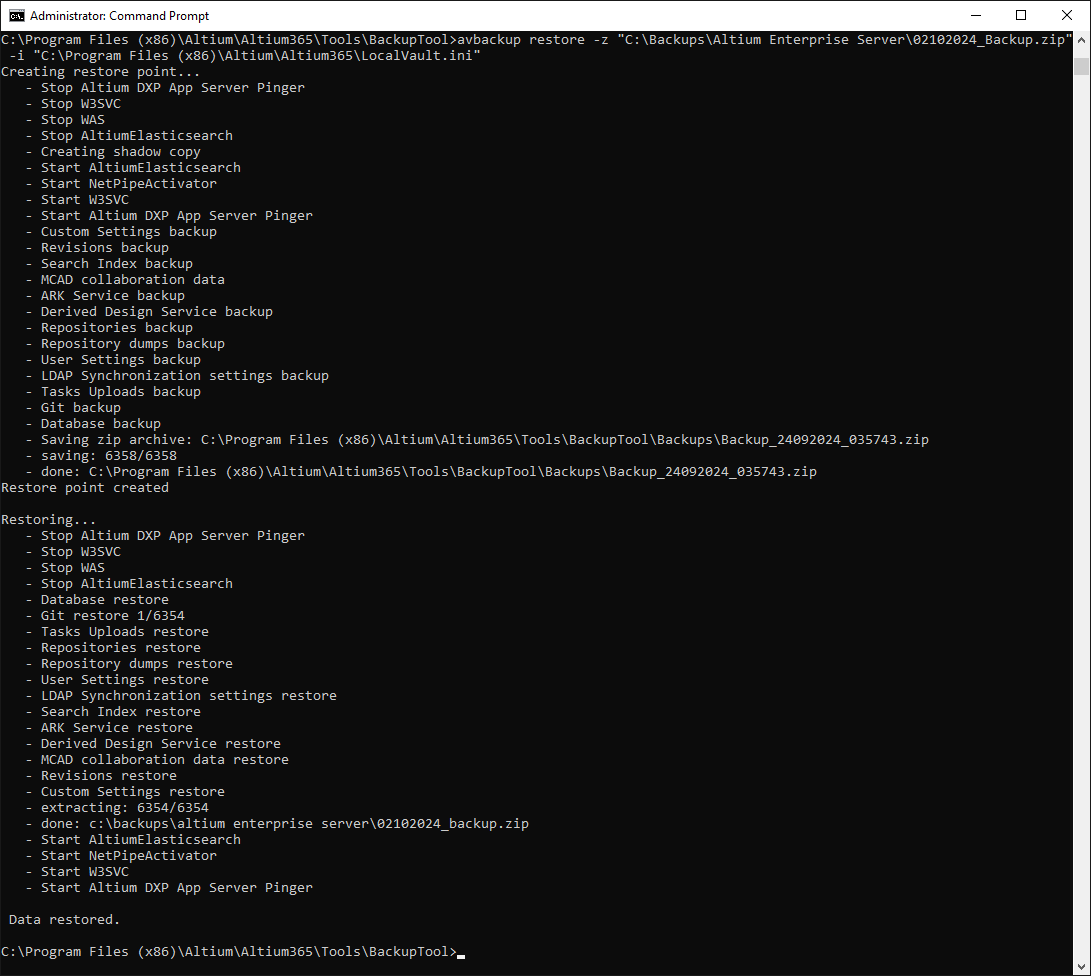
Wynik uruchomienia przykładowego polecenia przywracania. Zwróć uwagę, że narzędzie najpierw tworzy punkt przywracania (kopia zapasowa bieżącej instalacji Enterprise Server), zanim wykona przywracanie.
Punkt przywracania
Narzędzie do tworzenia kopii zapasowych automatycznie tworzy punkt przywracania przed rozpoczęciem przywracania Enterprise Server (jeśli do przywracania nie użyto --skip-backup ). W tym celu narzędzie wykonuje kopię zapasową istniejącego Enterprise Server i kopiuje archiwum ZIP przywracania do następującej lokalizacji:
C:\Program Files (x86)\Altium\Altium365\Tools\BackupTool\Backups\
Plik ZIP jest nazywany w formacie: Backup_<Date>_<Time>.zip.
Rejestrowanie kopii zapasowej i przywracania
Informacje o zdarzeniach podczas tworzenia kopii zapasowej lub przywracania są prezentowane bezpośrednio w oknie CMD i można je również znaleźć w pliku dziennika:
C:\Program Files (x86)\Altium\Altium365\Tools\BackupTool\avbackup.log

Jeśli podczas tworzenia kopii zapasowej lub przywracania wystąpi błąd, pełne informacje na jego temat można również znaleźć w pliku dziennika ( ).
).
 Tłumaczenie SI