
KB: Rozwiązywanie problemów z nieoczekiwaną widocznością projektów w przestrzeniach roboczych Altium 365
Updated: Lipiec 22, 2026
 A365
W Altium 365 widoczność projektów jest kontrolowana przez połączenie domyślnych uprawnień do projektów, udostępniania na poziomie folderów i projektów, członkostwa w grupach użytkowników, ustawień dostępu obowiązujących w całym obszarze roboczym oraz ustawienia „Dziedzicz uprawnienia z folderu nadrzędnego”. Użytkownicy mogą uzyskać dostęp do projektów, nawet jeśli wydaje się on ograniczony, gdy uprawnienia są dziedziczone z folderu nadrzędnego, gdy dodatkowym użytkownikom lub rolom przyznano uprawnienia bezpośrednio do projektu albo gdy domyślne ustawienia udostępniania projektów zapewniają szerszą widoczność. Zrozumienie zależności między tymi warstwami uprawnień oraz sposobu wyznaczania uprawnień efektywnych pomaga administratorom zapewnić, że określone projekty są widoczne wyłącznie dla uprawnionych użytkowników i grup, a także utrzymać spójną kontrolę dostępu w całym obszarze roboczym.
Szczegóły rozwiązania
Nieoczekiwany dostęp użytkowników do projektów
Projekty, które powinny być widoczne wyłącznie dla jawnie przypisanych użytkowników lub grup, mogą być nadal dostępne dla innych użytkowników. Takie zachowanie może powodować dezorientację i obawy związane z niezamierzoną widocznością projektów w obszarze roboczym.
Potencjalne przyczyny nieoczekiwanej widoczności projektów
Widoczność projektu zależy od efektywnych uprawnień użytkownika, które mogą wynikać z udostępniania na poziomie projektu, udostępniania na poziomie folderu, dziedziczenia uprawnień, przynależności do grup lub ustawień dostępu obowiązujących w całym obszarze roboczym.
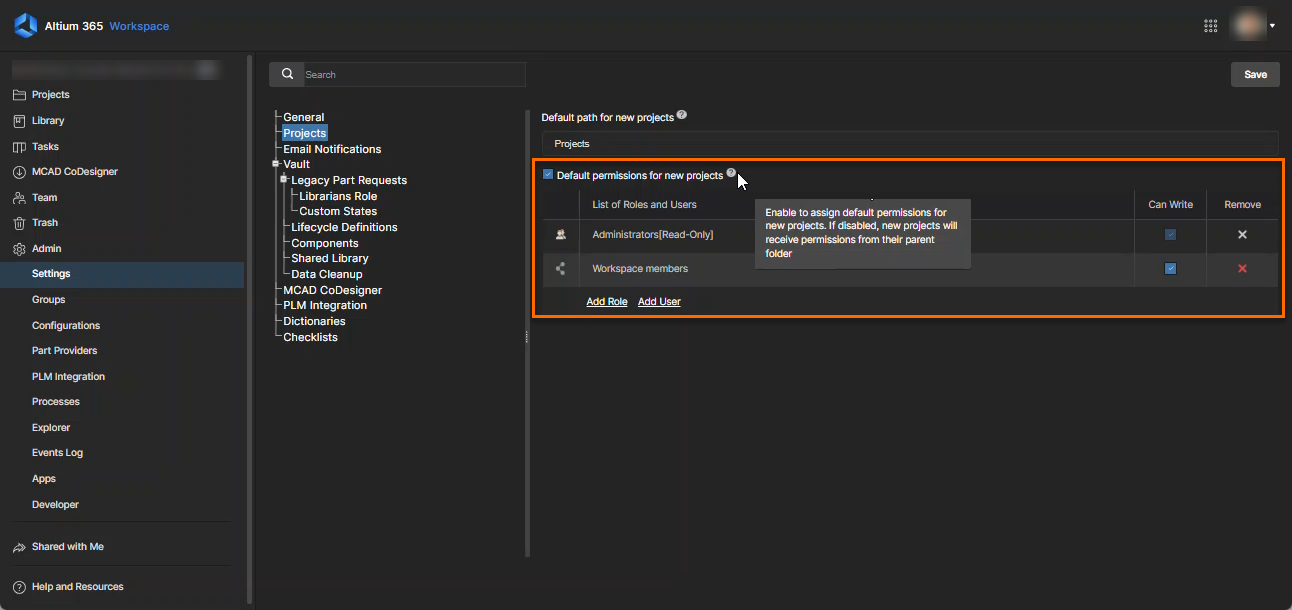
- Domyślne ustawienia uprawnień dla nowych projektów nie zostały odpowiednio skonfigurowane, aby spełniać wymagania organizacji dotyczące widoczności projektów.
- Projekt został przeniesiony do innego folderu przy włączonej opcji
Inherit Permissions from Parent Folder , co spowodowało automatyczne odziedziczenie przez projekt uprawnień na poziomie folderu. - Dziedziczenie uprawnień jest domyślnie włączone dla folderów i przechowywanej w nich zawartości, co może skutkować szerszym dostępem niż oczekiwano.
- Projekt jest przechowywany w folderze, ale zachowuje własne, odrębne uprawnienia, ponieważ opcja
Inherit Permissions from Parent Folder jest wyłączona. - Do projektów przechowywanych w folderach nadal można przypisywać dodatkowych użytkowników lub grupy bezpośrednio na poziomie projektu.
- Po przeniesieniu projektu do folderu należy sprawdzić istniejące uprawnienia na poziomie projektu, ponieważ bezpośrednie udostępnianie projektu może nadal zapewniać dostęp niezależnie od uprawnień dziedziczonych.
- Uprawnienia na poziomie folderu mogą być skonfigurowane tak, aby zapewniały szerszą widoczność w organizacji, przez co zawartość projektu może być widoczna dla większej liczby użytkowników niż oczekiwano.
- Nowo utworzone projekty są domyślnie udostępniane właścicielowi projektu i użytkownikom z rolą administratora.
Sprawdź odpowiednie ustawienia uprawnień
- W przypadku przyszłych projektów sprawdź, czy domyślne ustawienia uprawnień do projektów są odpowiednio skonfigurowane w
Admin Settings . - W przypadku istniejących projektów sprawdź uprawnienia zarówno na poziomie projektu, jak i folderu, aby ustalić, które z nich zapewniają dostęp.
- Sprawdź, czy opcja
Inherit Permissions from Parent Folder jest włączona czy wyłączona. - Sprawdź, czy bezpośrednio na poziomie projektu przypisano użytkowników lub role, których może nie być na poziomie folderu.
- Sprawdź, czy ustawienia uprawnień folderów nadrzędnych nie zapewniają szerszej widoczności w organizacji, niż zamierzono.
- Jeśli wymagana jest niezależna kontrola dostępu, wyłącz opcję
Inherit Permissions from Parent Folder przed zmianą uprawnień projektu.
Sprawdź i dostosuj uprawnienia projektu
- Przejdź do
Altium 365 Workspace » Admin » Settings » Projects . - Włącz opcję
Default permission for new projects . - Kliknij
Save .
- Na stronie
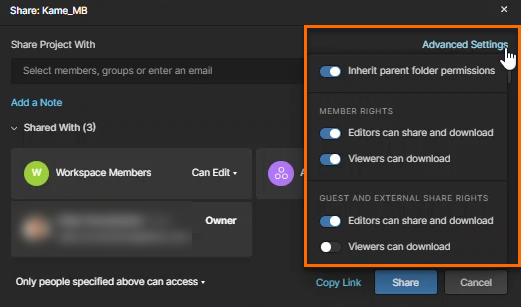
Projects w interfejsie internetowym Altium 365 kliknij menuEllipsis i wybierzShare . - Sprawdź ustawienia
Sharing , aby ustalić, którzy użytkownicy lub które role mają obecnie dostęp. - Kliknij
Advanced Settings i sprawdź, czy opcjaInherit Permissions from Parent Folder jest włączona.
- Jeśli ustawienie ma wartość
OFF , dostęp jest kontrolowany przez uprawnienia na poziomie projektu. - Jeśli ustawienie ma wartość
ON , dostęp jest dziedziczony z folderu nadrzędnego. - Przejdź do folderu nadrzędnego projektu i sprawdź uprawnienia udostępniania na poziomie folderu.
- Porównaj uprawnienia na poziomie folderu i projektu:
- Jeśli na obu poziomach występują ci sami użytkownicy lub te same role, dostęp jest faktycznie przyznawany przez uprawnienia na poziomie folderu.
- Jeśli użytkownicy lub role zostali jawnie przypisani na poziomie projektu, mogą zachować dostęp, nawet jeśli nie są uwzględnieni w uprawnieniach folderu nadrzędnego.
- Jeśli wymagana jest zmiana dziedziczonego dostępu, wyłącz opcję
Inherit Permissions from Parent Folder , a następnie skonfiguruj uprawnienia projektu niezależnie. - Użyj
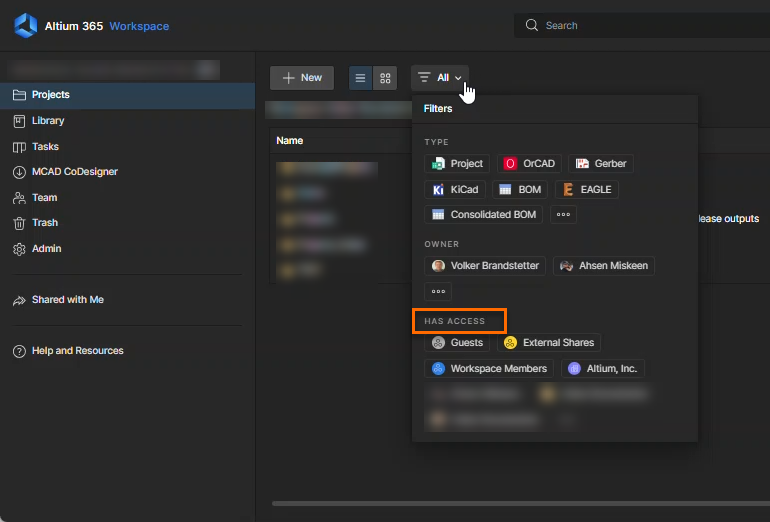
Project Filters , aby zidentyfikować widoczne projekty, i sprawdź ustawienia udostępniania, aby ustalić, czy dostęp jest przyznawany bezpośrednio, czy przez dziedziczenie.
Dodatkowe uwagi
- Dodanie użytkowników lub ról na poziomie projektu nie zmienia ani nie zastępuje uprawnień na poziomie folderu.
- Dopóki dziedziczenie pozostaje włączone, nie można wybiórczo usuwać dziedziczonych uprawnień na poziomie projektu.
- Użyj
Project Filters na stronieProjects , aby sprawdzić, którzy użytkownicy lub które grupy mogą wyświetlać projekt.
Materiały referencyjne
- Altium 365: Projekt w obszarze roboczym
- Altium 365: Zarządzanie strukturą zawartości i dostępem (Udostępnianie na poziomie folderu i dziedziczenie)
- Altium 365: Domyślne uprawnienia przy tworzeniu projektów
- Altium Designer: Kontrolowanie dostępu do zawartości obszaru roboczego
- Altium Designer: Udostępnianie projektu
 Tłumaczenie SI