Szczegóły rozwiązania
If you have a trouble selecting an object in pcbdoc with a mouse click:
- Sprawdź konfigurację w sekcji Selection Filter w panelu Properties
- Upewnij się, że płytka nie jest obecnie maskowana ani filtrowana. Naciśnij SHIFT+C , aby wyjść z trybu filtrowania po zaznaczeniu
- Jeśli obiekt jest footprintem komponentu z zablokowanym położeniem, kliknij go dwukrotnie, aby go zaznaczyć, a następnie sprawdź przycisk z ikoną kłódki w panelu Properties, na karcie General, w sekcji Location.
- Jeśli obiekt jest elementem podstawowym należącym do footprintu komponentu, może być konieczne dodatkowe odblokowanie go za pomocą ikony kłódki Primitives, aby można go było zaznaczyć niezależnie.
- Jeśli taki element podstawowy znajduje się na warstwie mechanicznej i ma zostać skopiowany osobno, należy najpierw przekształcić go w niezależny element podstawowy za pomocą polecenia Tools » Convert » Explode Component to Free Primitives, po czym można go zaznaczyć i skopiować do schowka. Pamiętaj jednak, aby cofnąć to polecenie, tak aby footprint ponownie stanowił jedną całość.
- Ważne jest również, aby warstwa, na której znajduje się obiekt, była aktywna na dolnym pasku kart
- Jeśli wszystkie inne metody zawiodą, możesz użyć paneli PCB Filter i PCB List, aby wyszukać obiekt na podstawie jego parametrów.
Selection Filter (Pre-Filtering)
1 Kliknij przycisk Panels w prawym dolnym rogu obszaru roboczego projektu, a następnie kliknij Properties, aby otworzyć panel Properties
2 Zwróć uwagę na napis „Board” w lewym górnym rogu, który oznacza, że w edytorze nie jest obecnie zaznaczony żaden obiekt. Sprawdź sekcję Selection Filter i upewnij się, że typy obiektów, które chcesz zaznaczyć, są podświetlone.
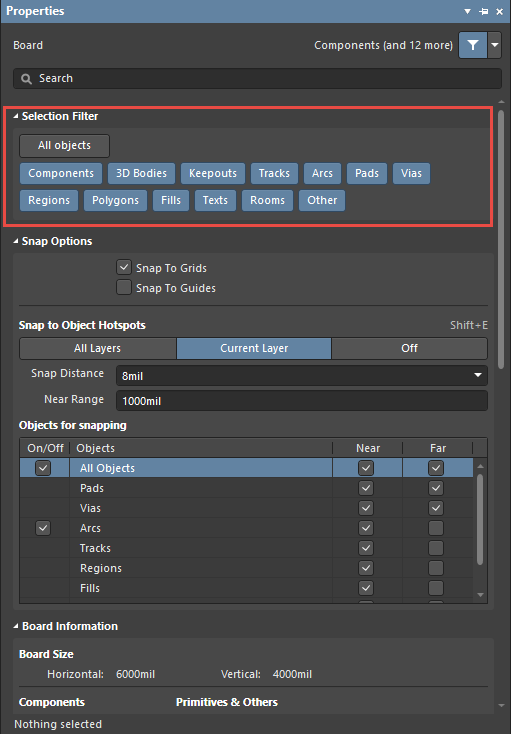
Object Masking (Post-Filtering)
Upewnij się, że płytka nie jest obecnie maskowana ani filtrowana. Naciśnij SHIFT+C
Więcej informacji na temat maskowania obiektów znajdziesz tutaj:
Ustawianie filtrowania wizualnego
Locked Component
- Jeśli obiekt jest footprintem komponentu z zablokowanym położeniem, kliknij go dwukrotnie, aby go zaznaczyć, a następnie sprawdź przycisk z ikoną kłódki w panelu Properties, na karcie General, w sekcji Location.

- Jeśli komponent jest odblokowany w panelu właściwości, ale jego zaznaczenie nadal wymaga dwukrotnego kliknięcia, może być zablokowany przez obszar Room na płytce PCB. Aby to sprawdzić, przejrzyj reguły projektowe typu „Room Definition” (Design » Rules » Placement » Room Definition). Jeśli w którejkolwiek z reguł Room Definition zaznaczono pole wyboru „Components Locked”, jest to prawdopodobnie przyczyna zablokowania komponentu. Aby odblokować komponenty, wystarczy usunąć zaznaczenie pola „Components Locked” lub zmienić zapytanie „Where The Object Matches” tak, aby wykluczało komponent, który chcesz odblokować. Na poniższym zrzucie ekranu zablokowany będzie każdy komponent należący do klasy komponentów „16MHz_Clock”.
Child Primitive of a Component
Jeśli obiekt jest elementem podstawowym należącym do footprintu komponentu, może być konieczne dodatkowe odblokowanie go za pomocą ikony kłódki Primitives, aby można go było zaznaczyć niezależnie:
Blokowanie elementów podstawowych komponentu
Child Primitive of a Component on a Mechanical Layer
Jeśli taki element podstawowy znajduje się na warstwie mechanicznej i ma zostać skopiowany osobno, należy najpierw przekształcić go w niezależny element podstawowy za pomocą polecenia Tools » Convert » Explode Component to Free Primitives, po czym można go zaznaczyć i skopiować do schowka. Pamiętaj jednak, aby cofnąć to polecenie (Ctrl+Z), tak aby footprint ponownie stanowił jedną całość.
Active Layer
Ważne jest również, aby warstwa, na której znajduje się obiekt, była aktywna na dolnym pasku kart.
Jeśli kilka obiektów nakłada się na siebie, przydatna może być opcja „Display popup selection dialog” w oknie Preferences, w sekcji PCB Editor - General, w obszarze Editing Options.
PCB Filter/List Panel
Jeśli wszystkie inne metody zawiodą, możesz użyć paneli PCB Filter i PCB List, aby wyszukać obiekt na podstawie jego parametrów.
- Aby za jednym razem zaznaczyć i usunąć wszystkie zbędne obiekty poza płytką, które mogły powstać na przykład w wyniku importu pliku mechanicznego DXF.
1 Przejdź do Edit » Select » Outside Area
2 Upewnij się, że obszar wyznaczony wokół płytki jak najściślej do niej przylega.
3 Otwórz panel PCB List
4 Upewnij się, że w panelu ustawiono selected objects oraz all types of objects
5 Na liście w panelu powinny być widoczne wyłącznie obiekty znajdujące się poza płytką. Użyj Edit » Delete

Więcej informacji o panelu PCB FIlter/List znajdziesz tutaj:
Panel PCB Filter
Edycja wielu obiektów projektu

 Altium Designer
 Tłumaczenie SI