
KB: Nie można wyświetlić obiektów w trybie 3D edytora PCB
 Altium Designer
Szczegóły rozwiązania
Ogólnie widok 3D w edytorze PCB (
- Ogólnie:
View » Panels » View Configuration , na karcie View Options, a następnie w obszarze 3D Bodies w sekcji General Settings — przełącznik Show 3D Bodies lubShift+Z - Nieprzezroczystość brył 3D:
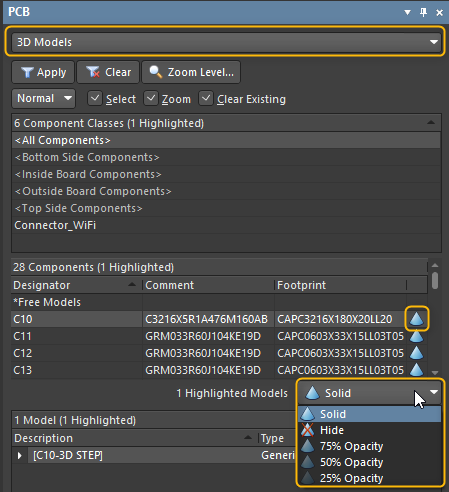
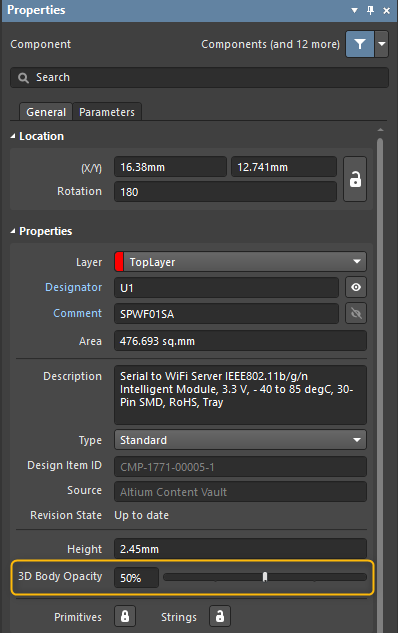
View » Panels » PCB , w trybie 3D Models kliknij ikonę stożka, aby zmienić nieprzezroczystość, lub kliknij komponent albo bryłę 3D, aby otworzyć panel Properties, i znajdź atrybut Opacity, aby go zmienić - Jeśli inne obiekty również nie są renderowane w 3D, użyj
View » Board Planning Mode lub skrótu klawiaturowego „1 ”, aby sprawdzić, czy stos warstw jest prawidłowo przypisany
Wyświetlaniem modeli 3D steruje ustawienie Show 3D Bodies. Aby wyświetlić modele 3D, upewnij się, że opcja ta jest włączona na karcie View Options w panelu
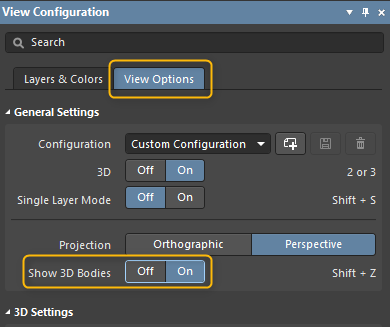
Więcej informacji na temat tego obszaru oprogramowania znajdziesz na następującej stronie naszej dokumentacji: Ustawienia konfiguracji widoku 3D
Dodatkowo nieprzezroczystość obiektów brył 3D można dostosować, klikając poszczególne niebieskie ikony stożków w trybie 3D Models w panelu PCB: Przeglądanie brył 3D używanych w projekcie PCB
Lub w panelu Properties po zaznaczeniu komponentu albo obiektu bryły 3D: Właściwości komponentu
View » Board Planning Mode , sprawdź, czy do obszaru płytki przypisano stos warstw i czy nie jest wyświetlany komunikat „NO STACK!”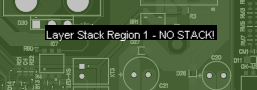
- Jeśli stos nie jest przypisany, wybierz go z listy rozwijanej Layer Stack:
- w oknie dialogowym otwieranym dwukrotnym kliknięciem zielonego obszaru płytki, jeśli używany jest tryb Standard Mode: Przypisywanie stosu warstw i edycja nazwy obszaru płytki
- w panelu Properties, jeśli używany jest tryb Advanced Mode: Właściwości obszaru płytki
 Tłumaczenie SI