
KB: Jak utworzyć prostą symulację linii transmisyjnej za pomocą SI Analyzer firmy Keysight
 Altium Designer
Szczegóły rozwiązania
Scenariusz i zakres weryfikacji impedancji linii transmisyjnej
Celem jest zaprojektowanie linii transmisyjnej o określonej długości i docelowej impedancji między dwoma złączami SMA oraz sprawdzenie za pomocą SI Analyzer w Altium Designer, czy impedancja mieści się w dopuszczalnym zakresie tolerancji.
Przyczyny niedopasowania impedancji w projektach PCB
Niedopasowanie impedancji w projektach szybkich układów PCB jest zwykle spowodowane nieprawidłowymi szerokościami ścieżek, niewłaściwymi definicjami stosu warstw lub brakiem definicji ograniczeń projektowych. Problemy te mogą prowadzić do odbić i degradacji sygnału oraz pogorszenia ogólnej wydajności układu. Bez odpowiedniej weryfikacji za pomocą narzędzi takich jak SI Analyzer problemy te mogą zostać wykryte dopiero na późniejszych etapach projektowania.
Dostępne metody definiowania ograniczeń impedancji
Dostępność funkcji: Dostępne funkcje zależą od posiadanego rozwiązania Altium – Altium Develop, jednej z edycji Altium Agile (Agile Teams lub Agile Enterprise) albo Altium Designer (z aktywną subskrypcją).
Procedura symulacji i weryfikacji krok po kroku
Create the project and schematic - Utwórz nowy projekt w
Altium Designer . - Dodaj i zapisz dokument schematu (
*.SchDoc*.PcbDoc - Opcjonalnie włącz zarządzanie ograniczeniami podczas tworzenia projektu.
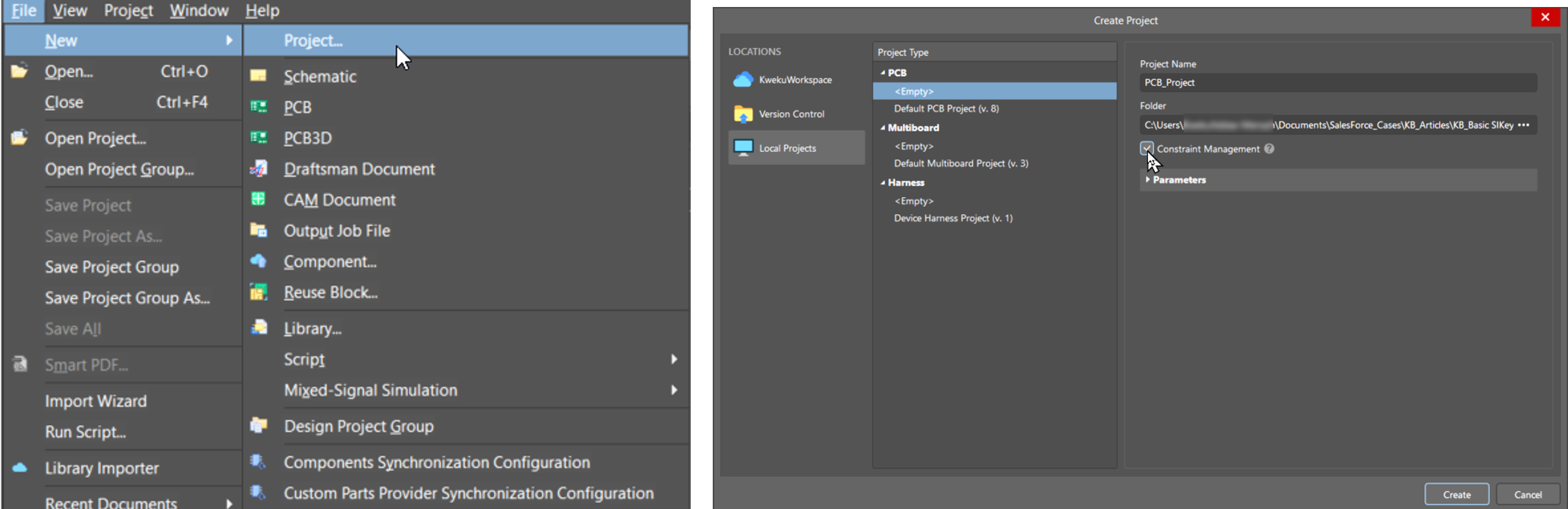
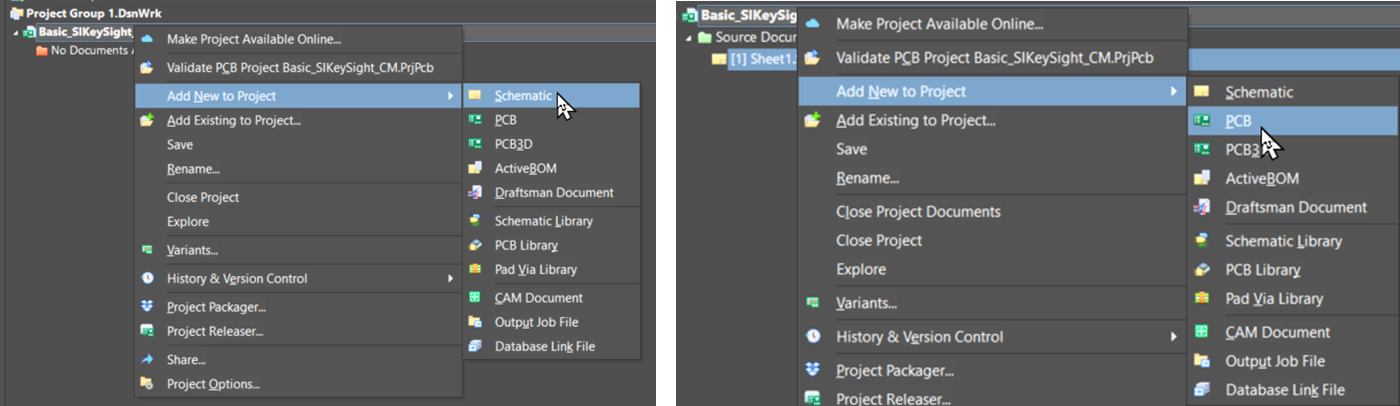
- Utwórz nowy projekt w
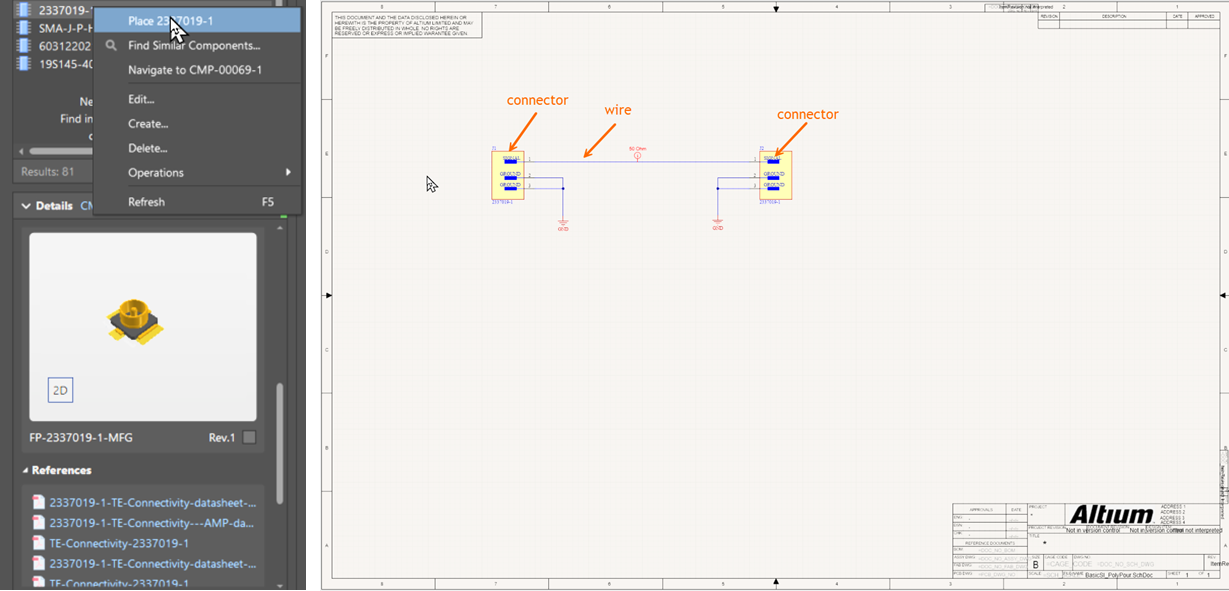
Place SMA connectors - Wybierz złącza SMA z biblioteki (lokalnej lub przestrzeni roboczej Altium 365).
- Umieść dwa złącza na schemacie.
- Połącz piny sygnałowe przewodem.
- Podłącz wszystkie pozostałe piny do GND.
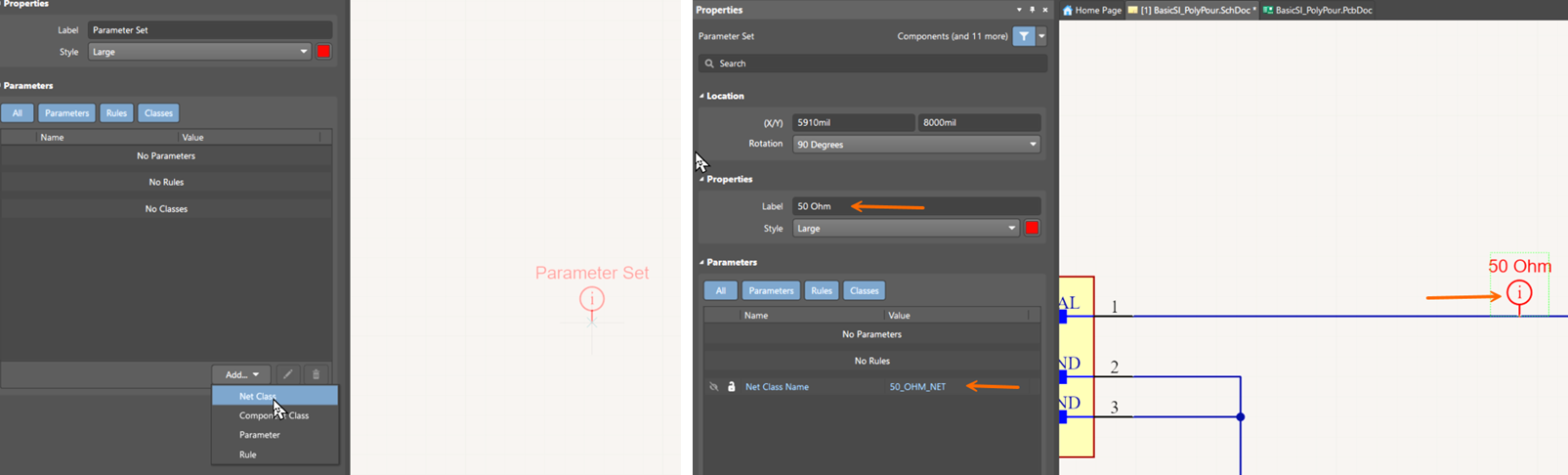
Define impedance constraints Design Directives Method: - Utwórz zestaw parametrów (Parameter Set) dla docelowej impedancji.
- Przypisz nazwę klasy sieci i powiąż ją z przewodem sygnałowym.
Constraint Manager Method: - Otwórz
Constraint Manager z poziomu schematu. - Dodaj nową klasę (np.
50OhmLine ) i przypisz do niej docelową sieć. - Na karcie Physical ustaw wartość Preferred Width.
- Wybierz profil impedancji w oknie Trace Width.
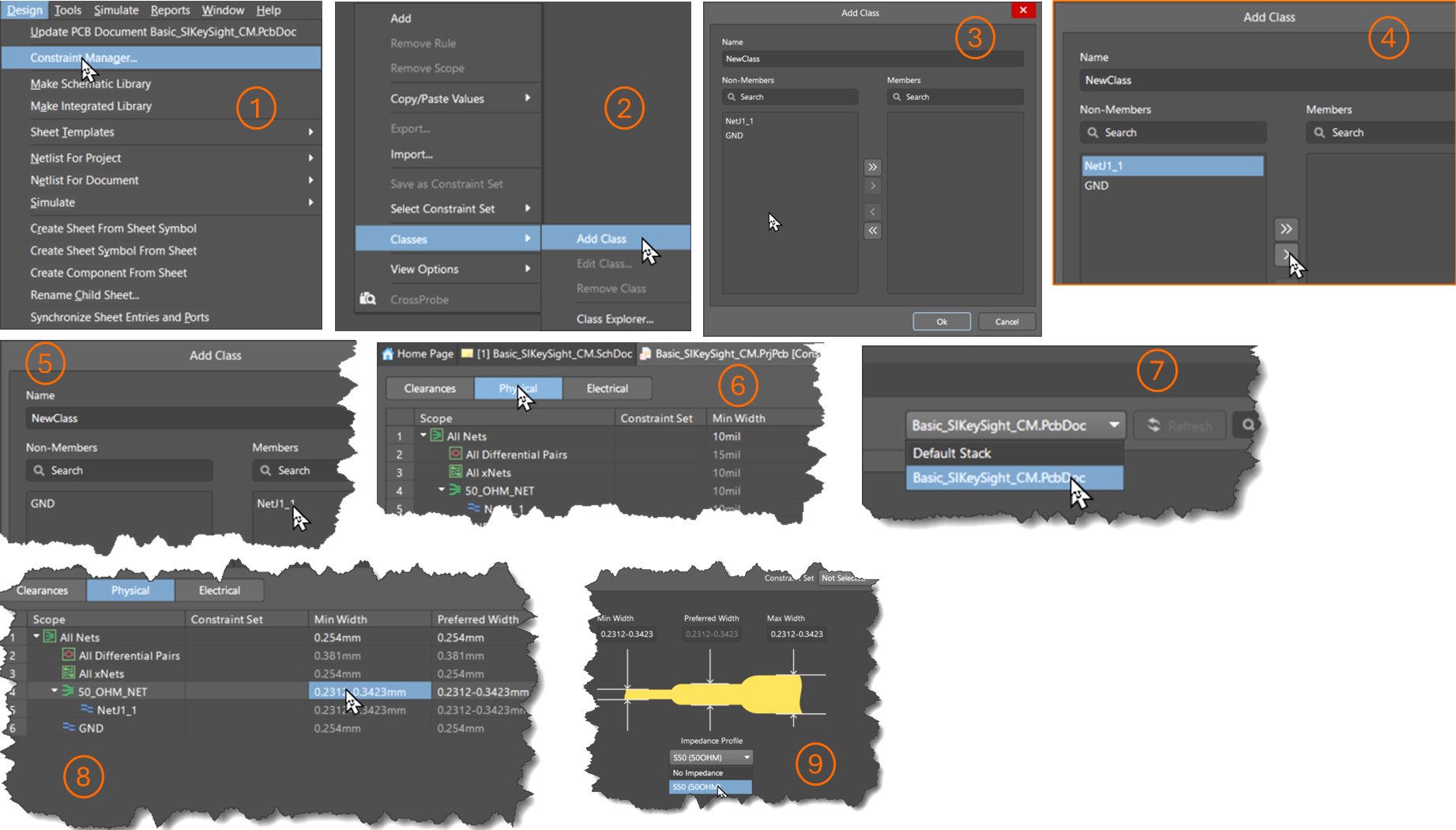
Uwaga: Przed wykonaniem tego kroku należy utworzyć stos warstw i profil impedancji.
- Otwórz
Create stack-up and impedance profile - Zdefiniuj stos warstw w
*.PcbDoc - Użyj kalkulatora impedancji Altium lub narzędzia zewnętrznego, aby określić szerokość ścieżki.
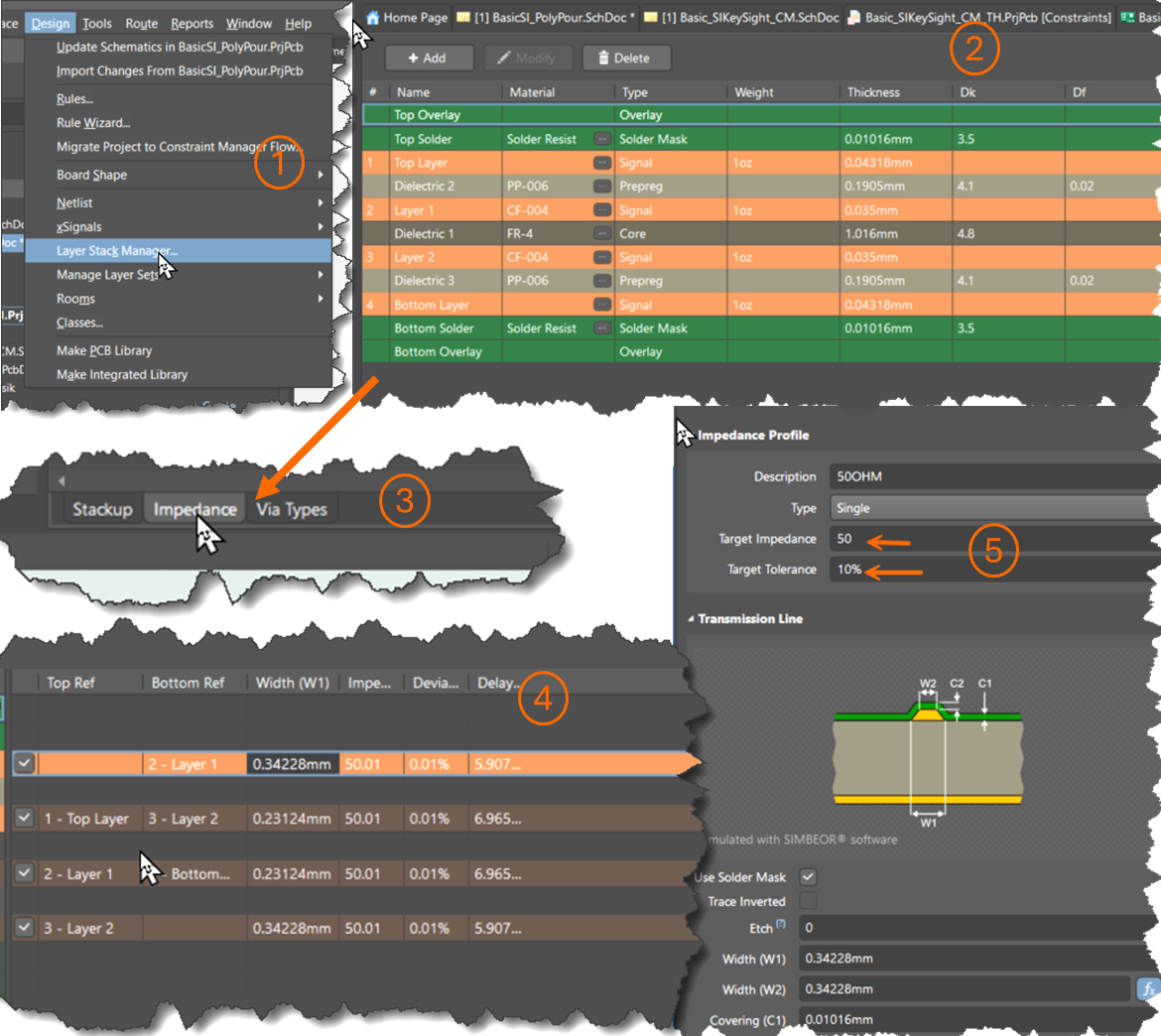
- Zdefiniuj stos warstw w
Update PCB and complete layout - Użyj
Generate ECO , aby zaktualizować PCB. - Rozmieść złącza w obrębie obrysu płytki, zachowując wymagany odstęp.
- Przypisz płaszczyzny i wylewki poligonowe do sieci GND.
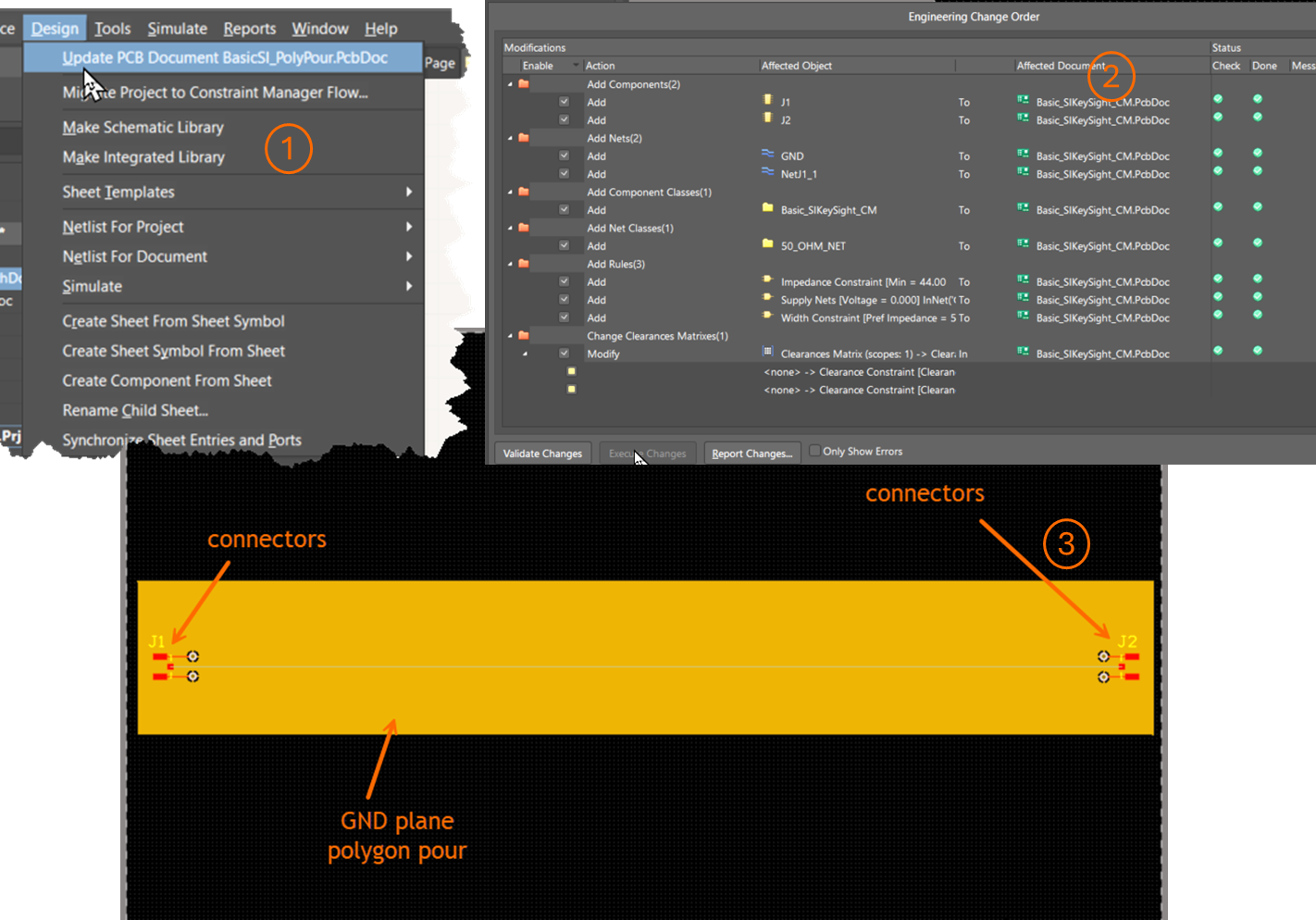
- Użyj
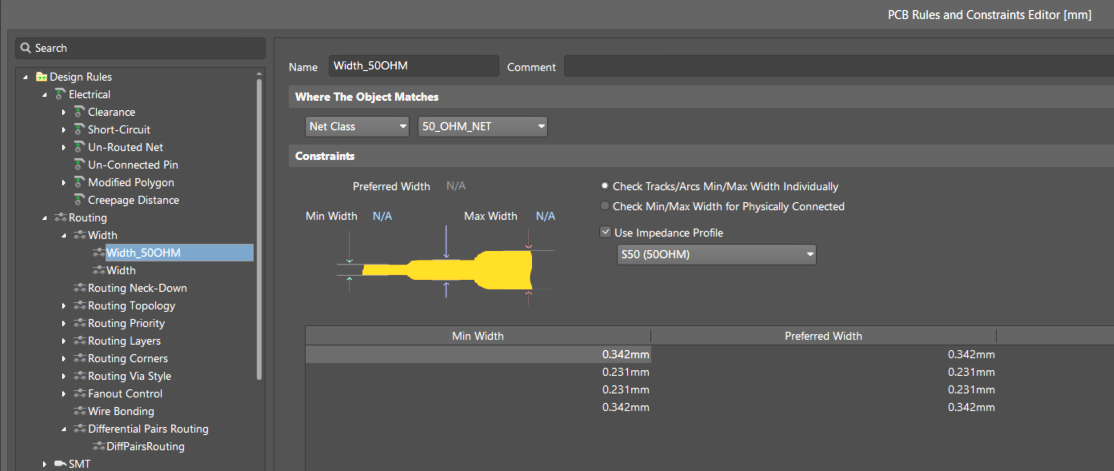
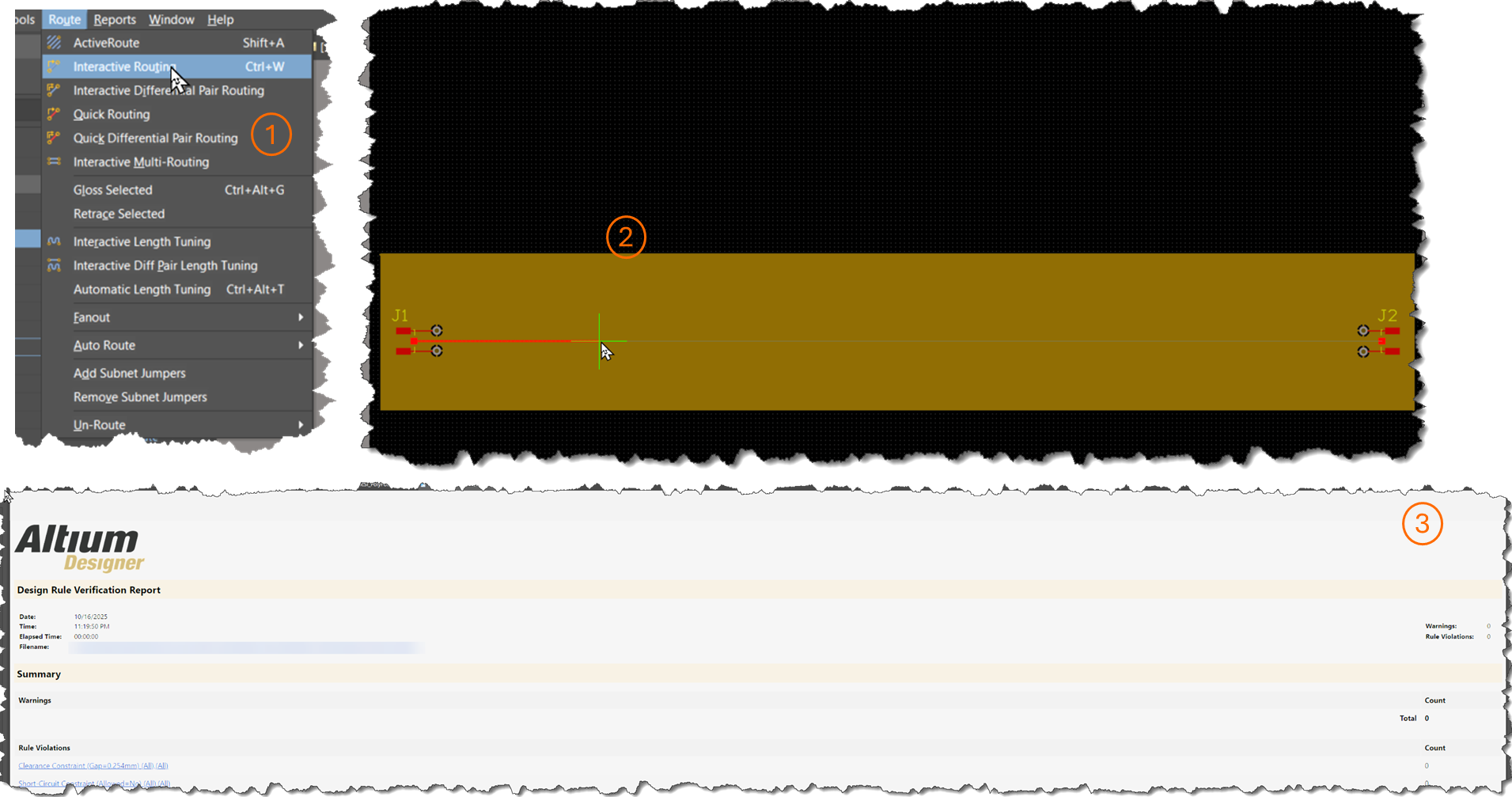
Apply design rules and validate layout - Utwórz regułę projektową szerokości ścieżek na podstawie profilu impedancji lub obliczeń zewnętrznych.
- Altium Designer stosuje profile impedancji podczas interaktywnego trasowania za pośrednictwem
PCB Rules and Constraints Editor lubConstraint Manager . - Odpowiednio połącz pola lutownicze i ścieżki masy.
- Uruchom kontrolę reguł projektowych (DRC), aby sprawdzić, czy występują błędy.
Run SI simulation and verify results - Uruchom
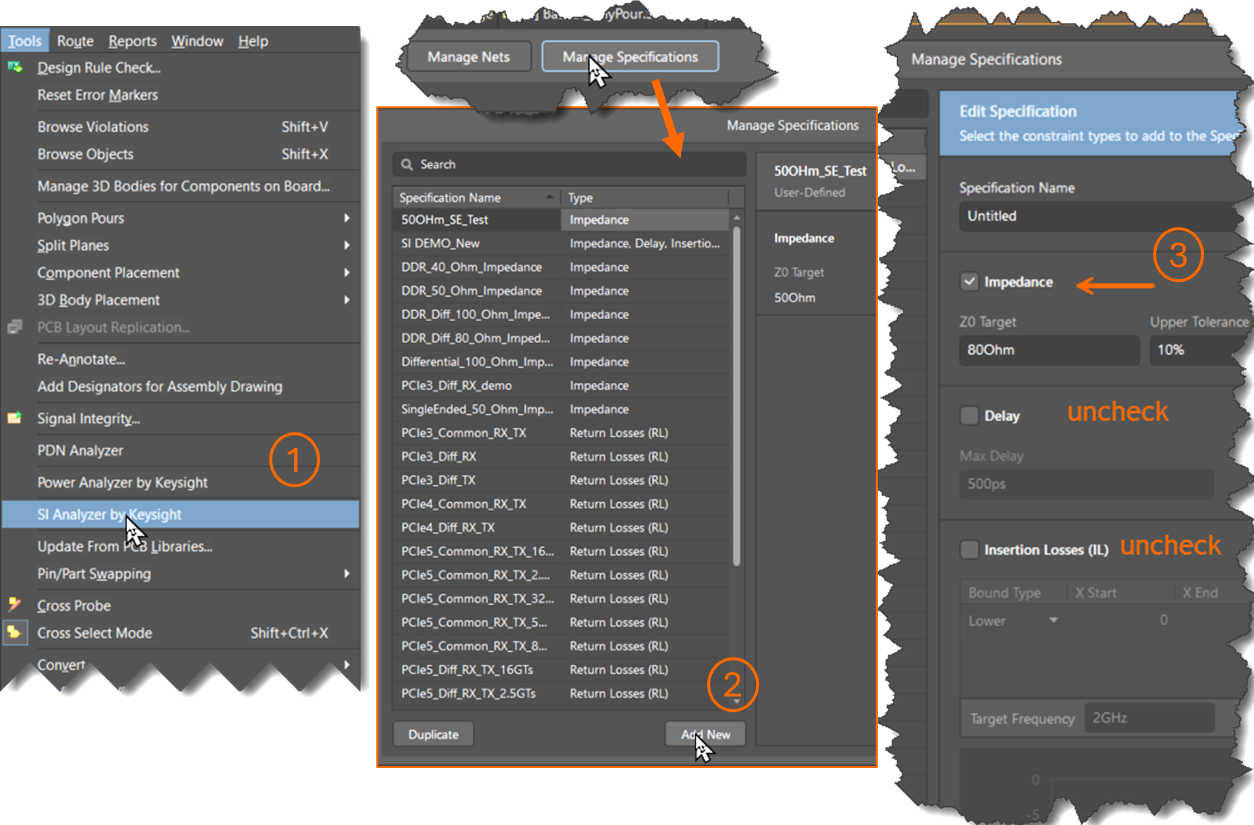
SI Analyzer by Keysight zintegrowany z Altium Designer. - W
Manage Specifications utwórz specyfikację impedancji (można pominąć tłumienność wtrąceniową, tłumienność odbiciową i opóźnienie). - W
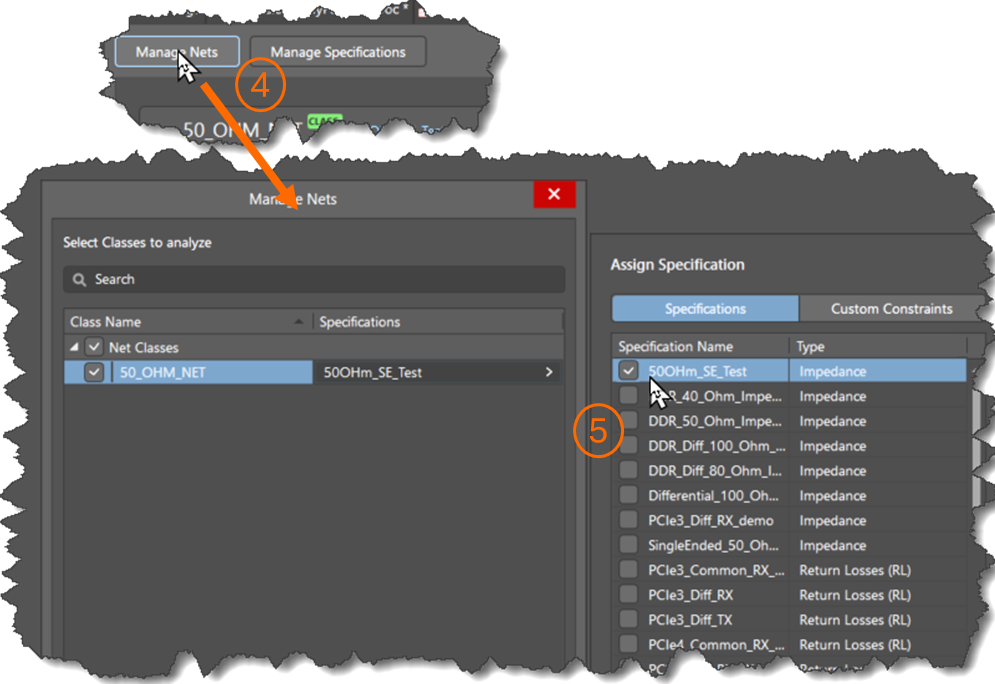
Manage Nets przypisz specyfikację do docelowej sieci lub klasy. - Kliknij
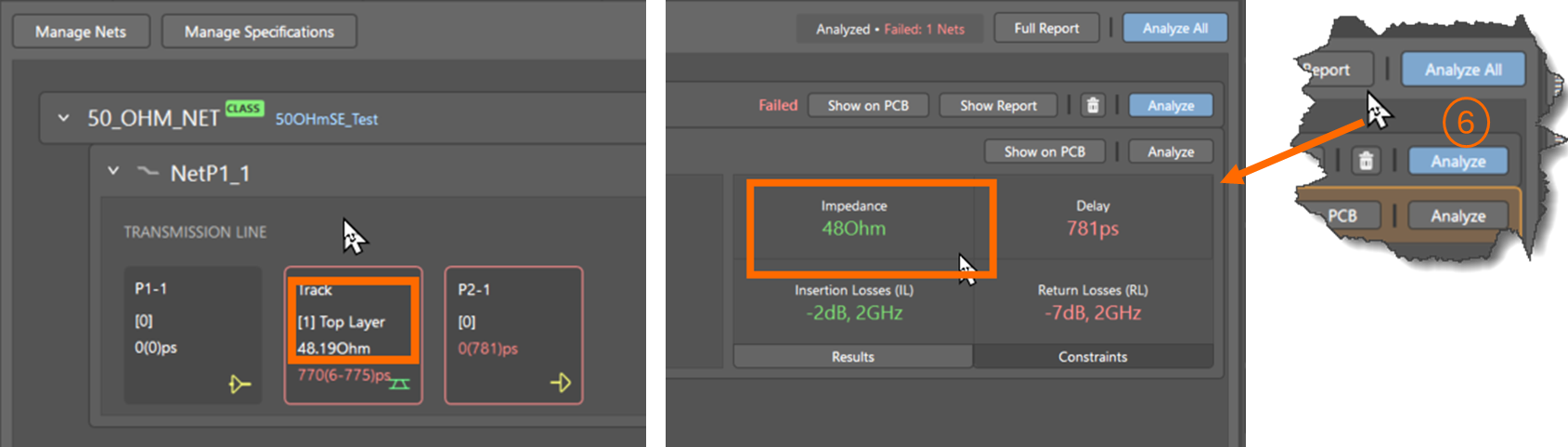
Analyze . - Potwierdź, że impedancja mieści się w zakresie tolerancji wartości docelowej.
- Uruchom
Dodatkowe uwagi
- Jeśli nie zdefiniowano wymagań dotyczących tłumienności wtrąceniowej, tłumienności odbiciowej lub opóźnienia, SI Analyzer może zgłaszać niespełnienie wymagań z powodu wartości domyślnych.
- Stosuj opisowe nazwy klas (np.
50OhmLine ), aby zapewnić przejrzystość w Constraint Manager. - Zewnętrzne kalkulatory impedancji mogą zapewniać większą elastyczność w przypadku złożonych stosów warstw.
- SI Analyzer można uruchomić bezpośrednio ze środowiska edycji schematu lub PCB w Altium Designer.
Materiały referencyjne
- SI Analyzer by Keysight – Przedstawia rozszerzenie SI Analyzer by Keysight, w tym jego funkcje, konfigurację i wymagania licencyjne.
- Definiowanie stosu warstw – Opisuje sposób definiowania i konfigurowania stosu warstw PCB, który ma kluczowe znaczenie dla trasowania z kontrolowaną impedancją.
- Przygotowanie projektu do analizy integralności sygnałów – Przedstawia wymagania wstępne i czynności przygotowawcze niezbędne przed przeprowadzeniem analizy integralności sygnałów.
- Baza wiedzy: Weryfikacja impedancji linii transmisyjnej obliczonej w stosie warstw – Wyjaśnia, jak weryfikować wyniki obliczeń impedancji z Layer Stack Manager i dlaczego mogą się one różnić od wyników uzyskanych za pomocą zewnętrznych kalkulatorów.
 Tłumaczenie SI