
Baza wiedzy: Rozwiązywanie problemów z importem projektów Allegro w Altium Designer
 Altium Designer
Szczegóły rozwiązania
Typowe problemy podczas importowania plików Allegro
Użytkownicy mogą napotkać problemy podczas importowania plików Allegro *.brd*.dra
Zależność od narzędzi do konwersji Allegro
Altium Designer wymaga ostatecznie plików Allegro ASCII (*.alg) do przeprowadzenia importu. Pliki binarne Allegro muszą zostać najpierw przekonwertowane za pomocą programu extracta.exe, który jest instalowany wraz z Allegro i wymaga ważnej licencji Allegro. Ponieważ narzędzia te i towarzyszące im biblioteki DLL nie mogą być rozpowszechniane wraz z Altium Designer, konwersję należy przeprowadzić na komputerze z zainstalowanym Allegro. Po przekonwertowaniu projektu do formatu ASCII wynikowy plik *.alg można zaimportować do Altium Designer bez konieczności instalowania Allegro na tym komputerze.
Przegląd procesu konwersji
Option 1 – Automatic Conversion: Użyj tej metody, gdy Allegro i Altium Designer są zainstalowane i mają aktywne licencje na tym samym komputerze.Option 2 – Manual Conversion: Użyj tej metody, gdy Allegro jest zainstalowane na innym komputerze lub automatyczna konwersja kończy się niepowodzeniem. Przebieg procesu różni się w zależności od wersji Altium:AD 26.1 and Later: PlikAllegro2Altium.batBefore AD 26.1: Proces konwersji wymaga dodatkowych plików konfiguracyjnych, takich jakAllegroExportViews.txtAllegroPackageExportViews.txt
- Jeśli nie masz dostępu do komputera z zainstalowanym Allegro, rozważ skontaktowanie się z biurem usługowym Altium oferującym usługi konwersji plików Allegro.
Etapy konwersji i importu
Option 1: Automatic Conversion (Allegro and Altium Designer installed on the same machine)
- Upewnij się, że Allegro jest zainstalowane (np.
C:\Cadence\SPB_17.2 - Otwórz menu Start i wybierz
Settings . - Przejdź do
System » About - W sekcji
Device specifications wybierzAdvanced system settings . - W oknie dialogowym
Systems Properties Environment Variables... .
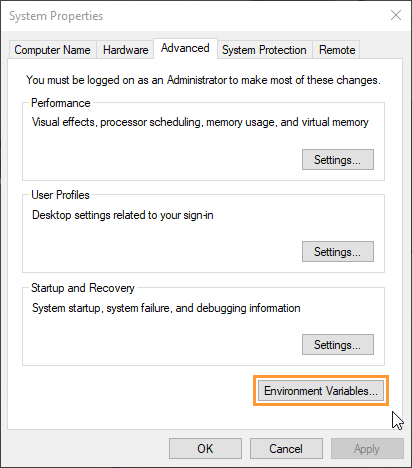
- W sekcji
Systems Variables wybierz zmiennąPath i kliknijEdit .
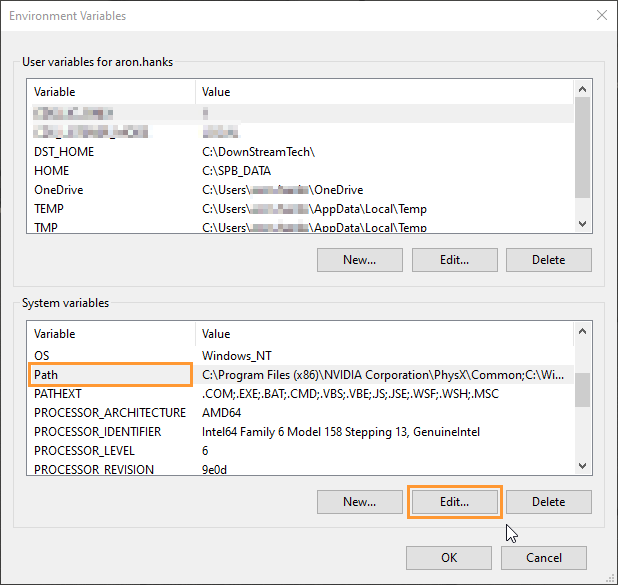
- Dodaj wymagane ścieżki instalacji Allegro:
C:\Cadence\SPB_17.2\tools\binC:\Cadence\SPB_17.2\tools\pspiceC:\Cadence\SPB_17.2\tools\captureC:\Cadence\SPB_17.2\tools\pcb\binC:\Cadence\SPB_17.2\OpenAccess\bin\x64\opt
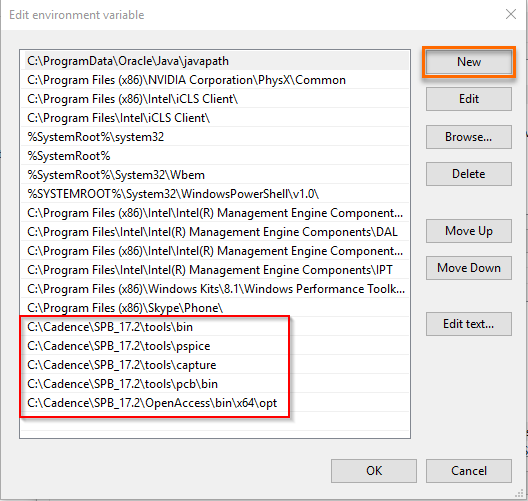
- Utwórz zmienną systemową:
Name: CDSROOTValue: C:\Cadence\SPB_17.2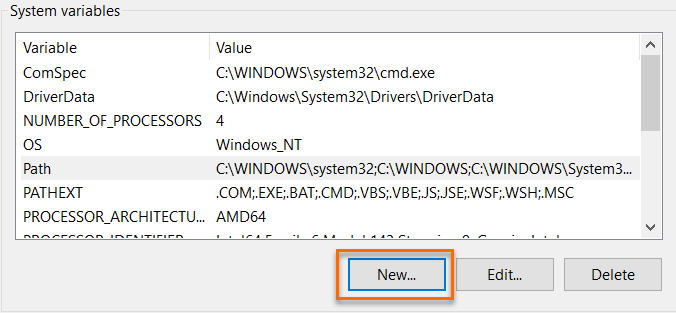
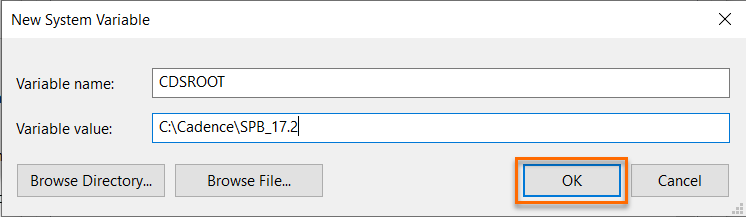
- Sprawdź konfigurację w wierszu polecenia:
echo %CDSROOT%echo %PATH% - Uruchom ponownie komputer.
- W Altium Designer przejdź do
File » Import Wizard . - Wybierz
Allegro Design Files i dodaj plik*.brd - Przejdź przez kolejne kroki kreatora i skonfiguruj opcje.
- Dokładnie sprawdź
layer mapping , w tym układ warstw, warstwy płaszczyzn i warstwy mechaniczne. - Zakończ pracę kreatora i sprawdź wygenerowany
.PcbDoc
Option 2: Manual Conversion Using Allegro2Altium.bat
- Przygotuj pliki do konwersji:
- Skopiuj plik projektu Allegro (
*.brd*.dra - Skopiuj
Allegro2Altium.bat
(np.C:\Program Files\Altium\AD26.8.1\System For versions prior to AD 26.1: skopiuj również:AllegroExportViews.txtAllegroPackageExportViews.txt
- Skopiuj plik projektu Allegro (
- Umieść wszystkie pliki w folderze roboczym na komputerze, na którym zainstalowano Allegro (z
extracta.exe - Otwórz wiersz polecenia i przejdź do folderu roboczego:
cd C:\WorkingFolder - Uruchom konwersję:
Allegro2Altium PCBName.brd - Poczekaj na zakończenie. Pliki wynikowe obejmują:
PCBName.brd.algextract.log
- W przypadku wystąpienia błędów sprawdź
extract.log - Skopiuj wygenerowany plik
*.alg - Uruchom Altium Designer, wybierz
File » Import Wizard i kliknijNEXT na stronie powitalnej.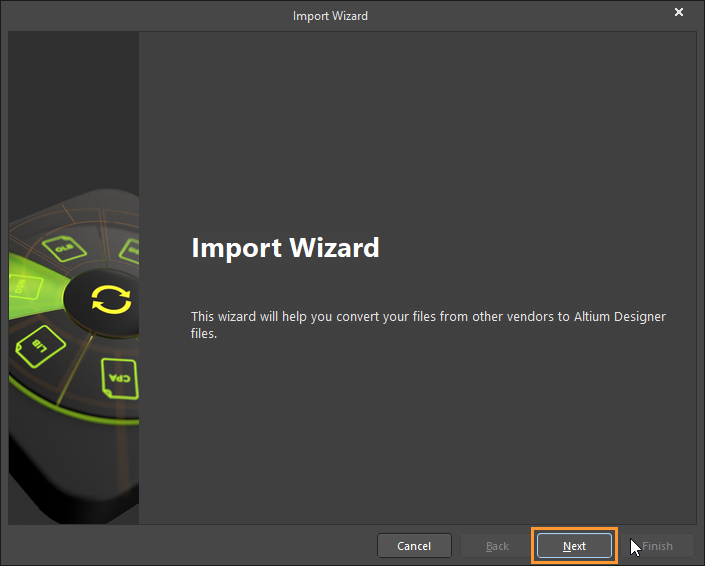
- Wybierz
Allegro Design Files w oknie dialogowymSelect Type of Files to Import i kliknijNext .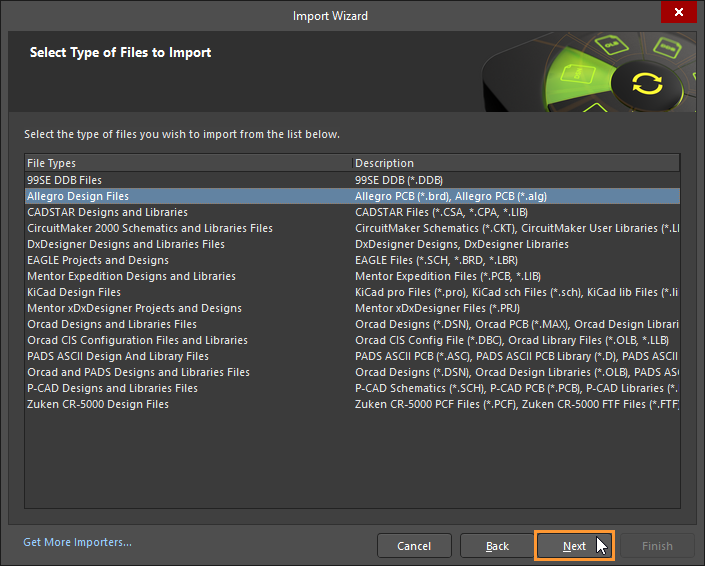
- W oknie dialogowym
Importing Allegro Designs kliknijAdd . Przejdź do lokalizacji pliku projektu Allegro (*.algOpen .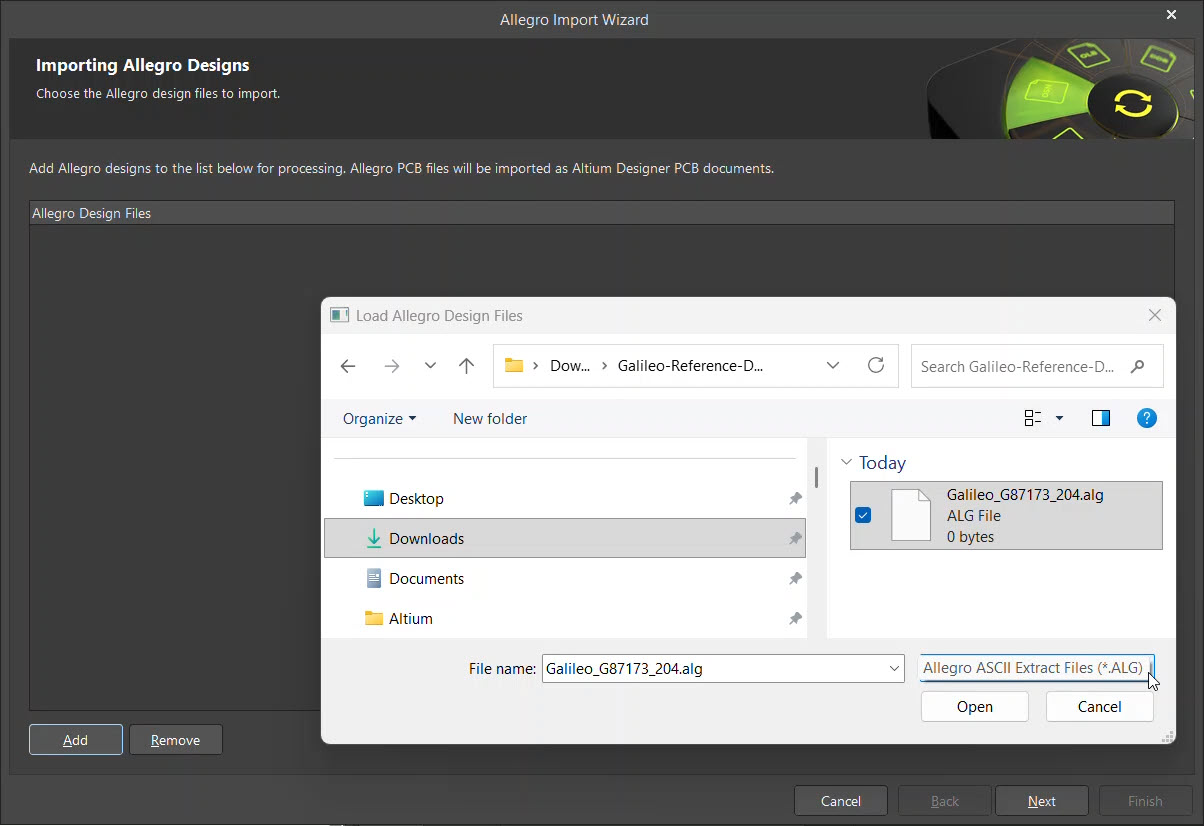
- Sprawdź, czy na liście znajduje się właściwy plik, i kliknij
Next .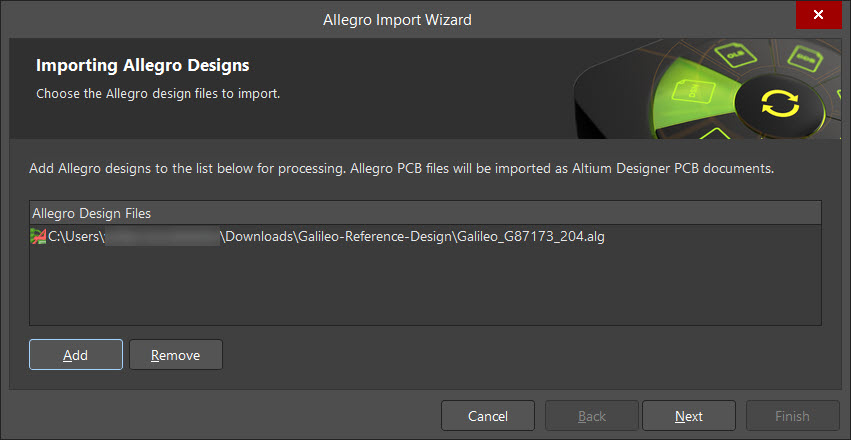
- Jeśli jest dostępny, dodaj plik Allegro Constraint Manager
.DCFXAdd , przechodząc do lokalizacji pliku, wybierając go i klikającOpen . KliknijNext , aby kontynuować.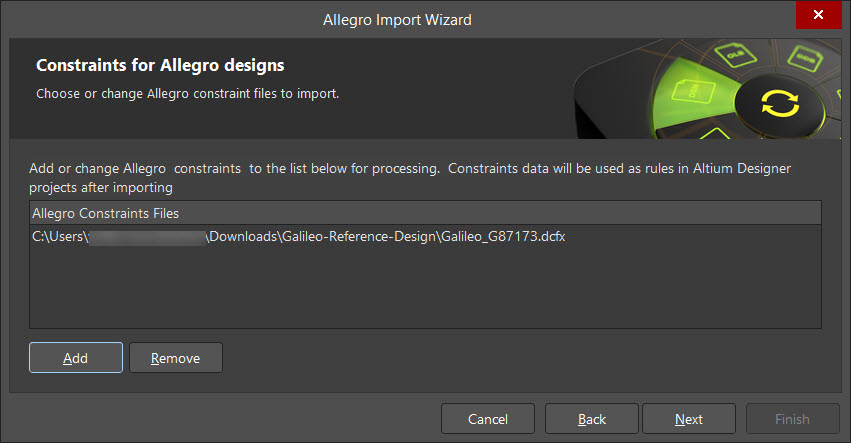
- Poczekaj, aż Altium Designer przeanalizuje wybrane pliki. Postęp jest wyświetlany na stronie
Analyzing Files . Po zakończeniu analizy automatycznie otworzy się następna strona kreatora importu. - W oknie dialogowym
Reporting Options wybierz żądane pliki dziennika i kliknijNext .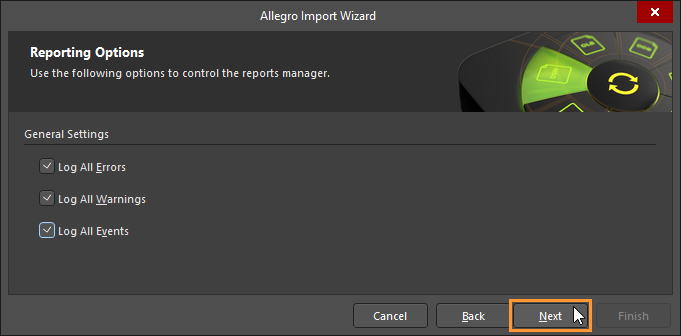
- W oknie dialogowym
Default PCB Specific Options skonfiguruj żądane ustawienia dlaPolygon Connections ,Plane Connections iAuto-Generated Objects , a następnie kliknijNext .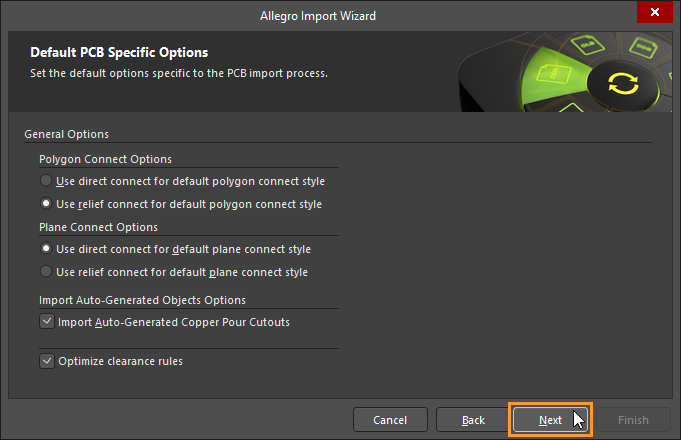
- W oknie dialogowym
Current PCB Layer Mappings sprawdź mapowanie warstw i wprowadź niezbędne zmiany. Aby zmienić przypisanie, zaznacz odpowiednią komórkę i wybierz żądaną warstwę z listy rozwijanej. Po sprawdzeniu mapowania kliknijNext .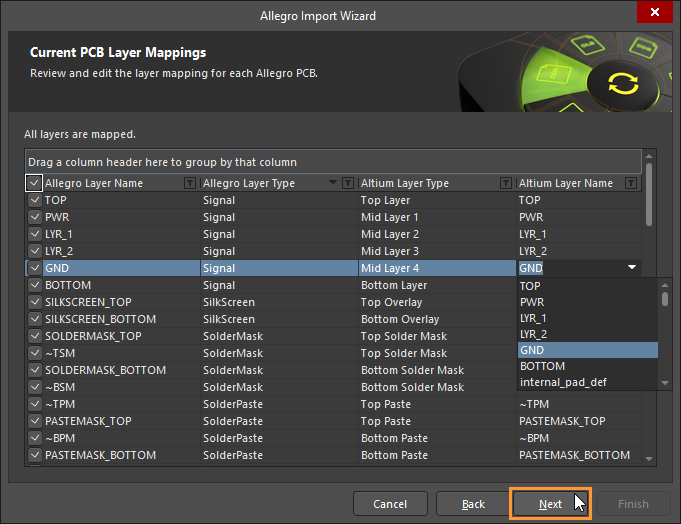
- W oknie dialogowym
Current PCB Options sprawdź strukturę projektu wynikowego i wskaż katalog, w którym zostaną utworzone zaimportowane pliki. Użyj przyciskuBrowse Folder , aby wybraćProject Output Directory . W razie potrzeby kliknijMenu , aby zmodyfikować strukturę projektu. KliknijNext , aby kontynuować.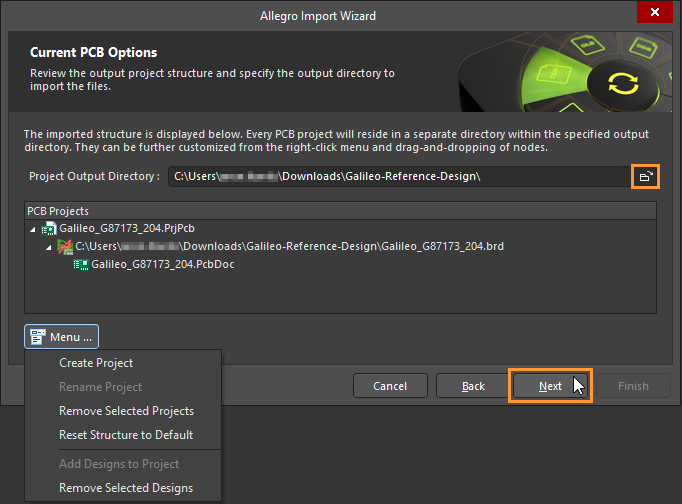
- Poczekaj, aż Altium Designer wygeneruje zaimportowany projekt. Postęp jest wyświetlany w oknie postępu importu. Po zakończeniu importu kliknij
Finish , aby zamknąć kreator importu Allegro.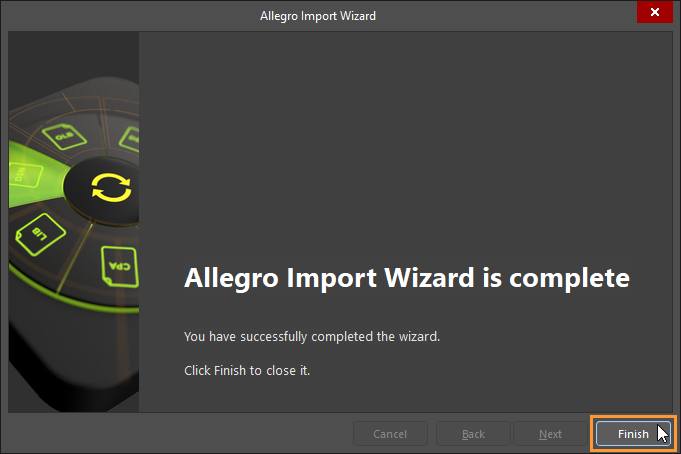
- Po zakończeniu importu przejrzyj przekonwertowany projekt i sprawdź, czy projekt Allegro został pomyślnie przekonwertowany do formatu Altium Designer
.PcbDoc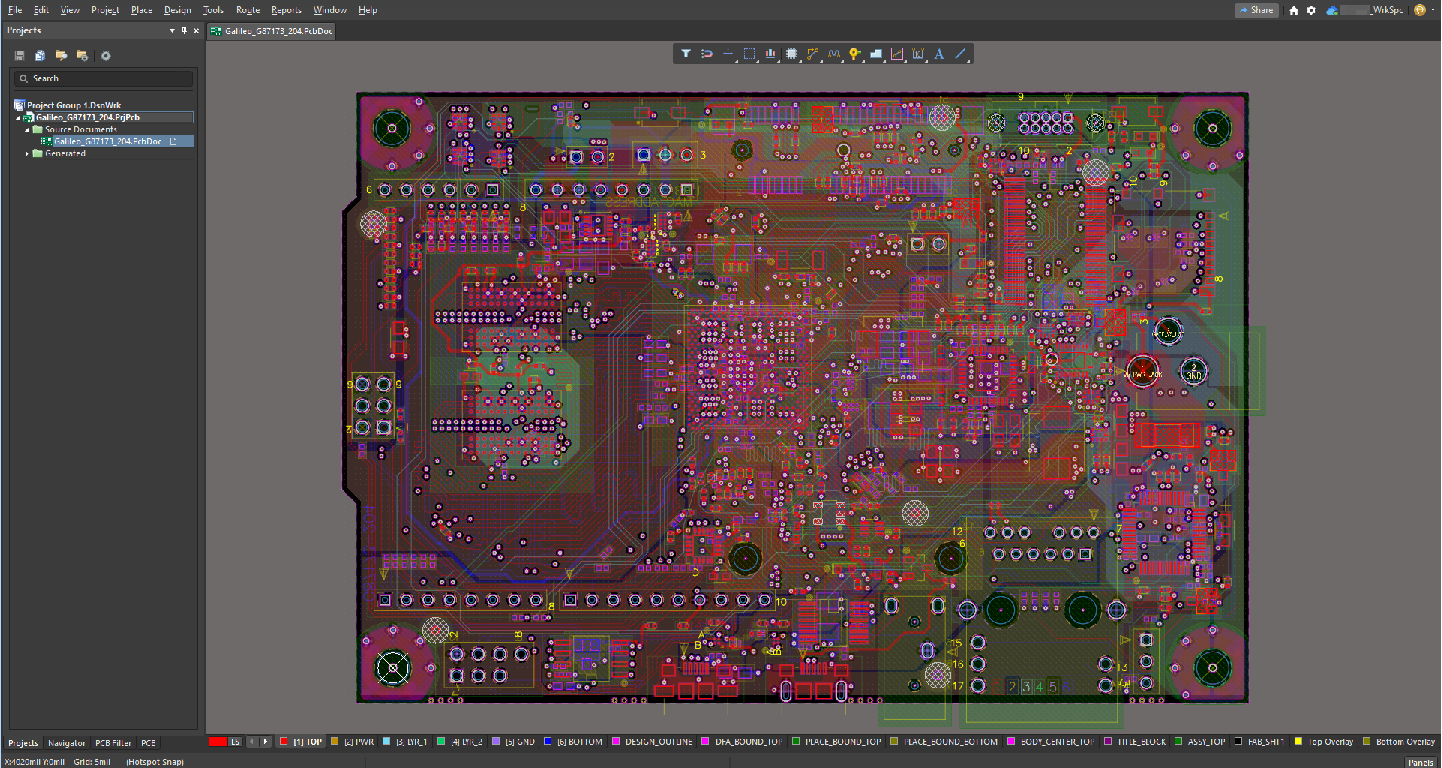
Dodatkowe uwagi
- Od wersji AD 26.1 proces importu Allegro jest uproszczony, ponieważ plik
Allegro2Altium.bat
 Tłumaczenie SI