KB: Interaktywne dostrajanie długości nie wyświetla reguły docelowej, gdy włączone jest dynamiczne dopasowywanie fazy

Altium Designer Altium Designer
Podczas interaktywnego dostrajania długości pary różnicowej narzędzie może nie wyświetlać oczekiwanej reguły docelowej lub wymaganych wartości długości. Zwykle dzieje się tak, gdy w regule projektowej dotyczącej par różnicowych włączona jest opcja Dynamic Phase Matching (dynamiczne dopasowanie fazy). W tej konfiguracji wyrównywaniem fazy steruje mechanizm automatycznego dostrajania, a narzędzie do interaktywnego trasowania nie udostępnia powiązanych ograniczeń dopasowania. Aby przeprowadzić ręczne dostrajanie, wyłącz opcję Dynamic Phase Matching — umożliwi to narzędziu do interaktywnego dostrajania dostęp do odpowiedniej reguły i jej wyświetlenie. Jeśli wymagana jest automatyczna optymalizacja fazy, pozostaw tę opcję włączoną i skorzystaj z dostępnych funkcji automatycznego dostrajania.

Szczegóły rozwiązania

Interaktywne dostrajanie nie wyświetla docelowych długości

Użytkownicy mogą zauważyć, że Interactive Length Tuning (U+R) nie wyświetla reguły określającej wartość docelową podczas próby ręcznego dostrajania pary różnicowej. W rezultacie nie można ręcznie dopasować krótszej ścieżki, ponieważ narzędzie do dostrajania nie pokazuje wymaganej długości docelowej ani informacji o dopasowaniu. Po wyłączeniu Dynamic Phase Matching reguła staje się widoczna, a ręczne dostrajanie działa zgodnie z oczekiwaniami.

Automatyczne wyrównywanie fazy steruje dostrajaniem

Jest to oczekiwane zachowanie. Gdy opcja Dynamic Phase Matching jest włączona, dopasowaniem fazy zarządza mechanizm automatycznego dostrajania. Ponieważ to system odpowiada za utrzymywanie zgodności fazowej, narzędzie do interaktywnego dostrajania nie korzysta z powiązanej reguły dopasowania długości ani jej nie wyświetla podczas ręcznego prowadzenia ścieżek. Gdy ta opcja jest aktywna, należy stosować automatyczne metody dostrajania zamiast ręcznych.

Wybierz odpowiednią metodę dostrajania

  • Wyłącz Dynamic Phase Matching, jeśli chcesz ręcznie dostroić parę różnicową za pomocą Interactive Length Tuning.
  • Pozostaw Dynamic Phase Matching włączone, jeśli wymagana jest automatyczna optymalizacja fazy, i korzystaj z narzędzi do automatycznego dostrajania dostępnych w oprogramowaniu.

Skonfiguruj regułę i przeprowadź dostrajanie

  1. Otwórz edytor reguł projektowych PCB.
  2. Przejdź do reguły prowadzenia par różnicowych zawierającej ustawienia dopasowania długości i fazy.
  3. Wybierz odpowiednią regułę pary różnicowej.
  4. Znajdź opcję Dynamic Phase Matching.
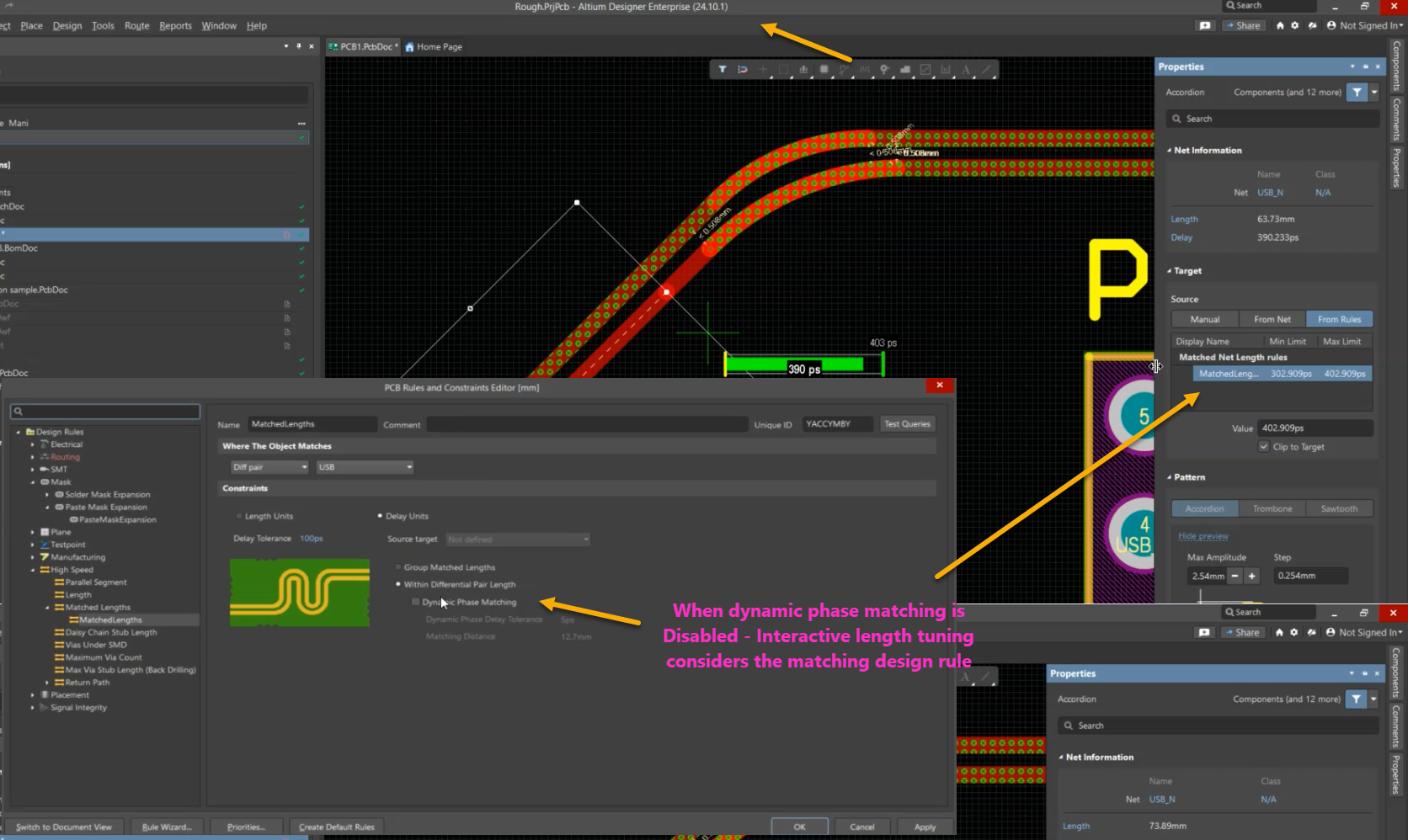
  5. Jeśli wymagane jest ręczne dostrajanie, usuń zaznaczenie pola wyboru Dynamic Phase Matching.


    Altium Designer PCB Editor showing routed tracks with length tuning and the PCB Rules and Constraints Editor, where Dynamic Phase Matching is disabled so interactive length tuning follows the matching design rule.

  6. Zapisz lub zastosuj zmiany reguły.
  7. Wróć do edytora PCB.
  8. Zaznacz krótszą ścieżkę w parze różnicowej.
  9. Naciśnij U+R, aby uruchomić Interactive Length Tuning.
  10. Sprawdź, czy wyświetlane są reguła określająca wartość docelową oraz wymagane wartości długości.
  11. Dodawaj struktury dostrajające, aż uzyskasz wymagane dopasowanie.
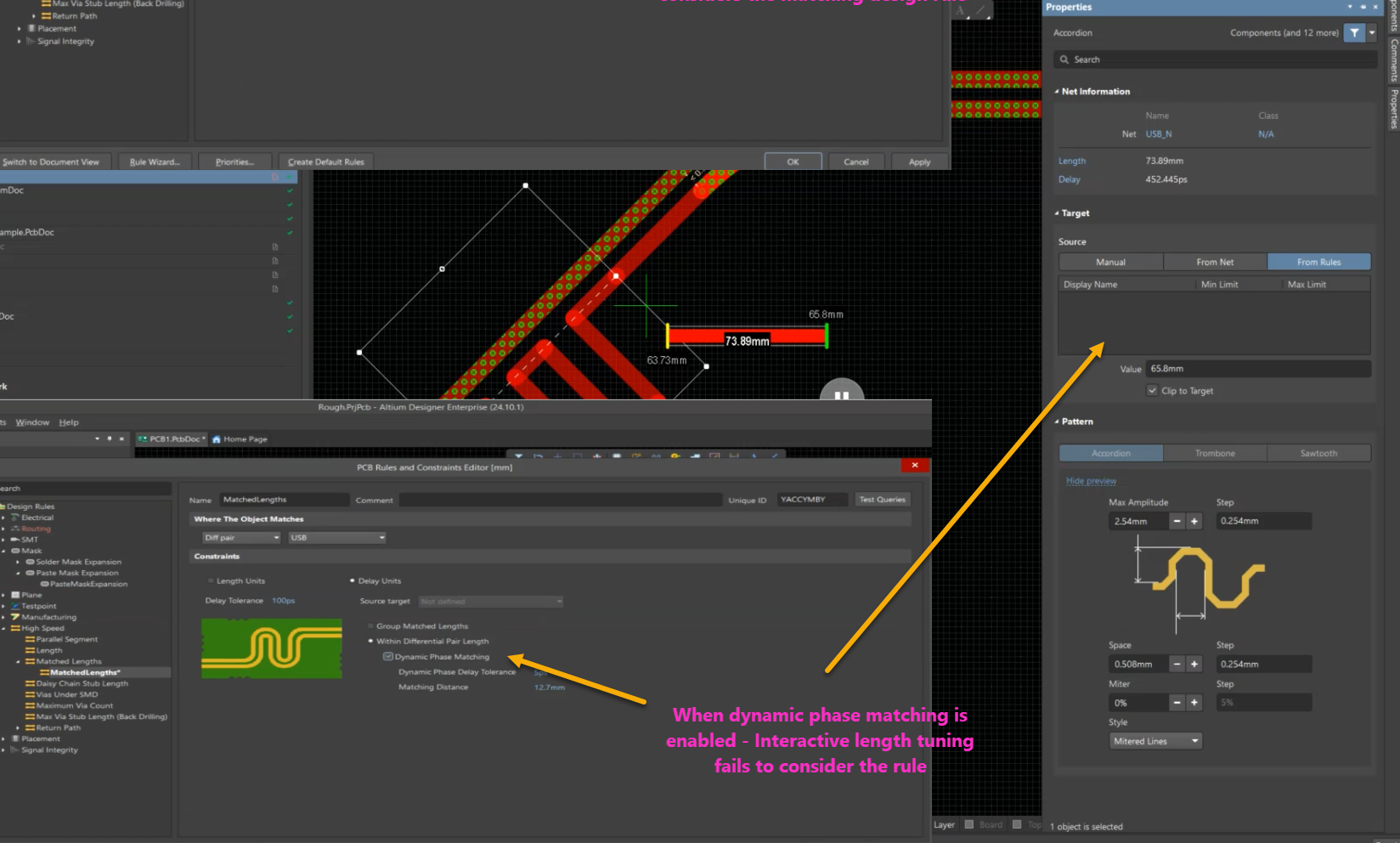
  12. W razie potrzeby po zakończeniu ręcznego dostrajania ponownie otwórz regułę i włącz Dynamic Phase Matching.


    Altium Designer PCB Editor with PCB Rules and Constraints Editor showing Dynamic Phase Matching enabled; interactive length tuning is applied, but the annotation notes the matching design rule is not considered during tuning.

  13. Jeśli Dynamic Phase Matching pozostaje włączone, użyj Auto-Length Tuning lub Auto-Phase Tuning, aby automatycznie dostroić parę różnicową.

Dodatkowe uwagi

Ręczne dostrajanie interaktywne i dynamiczne dopasowanie fazy są przeznaczone do różnych sposobów dostrajania. Gdy dynamiczne dopasowanie fazy jest włączone, automatyczne dostrajanie steruje wyrównywaniem fazy, a narzędzie do interaktywnego dostrajania nie wyświetla odpowiadającej mu docelowej wartości dopasowania.

Materiały referencyjne

AI-LocalizedTłumaczenie SI
Jeśli znajdziesz błąd, zaznacz tekst/obraz i naciśnij Ctrl + Enter aby wysłać nam wiadomość.