
Baza wiedzy: Import zespołu wielopłytkowego kończy się niepowodzeniem z powodu uszkodzonych plików STEP
 Altium Designer
Szczegóły rozwiązania
Błędy importu zespołu i nieoczekiwane zamknięcia programu
Ten problem dotyczy procesu tworzenia fizycznego zespołu wielopłytkowego, a nie etapu projektowania logicznego schematu wielopłytkowego. Podczas importowania płytki PCB do zespołu wielopłytkowego użytkownicy mogą napotkać co najmniej jeden z następujących objawów:
- Podczas importowania wyświetlany jest błąd
ECO Action Failed . - Podczas importowania płytki pojawia się błąd
AddBoardSuperassembly failed . - Altium Designer nieoczekiwanie się zamyka bez wyświetlenia komunikatu o błędzie.
- Nie można pomyślnie utworzyć zespołu wielopłytkowego.
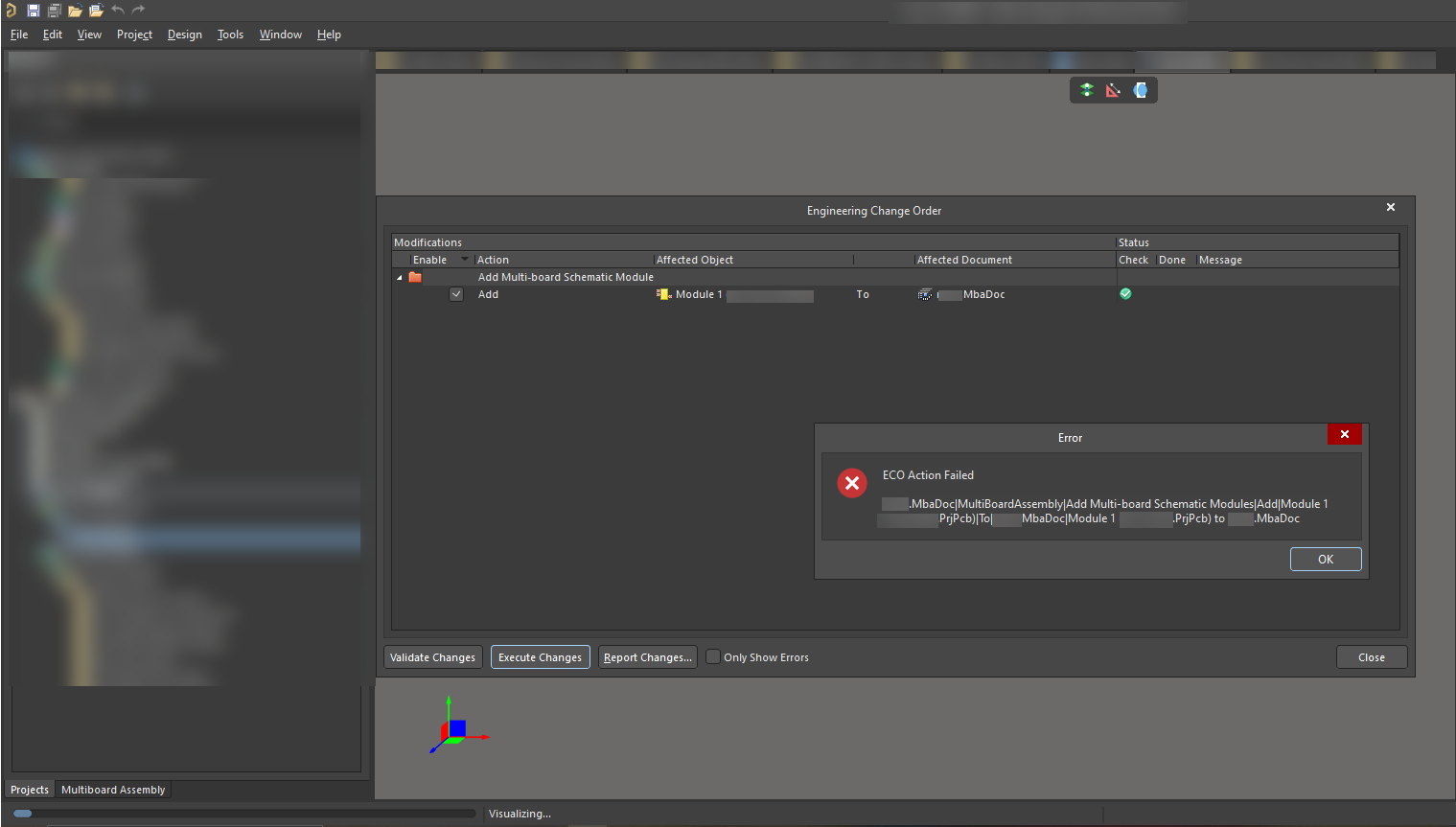
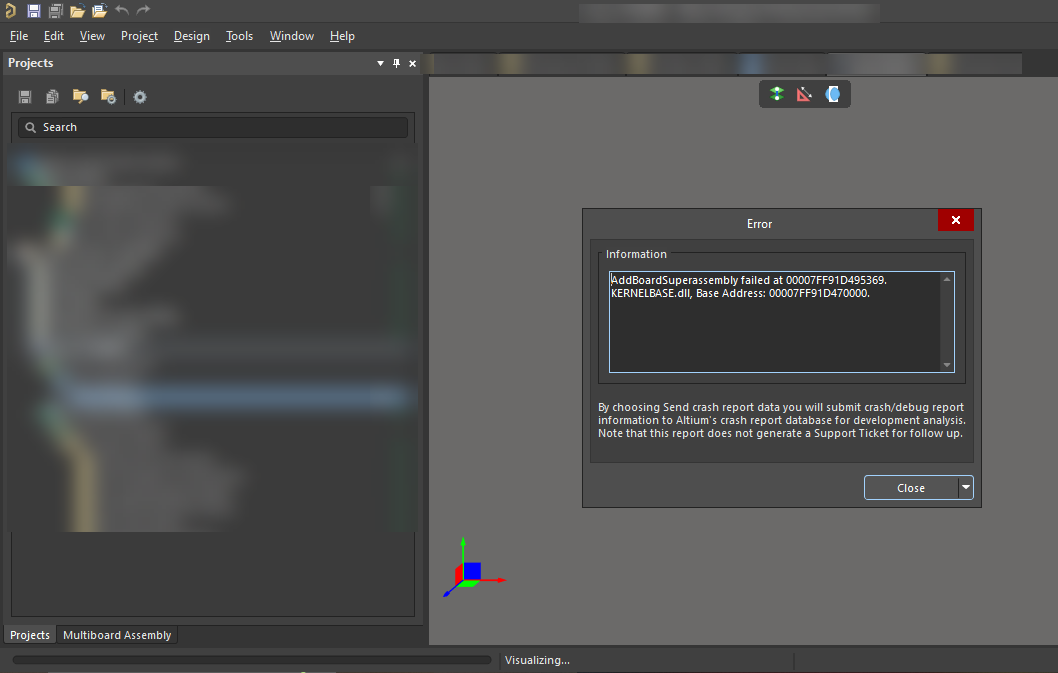
Uszkodzona geometria STEP przerywa proces importowania
Przyczyną problemu jest co najmniej jeden uszkodzony plik STEP, do którego odwołuje się płytka PCB. Podczas tworzenia zespołu wielopłytkowego Altium Designer wczytuje do środowiska zespołu fizyczną reprezentację powiązanych płytek PCB oraz dane ich modeli 3D. Jeśli plik STEP zawiera nieprawidłową lub uszkodzoną geometrię, operacja importowania może zakończyć się niepowodzeniem podczas przetwarzania danych modelu. W rezultacie Altium Designer może wyświetlić błąd, nieoczekiwanie się zamknąć lub nie utworzyć zespołu wielopłytkowego. Ponieważ źródłem problemu jest sam model STEP, takie zachowanie może wystąpić niezależnie od używanej wersji Altium Designer.
Sprawdź i zastąp zewnętrzne modele 3D
- Zidentyfikuj i zastąp wszystkie uszkodzone pliki STEP powiązane z płytką PCB.
- Sprawdź wszystkie zewnętrzne pliki modeli 3D, do których odwołuje się płytka PCB, a nie tylko główny model STEP płytki.
- Przed ponowną próbą importu ponownie wyeksportuj modele powodujące problem z oryginalnego projektu MCAD.
- Jeśli konieczna jest dalsza diagnostyka, sprawdź ustawienia importu zespołu wielopłytkowego.
Ponownie wyeksportuj modele STEP i ponów import
- Zidentyfikuj plik STEP powiązany z płytką PCB importowaną do zespołu wielopłytkowego.
- Otwórz oryginalny projekt mechaniczny w aplikacji MCAD użytej do utworzenia modelu (na przykład SolidWorks).
- Ponownie wyeksportuj model 3D jako nowy plik STEP.
- Zastąp istniejący plik STEP w projekcie Altium nowo wyeksportowanym plikiem.
- Ponownie otwórz projekt w Altium Designer.
- Ponownie zaimportuj płytkę PCB do zespołu wielopłytkowego.
Dodatkowe uwagi
- Problem występuje niezależnie od wersji Altium Designer.
- Jeśli wystąpią podobne objawy, sprawdź zewnętrzne pliki modeli 3D już na wczesnym etapie diagnostyki.
- Pomyślne ponowne wyeksportowanie pliku STEP często pozwala rozwiązać problemy z importem związane z geometrią bez konieczności modyfikowania projektu.
- Preferencje importu zespołu wielopłytkowego mogą pomóc w ustaleniu przyczyn problemów z importem, umożliwiając kontrolowanie, które obiekty PCB są importowane do zespołu.
 Tłumaczenie SI