
KB: Drukowanie informacji o wariancie w pliku PDF schematu
 Altium Designer
Szczegóły rozwiązania
Na wydrukach schematów generowanych za pomocą zadań wyjściowych lub bezpośredniego drukowania do PDF brakuje informacji o wariantach. Użytkownicy oczekują, że dane dotyczące konkretnego wariantu (takie jak zmiany elementów) pojawią się na wydruku schematu, ale ich tam nie ma.
Root Cause
Podczas generowania wydruków schematów w Altium Designer informacje o wariantach mogą nie pojawiać się w wynikowym pliku PDF, jeśli używane są nieprawidłowe ustawienia lub metody. Zwykle dzieje się tak podczas drukowania bezpośrednio za pomocą polecenia File → Print, które nie uwzględnia wariantów. Drukowanie bezpośrednie wykorzystuje logiczny widok schematu (podstawowy widok edytora) i nie uwzględnia wariantów. Jeśli źródło danych w zadaniu wyjściowym jest ustawione na All SCH Documents, drukowane są nieskompilowane schematy bez szczegółów wariantów. Warianty są uwzględniane tylko w widokach skompilowanych (dokumentach fizycznych).
Solution Overview
Do generowania plików PDF ze schematami użyj
- Skonfigurowano
drawing style wariantu. - Źródło danych jest ustawione na
Project Physical Documents . - Warianty są widoczne w
Variant Editor . - Ustawienia Smart PDF obejmują
Project Physical Structure i przypisany wariant.
Checklist
✅ Oznaczenia wariantów (np. czerwone krzyżyki) są widoczne w edytorze schematów.
✅ Źródło danych w zadaniu wyjściowym jest ustawione na Project Physical Documents.
✅ W edytorze wariantów aktywny jest właściwy wariant.
✅ W kreatorze Smart PDF włączono opcję Project Physical Structure i przypisano właściwy wariant.
Steps to Resolve
Podczas generowania wydruków schematów w Altium Designer informacje o wariantach mogą nie pojawiać się w wynikowym pliku PDF, jeśli używane są nieprawidłowe ustawienia lub metody. Zwykle dzieje się tak podczas drukowania bezpośrednio za pomocą polecenia File → Print, które nie uwzględnia wariantów. Aby mieć pewność, że warianty zostaną uwzględnione, wykonaj następujące kroki:
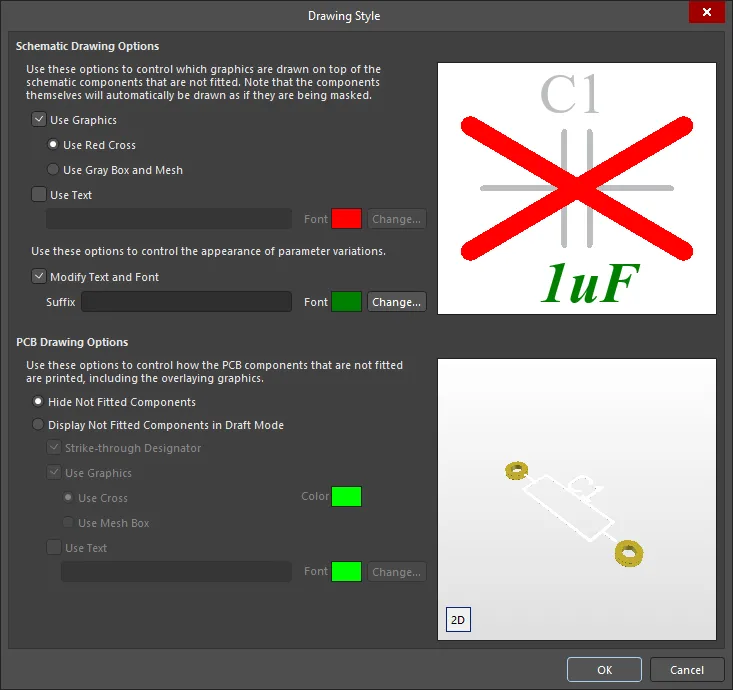
Verify Variant Drawing Style
- Otwórz
Variant Manager w Altium Designer. - Sprawdź, czy w edytorze schematów wariant ma prawidłowe oznaczenia (np. czerwone krzyżyki).
- W razie potrzeby skonfiguruj
Drawing Style dla wariantu.
Set Data Source in Output Job
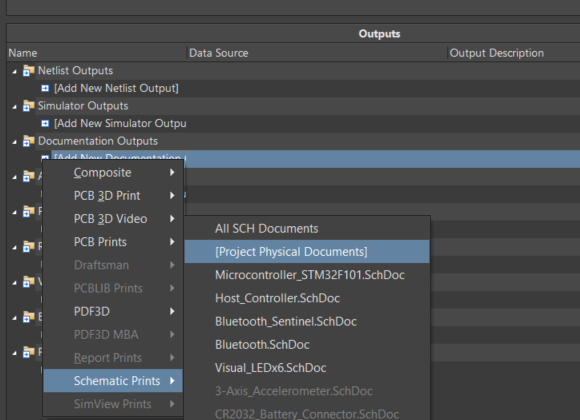
- Otwórz konfigurację
Output Job . - Dla
Schematic Prints ustawData Source naProject Physical Documents (widok skompilowany). - Wybierz żądany wariant w ustawieniach zadania wyjściowego.
Confirm Variants in Variant Editor
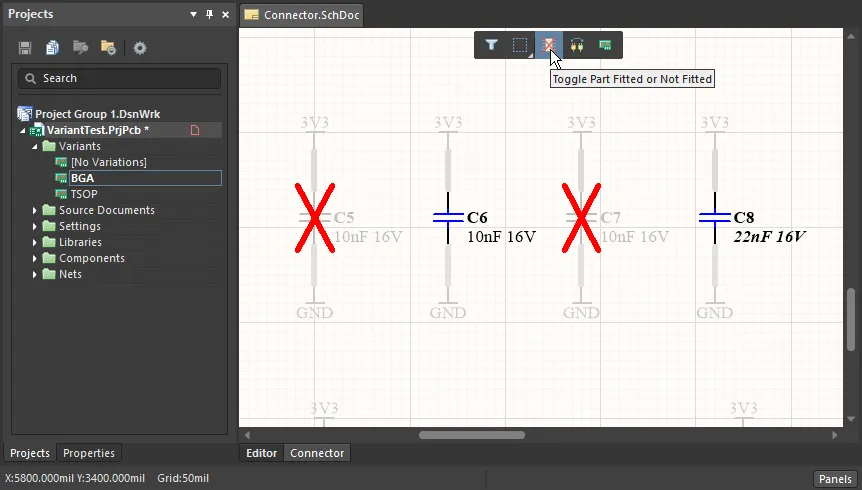
- Przejdź do edytora wariantów i sprawdź, czy aktywny jest właściwy wariant.
- Upewnij się, że elementy odzwierciedlają zamierzone zmiany dla wybranego wariantu.
Smart PDF Settings
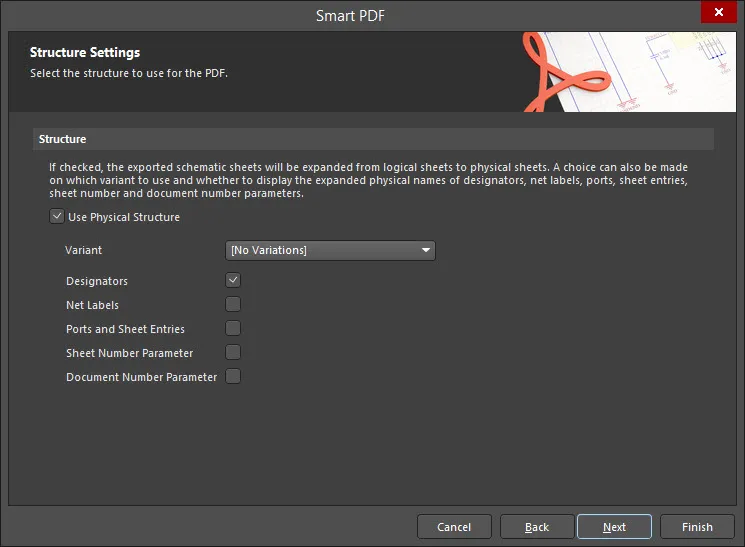
- Jeśli używasz
File » Smart PDF , włączProject Physical Structure w kreatorze Smart PDF. - Przypisz właściwy wariant przed wygenerowaniem pliku PDF.
 Tłumaczenie SI