
KB: Usuwanie ostrzeżenia „Znaleziono pliki zewnętrzne dla tego projektu” podczas migracji do Altium 365
 Altium Designer
Szczegóły rozwiązania
Podczas migracji projektu widzę ostrzeżenie podobne do „Znaleziono pliki zewnętrzne dla tego projektu, które mogą powodować problemy w przestrzeni roboczej Altium 365”. Nie jest jasne, dlaczego pojawia się to ostrzeżenie ani jakie problemy mogą wystąpić.
Root Cause
To ostrzeżenie pojawia się, ponieważ niektóre pliki projektu znajdują się poza głównym folderem projektu lub repozytorium. Odwołania do takich plików korzystają ze ścieżek bezwzględnych, a pliki te są oznaczone ikoną strzałki skrótu w panelu Projects. Podczas migracji Altium 365 wykrywa te pliki i ostrzega, że operacje zatwierdzania zmian obejmujące pliki zewnętrzne mogą nie zostać rozpoznane, co może skutkować brakami w historii lub niekompletnymi danymi projektu.
Resolution Overview
Przenieś wszystkie pliki zewnętrzne do struktury folderów projektu i dodaj je ponownie, aby odwołania do nich korzystały ze ścieżek względnych. Zapewni to prawidłowe powiązania, pełne śledzenie zmian w systemie kontroli wersji oraz bezproblemową migrację do Altium 365.
Step-by-Step Resolution
-
- Otwórz projekt w Altium Designer.
- W panelu Projects poszukaj plików oznaczonych ikoną
small arrow icon .
- Jeśli przeprowadzasz migrację, kliknij
More Details w oknie ostrzeżenia, aby wyświetlić listę plików zewnętrznych wraz z ich ścieżkami.
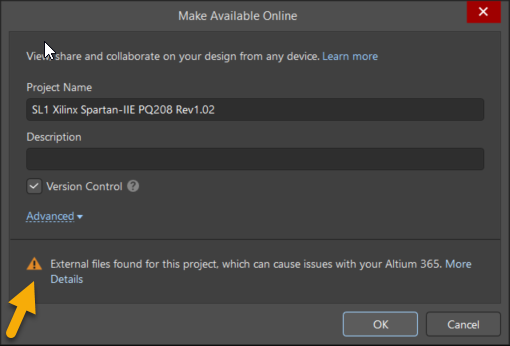
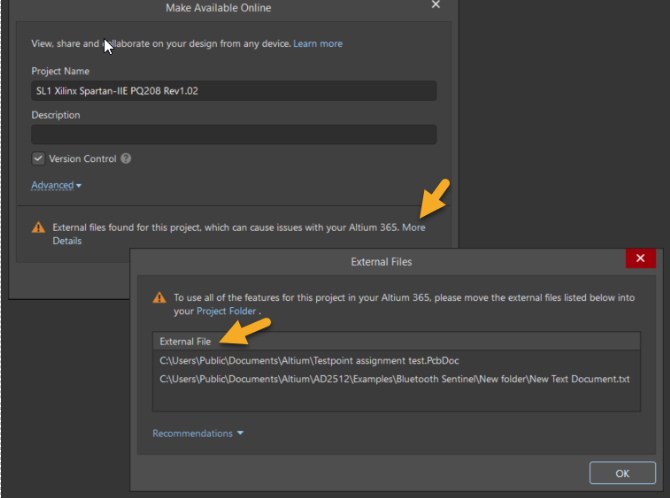
-
- Otwórz Eksplorator plików lub Finder i znajdź każdy plik zewnętrzny, korzystając z wyświetlonej ścieżki.
- Przenieś każdy plik do głównego folderu projektu lub odpowiedniego podfolderu (np.
Schematics ,Source ). - Sprawdź, czy plik znajduje się teraz w strukturze katalogów projektu.
-
- W razie potrzeby usuń nieaktualne odwołanie do pliku zewnętrznego w Altium Designer.
- Kliknij projekt prawym przyciskiem myszy »
Add Existing to Project » wybierz plik z nowej lokalizacji na dysku. - Zapisz projekt i zatwierdź zmiany.
-
- Spróbuj ponownie przeprowadzić migrację.
- Upewnij się, że ostrzeżenie o plikach zewnętrznych już się nie pojawia.
- Po migracji upewnij się, że wszystkie dokumenty są widoczne i prawidłowo objęte kontrolą wersji.
Additional Notes & Best Practices
- Zatwierdzenia zmian obejmujące pliki zewnętrzne mogą nie być wyświetlane w Altium 365, ponieważ proces migracji rozpoznaje tylko zmiany w obrębie folderu projektu.
- Przechowywanie wszystkich plików w katalogu projektu zapewnia długoterminową spójność, szczególnie w środowiskach pracy zespołowej.
- Przed migracją sprawdź projekt pod kątem odwołań wykorzystujących ścieżki bezwzględne, zwłaszcza w przypadku starszych projektów.
- Unikaj przechowywania powiązanych plików projektowych na pulpicie, w folderze Pobrane, na dyskach sieciowych lub w innych lokalizacjach zewnętrznych.
- Przed wykonaniem operacji związanych z kontrolą wersji zadbaj o przejrzystą i uporządkowaną strukturę folderów wszystkich dokumentów projektowych.
Related Resources
- Informacja w dokumentacji dotycząca odwołań względnych
- Informacja w dokumentacji dotycząca wpływu plików zewnętrznych na migrację projektu
- Baza wiedzy: Jak poprawnie ponownie objąć projekt kontrolą wersji w Altium 365
- Baza wiedzy: Jak usunąć zduplikowane pliki PrjPcb z repozytorium przestrzeni roboczej Altium 365
 Tłumaczenie SI