
Baza wiedzy: Aktualizacja PCB usuwa komponenty z powodu starszych rozszerzeń plików schematów
 Altium Designer
Szczegóły rozwiązania
Brak rozpoznawania komponentów w starszych projektach
W niektórych starszych projektach aktualizacja PCB na podstawie schematu kończy się niepowodzeniem, mimo że schemat wygląda prawidłowo. Początkowo może się wydawać, że schemat jest uszkodzony, ponieważ komponenty są widoczne i można je zaznaczać, ale niektóre funkcje systemowe nie rozpoznają ich poprawnie.
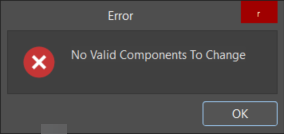
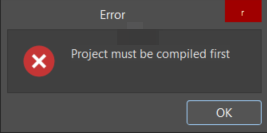
Update PCB próbuje usunąć wszystkie komponenty z PCB.Footprint Manager zgłaszaNo Valid Components To Change .- Ostrzeżenie w Parameter Manager i Update from libraries informujące, że
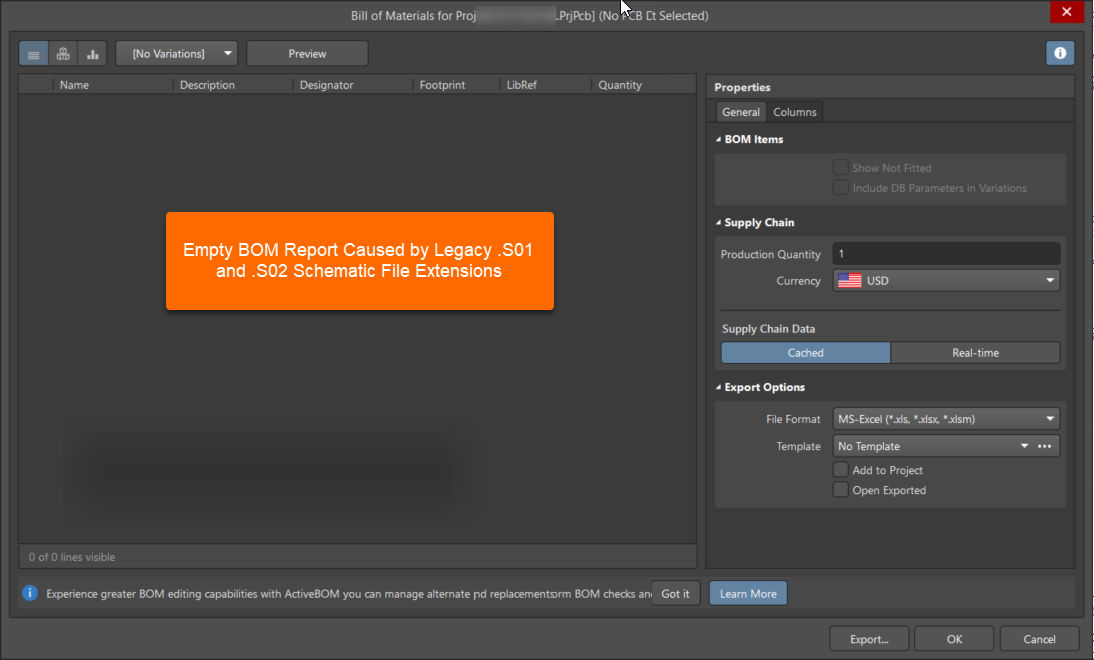
Project must be compiled first . - Raport BOM nie zawiera żadnych pozycji komponentów.
- W oknie dialogowym Project Component Links listy komponentów schematu są puste.
- Komponenty schematu są widoczne i można je zaznaczać, ale narzędzia systemowe ich nie rozpoznają.
- Nowe komponenty umieszczone na schemacie również nie są rozpoznawane.
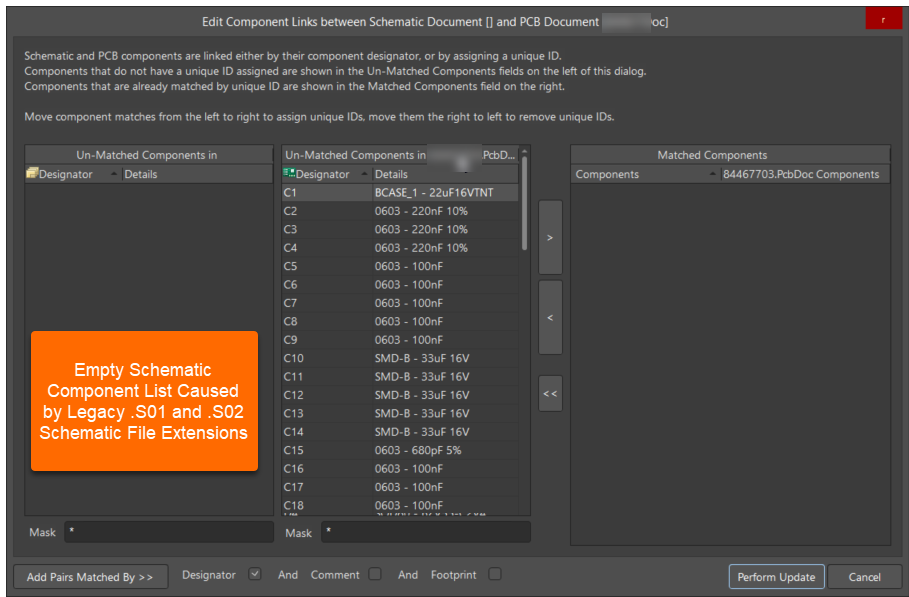
Nieobsługiwane rozszerzenia uniemożliwiają przetwarzanie podczas kompilacji
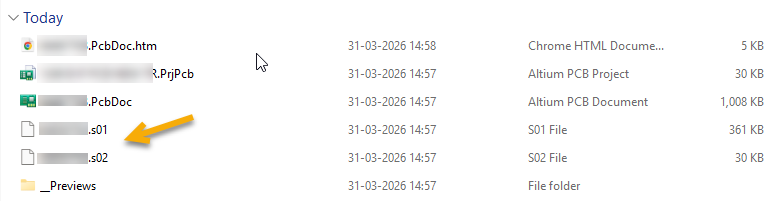
Przyczyną problemu jest używanie przez pliki schematów starszych rozszerzeń, takich jak .S01S02
To rozróżnienie jest istotne, ponieważ sama możliwość wyświetlenia dokumentów nie gwarantuje, że pliki są prawidłowo uwzględniane podczas przetwarzania projektu. Operacje takie jak
Przywracanie działania za pomocą natywnych typów dokumentów
Permanent solution: Zmień rozszerzenia starszych plików schematów i PCB na obsługiwane, natywne rozszerzenia dokumentów Altium, a następnie ponownie dodaj te pliki do projektu.Temporary workaround: Utwórz nowy arkusz schematu i przenieś do niego zawartość projektu za pomocąEdit » Refactor » Move Selected Subcircuit To Different Sheet . Może to tymczasowo przywrócić działanie, ale nie usuwa przyczyny problemu.
Zmiana nazw plików i ponowne zbudowanie projektu
- Zamknij projekt w Altium Designer.
- Zmień rozszerzenia plików schematów ze starszych, takich jak .
S01.S02.SchDoc - Zmień rozszerzenia plików PCB na
.PcbDoc - Ponownie otwórz Altium Designer.
- Usuń oryginalne pliki z projektu.
- Ponownie dodaj do projektu natywne dokumenty Altium ze zmienionymi nazwami.
- Skompiluj projekt i upewnij się, że kompilacja zakończyła się pomyślnie.
- Uruchom ponownie
Update PCB . - Sprawdź, czy:
- Komponenty pozostają na PCB.
Footprint Manager otwiera się bez zgłaszania nieprawidłowych komponentów.- Można pomyślnie zaktualizować powiązania komponentów.
- Generowanie listy połączeń działa zgodnie z oczekiwaniami.
Update PCB kończy się prawidłowo.
Dodatkowe uwagi
- Ten problem można pomylić z uszkodzeniem schematu, ponieważ schemat nadal można wyświetlać i edytować.
- Podczas diagnozowania problemu utworzenie nowego arkusza schematu i przeniesienie do niego zawartości projektu może tymczasowo przywrócić działanie funkcji Update PCB.
- Tego obejścia nie należy traktować jako trwałego rozwiązania. Przyczyną problemu jest używanie nieobsługiwanych, starszych rozszerzeń plików.
- Podczas pracy ze starszymi projektami sprawdź rozszerzenia dokumentów, zanim zaczniesz analizować bardziej złożone problemy ze schematem lub komponentami.
 Tłumaczenie SI