
KB: Zapobieganie niepowodzeniom tworzenia kopii zapasowych Enterprise Server spowodowanym brakiem miejsca na dysku
 Altium On-Prem Enterprise Server
Szczegóły rozwiązania
Niepowodzenia tworzenia kopii zapasowych spowodowane małą ilością miejsca na dysku
Podczas tworzenia kopii zapasowej Altium On-Prem Enterprise Server (AES) proces może zakończyć się niepowodzeniem, jeśli na serwerze zabraknie wolnego miejsca na dysku. Jest to częste na serwerach, które przechowują duże ilości danych projektowych i na których wielu użytkowników codziennie często zatwierdza zmiany. Niepowodzenia tworzenia kopii zapasowych spowodowane małą ilością miejsca na dysku mogą prowadzić do powstania niekompletnych kopii zapasowych, przerw w działaniu usług i potencjalnej utraty danych.
Tymczasowe wykorzystanie miejsca na dysku podczas tworzenia kopii zapasowych
Proces tworzenia kopii zapasowej AES wymaga dodatkowego tymczasowego miejsca na dysku, poza miejscem zajmowanym przez końcowe archiwum ZIP kopii zapasowej. Obejmuje to miejsce tymczasowe używane podczas przygotowywania i przetwarzania danych. W związku z tym ilość wolnego miejsca na dysku równa rozmiarowi poprzedniej kopii zapasowej może nadal być niewystarczająca, zwłaszcza w środowiskach, w których ilość danych szybko rośnie.
Jak zapobiegać niepowodzeniom związanym z brakiem miejsca na dysku
- Regularnie sprawdzaj narzędzie Health Monitor serwera AES i przeglądaj sekcję
System Resources . Upewnij się, że wszystkie wskaźniki są zielone. Jeśli pojawią się ostrzeżenia lub błędy, sprawdź ilość wolnego miejsca na dysku.
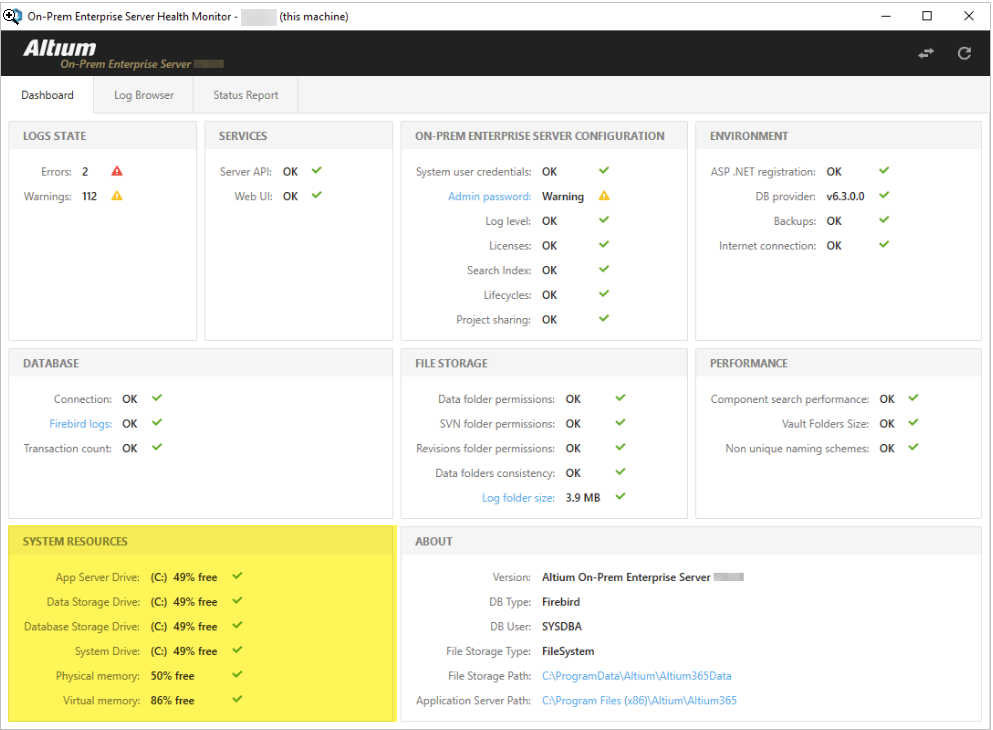
- Przed ręcznym utworzeniem kopii zapasowej AES sprawdź ilość wolnego miejsca na dysku i upewnij się, że jest ona co najmniej dwu- lub trzykrotnie większa od rozmiaru najnowszego archiwum kopii zapasowej, aby uwzględnić wykorzystanie miejsca tymczasowego.
- Jeśli na dysku
C:avbackup zmień wartość zmiennej środowiskowej%TMP% tak, aby wskazywała inny dysk lub dysk sieciowy.
Zmień zmienną środowiskową TMP w PowerShell:
$env:TMP='some/path'
- W przypadku automatycznych kopii zapasowych serwera użyj skryptu, który sprawdzi wykorzystanie dysku i usunie stare pliki kopii zapasowych przed uruchomieniem polecenia tworzenia kopii zapasowej.
Poniżej przedstawiono przykładowy skrypt sprawdzający ilość miejsca na dysku przed utworzeniem kopii zapasowej. Skrypt ten ma charakter wyłącznie przykładowy i może nie działać we wszystkich środowiskach. Ścieżki i polecenia należy odpowiednio dostosować. Używaj go i dostosowuj według własnego uznania.
@echo off setlocal
  REM === Configuration === set "ARCHIVE_DIR=D:\Archive" set "BACKUP_TOOL_DIR=C:\Program Files (x86)\Altium\Altium365\Tools\BackupTool" set "MIN_FILE_COUNT=10" set "DAYS_TO_KEEP=30"
  REM === Count total files in archive directory === for /f %%A in ('dir "%ARCHIVE_DIR%" /b /a:-d ^| find /c /v ""') do set FILE_COUNT=%%A
  echo File count in Archive: %FILE_COUNT%
  REM === If more than MIN_FILE_COUNT, delete files older than DAYS_TO_KEEP === if %FILE_COUNT% GTR %MIN_FILE_COUNT% ( echo Cleaning up files older than %DAYS_TO_KEEP% days... forfiles /p "%ARCHIVE_DIR%" /s /m *.* /d -%DAYS_TO_KEEP% /c "cmd /c del @path" ) else ( echo Not enough files to clean. Skipping cleanup. )
  REM === Run backup === cd /d "%BACKUP_TOOL_DIR%" avbackup backup -z -t -h -i -m -d -c --split --skip-shadow-copy
endlocal
Dodatkowe uwagi
- W środowiskach z częstym zatwierdzaniem zmian, dużymi repozytoriami lub długimi okresami przechowywania danych zapewnij pojemność dyskową znacznie przekraczającą udokumentowane minimalne i zalecane wymagania systemowe.
- Niewystarczająca ilość miejsca na dysku może wpływać nie tylko na tworzenie kopii zapasowych, lecz także na inne usługi AES, w tym indeksowanie wyszukiwania i ogólną stabilność serwera. Regularne monitorowanie i oczyszczanie dysku może pomóc zapobiec wielu powiązanym problemom.
- Przed przeprowadzeniem zbiorczej migracji projektów lub bibliotek sprawdź ilość miejsca na dysku i stan w narzędziu Health Monitor, aby uniknąć spowolnienia lub przestoju serwera.
- Przed uruchomieniem narzędzia do tworzenia kopii zapasowych AES upewnij się, że autonomiczne narzędzie Health Monitor (
avhealth.exe ) jest zamknięte, ponieważ oba narzędzia wymagają wyłącznego dostępu do bazy danych serwera.
 Tłumaczenie SI