
KB: Rozwiązywanie problemów z numeracją arkuszy w plikach PDF schematów generowanych podczas publikacji w Altium Designer
Szczegóły rozwiązania
Podczas publikowania dokumentu PDF schematu za pomocą Output Job lub Project Releaser w wygenerowanym pliku PDF może brakować numeru arkusza, łącznej liczby arkuszy lub numeru dokumentu. Problem ten może czasami występować również w przypadku arkuszy zarządzanych. W tym artykule opisano kroki konfiguracji schematu i pliku Output Job, które umożliwiają prawidłową publikację z informacjami o numerach arkuszy.
Root Cause
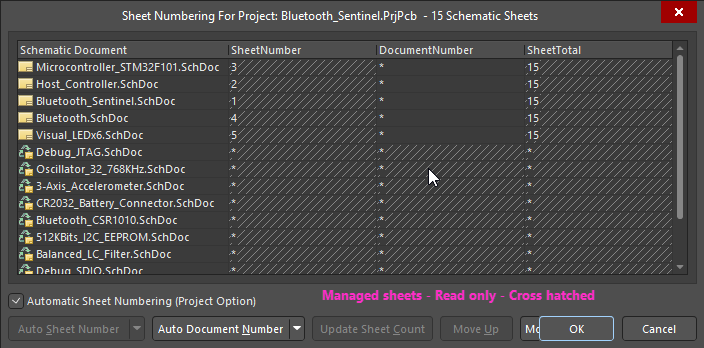
Problem występuje, gdy w szablonie schematu brakuje wymaganych ciągów specjalnych, arkuszom nie nadano numerów, ustawienia rozwijania nazw po kompilacji są wyłączone lub plik Output Job nie jest prawidłowo skonfigurowany. Ponadto nie można ustawiać numerów arkuszy ani dokumentów w arkuszach urządzeń przeznaczonych tylko do odczytu.
Solution Overview
Aby rozwiązać ten problem, skonfiguruj szablon schematu, dodając odpowiednie ciągi specjalne, nadaj numery wszystkim arkuszom (w tym arkuszom zarządzanym), włącz rozwijanie nazw po kompilacji w preferencjach i upewnij się, że plik Output Job korzysta z właściwego źródła danych oraz odpowiednich ustawień rozwijania nazw.
Step-by-Step Resolution
1. Ensure Special Strings Exist in the Template
- Otwórz arkusz schematu lub szablon.
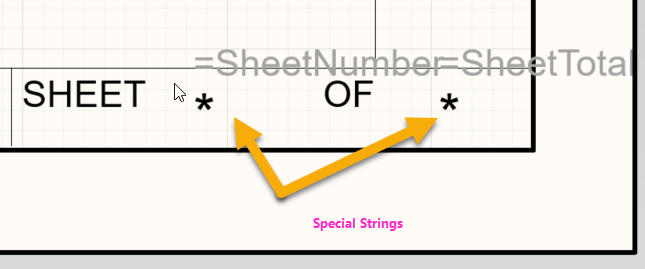
- Sprawdź, czy tabelka rysunkowa zawiera następujące ciągi specjalne:
=SheetNumber=DocumentNumber=SheetTotal
- Jeśli brakuje tych ciągów, edytuj szablon i dodaj je w odpowiednich polach.
2. Annotate Sheets
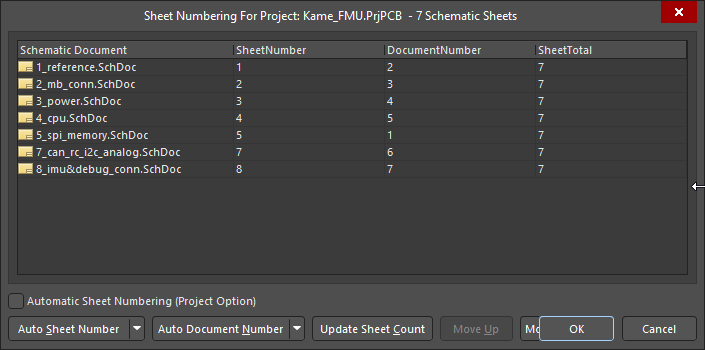
- Przejdź do
Tools » Annotation » Number Schematic Sheets . - Spowoduje to nadanie numerów wszystkim arkuszom schematu w projekcie.
- Sprawdź, czy każdy arkusz ma teraz unikatowy numer i czy łączna liczba arkuszy jest poprawna.
3. Annotate Managed Sheets
- W przypadku projektów korzystających z arkuszy zarządzanych:
- Otwórz dokument schematu.
- Przejdź do
Tools » Annotation » Annotate Compiled Sheets .
- Przełącz na
Compiled Editor :- Kliknij nazwę arkusza obok opcji edytora w lewym dolnym rogu okna schematu.
- Upewnij się, że dla każdego arkusza zarządzanego numer arkusza i łączna liczba arkuszy są prawidłowo wyznaczane.
4. Enable Compiled Name Expansion
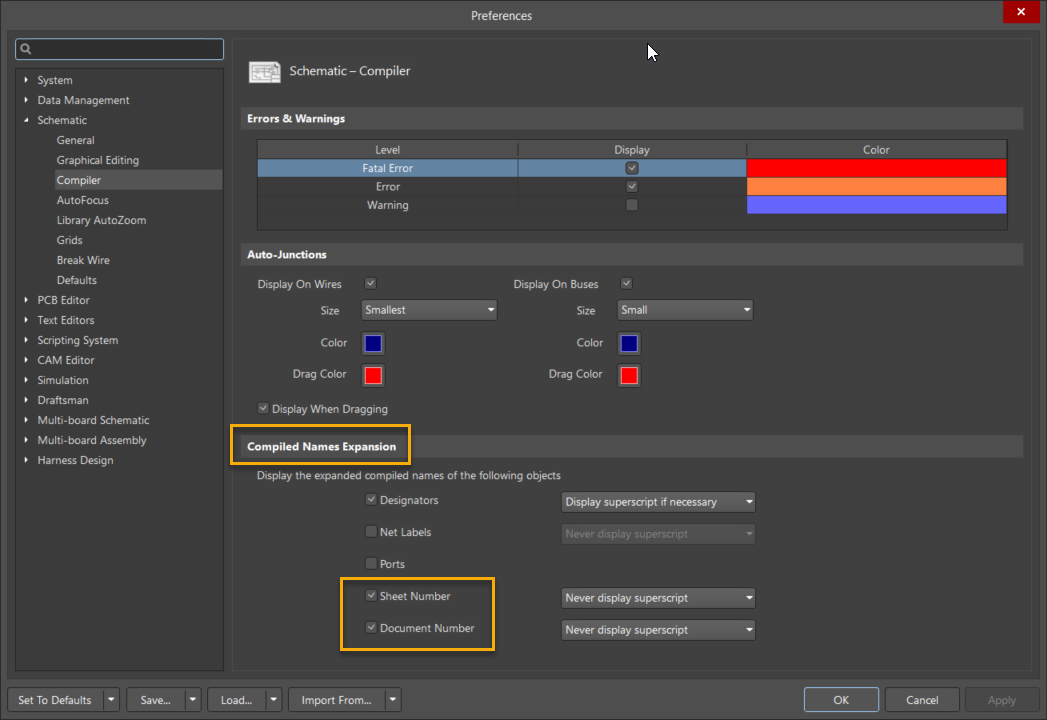
- Przejdź do
Tools » Preferences » Schematic Editor » Compiler » Compiled Name Expansion . - Włącz następujące opcje:
Sheet Number Document Number
- Dzięki temu ciągi specjalne będą prawidłowo rozwijane podczas kompilacji.
5. Set Data Source in Output Job
- Otwórz plik Output Job.
- W przypadku wyjścia PDF schematu:
- Upewnij się, że
Data Source = [Project Physical Documents] .
- Upewnij się, że
- To ustawienie zapewnia, że dane wyjściowe pochodzą ze skompilowanego projektu, a nie ze źródeł logicznych lub niekompletnych.
6. Configure Schematic PDF for Name Expansion
- W pliku Output Job:
- Wybierz wyjście PDF schematu.
- Kliknij prawym przyciskiem myszy i wybierz
Configure .
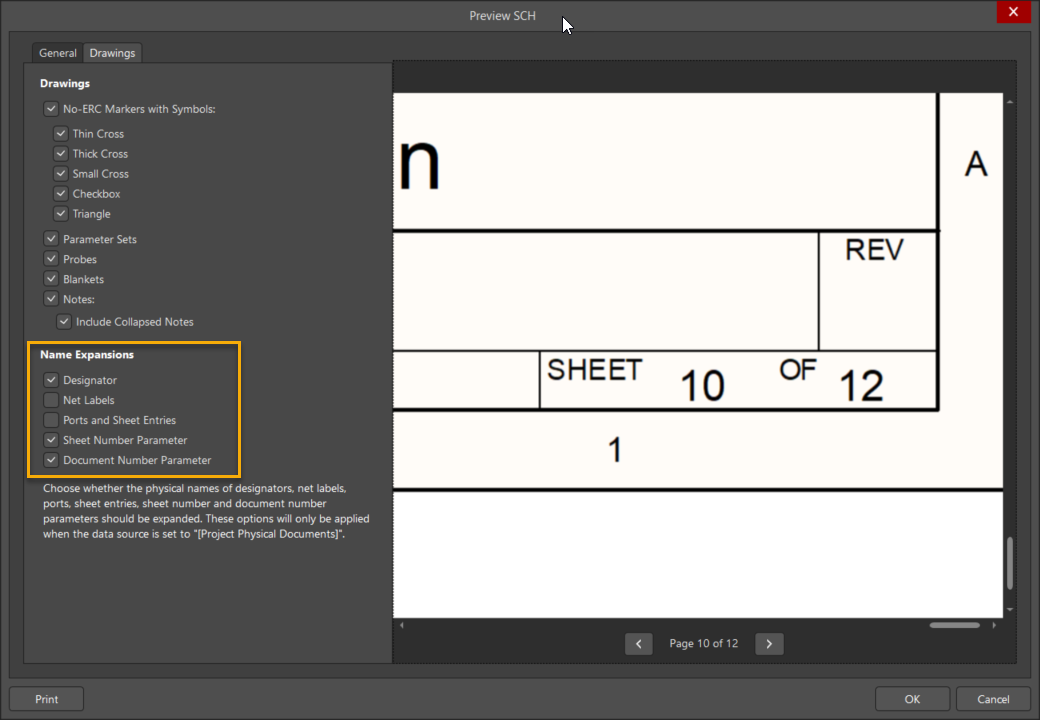
- W oknie podglądu:
- Jeśli numery arkuszy są wyświetlane jako
*Drawings » Name Expansions . - Włącz parametr
Sheet Number .
- Jeśli numery arkuszy są wyświetlane jako
- Kliknij
OK , odśwież widok i ponownie wygeneruj plik wyjściowy.
Additional Notes
Numeracja arkuszy schematu i arkusze urządzeń
 Tłumaczenie SI