
BOM consolidada
O modo do BOM Portal Consolidated BOM permite-lhe criar um documento BOM orientado para aprovisionamento a partir de múltiplas BOM de engenharia, que unifica os requisitos de peças para fornecer um produto completo – tipicamente com base em múltiplas PCB, módulos ou subsecções funcionais. Substitui a necessidade de agregar múltiplas listas BOM através de folhas de cálculo ou outros meios manuais, ao mesmo tempo que calcula quantidades de peças para obter escalões de preço favoráveis dos fornecedores, racionaliza escolhas de componentes equivalentes e gera Ordens de Compra ou RFQs (Request For Quote).
Com uma BOM Consolidada, as peças de todas as BOM incluídas são automaticamente mapeadas, totalizadas, combinadas quando idênticas e representadas na listagem cumulativa de encomenda. Também pode aumentar manualmente a quantidade encomendada de uma peça para tirar partido de um escalão de preço do fornecedor e agrupar peças aceitavelmente equivalentes numa única entrada de linha de BOM “consolidada”.
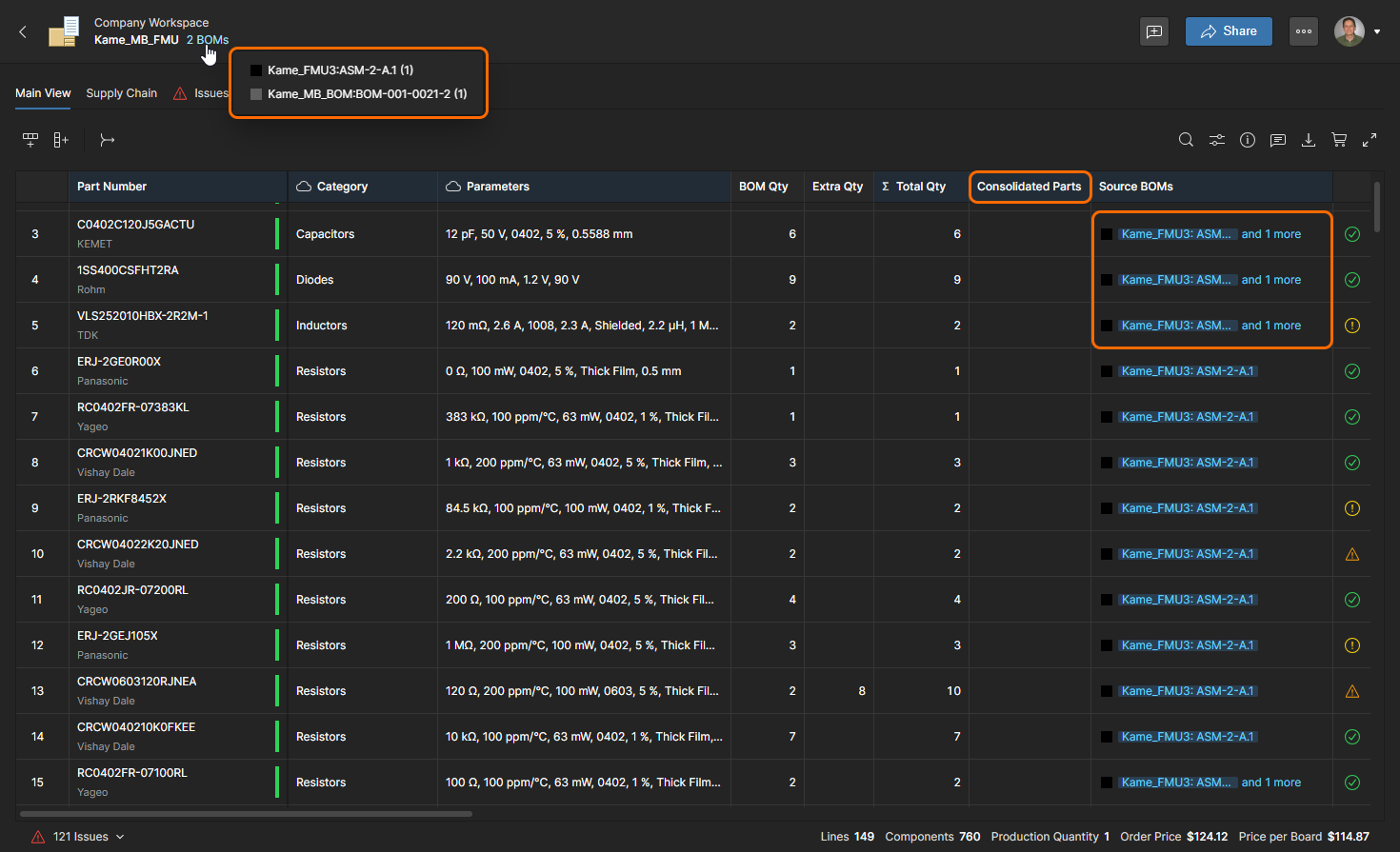 O formato de BOM Consolidada orientado para aprovisionamento inclui múltiplas versões de BOM, com a capacidade de consolidar componentes equivalentes e manipular quantidades de compra.
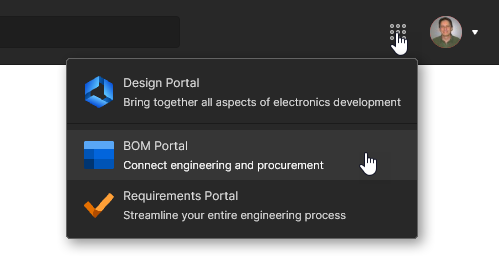
Utilize a opção Create Consolidated BOM no menu do botão  na página Projects para configurar um novo documento de BOM Consolidada na janela de diálogo Create Consolidated BOM. Pode adicionar múltiplas BOM a partir de Managed BOMs e/ou Design Projects existentes para criar a BOM Consolidada combinada, e especificar quantidades para as BOM incluídas ou para toda a BOM Consolidada. Os dados BOM adicionados podem ser de uma BOM ou Project no seu estado atual – uma captura de dados WIP – ou de versões BOM/Project existentes.
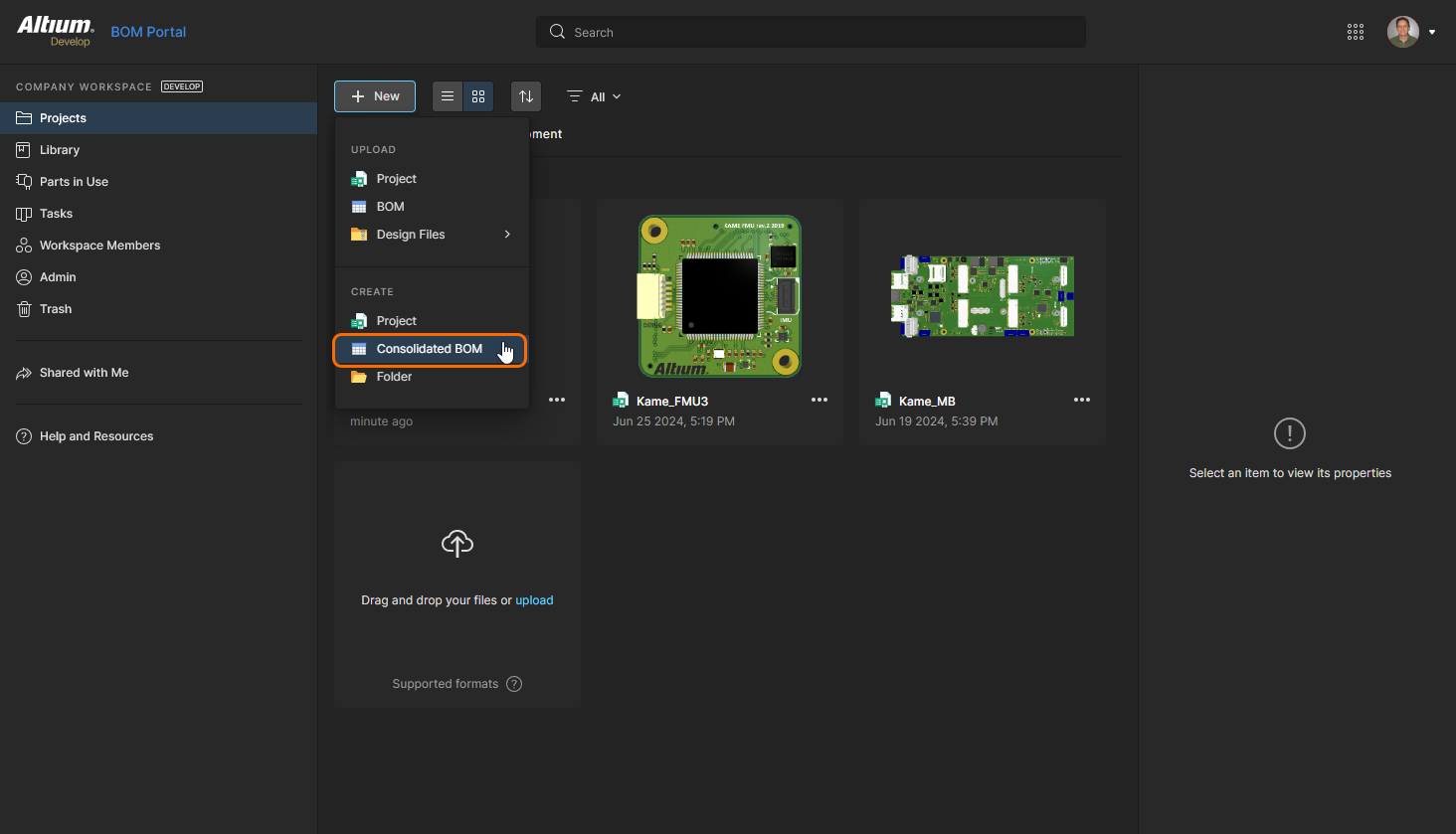
Para criar um novo documento de BOM Consolidada, escolha a opção Create Consolidated BOM no menu pendente na página Workspace Projects.
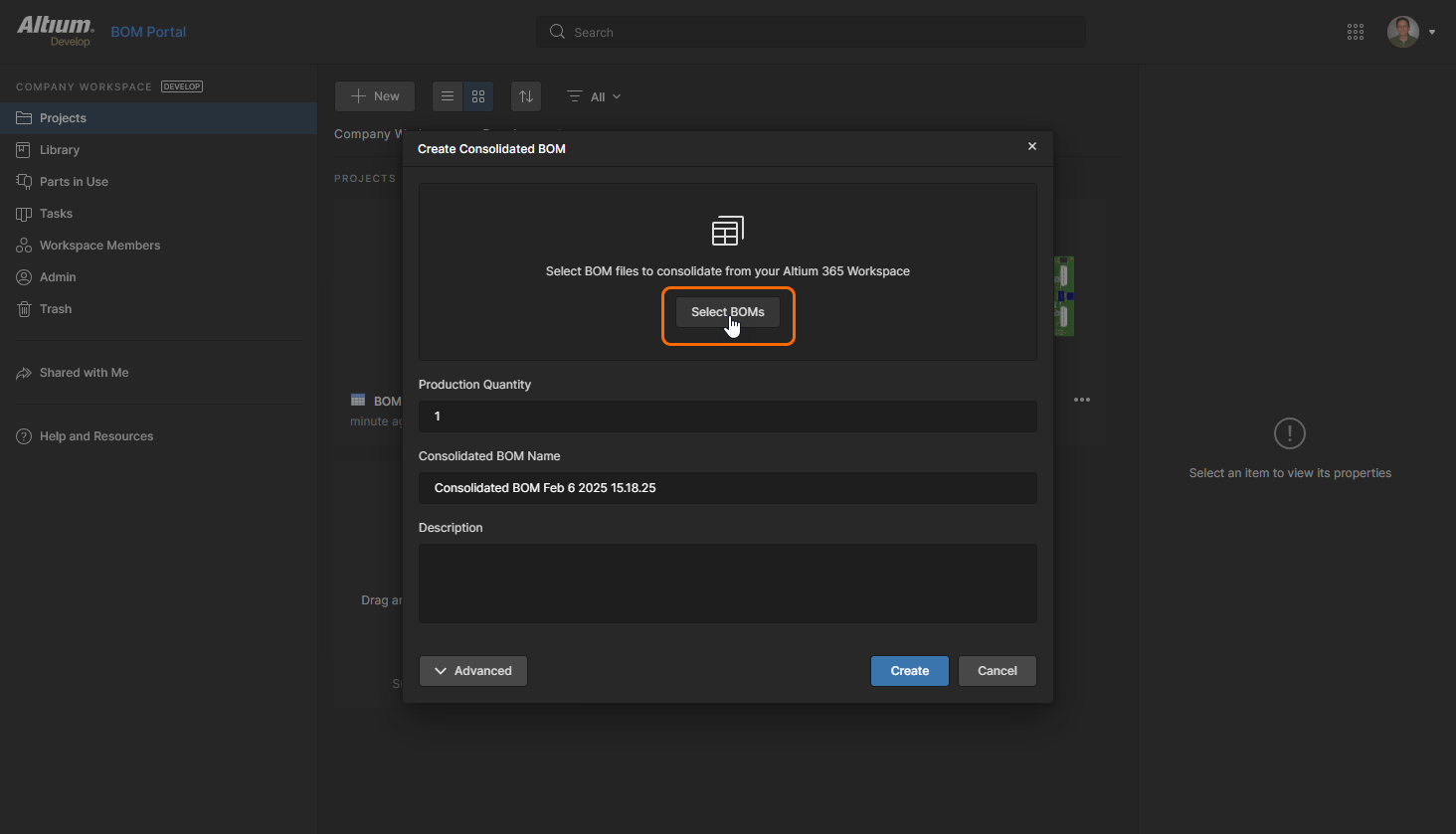
Na janela de diálogo Create Consolidated BOM seguinte, clique no botão  para iniciar o processo de escolha das fontes de dados BOM que serão incluídas.
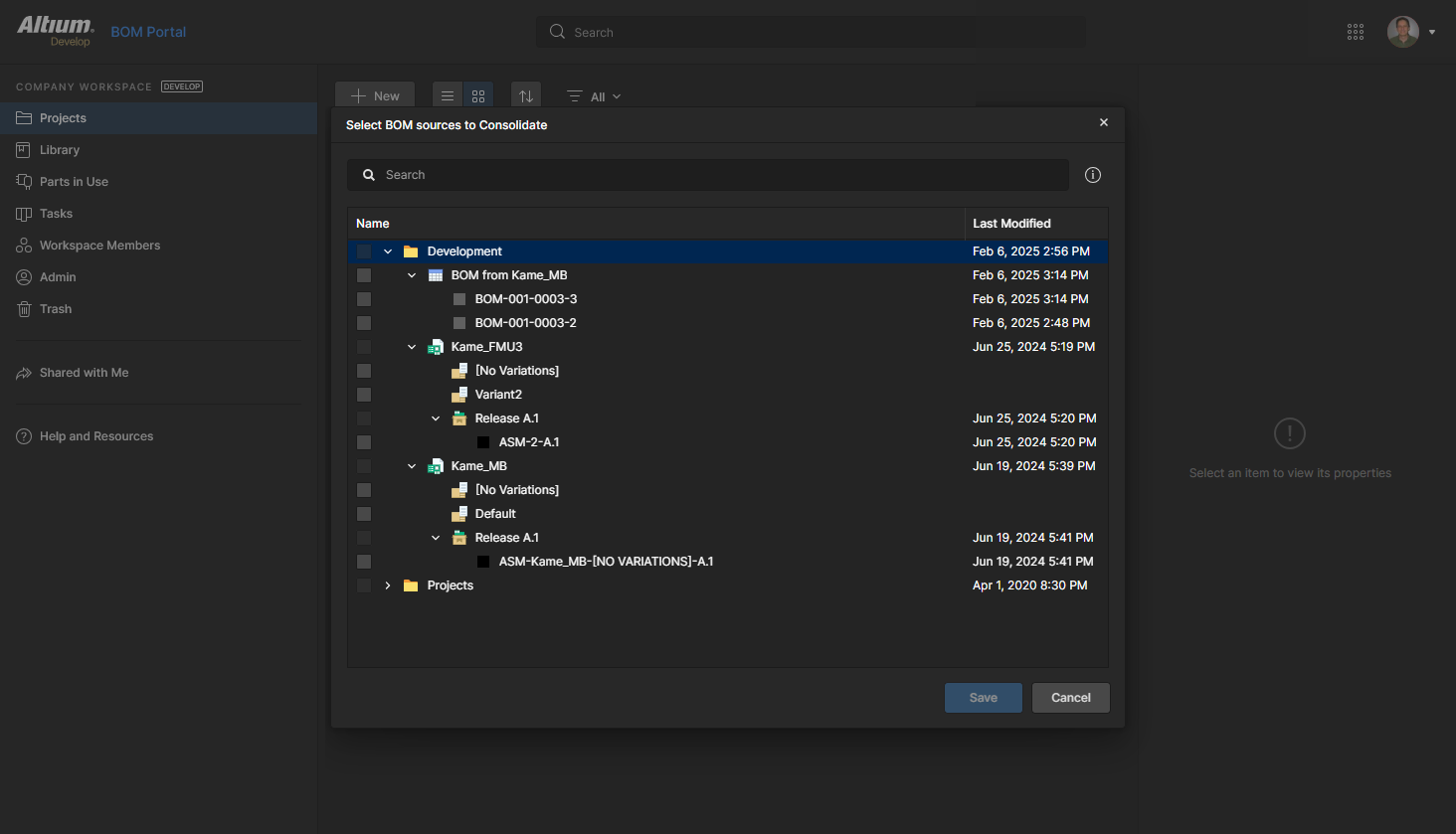
Expanda a hierarquia dos Design Projects e Managed BOMs disponíveis na janela Select BOM sources to Consolidate para localizar as fontes de dados BOM pretendidas. Abra o painel Properties ( ) para obter informações sobre o item selecionado – pode abrir o Project, BOM ou Release clicando no respetivo nome.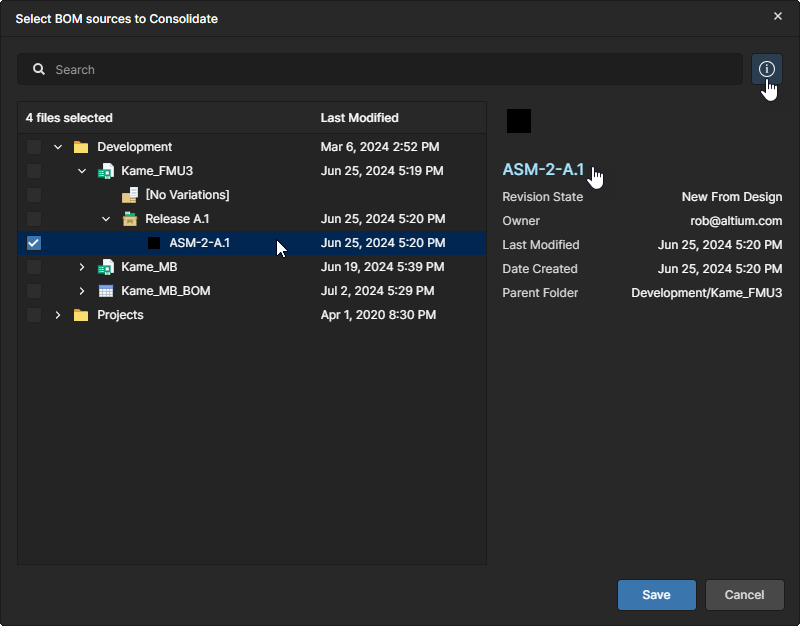
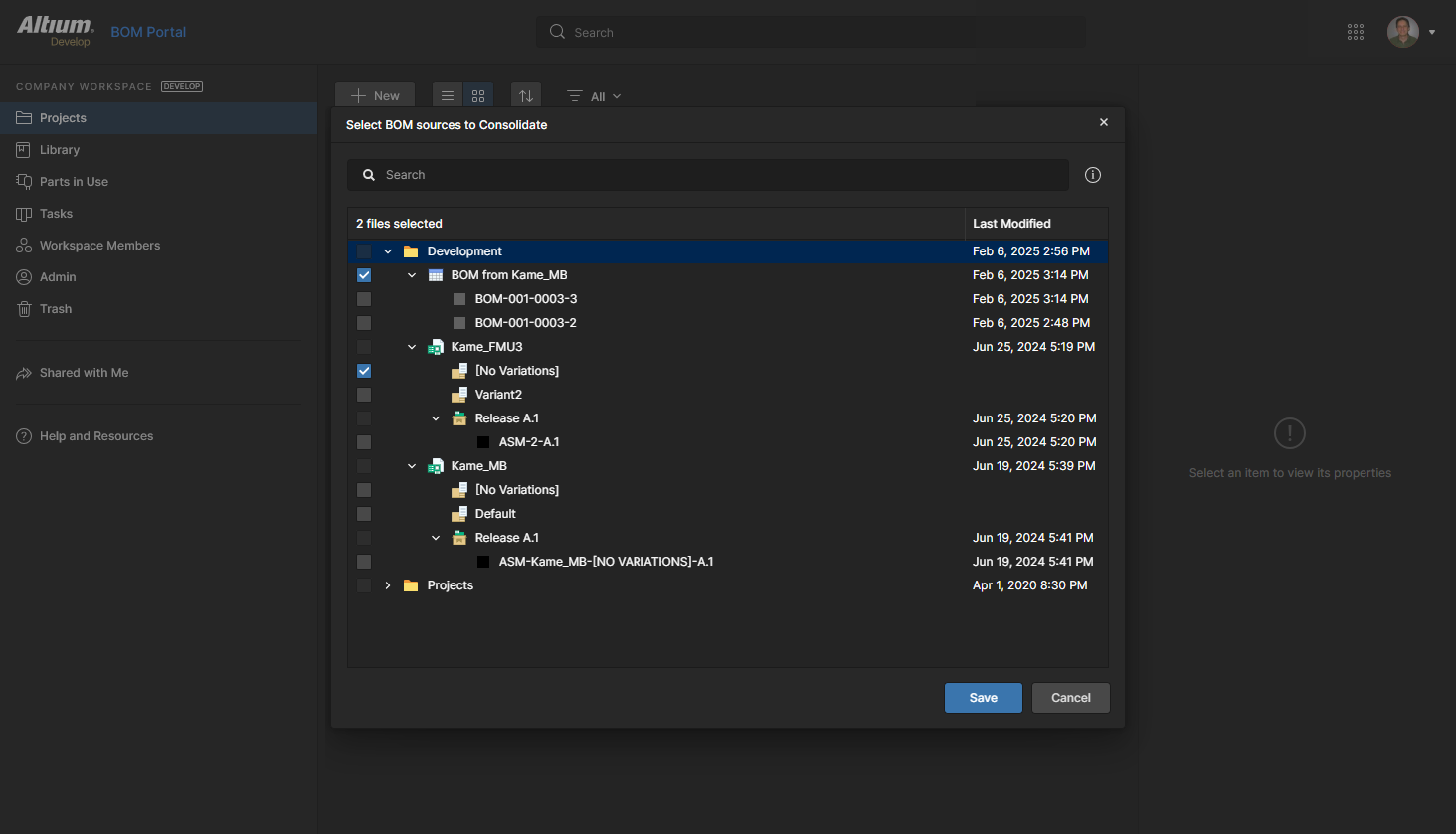
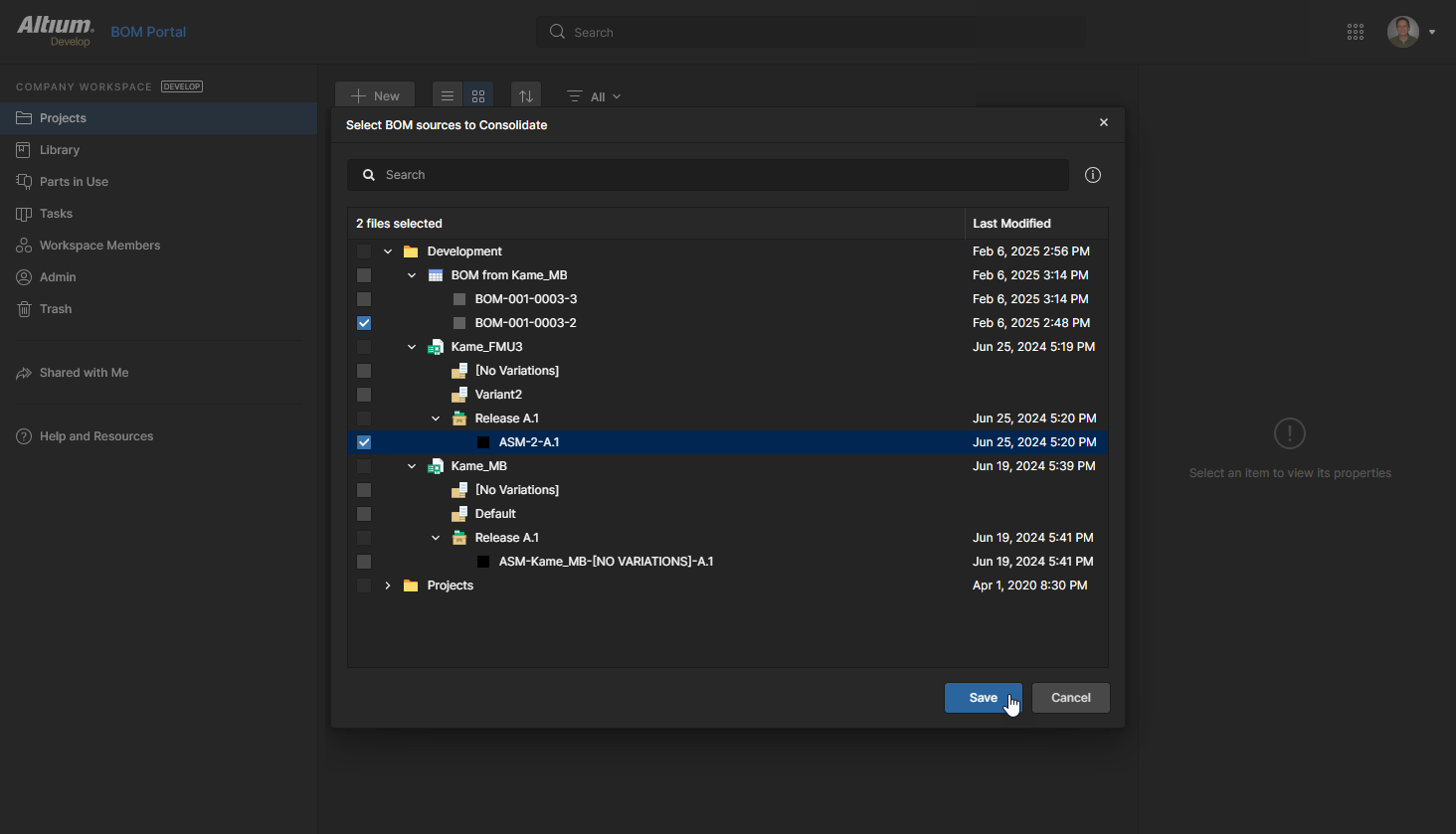
Também pode escolher Releases disponíveis para preencher a BOM Consolidada. Aqui, foram selecionadas Releases tanto para uma Managed BOM como para um Project. Clique em  para confirmar as seleções das fontes de dados.
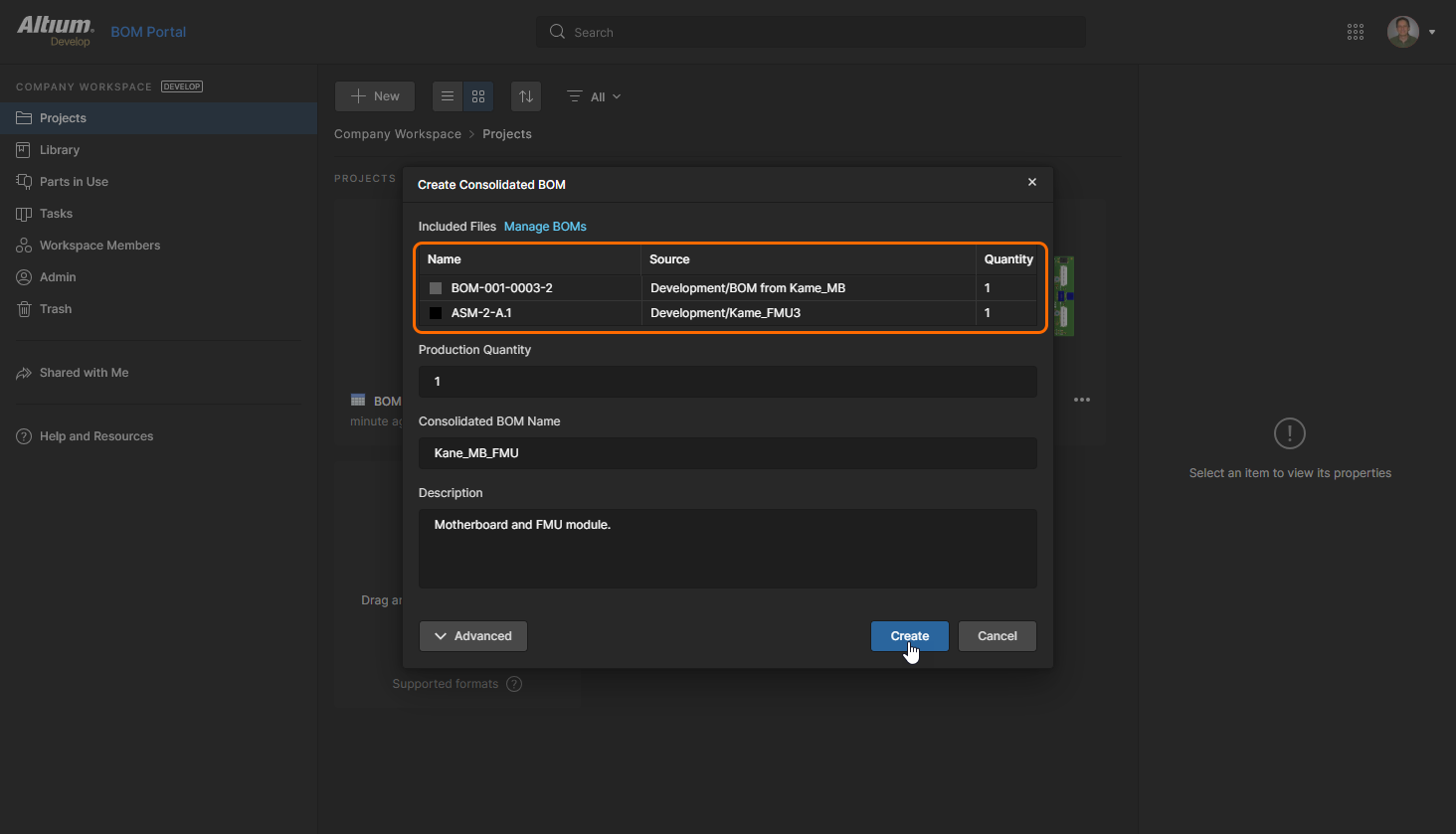
De volta à janela Create Consolidated BOM, pode inspecionar a lista de BOM incluídas, multiplicar o número de peças das BOM de origem (Batch Size), editar o Consolidated BOM Name proposto e adicionar um Description opcional. Clique em  para concluir o processo.
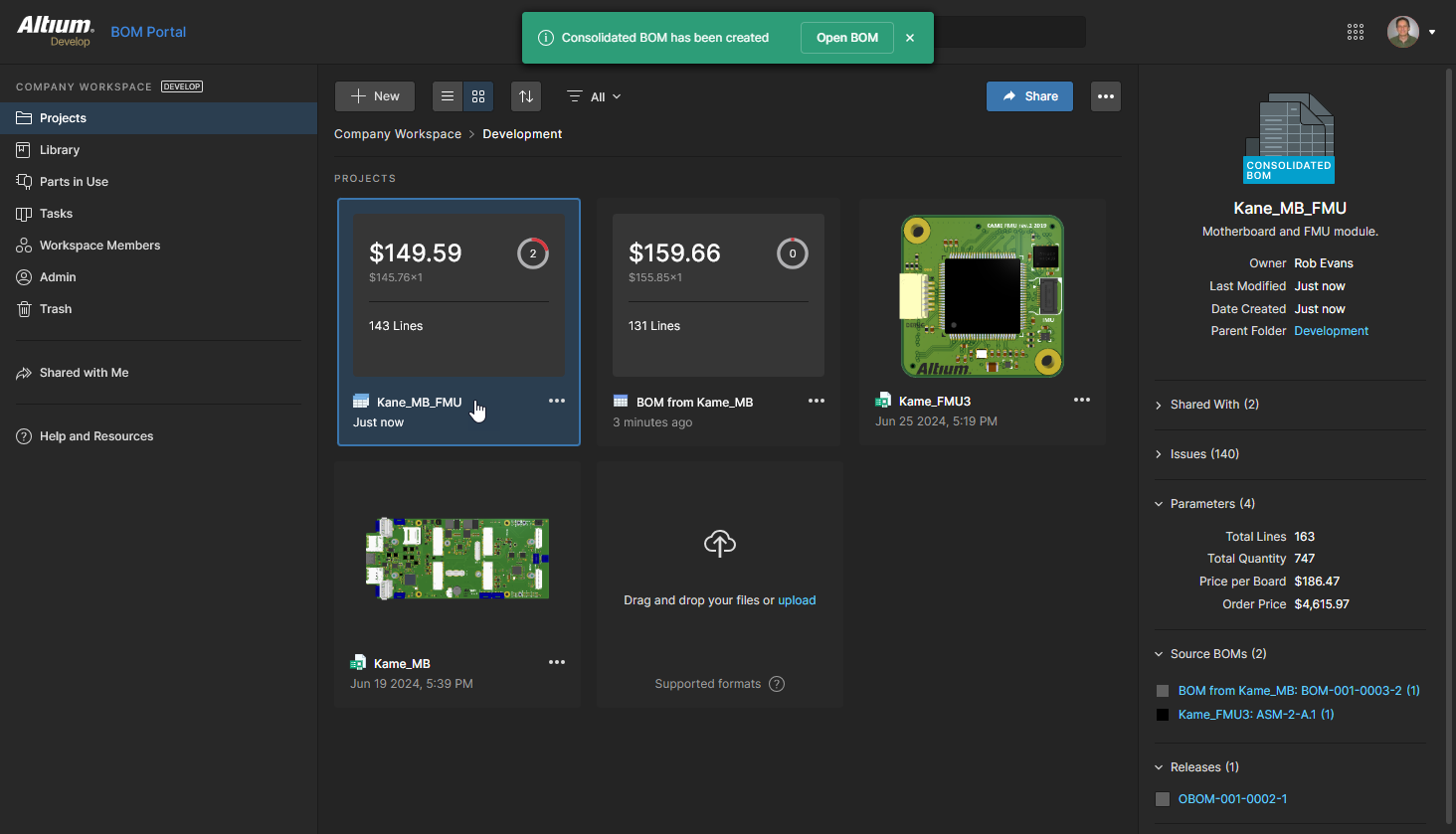
Uma BOM Consolidada partilha a maioria das funções e funcionalidades disponíveis para uma Managed BOM no BOM Portal. Exemplos notáveis incluem:
-
A capacidade de adicionar e remover entradas individuais da BOM com as funções Add Row (
 ) e Remove Row (
 ) – consulte List Features do BOM Portal.
-
Acesso à informação detalhada de um item da BOM através do painel Info (
 ) – consulte Information Pane do BOM Portal.
-
A capacidade de adicionar Comments atribuíveis a itens de linha da BOM a partir do painel Comments and Task (
 ) – consulte Comments do BOM Portal.
Uma BOM Consolidada também apresenta várias diferenças importantes de funcionalidade em relação a uma Managed BOM, para acomodar o seu foco orientado para aprovisionamento:
-
As referências Manufacturer Part Number não são editáveis porque são especificadas na Managed BOM ou no Design Project de origem.
-
Está incluída uma coluna Source BOMs exclusiva que fornece ligações para a BOM de origem da peça selecionada e para as respetivas referências de Designator aplicáveis.
-
Está incluída uma coluna Consolidated Parts exclusiva que referencia quaisquer entradas de peças individuais que tenham sido combinadas numa única linha da BOM.
-
Está incluída uma coluna Category exclusiva que permite organizar entradas de peças de componentes por
Typepara efeitos de consolidação de peças equivalentes, conforme descrito abaixo. -
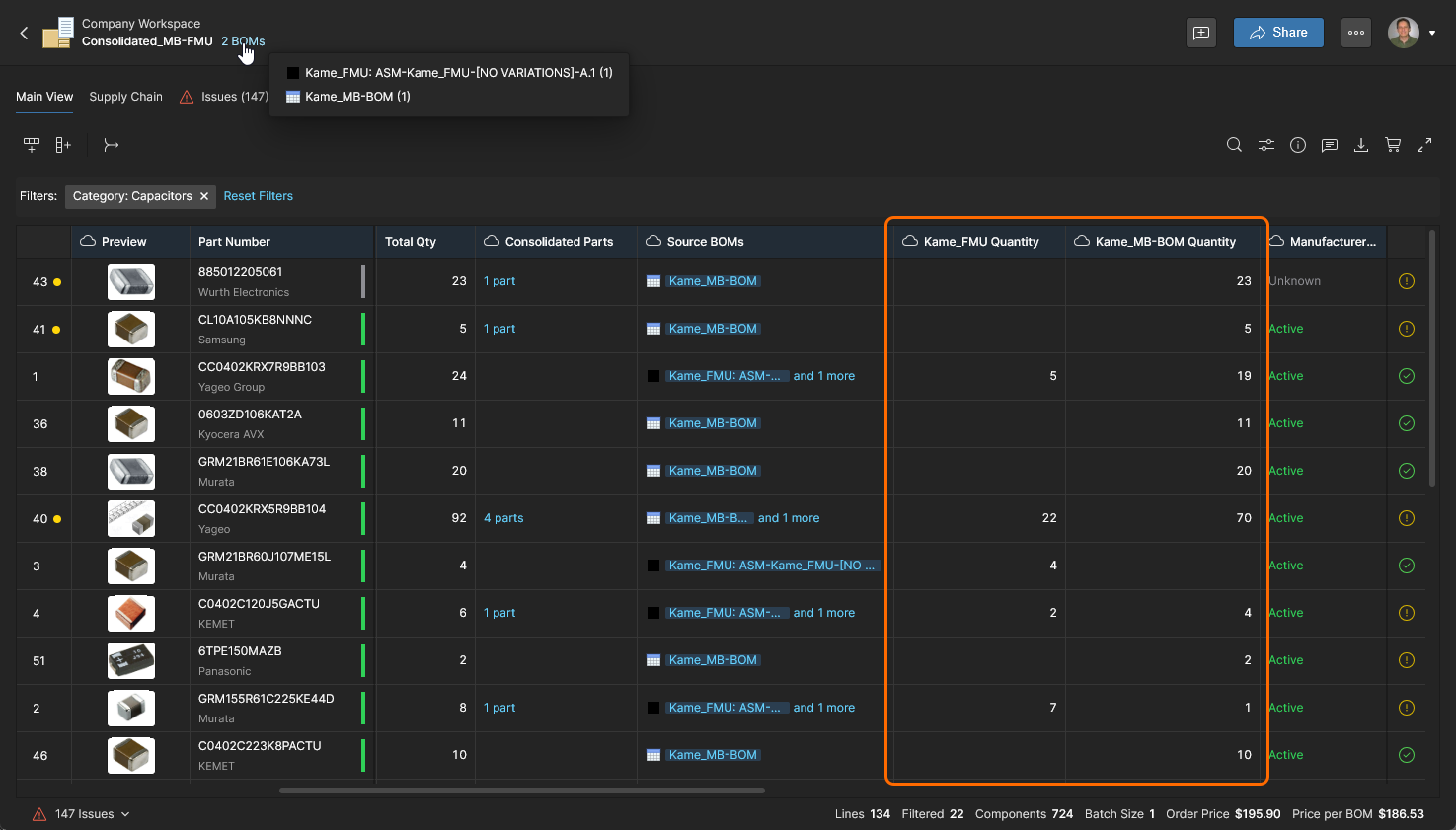
Estão disponíveis colunas <SourceName>Quantity exclusivas que mostram as quantidades de peças contributivas para cada fonte de dados BOM incluída na BOM Consolidada.
-
As colunas Extra Qty e Total Qty são ativadas automaticamente para permitir a manipulação das quantidades de encomenda para resultados de compra mais favoráveis. Note que estas colunas também estão disponíveis em Managed BOMs.
-
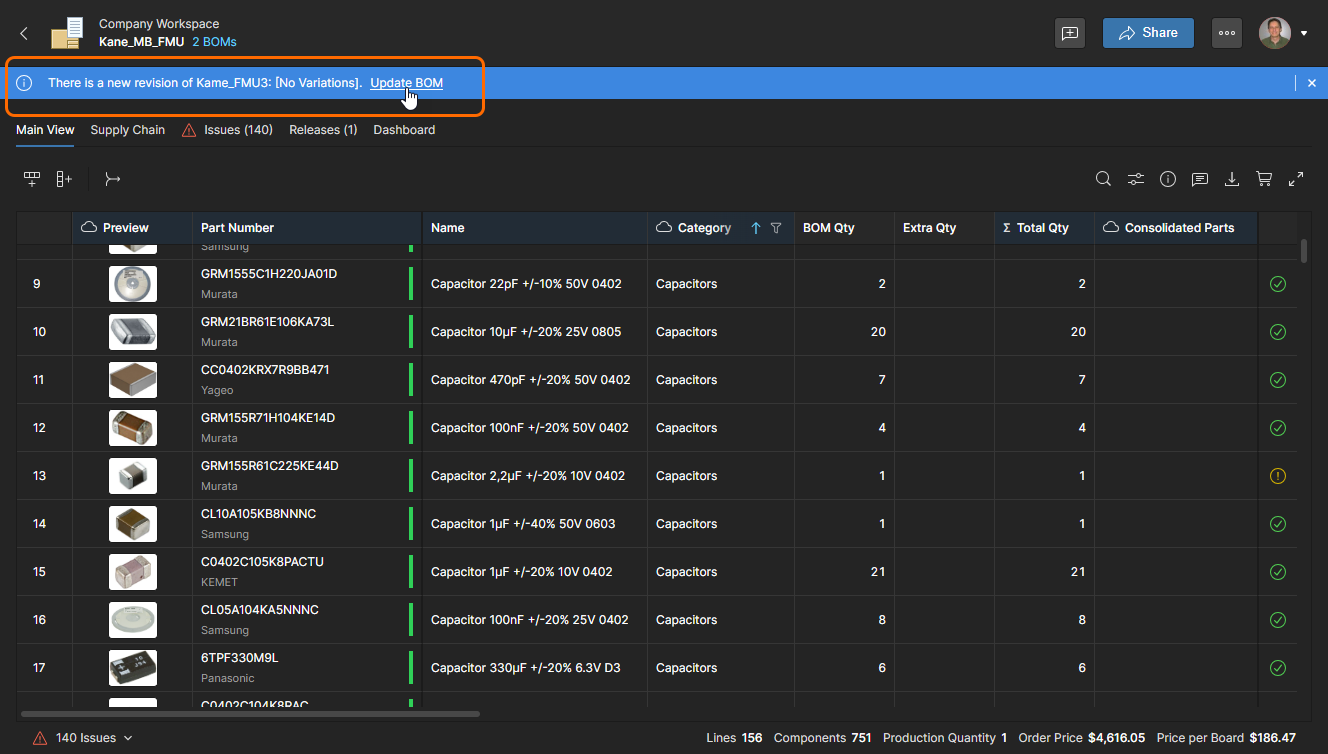
Uma BOM Consolidada aberta detetará automaticamente se uma fonte BOM WIP incluída (em oposição a uma Release estática) tiver sido atualizada – existe uma Revision mais recente. Selecione Update BOM para incorporar as alterações na BOM Consolidada.
Fontes BOM e Peças
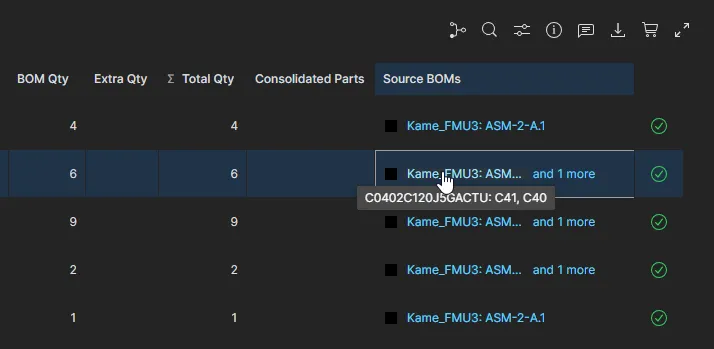
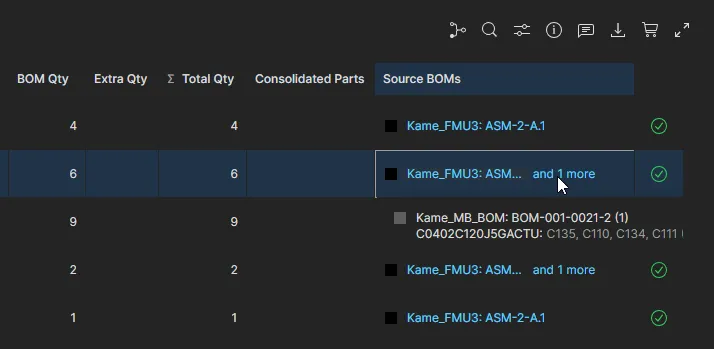
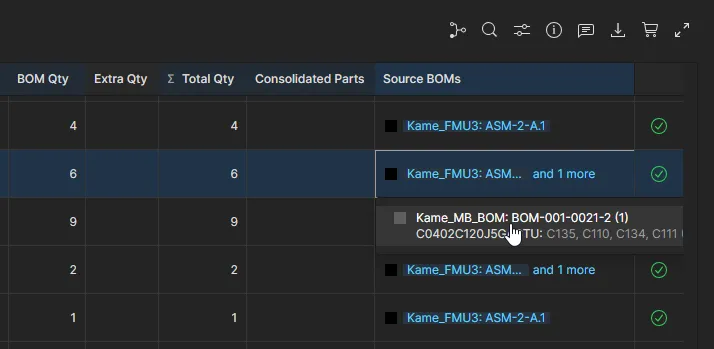
Os dados da coluna Source BOMs em cada entrada de linha da BOM Consolidada incluem referências a essa peça de componente numa ou mais BOM de origem, que podem ser Managed BOMs, Projects ou as respetivas releases. A entrada da célula fornece informação da peça de origem e uma ligação para a própria BOM/Project/Release de origem.
Consolidação de Peças
Embora a BOM Consolidada reúna automaticamente peças idênticas das BOM de origem numa única entrada de linha com quantidade ajustada, é provável que existam outras entradas de peças equivalentes que possam ser combinadas – como, por exemplo, as mesmas peças funcionais de múltiplos fabricantes. Esta situação pode ser resolvida com a funcionalidade Manual Parts Consolidation da BOM Consolidada.
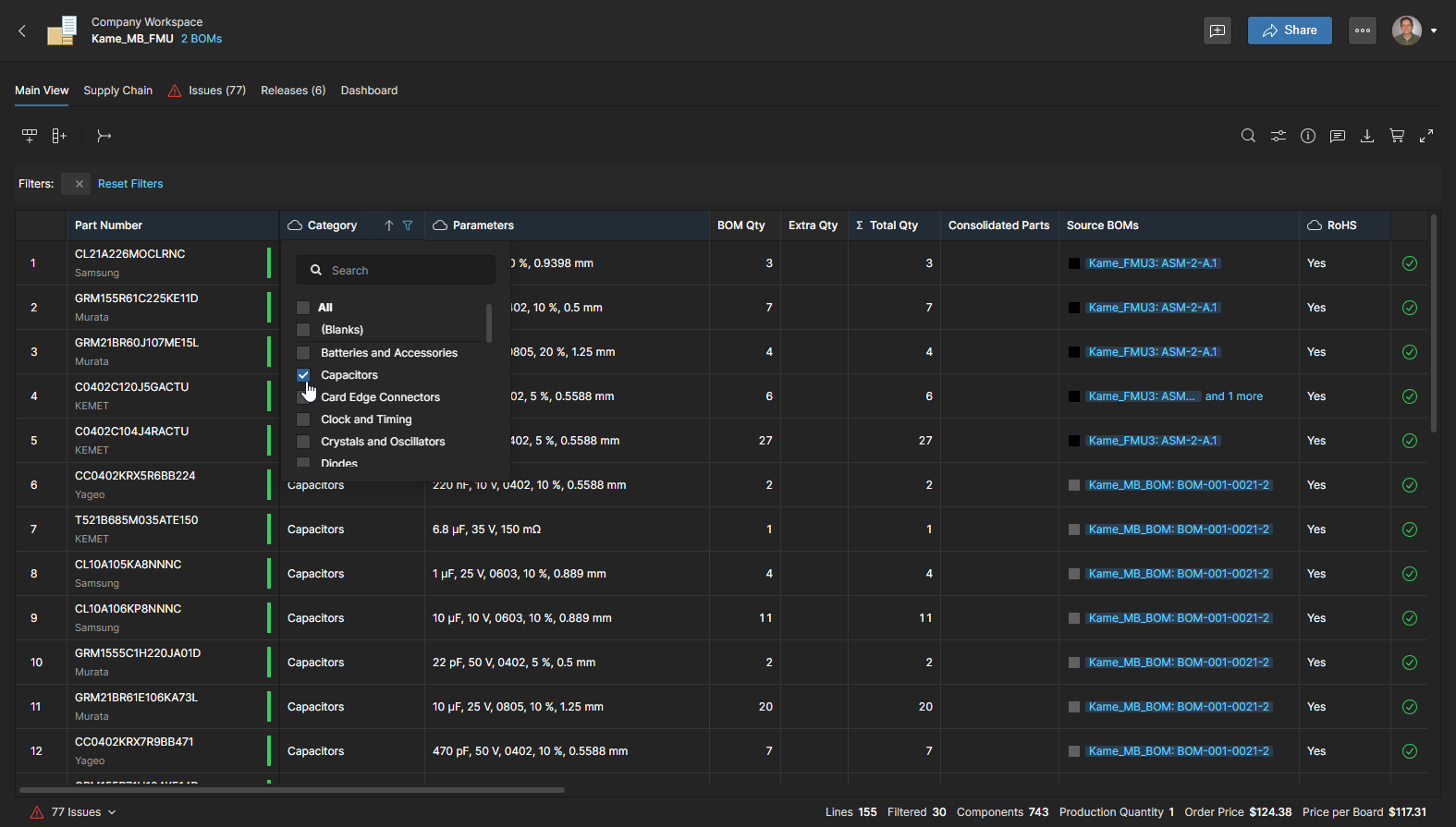
A funcionalidade de consolidação de peças e os respetivos dados de coluna associados permitem combinar entradas de peças de componentes nocionalmente equivalentes numa única entrada de linha da BOM com um parâmetro Quantity recalculado. Iniciado a partir do botão  , o processo de consolidação de peças também cria uma entrada combinada de informação de peças na célula da coluna Consolidated Parts. Este processo é acelerado pela coluna Category da BOM Consolidada, que pode ser definida para filtrar Types de componentes específicos – por exemplo, Capacitors – e depois reordenar a coluna Parameters das peças para comparar facilmente entradas de componentes semelhantes.
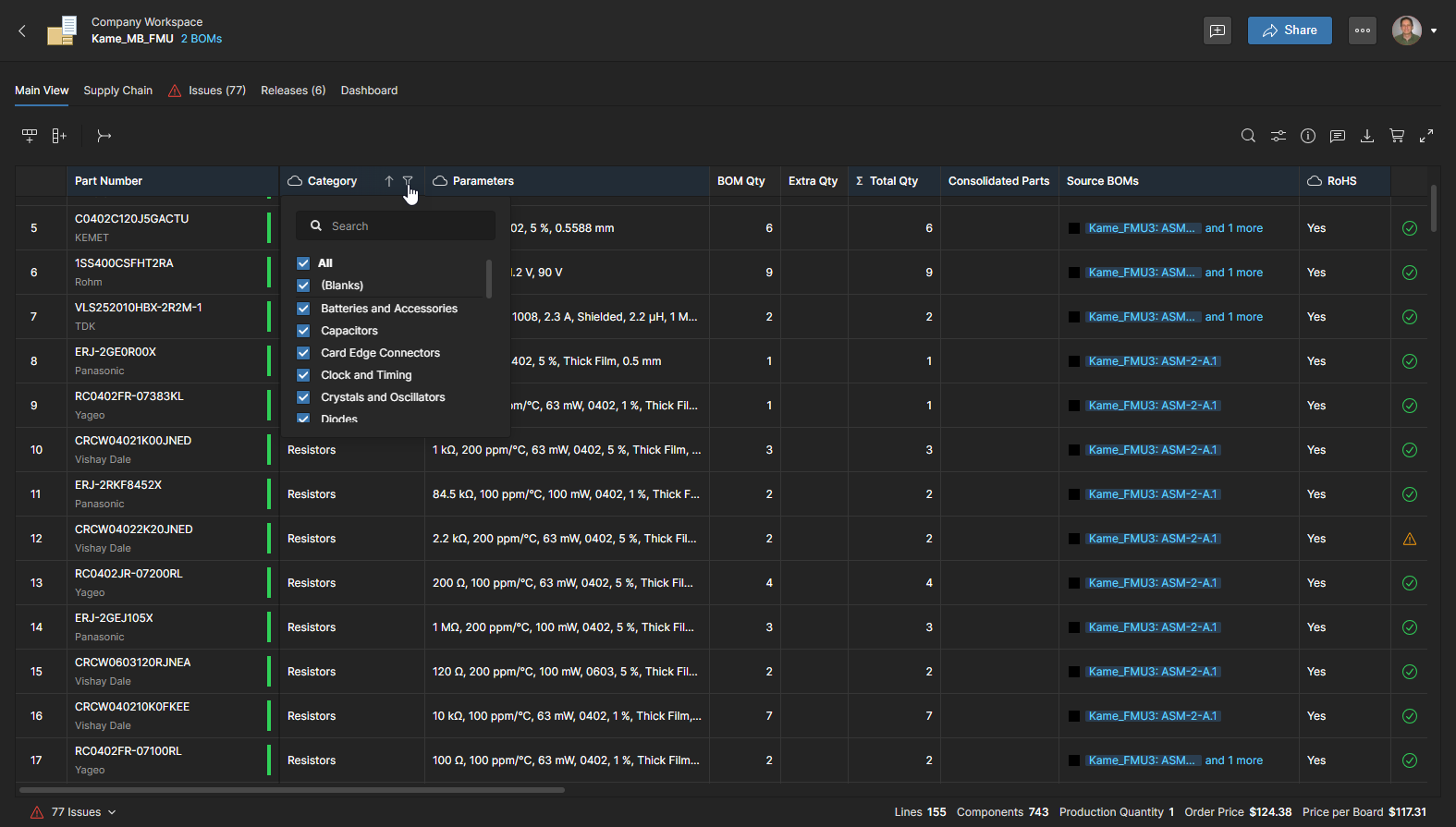
A forma mais fácil de localizar peças BOM adequadas para consolidação é filtrar primeiro a lista BOM para mostrar um Type de peça específico, selecionando a opção Filter ( ) no cabeçalho da coluna Category.
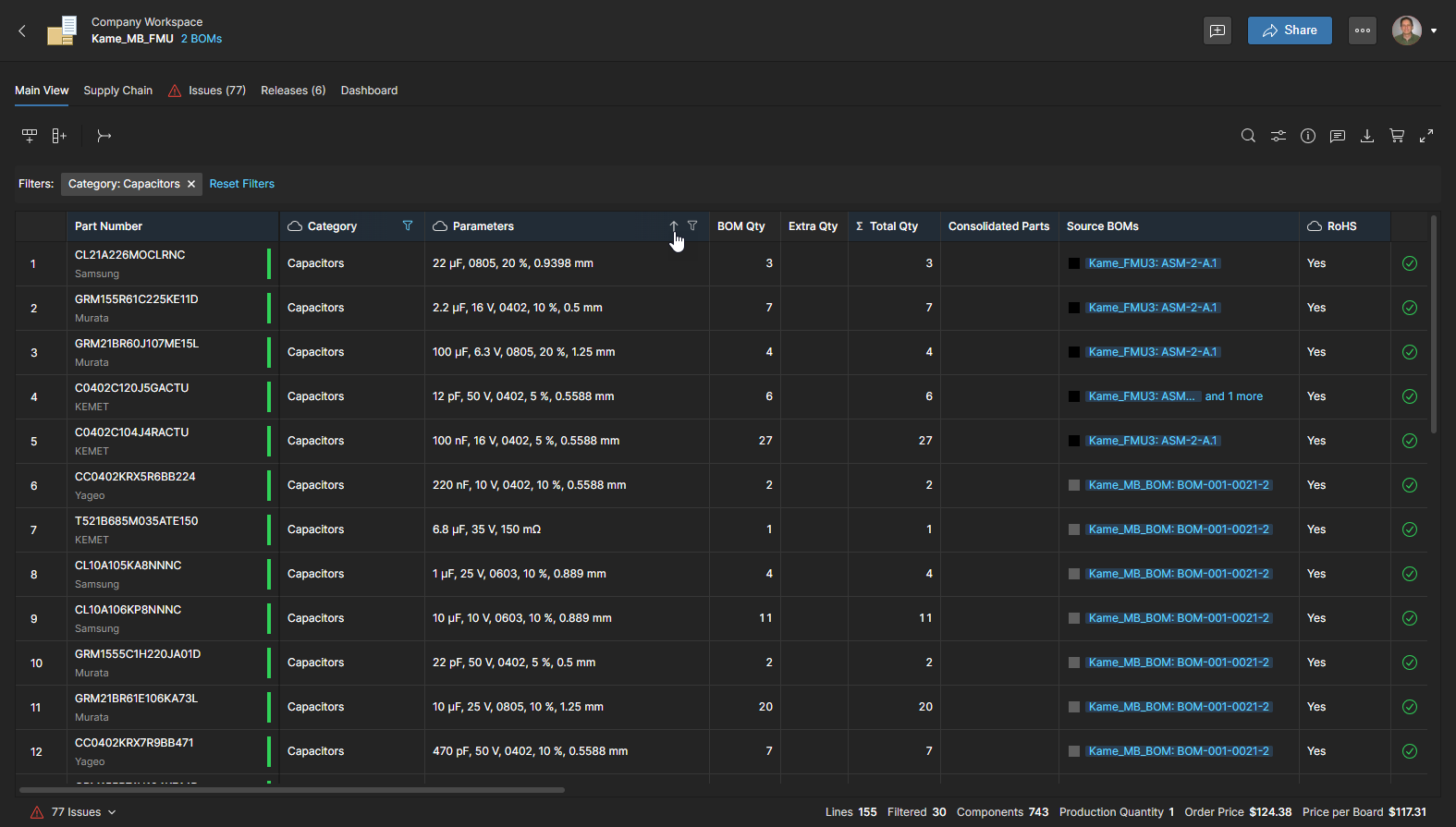
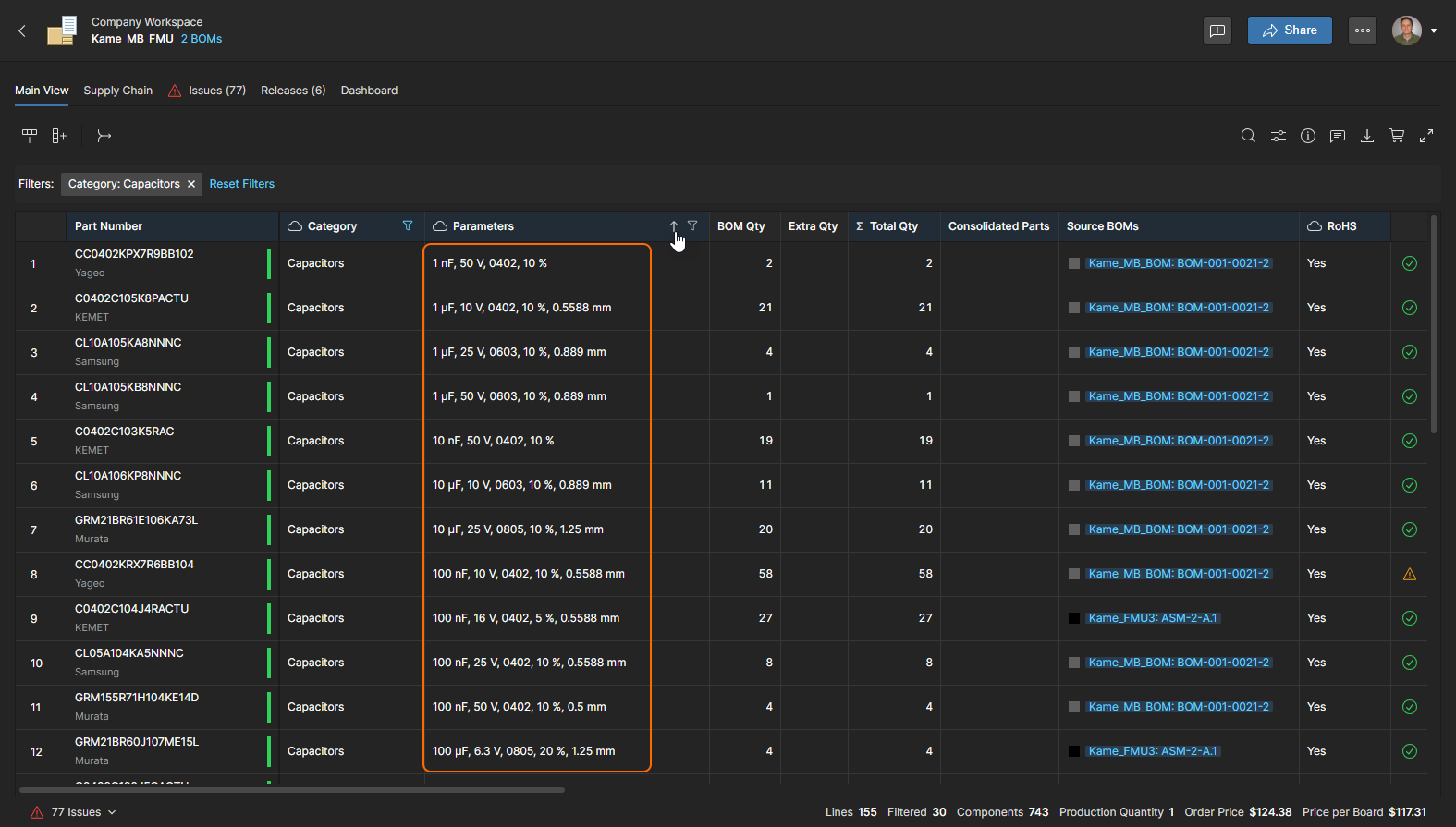
Clique no ícone de seta do cabeçalho (
 ) para alternar a ordenação entre ascendente, descendente e “sem ordenação” (quando a seta está branca em vez de azul).
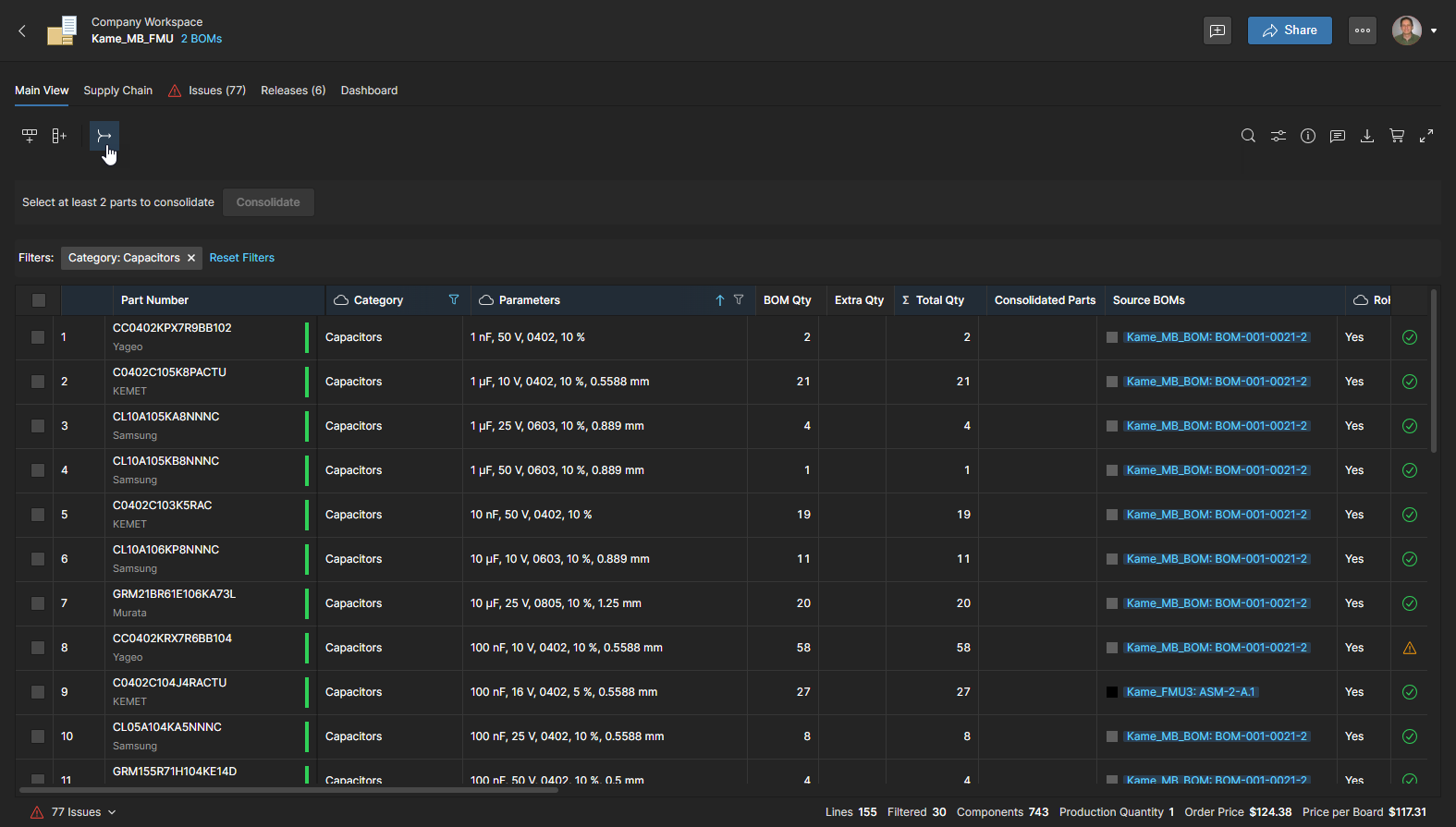
Para começar a consolidar entradas de linha BOM numa única entrada, selecione o botão Manual Consolidation Mode (), que ativa uma coluna de caixas de seleção no início de cada linha BOM.
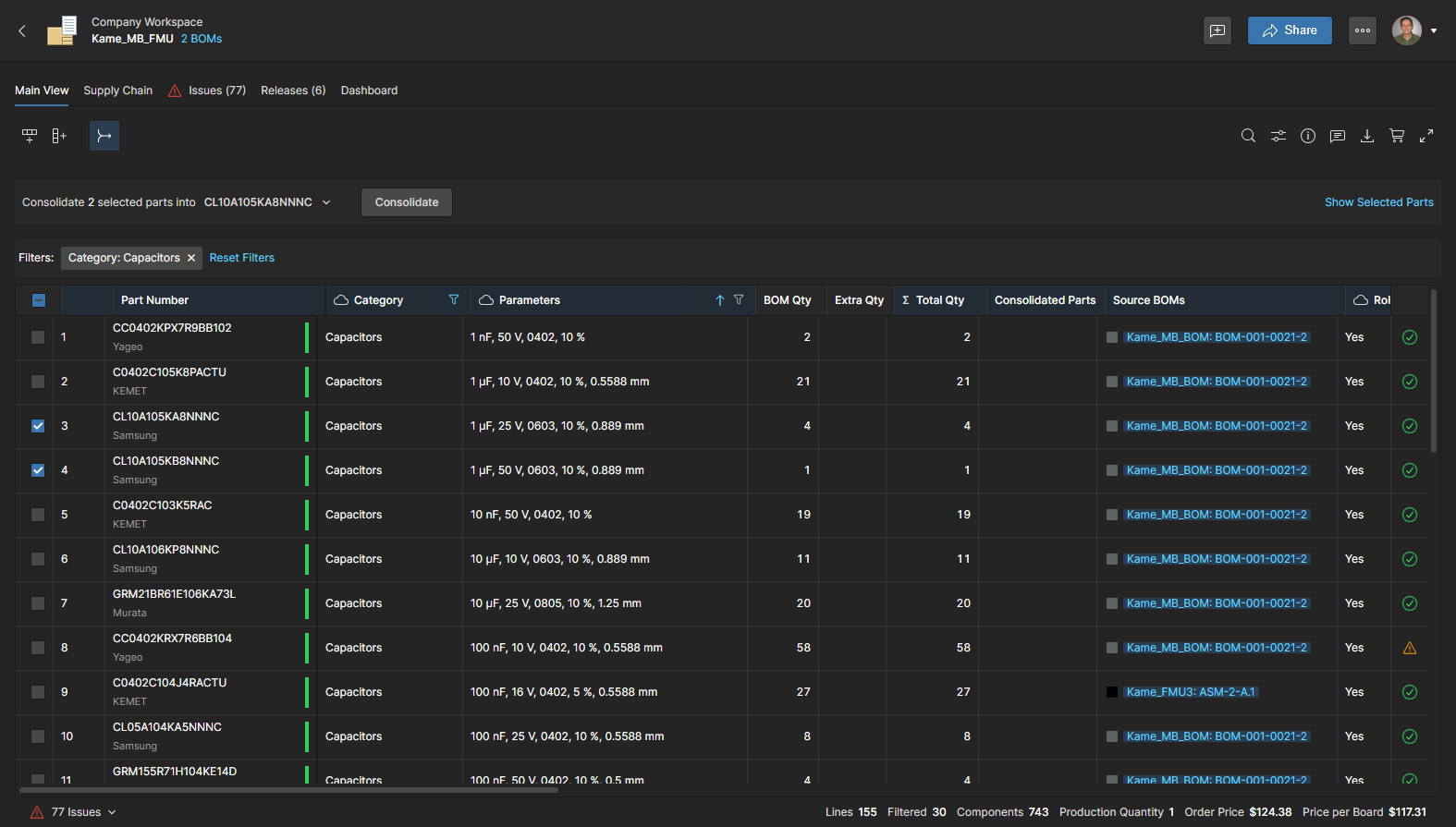
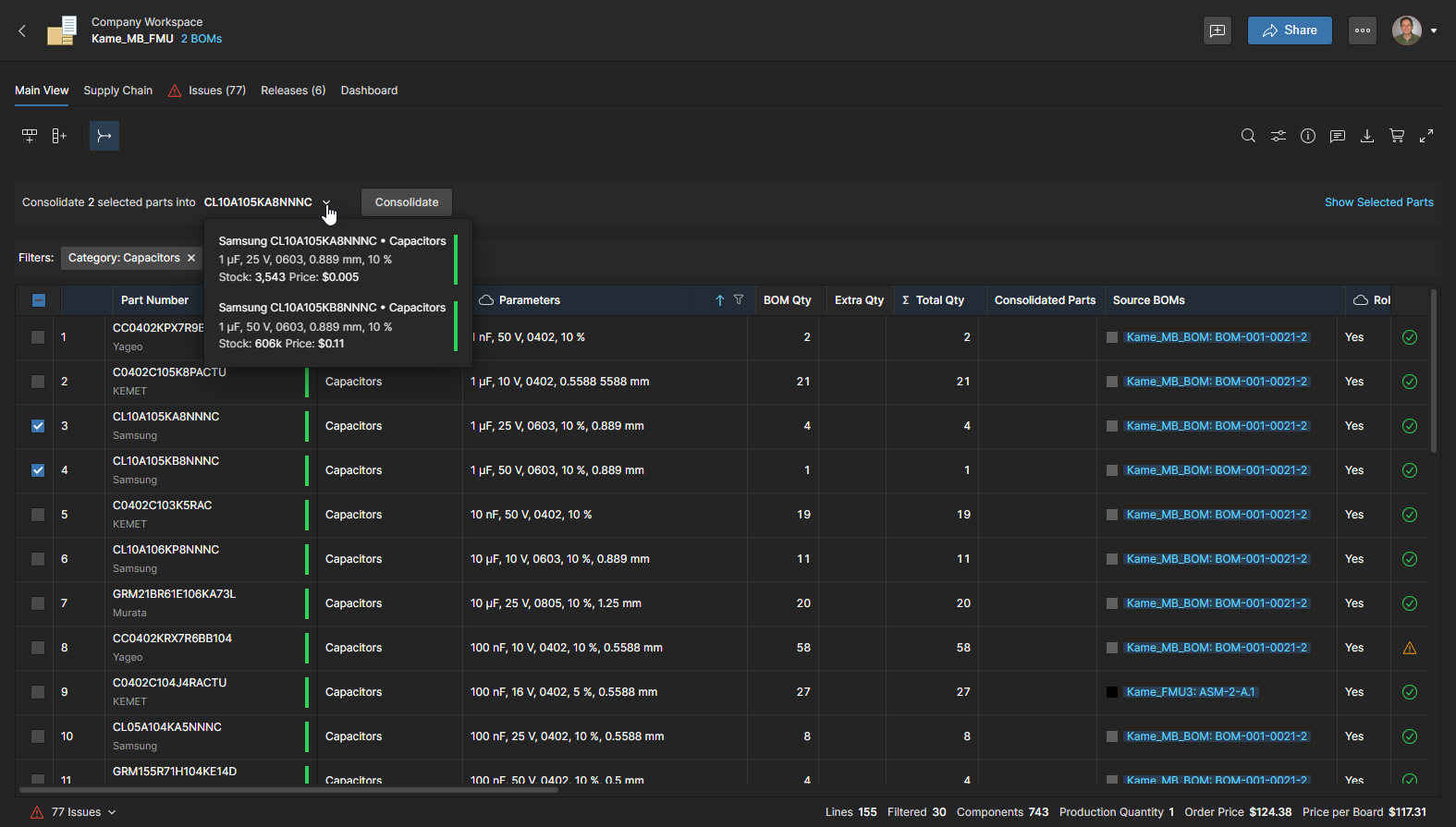
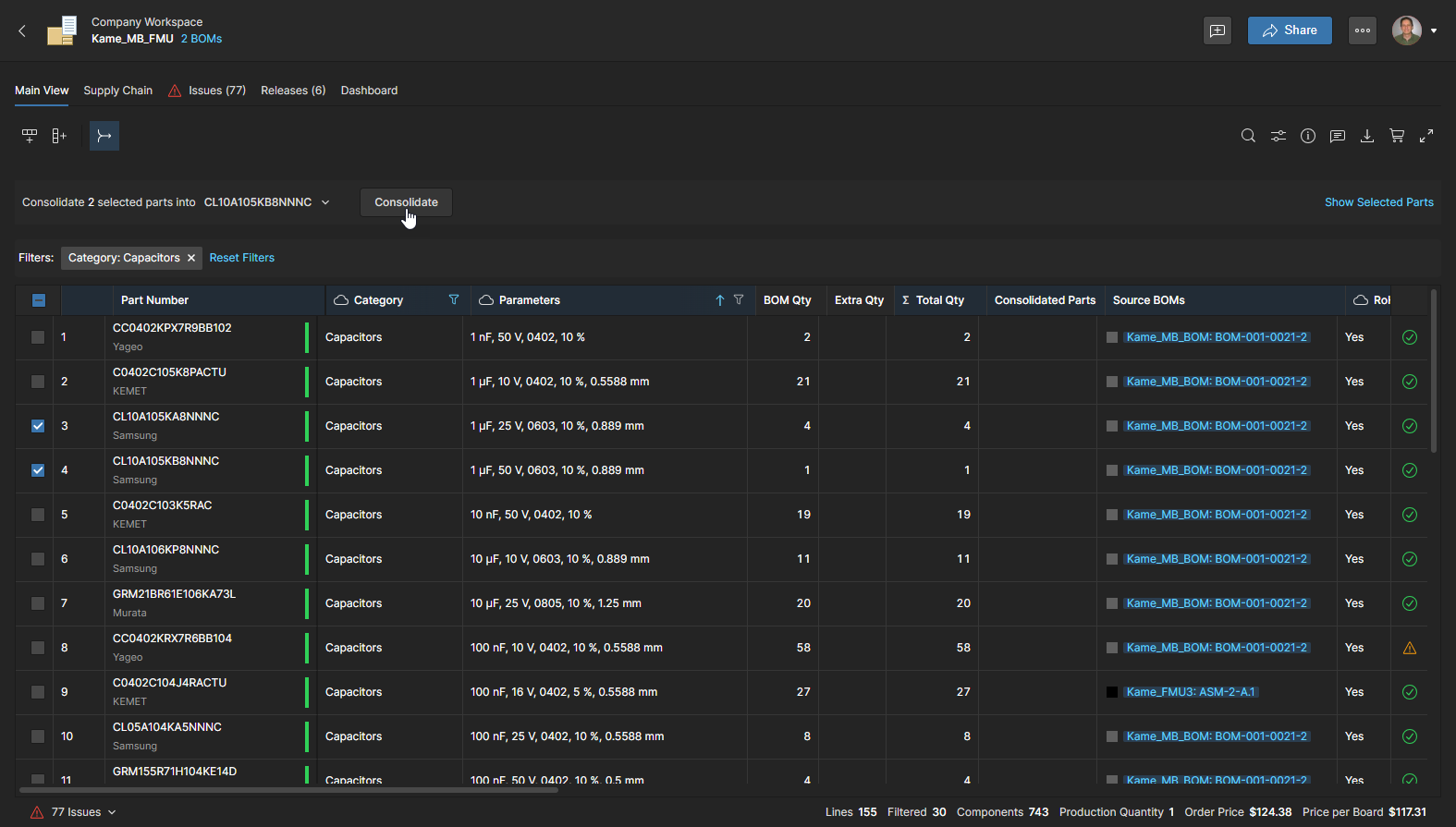
Clique no botão  para confirmar o processo e criar a nova entrada BOM de linha única.
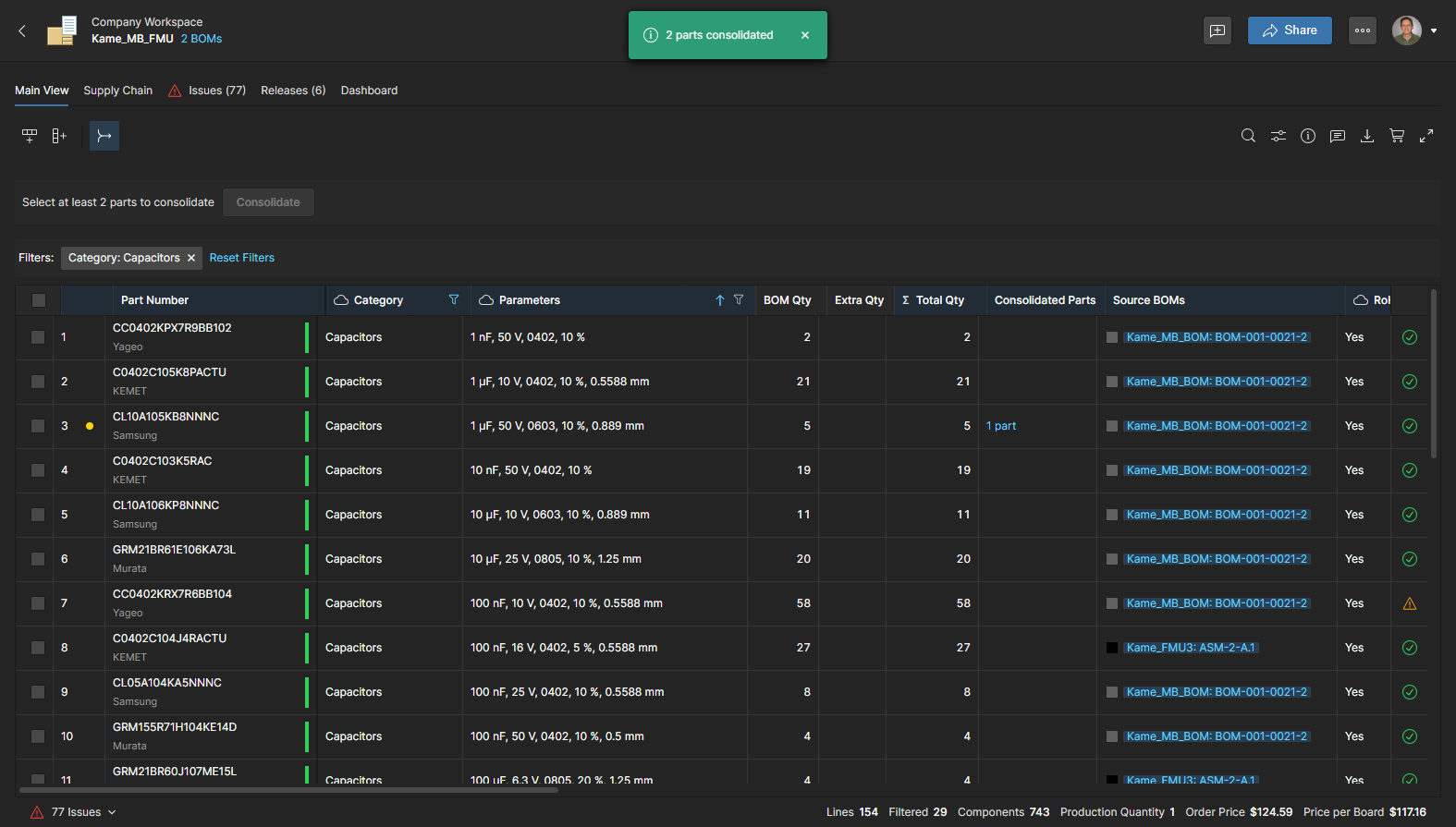
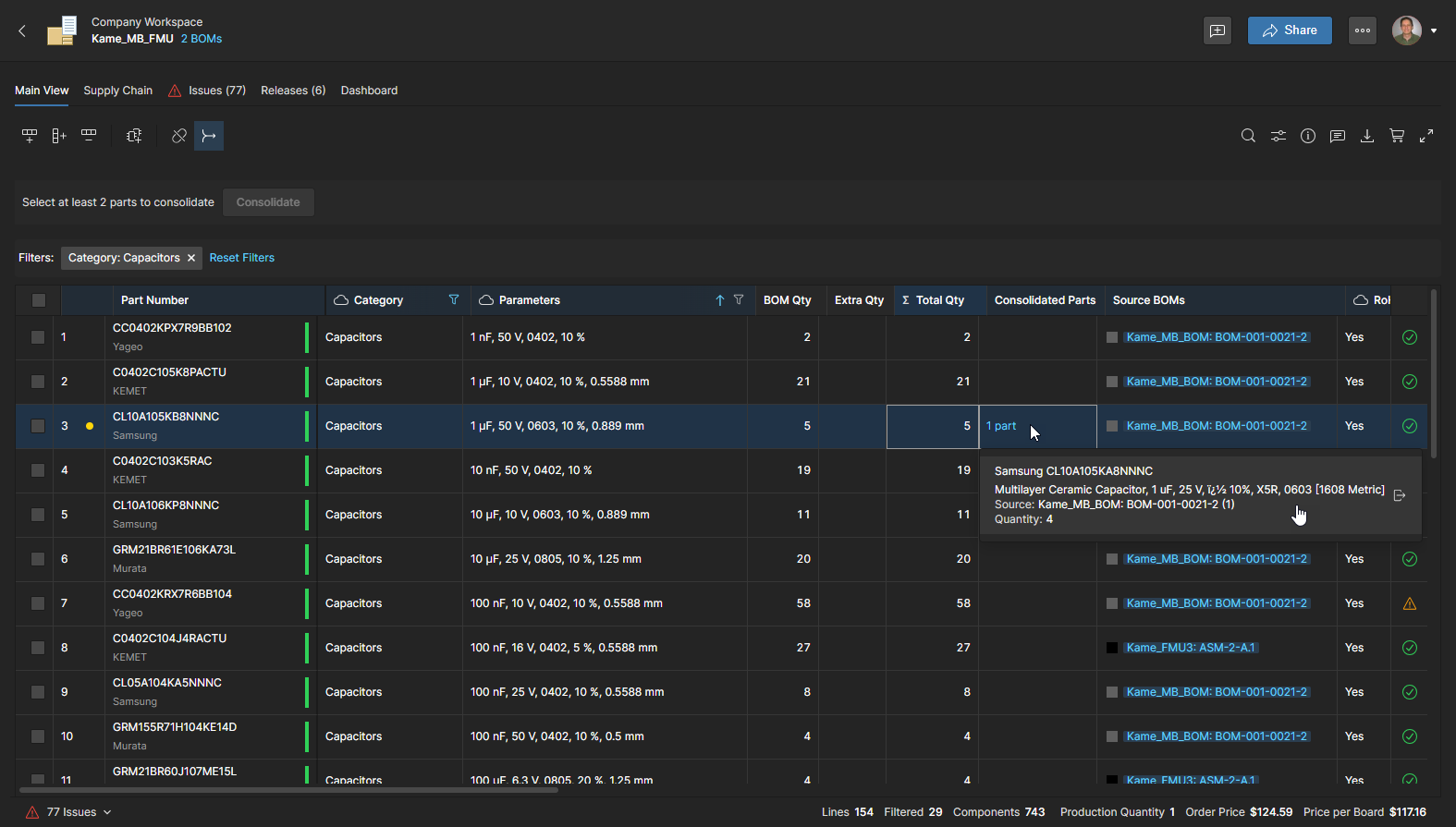
Selecione a entrada da célula Consolidated Parts para ver uma lista das peças que foram consolidadas na nova entrada de peça da linha BOM – neste exemplo, mais uma. Clique na peça para abrir a respetiva fonte BOM de origem num novo separador do navegador, ou utilize o ícone  para anular a consolidação (ver abaixo).
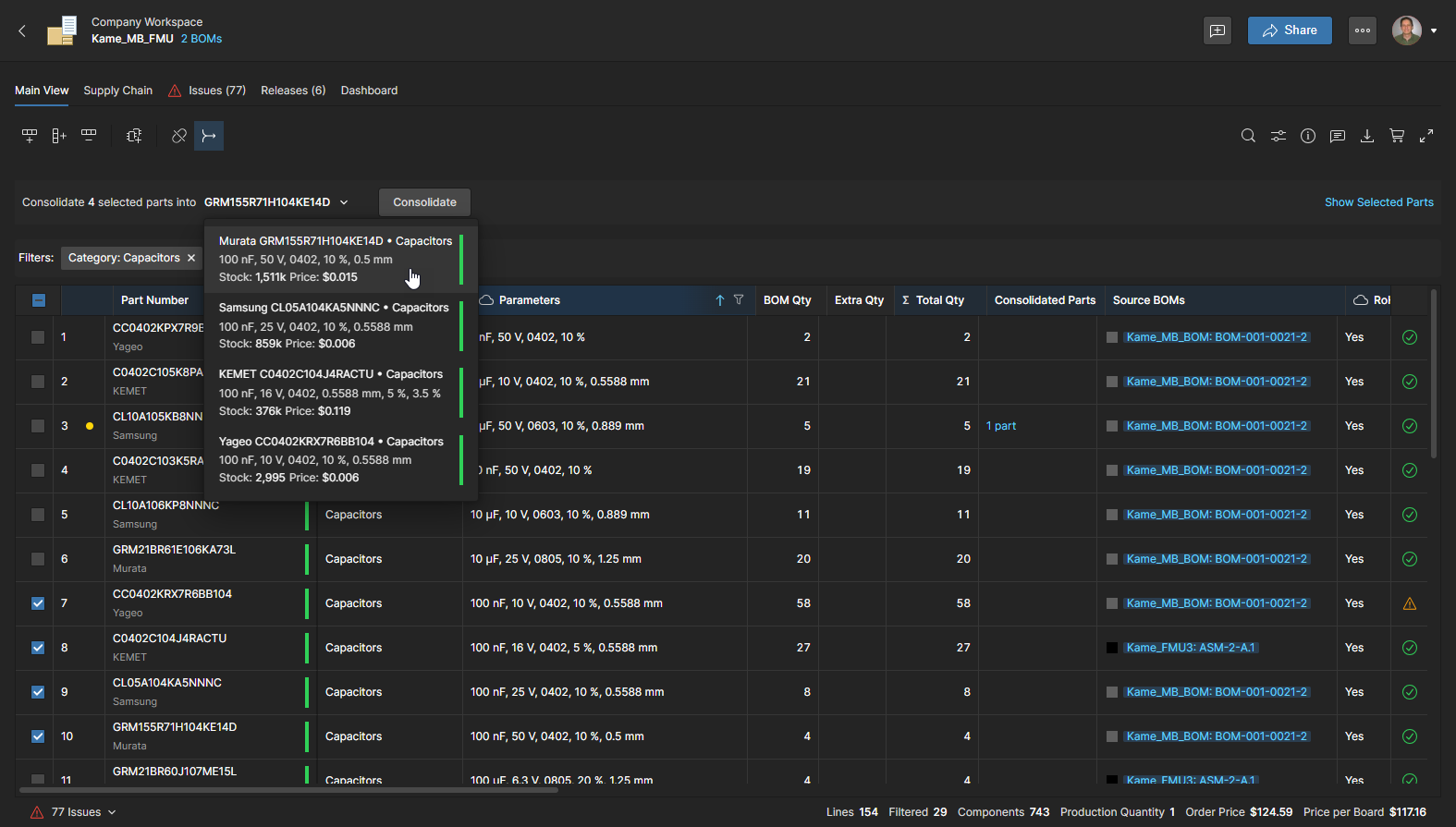
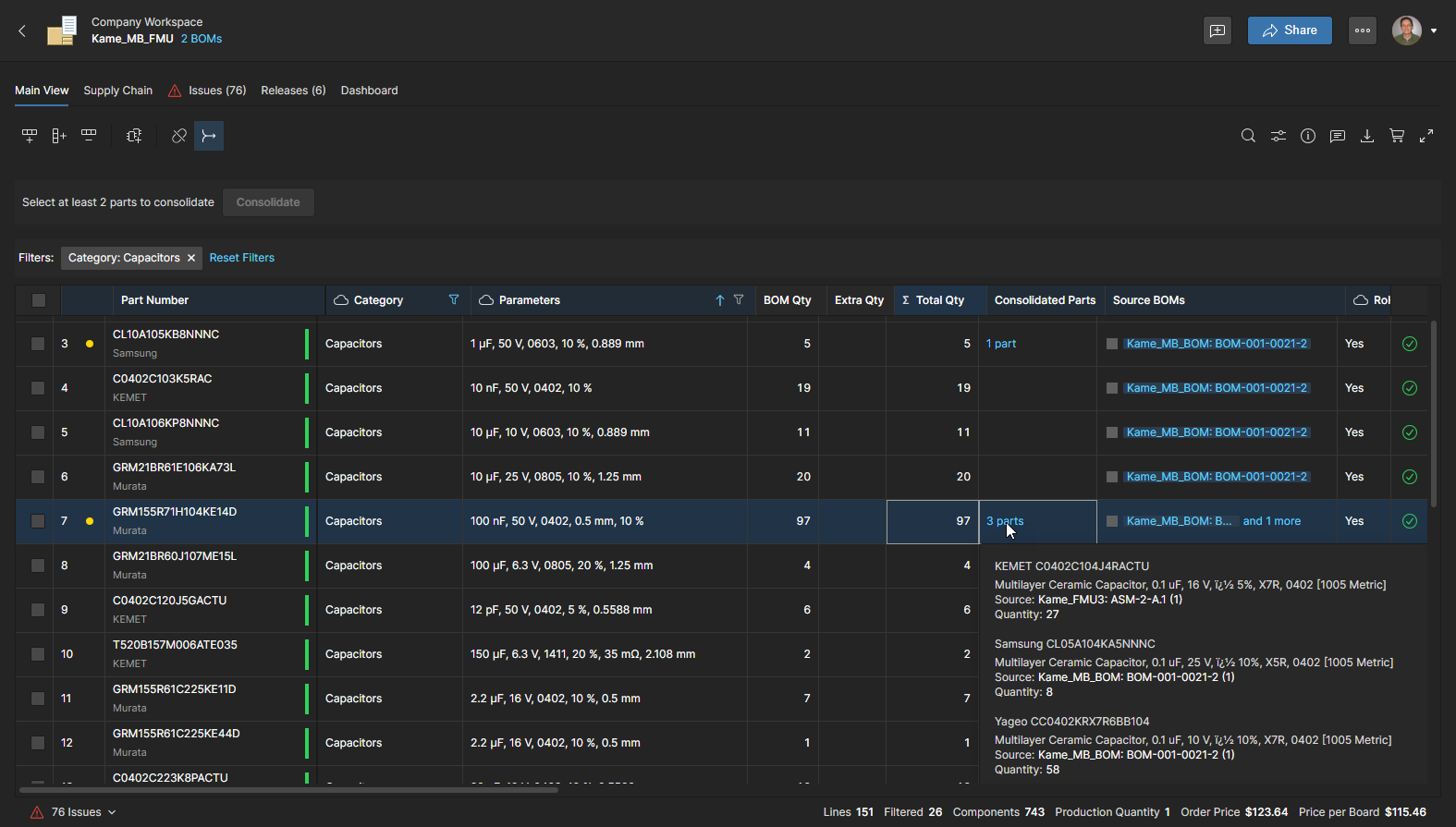
O número de peças que foram consolidadas é indicado pela entrada da coluna Consolidated Parts, que também listará as outras peças que foram absorvidas pela linha única. Clique numa peça listada para abrir a respetiva fonte BOM num novo separador do navegador, ou utilize o ícone para anular a respetiva consolidação (ver abaixo).
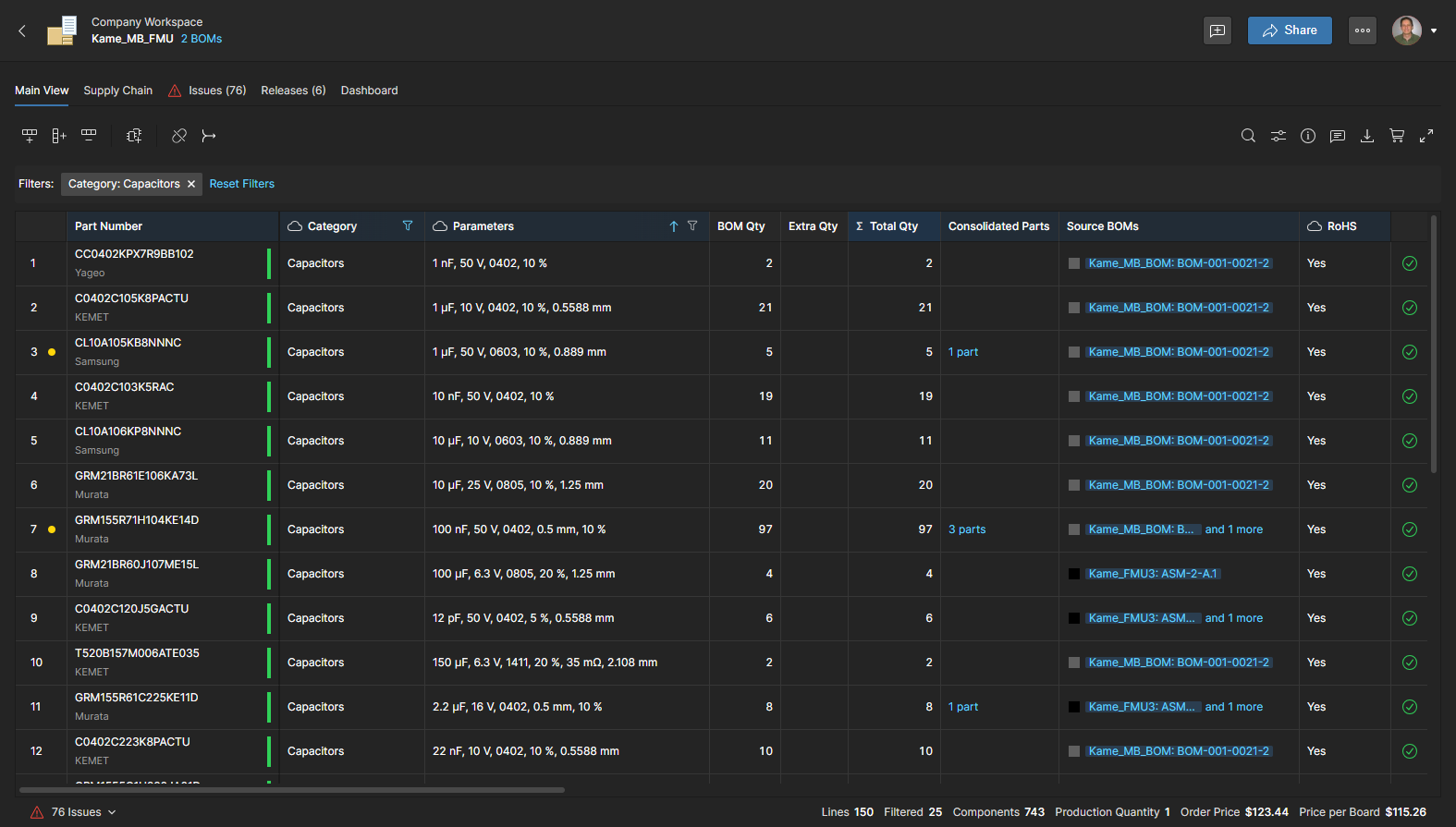
Depois de todas as peças possíveis terem sido consolidadas para a Category de componente selecionada, pode clicar no botão para sair do modo Consolidated, ou voltar a filtrar a lista BOM Category para se concentrar noutro tipo de peça. Note a opção Reset Filters no topo da listagem BOM.
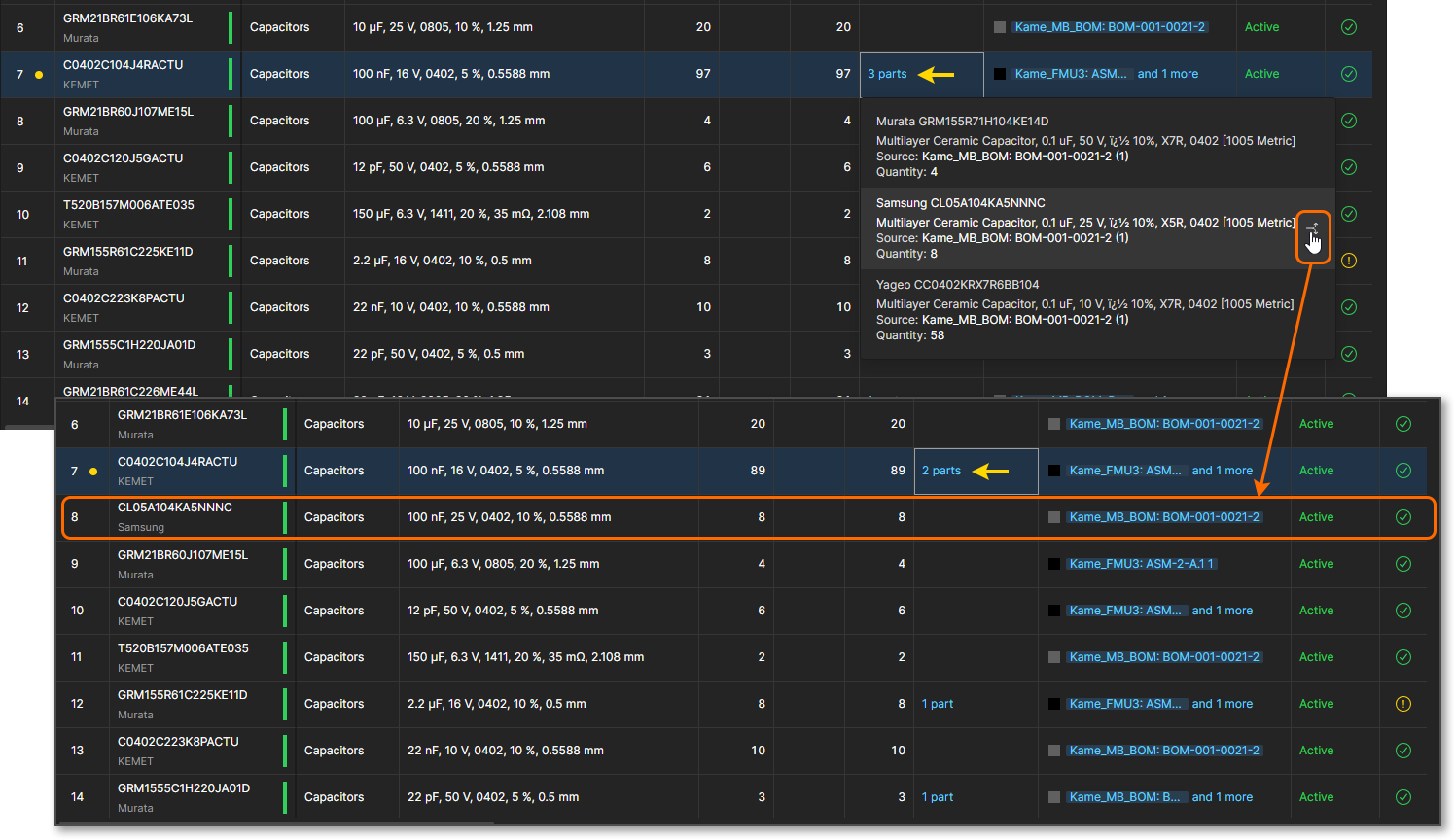
Uma peça que tenha sido consolidada numa única entrada pode ser restaurada à sua linha individual da BOM utilizando o ícone na sua entrada Consolidated Part anfitriã. Isto extrai efetivamente essa peça da consolidação, devolvendo-a à sua própria entrada de linha da BOM.
Gerir Quantidades de Peças
Tanto os documentos Consolidated BOM como Managed BOM incluem uma coluna Extra Qty que lhe permite aumentar o número de peças que serão encomendadas. A gestão da quantidade encomendada de peças pode ser usada para tirar partido de escalões de preço do fornecedor, acomodar desperdício esperado de componentes, antecipar produção futura e outras considerações de aprovisionamento.
Ao introduzir um valor na coluna Extra Qty, o valor total na coluna Total Qty (BOM Qty + Extra Qty) aumentará proporcionalmente e, consequentemente, serão revistos automaticamente Order List e as soluções de fornecedor de peças , sempre que possível.
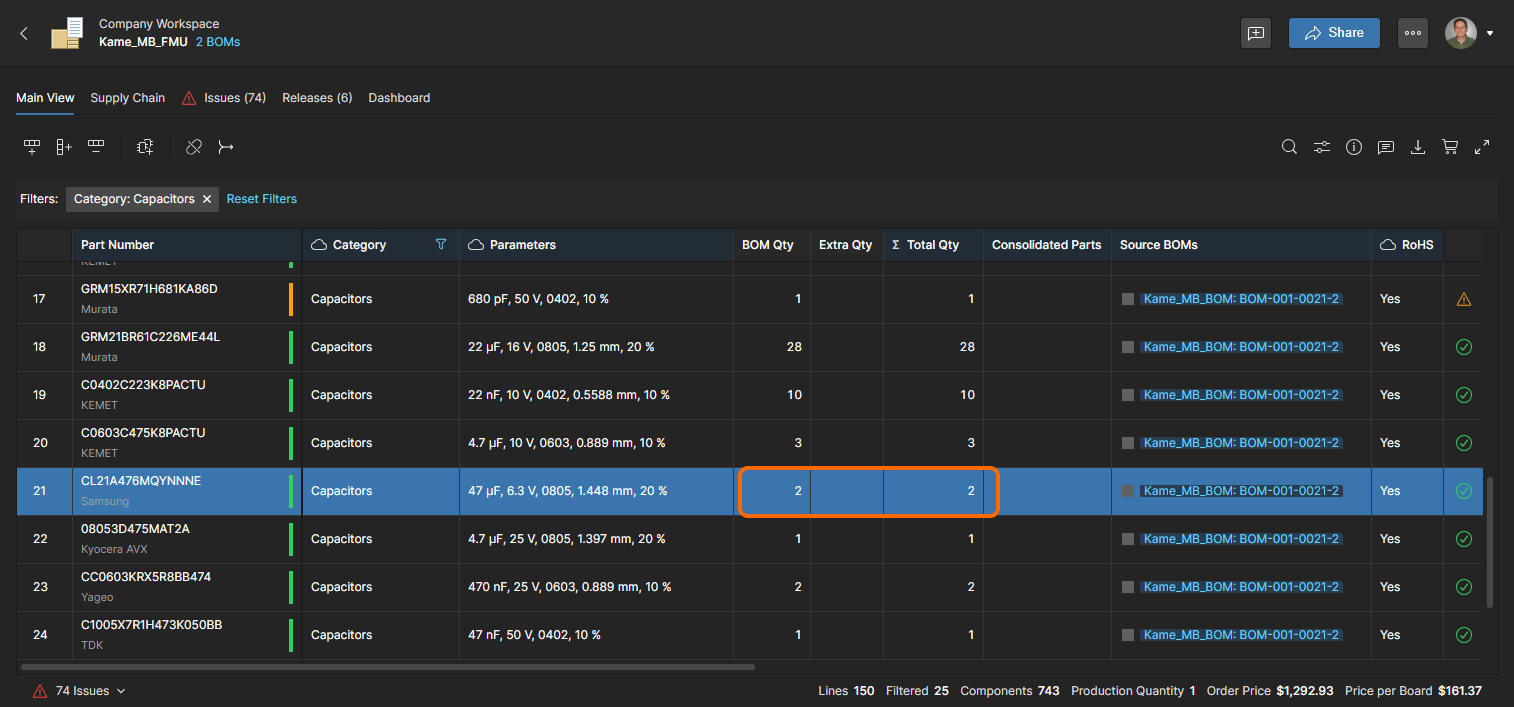
Isto resulta numa encomenda ao fornecedor de 2 peças (Supplier Order Quantity) com o preço unitário aplicado, e num custo de compra indicado para cada peça de componente (Unit Price). 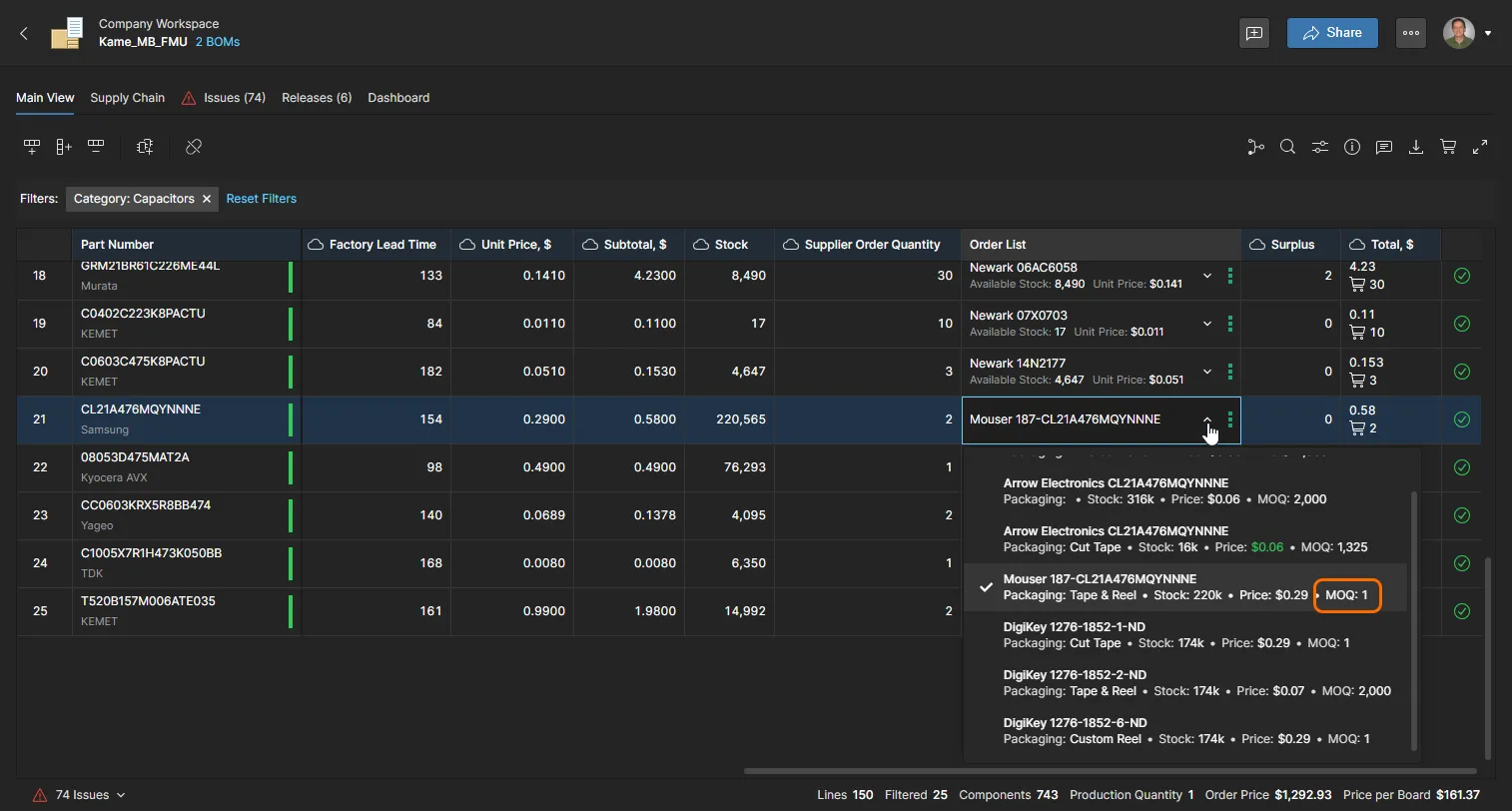
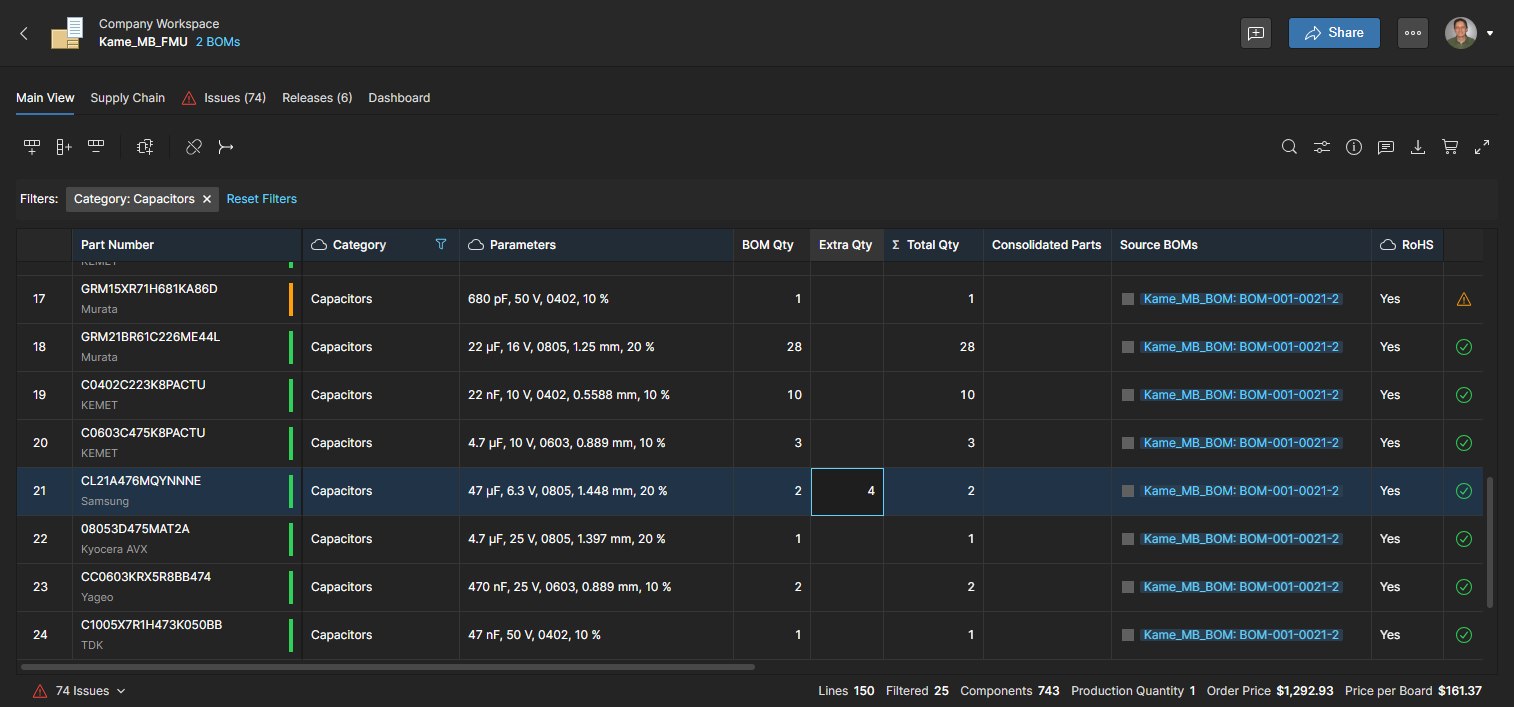
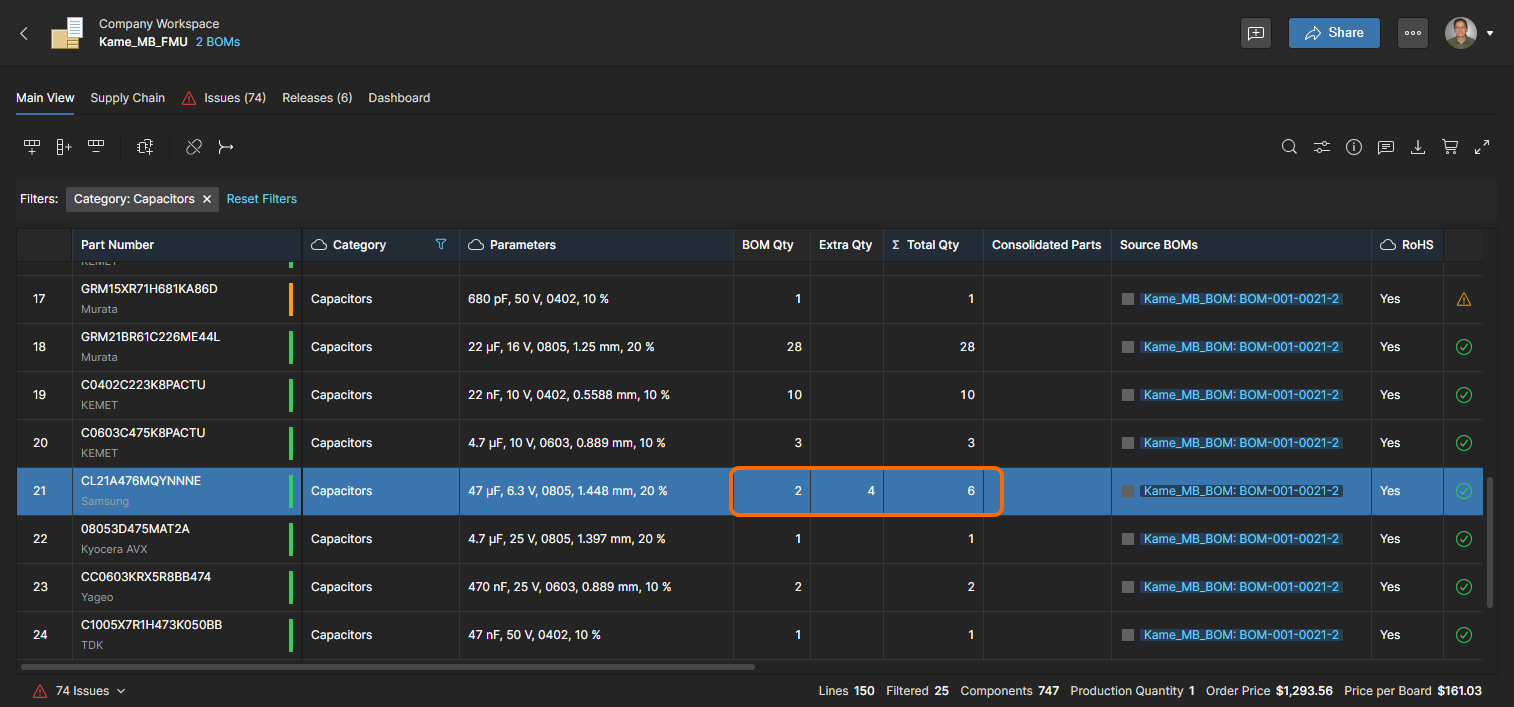
 ).
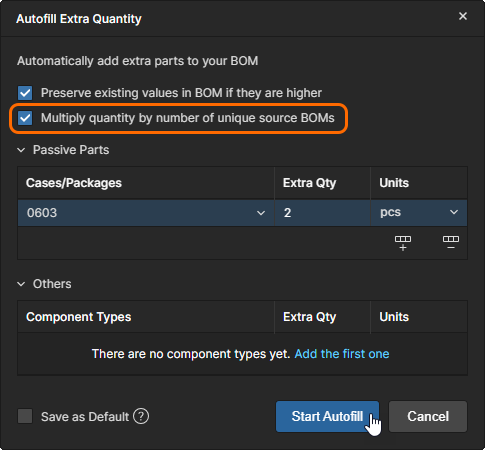
).
Definições da Consolidated BOM
A Consolidated BOM inclui opções adicionais na janela BOM Settings window que lhe permitem adicionar mais BOMs de origem e aumentar o número de BOMs de origem individuais incluídas. Em ambos os casos, a Consolidated BOM irá amalgamar automaticamente peças de componente idênticas e ajustar as quantidades em conformidade.
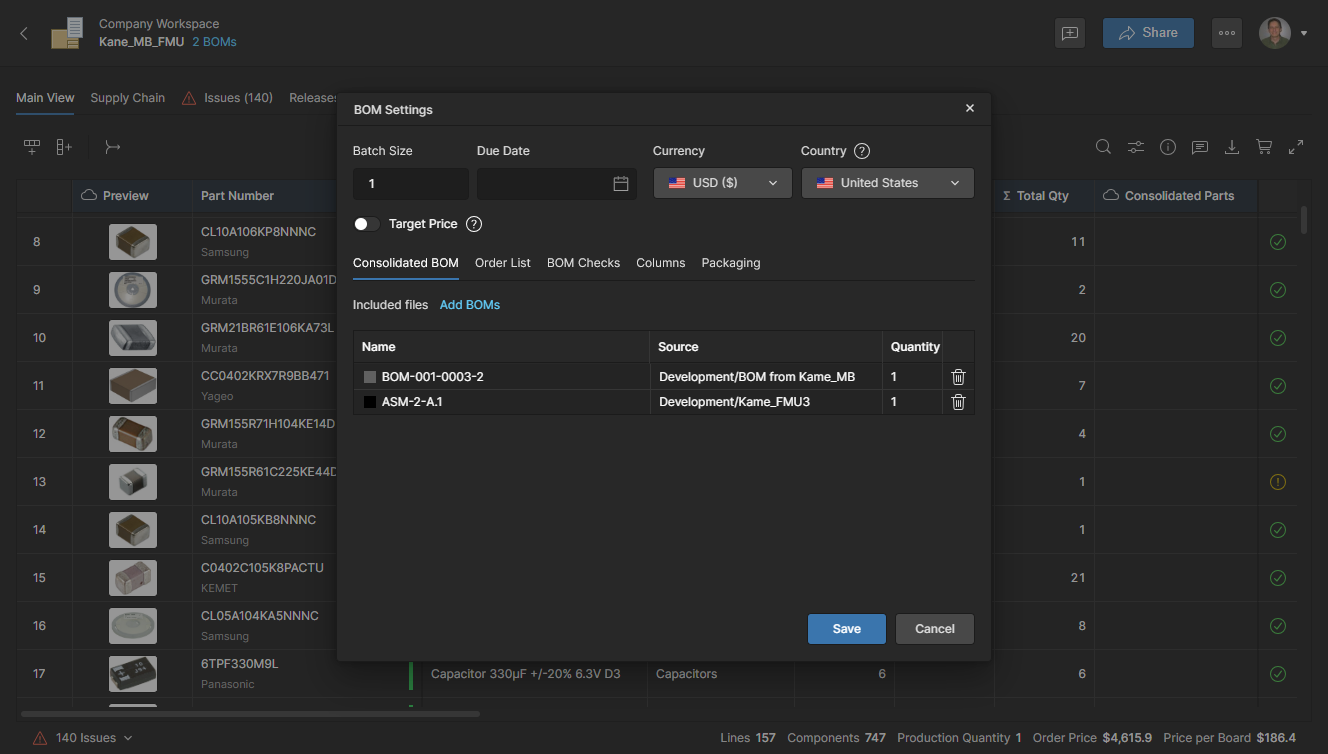
Para adicionar, remover ou alterar a quantidade de instâncias da BOM de origem, selecione o separador Consolidated BOM na janela BOM Settings, acedida a partir do menu superior  . Utilize o ícone
  para remover uma entrada de origem da BOM.
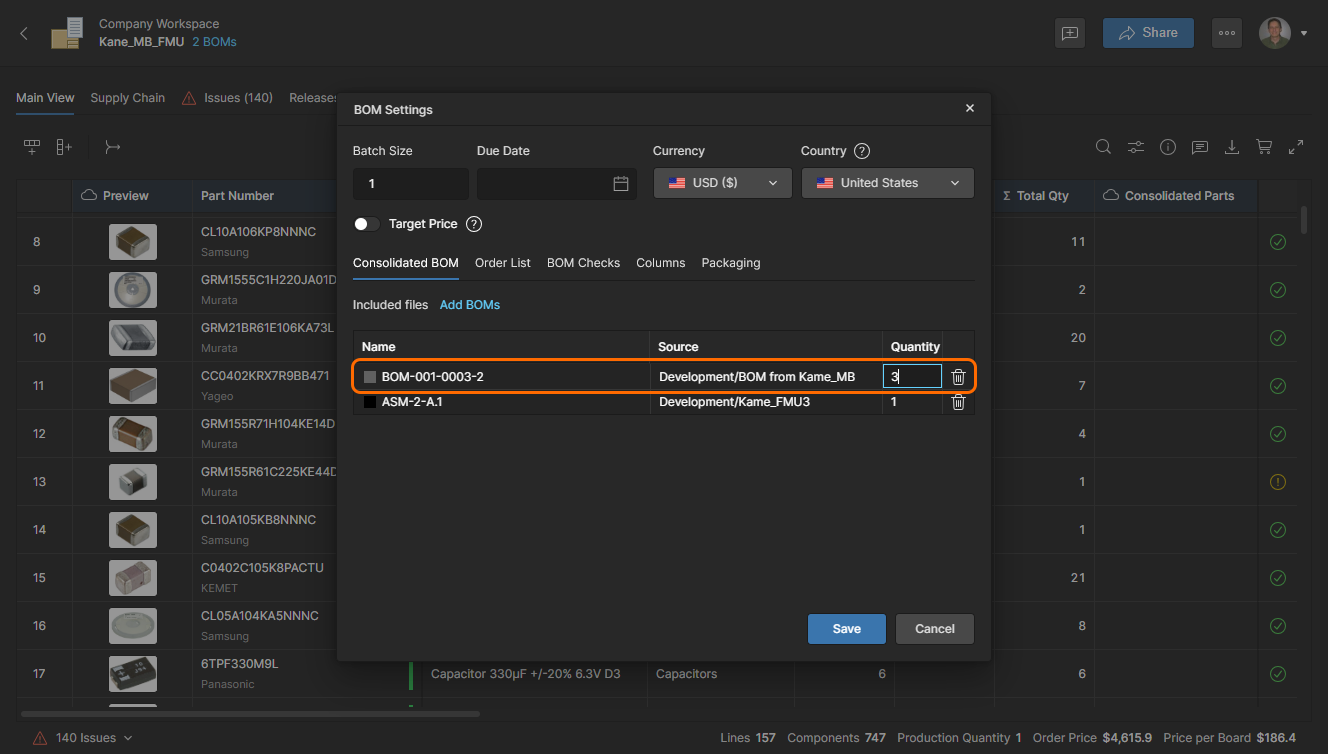
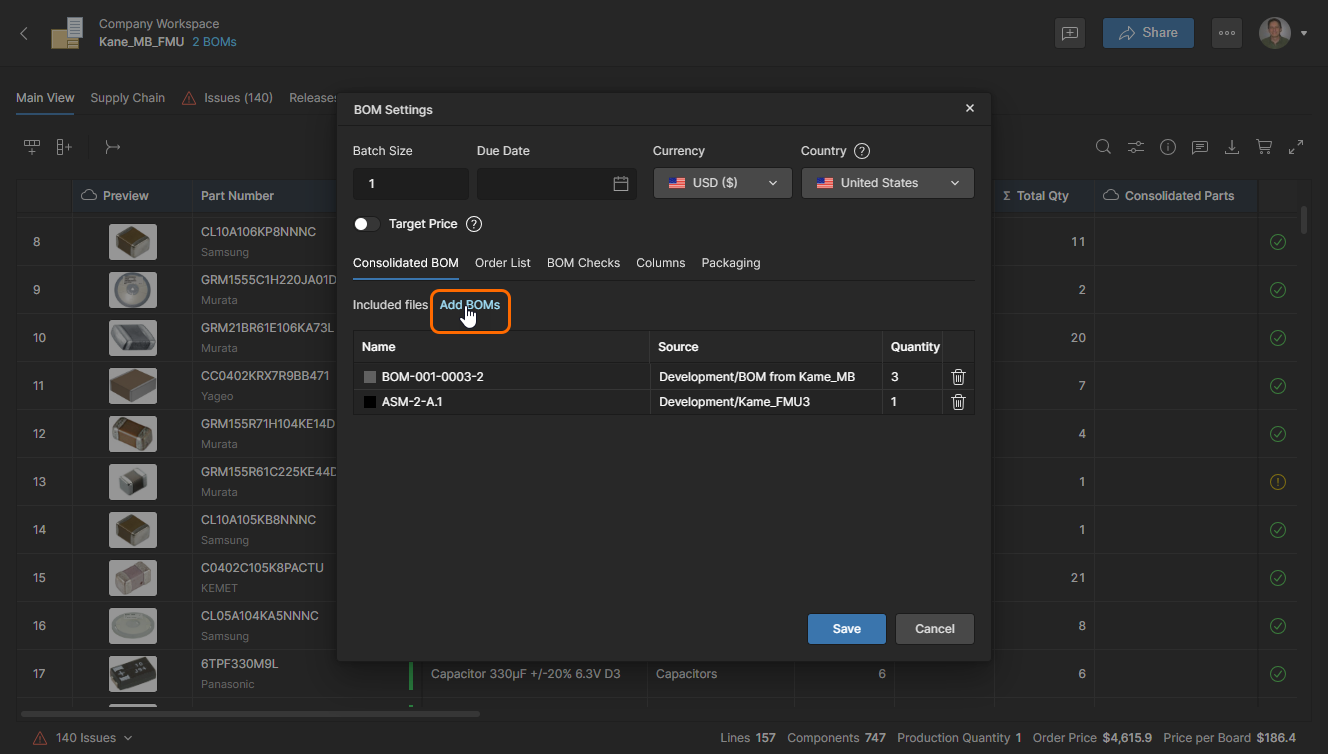
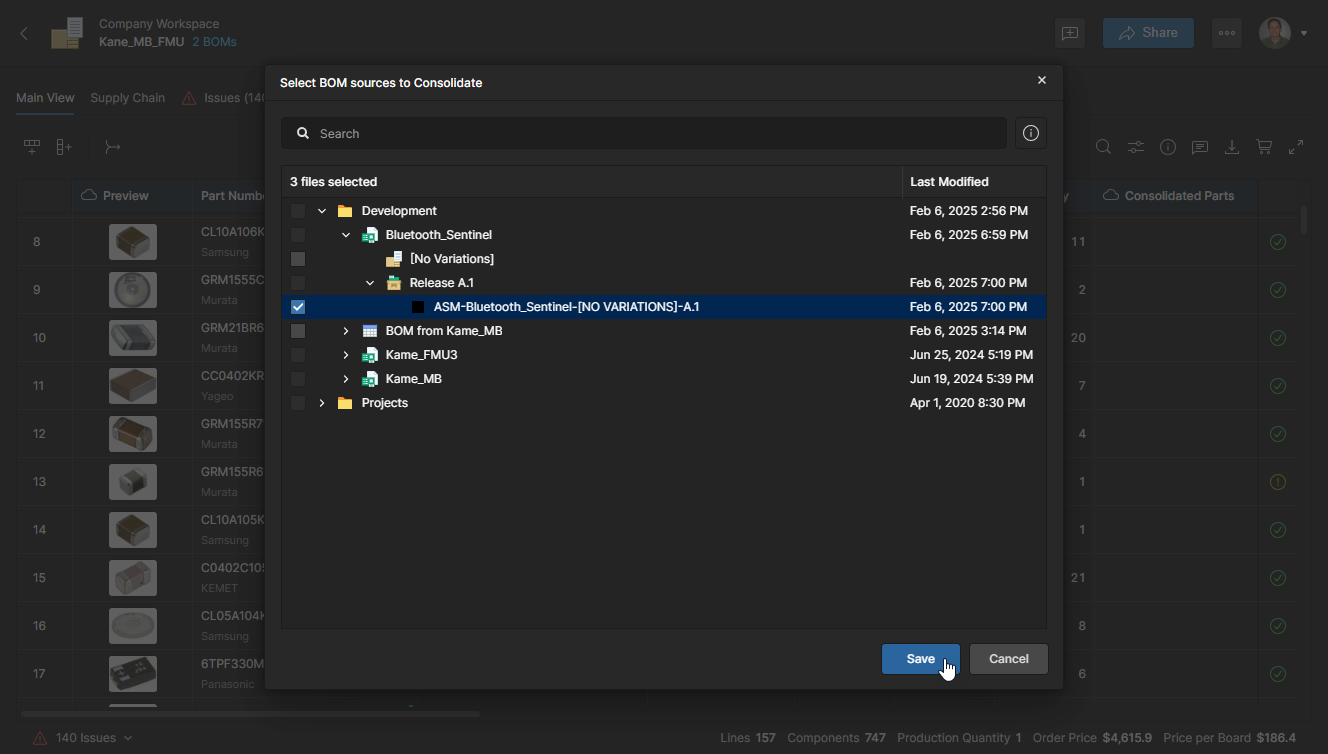
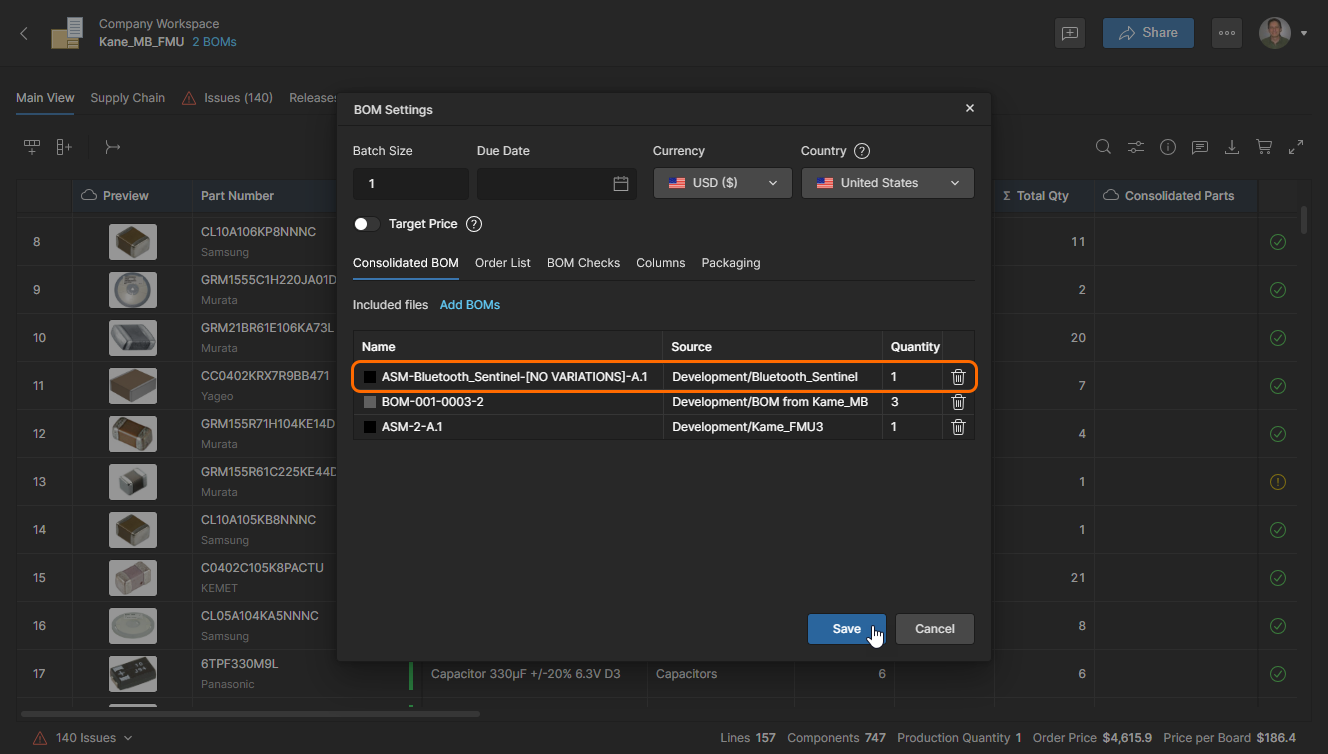
A adição de dados da BOM de origem e as quantidades alteradas serão refletidas na lista da BOM de origem. Clique em para confirmar as alterações. Consulte a secção BOM Settings acima para mais informações sobre as opções de definição da BOM disponíveis.
 Localizado por IA