Deteção e Correção de Erros na BOM

O BOM Portal analisará automaticamente um documento Managed BOM para detetar quaisquer problemas nas linhas de itens da BOM, com base na sua estrutura lógica e nos dados do fabricante e do fornecedor da peça. Estes incluem números de peça inválidos, itens descontinuados ou com baixo stock, peças não conformes e muito mais.

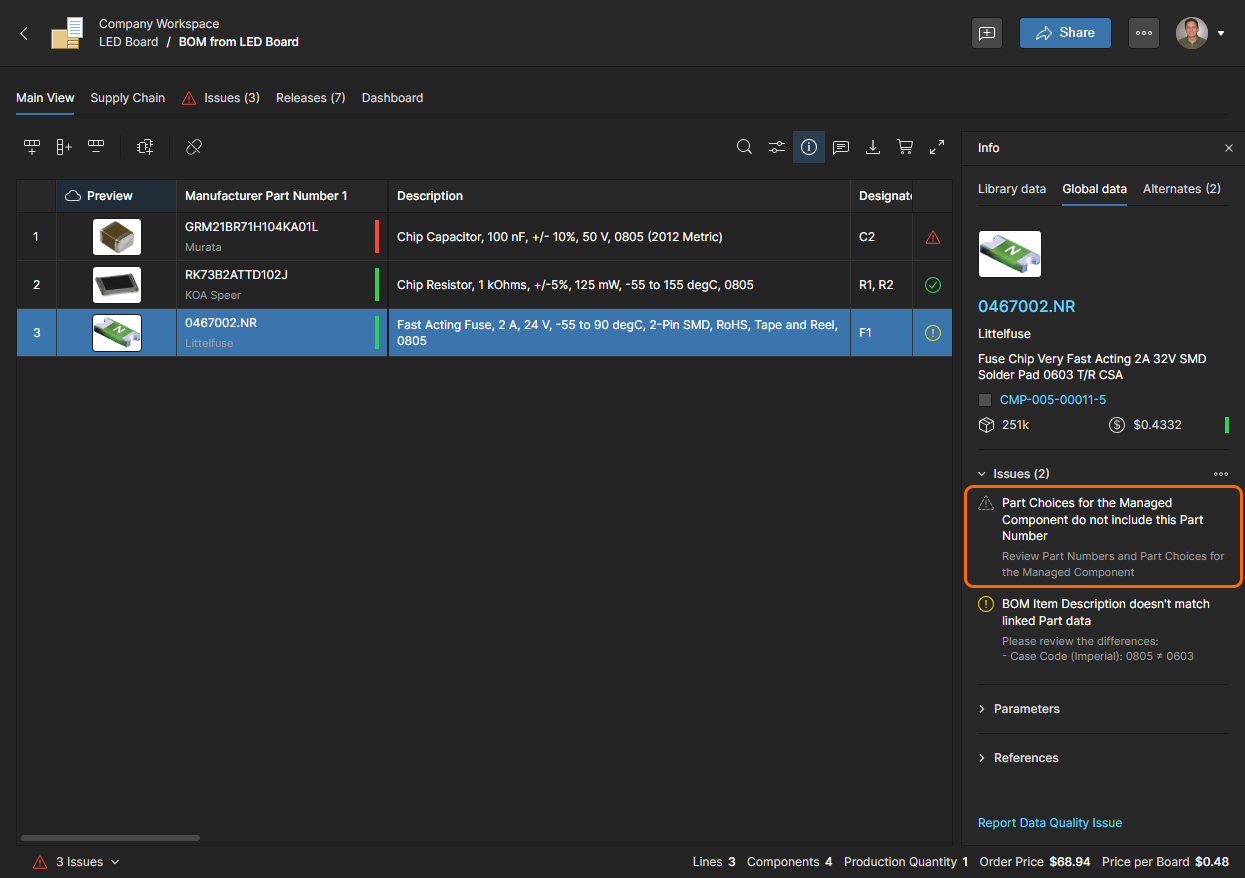
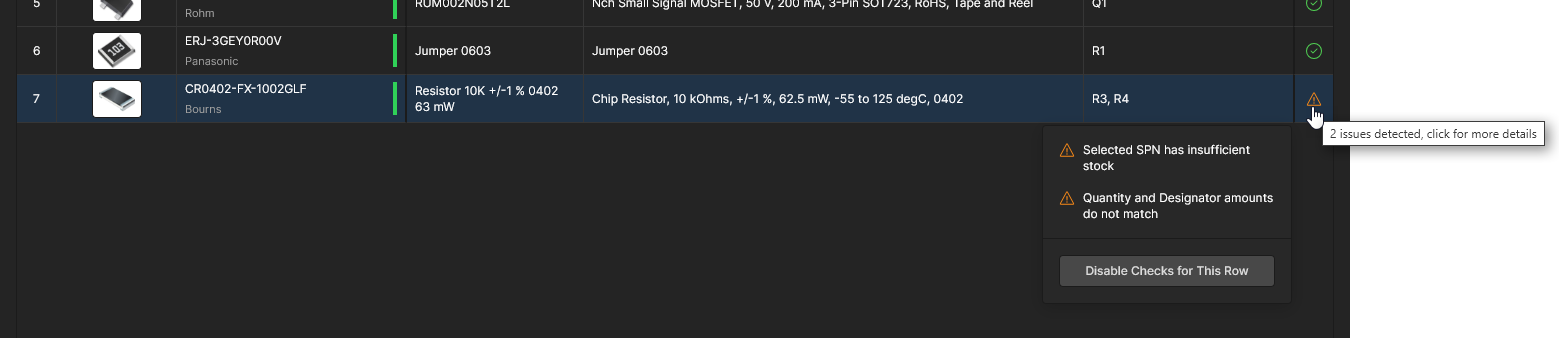
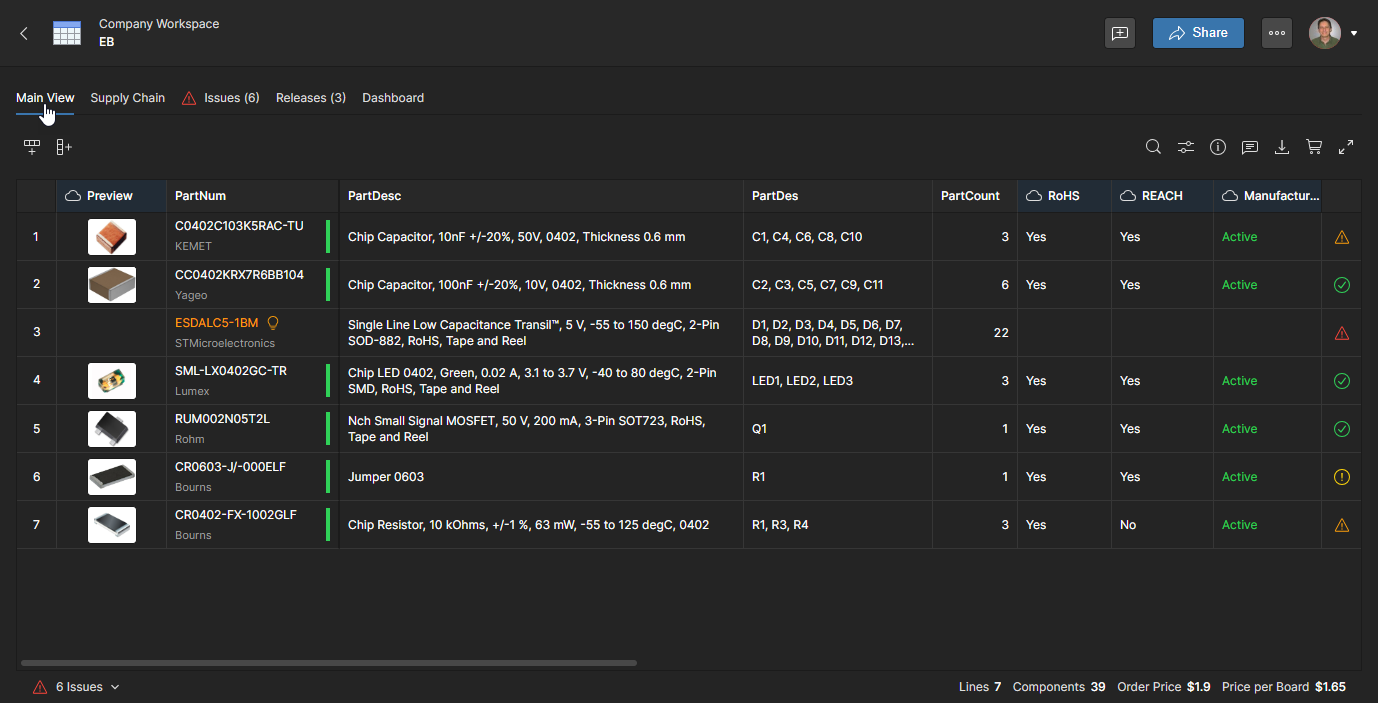
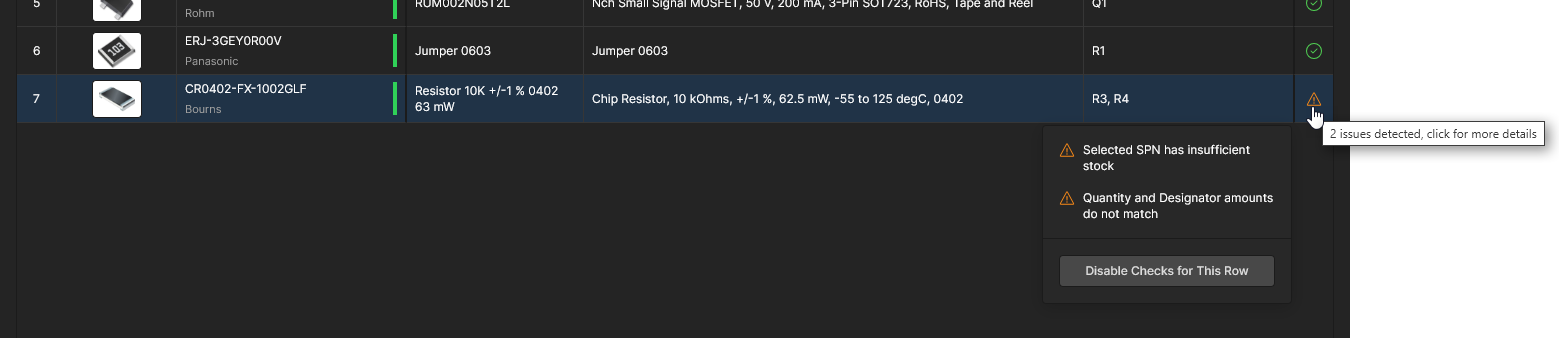
Os erros e avisos dos itens de linha da BOM são resumidos pelos ícones na coluna mais à direita da listagem. Passe o cursor sobre um ícone para ver um resumo dos problemas, ou clique para ver mais informações () – o ícone indica uma entrada da BOM sem problemas, como seria de esperar. Os problemas da BOM podem ser tratados diretamente no item de linha relevante ou através da vista do separador Issues, que fornece ligações dedicadas para linhas de itens com Erros e Avisos detetados.
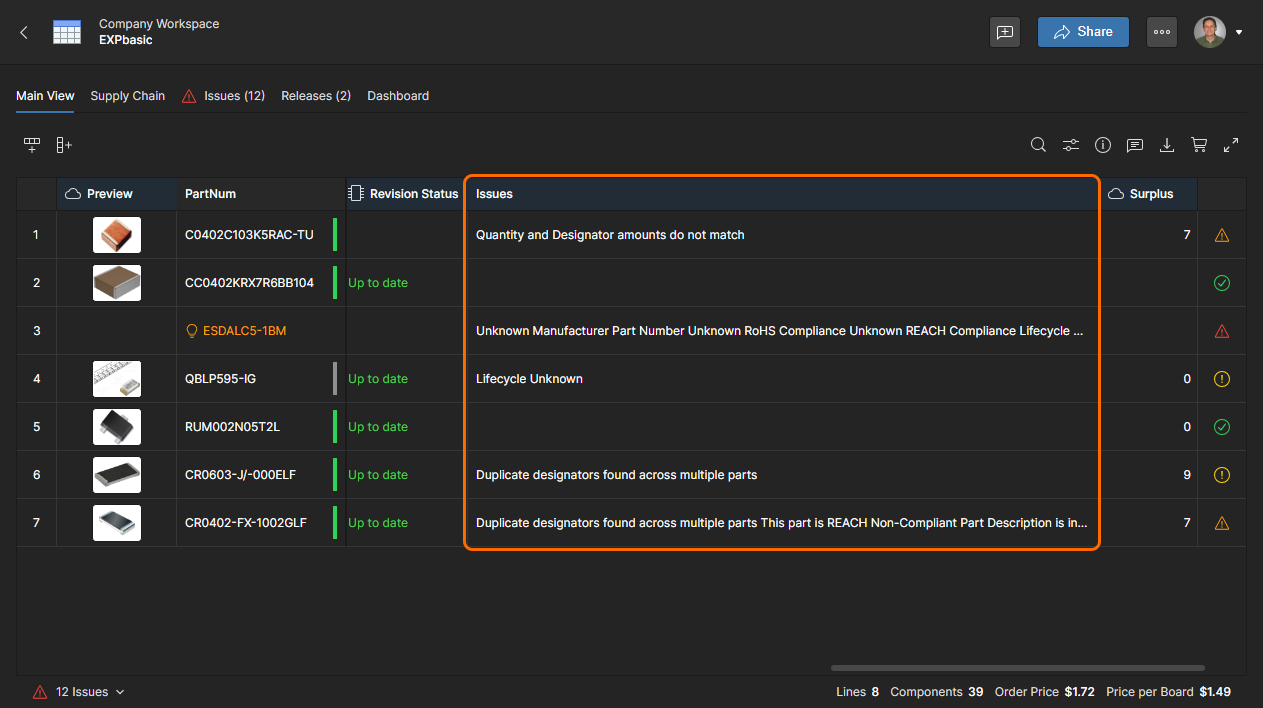
  • Também está disponível uma coluna para incluir entradas Issue na listagem da BOM e, consequentemente, nas transferências de relatórios. Esta coluna está desativada por predefinição – ative-a através das preferências de apresentação de colunas.
  • Consulte a secção Relatório e Gestão de Problemas abaixo para obter informações sobre como trabalhar com problemas da BOM.

Quaisquer problemas com uma entrada de linha de Item são indicados pelo respetivo ícone de estado à direita.

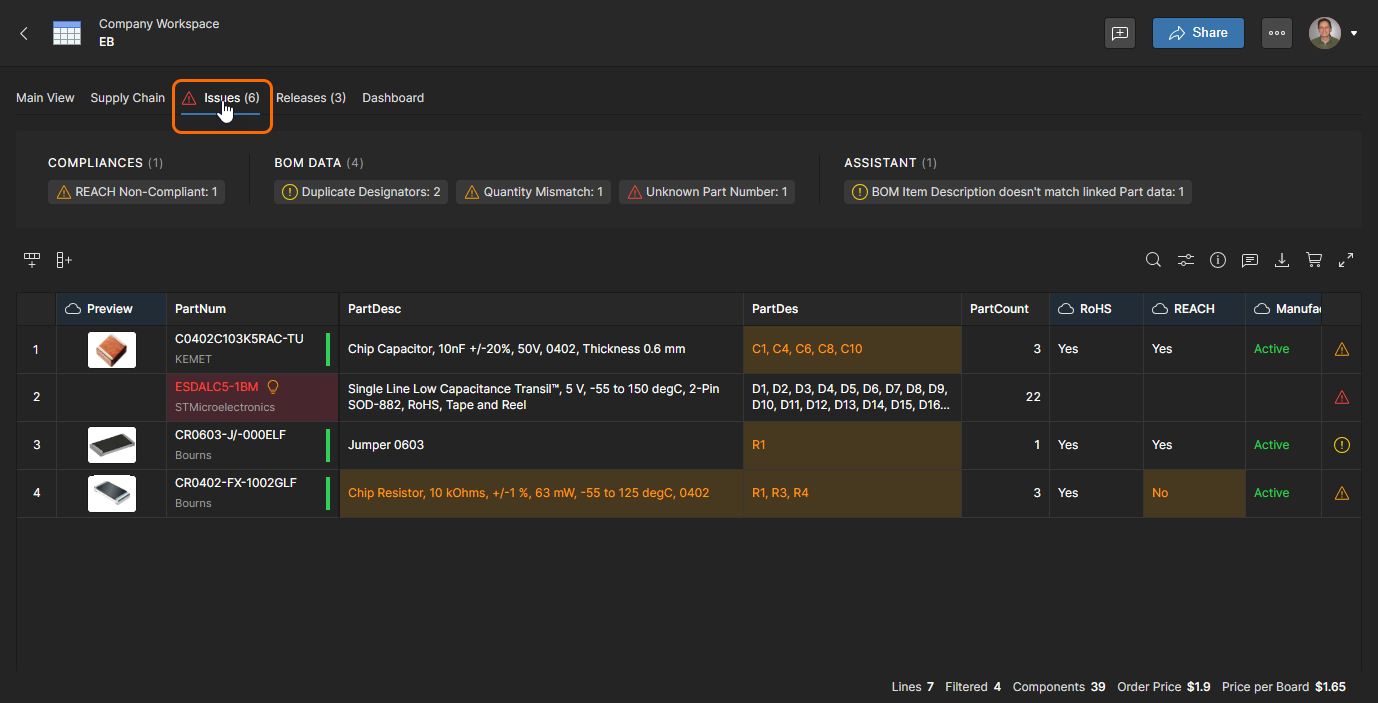
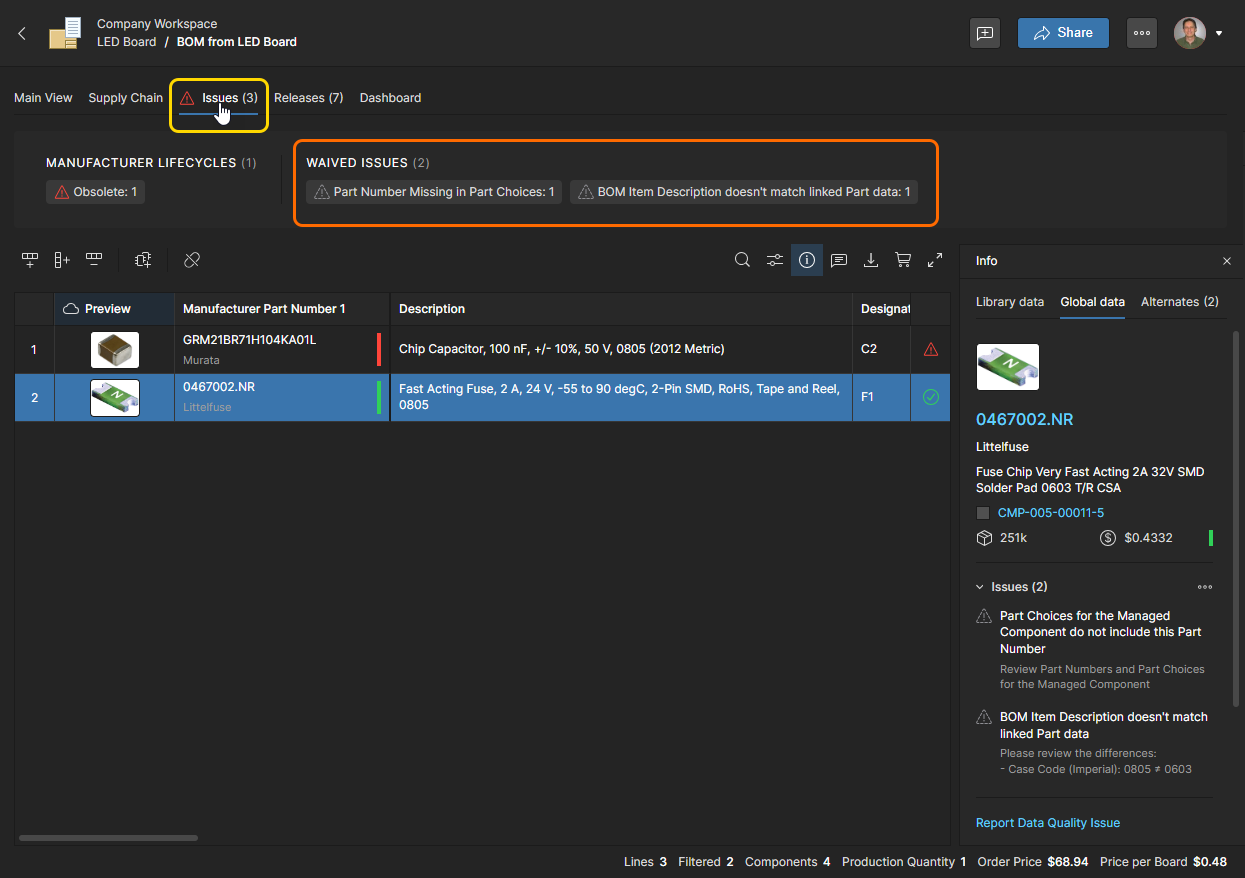
Mude para a vista Issues para aceder a uma lista dedicada de itens de linha codificados por cores com problemas que precisam de ser resolvidos.

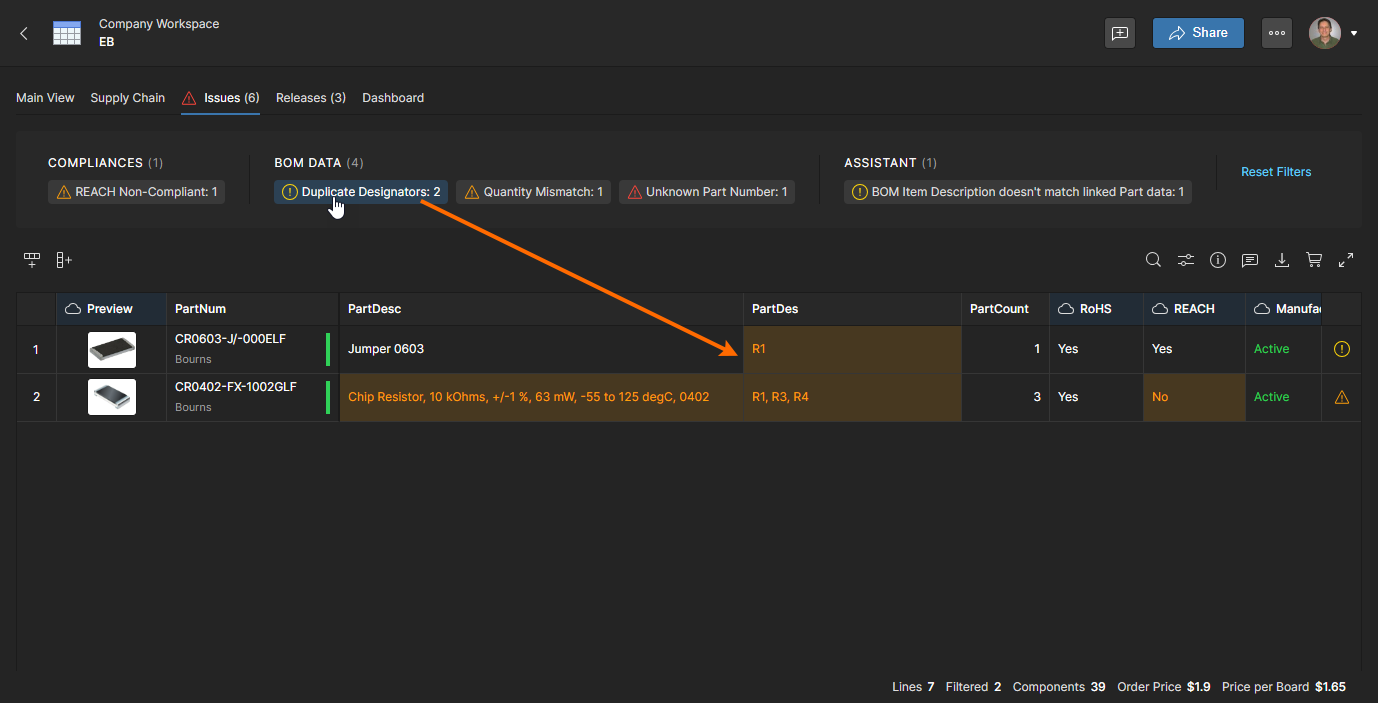
Pode filtrar a lista de Problemas para um tipo específico de Erro/Aviso selecionando o tipo de problema na listagem superior. Podem ser ativados vários tipos.

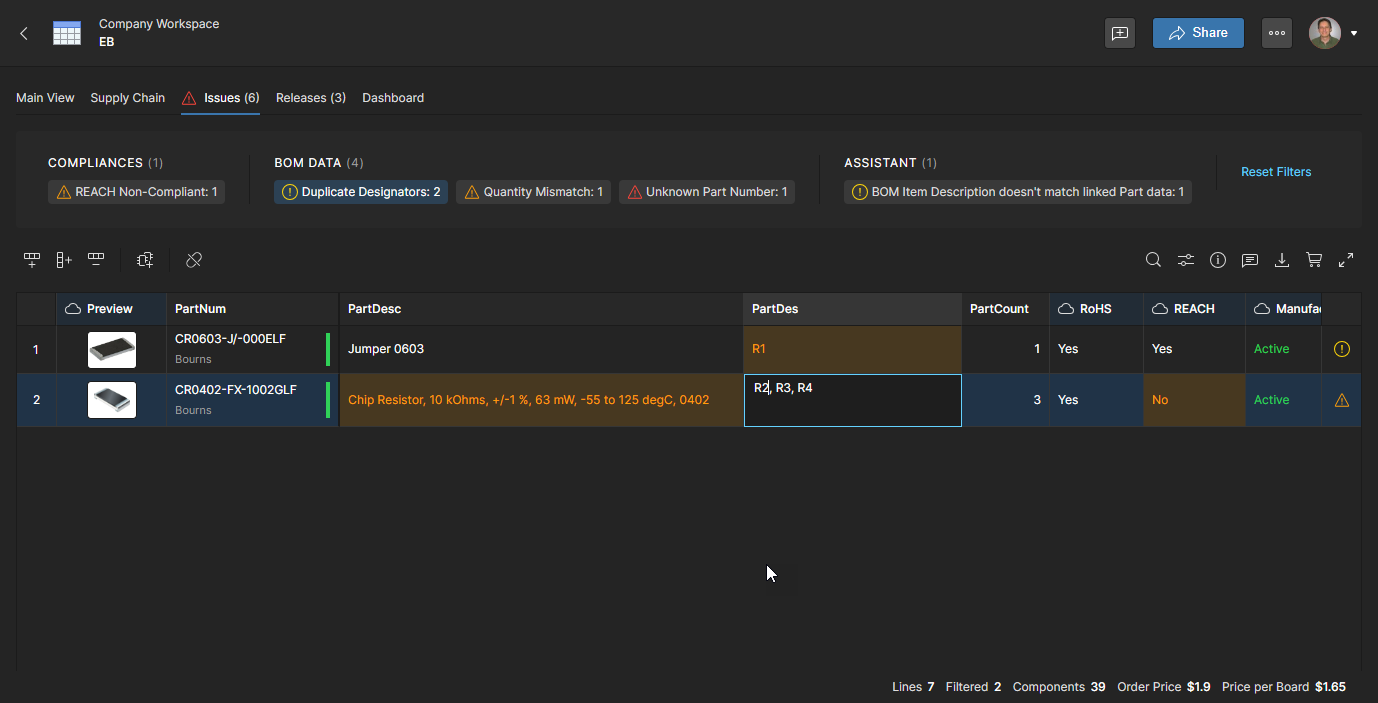
Corrija o problema pendente. Neste caso de exemplo, editando o designador que causou a duplicação. Prima Enter para confirmar a alteração.

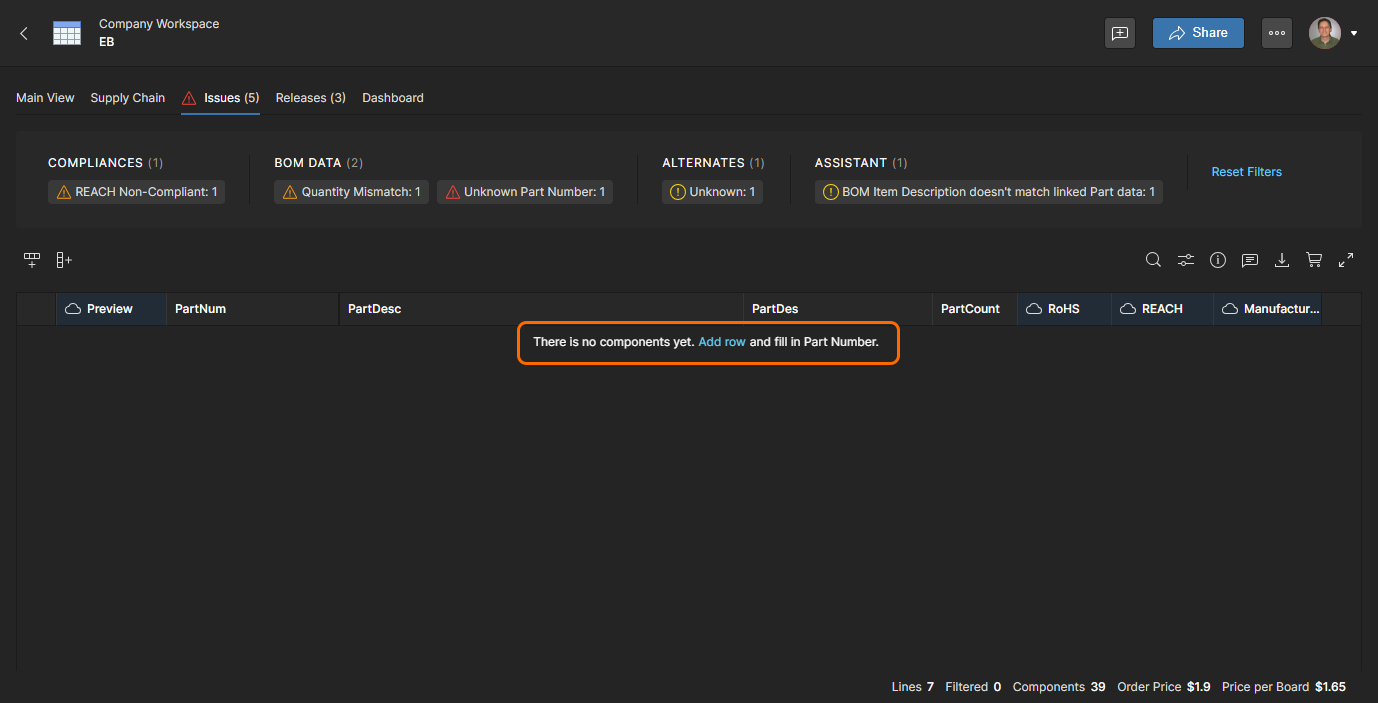
A entrada de erro é automaticamente removida da lista Issues, uma vez que foi resolvida.

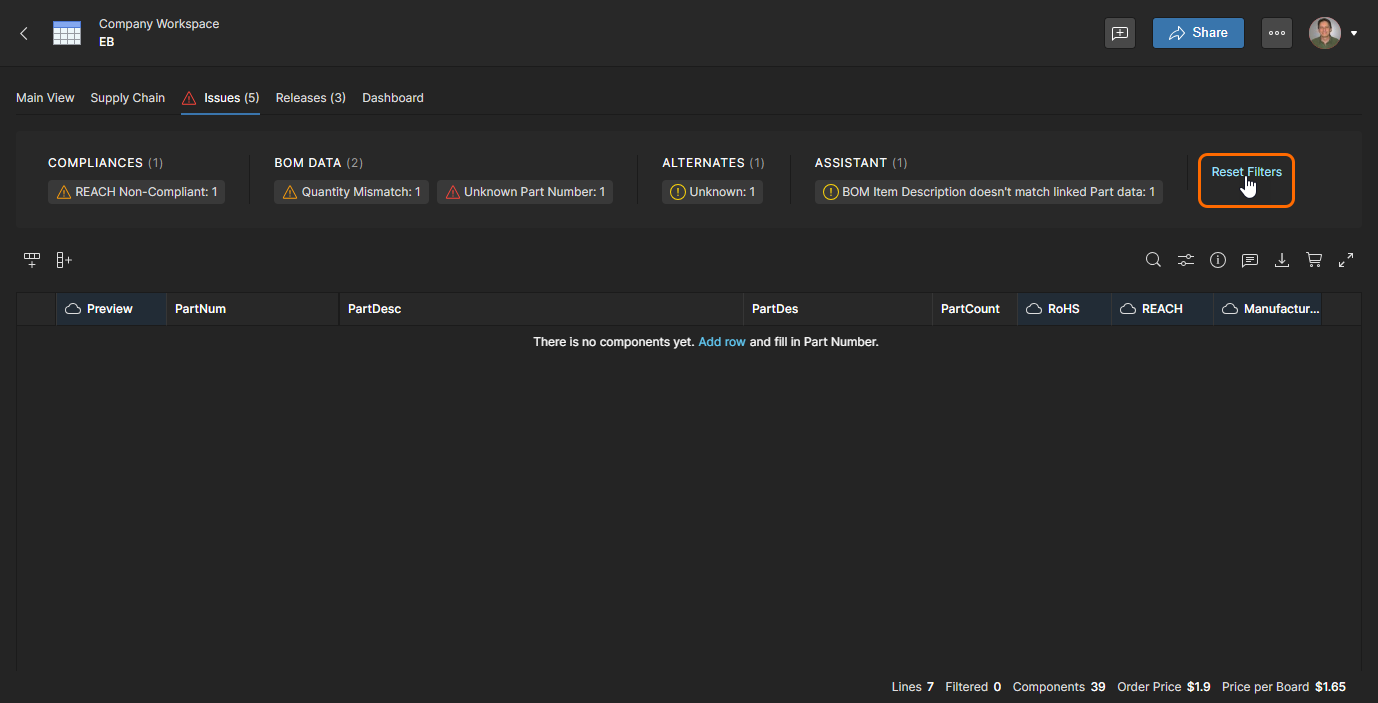
Utilize a opção Reset Filters para regressar à lista restante de problemas atuais das entradas da BOM.


O número de peça do fabricante de um item de linha da BOM pode estar incompleto ou a própria peça pode já não estar listada como disponível, resultando num erro Unknown Part Number. Isto é resolvido especificando um número de peça diferente e viável.
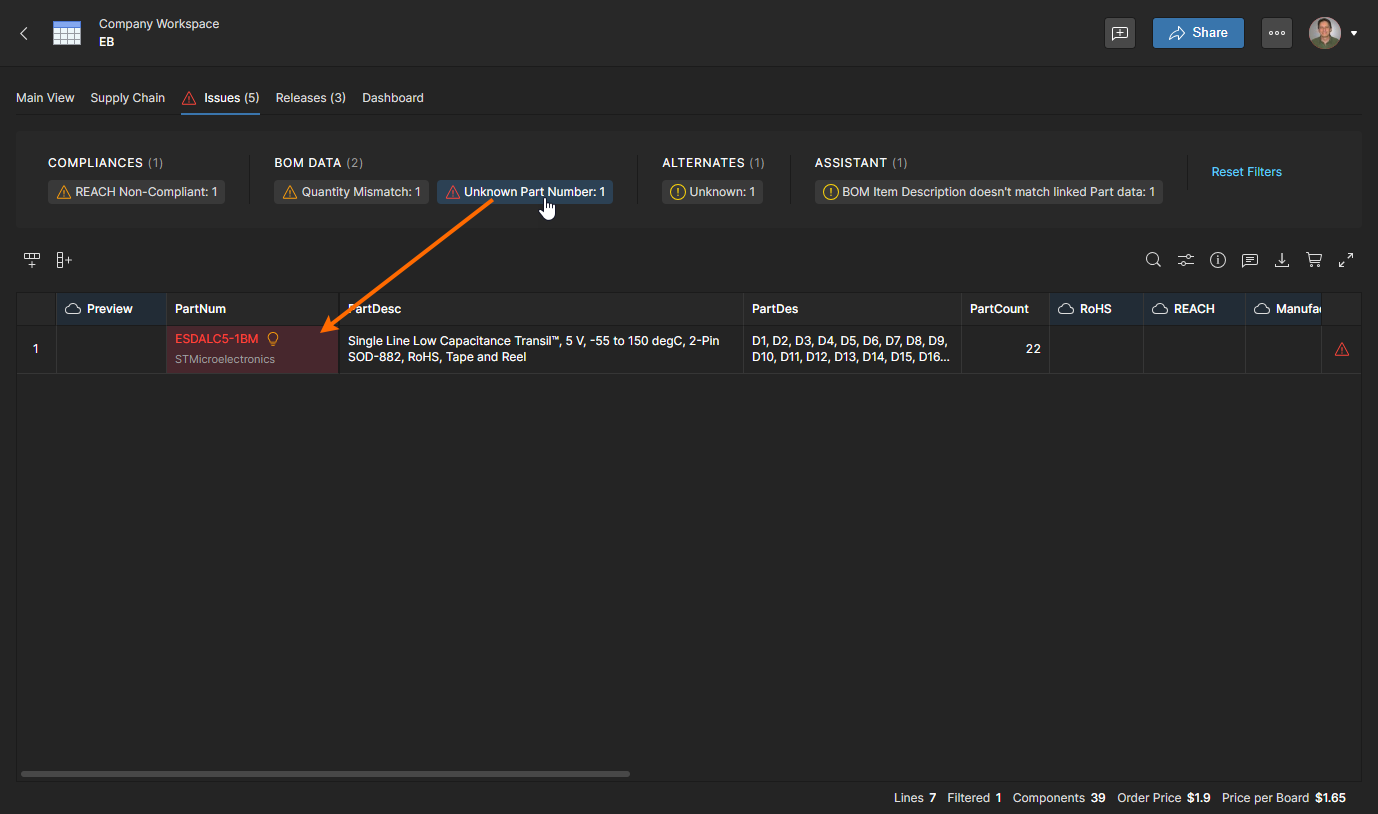
A entrada de erro Unknown Part Number na linha do item da BOM, destacada a vermelho, pode estar incompleta ou não ser aplicável.

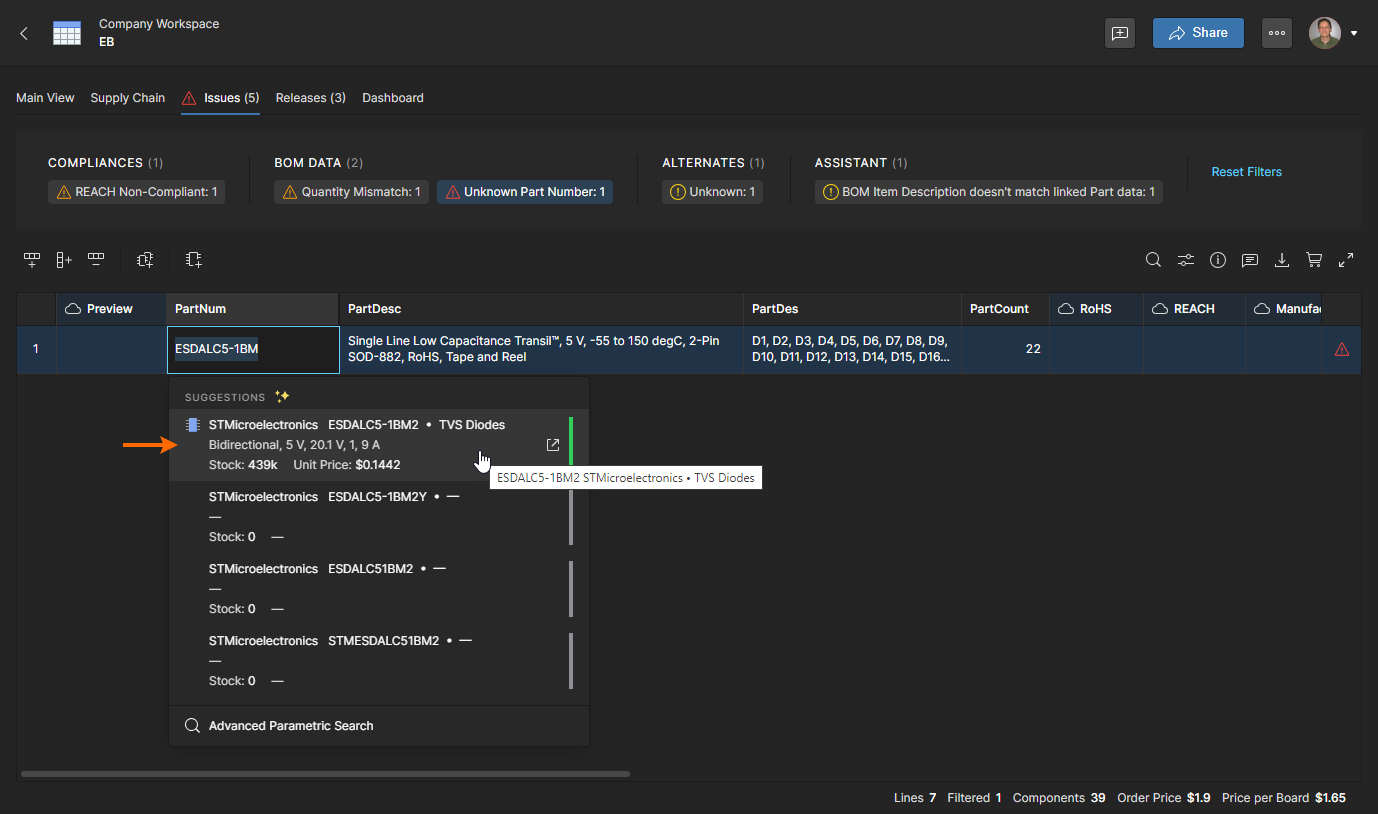
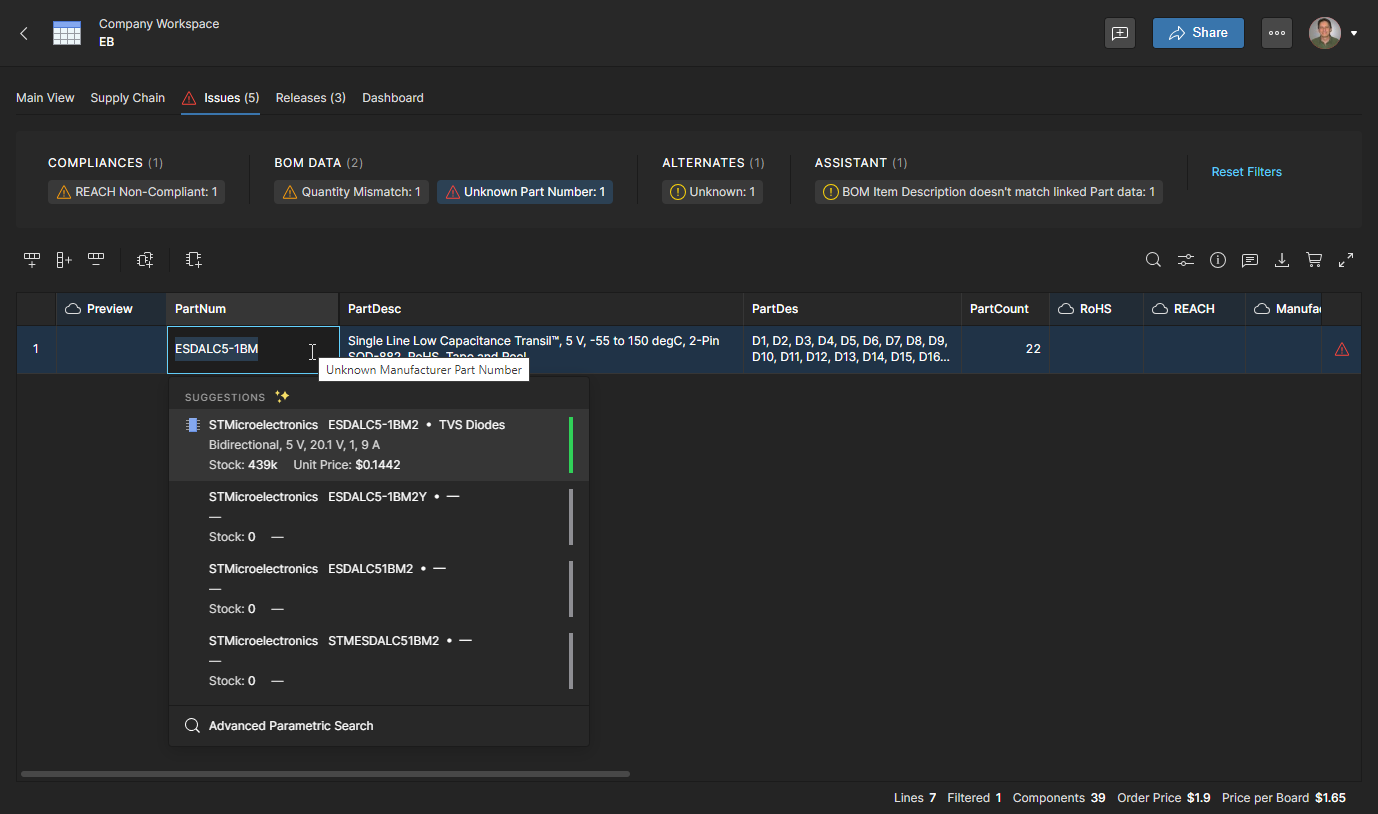
Faça duplo clique na entrada Número de Peça para aceder às opções de substituição. Tenha em atenção que a informação da dica emergente identificou um número de peça incompleto.

Escolha um número de peça de substituição selecionando a respetiva entrada na lista Suggestions.

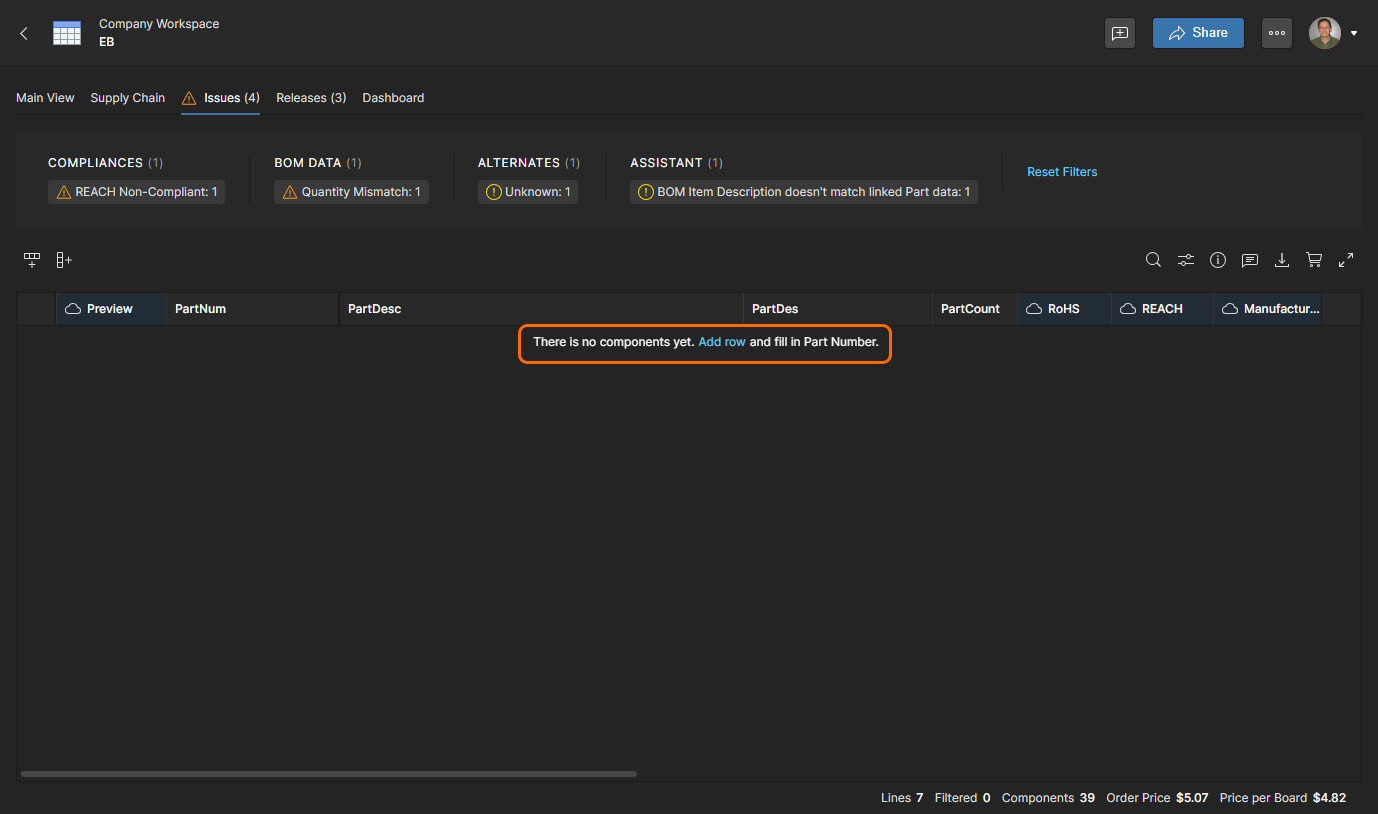
O erro agora resolvido é removido da vista Issues.


Outros problemas da BOM, como peças de fabricante não conformes, exigem a seleção de uma peça de substituição devidamente qualificada.
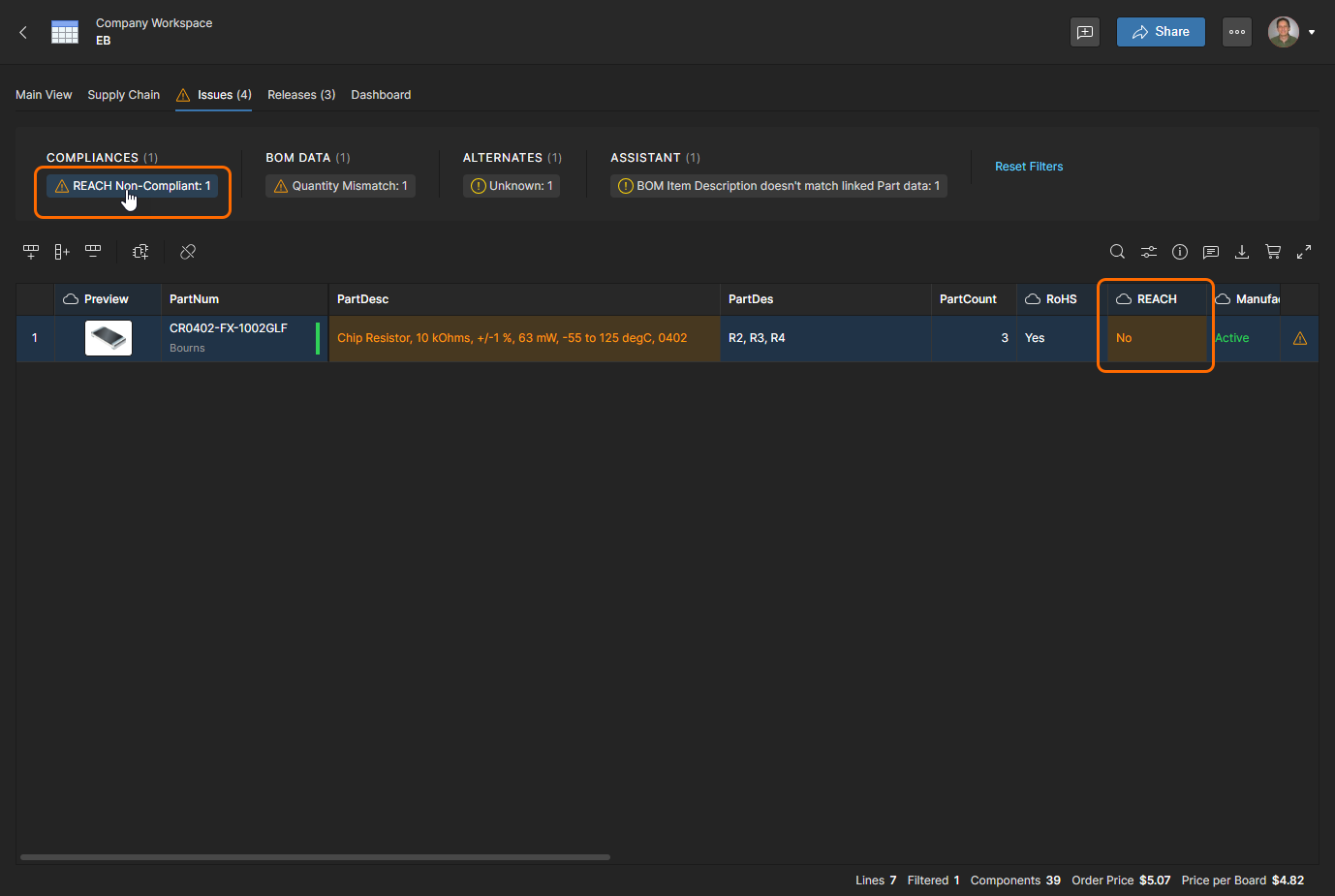
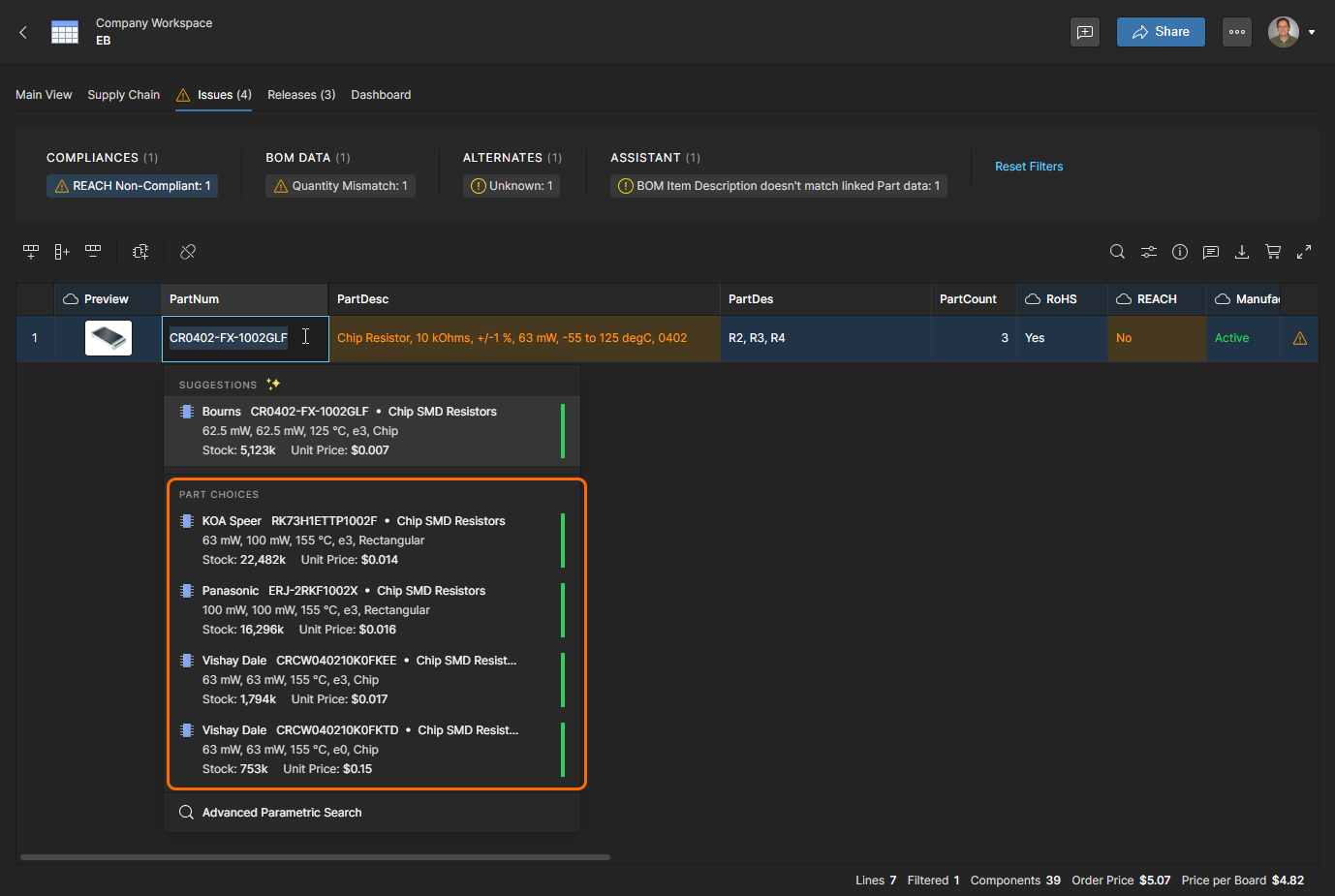
O problema detetado neste caso é uma peça que não cumpre os requisitos REACH. Isto tem de ser resolvido escolhendo uma peça de componente diferente que cumpra as normas exigidas.

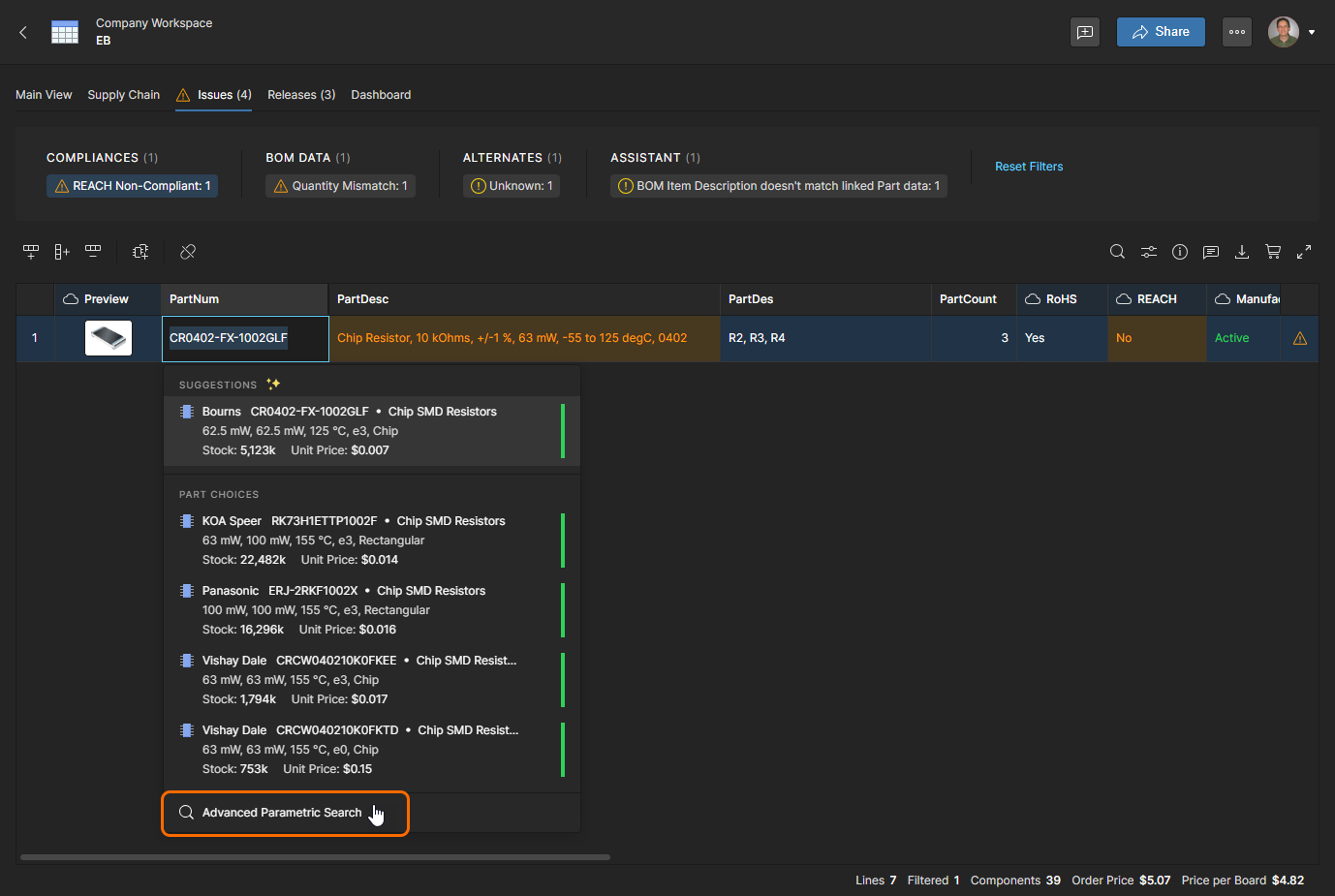
Faça duplo clique na entrada Part Number do componente para abrir uma lista de variações de número de peça (Suggestions) para escolher como substituição. A peça existente está ligada a um componente de biblioteca neste exemplo, pelo que as suas Part Choices estão disponíveis para seleção. Consulte as informações sobre seleção de Part Choice abaixo.

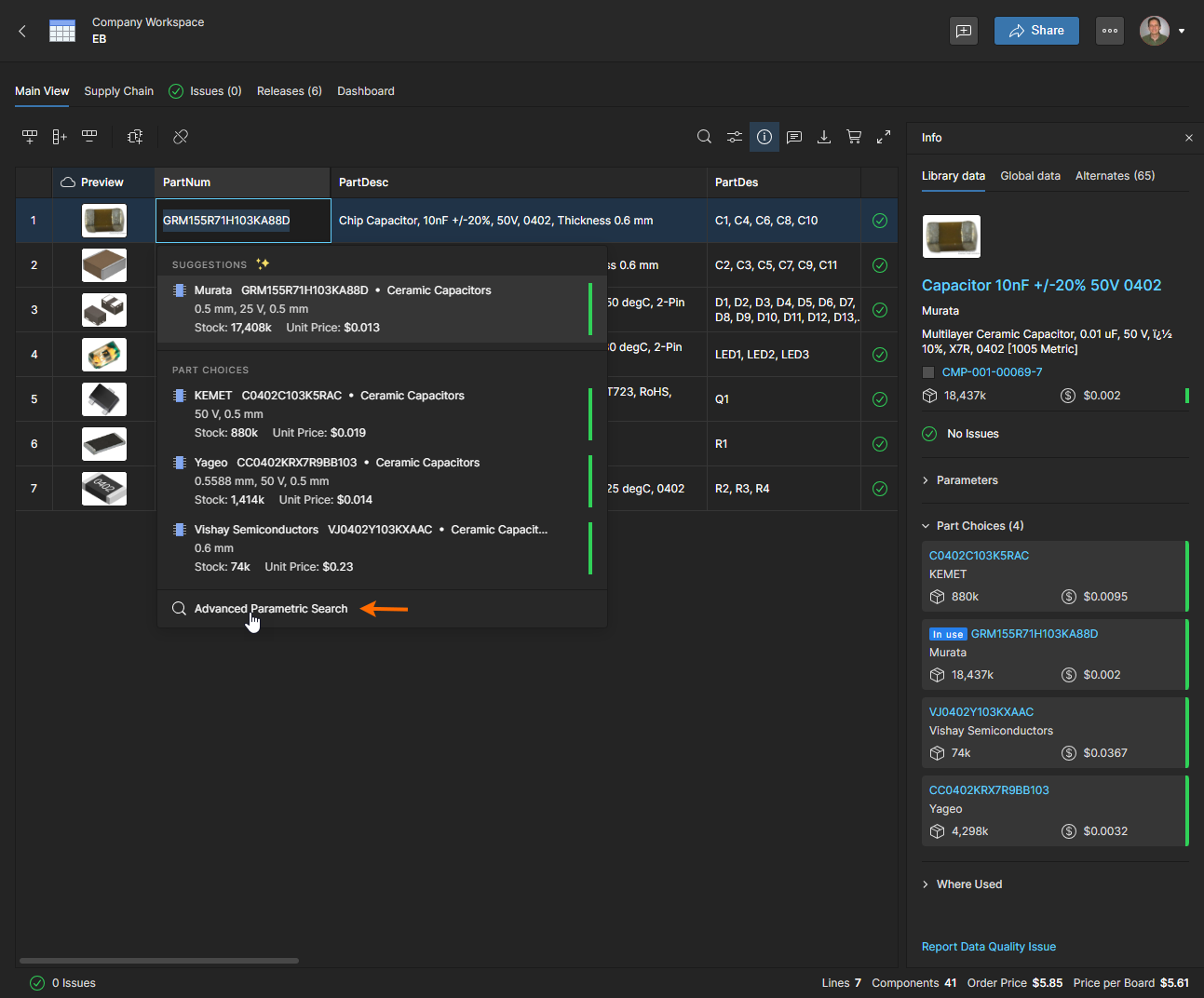
Se Part Choices não estiverem disponíveis, abra a opção Advanced Parametric Search para localizar uma peça de fabricante de substituição adequada que também satisfaça os requisitos de conformidade.

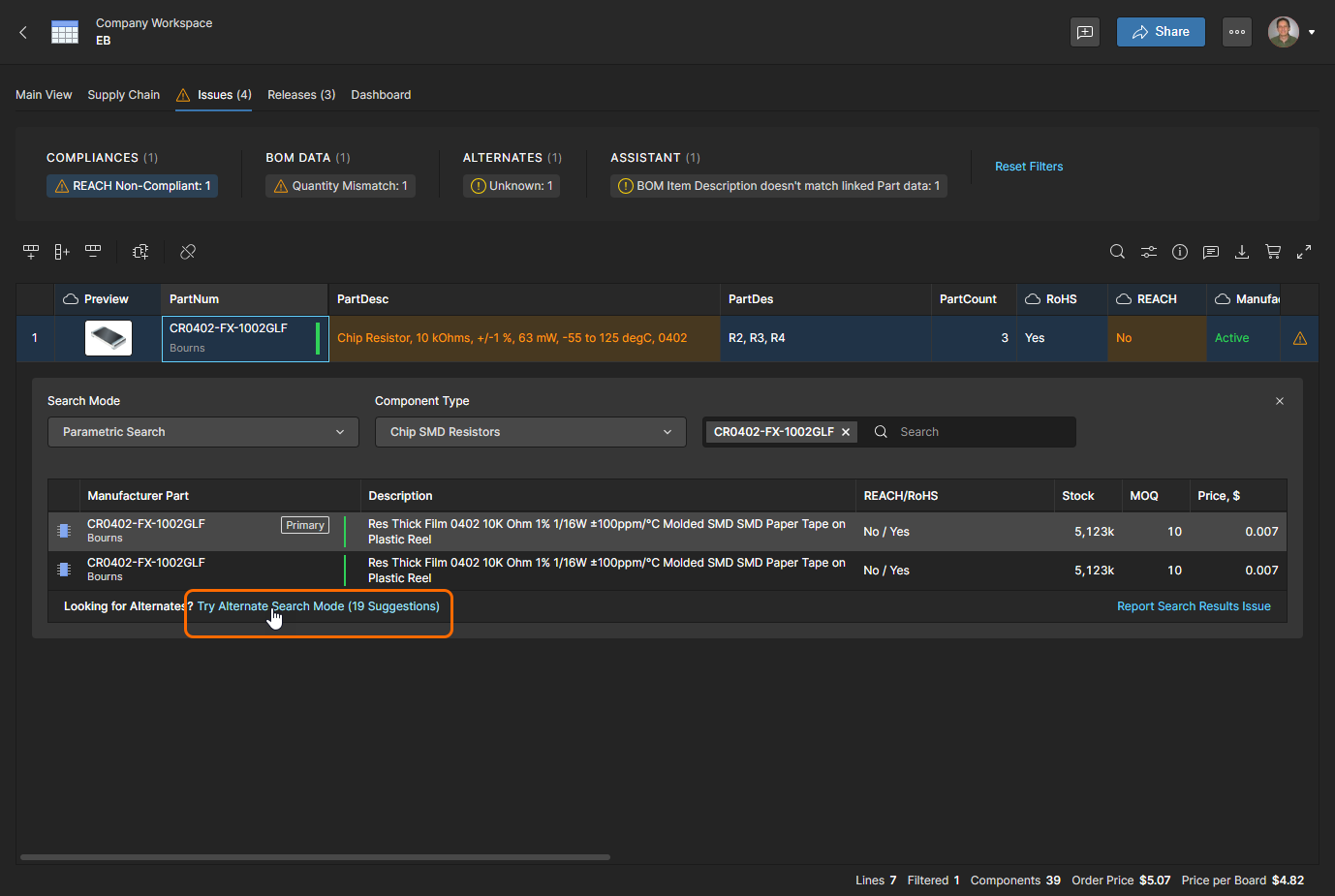
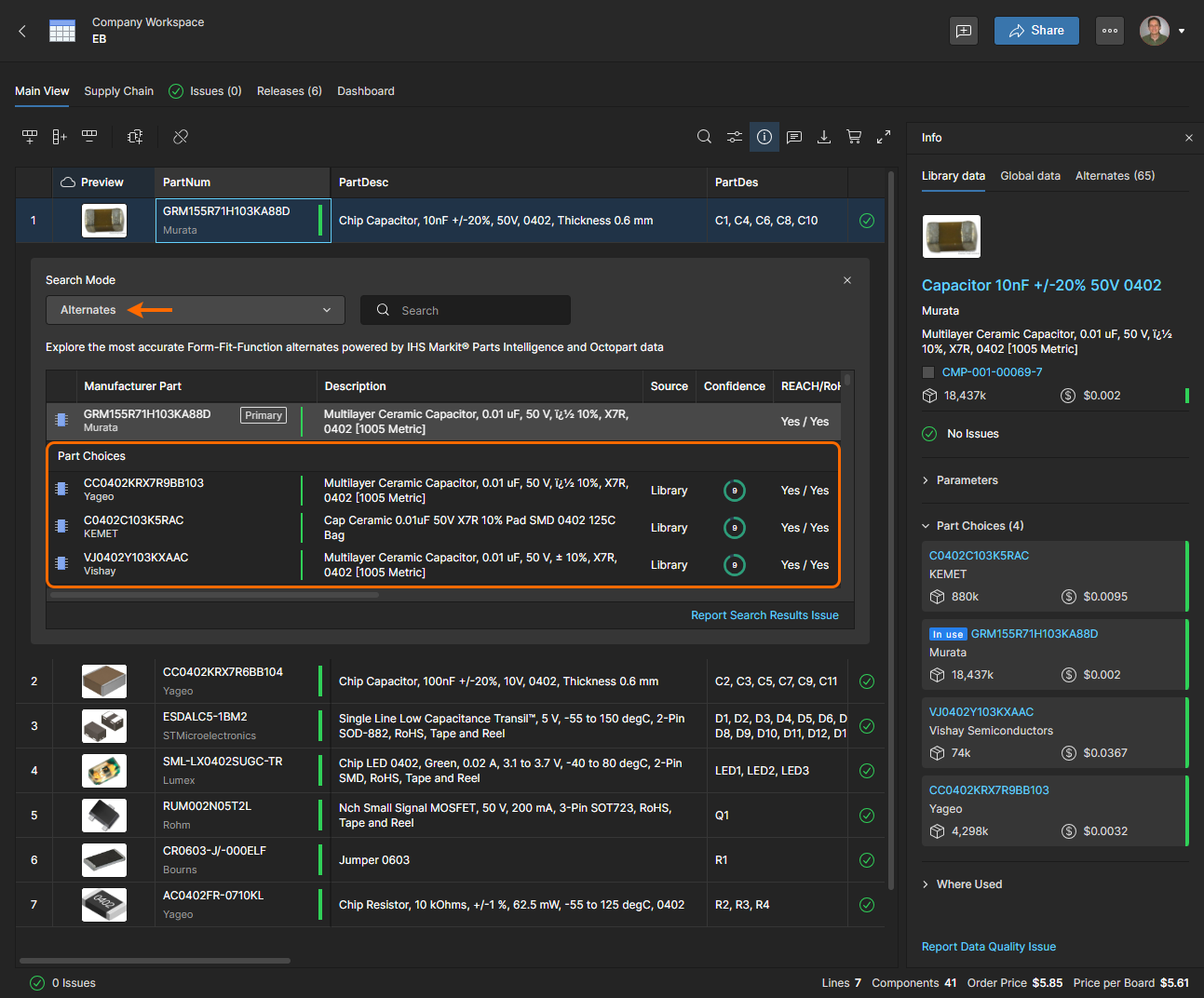
Utilize Parametric Search para encontrar uma peça de fabricante diferente com base no número de peça existente, ou com base num conjunto de parâmetros que especificar (ver abaixo). Neste exemplo, o sistema também identificou uma gama de componentes alternativos (19) que podem ser utilizados (Try Alternate Search Mode). Tenha em atenção que pode aceder diretamente à lista de peças alternativas selecionando o modo de pesquisa Alternates.

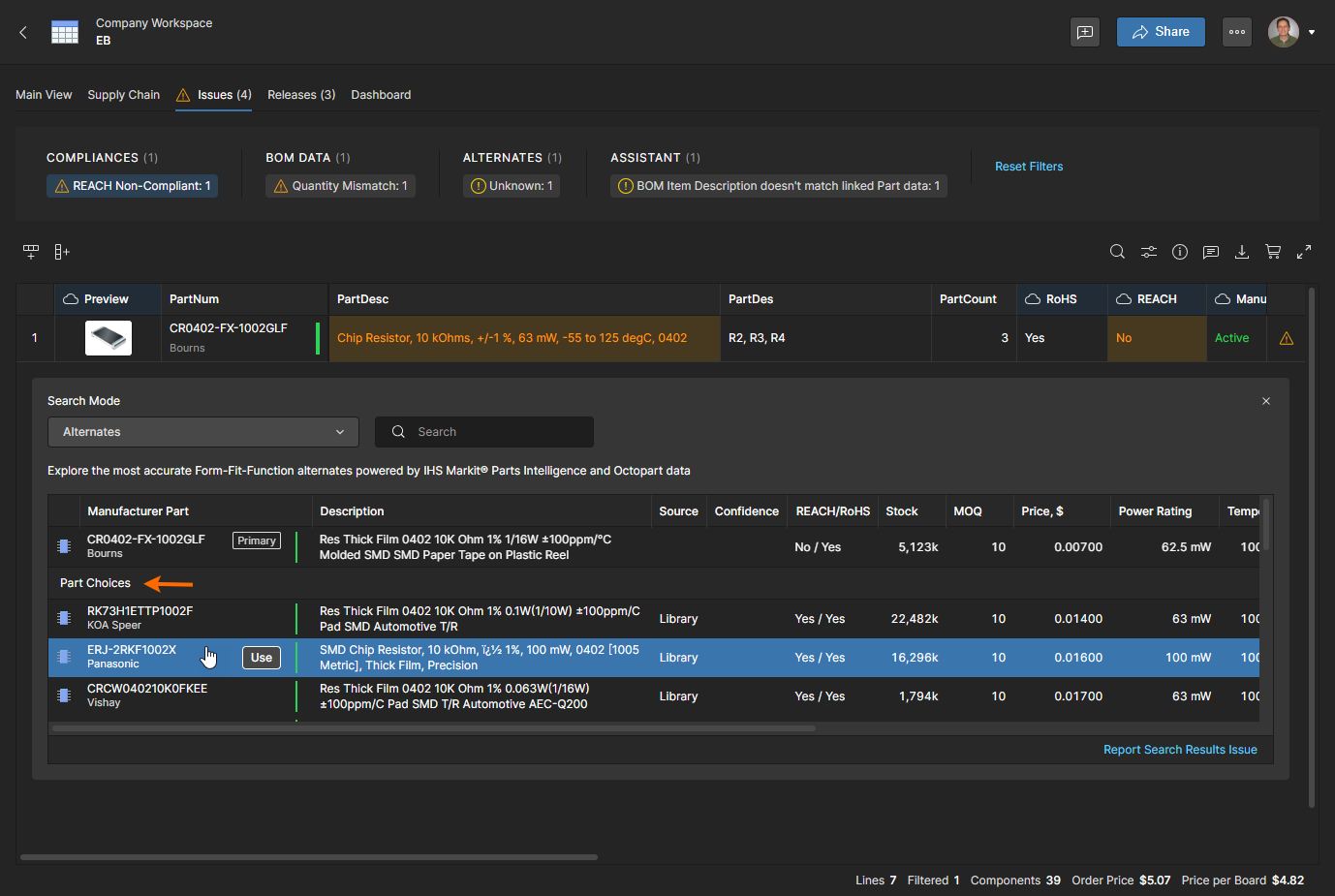
Na lista Alternates pode novamente escolher um componente de substituição a partir das Part Choices do componente de biblioteca. Esta lista só estará presente quando a peça existente for um componente gerido (de biblioteca).

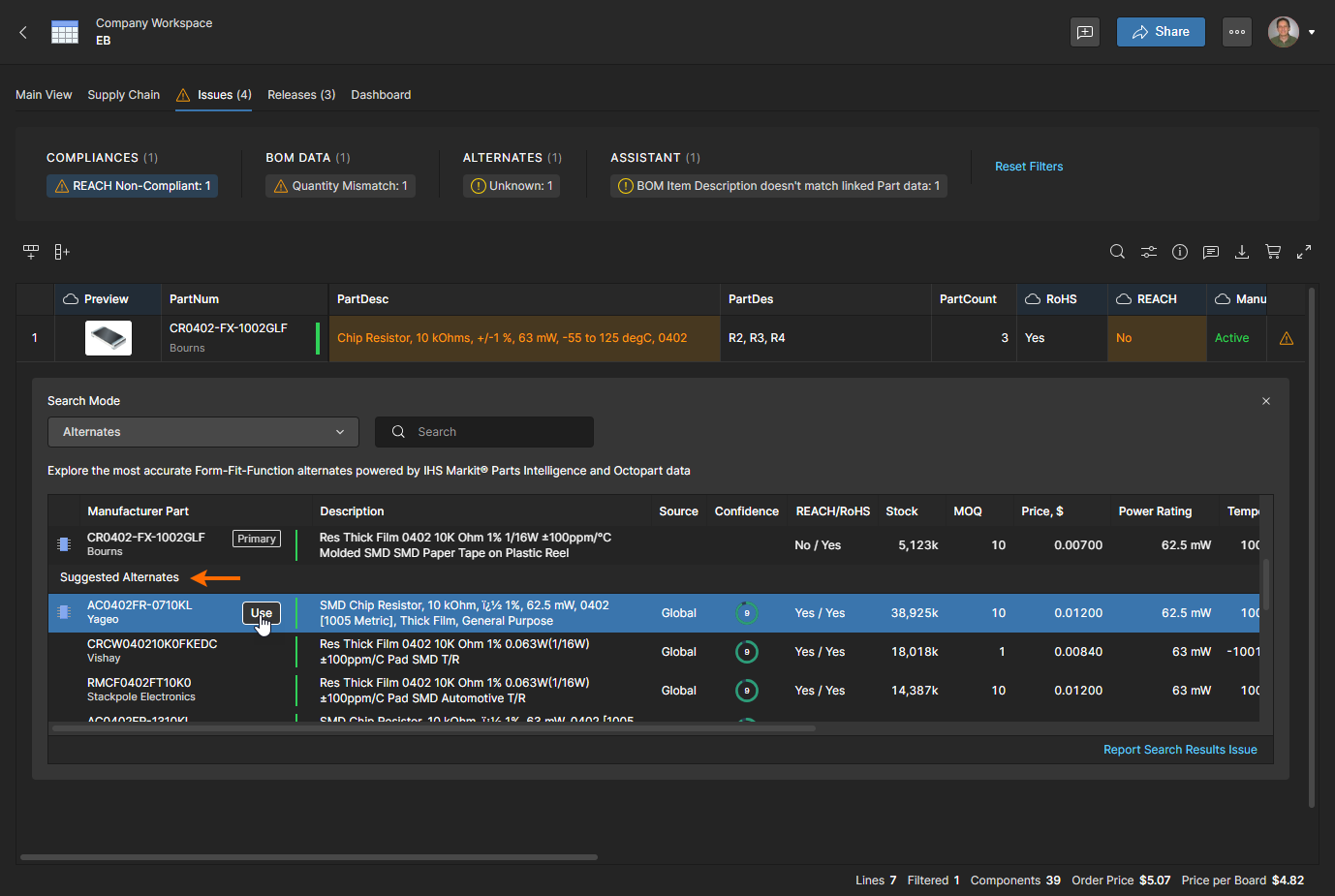
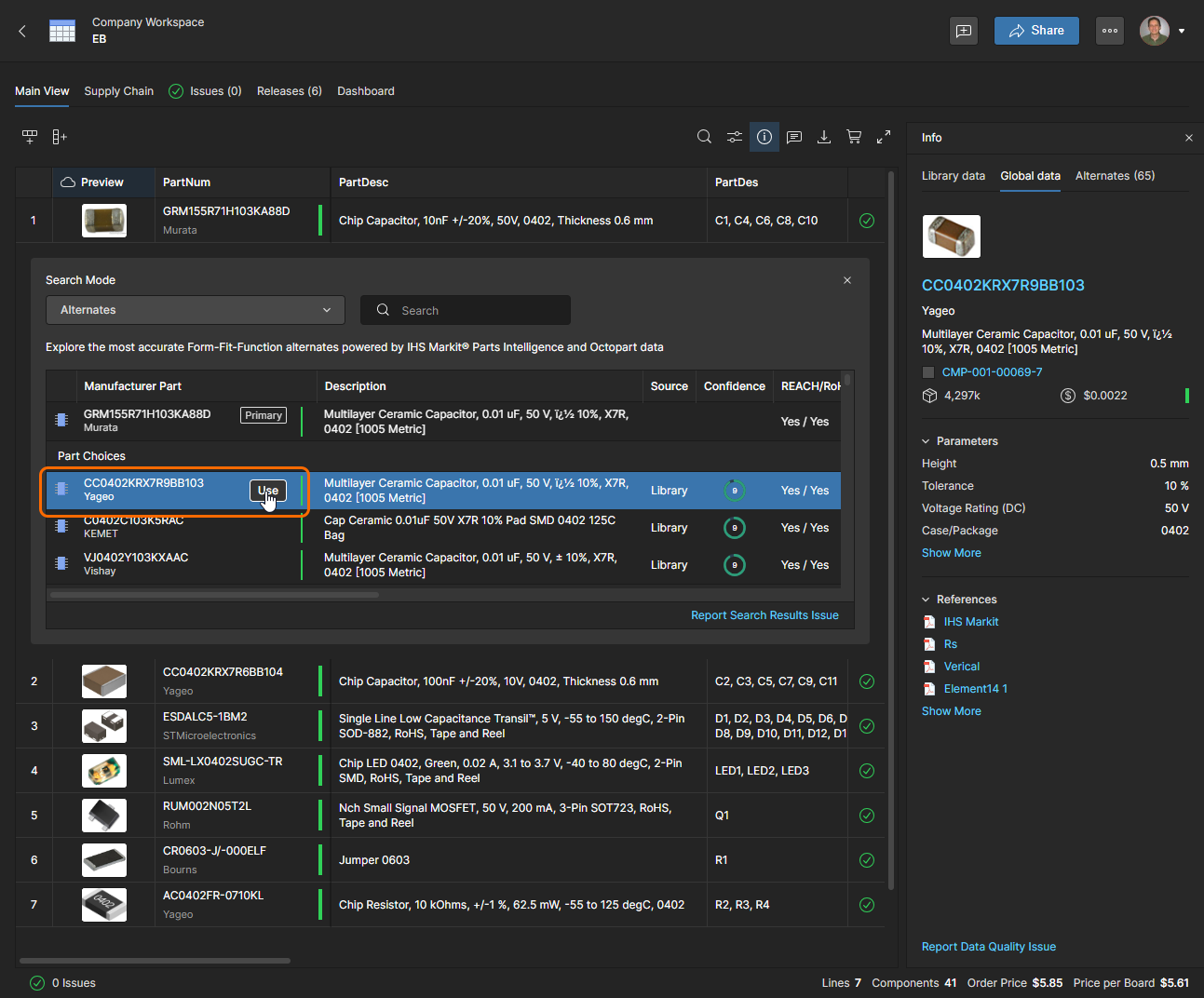
A lista também incluirá uma gama de peças de fabricante conformes à escolha em Suggested Alternates. Tenha em atenção que estas incluem, e estão ordenadas por, uma classificação Confidence fornecida pelos recursos de dados de componentes da Altium – esta informação também está disponível no painel Information (). Clique no botão para confirmar a peça de substituição selecionada.
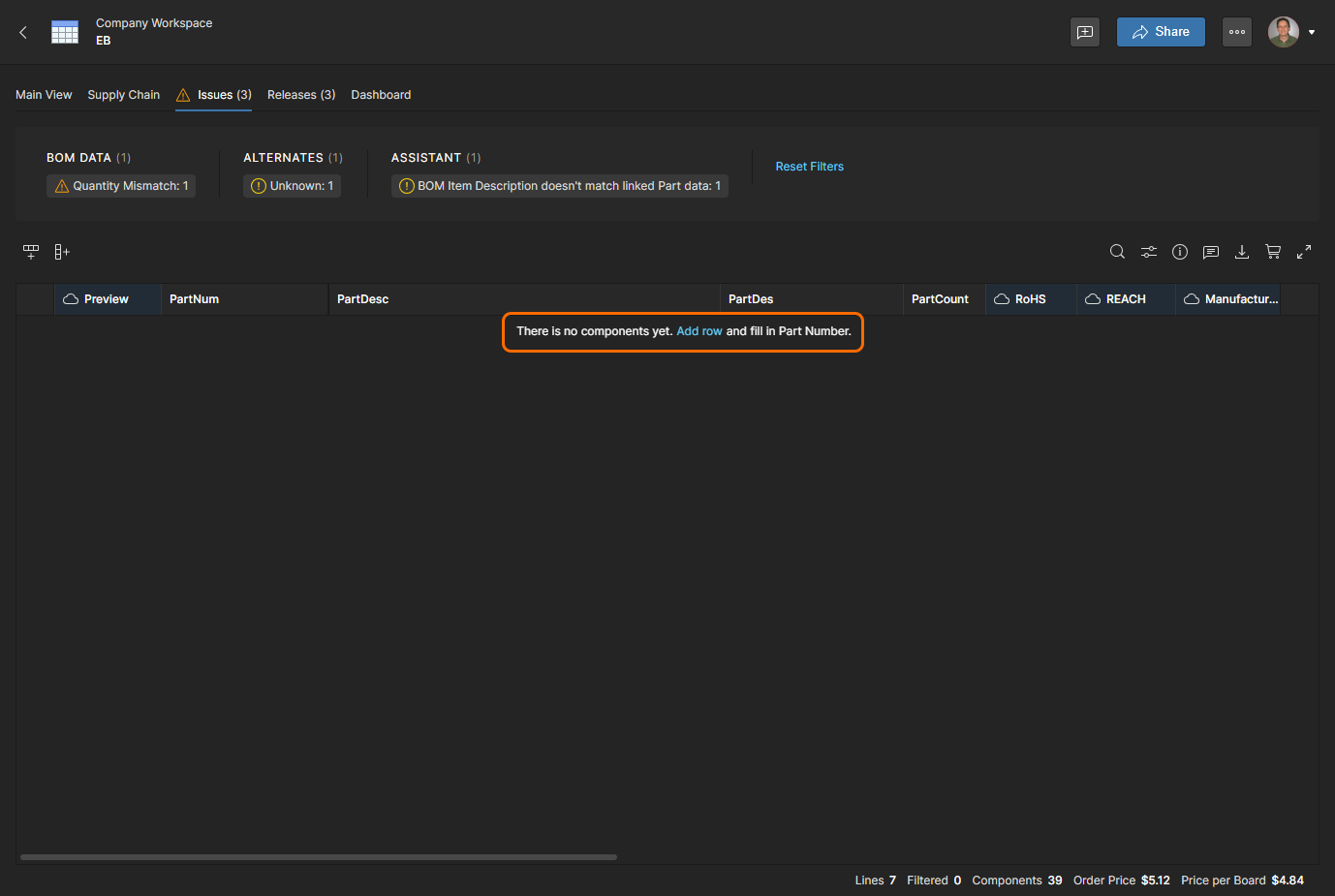
O problema resolvido é removido da vista Issues.


Relatório e Gestão de Problemas

O BOM Portal permite-lhe especificar os tipos de verificações de integridade da BOM que são detetados e como são comunicados, e também se um determinado problema é ignorado numa BOM individual:

  • BOM health checks – Utilize a opção BOM Checks na janela BOM Settings para especificar se os problemas são comunicados como Fatal Error, Error, Warning, ou são ignorados (No Report). As definições globais que se aplicam a todos os novos documentos BOM estão disponíveis na configuração da aplicação BOM Portal, acedida através da página Admin – Settings do Workspace.

  • Individual BOM lines – Clique com o botão direito numa linha de item da BOM (ou clique no respetivo ícone de estado do problema ) e selecione a opção Disable Checks for This Row para desativar as verificações de integridade da BOM para essa linha de item específica. O ícone de integridade volta a No Report e quaisquer problemas são ignorados. Aplica-se apenas à BOM atual.
  • Individual Issues – Selecione um Problema de linha da BOM no painel Info e depois Waive issue for this BOM item para ignorar (dispensar) esse problema para todas as entradas. Os problemas dispensados adotam um ícone e são agrupados no separador Issues da BOM como ‘WAIVED ISSUES’.
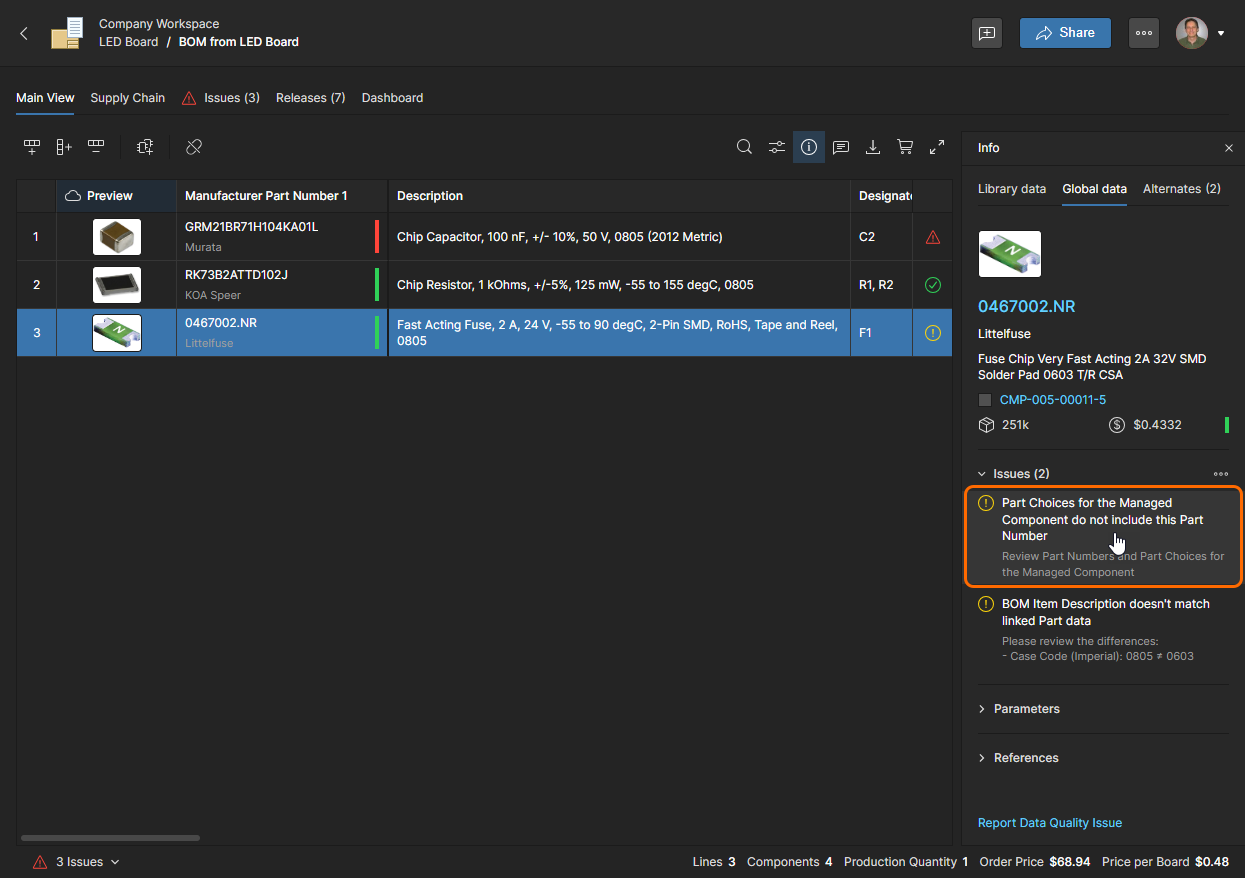
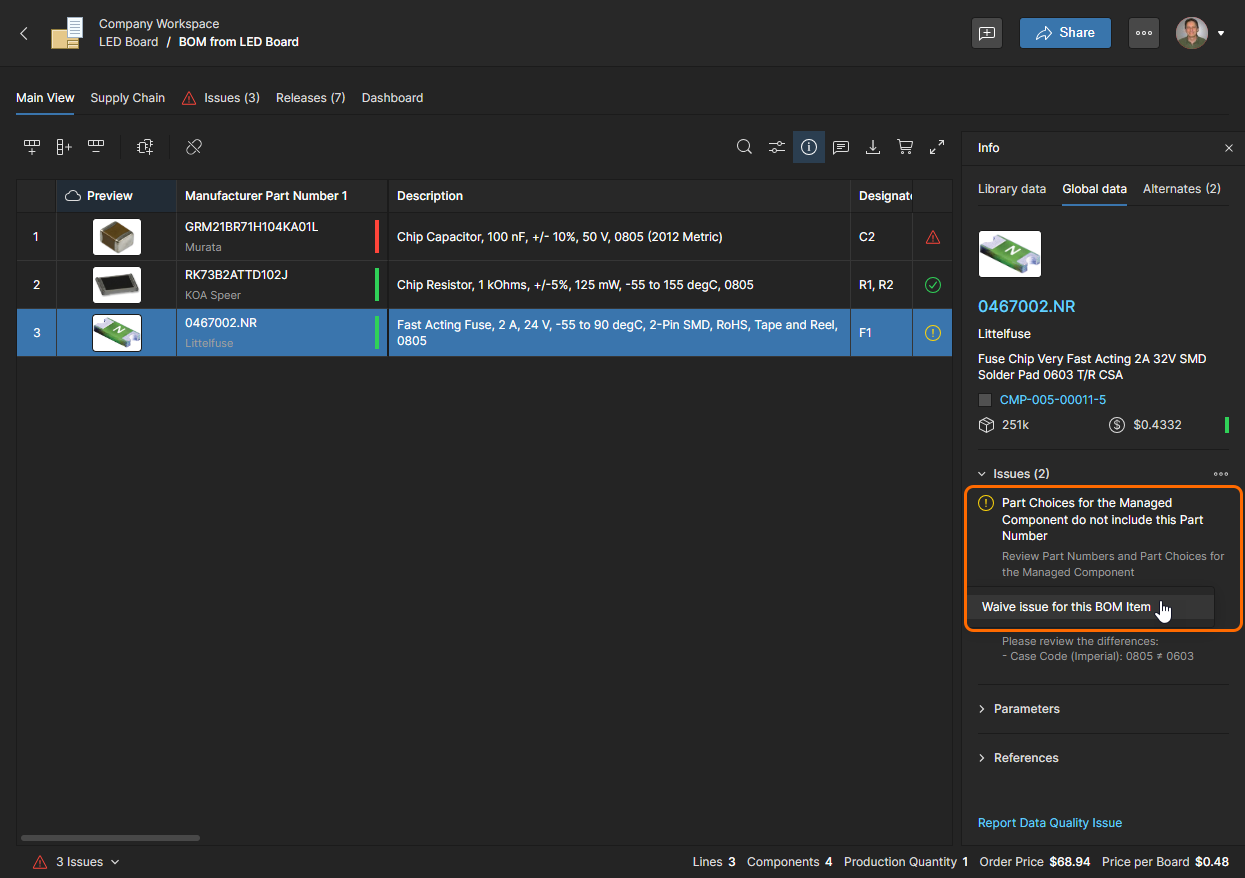
    Para dispensar (ignorar) um Problema específico para um item de linha da BOM, clique na respetiva entrada…

    …e depois selecione a opção emergente Waive Issue for this BOM item.

    O problema dispensado deixa de ser considerado um erro/aviso para essa peça da BOM, conforme indicado pelo respetivo ícone .
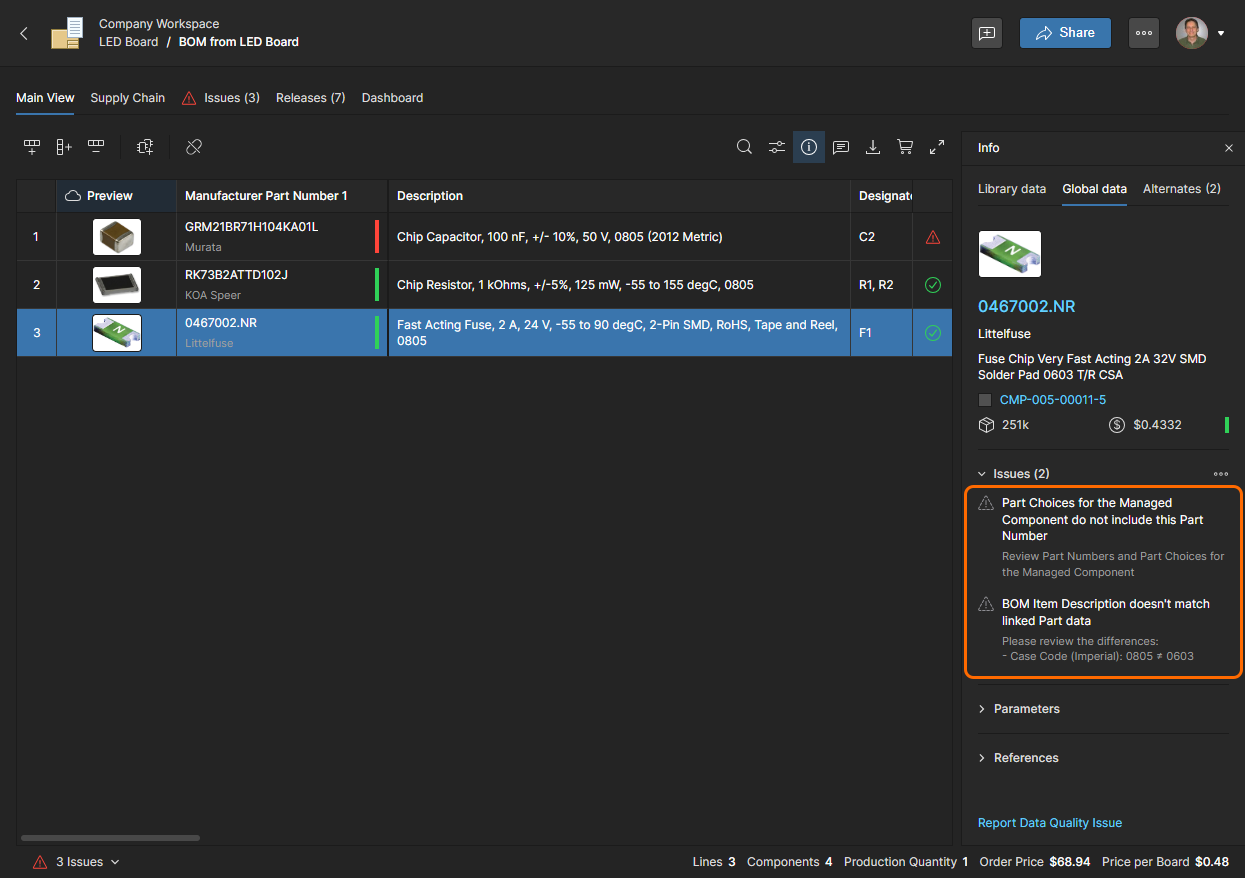
    Qualquer número de problemas individuais pode ser dispensado. Para reverter um problema dispensado, clique novamente nele e selecione Unwaive issue for this BOM item.

    Embora descartados, os problemas dispensados são assinalados na vista do separador Issues (e do separador Dashboard) sob um cabeçalho Waived.


Pesquisa Paramétrica

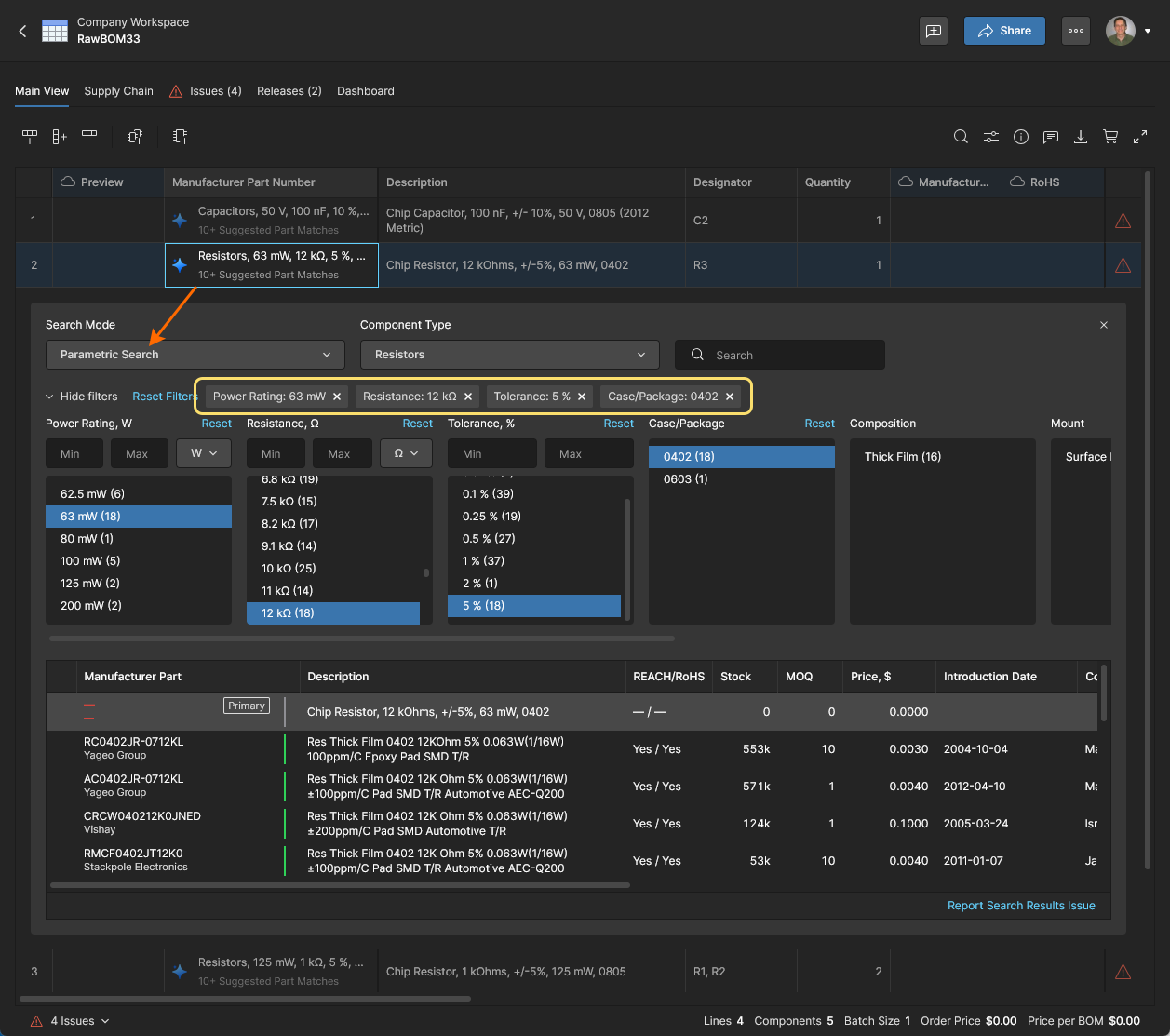
Ao selecionar uma peça de fabricante diferente para um item de linha da BOM, utilize a funcionalidade avançada de Pesquisa Paramétrica do sistema para localizar uma peça com parâmetros específicos, ou quando nenhuma das sugestões automáticas de peças ou alternativas do sistema for adequada. Isto está disponível na funcionalidade Advanced Search quando o modo Parametric Search está selecionado.
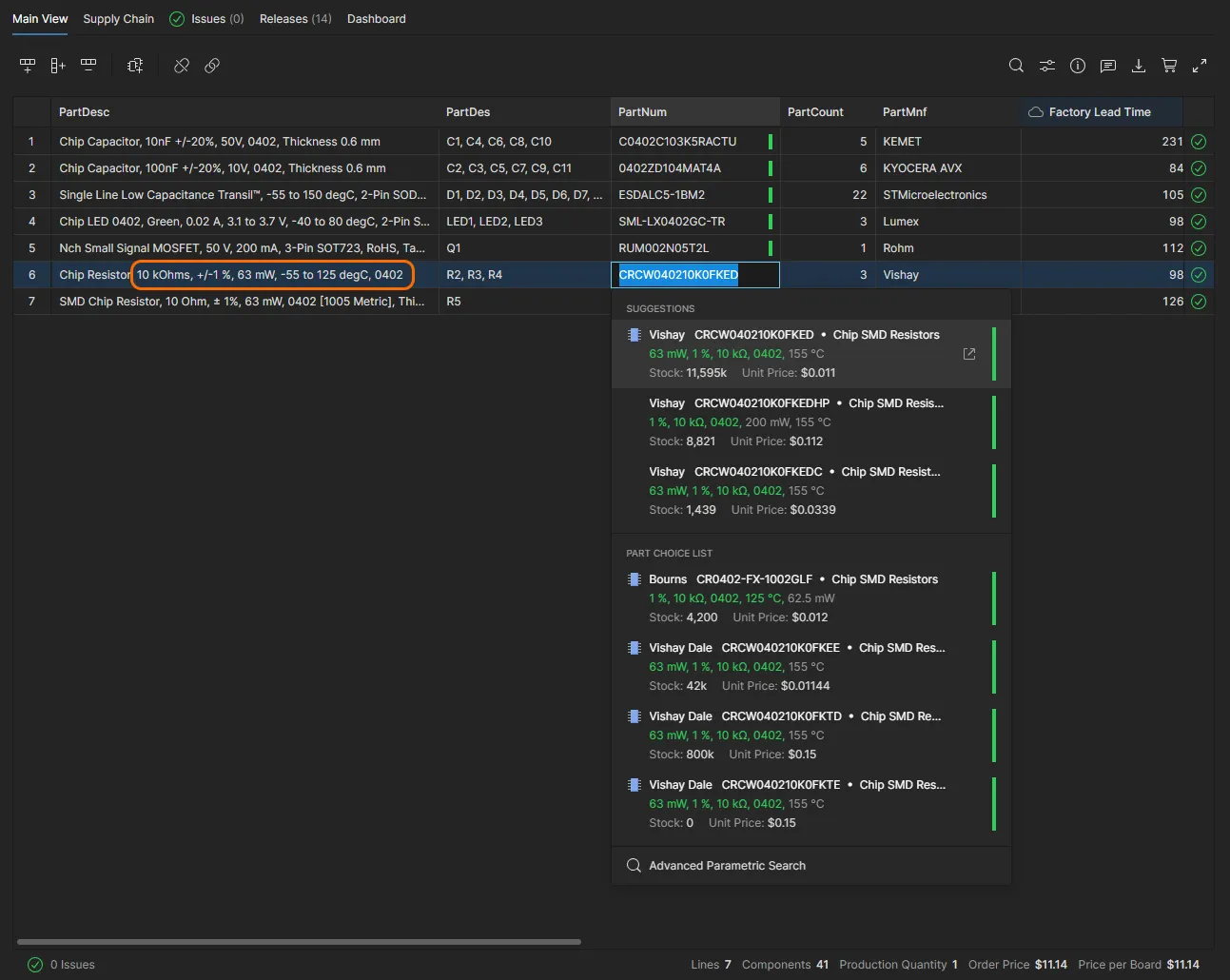
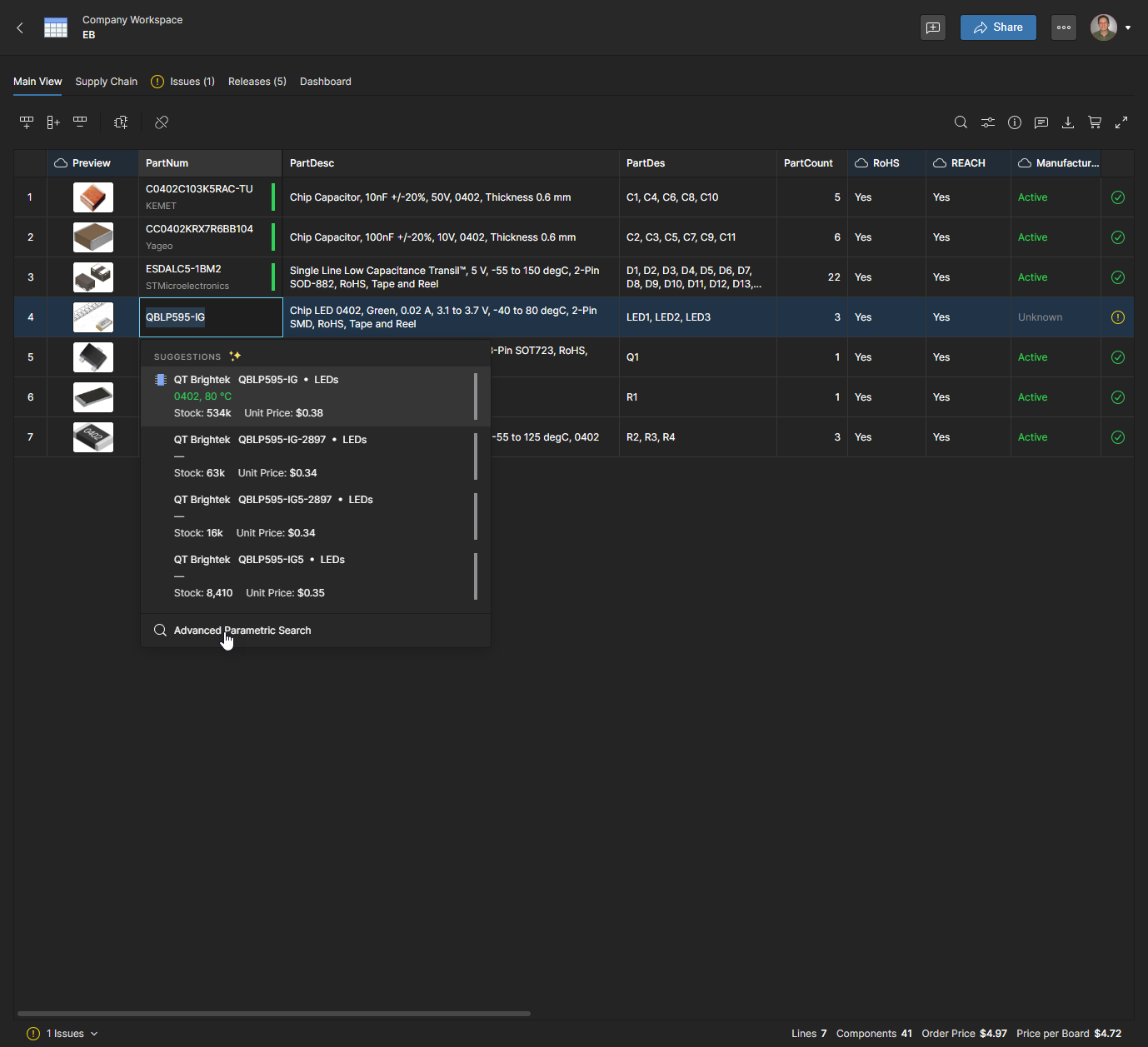
Tenha em atenção que fazer duplo clique no Número de Peça do Fabricante de uma entrada também fornece acesso a Suggestions de peças de substituição e, quando disponíveis, a opções Part Choice. As sugestões são obtidas a partir do Altium Parts Provider e baseiam-se em dados paramétricos extraídos da entrada da linha da BOM – os parâmetros correspondidos por Suggestions e Part Choices são destacados a verde. View example image

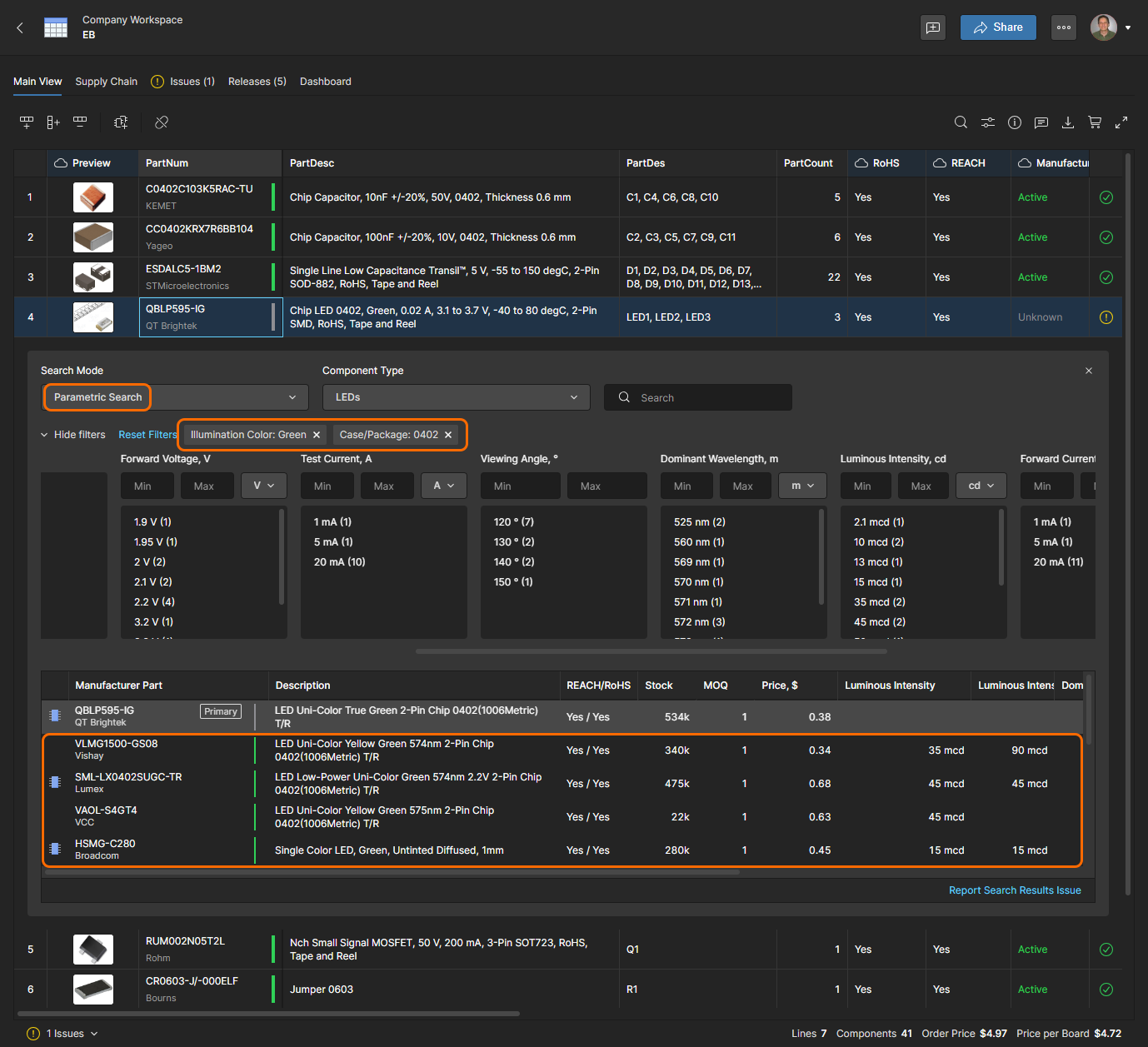
Faça duplo clique num Part Number do componente para aceder à funcionalidade Advanced Search. Neste caso, o componente está a ser atualizado devido a um Manufacturer Lifecycle desconhecido.


Certifique-se de que o modo Parametric Search e as opções Component Type corretas estão selecionados, e que quaisquer entradas de campo de pesquisa pré-carregadas são removidas. Selecione os parâmetros do componente pretendidos nas listas de tipos de parâmetros (Número de Pinos, Pegada de encapsulamento, etc.) – cada lista aceitará várias seleções. O painel inferior será preenchido com uma lista de peças de componentes ratificadas que satisfazem os critérios de pesquisa.

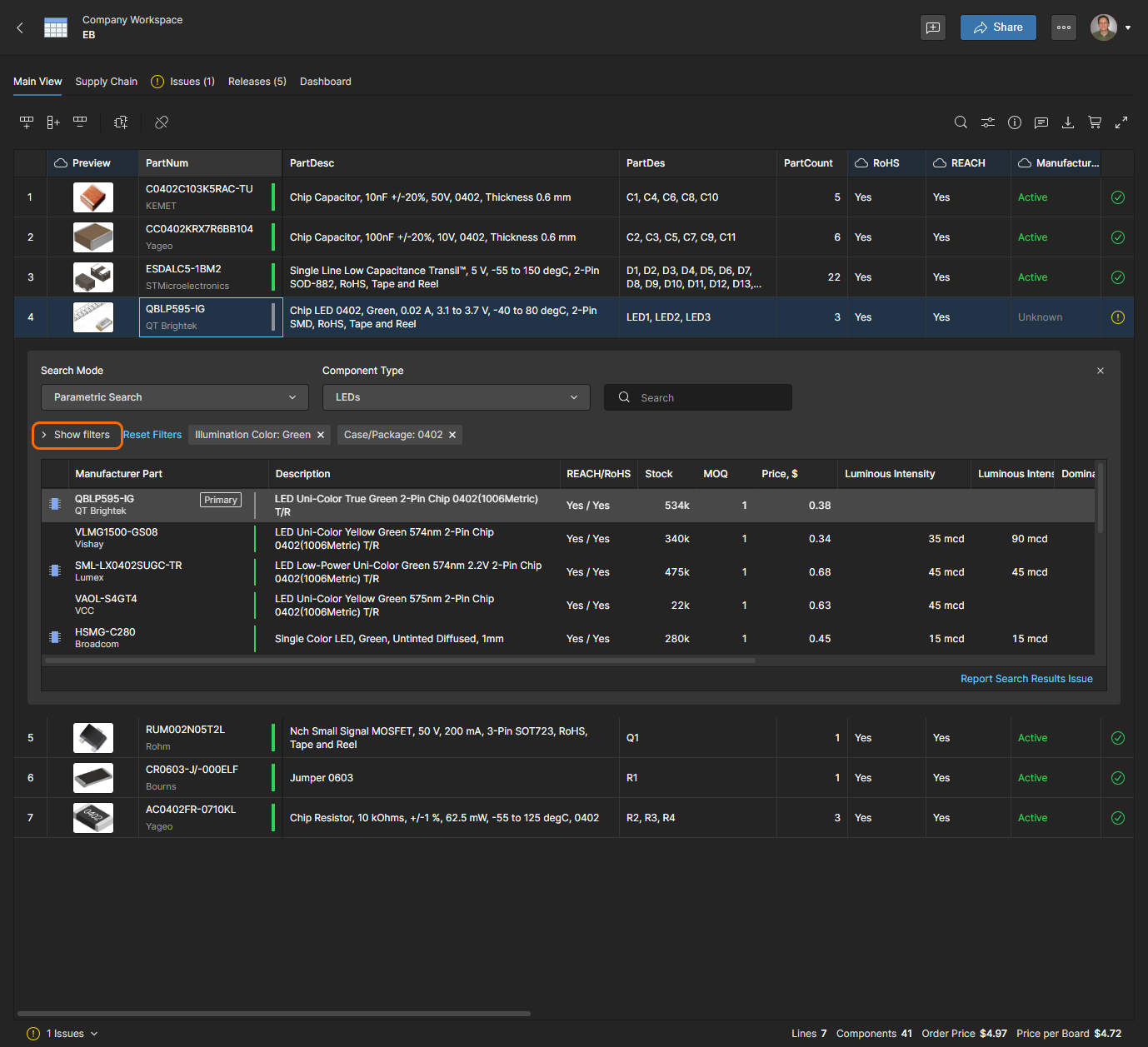
Pode simplificar e reduzir o tamanho do painel de pesquisa ocultando a secção de filtro. Tenha também em atenção que o painel Info (clique no ícone para ativar) fornecerá informações adicionais sobre uma entrada de componente selecionada na lista de resultados da pesquisa.
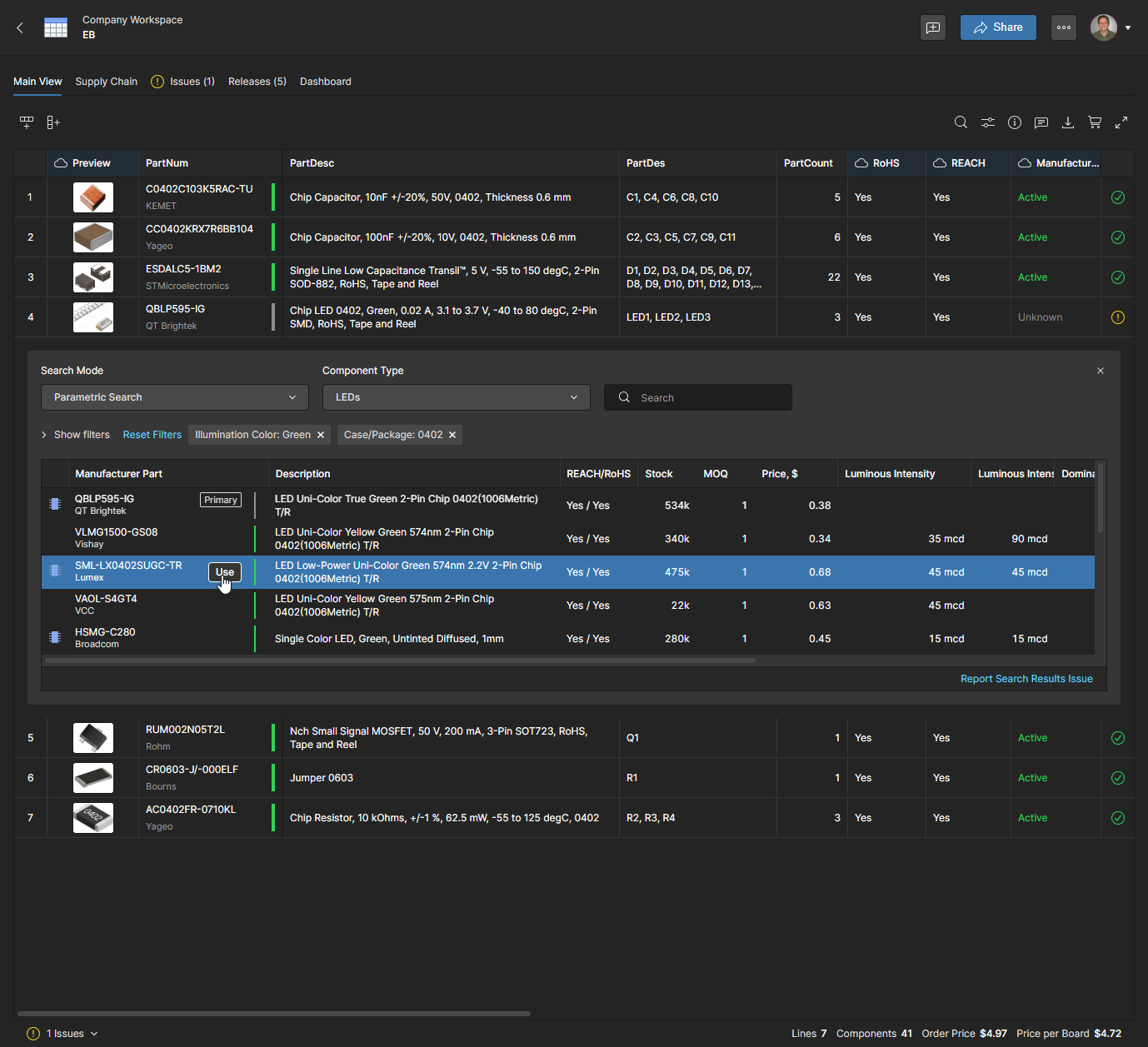
Cada entrada da lista inclui a melhor solução de preço mínimo por encomenda disponível de um dos fornecedores ativados, e os níveis totais de stock da peça para todos os fornecedores ativados. Selecione uma entrada de peça de substituição adequada e clique no botão para confirmar a sua escolha. Tenha em atenção que uma entrada Manufacturer Part com um ícone associado indica que está disponível um componente Workspace com esta peça de fabricante como entrada Part Choice.
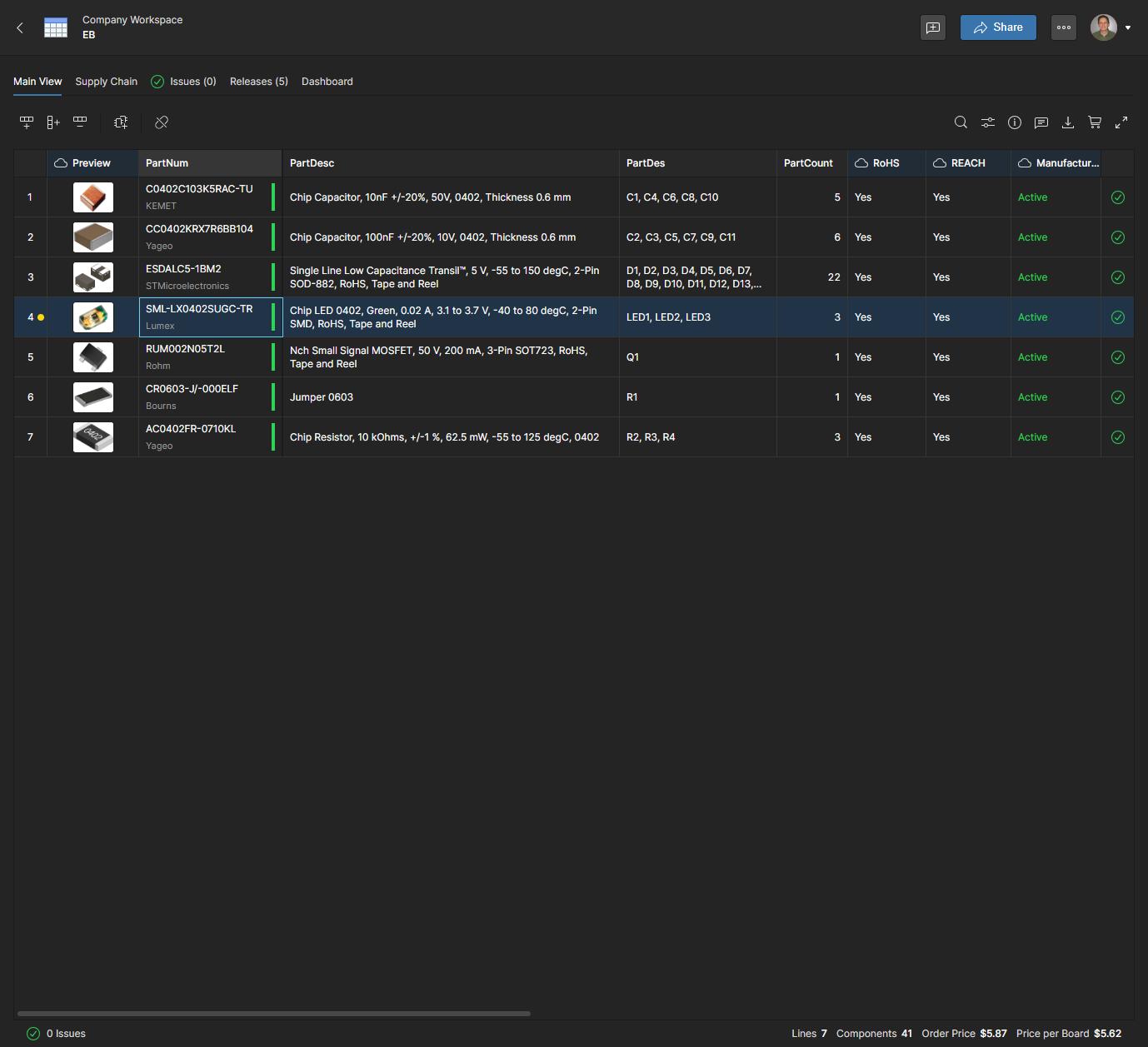
O item de linha da BOM será atualizado com o novo número de peça, o que por sua vez atualizará a entrada Order List e os respetivos dados de aprovisionamento atuais Supply Chain. O ícone de ponto amarelo da linha indica que Manufacturer Part Number (ou Description) foi alterado desde a última Release – clique no ícone para ver essa alteração de dados (View example image).

 

Resolução de Peça do Fabricante

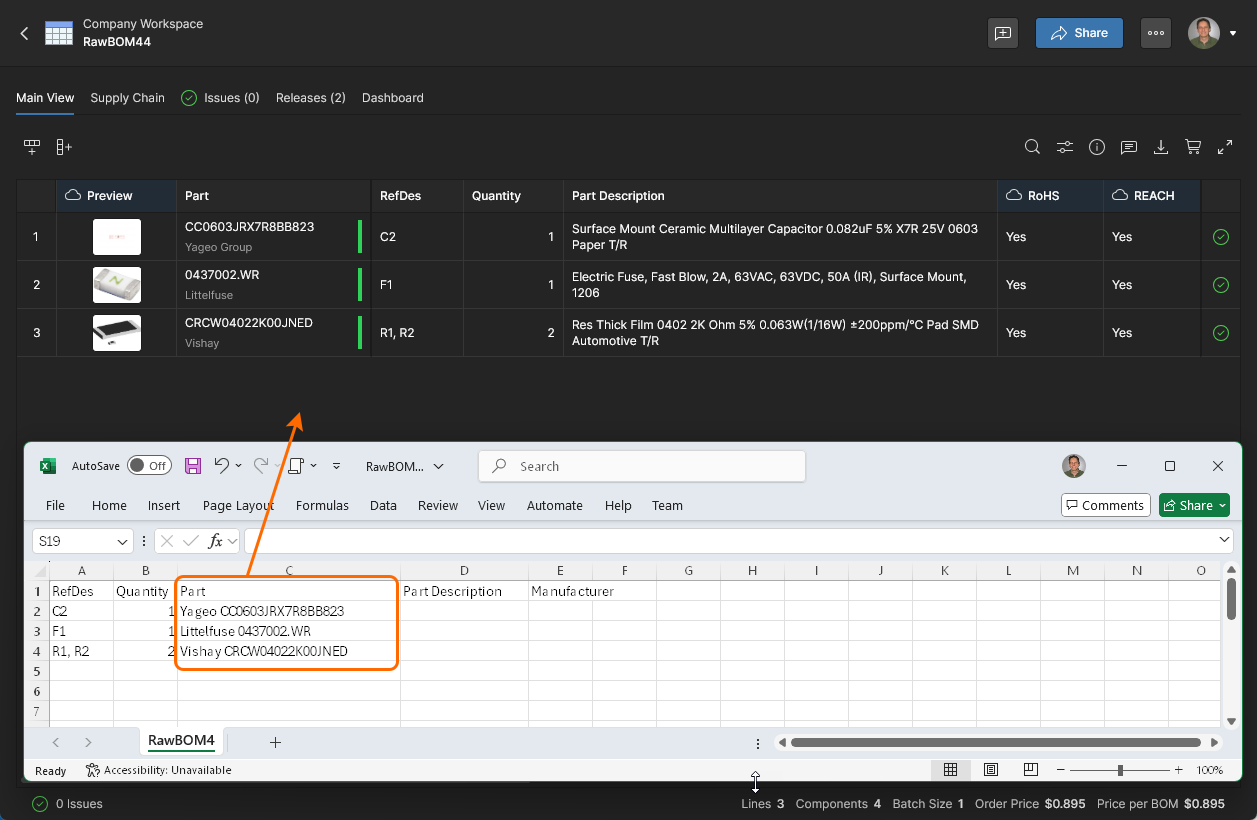
Quando um ficheiro BOM carregado contém informação de identificação de peça baseada em parâmetros em vez dos dados principais de Manufacturer Part Number (MPN), o BOM Portal tentará deduzir uma gama de Suggestions de peças selecionáveis () com base nos dados paramétricos incluídos. Estes ficheiros importados incluem normalmente outros dados principais, como Designator (RefDes) e Quantity. Exemplos comuns de ficheiros BOM formatados desta forma podem ser:

  • MPN is blank, and Description data is included. O BOM Portal sugerirá peças de fabricante adequadas com base nos parâmetros-chave no texto Description importado. Escolher uma peça na lista pendente de sugestões aceitará esse MPN e preencherá automaticamente os dados da linha da BOM.

  • MPN is parameter-based, and Description is not included. O BOM Portal sugerirá peças de fabricante adequadas com base nos dados de parâmetros MPN importados. Escolher uma peça na lista pendente de sugestões aceitará esse MPN e preencherá automaticamente os dados da linha da BOM.

Se utilizar a funcionalidade Advanced Search nos casos acima, o sistema utilizará automaticamente os parâmetros deduzidos como termos de pesquisa.

  • MPN includes part number and manufacturer name, Description is not included.O BOM Portal processará automaticamente os dados MPN/MFR importados e preencherá as linhas da BOM.

Se um ficheiro BOM importado não incluir uma coluna de campo Manufacturer, então esta informação não será incluída nos dados do BOM Portal. Para permitir a sua inclusão, a coluna Manufacturer tem de ser adicionada e a BOM remapeada para registar os dados dessa coluna da BOM – utilize a opção Remap no menu .

Quando uma entrada de Peça do Fabricante numa linha da BOM está ligada a um componente existente no Workspace (consulte a secção Integração de Componentes abaixo), as respetivas Part Choices ficam disponíveis para seleção. Estas são apresentadas como uma lista de Part Choices quando o número de peça é selecionado, e também no modo Alternates do Advanced Search – sendo que este último inclui classificações de confiança juntamente com informações de conformidade e de fornecedor.
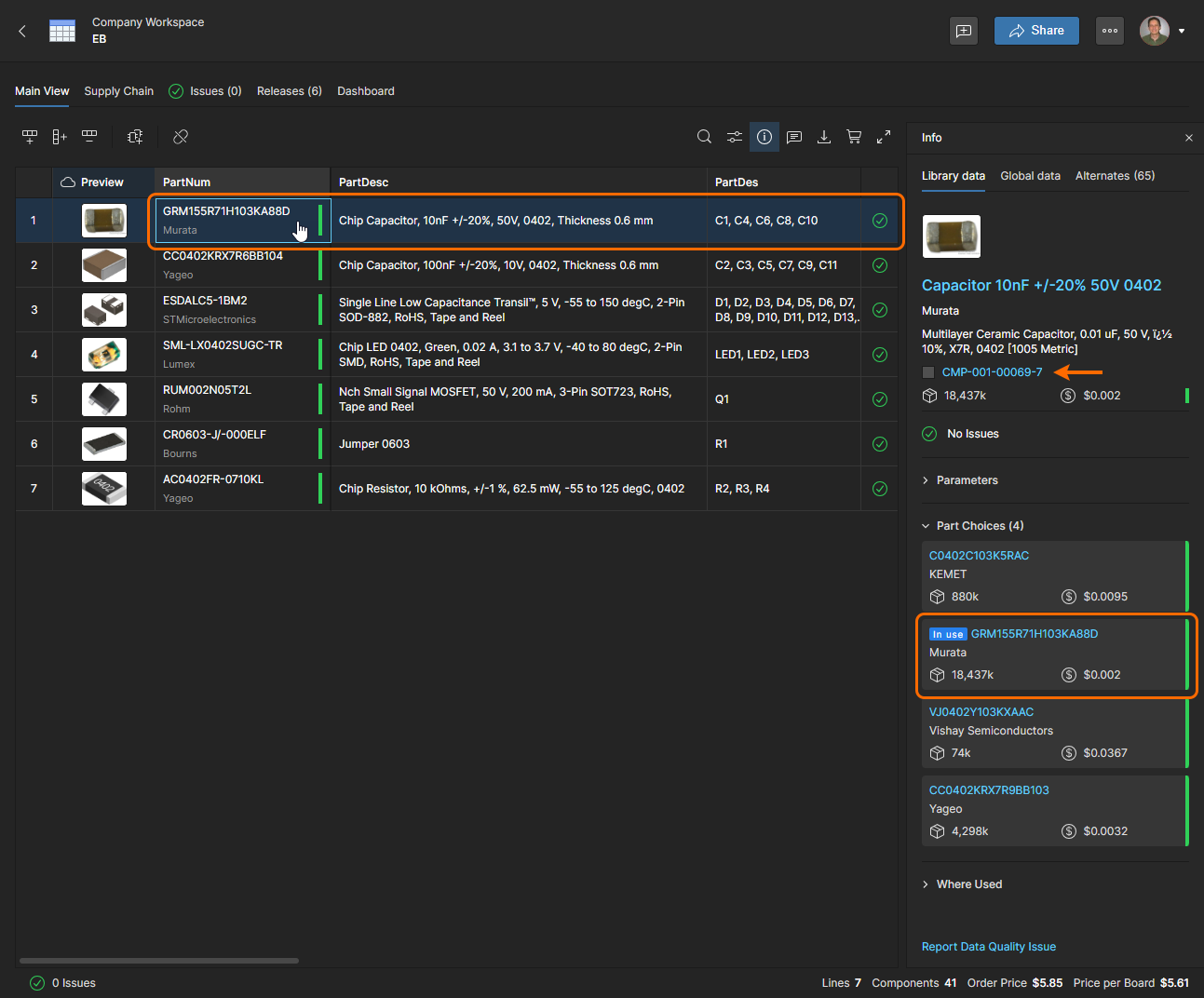
Uma entrada de linha da BOM é ligada a um componente do Workspace quando o respetivo Manufacturer Part Number corresponde ao de uma Part Choice de um componente - conforme indicado pelo ícone no painel Info

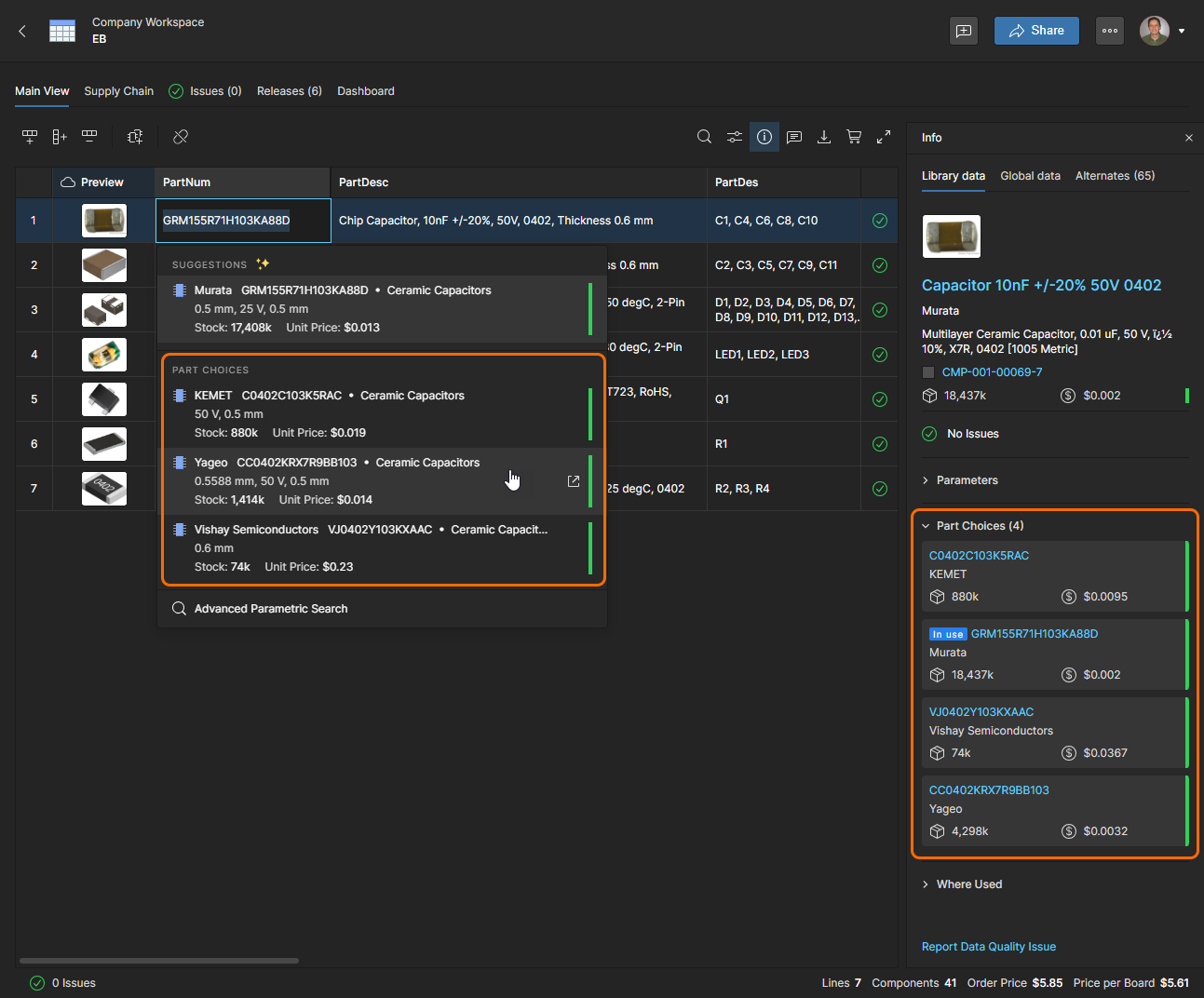
Para especificar imediatamente uma entrada de Part Choice diferente para o item da BOM, selecione o respetivo número de peça e escolha uma peça alternativa na lista Part Choice no menu pendente.

Cada entrada (incluindo Suggestions) inclui um resumo das informações da peça, com um nível de stock para a solução ideal de fornecedor. Para mais informações sobre as Part Choices disponíveis, abra a opção Advanced Search e escolha o respetivo modo Alternates.

O modo Alternates também oferece as Part Choice List do componente do Workspace, mas com informações adicionais (incluindo uma classificação de confiança) para o ajudar a selecionar uma peça de fabricante válida e disponível da lista.

Selecione na lista uma alternativa de Part Choice adequada para a entrada atual da BOM. A entrada de peça selecionada inclui a melhor solução de preço disponível para quantidade mínima de encomenda de um dos fornecedores ativados, bem como os níveis totais de stock da peça para todos os fornecedores ativados.

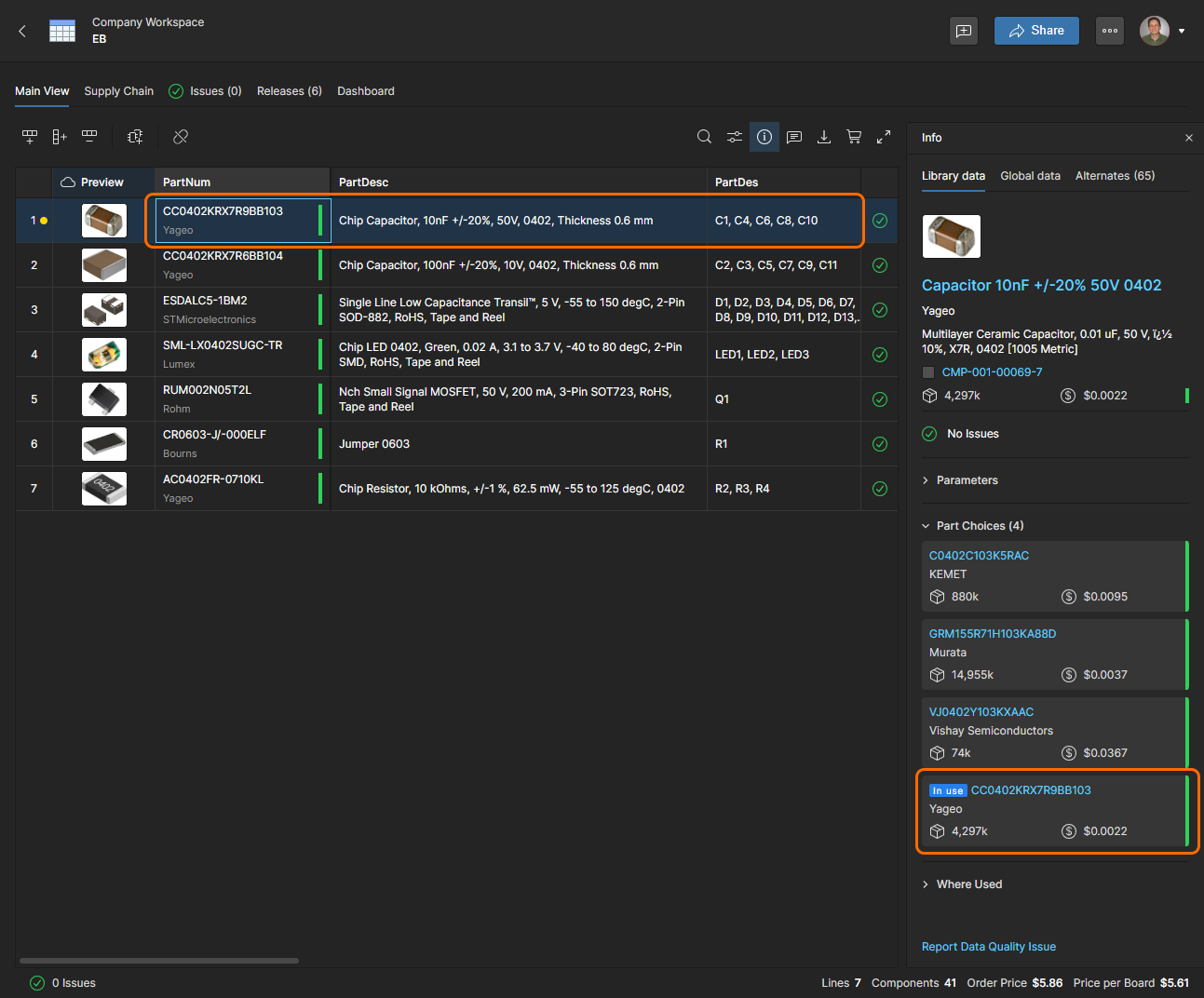
Os campos Manufacturer e Manufacturer Part Number na linha da BOM mudarão para a entrada de Part Choice recentemente selecionada, o que também é indicado na entrada da peça no painel Info ().
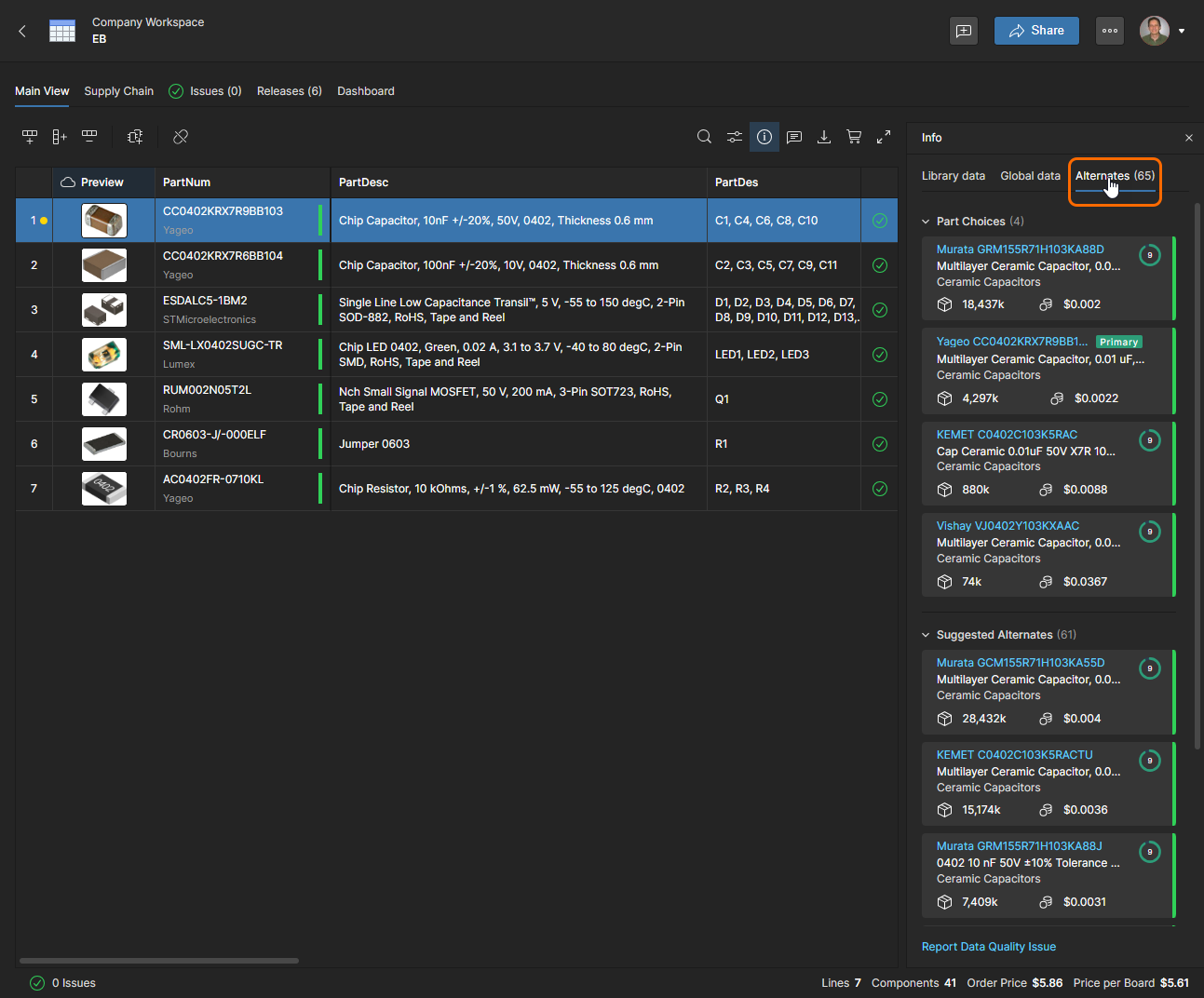
Tenha em atenção que a vista de separador Alternates no painel Info também inclui a lista de Part Choices com classificação de confiança, com a seleção atual indicada (). Consulte a secção painel Information para mais detalhes.

 
  • As Part Choices associadas a um componente do Workspace podem ser editadas a partir da respetiva entrada na página Components. Consulte Ver/Editar Part Choices para mais informações.

  • Pode ver uma listagem detalhada das peças referenciadas por todas as BOMs geridas no Workspace na página Parts in Use. Tenha em atenção que esta funcionalidade não está disponível com o BOM Editor.

AI-LocalizedAI-localized
If you find an issue, select the text/image and pressCtrl + Enterto send us your feedback.
Feature Availability

The features available to you depend on which Altium solution you have – Altium Develop, an edition of Altium Agile (Agile Teams or Agile Enterprise), or Altium Designer (on active term).

If you don’t see a discussed feature in your software, contact Altium Sales to find out more.

Conteúdo