
Dados de fabricantes e fornecedores obtidos de fontes externas
Uma das principais funcionalidades do BOM Portal é a obtenção dinâmica de informações de fabricantes e fornecedores em tempo real para a BOM gerenciada atual. Depois que o sistema tiver mapeado e analisado o conteúdo da BOM, suas linhas serão preenchidas automaticamente com informações essenciais sobre as peças provenientes dos recursos da Altium, incluindo Octopart e IHS Markit, além de outras fontes de dados de peças habilitadas.
Os dados obtidos de fabricantes e fornecedores são apresentados em colunas adicionais, identificadas por um ícone  associado. Esses dados incluem informações sobre o fabricante e a adequação à aquisição, como:
-
ciclo de vida da peça do fabricante, conformidade com normas e prazo de entrega.
-
folhas de dados em PDF para download fornecidas por IHS Markit e outras fontes de dados de fabricantes, fornecedores e peças (
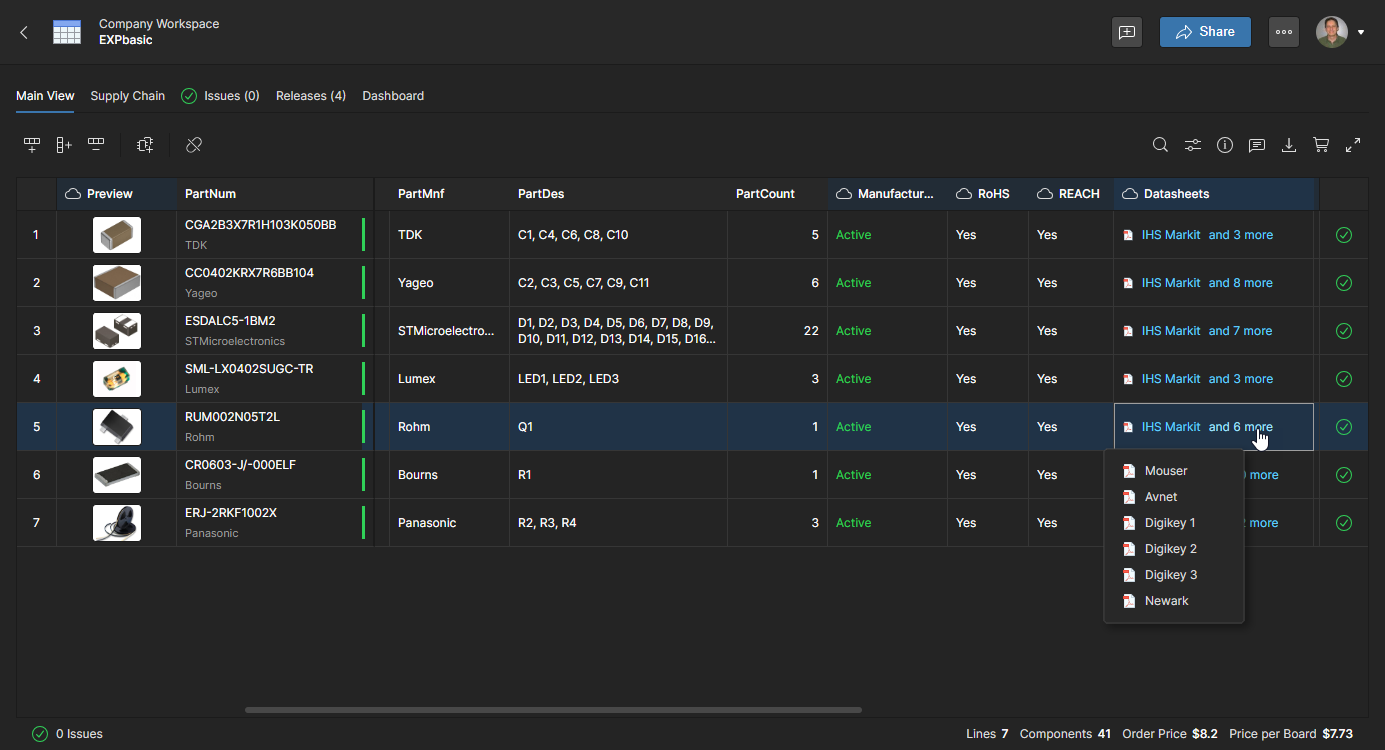 ). As folhas de dados também estão disponíveis na seção References da visualização da aba Painel de informações Part Data.
-
SKU do fornecedor, níveis de estoque e dados completos de preços.
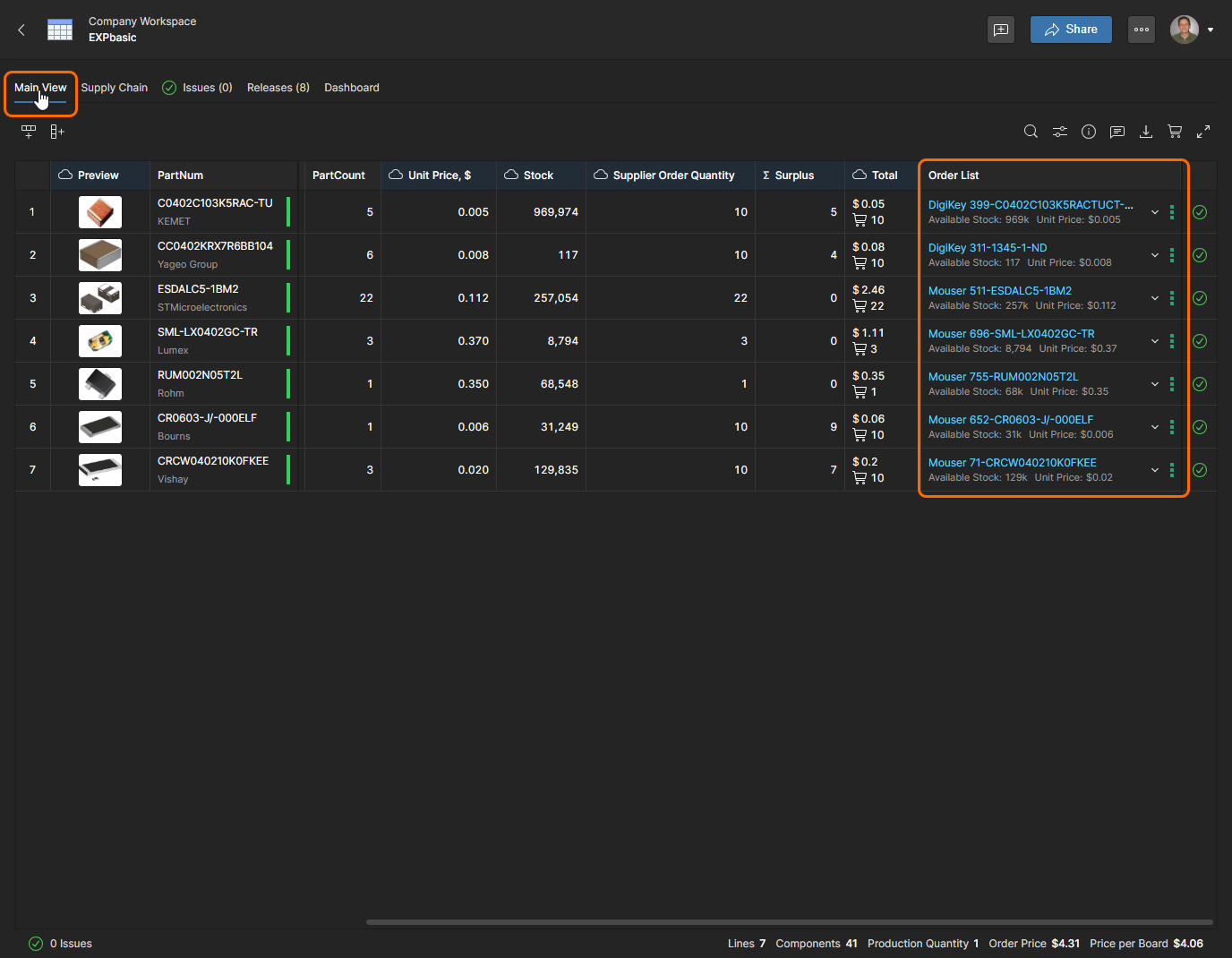
A coluna Order List da visualização apresenta as informações de aquisição resultantes, calculadas automaticamente pelo sistema com base nos dados de validade do componente e nos preços e na disponibilidade dos fornecedores. É possível selecionar peças de fornecedores alternativos no menu suspenso associado a cada solução de fornecimento em Order List, que apresenta opções detalhadas de fornecimento de peças para os fornecedores habilitados – consulte Configurações da BOM para habilitar/desabilitar fornecedores.
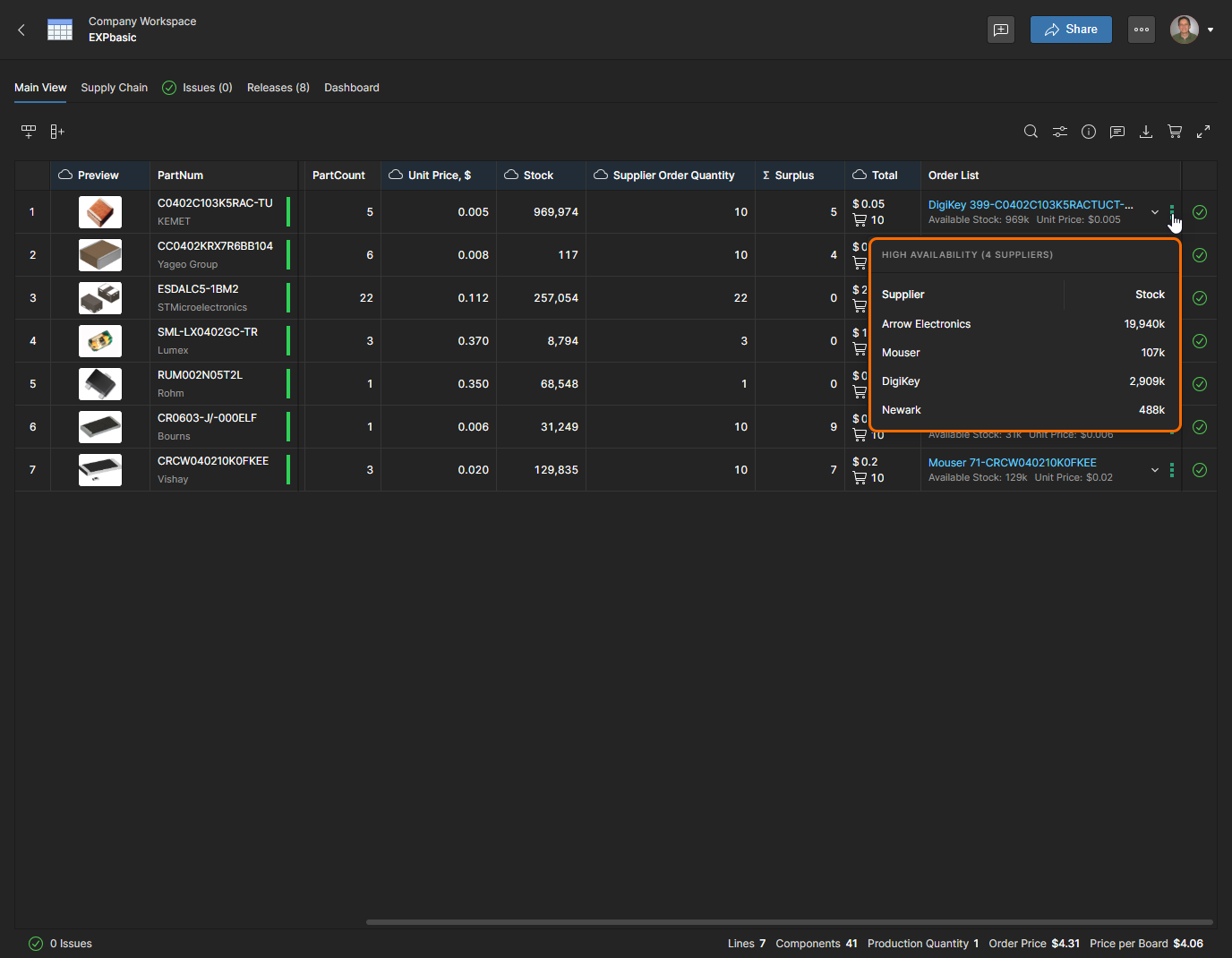
Use a opção de menu de disponibilidade em estoque de uma entrada ( ) para visualizar um resumo dos níveis de estoque do item da BOM atualmente selecionado. Isso incluirá informações de todos os fornecedores disponíveis (as Fontes de peças habilitadas para este Workspace), e não apenas daqueles habilitados para esta BOM gerenciada (seus Fornecedores favoritos).
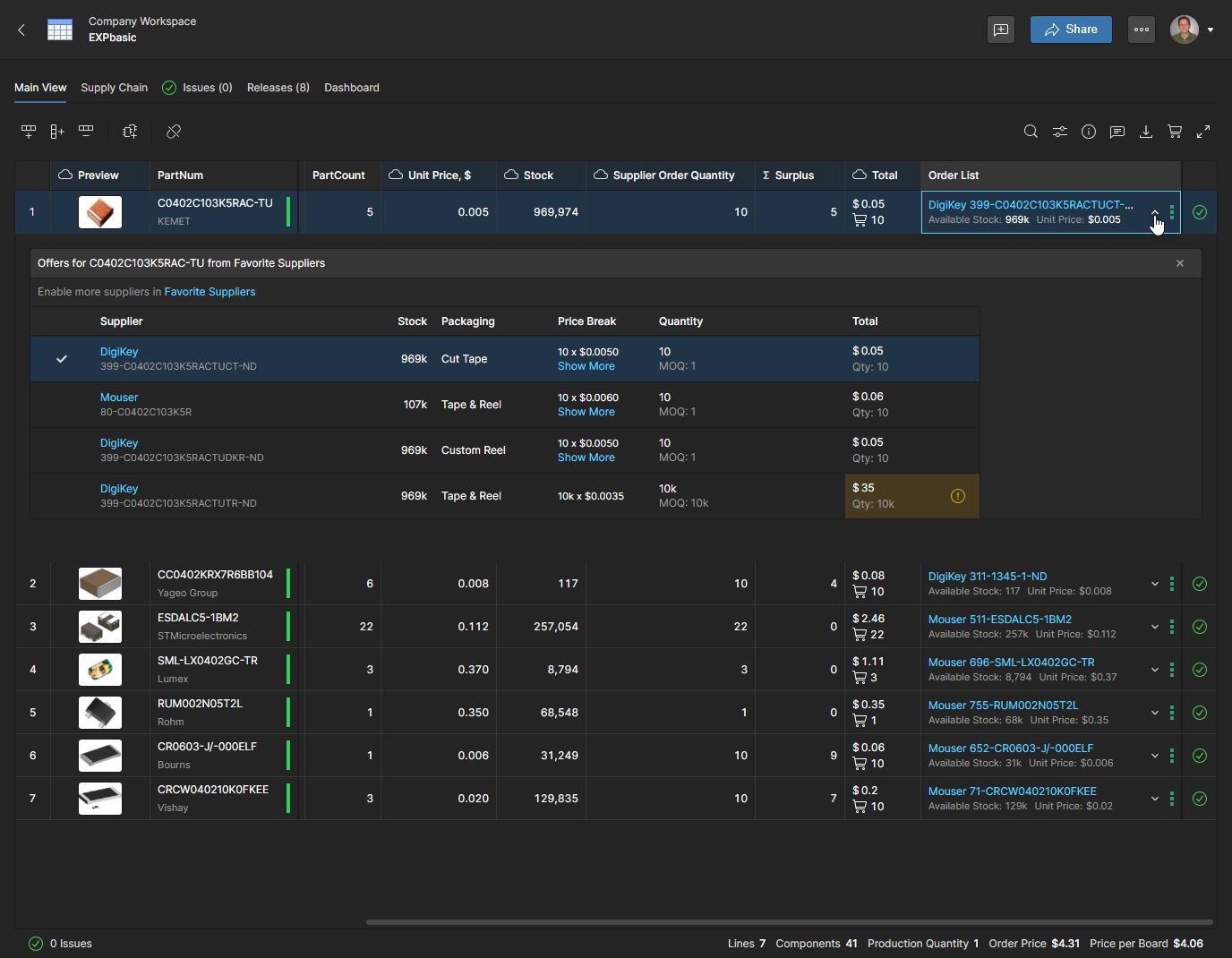
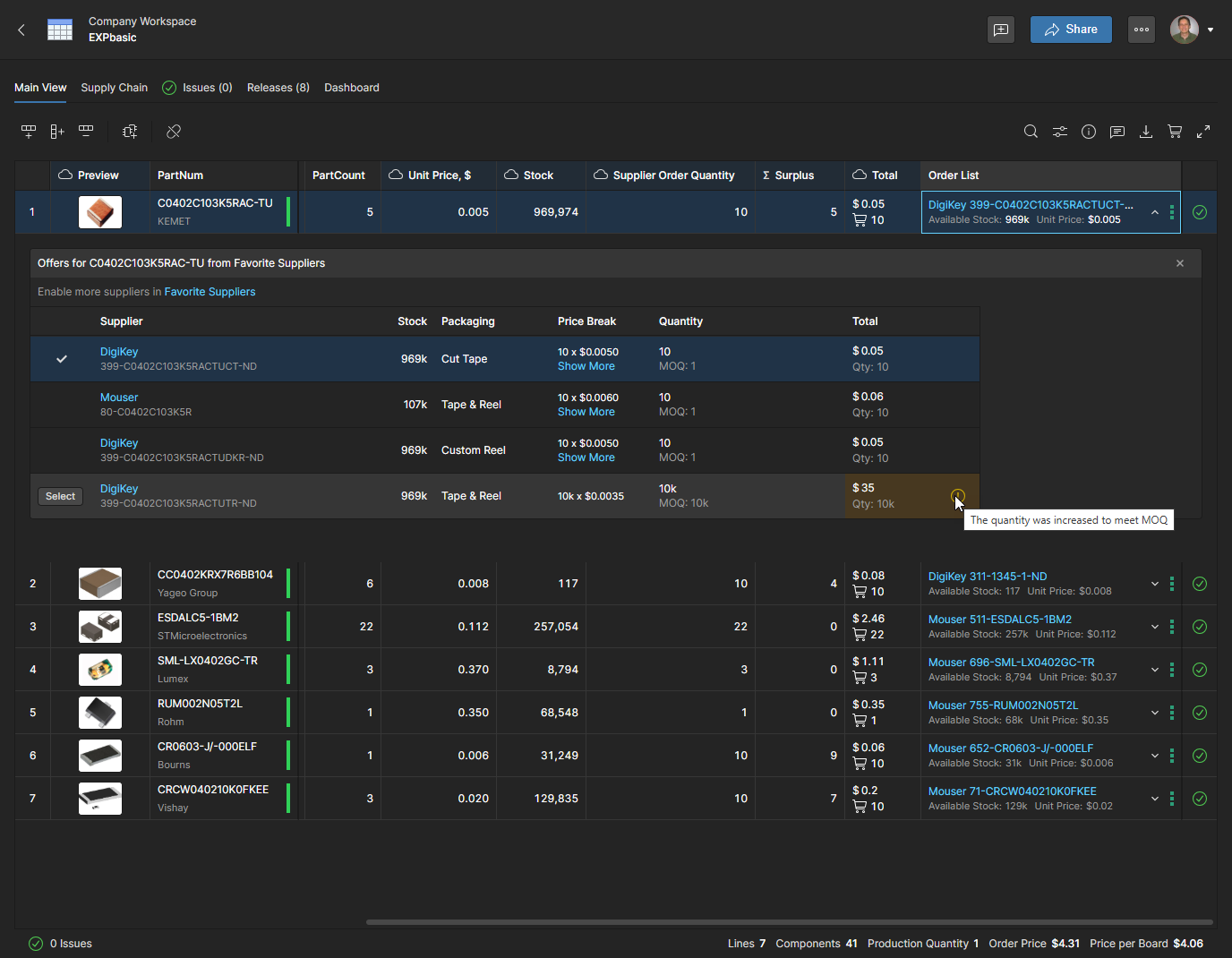
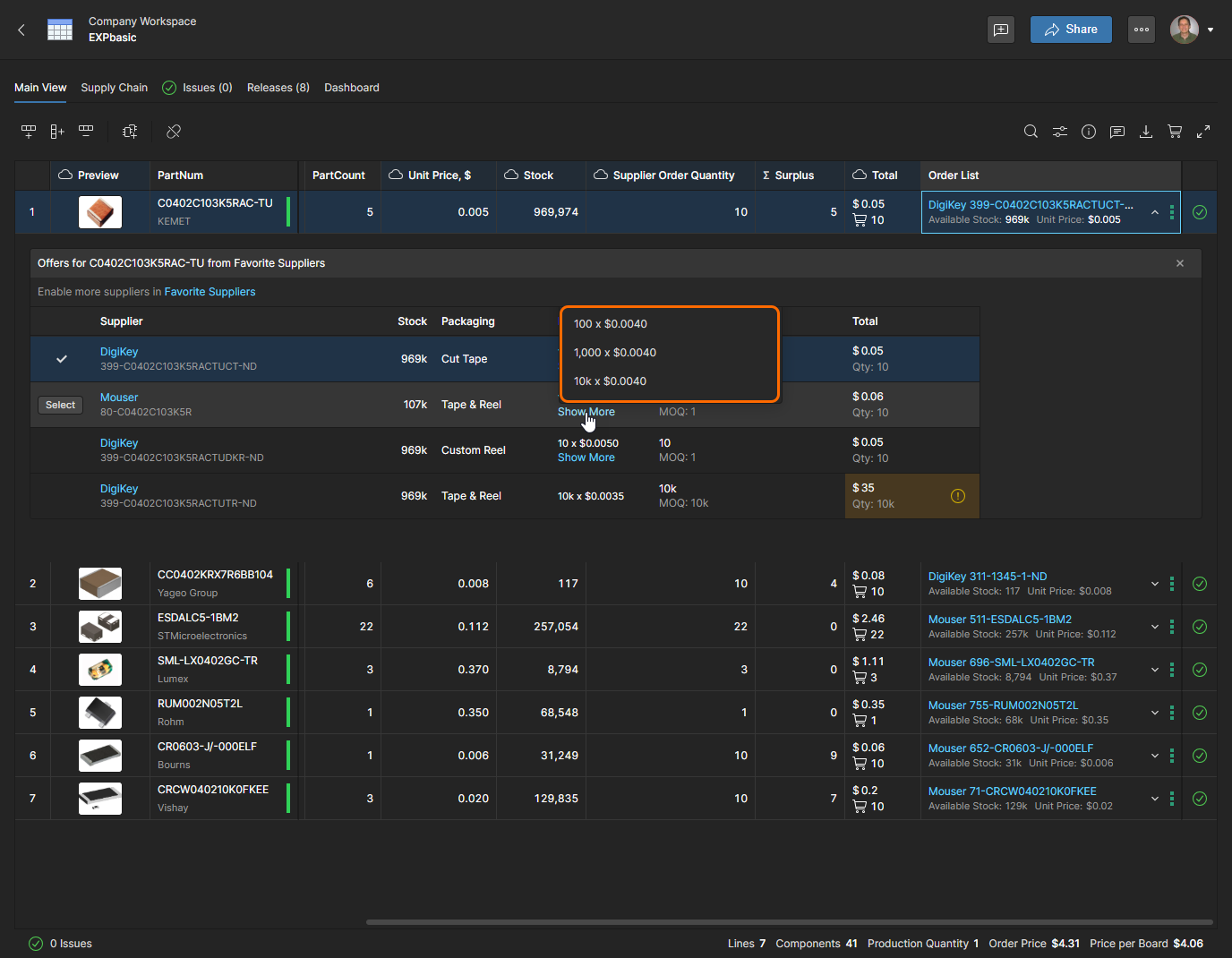
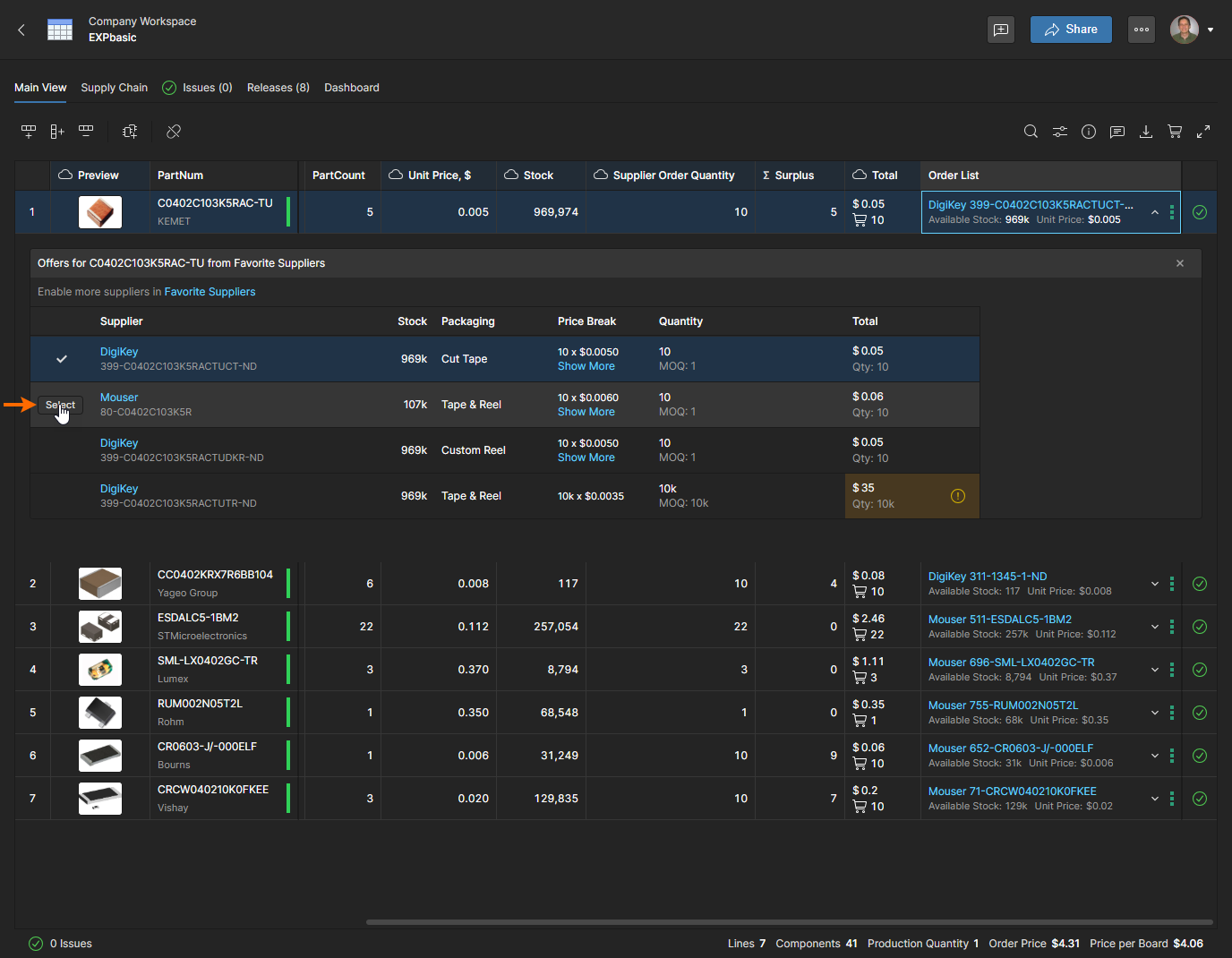
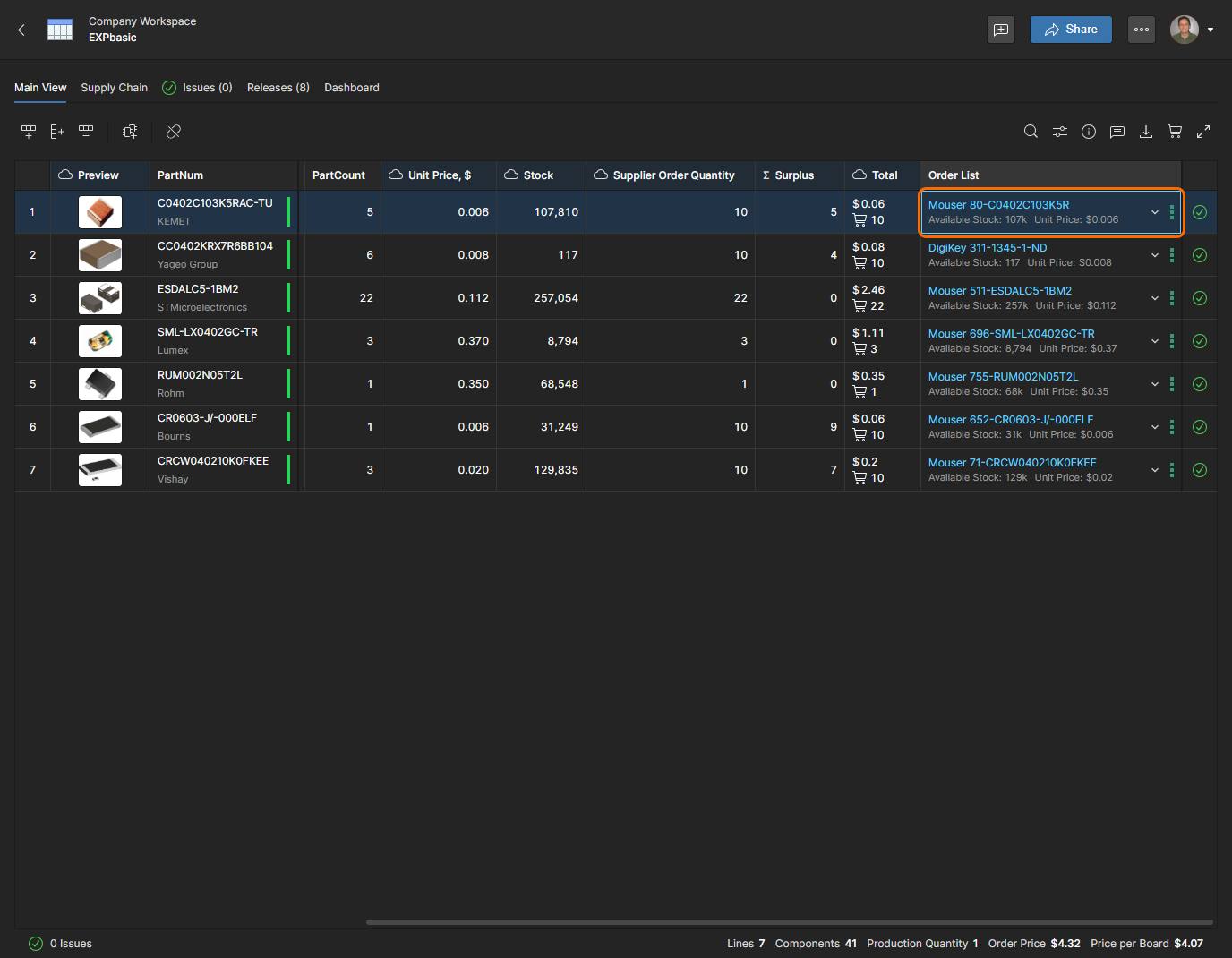
Escolha a oferta de compra de um fornecedor alternativo usando o botão  associado, o que atualizará a entrada Order List do item da BOM de acordo com a seleção.
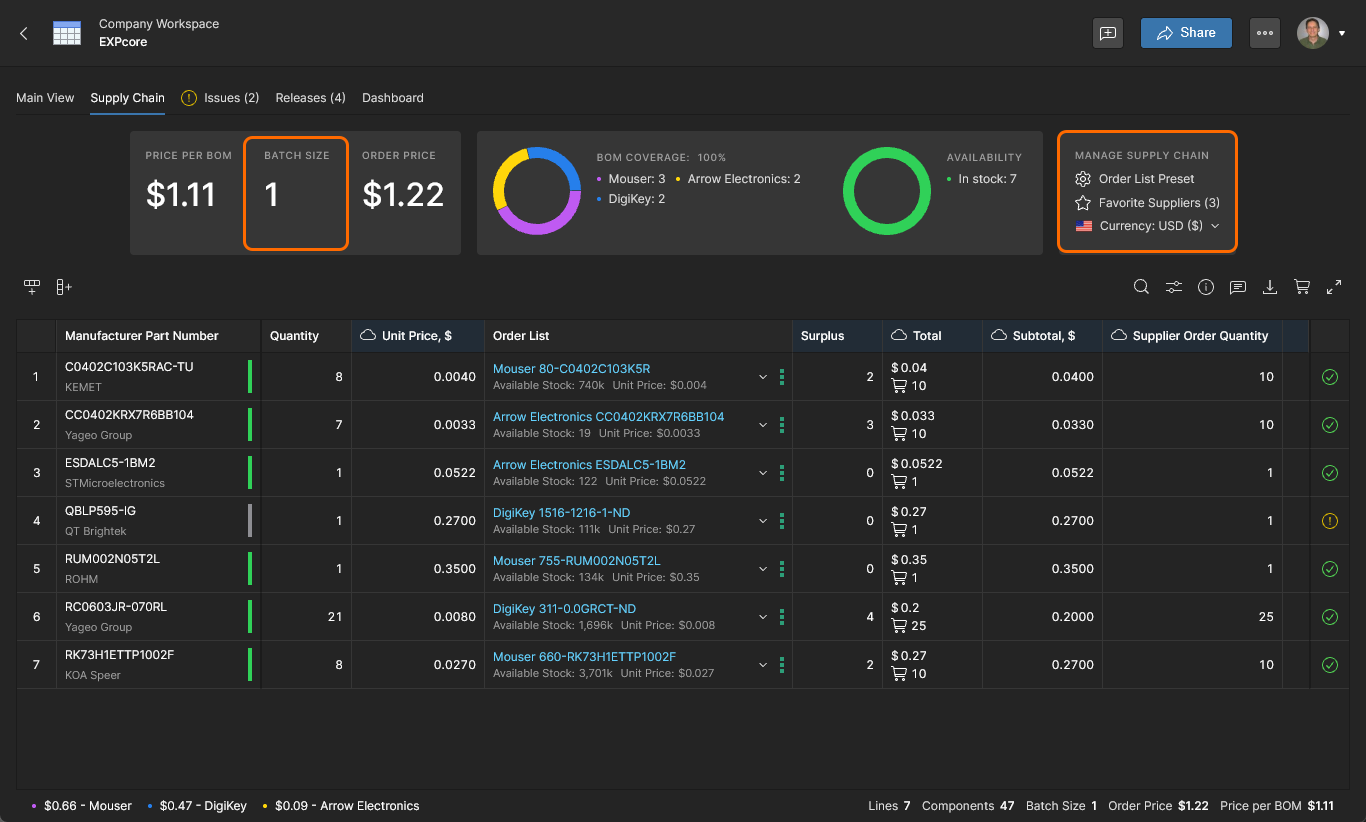
Abra a visualização Supply Chain da BOM para acessar uma visualização dos dados da BOM voltada à aquisição, que inclui, na seção superior da página, um resumo dos custos da BOM atual, da distribuição dos fornecedores utilizados e da disponibilidade em estoque correspondente. Para obter informações mais detalhadas sobre a adequação da BOM atual para encaminhamento à fabricação do produto, consulte a Visão geral do painel da BOM abaixo. Observe que você pode habilitar/desabilitar colunas de dados para configurar essa visualização de acordo com suas necessidades de aquisição.
Sobre o preço do pedido e o preço por BOM
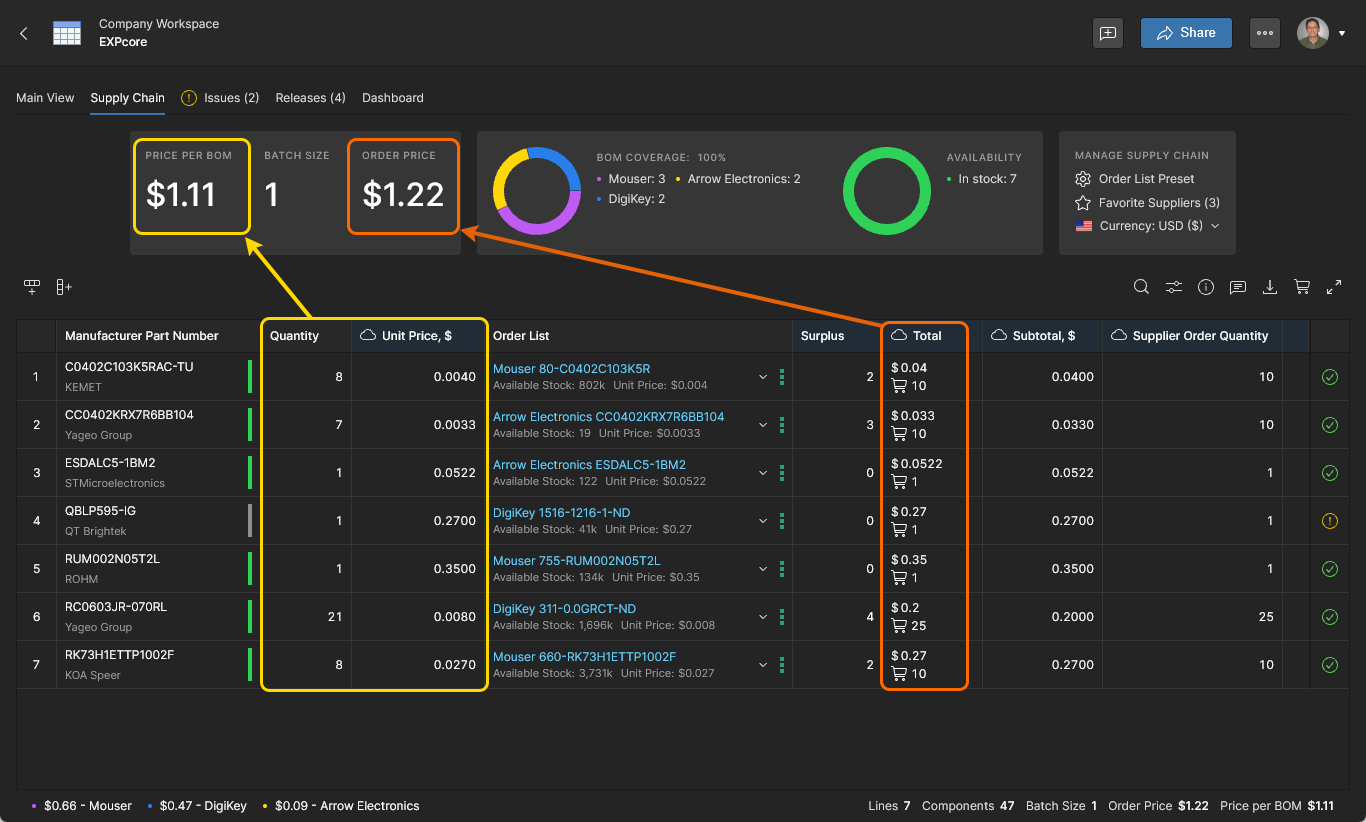
O BOM Portal busca obter a melhor solução de preço para cada peça da BOM com base nas ofertas de preço mais vantajosas (e nos descontos por quantidade) dos fornecedores habilitados. Isso resulta em um custo total para cada item da BOM com base na oferta do fornecedor selecionada (Total), que pode incluir o custo de peças não utilizadas (Surplus) que compõem uma quantidade com desconto vantajoso. O valor geral de Order Price da BOM é calculado a partir desses custos totais.
Por sua vez, um Unit Price é calculado a partir do custo efetivo de cada peça – ou seja, o custo total dividido pela quantidade do pedido. O valor geral de Price Per BOM da BOM é derivado desse Unit Price e do número real de peças exigidas pela BOM (Quantity).
-
Observe que os dados da coluna
Totalcombinam oSubtotal(custo do fornecedor para a entrada da BOM) e oSupplier Order Quantity(número de peças do fornecedor com base na faixa de desconto por quantidade selecionada). -
Quando o Batch Size da BOM é definido como um único pedido de produção (1), um Order Price superior ao valor de Price Per BOM se deve a peças compradas que não serão utilizadas pela BOM (itens excedentes) – resultado de um desconto por quantidade vantajoso do fornecedor ou de peças extras adicionadas automaticamente ou manualmente.
-
Quando um Batch Size maior é especificado, o Order Price e o Price Per BOM calculados apresentarão uma diferença significativa devido ao aumento do tamanho do pedido e à seleção automática de melhores ofertas de preço dos fornecedores. Isso fará com que o valor calculado de Price Per BOM diminua graças ao menor
Unit Priceefetivo.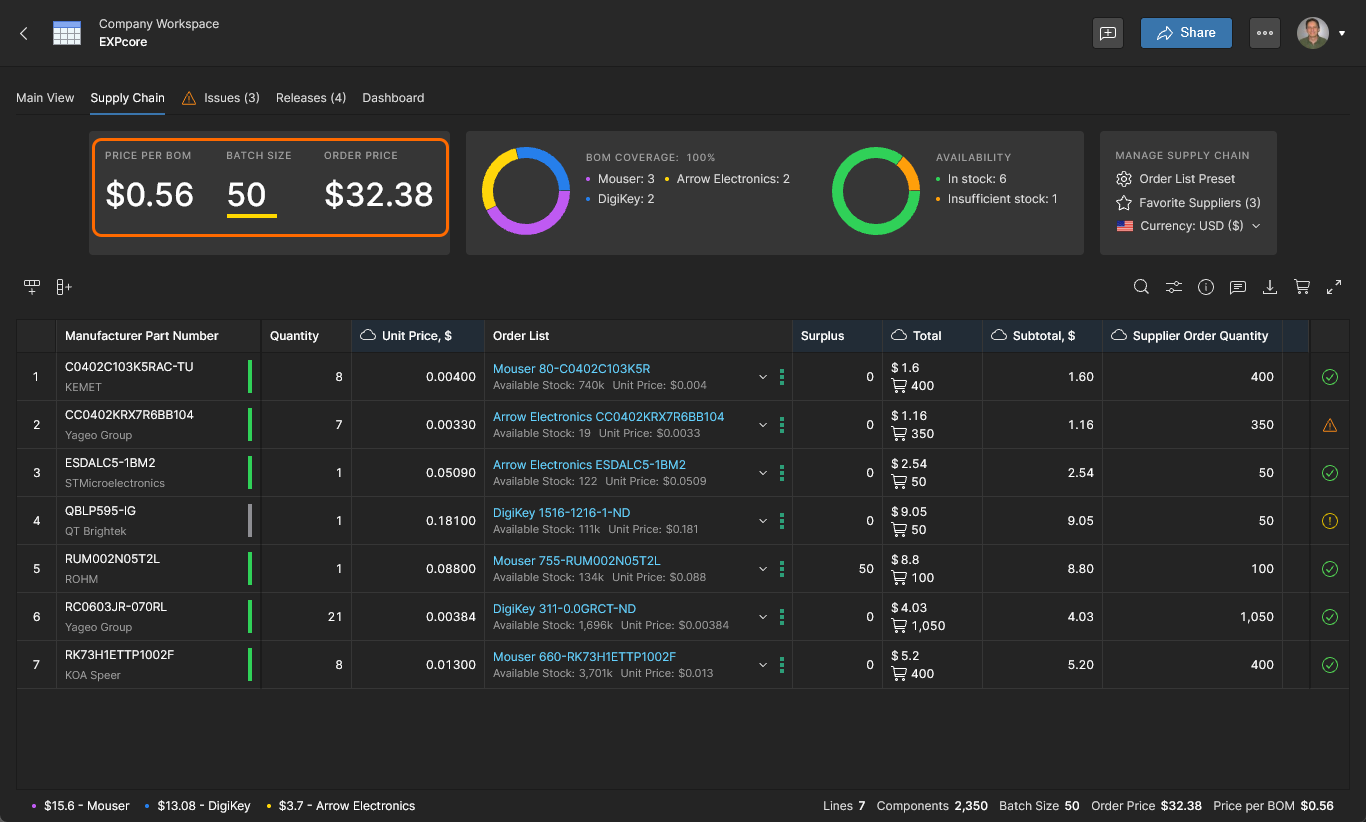
-
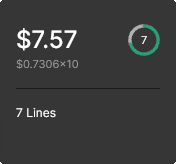
Os blocos de pré-visualização de documentos da BOM, visíveis na página Projetos do Workspace, incluem dados de Order Price, Price Per BOM, Batch Size, número de linhas de itens, possíveis Oportunidades de economia (se aplicável) e um ícone de integridade geral da BOM (com uma pontuação de até 10) – o BOM Health Rating estimado no Painel do BOM Portal.
Economia nos pedidos da BOM
O recurso Savings do BOM Portal oferece opções de compra automatizadas com base nos preços de diferentes fornecedores de componentes, em componentes alternativos de fabricantes e em pedidos divididos entre fornecedores. Essa abordagem de aquisição de componentes com múltiplas fontes melhora significativamente a flexibilidade e a relação custo-benefício dos dados da cadeia de suprimentos de uma BOM, oferecendo opções estratégicas de compra para os itens de componentes de fabricante (MPN) da BOM. As opções podem ser aplicadas para otimizar o uso do estoque interno de componentes, selecionar ofertas vantajosas de fornecedores e reduzir os riscos da cadeia de suprimentos por meio da adoção de múltiplas fontes de fornecimento.
A análise da economia potencial para o pedido completo da BOM é calculada em segundo plano e apresentada nas entradas dos blocos Saving Opportunities superiores da visualização Supply Chain – Single Order, Suggested Alternates, Approved Alternates e Split Order. Selecione qualquer uma das opções de pedido/componente listadas, ou todas elas, para implementar as alterações propostas em toda a BOM. A economia total resultante no custo da BOM será refletida na entrada Savings do segundo bloco. 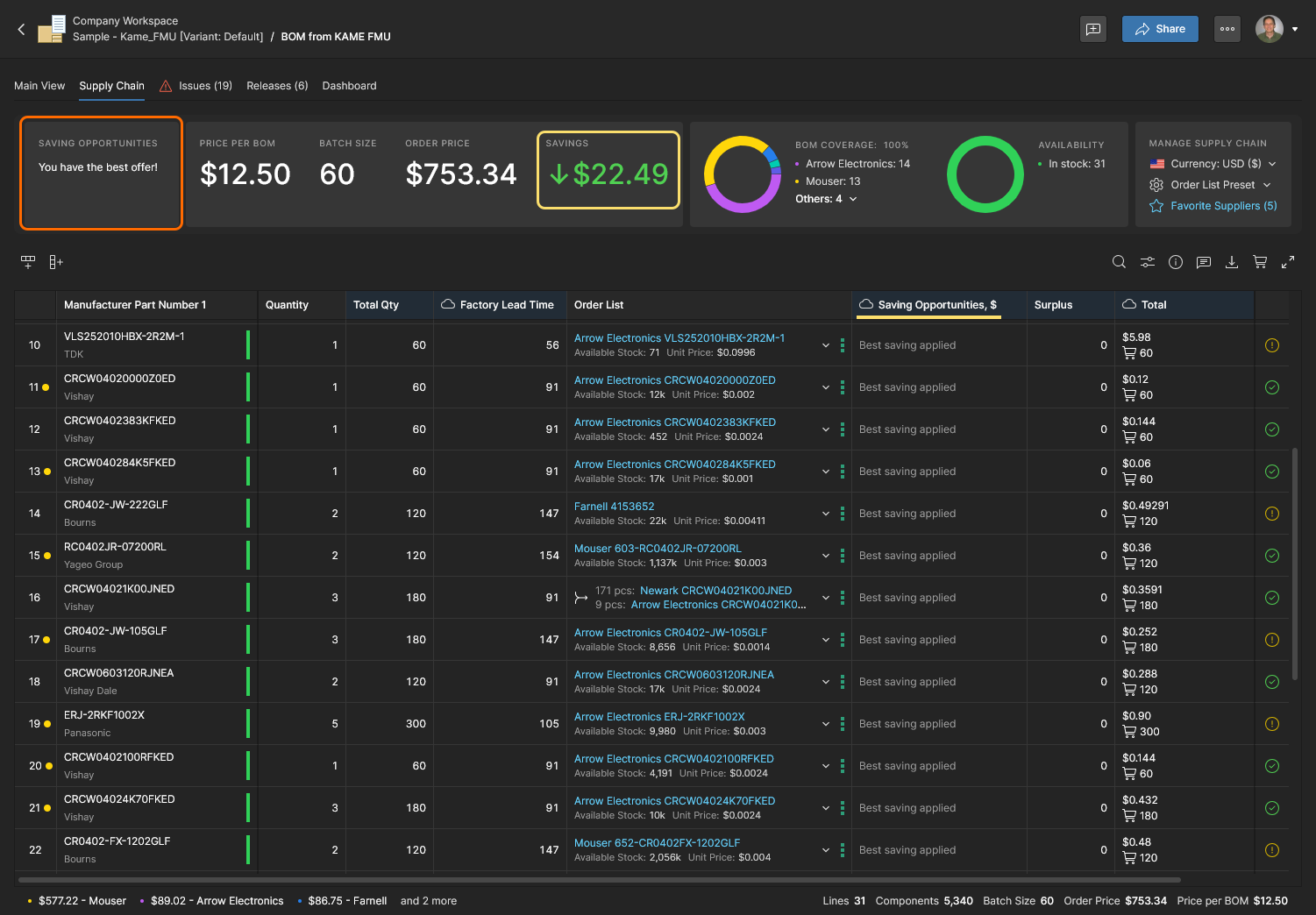
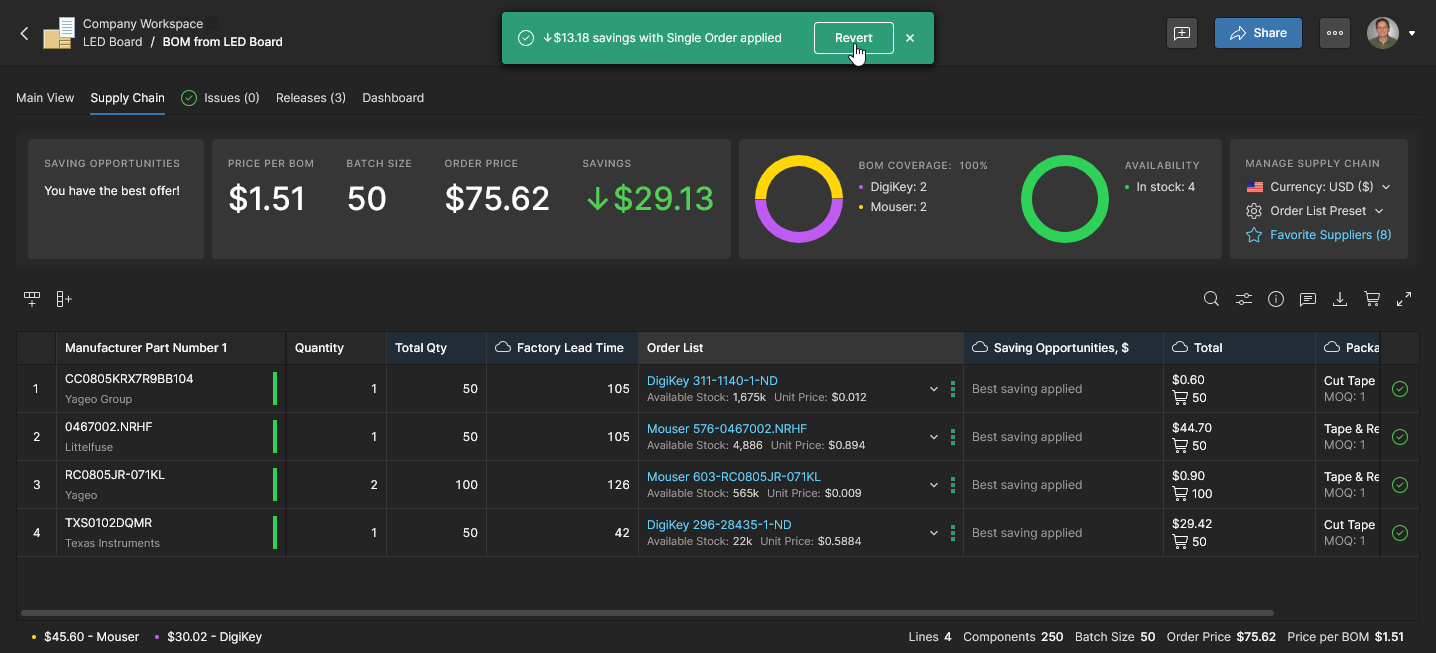
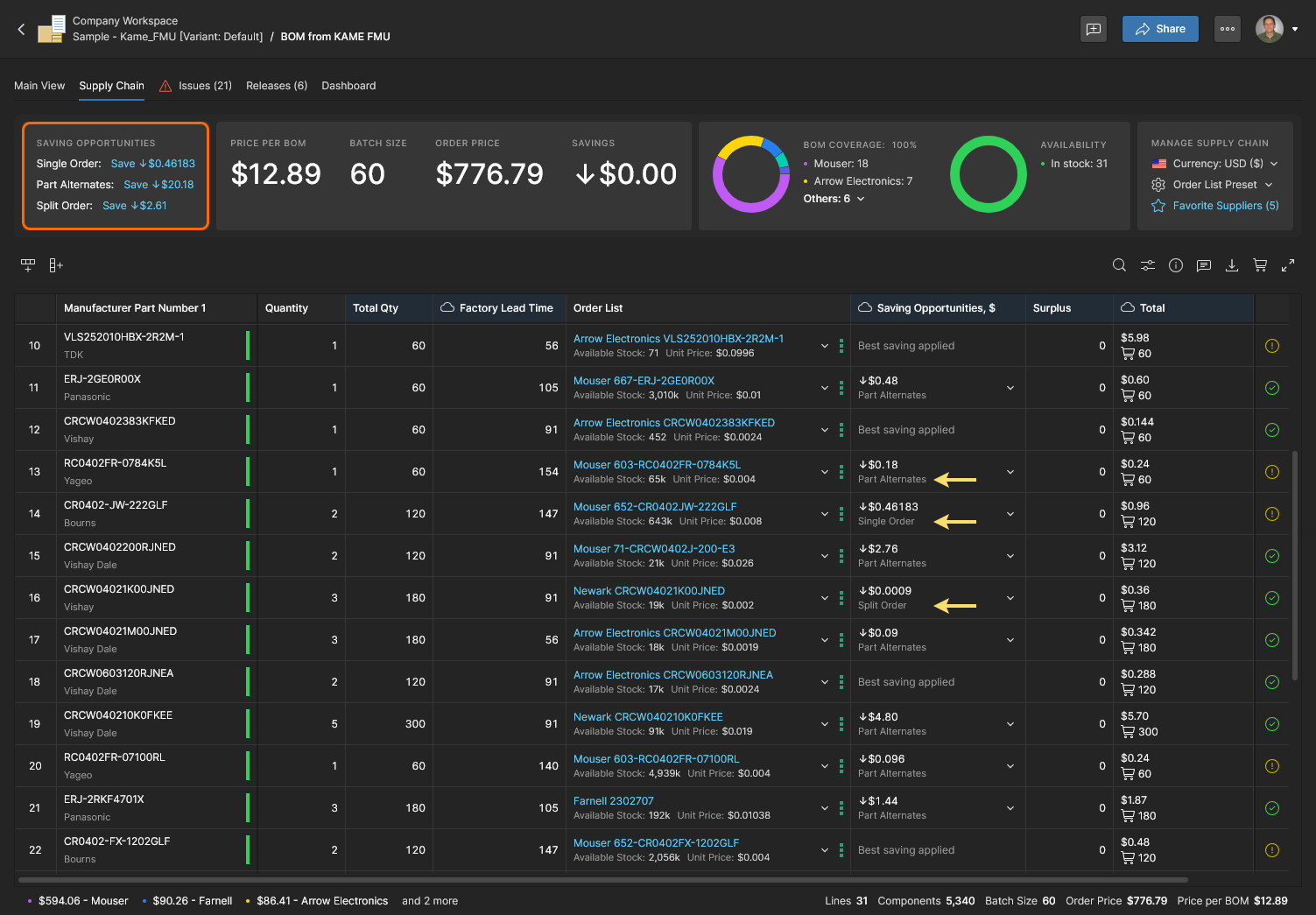
Como alternativa, as opções de pedido ou componente podem ser aplicadas a linhas individuais da BOM selecionando manualmente as opções Order List ou escolhendo a alteração sugerida na entrada da coluna Saving Opportunities. Se não estiver visível por padrão, essa coluna poderá ser habilitada no menu suspenso Preferências de exibição de colunas. Os tipos de oportunidades de economia detectados são Split Order, Single Order, Suggested Alternates e Approved Alternates:
Pedido dividido
Além de identificar a oferta de fornecedor mais vantajosa para cada item de linha da BOM, conforme detalhado nas entradas Order List, o BOM Portal analisa soluções alternativas de compra que combinam diferentes fornecedores. O portal permite implementar qualquer combinação vantajosa de ofertas de fornecedores como um Split Order. Essa abordagem calculada de aquisição com múltiplas fontes revela economias potenciais e oferece oportunidades para atenuar problemas de estoque insuficiente nos pedidos da BOM.
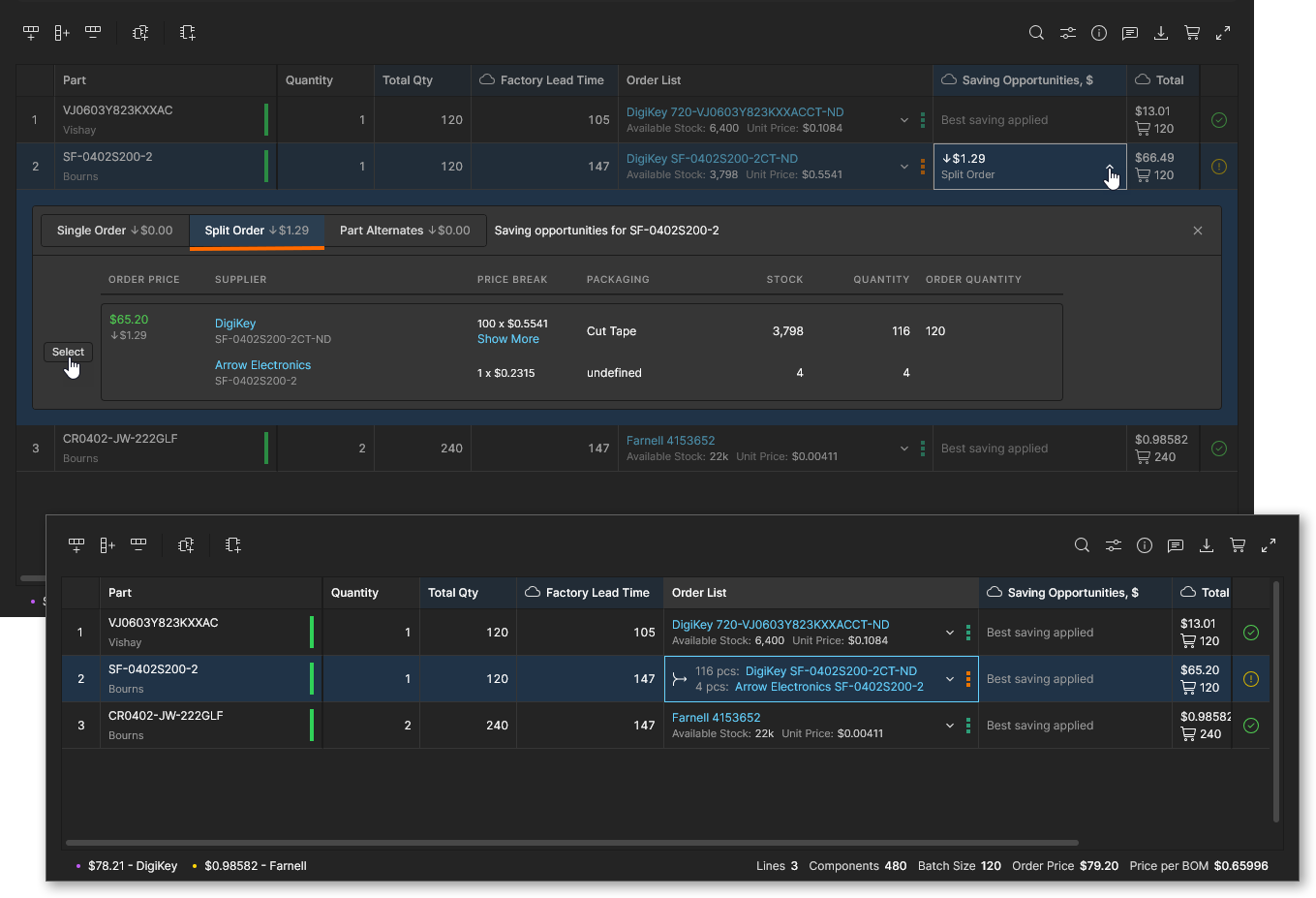
Revise e habilite um pedido dividido escolhendo a aba Split Order (se ainda não estiver selecionada) no menu suspenso de opções de compra. Os pedidos divididos oferecem vantagens quando:
-
É possível obter um custo total menor aproveitando descontos por quantidade e ofertas especiais de vários fornecedores. Um pedido dividido aplicado gera economia ao utilizar uma oferta de baixo preço e estoque limitado de outro fornecedor.
-
A oferta mais vantajosa tem estoque insuficiente, mas também há estoque limitado disponível em outros fornecedores. Um pedido dividido aplicado completa a quantidade necessária do pedido incluindo o estoque de outro fornecedor.
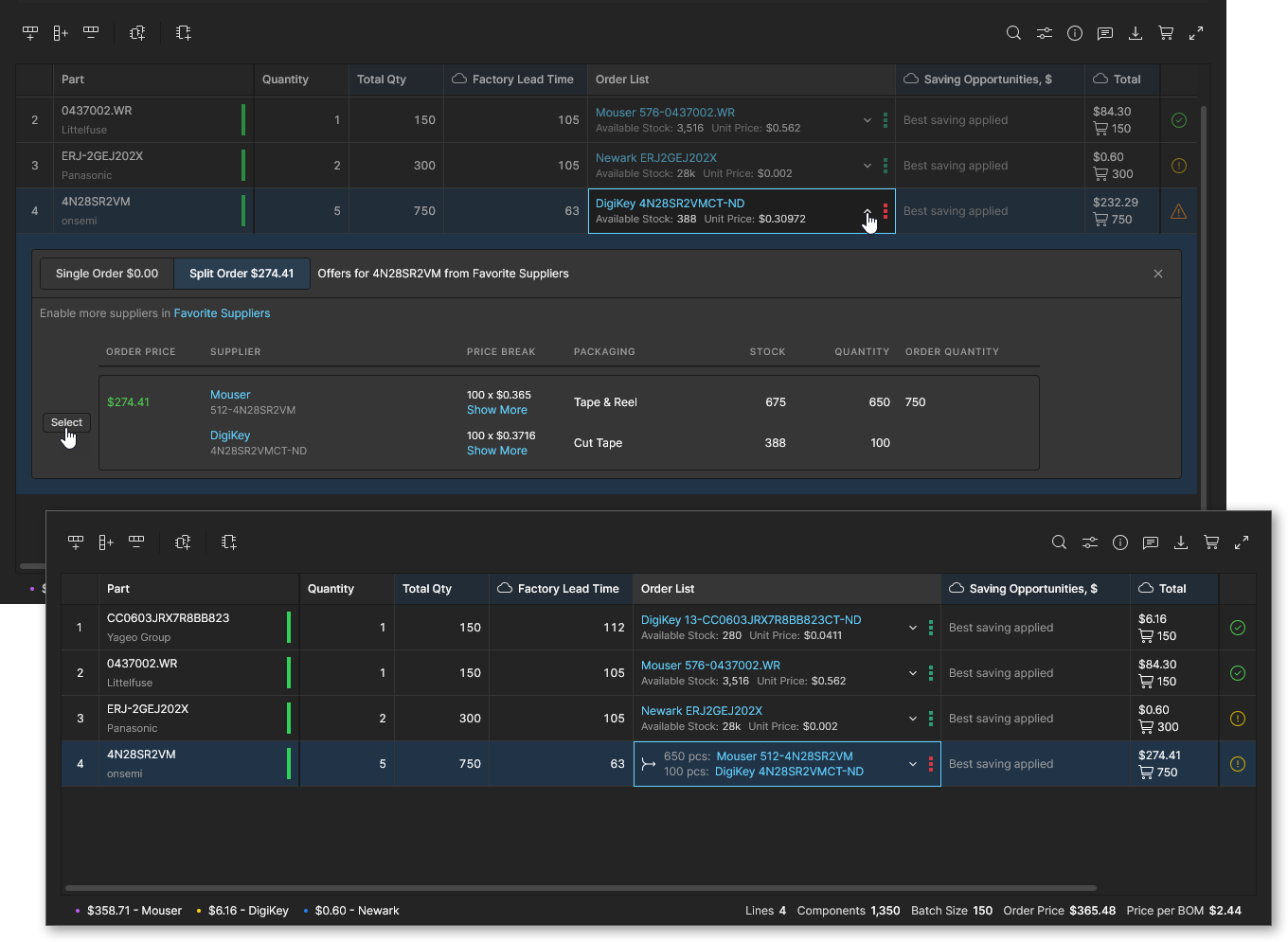
-
Uma fonte de fornecimento preferencial (de alta prioridade), como o estoque de componentes da sua própria empresa, tem estoque insuficiente. Um pedido dividido aplicado completa a quantidade necessária do pedido incluindo o estoque de um fornecedor regular.
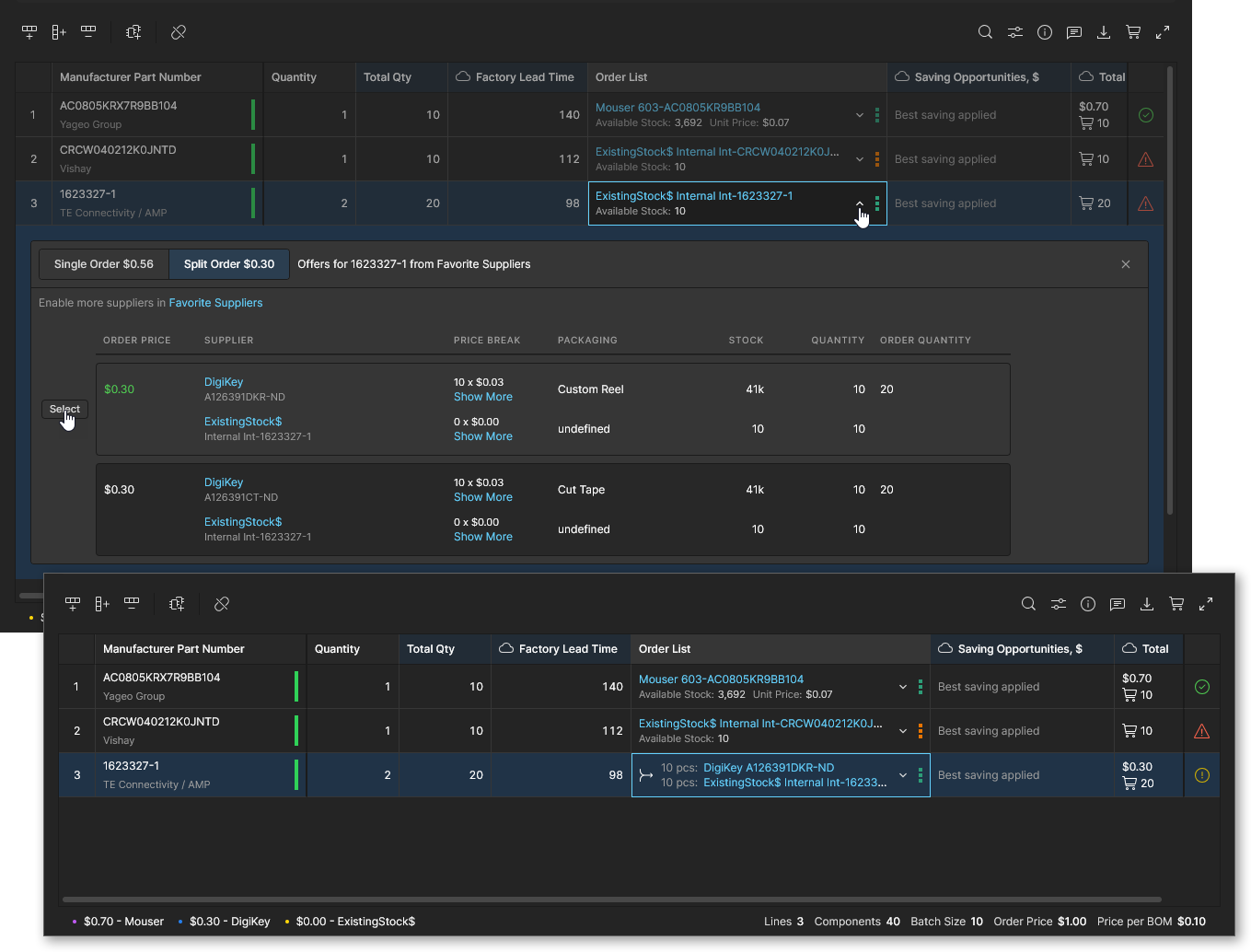
Pedido único
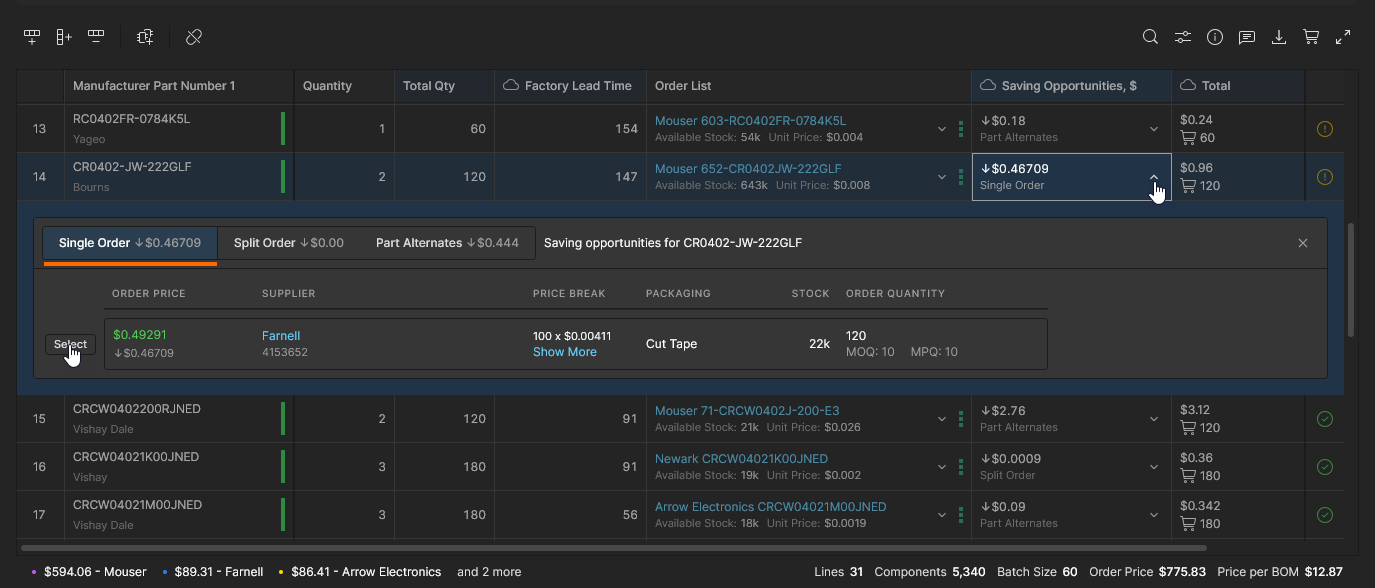
A oportunidade de economia Single Order fica disponível para uma entrada de linha da BOM quando a análise detecta uma oferta melhor nos dados atuais dos fornecedores. Como o BOM Portal obtém informações de preços dos fornecedores em tempo real, uma solução de compra mais econômica pode surgir a qualquer momento devido a fatores como ofertas especiais ou alterações de preços motivadas pela concorrência.
Revise e aceite a melhor oferta de fornecedor no menu suspenso Order List ou Saving Opportunities da linha da BOM (conforme listado na aba Single Order). Observe que, ao escolher as opções Order List, o melhor preço de oferta é destacado em verde. 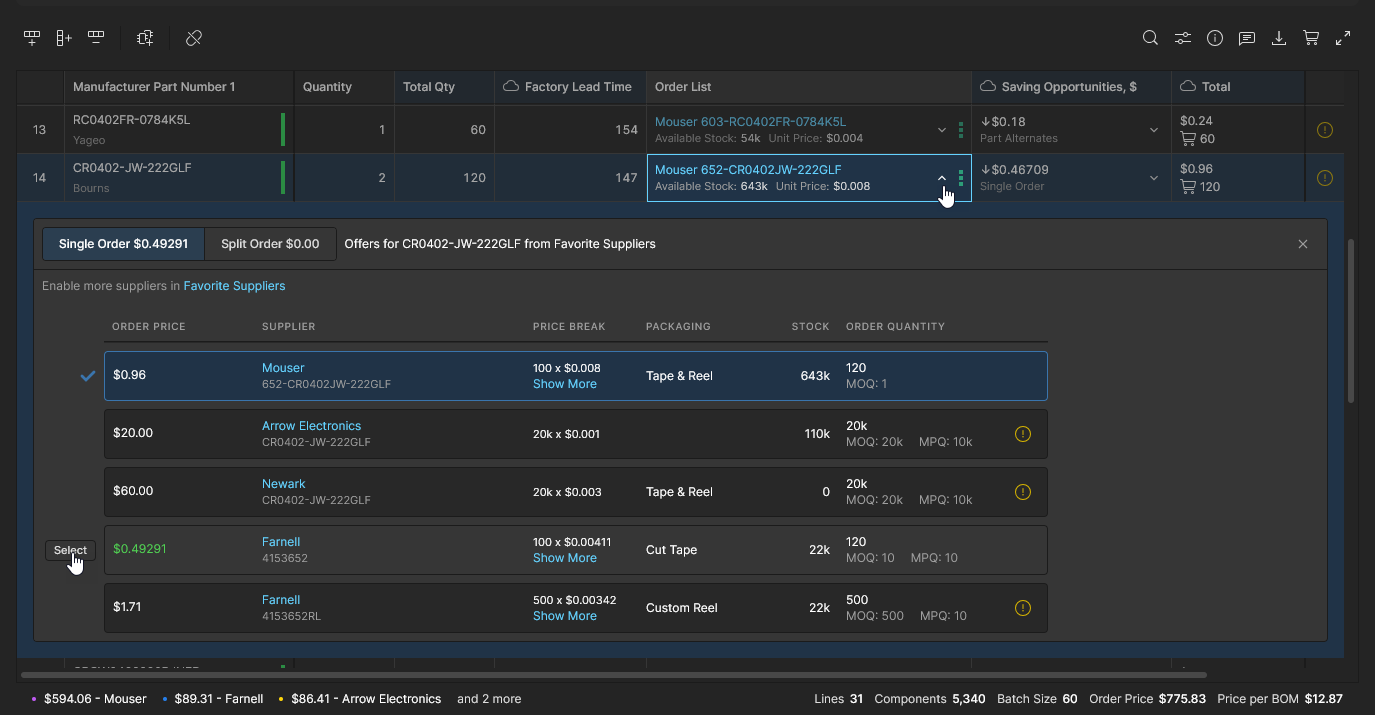
Alternativas aprovadas
A oportunidade de economia Approved Alternates fica disponível para uma entrada de linha da BOM quando a análise detecta que o uso de uma entrada alternativa de Escolha de componente resultará em economia no custo do pedido da BOM. O BOM Portal sugerirá esses componentes alternativos de fornecedores com base em diversos critérios, incluindo custo, disponibilidade em estoque, MOQ adequada e preços atuais.
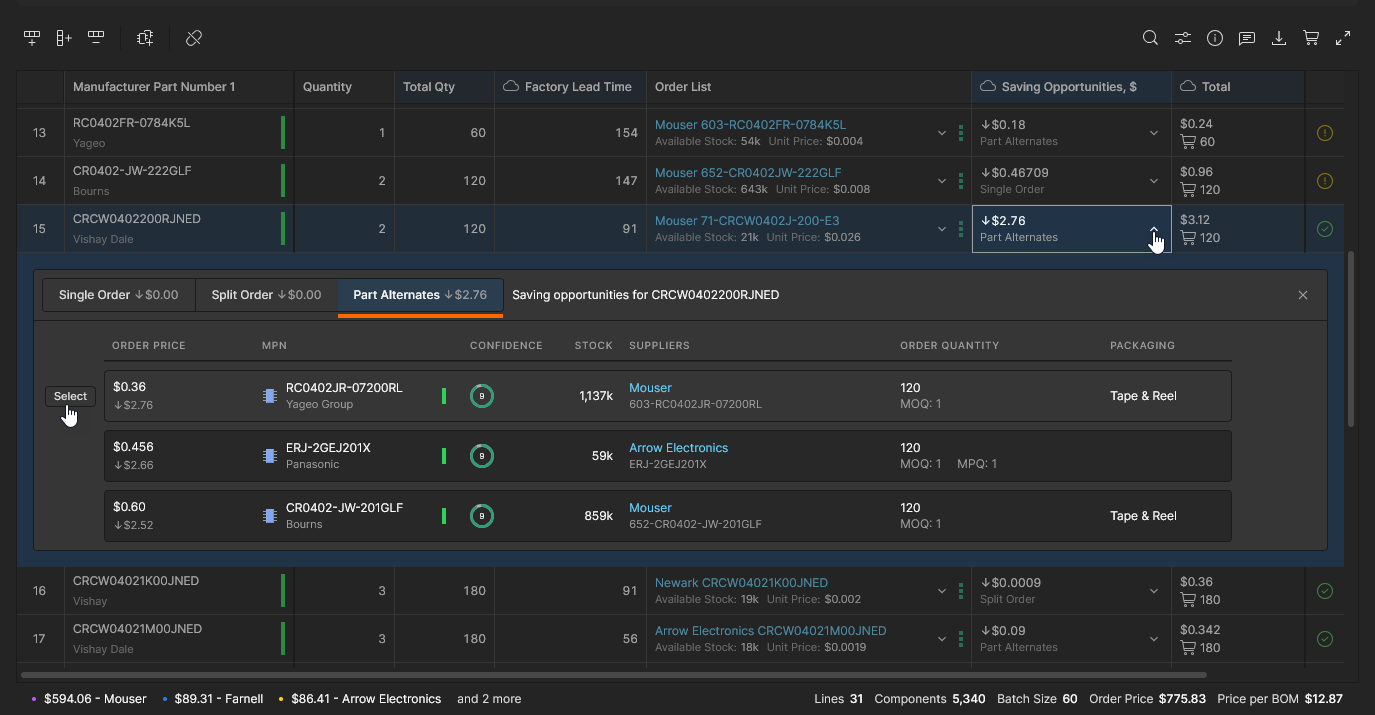
Revise e escolha um componente alternativo na lista da aba Approved Alternates no menu suspenso Saving Opportunities da linha da BOM. Observe que todas as opções viáveis são entradas de Escolha de componente para o componente atual da biblioteca, conforme indicado pelos ícones associados ( ), e também nas listagens do Painel de informações Library data e da aba Alternates.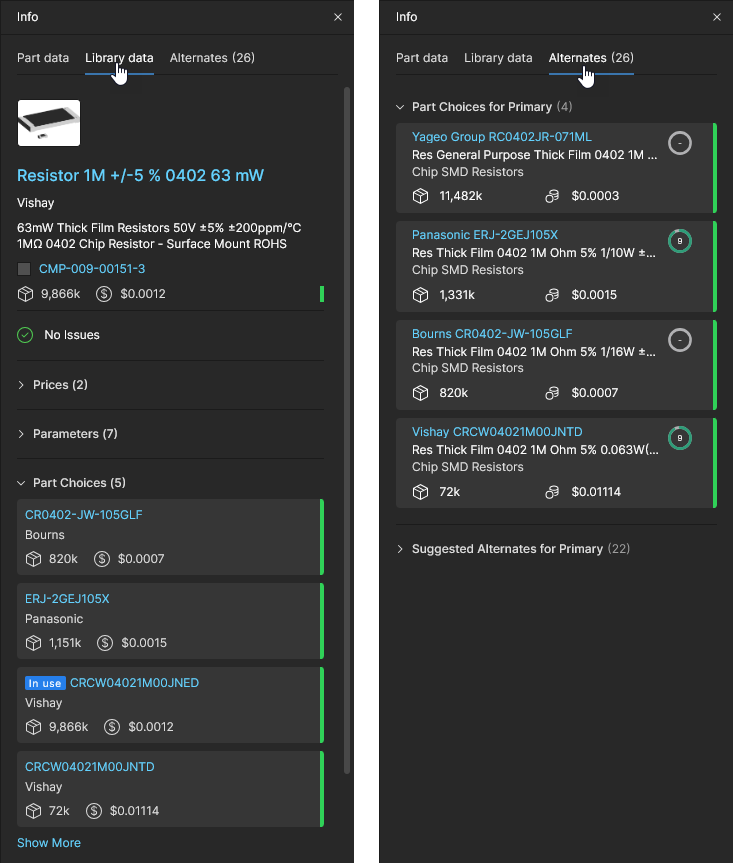
Alternativas sugeridas
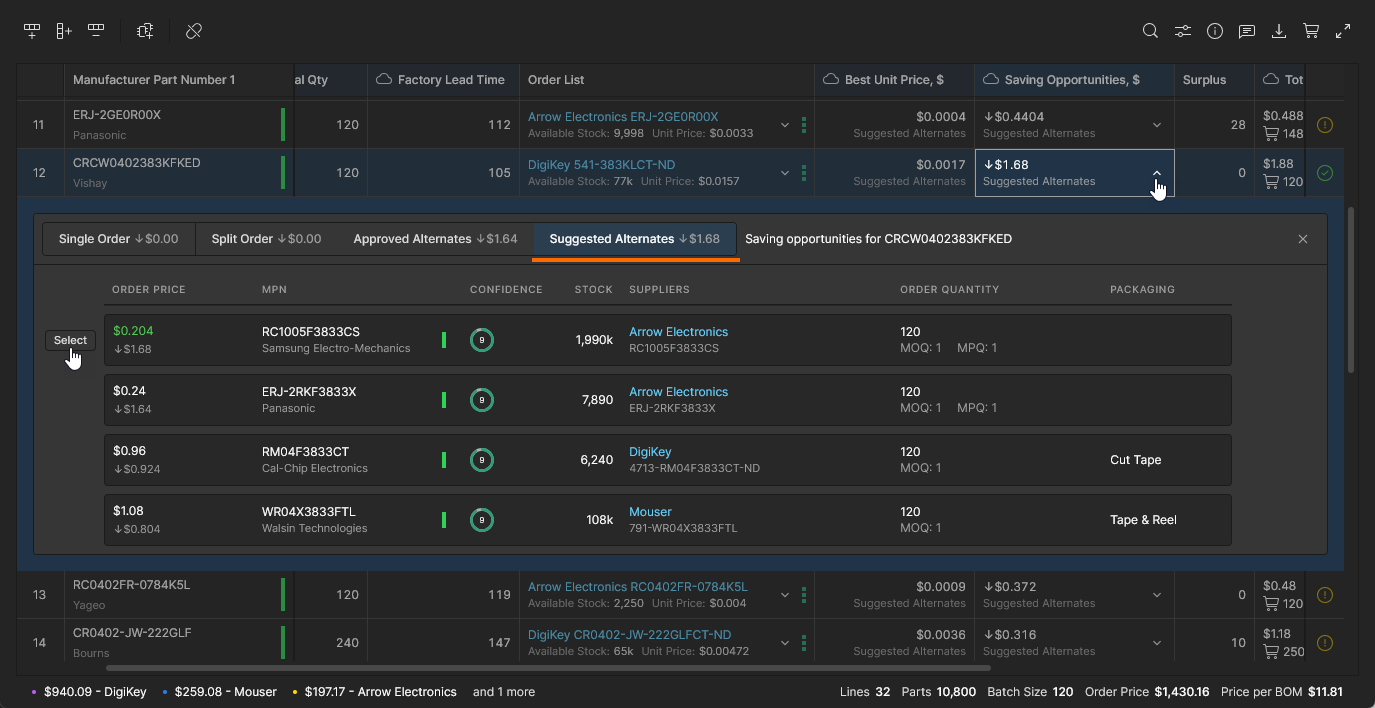
A oportunidade de economia Suggested Alternates fica disponível para uma entrada de linha da BOM quando a análise detecta que o uso de um componente equivalente resultará em economia no custo do pedido da BOM. A alternativa sugerida pode ser uma entrada alternativa associada à linha da BOM (adicionada manualmente ou incluída em um arquivo de BOM carregado) ou um componente alternativo adequado oferecido pelos fornecedores ativos do portal. O BOM Portal sugerirá componentes alternativos de fornecedores com base em diversos critérios, incluindo equivalência elétrica e física (representada por uma classificação Confidence), disponibilidade em estoque, MOQ adequada e preços atuais.
Revise e escolha um componente alternativo na lista da aba Suggested Alternates no menu suspenso Saving Opportunities da linha da BOM. Observe que as entradas viáveis de Alternativas sugeridas podem ser encontradas na listagem da aba Painel de informações Alternates. 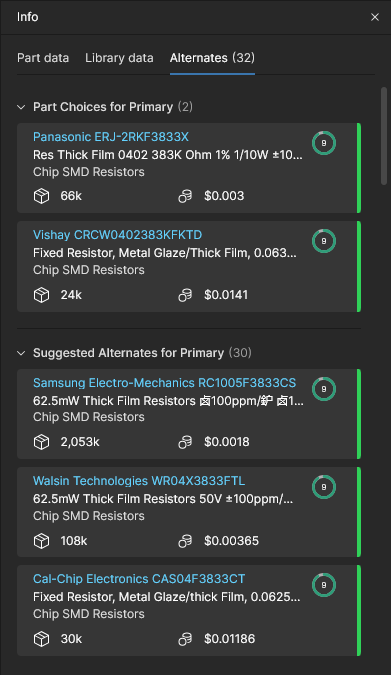
Dados avançados de preços
O Altium BOM Portal oferece dados adicionais em colunas para trabalhar com os preços dos componentes. Esses recursos permitem que os envolvidos na BOM, como especialistas em compras, especifiquem metas de preços, analisem a dinâmica da cadeia de suprimentos e façam comparações com estruturas de preços conhecidas. Essas colunas adicionais ficam visíveis quando habilitadas nas preferências de colunas e/ou no BOM Settings.
Preço-alvo
Os dados paramétricos de Preço-alvo permitem adicionar um valor máximo desejado de preço unitário a cada item de componente em uma BOM gerenciada. Isso auxilia na avaliação dos riscos da cadeia de suprimentos ao gerar um problema Target price missed se o Unit Price do fornecedor do item for maior que o Target Price. A diferença entre esses preços é calculada e apresentada na coluna ∆ Target Price (se estiver visível), que é destacada em vermelho quando o preço-alvo não é atingido.
O recurso está disponível somente quando tiver sido habilitado em Configurações da BOM e os dados paramétricos Target Price estiverem incluídos na própria BOM gerenciada. Os dados do parâmetro Preço-alvo estão disponíveis em uma BOM gerenciada se tiverem sido incluídos na origem da BOM, como o Projeto (com um documento ActiveBOM) a partir do qual ela foi criada ou o arquivo de dados da BOM carregado. Se não estiver disponível, uma coluna 'Preço-alvo' poderá ser adicionada manualmente (com o tipo de dados Money) e os parâmetros poderão ser remapeados. No entanto, esse processo é automatizado quando a opção Target Price está habilitada em Configurações da BOM.
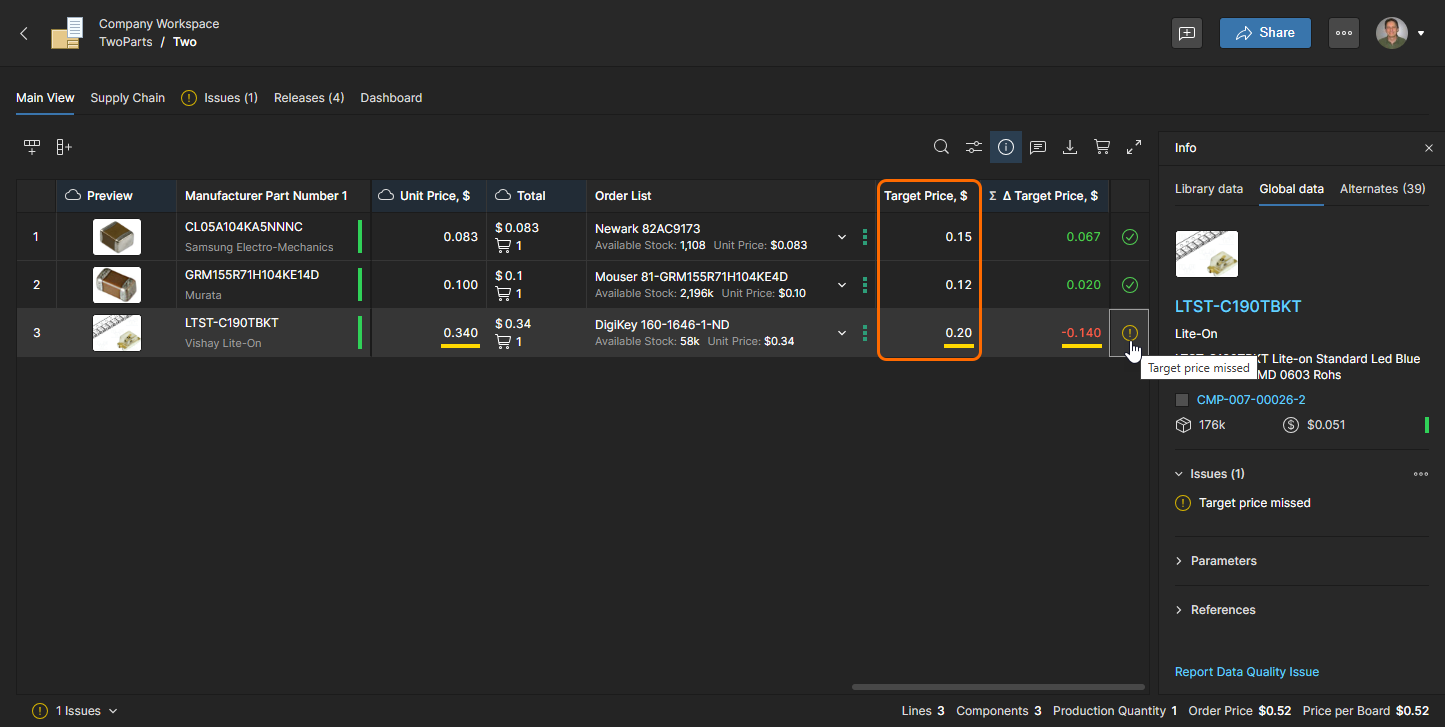
Também está incluída a capacidade de propagar o valor Unit Price atual do fornecedor para a entrada Target Price, o que fará com que um aviso Target price missed seja gerado se uma solução de fornecedor subsequente apresentar um preço mais alto. Isso pode ser aplicado a uma linha individual de item da BOM por meio da opção Set Target Price to Actual Price do menu de contexto, ou a todos os itens da BOM com a opção Set Target Price to Actual Price do menu principal  .
.
Preço mediano
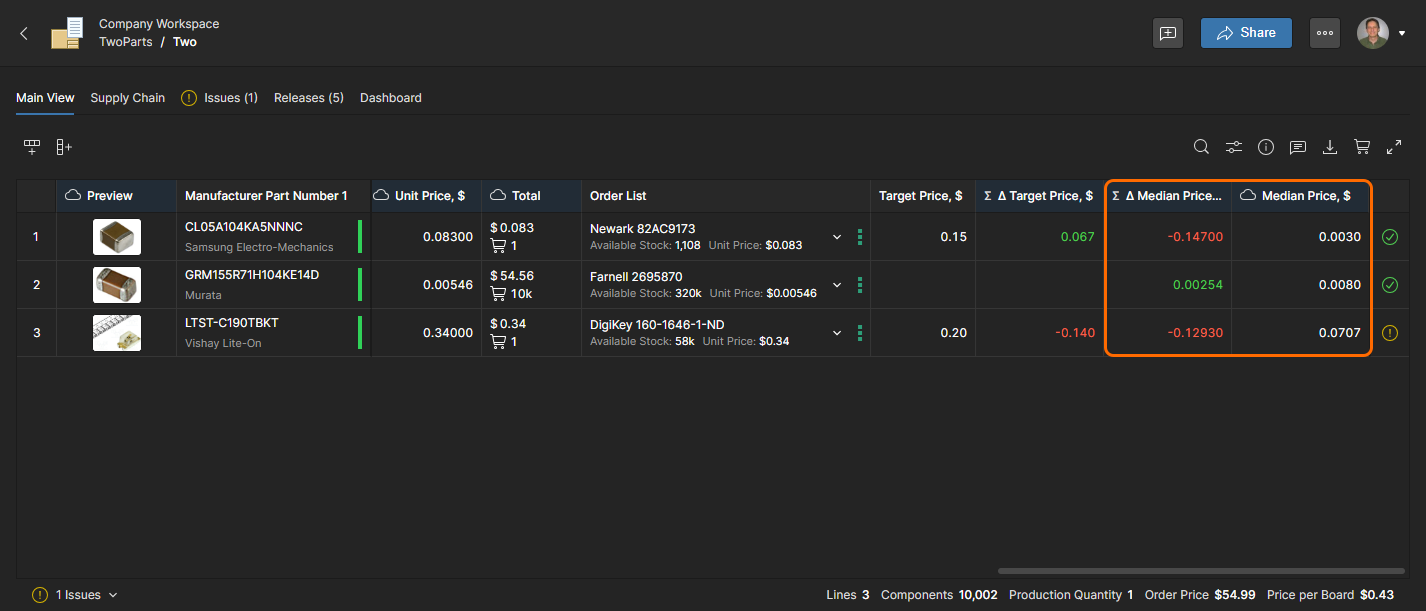
O preço mediano é um valor de referência de preço (obtido do Octopart) calculado como a mediana dos preços unitários disponíveis (na faixa de preço para 1.000 unidades) de diversos distribuidores. Quando habilitado na visualização da BOM gerenciada, ele fornece uma referência comparativa de preços para comparação com outras fontes de preços de componentes e ofertas de preços de fornecedores na própria BOM.
Também está incluída uma coluna calculada ∆ Median Price, derivada da diferença entre o Median Price do item e seu Unit Price (ou, se habilitado, o Target Price). Assim como o valor ∆ Target Price (veja acima), o valor resultante é exibido em vermelho se o preço unitário/alvo for superior à mediana — o preço mediano não foi atingido. Da mesma forma, o resultado Median Price – Target Price = ∆ Median Price é exibido em vermelho ou verde para um resultado negativo ou positivo, respectivamente.
Integração de dados do SiliconExpert
Se sua empresa tiver uma conta SiliconExpert® e a extensão de integração com SiliconExpert do Altium 365 estiver configurada, os dados paramétricos de componentes provenientes do SiliconExpert ficarão disponíveis nos documentos do BOM Portal. Os dados avançados de avaliação de risco de componentes de fabricantes fornecidos pelo SiliconExpert são importados para seu documento BOM sob demanda como parâmetros que estimam a possível obsolescência de um componente, a conformidade com normas, o risco de fornecimento e muito mais.
Os dados paramétricos da BOM provenientes do SiliconExpert são incluídos em colunas de parâmetros específicas, indicadas por um ícone  associado, que também aparece como marcador no menu suspenso Column Settings.
 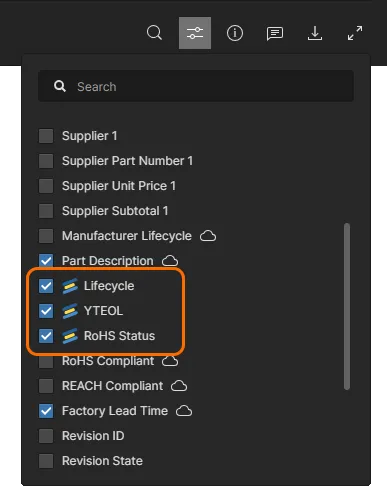 Por padrão, a BOM gerenciada e seus resultados de pesquisa são preenchidos com os parâmetros
 Lifecycle, YTEOL e RoHS do SiliconExpert.
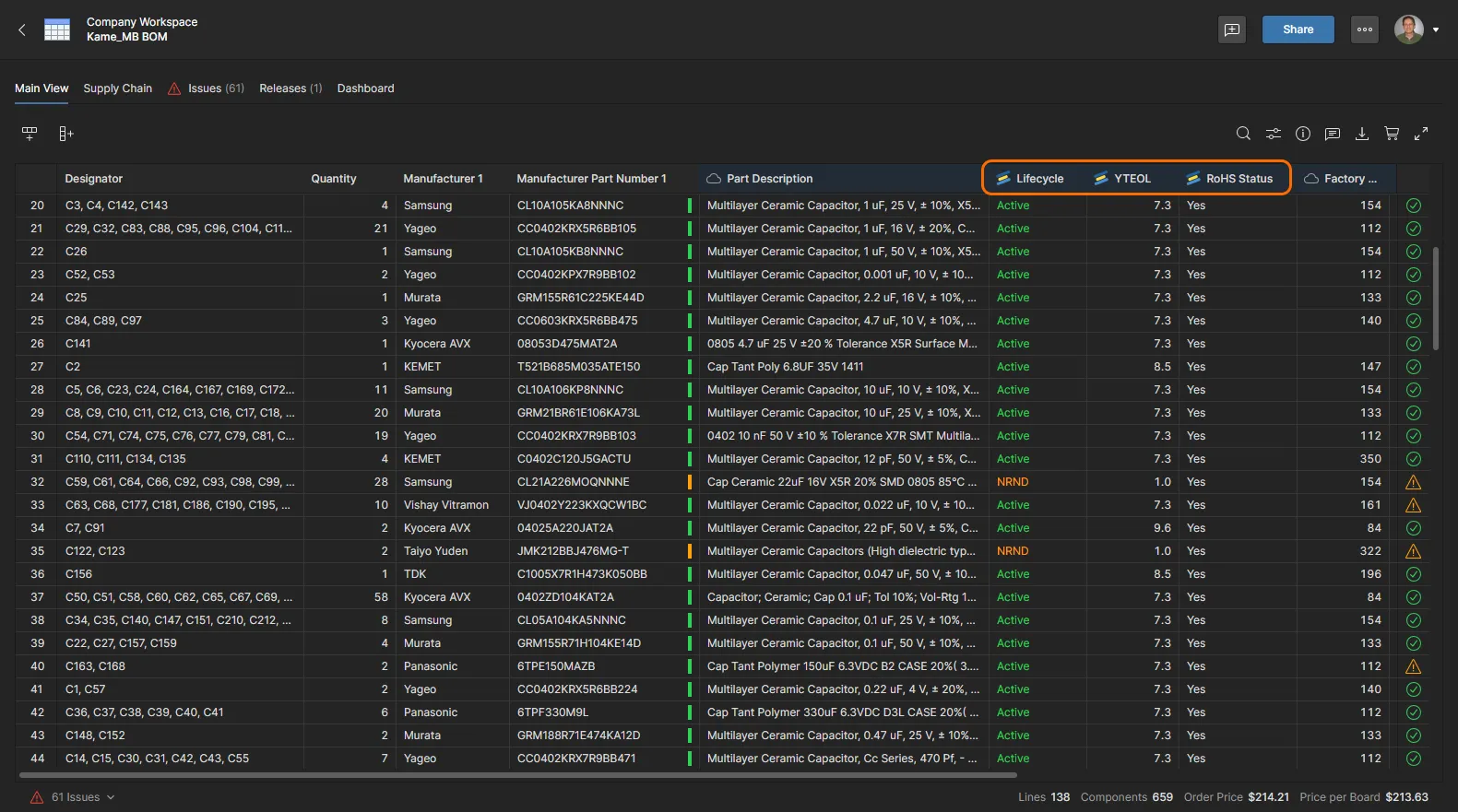 Os parâmetros do SiliconExpert preencherão a tabela do BOM Portal se estiverem habilitados para sua empresa.
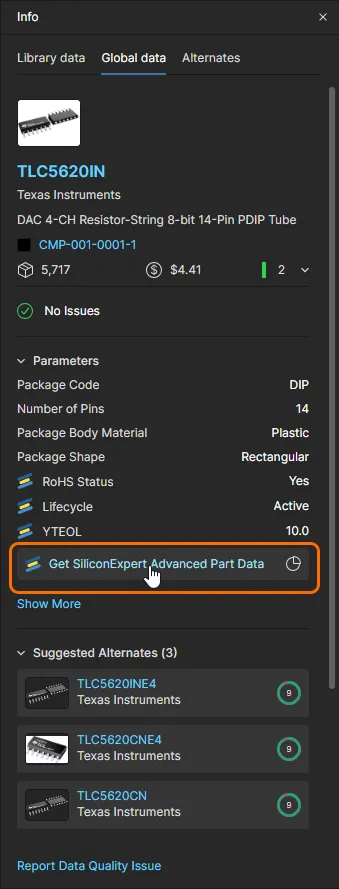
Dados mais detalhados do SiliconExpert estão incluídos no painel de informações:
-
Abra a aba Part data no painel Info (
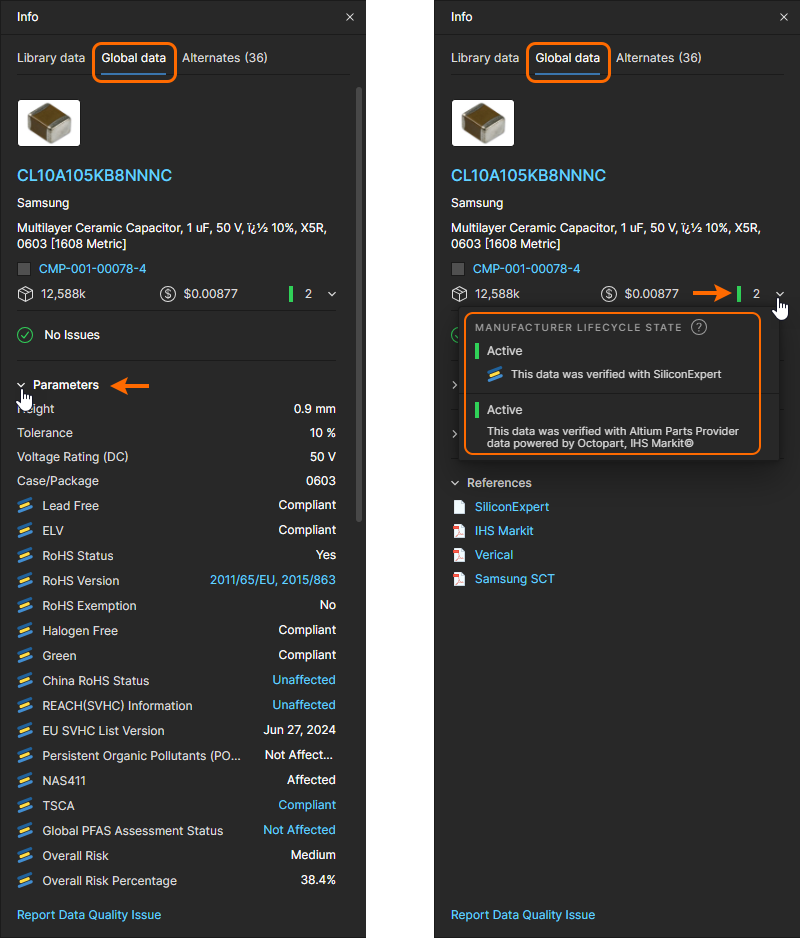
 ) para ver os parâmetros e as informações do SiliconExpert disponíveis para o item de linha da BOM selecionado no momento.
-
Expanda a seção Parameters para visualizar todos os parâmetros de componentes do SiliconExpert disponíveis no momento — consulte Parâmetros disponíveis no SiliconExpert para obter mais informações.
-
Os dados de referência de conformidade de componentes fornecidos pelo SiliconExpert estão disponíveis para download nos links destacados de vários parâmetros relacionados à conformidade (
RoHS,REACH,TSCA, etc.).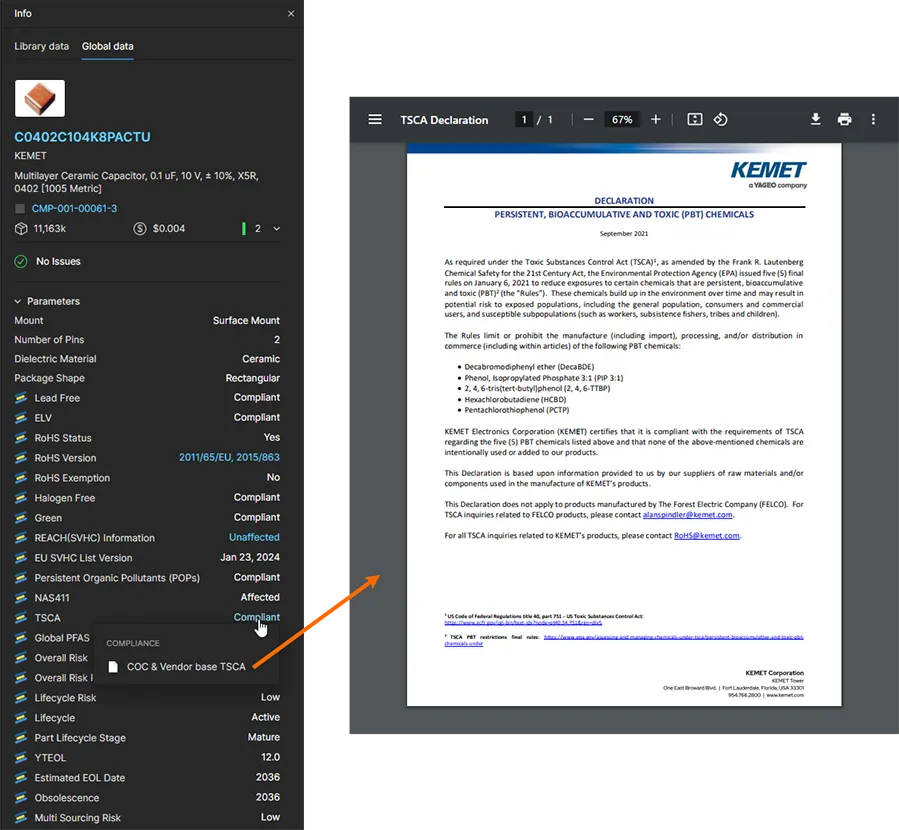
-
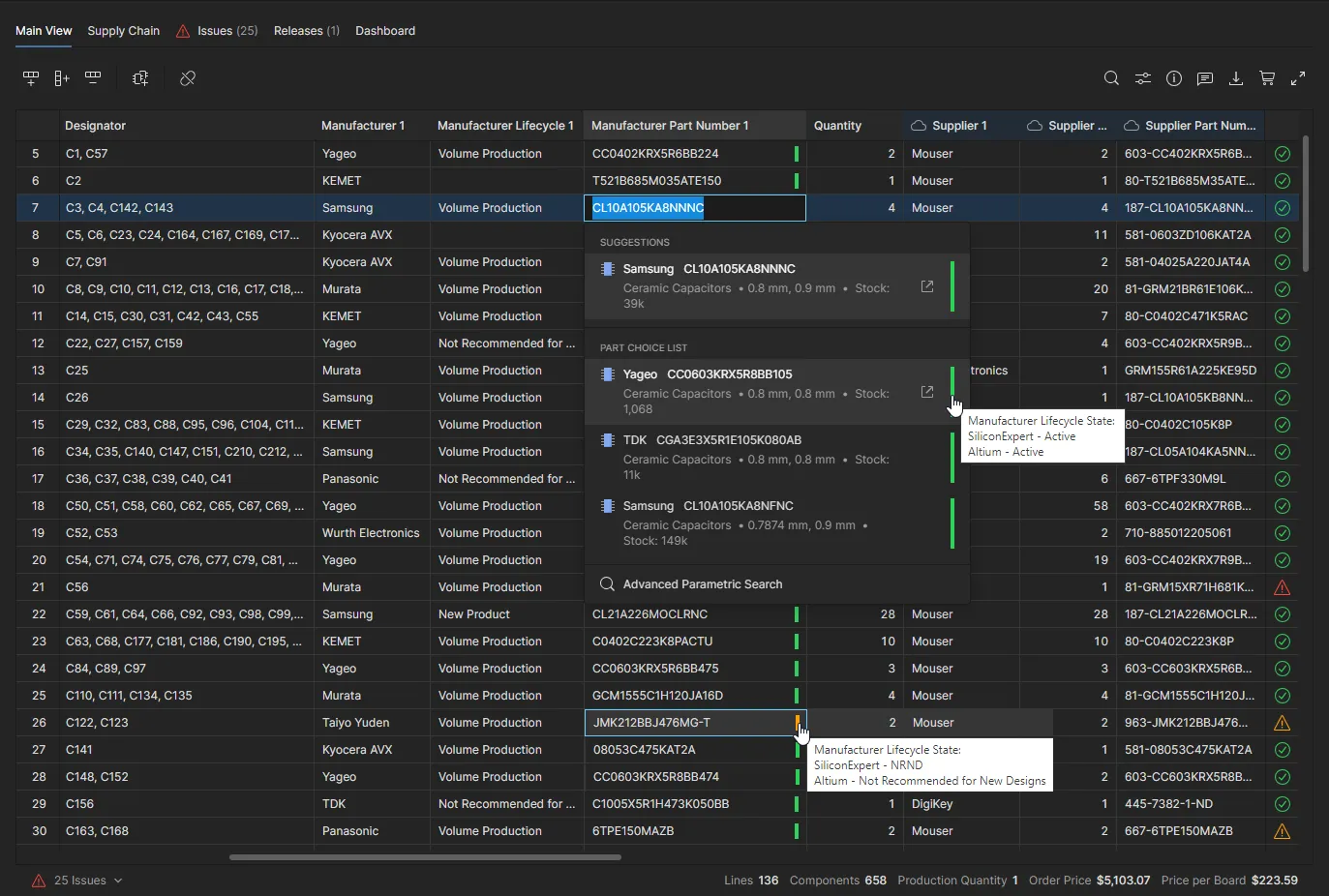
Selecione a lista suspensa Manufacturer Lifecycle State para visualizar o estado do ciclo de vida do componente fornecido tanto pelo SiliconExpert quanto pelo Altium Parts Provider. Esses dados adicionais de ciclo de vida também estão incluídos em todas as informações pop-up apresentadas ao passar o cursor sobre o ícone colorido de informações do componente na lista da BOM.
-
-
Abra a aba Alternates no painel Info para visualizar as entradas de componentes alternativos recomendados para o item da BOM selecionado, agrupadas como Part Choices (quando a entrada da BOM estiver vinculada a um componente do Workspace) e Suggested Alternates. Cada entrada em bloco inclui informações
YTEOLrelacionadas e um código de referência cruzada de componente (quando disponível) obtido do SiliconExpert. Consulte a seção Painel de informações para obter mais detalhes sobre essa visualização.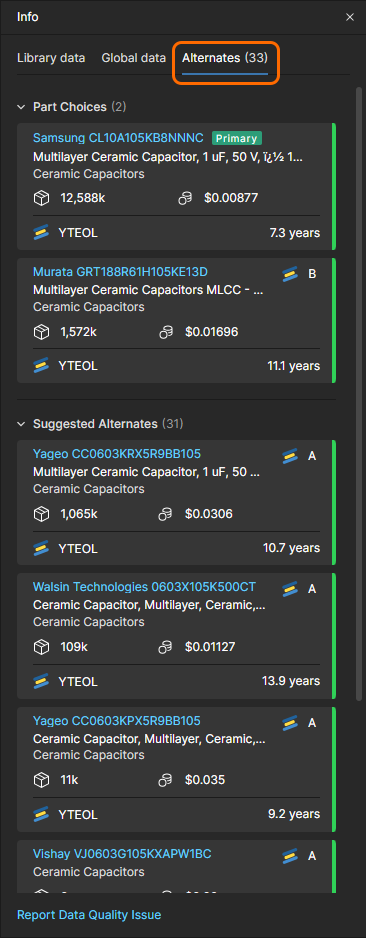
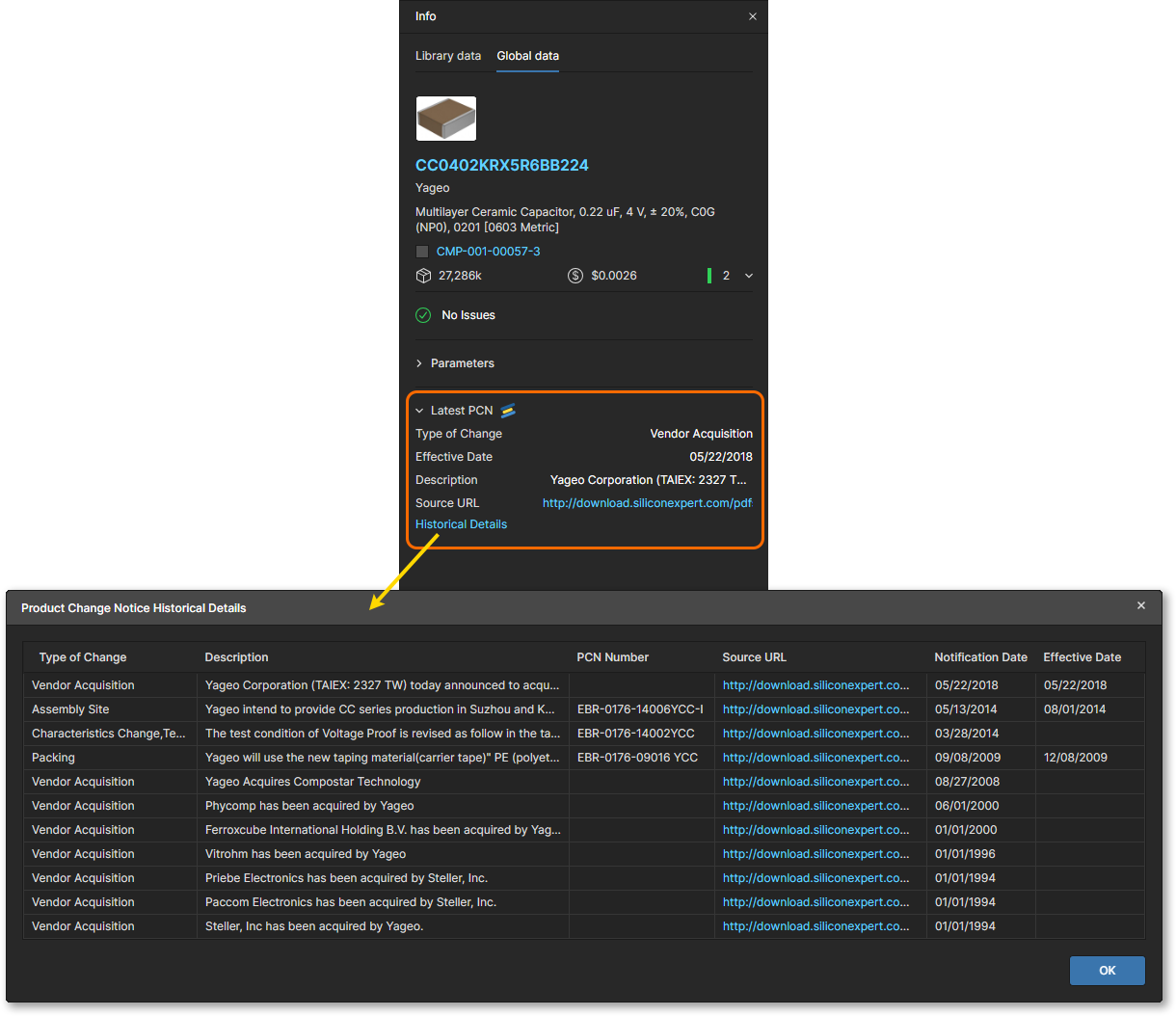
O painel Info também inclui um resumo do Product Change Notice mais recente (se disponível) que se aplica ao item de componente selecionado no momento. Essas notificações PCN são emitidas pelos fabricantes para informar os clientes sobre uma alteração de produto, processo ou empresa que possa afetar o uso potencial desse produto. Você pode visualizar o aviso atual pelo link Source URL e ver todas as notificações disponíveis do SiliconExpert na janela Product Change Notice Historical Details, aberta pelo link Historical Details.
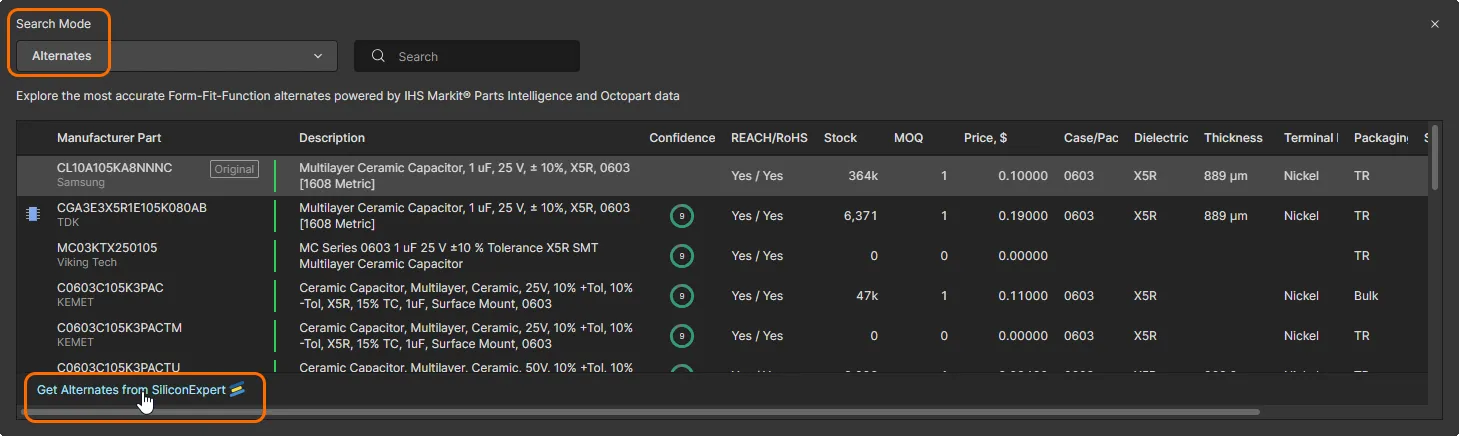
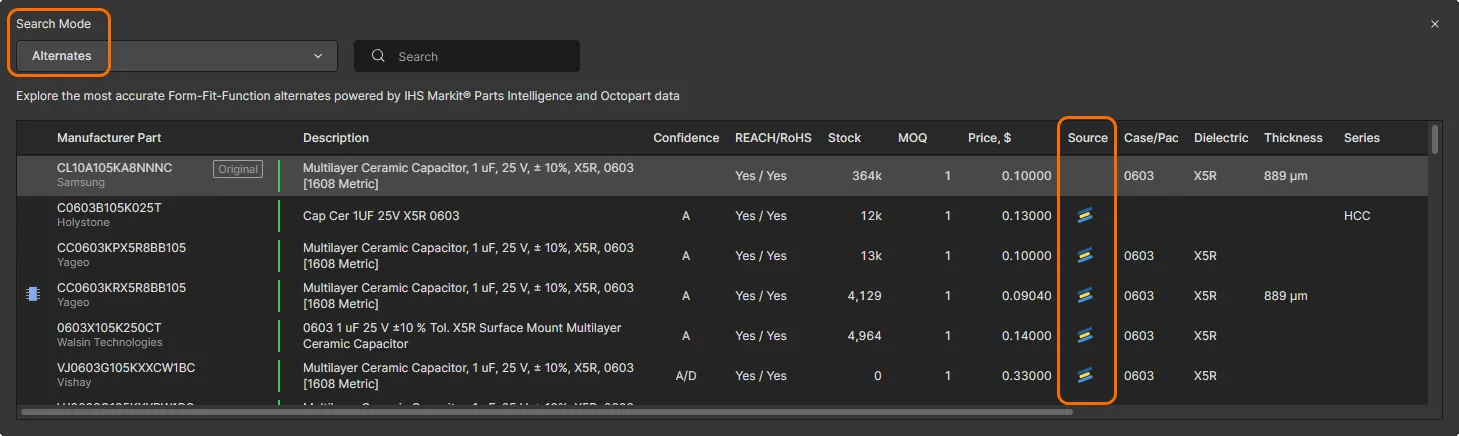
As Suggested Alternates do SiliconExpert (conforme mostrado no painel Info — veja as imagens acima) estão disponíveis como opções de componentes ao usar o Modo de pesquisa de alternativas. Escolha a opção Get Alternates from SiliconExpert para preencher a lista da janela de pesquisa com as sugestões de componentes alternativos do SiliconExpert.
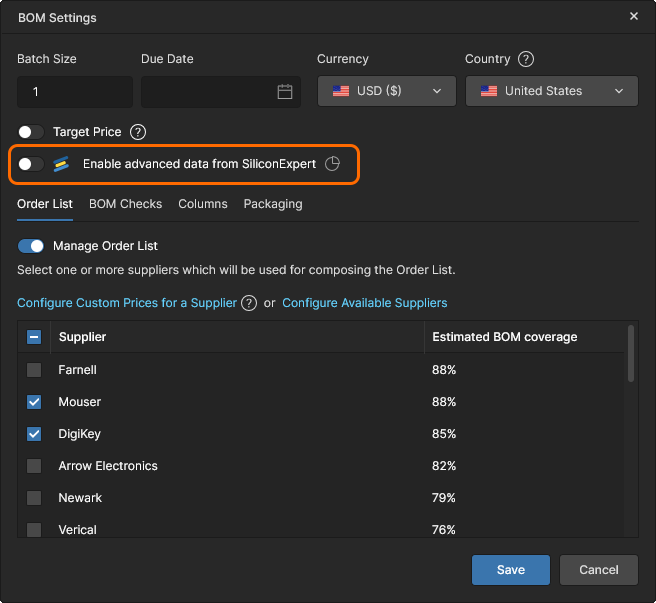
Para preencher a BOM gerenciada atual (em vez de uma entrada individual de componente) com os dados de parâmetros avançados do SiliconExpert, ative a opção Enable advanced data from SiliconExpert na janela Configurações da BOM — observe que isso afetará o consumo da sua cota do SiliconExpert.
Integração com Z2Data
Se sua empresa tiver a extensão de integração com Z2Data do Altium 365 configurada, os dados paramétricos de componentes provenientes do Z2Data ficarão disponíveis nos documentos do BOM Portal. Os dados avançados de avaliação de risco de componentes de fabricantes fornecidos pelo Z2Data são importados para seu documento BOM sob demanda como parâmetros que estimam a possível obsolescência de um componente, a conformidade com normas, o risco de fornecimento e muito mais.
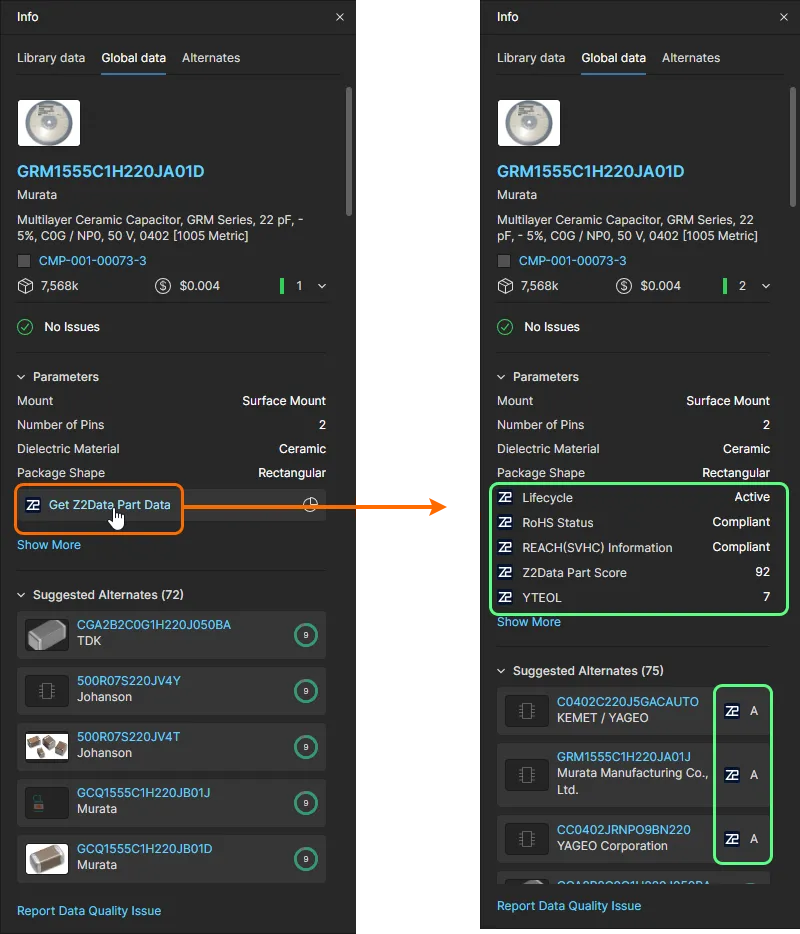
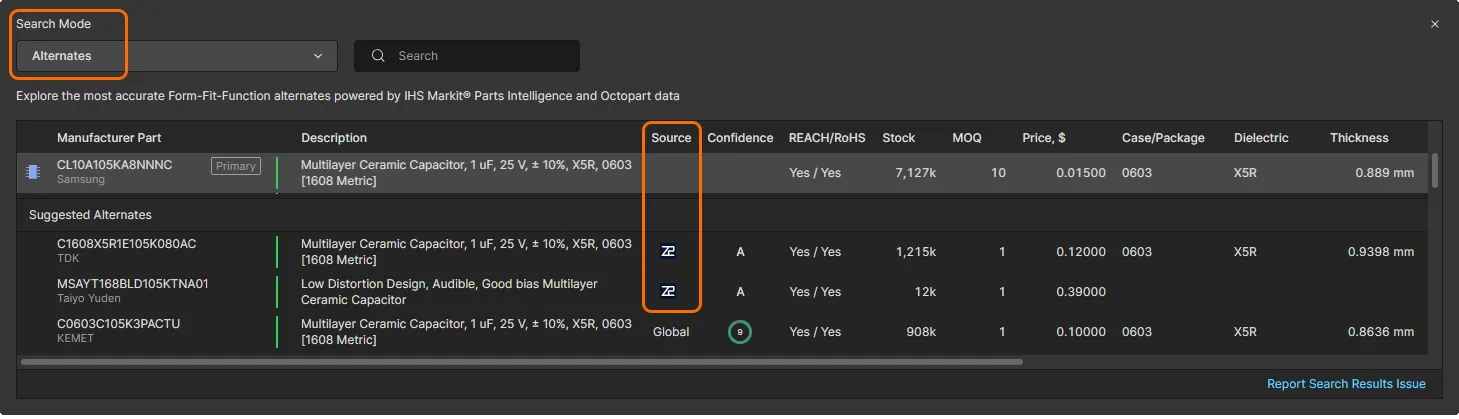
Os dados paramétricos da BOM provenientes do Z2Data estão disponíveis como parâmetros específicos indicados por um ícone  associado, disponíveis no painel de informações e ao acessar diretamente as Opções de componentes de um componente. O Z2Data também pode fornecer sugestões de componentes alternativos quando consultado no Modo de pesquisa de alternativas.
-
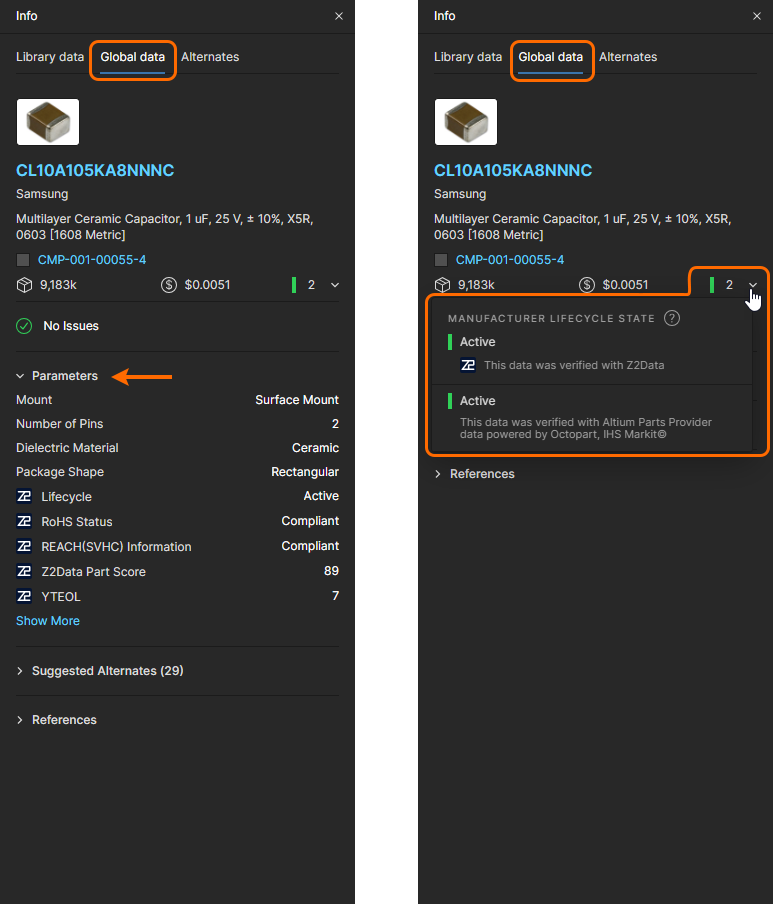
Abra a aba Part data no painel Info () para ver os parâmetros do Z2Data disponíveis para o item de linha da BOM selecionado no momento.
-
Expanda a seção Parameters para visualizar todos os parâmetros de peças atualmente disponíveis no Z2Data – consulte Parâmetros disponíveis no Z2Data para obter mais informações.
-
Selecione a lista suspensa Manufacturer Lifecycle State para visualizar o estado do ciclo de vida do componente fornecido tanto pelo Z2Data quanto pelo Altium Parts Provider.
-
-
Abra a aba Alternates no painel Info para visualizar as entradas de peças alternativas recomendadas para o item selecionado da BOM, agrupadas como Part Choices (quando a entrada da BOM está vinculada a um componente do Workspace) e Suggested Alternates. As entradas em blocos incluem códigos de referência cruzada de componentes provenientes do Z2Data. Consulte a seção Painel de informações para obter mais informações sobre essa visualização.
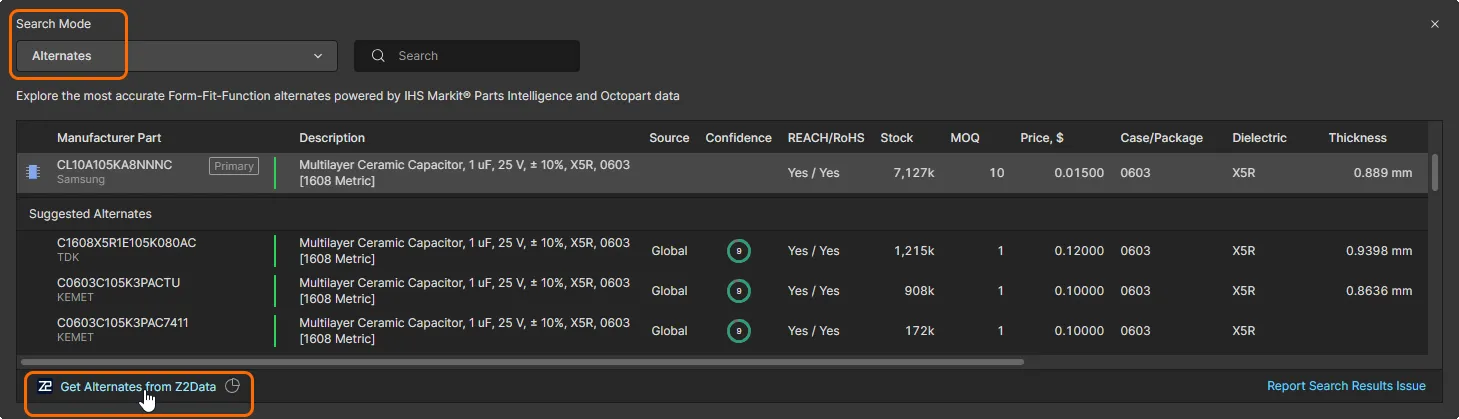
As Suggested Alternates do Z2Data (conforme mostrado no painel Info – veja as imagens acima) estão disponíveis para seleção de peças ao usar o Modo de pesquisa de alternativas. Escolha a opção Get Alternates from Z2Data para preencher a lista da janela de pesquisa com as sugestões de peças alternativas do Z2Data.
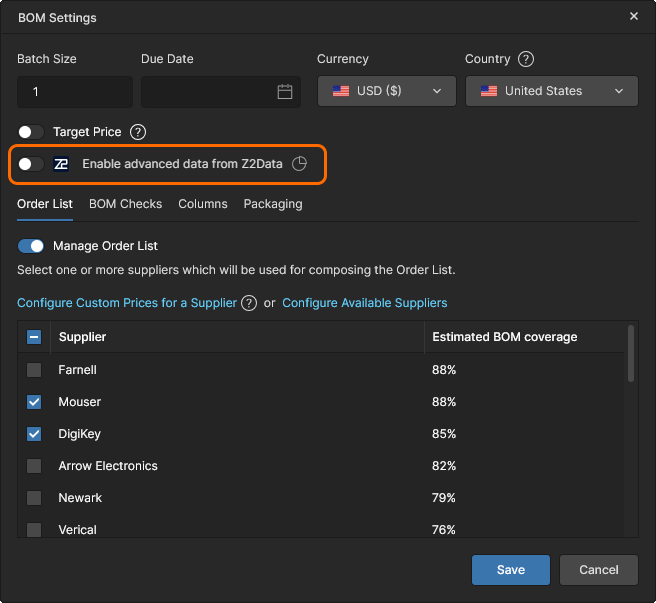
Para preencher a BOM gerenciada atual (em vez de uma entrada de componente individual) com os dados de parâmetros avançados do Z2Data, ative a opção Enable advanced data from Z2Data na janela de configurações da BOM – observe que isso afetará significativamente o consumo da sua cota do Z2Data.
 Localizado por IA