
Apoio à aquisição de dados
A Altium facilita a capacidade de uma organização copiar o conteúdo de que necessita a partir de um servidor de origem e enviá-lo para um segundo servidor de destino – um processo designado simplesmente por
Ao adquirir conteúdo de projeto, a propriedade passa a estar firmemente nas mãos da equipa do servidor de destino, que fica livre para efetuar modificações e manter o conteúdo — no seu servidor — conforme desejar no futuro. E, ao manter uma ligação entre os dados adquiridos e a sua fonte original, é possível efetuar um tratamento inteligente dos dados, incluindo a notificação quando a fonte de qualquer conteúdo copiado for atualizada. Assim, por exemplo, se, mais tarde, for feita uma alteração a uma revisão de um elemento de projeto no servidor de origem, o servidor de destino tem a capacidade de atualizar para essa revisão, ressincronizando-se com a «nave-mãe», por assim dizer. E independentemente de terem sido feitas versões adicionais de um elemento no servidor de destino, existe sempre a possibilidade de reverter para uma revisão anterior do servidor de origem – tudo isto mantendo uma ligação à fonte original do elemento, ou
Aquisição de Dados – Visão Geral Conceptual
A imagem seguinte apresenta uma ilustração gráfica de nível superior do conceito de aquisição de dados. Os princípios de aquisição de dados aqui representados são os mesmos, independentemente do tipo de dados a serem adquiridos.
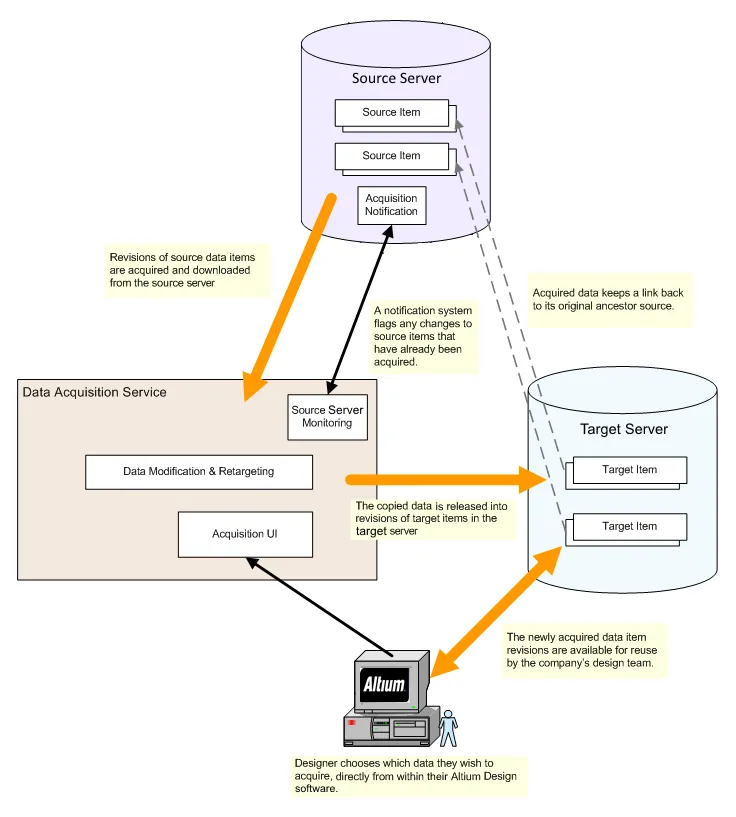
O conceito de aquisição de dados do servidor.


Itens que podem ser adquiridos
Os seguintes tipos de itens podem ser adquiridos de um servidor de origem para um servidor de destino, utilizando a funcionalidade de aquisição de dados:
- Modelo 3D
- Preferências do Altium Designer
- Componente (incluindo as opções de peças associadas)
- Modelo de componente
- Ficha técnica
- Pegada
- Folha de esquema gerida
- Trabalho de saída
- Modelo de esquema
- Script
- Modelo de simulação
- Símbolo
Aspetos a ter em consideração na aquisição de dados:
-
Apenas os itens de dados que se encontrem no estado «lançado» no servidor de origem podem ser adquiridos.
-
Apenas a revisão selecionada de um item de origem é adquirida, e não todas as revisões que possam existir para esse item.
-
Ao adquirir uma revisão de um componente de origem ou de um item de folha de esquema gerida, todos os itens filhos associados serão também adquiridos:
-
Component Item – revisões aplicáveis dos seguintes objetos filhos associados: Item de Símbolo, Item(ns) de Footprint, Item(ns) de Modelo 3D, Item de Modelo de Simulação, Item(ns) de Ficha Técnica, Item de Modelo de Componente.Note-se que o parâmetro «Tipo de Componente » não é transferido durante o processo de aquisição, pelo que os componentes transferidos aparecerão na
Uncategorized , tanto no painel «Componentes » do Altium Designer como na página «Componentes da Área de Trabalho». Pode aplicar o Tipo de Componente pretendido a uma ou várias entradas de componentes utilizando a operação «Alterar Tipo de Componente » no painel do Altium DesignerExplorer . -
Managed Sheet Item – revisões aplicáveis dos seguintes objetos filhos associados: Item(ns) de Componente, Item(ns) de Símbolo, Item(ns) de Footprint, Item(ns) de Modelo 3D, Item(ns) de Modelo de Simulação, Item(ns) de Ficha Técnica, Item(ns) de Modelo de Componente, Item de Modelo de Esquema.
-
-
O ciclo de vida de uma revisão de item de origem adquirida assumirá o estado inicial «pós-lançamento», conforme determinado pela definição de ciclo de vida atribuída ao item de destino. Qualquer histórico do ciclo de vida da revisão do item de origem será simplesmente ignorado.
-
Se um item filho de um componente de origem ou de uma folha de esquema gerida selecionados não puder, por qualquer motivo, ser adquirido, a aquisição desse componente ou folha de esquema gerida selecionados não será efetuada.
A aquisição é realizada através da caixa de diálogo «Content Cart». O acesso a esta caixa de diálogo é feito a partir do painel «Explorer» do Altium Designer. Pode adicionar uma ou mais revisões de itens selecionadas, ou mesmo uma pasta de itens (o que carregará o carrinho com a revisão mais recente de todos os itens nessa pasta).
Para mais informações sobre a aquisição na interface do utilizador do Altium Designer, consulte a página«Aquisição de dados da área de trabalho utilizando o Carrinho de Conteúdo ».
Mecânica da aquisição
A título de contextualização, a secção seguinte fornece mais informações sobre o fluxo processual básico utilizado pela funcionalidade de aquisição de dados e os cenários gerais encontrados ao gerir a aquisição de dados.
Fluxo processual básico
A imagem seguinte analisa mais detalhadamente a mecânica da aquisição de dados a partir de um servidor de origem. Ilustra o fluxo processual envolvido, que consiste essencialmente em copiar uma revisão escolhida de um item de origem entre os servidores de origem e de destino designados.

A mecânica da aquisição de dados a partir de um servidor de origem e da sua transferência para um servidor de destino.
Como se pode ver, o procedimento resume-se essencialmente a três fases distintas, garantindo que os dados são transferidos entre servidores, mantendo simultaneamente a sua integridade:
-
Download – a revisão selecionada do item de origem (no servidor de origem) é, em primeiro lugar, descarregada. -
Modify & Retarget – os dados são automaticamente modificados para se adequarem às preferências locais definidas (locais do servidor de destino), preservando de forma fiável o valor adquirido. -
Release – os dados são transferidos para o servidor de destino (neste caso, para uma nova revisão de um item de destino existente). A revisão de destino mantém uma ligação à sua origem, um ponteiro para a revisão do item de origem do qual deriva.
Gestão de Dados Adquiridos
Na secção anterior, foi apresentado o fluxo básico da aquisição. Para gerir eficazmente a aquisição de dados, é acompanhado o histórico relativo tanto dos itens de origem como dos itens adquiridos, de modo a que as ações de aquisição relevantes estejam disponíveis para o projetista através da interface de gestão de aquisições.
As secções seguintes analisam os cenários gerais encontrados na gestão da aquisição de dados. Em cada caso, o estado dos dados adquiridos — em termos do item de destino e de quaisquer revisões — é comparado com o seu item de origem original e as respetivas revisões.
Aquisição totalmente nova
Neste cenário, nenhuma revisão do item de origem foi adquirida anteriormente. Uma revisão do item de origem deve ser adquirida para a revisão inicial de um novo item de destino. O novo item de destino e a revisão são criados como parte da configuração da aquisição.

Cenário 1 – aquisição de dados para a revisão inicial de um novo Item de destino.
Aquisição de uma revisão posterior
Neste cenário, uma revisão do Item de origem já foi adquirida anteriormente. O Item de origem foi posteriormente modificado, o que levou à disponibilidade de uma revisão posterior. Neste caso, seria criada uma nova revisão do Item de destino existente, para adquirir a revisão posterior do Item de origem.
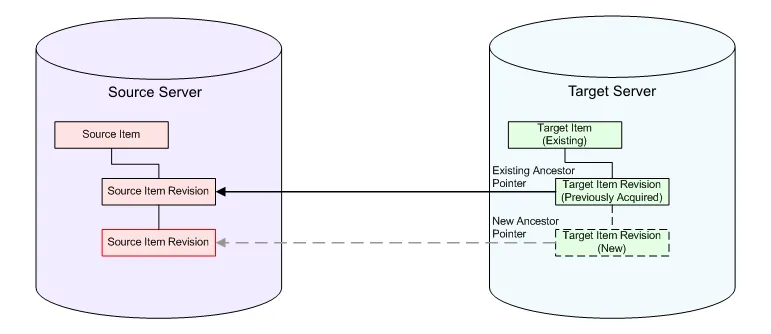
Cenário 2 – aquisição de uma revisão posterior de um item de origem previamente adquirido.
Já existe
Neste cenário, a revisão mais recente do item de origem já foi adquirida – não há mais nada a adquirir.
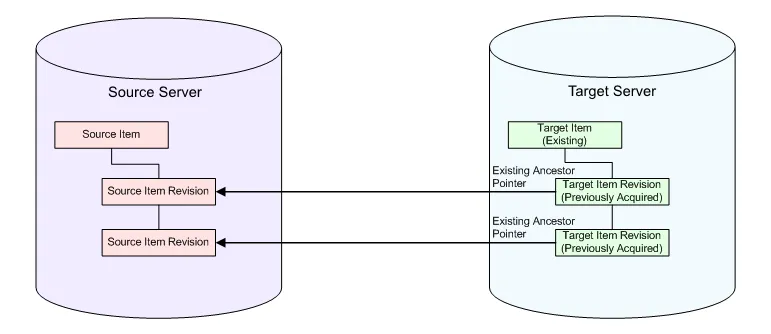
Cenário 3 – revisão pretendida do Item de origem já adquirida, nada a fazer.
 Localizado por IA