
Convidar outros utilizadores para o seu espaço de trabalho
É possível adicionar novos utilizadores para que tenham acesso ao seu Espaço de Trabalho — convidando-os a tornarem-se membros da equipa — de várias formas. Pode convidar:
-
Outros utilizadores da Conta Altium da sua própria organização.
-
Utilizadores com uma conta Altium de outras organizações.
-
Utilizadores sem uma conta Altium (que terão de se registar para criar uma conta Altium).
Este documento aborda as várias formas de convidar outras pessoas para serem membros da sua equipa do Workspace e, assim, facilitar a colaboração.
Convidar utilizadores a partir da interface do navegador do Workspace
Navegue até à página «Workspace Members» e utilize o botão «  », no canto superior direito, para convidar um utilizador (ou utilizadores) para o Workspace:
-
Para os membros do Workspace que não sejam administradores, o botão irá iniciar um Invitation Request processo que exigirá a aprovação de um administrador do Workspace – consulte «Enviar pedido de convite » abaixo.
-
Para os administradores do Espaço de Trabalho, o botão irá iniciar um processo de convite direto (autoaprovado) de utilizadores, conforme descrito a seguir.
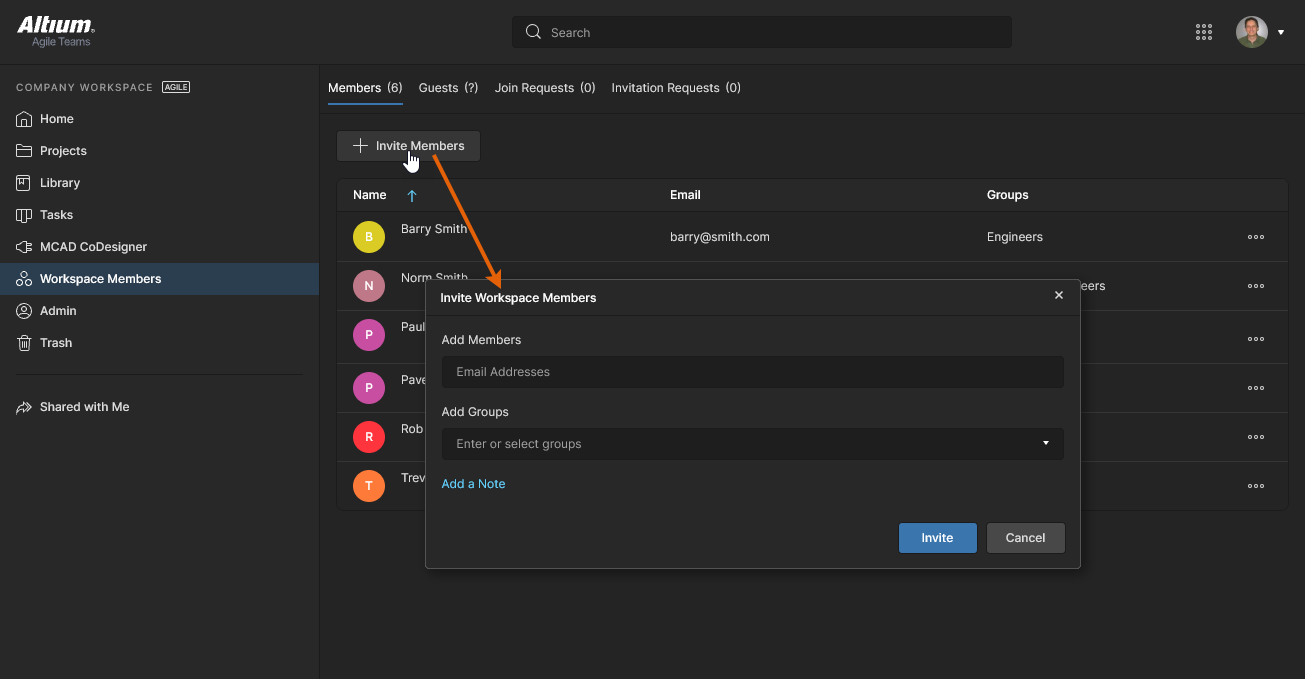 Ao clicar para convidar membros da equipa (convidar pessoas para a sua equipa), será apresentada uma janela na qual poderá especificar um ou mais utilizadores e a sua filiação em grupos.
A Invite Workspace Members aparecerá uma janela onde poderá introduzir o endereço de e-mail do potencial utilizador. À medida que começa a escrever, se o endereço de e-mail pertencer a outro utilizador com uma Conta Altium dentro da sua própria organização – e que ainda não seja membro do Workspace –, este será apresentado por nome para que o possa selecionar. Se estiver a convidar utilizadores fora da sua organização, independentemente do seu estado na Conta Altium, terá de introduzir o endereço de e-mail completo. Utilize o controlo «  » para aceder a uma área onde pode introduzir uma nota, que será adicionada ao e-mail que o(s) convidado(s) receber(em).
Dependendo do seu nível de acesso aos produtos Altium, terá também a opção de especificar a qual dos Grupos existentes o utilizador deverá pertencer, ou se o utilizador convidado terá acesso ao nível de Administrador. Clique no Add Groups campo para abrir uma lista dos grupos do Workspace atualmente definidos, entre os quais poderá escolher, ou selecione a Administrator opção para conceder acesso total. 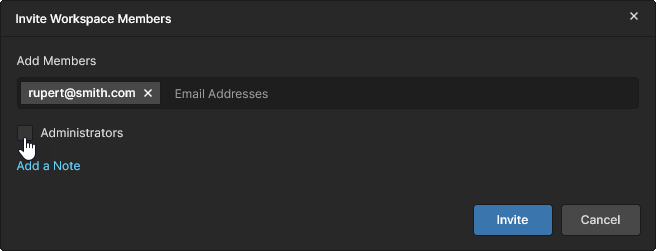
Depois de preencher todos os detalhes conforme necessário, clique no botão « ». No caso de um utilizador que já possua uma conta Altium e faça parte da sua própria organização, este será adicionado imediatamente como membro da equipa. Se tiver uma conta Altium, mas estiver fora da sua organização, uma janela pop-up irá alertá-lo para isso e solicitará a sua confirmação para o convidar. 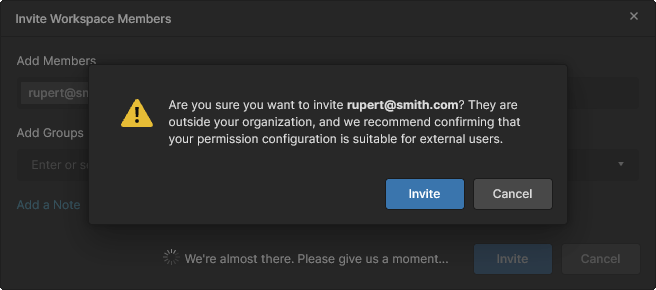 Um utilizador sem uma conta Altium terá de se registar para obter uma antes de poder tornar-se membro da equipa. Os convidados receberão um e-mail de convite com o qual poderão aceder ao Workspace.
Envio de um pedido de convite (membros não administradores)
Os membros do Espaço de Trabalho que não sejam administradores podem solicitar que um utilizador seja adicionado ao Espaço de Trabalho utilizando o botão « » (Convidar alguém). Isto abre a Request Information janela onde se introduz o endereço de e-mail do utilizador (Add Members) e uma nota opcional relacionada com o pedido. Note-se que é possível incluir vários endereços de e-mail.
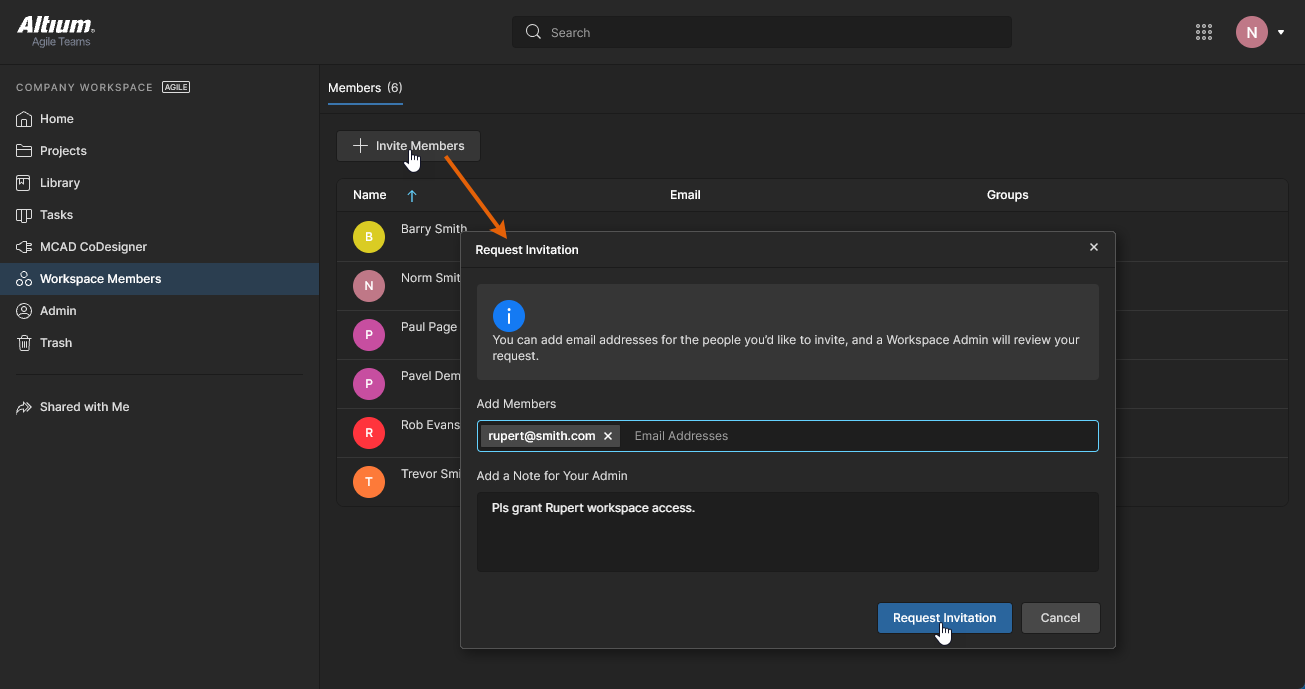
Após confirmar o pedido com o botão «  », os administradores do Espaço de Trabalho receberão um e-mail que resume o pedido e inclui um link para o botão «
  » na sua Workspace Members página.
 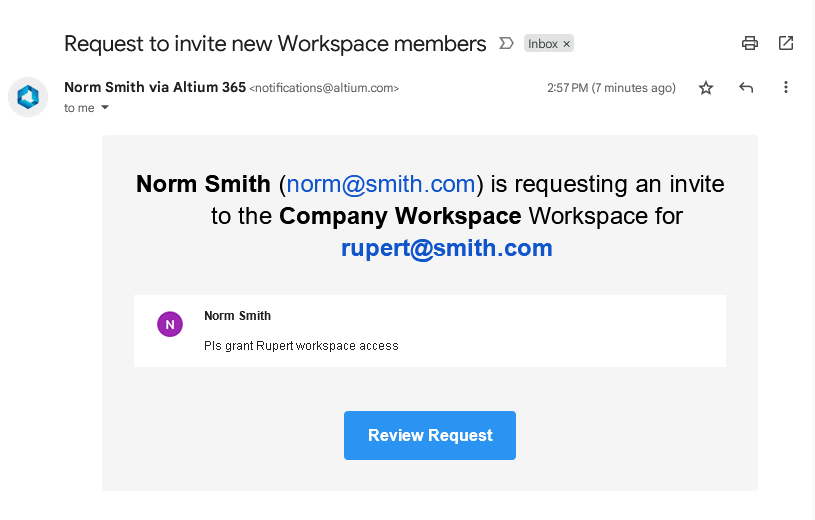 O administrador pode então analisar e aceitar ou recusar o pedido de convite, conforme necessário — um pedido aceite irá gerar um e-mail de convite para o novo utilizador, conforme descrito abaixo.
Consulte «Processamento de um pedido de convite» para obter informações sobre o processo de análise pelo administrador.
Receber um e-mail de convite
Cada utilizador convidado que ainda não seja membro do seu Espaço de Trabalho receberá um e-mail de convite. Depois de clicar no botão «  » no e-mail, o que acontece a seguir depende de o convidado já possuir ou não uma conta Altium:
-
Invited user has an Altium Account – o utilizador é automaticamente adicionado como membro da equipa no momento em que o convite é enviado. Se já estiver com sessão iniciada na sua conta Altium através do navegador, será redirecionado diretamente para a página Get Started (na interface da plataforma Altium 365):
-
Invited user does not have an Altium Account – o utilizador será direcionado para um formulário de registo intermédio, no qual deverá definir os seus dados e especificar uma palavra-passe. Após o registo, será incluído como membro da equipa do Espaço de Trabalho e será redirecionado para a Get Started (na interface da plataforma Altium 365).
Convidar especificamente um utilizador MCAD
Como parte do suporte ao co-design ECAD-MCAD no Altium Designer, pode partilhar um projeto com um engenheiro mecânico no momento em que enviar a placa de circuito impresso (PCB) para o seu Espaço de Trabalho e, ao fazê-lo, convidar essa pessoa para a equipa do seu Espaço de Trabalho (caso ainda não seja membro).

Para o fazer:
-
Com o projeto gerido pretendido do seu Espaço de Trabalho aberto no Altium Designer, ative o documento da placa de circuito impresso (PCB).
-
Aceda ao painel MCAD CoDesigner (a partir do menu associado ao botão «
 », no canto inferior direito da janela principal de projeto). Clique no Push botão.

- Introduza uma mensagem para o projetista MCAD que descreva o que está a enviar. Repare na Share caixa de seleção: esta opção aparece quando o projeto ainda não foi partilhado com um membro do Workspace que pertença ao grupo de Engenheiros Mecânicos; ative esta opção e, em seguida, clique no Send botão para concluir o processo de envio. Será apresentada uma caixa de diálogo com uma mensagem a informar o estado do processo. Durante este processo, a cópia de trabalho do ficheiro PCB modificado é guardada automaticamente, caso ainda não tenha sido guardada. As alterações são gravadas num ficheiro de instantâneo independente da ferramenta, armazenado no Espaço de Trabalho.

- Aparecerá a caixa de diálogo «Partilhar com um engenheiro mecânico ». Introduza o endereço de e-mail do engenheiro mecânico e uma nota opcional (se necessário). Em seguida, clique no Share botão.

-
Pode partilhar com uma pessoa que já seja membro da sua equipa do Espaço de Trabalho, com outro utilizador de uma Conta Altium dentro ou fora da sua organização, ou com um utilizador que não possua uma Conta Altium. Independentemente de qual for o utilizador de destino, será apresentada uma caixa de diálogo de notificação a alertá-lo de que o utilizador cujo endereço de e-mail introduziu poderá estar fora da sua organização – clique em OK para o convidar na mesma. Após um breve intervalo, aparecerá outra caixa de diálogo a indicar que o convite foi enviado com sucesso.

Como parte do processo de convite:
-
Um utilizador que já seja membro da sua equipa do Workspace terá o projeto partilhado com ele com direitos de edição e receberá um e-mail de convite para aceder ao projeto no Workspace (consulte as informações do Passo 6).
-
Um utilizador que já possua uma conta Altium (independentemente de estar dentro ou fora da sua organização) será adicionado como membro da equipa do Workspace, atribuído ao grupo «Engenheiros Mecânicos», o projeto será partilhado com ele com direitos de visualização (que podem ser elevados por um administrador, conforme necessário), e receberá um e-mail de convite para aceder ao projeto no Workspace (consulte as informações da Etapa 6).
-
Um utilizador sem uma conta Altium receberá um e-mail a indicar-lhe que se inscreva/registe para criar uma conta e, em seguida, aceda ao projeto através do seu Espaço Pessoal Altium 365 (ver informações do Passo 6).
-
O engenheiro mecânico receberá um e-mail com um convite para colaborar no projeto. Depois de clicar no botão «
 » no e-mail, o que acontece a seguir depende de o convidado já possuir ou não uma conta Altium:
-
Invited user has an Altium Account – será redirecionado para a Altium 365 Sign In página, caso ainda não tenha iniciado sessão, após o que será direcionado para a página de gestão detalhada do Espaço de Trabalho do projeto.
-
Invited user does not have an Altium Account – o utilizador será direcionado para um formulário de registo intermédio, no qual deverá definir os seus dados e especificar uma palavra-passe. Após o registo, será adicionado como convidado de partilha externa do Espaço de Trabalho; o projeto será partilhado com ele com direitos de edição através do seu próprio Espaço Pessoal, onde será redirecionado para a página de gestão detalhada do projeto. Consulte a Visão Geral da Partilha de Projetos para obter mais informações sobre o acesso de convidados.
 Localizado por IA