
Solicitações de peças legadas
Organizações que empregam um bibliotecário de componentes dedicado podem formalizar o processo de adição de novas peças da biblioteca quando necessário, usando os recursos de Part Requests do Workspace.
Disponíveis como um fluxo de trabalho avançado baseado em processo ou como uma organização básica baseada em documentos, as Solicitações de Peças permitem que os usuários (normalmente engenheiros) reúnam e enviem os detalhes da peça necessária para um Librarian ou Librarians Group especificado. Em seguida, um Bibliotecário cria a peça solicitada e conclui a Solicitação de Peça, ou rejeita/cancela a solicitação.
Entre as abordagens avançada e básica para Solicitações de Peças, este documento analisa o método Legacy Part Requests mais simples.
Configurando Legacy Part Requests
O recurso Legacy Parts Request, que não está disponível por padrão, é habilitado na página Admin – Settings do Workspace. Essa página também fornece a configuração para especificar os bibliotecários que receberão e poderão processar as Solicitações de Peças, bem como a configuração dos Estados de progresso da Solicitação de Peça (In Progress, Completed etc.).
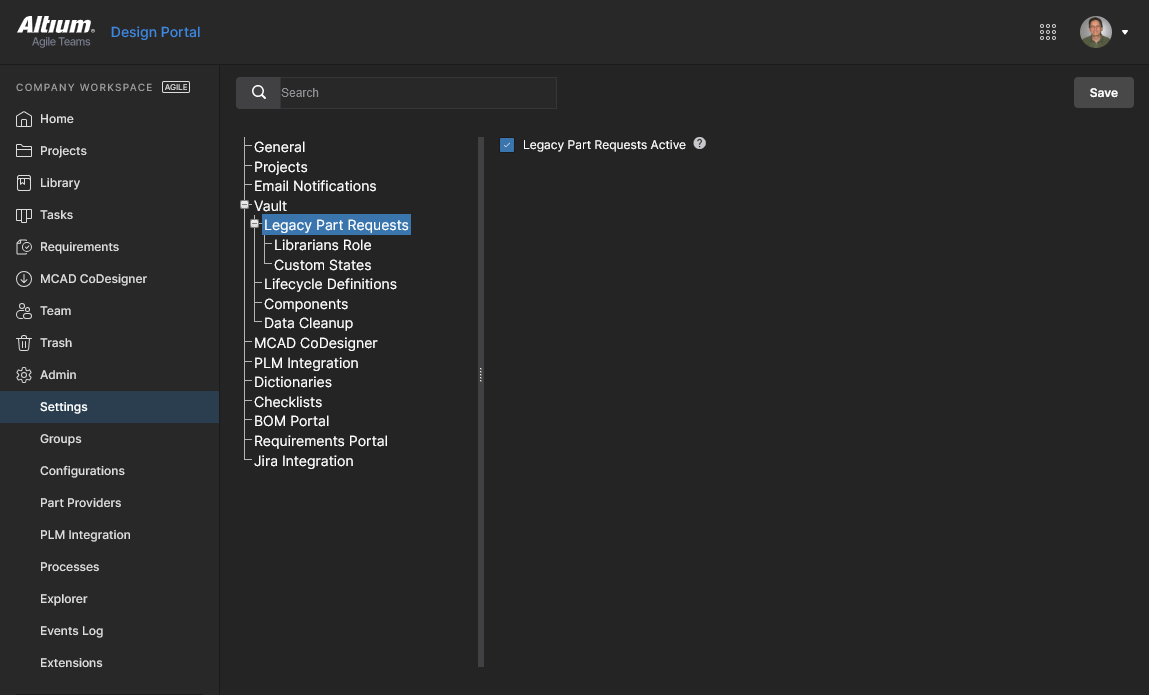
Comece habilitando a caixa de seleção Legacy Part Requests Active na página Admin – Settings. Selecione  para confirmar e, em seguida, atualize a visualização do navegador para ver o recurso sob a entrada Library na árvore principal de navegação.
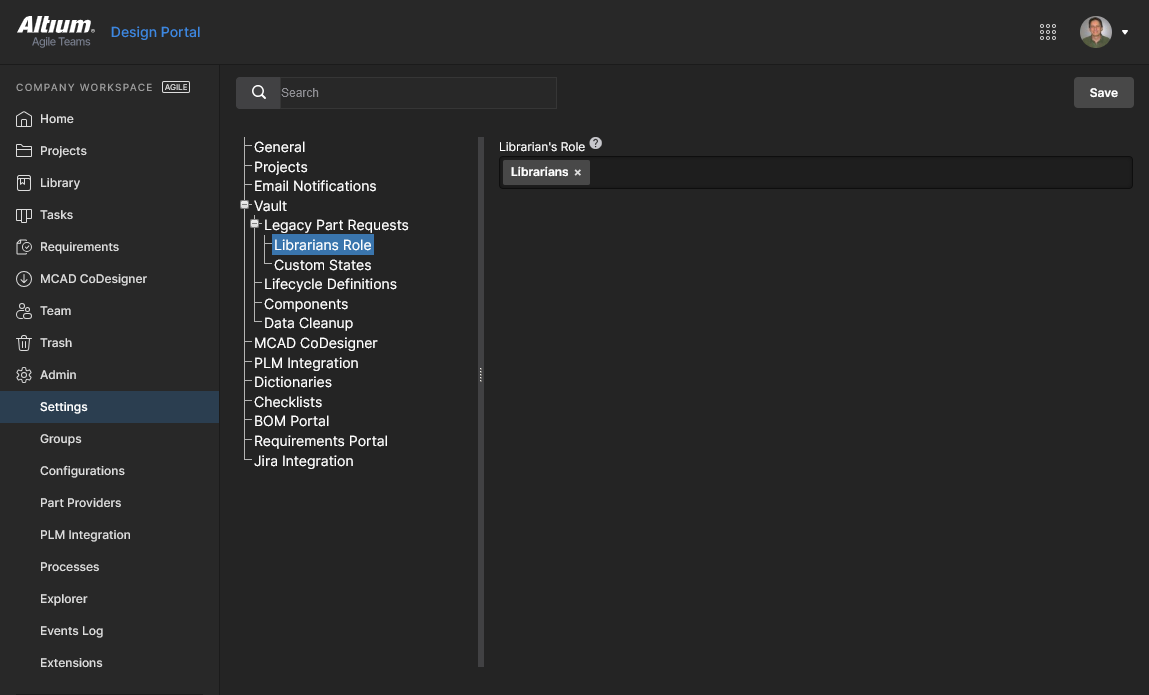
Acesse a configuração atual de Librarians Role na página Admin – Settings. Ela é definida para o grupo Librarians por padrão, mas pode ser alterada para qualquer Group disponível. Selecione para confirmar. Consulte a página Managing Workspace Membership para informações relacionadas.
Criando Solicitações de Peças
As Solicitações de Peças podem ser criadas e mantidas por meio da página Library – Legacy Part Requests da interface do navegador do Workspace.
Adicionando uma Nova Solicitação
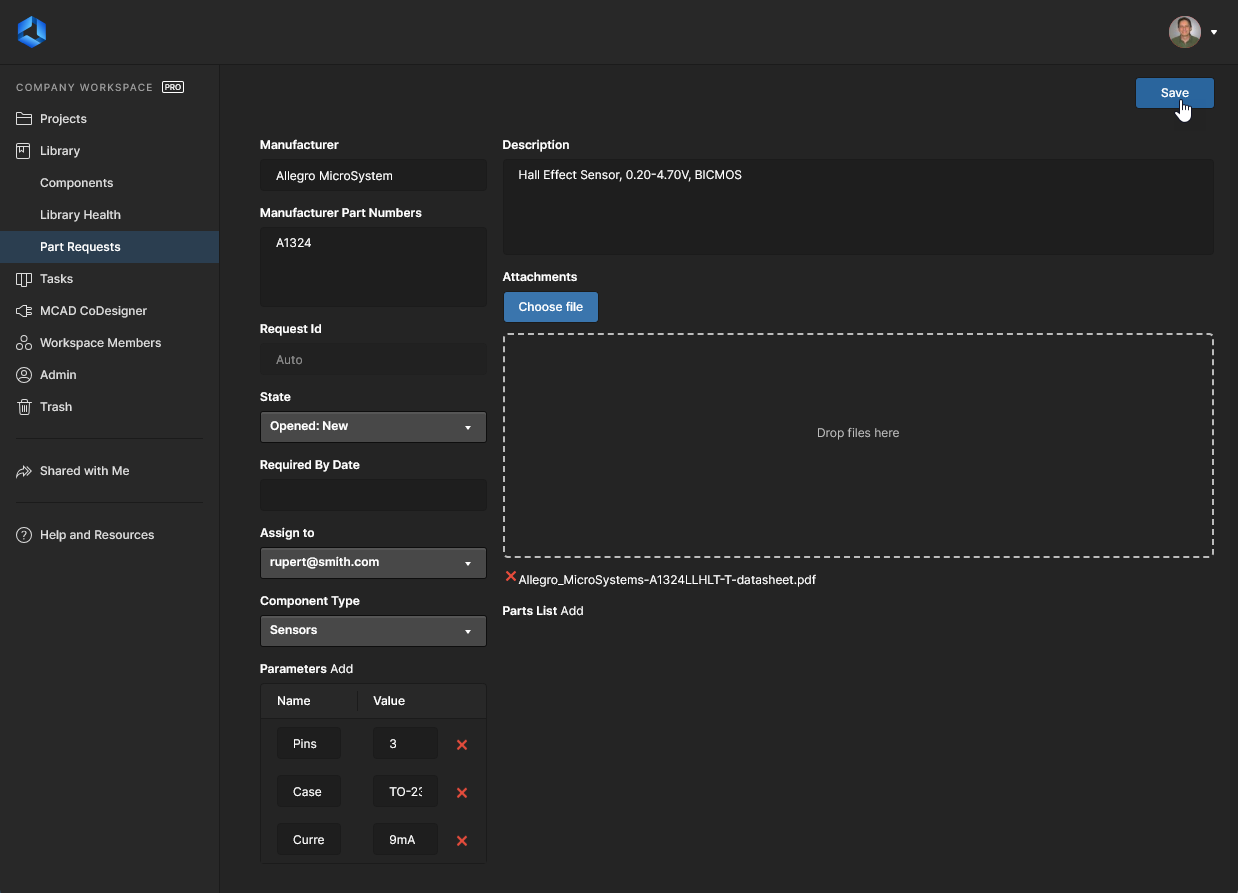
Para adicionar uma nova solicitação de peça, clique no botão  no canto superior direito da página. A página mudará para apresentar o formulário da nova solicitação de peça, como mostrado na imagem a seguir e detalhado posteriormente.
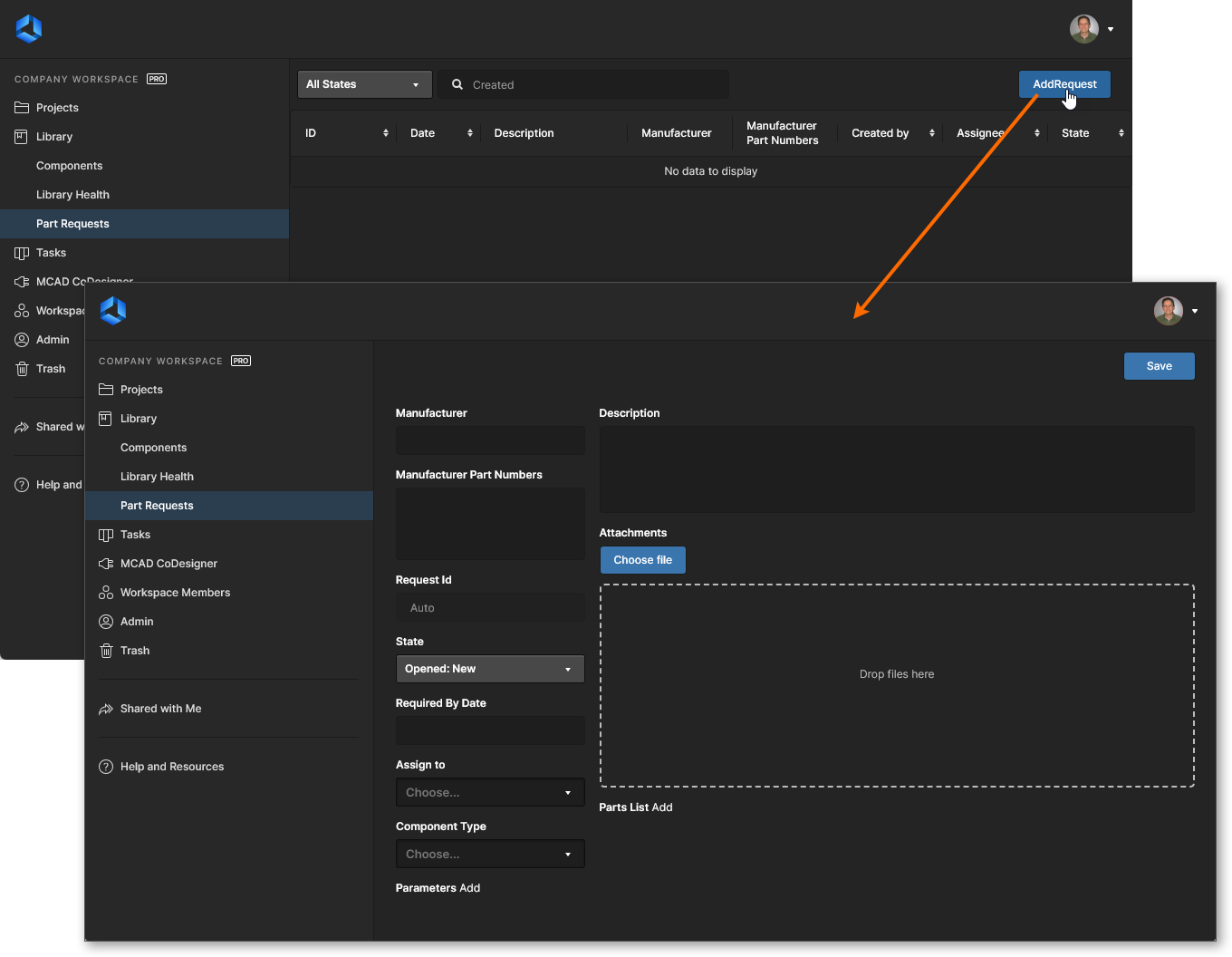 Adicionando uma nova solicitação de peça por meio da página Library – Legacy Part Requests da interface do navegador do Workspace.
Use os controles da página para fornecer o máximo de informações possível:
-
Manufacturer – este é um campo obrigatório para indicar ao bibliotecário quem realmente fabrica a peça.
-
Manufacturer Part Numbers – este é um campo obrigatório que indica ao bibliotecário o(s) número(s) de peça específico(s) das peças que você precisa que ele crie. Vários números de peça devem ser separados por vírgula (,).
- Request Id – um ID é gerado automaticamente com a solicitação e atribuído a ela, permitindo que os usuários acompanhem facilmente o progresso da solicitação.
-
State – este campo é usado para especificar o status da solicitação. As opções são
Opened: New,Opened: In Progress,Closed: Completed,Closed: RejectedouClosed: Cancelled.
- Required By Date – use este campo para especificar a data até a qual você precisa que o(s) componente(s) esteja(m) pronto(s). Ao clicar dentro do campo, será aberta uma janela de calendário para especificar a data necessária.
- Assign to – este campo mostra qual bibliotecário está trabalhando atualmente na solicitação. O campo suspenso lista todos os usuários do Workspace que fazem parte do(s) grupo(s) de Bibliotecário indicado(s).
-
Component Type – este campo pode ser usado para especificar o tipo de componente solicitado. A lista suspensa incluirá todos os tipos atualmente definidos na página Data Management – Component Types da caixa de diálogo Preferences.
-
Parameters – esta área pode ser usada para adicionar um conjunto de parâmetros específicos exigidos para a(s) peça(s). Clique em Add e use os campos subsequentes para fornecer um nome e um valor para o parâmetro. Se nenhum parâmetro for especificado, o bibliotecário provavelmente recorrerá à adição dos parâmetros em uma folha de dados relacionada àquela peça, de acordo com a política da organização.
-
Description – este campo pode ser usado para fornecer uma descrição detalhada da peça (normalmente extraída da folha de dados do fabricante).
-
Attachments – esta área pode ser usada para anexar quaisquer arquivos úteis relacionados à peça solicitada, por exemplo, uma folha de dados em PDF, uma imagem ou um documento. Clique no botão
 para localizar o(s) arquivo(s) por meio de uma caixa de diálogo padrão, ou arraste e solte o(s) arquivo(s) na área indicada.
-
Parts List – use esta área para especificar qualquer(is) Component Item(s) existente(s) no Workspace, que você tenha criado como componentes temporários do tipo stub. Clique em Add e procure o Item necessário conforme apropriado. O bibliotecário poderá então usar isso para atender à solicitação. Se não existir uma peça stub, o bibliotecário simplesmente criará um novo Component Item no Workspace, juntamente com os Itens de modelo de domínio necessários.
Quando todas as informações estiverem definidas conforme necessário – e essencialmente Manufacturer e Manufacturer Part Numbers (que são obrigatórios) – clique no botão  no canto superior direito do formulário para efetivar a criação da solicitação. Com a solicitação salva, seus detalhes completos serão apresentados.
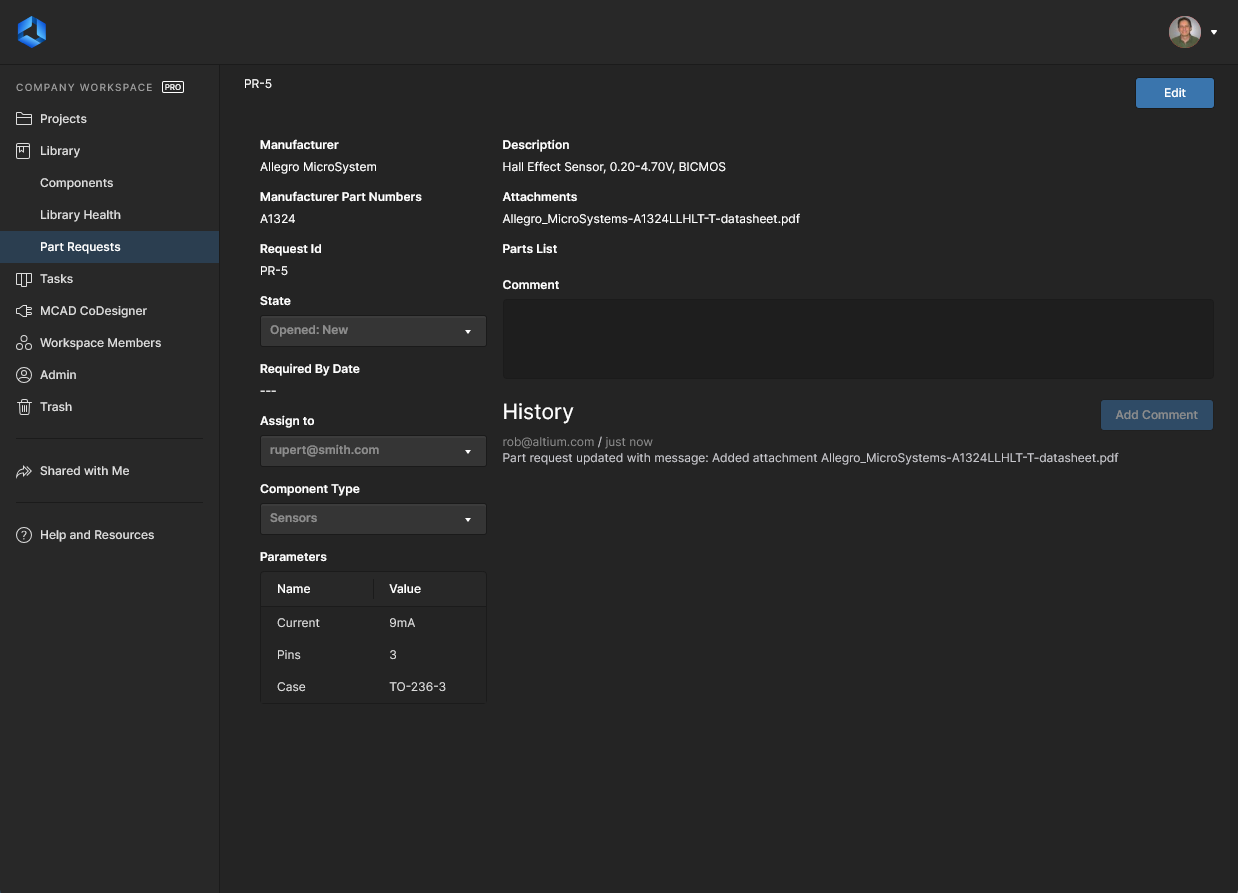
A Solicitação de Peça salva, que inclui detalhes completos da peça recém-adicionada. Use o botão  para fazer quaisquer alterações.
Observe que, além das informações fornecidas durante a criação da Solicitação de Peça, também são exibidos os seguintes itens:
-
Request Id – o título atribuído pelo sistema à solicitação, no formato PR-n (em que n é o próximo identificador inteiro disponível).
-
Comment – use este campo para comentar sobre a solicitação. Isso permite comunicação bidirecional entre o solicitante e o bibliotecário. Por exemplo, o solicitante pode alterar algo desde o envio original e precisa sinalizar isso ao bibliotecário que está trabalhando na peça. Ou talvez o bibliotecário precise de informações adicionais, ou de confirmação sobre algum aspecto da peça. Com o comentário escrito, clique no botão
 para enviá-lo. Qualquer comentário aparecerá na região History da página e também no fluxo de informações ao visualizar a solicitação de peça no Altium Designer por meio do painel Explorer .
-
History – um fluxo contínuo de eventos relacionados a esta solicitação.
Visualizando Solicitações de Peças
A qualquer momento, um usuário pode visualizar as solicitações de peças cuja abertura foi de sua responsabilidade (Solicitante) ou pelas quais é responsável por trabalhar (Bibliotecário). Isso pode ser feito na página Library – Legacy Part Requests da interface do navegador do Workspace.
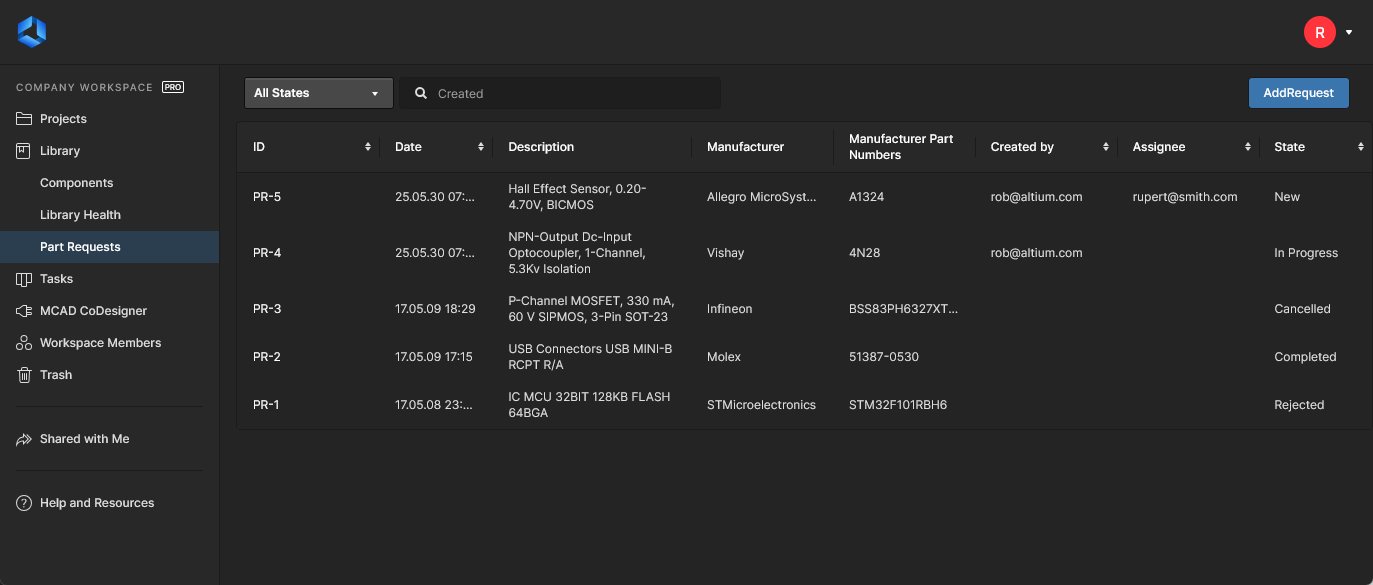 Listagem principal resumida de Solicitações de Peças – acesse-a a qualquer momento clicando na entrada Part Requests na árvore de navegação.
Cada solicitação de peça nesse nível de resumo é listada em termos das seguintes informações fornecidas:
-
ID – um identificador sequencial automático fornecido pelo sistema.
-
Date – a data em que a solicitação foi criada.
-
Description – informações adicionais fornecidas quando a solicitação é criada ou editada.
-
Manufacturer – um identificador-chave da peça para a solicitação.
-
Manufacturer Part Numbers – o outro identificador-chave da peça.
-
Created by – o autor original da solicitação (o Solicitante).
-
Assignee – o Bibliotecário que está trabalhando atualmente na solicitação de peça.
-
State – o estado atual da solicitação, conforme fornecido quando a solicitação é criada ou editada.
 – clique no controle ou no nome da coluna.
Você pode acessar a página detalhada de uma solicitação de peça clicando em seu ID.
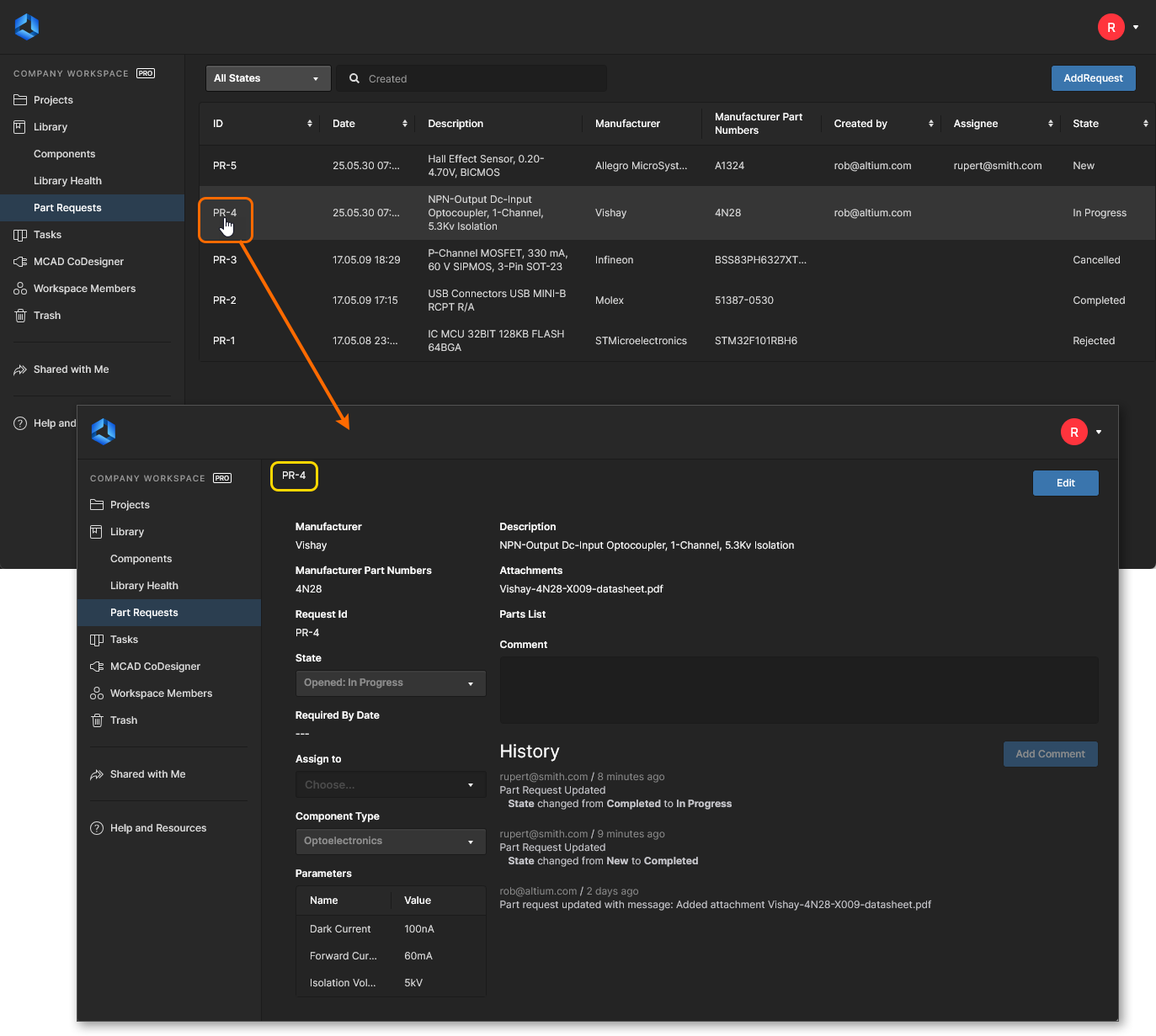 Acessando a página detalhada de uma solicitação de peça a partir da página principal Part Requests.
Editando uma Solicitação de Peça
Para editar uma solicitação de peça, acesse sua página de detalhes e clique no botão  no canto superior direito da página. Observe também que há um campo Comment disponível. Ele serve especificamente para adicionar um texto explicativo relacionado a qualquer modificação feita na solicitação. Isso é separado do recurso de comentários disponível fora da edição da solicitação.
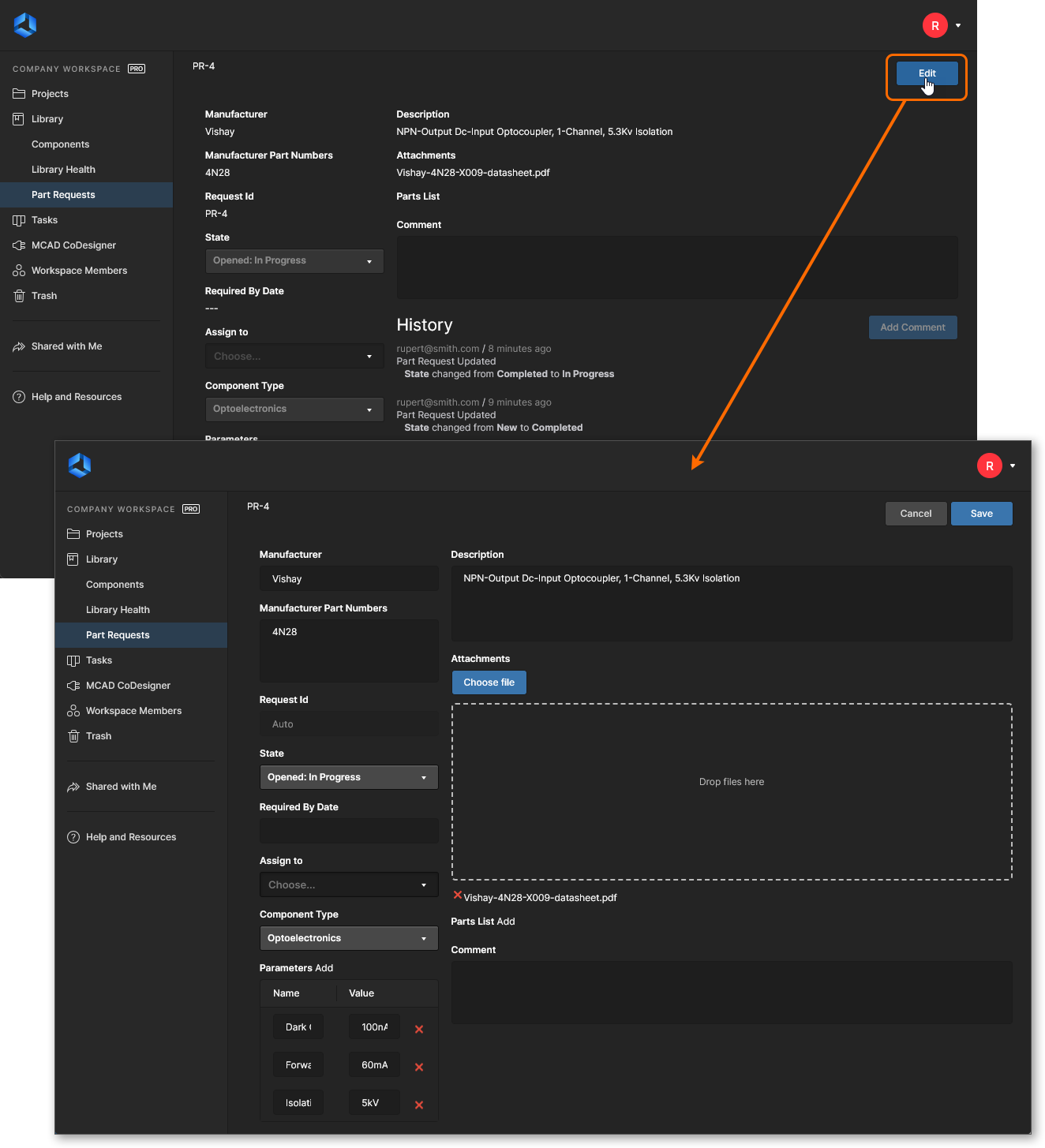 Acessando o formulário usado para editar uma solicitação de peça existente.
Faça as alterações necessárias e clique em  . Para sair sem fazer alterações, clique em
  .
.
Notificações
Ao criar uma solicitação de peça, o solicitante, os membros do grupo de Bibliotecários e os Administradores do Workspace receberão notificações por e-mail, desde que o recurso de Notificações por E-mail esteja habilitado. Isso é feito por um Administrador na página Admin – Settings – Email Notifications da interface do navegador do Workspace.
Personalizando Estados
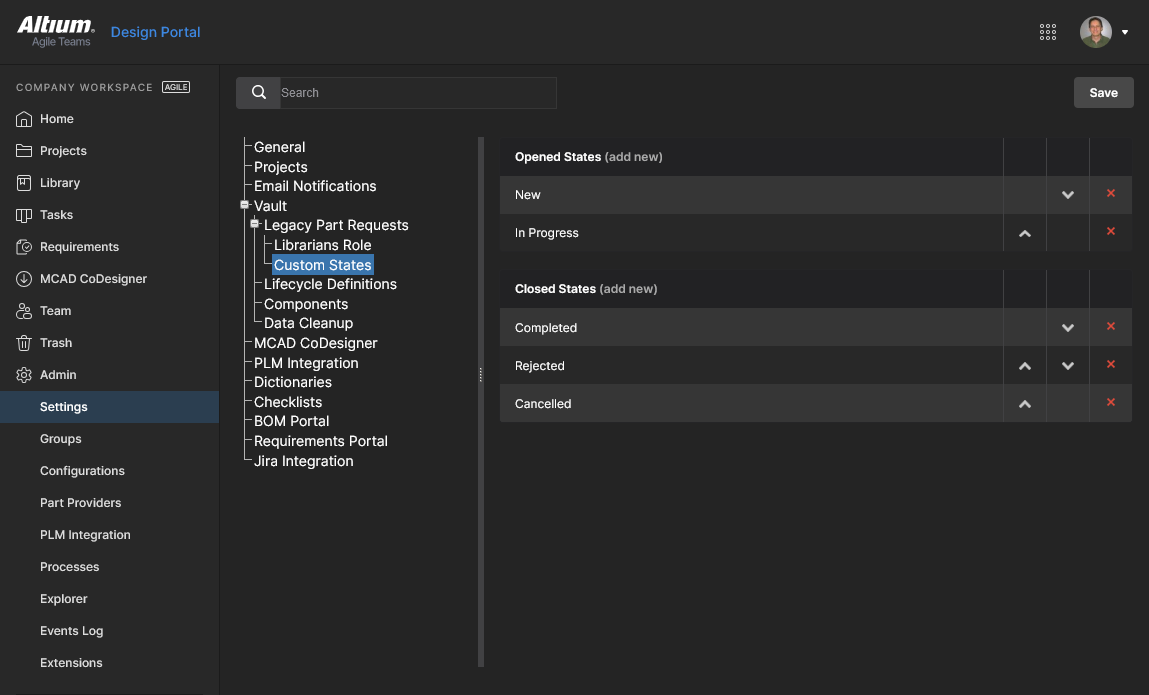
Depois que a solicitação de uma nova peça for enviada, há vários estados nos quais ela poderá entrar. Por padrão, os seguintes estados são fornecidos:
-
Opened States – estados nos quais a solicitação ainda está atualmente "ativa":
- New
- In Progress
-
Closed States – estados nos quais a solicitação foi considerada resolvida e, portanto, "fechada":
- Completed
- Rejected
- Cancelled
Para atender aos requisitos de diferentes organizações, os estados são personalizáveis. Você pode:
- Editar os nomes dos estados padrão.
- Adicionar estados adicionais (nomeados conforme necessário).
- Alterar a ordem dos estados (como os estados aparecerão no menu suspenso State relevante ao criar/editar uma solicitação de peça).
Isso é configurado por um Administrador na página Admin – Settings – Vault – Legacy Part Requests – Custom States da interface do navegador do Workspace.
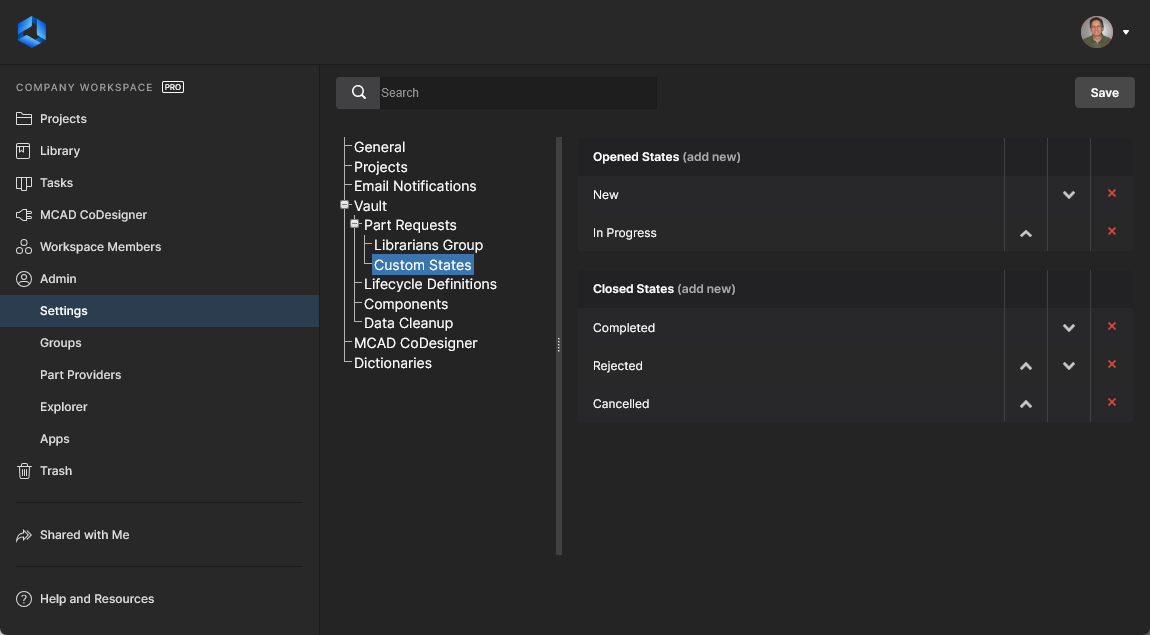 A página Custom States da área Admin – Settings fornece a interface para personalizar os estados usados no recurso de Solicitação de Peça.
Faça as alterações da seguinte forma:
- Para editar o nome de um estado existente, clique em seu nome. A janela Custom State Name será exibida para isso.
- Para adicionar um novo estado, clique no controle add new, associado ao tipo de estado (aberto ou fechado). Use a janela Custom State Name para dar ao estado o nome desejado.
-
Para alterar a ordem dos estados, use os controles Mover para Cima (
 ) e Mover para Baixo (
 ), conforme aplicável (e quando disponíveis).
-
Para remover um estado, clique no controle Remove associado a ele (
 ).
).
 Localizado por IA