
Versão 1.64 (31 de agosto de 2022)
-
Automations
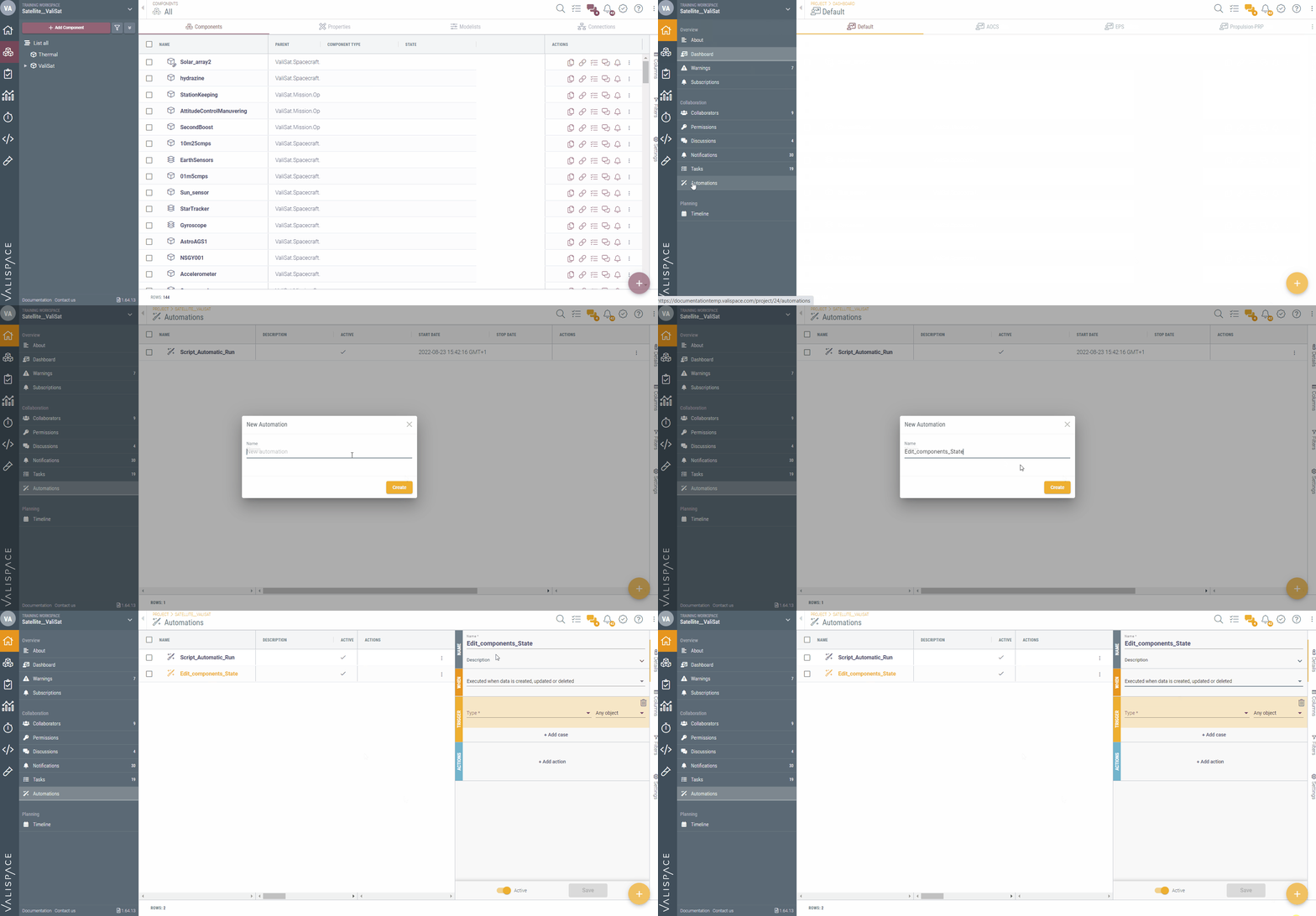
Nesta versão, lançámos uma nova funcionalidade, “Automations”, que lhe permite automatizar uma ou várias ações quando é acionada por critérios específicos. Pode encontrar a funcionalidade Automation no Módulo de Projeto, conforme mostrado no gif abaixo.
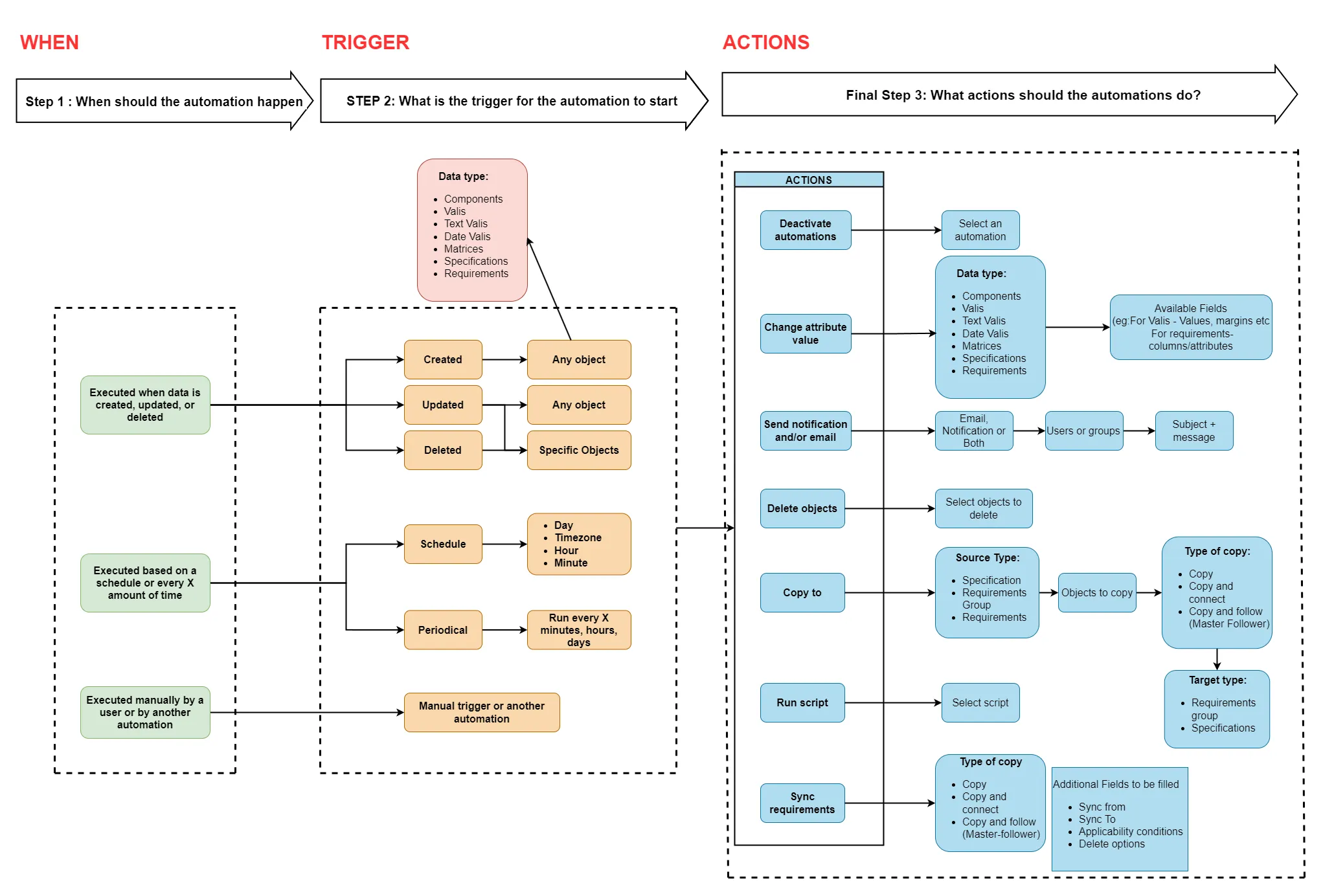
A imagem abaixo mostra os tipos de automação atualmente possíveis, os acionadores e as ações automatizadas. Pode também consultar a documentação aqui.
-
Scripting Module - Beta Feature
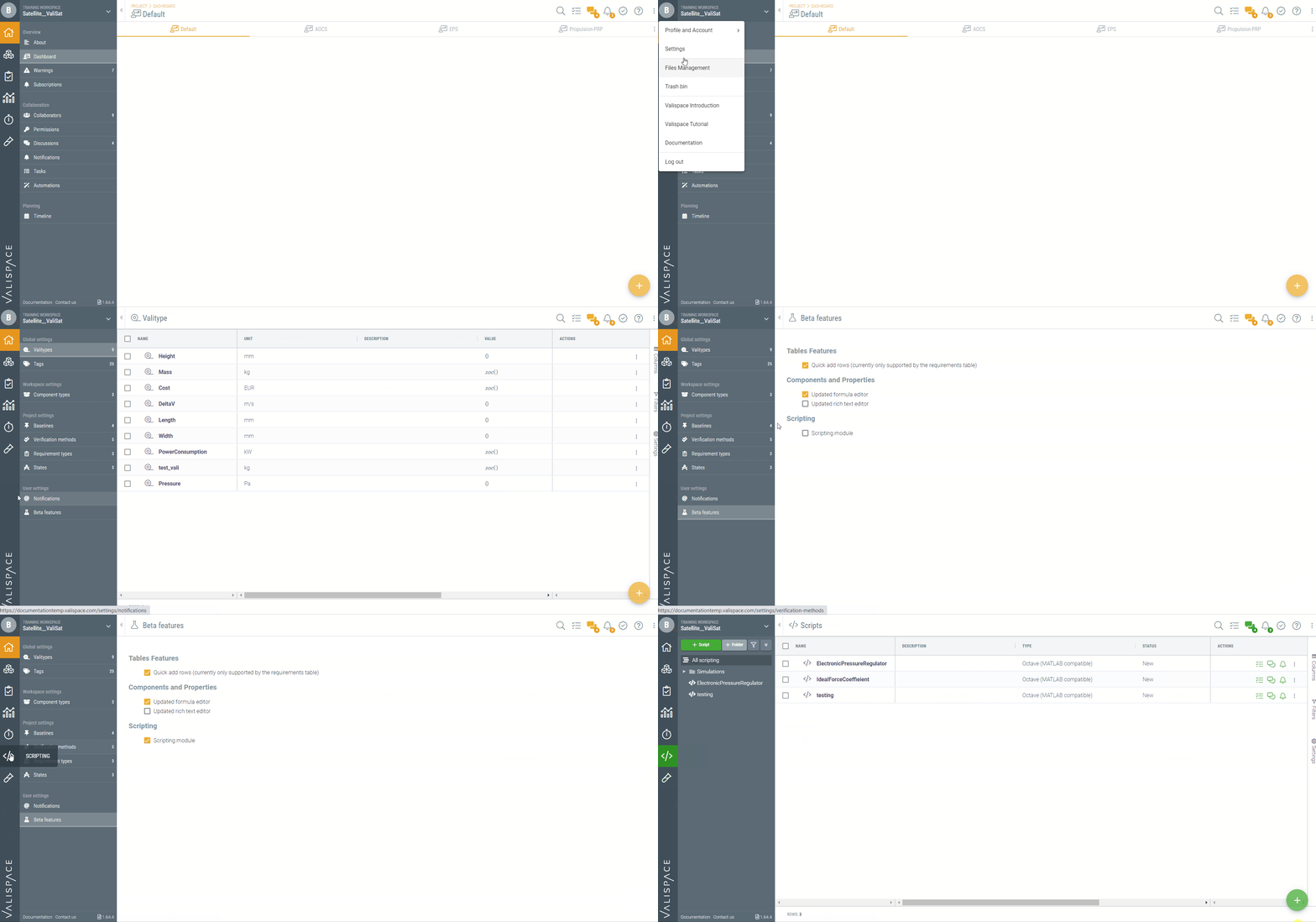
Implementámos um novo módulo que substitui o Módulo de Simulações, contendo todas as capacidades do anterior e muito mais. O Módulo de Scripting integra tanto o motor Octave (Matlab) como o motor Python, o que significa que o utilizador pode agora executar simulações e outros scripts em ambas as linguagens diretamente no Valispace. O Módulo de Scripting é disponibilizado como funcionalidade beta, pelo que o utilizador tem de ativar a opção em “beta features”. A ativação da funcionalidade beta é mostrada no gif abaixo.
Para mais informações sobre o Módulo de Scripting, consulte a nossa página de documentação aqui.
-
“Properties” in Requirements Module
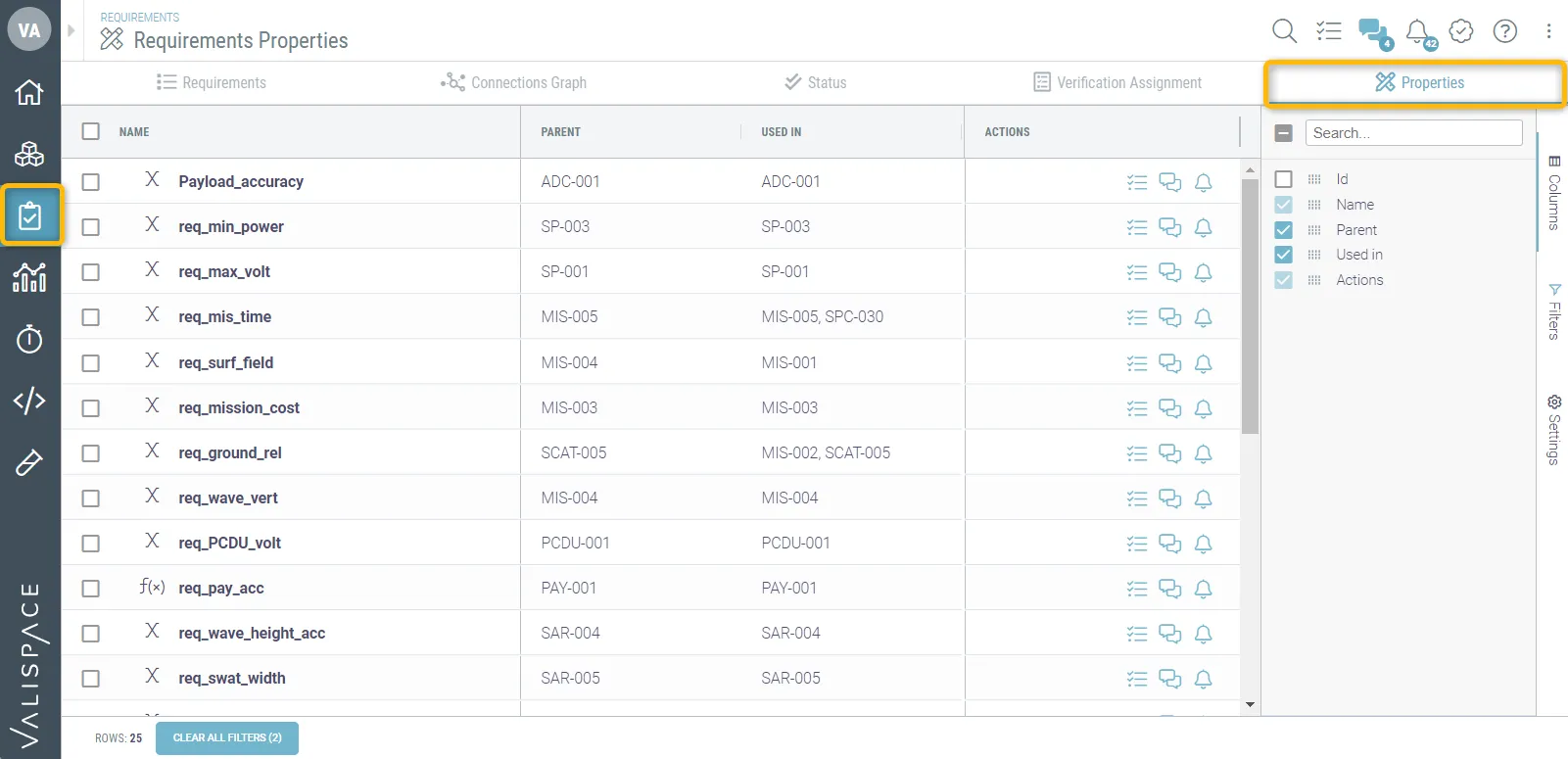
Nas versões anteriores do Valispace, não existia uma forma global de visualizar todos os Valis ou Valis de requisitos criados ou utilizados no Módulo de Requisitos. Por isso, implementámos uma nova opção, “Properties”, para mostrar quais os Valis utilizados no Módulo de Requisitos. Atualmente, a opção Properties mostra as informações “Name”, “Parent” e “Used in” dos Valis.
-
Improvements in the new RichText Editor fields
Nas versões anteriores, implementámos um novo editor RichText, que permite ao utilizador criar tabelas dentro da célula. No entanto, existiam pequenas características do editor de texto antigo. Melhorámos essas características, e a lista é a seguinte.
-
Nas versões anteriores, implementámos a possibilidade de ter tabelas dentro dos campos de coluna de rich text. O utilizador pode criar a lista nos campos de rich text ou nas tabelas com o atalho ALT+L (Windows) ou OPTION+L (MacOs) e Shift+Enter para continuar a adicionar itens às listas
-
O cursor muda ao passar sobre a célula da coluna
-
O menu de formatação aparece apenas quando o utilizador conclui a seleção
 AI-localized