
Automatizações
Introdução
Atualmente, a maioria dos engenheiros espera, no mínimo, que as alterações efetuadas nos projetos estejam atualizadas. As modificações implementadas devem estar acessíveis à equipa. Além disso, o Requirements & Systems Portal introduziu “Automations” no software, o que ajuda o utilizador a personalizar uma regra que é implementada automaticamente conforme a sua conveniência.
A própria palavra “automation” é autoexplicativa, mas, entrando em mais detalhe, a maioria dos engenheiros pretende criar, atualizar ou eliminar elementos, ou acionar automaticamente determinadas ações. Além disso, alguns engenheiros querem ser notificados sempre que ocorre uma alteração. Os engenheiros preferem executar cálculos automaticamente para manter o projeto atualizado e a funcionar de forma organizada. As Automations no Requirements & Systems Portal foram concebidas para satisfazer os requisitos acima referidos.
Fluxograma das Automations
A imagem abaixo mostra os passos gerais e as possibilidades para criar uma automation. O utilizador pode criar uma automation definindo os três elementos, ou seja, When, Trigger e Actions.

Tipos de Automation
Existem três tipos possíveis de automation no Requirements & Systems Portal.
-
Executada com base numa agenda ou a cada X intervalo de tempo
-
Executada quando os dados são criados, atualizados ou eliminados
-
Executada manualmente por um utilizador ou por outra automation
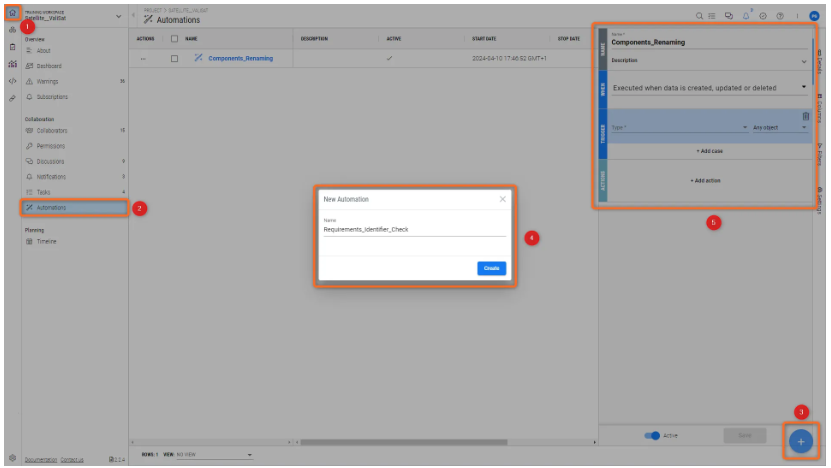
Os passos básicos para criar uma automation são apresentados na Figura Creating an Automation abaixo. Para abrir “Automations”, o utilizador deve ir ao botão inicial/módulo do projeto (1), onde “Automations” se encontra na secção “collaboration” (2). Para criar uma automation, o utilizador tem de clicar no sinal “+” (3), no canto inferior direito. Ao clicar, surge uma janela pop-up (4). Na janela pop-up, o utilizador deve escolher um nome e clicar em “Create”. Na automation criada, em “When”, o utilizador pode selecionar os três tipos possíveis de automation, conforme indicado acima, e definir quaisquer outras propriedades para esta automation (5).
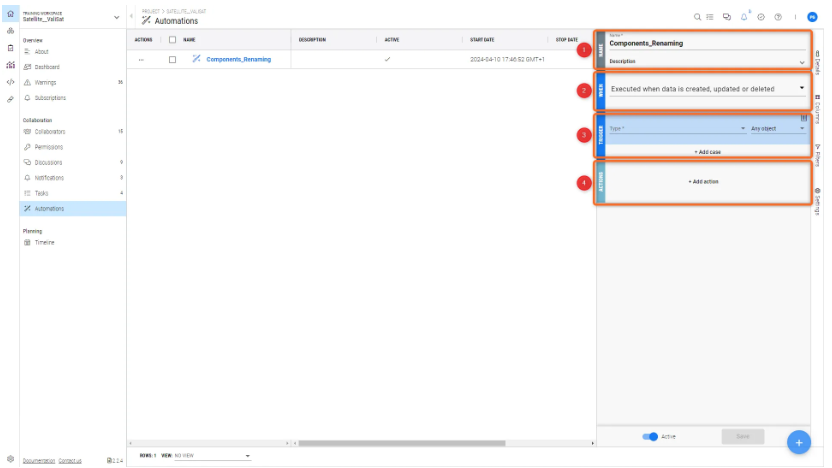
Numa automation, existem três passos para o utilizador configurar, conforme mostrado na imagem abaixo.
-
Name: O nome escolhido para a automation, juntamente com uma descrição na qual o utilizador pode descrever a automation (1).
-
When: O utilizador pode escolher o tipo de automation (2).
-
Trigger: O utilizador escolhe os objetos, ou seja, módulos ou requisitos, ou variáveis que deverão ser alterados (3).
-
Actions: O utilizador pode escolher o tipo de ação que deve ser automatizada, como enviar notificações, alterar valores ou executar sequências temporais, etc. (4). As ações podem ser únicas ou combinadas com várias ações.
Executada com base numa agenda ou a cada X intervalo de tempo
O utilizador pode iniciar a automation em qualquer hora/agenda definida ou qualquer número de vezes utilizando esta opção.
Em “executed based on schedule or every X amount of time”, existem dois tipos:
-
Schedule: O utilizador pode usar “Schedule” para adicionar, remover ou reescrever automaticamente um ficheiro numa hora especificada. Nesta automation, o utilizador pode não só selecionar tipos de dados como Blocks e Requirements, mas também os campos (nome, descrição, ID, etiquetas, etc.) aos quais as alterações devem ser aplicadas. Todas as funcionalidades e opções atuais são apresentadas na imagem abaixo.
 Configurar Schedule - As Automations podem ser acionadas com base numa Schedule.
Nas imagens acima, todas as opções presentes em “Trigger” são explicadas da seguinte forma:
-
Os utilizadores podem escolher o dia em que a automation deve ocorrer
-
Timezone - O utilizador tem de selecionar o fuso horário adequado de acordo com a localização atual
-
Hour, Minute - As horas e minutos exatos em que a automation deve ocorrer são introduzidos com base no formato de 24 horas.
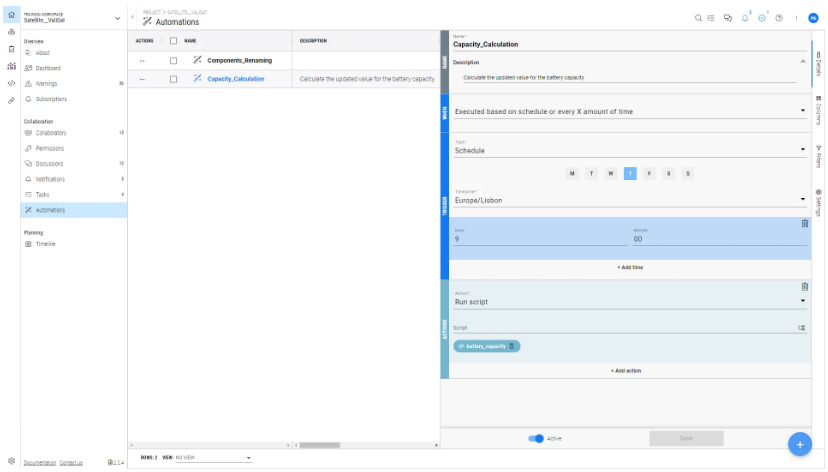
A Figura Automation Example mostra um pequeno caso de utilização para executar um script com base num período de tempo. O script “Battery_Capacity” deve ser executado no dia e hora indicados pelo utilizador na secção “TRIGGER”. Para isso, em “ACTIONS”, o utilizador deve escolher “Run script” e selecionar o script “Battery_Capacity”. Depois de a automation ser guardada, todas as quintas-feiras às 9:00, o script é executado automaticamente. Se necessário, o utilizador pode desativar a automation selecionando “False” na coluna “Active”.
-
Periodical: Trata-se de uma automation baseada no tempo, em que o utilizador pode definir uma hora e data específicas em que uma alteração/ação deve ocorrer. O utilizador pode selecionar uma data e hora específicas para executar a automation, selecionar um intervalo X de tempo para executar a automation, enviar notificações aos utilizadores por e-mail ou mensagem de notificação, copiar, copiar e ligar ou copiar e seguir requisitos e Blocks, alterar valores de atributos, ativar ou desativar a automation, executar uma sequência temporal ou um script.
 Automation Periódica
Na imagem acima, são apresentadas as funcionalidades de configuração para o tipo Periodical (1), e em “run every” (2), o utilizador pode escolher entre dias, horas ou minutos para a execução da automation. A automation repete-se em ciclo com base no tempo selecionado.
Supondo que os elementos ou ficheiros devam ser atualizados todas as semanas, o utilizador pode executar a automation automaticamente uma vez por semana utilizando “executed based on schedule or every X amount of time”.
Executada quando os dados são criados, atualizados ou eliminados
Neste tipo de automation, o utilizador é notificado sempre que um tipo de dados é criado, atualizado ou eliminado. O utilizador também tem a opção de selecionar objetos específicos para acompanhar.
Existem três métodos através dos quais o utilizador pode ser notificado
-
Notifications: O utilizador é notificado com uma mensagem dentro do software, na barra de notificações representada por um ícone de sino.
-
Email: O utilizador é notificado por e-mail, conforme definido na automation. O utilizador pode adicionar tantos endereços de e-mail quantos desejar para manter a equipa atualizada sempre que ocorrer uma alteração.
-
Notification and Email: Se o utilizador quiser ser notificado por e-mail e por notificações dentro do software, pode utilizar esta opção.
Outras funcionalidades em “executed when data is created, updated, or deleted” são explicadas abaixo:
-
Type: O utilizador pode selecionar o tipo de elementos, como Blocks, valis e requirements (1)
-
Any object/Specific object: O utilizador pode optar por acompanhar objetos específicos ou, de forma geral, qualquer objeto (2)
-
Action: O utilizador é notificado sempre que qualquer tipo de dados é criado, atualizado ou eliminado. (3)
 Automation quando os Dados são Alterados - Uma automation pode ser executada quando os dados são criados, atualizados ou eliminados.
Exemplo
O gif abaixo mostra que o utilizador é notificado quando é criado um novo Block. Como mostrado no gif, o utilizador selecionou “type” como Blocks e “Actions” como “created”. Em “ACTIONS”, o utilizador seleciona “Send notification and/or email”. Em “type”, existem três tipos de notificação, conforme mencionado acima, dos quais foi selecionado “Notification”, e são indicados os utilizadores/grupos. Em “Messages”, o utilizador pode escrever o que deve ser notificado. Depois de a automation ser guardada e de ser criado um novo Block “Motor” no módulo System Design, surge uma notificação no ícone do sino. Na barra lateral de notificações, é apresentada a mensagem “Created” ao clicar no ícone do sino.
Se precisar de ajuda para configurar scripts e os seus próprios fluxos de trabalho personalizados com a ajuda de Automations, não hesite em contactar-nos, teremos todo o gosto em ajudar:
 Localizado por IA