
Gerenciamento de um projeto específico
O Workspace oferece uma visualização avançada do projeto, centrada em CAD e voltada à fabricação. Essa interface de gerenciamento oferece as opções de visualização Projeto, Tarefas e Histórico, além de outras:
-
Design – exiba e navegue pelos documentos-fonte do projeto, visualize as propriedades dos objetos de projeto e adicione comentários de revisão. Essa visualização usa a interface do Visualizador Web para apresentar seu projeto em cinco subvisualizações de dados distintas, que mostram, respectivamente, os esquemas-fonte, a placa em 2D, a placa em 3D, os documentos do Draftsman e a lista de materiais. Essa visualização corresponde à versão mais recente dos dados-fonte do projeto, e não a uma versão liberada específica desse projeto; portanto, pode ser considerada uma visualização do trabalho em andamento (WIP). Você pode revisar tanto o projeto base quanto qualquer variante definida para ele.
-
Simulation – carregue arquivos de resultados de simulação no projeto atual, que ficarão disponíveis para inspeção ou download por todos os usuários com acesso ao projeto.
-
Tasks – visualize e gerencie as solicitações de atividades atribuídas como tarefas que se aplicam ao projeto atual. As tarefas relacionadas a um documento do projeto são criadas por atribuição por meio do sistema de Comentários (no Altium Designer ou no Workspace). As tarefas que se aplicam a este projeto, mas não a um documento ou comentário específico, podem ser criadas nesta página como tarefas gerais.
-
Releases – visualize as versões liberadas do projeto. É possível abrir todos os dados de uma versão liberada ou um pacote de montagem específico, que será apresentado em uma aba separada por meio de um Manufacturing Portal. Nesse portal, você pode visualizar e navegar pelos dados dos arquivos liberados, inspecionar a BOM e visualizar e comentar a captura do próprio projeto, que é a origem desses dados liberados. Tanto na visualização Releases quanto por meio do Manufacturing Portal de uma versão liberada específica, você terá acesso a controles para baixar dados de fabricação em vários níveis de granularidade (desde conjuntos completos de dados até arquivos de saída individuais gerados). Uma versão liberada escolhida também pode ser enviada — como um Manufacturing Package — diretamente ao seu fabricante. Você também pode comparar dados Gerber entre versões liberadas ou com um conjunto de arquivos gerado localmente, comparar dados de esquemáticos entre versões liberadas ou comparar dados da BOM entre versões liberadas.
-
Activities – visualize os Project Activity fluxos de trabalho de processos ativos ou encerrados associados ao projeto atual. Os processos listados fornecem uma visão geral do estado de cada processo, incluindo quem o iniciou, a quem ele está atribuído, quando foi iniciado e a etapa atual de seu fluxo de trabalho. Selecione uma entrada de processo para visualizar detalhes adicionais, incluindo seu diagrama de fluxo de trabalho com anotações, um resumo dos dados associados ao processo e o histórico sequencial dos eventos de seu fluxo de trabalho.
-
Design Reviews – Crie e conclua revisões formalizadas dos projetos, orientadas por processos. As Revisões de projeto são configuradas por um iniciador, concluídas pelos revisores designados e incluem listas de verificação opcionais, uma captura dos arquivos-fonte do projeto, a possibilidade de adicionar comentários e tarefas de acompanhamento associadas. Um administrador do Workspace pode acessar o próprio fluxo de trabalho do processo de revisão estruturada para criar novos processos de revisão de projeto ou modificar os existentes.
-
History – navegue por uma linha do tempo dos principais eventos relacionados ao projeto, incluindo sua criação, commits, liberações, clonagens e trocas com MCAD. Sempre que um evento compatível ocorre em associação com o projeto, ele é adicionado à linha do tempo como um bloco dedicado, com várias ações disponíveis conforme aplicável. Você também pode comparar dados Gerber entre versões liberadas ou com um conjunto de arquivos gerado localmente, comparar dados de esquemáticos entre eventos de liberação e/ou de commit ou comparar dados da BOM (download de arquivo) entre eventos de liberação.
-
Assembly Assistant – fornece acesso a um aplicativo visual de montagem de placas baseado na interação entre as entradas da BOM e suas representações gráficas. É possível iniciar um processo passo a passo auditado que ajuda você a percorrer as etapas de montagem física de uma PCB, no qual cada etapa do processo pode ser marcada como
DoneouSkipped(para ser concluída posteriormente). Isso oferece uma visualização do progresso da montagem com rastreabilidade em um único local, evitando processos complexos de verificação da montagem de placas feitos manualmente ou em papel.
Para abrir a página de gerenciamento detalhado do projeto, selecione o projeto, clique no controle  acima da lista de projetos e escolha a entrada Open no menu associado. Como alternativa, clique duas vezes diretamente na entrada do projeto desejado na lista. A página será aberta em uma nova aba do navegador.
 e escolha o comando Open no menu de contexto. Como alternativa, clique no nome do projeto dentro do bloco. Quando a página Projects estiver na visualização em lista, clique no controle
  Acesso à página de gerenciamento detalhado de um projeto.
O Visualizador Web do Workspace também oferece uma visualização exclusiva da estrutura e do projeto de projetos multiplaca. Abra a seção expansível abaixo para obter mais informações:
Visualização de projetos multiplaca
Os projetos multiplaca permitem a interconexão de alto nível entre vários projetos de PCB para viabilizar o projeto em nível de sistema no Altium Designer — consulte Projetando com várias PCBs para obter mais informações.
O Visualizador Web do Workspace oferece uma interface ampliada para projetos multiplaca que inclui a estrutura dos projetos de PCB do projeto multiplaca (visualização Projects) e os documentos de esquemático e de montagem de alto nível que abrangem essa estrutura (visualização Design):
-
Child Projects view – inclui os projetos individuais incorporados ao projeto multiplaca (seus submódulos). Cada um dos subprojetos incluídos pode ser aberto individualmente, como de costume.
 Abra um projeto multiplaca para visualizar e acessar seus projetos constituintes na visualização Projects. O suporte completo a projetos multiplaca está disponível no Altium Designer.
-
Design view – fornece acesso ao documento principal de conectividade baseado em esquemático do projeto multiplaca (MBS) e ao documento de montagem física do projeto (MBA), que é renderizado a partir dos módulos de PCB e dos arquivos de projeto 3D que o compõem (normalmente
*.STEPou*.stp).
Consulte Visualização de projeto multiplaca para obter mais informações sobre como trabalhar com a visualização de projeto do Visualizador Web.

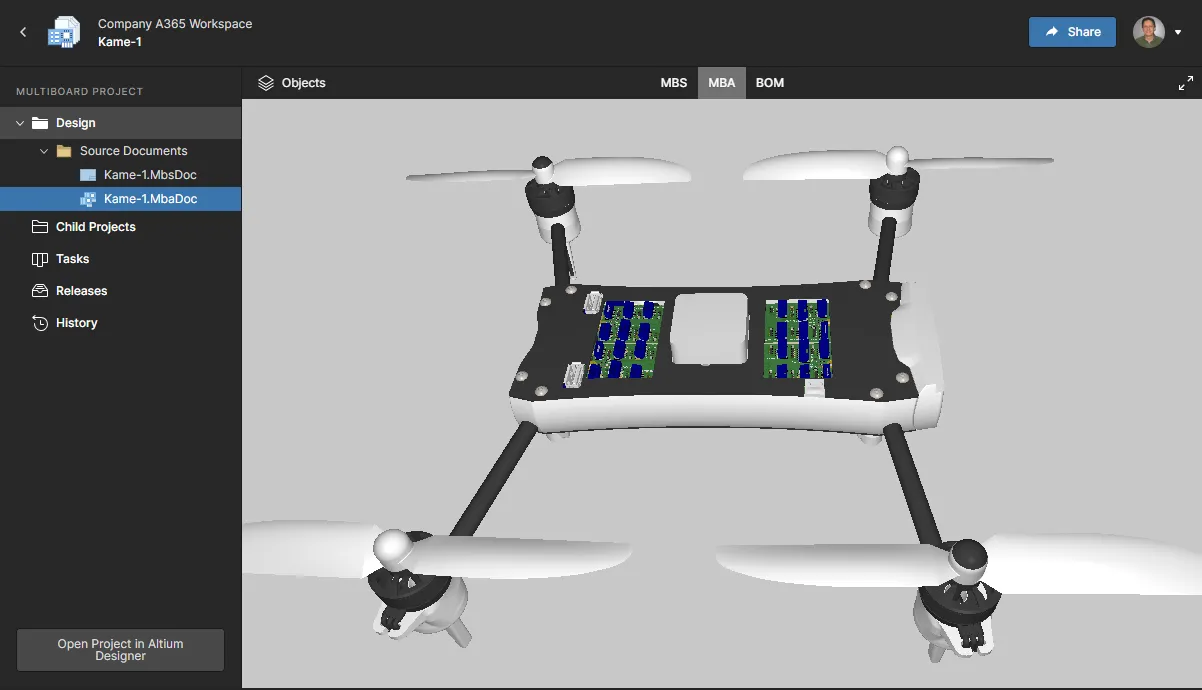

 .
.
As seções a seguir examinam mais de perto as cinco visualizações principais do projeto e de seus dados, apresentadas na página de gerenciamento detalhado.
Projeto
Related page: Visualizador Web
A visualização Design oferece acesso visual interativo aos documentos do projeto, aos dados de propriedades dos objetos nesses documentos e à possibilidade de comentar de forma colaborativa em locais específicos dos documentos. Essa visualização corresponde à versão mais recente dos dados de origem do projeto, e não a uma versão liberada específica desse projeto, portanto pode ser considerada uma visualização do trabalho em andamento (WIP). Você pode revisar tanto o projeto base quanto qualquer variante definida para ele.

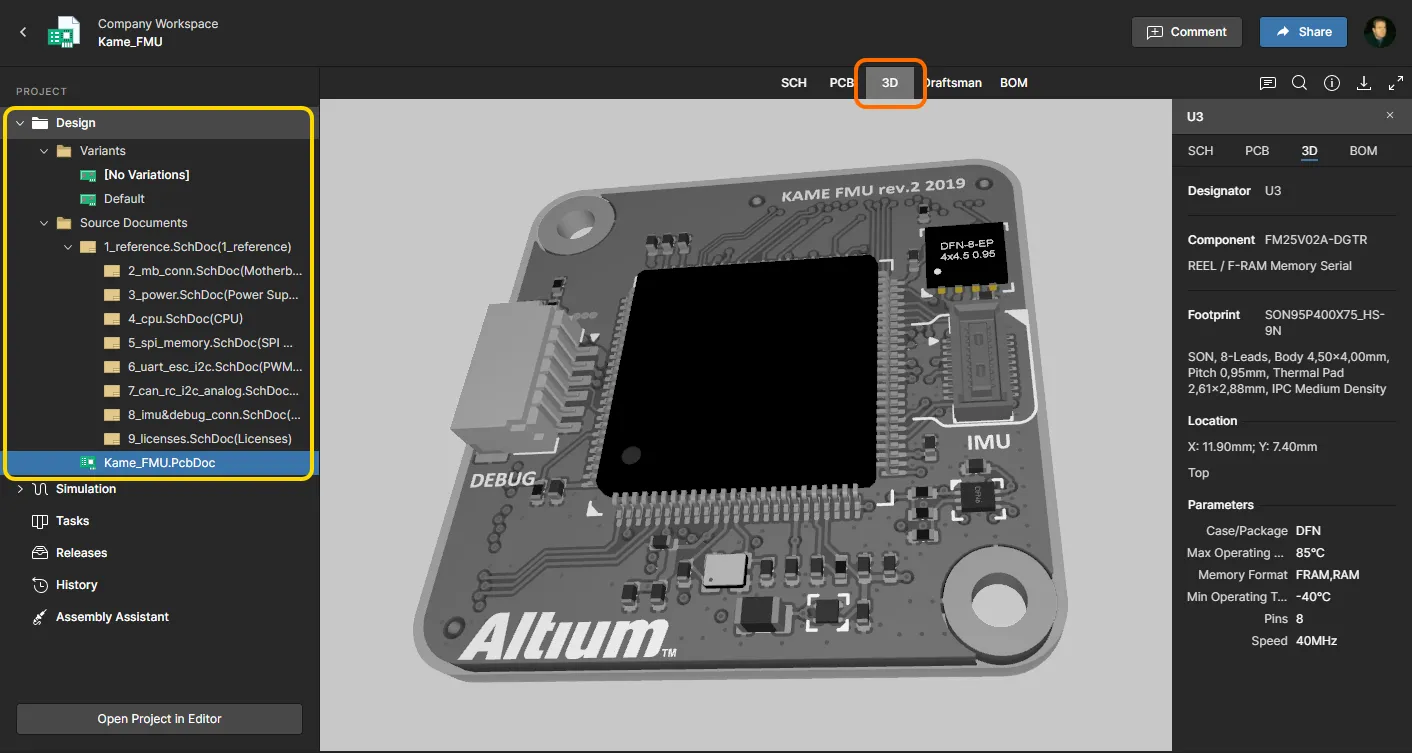
Com base em um mecanismo gráfico e uma interface Web avançados – Visualizador Web –, você conta com todos os recursos necessários para localizar e inspecionar visualmente o projeto e seus objetos. A visualização também inclui vistas totalmente renderizadas do layout da PCB em 2D e 3D, recursos de pesquisa, seleção e sondagem cruzada de objetos e navegação pelos documentos do projeto em uma estrutura de árvore. Ela também oferece uma interface para o sistema ativo de Comentários – que interage dinamicamente com o espaço de projeto – e uma lista abrangente de propriedades de qualquer objeto de projeto selecionado.
Há suporte para baixar um arquivo ZIP contendo um instantâneo do projeto em andamento (projeto base), bem como para gerar e baixar uma variedade de saídas derivadas, que obtêm as informações de configuração diretamente do arquivo Output Job aplicável (quando existente). Essas saídas incluem arquivos Gerber e NC Drill, PDFs de esquemático e montagem e dados de BOM em formato CSV.
Simulação
A página Simulation representa um local de armazenamento para arquivos de resultados de simulação de circuitos que serão associados ao projeto atual ou a uma versão liberada do projeto. Os arquivos de simulação importados são efetivamente anexados ao projeto, permitindo que os membros do Workspace inspecionem e/ou baixem documentos de resultados de simulação relacionados ao projeto aberto no momento.
Observe que a página Simulation inclui sublocais (na prática, pastas) para arquivos de simulação genéricos (Uploads) e arquivos de resultados de simulação do Ansys® (Ansys).
Pasta de uploads
Os arquivos de simulação podem ser enviados para a pasta Simulation - Uploads do Workspace, que aceita uma ampla variedade de formatos de arquivos de dados, como PDF, XLS, HTML, arquivos compactados (Zip, 7z etc.), entre outros. Envie seu primeiro arquivo de resultados de simulação arrastando um arquivo local para a página ou procurando e selecionando um arquivo local por meio da opção choose from your computer. Use o botão  na parte superior da página para os envios seguintes.
 Envie resultados de simulação para um projeto em diversos formatos de arquivo, para acesso pelos membros do Workspace.
O arquivo enviado é associado ao commit mais recente do projeto – a revisão atual do projeto –, conforme detalhado na coluna Related to da entrada do arquivo. Clique no ícone  correspondente para abrir o Commit do projeto associado.

Os arquivos também podem ser enviados para uma versão liberada específica do projeto por meio da página de versões liberadas do Workspace. Nesse caso, use a opção Attach Simulations no menu  da entrada de uma versão liberada para selecionar e enviar um arquivo local. O arquivo de simulação adicionado passa a ser listado como parte da versão liberada, e sua presença é indicada pelo ícone adicional
  dessa versão.
 Envie arquivos de resultados de simulação diretamente para uma versão liberada específica do projeto.
Uma versão liberada do projeto aberta também inclui a lista de arquivos Simulation relacionada a essa versão específica. Assim como na lista principal de simulação do projeto, isso permite enviar e gerenciar arquivos de resultados de simulação anexados, mas para essa versão liberada do projeto em particular.

De volta à página principal Simulation, todos os arquivos enviados que foram adicionados ao projeto atual – incluindo os enviados para uma versão liberada do projeto – são incluídos na lista Uploads.
 Os arquivos enviados associados tanto a commits quanto a versões liberadas são incluídos na página Simulations, onde também estão disponíveis opções de gerenciamento de arquivos.
Use o menu suspenso  de uma entrada para acessar os seguintes comandos de arquivo:
-
Open – Acesse o arquivo para visualização (somente PDF) ou download.

-
Edit – Altere o nome do arquivo e adicione uma descrição, que aparecerá abaixo do nome do arquivo na entrada.
-
Download – Baixe imediatamente o arquivo para o local de download padrão do seu navegador. Observe que, para outras referências de arquivo, um ícone de download (
 ) é associado ao nome do arquivo.
-
Delete – Remova completamente o arquivo selecionado (e todas as associações) do Workspace.
Pasta Ansys
A pasta Simulation – Ansys do Workspace é um local dedicado a receber arquivos de resumo do projeto (resultados de simulação) gerados pela plataforma de simulação de projetos Ansys®. Por meio da integração Ansys CoDesigner da Altium, o Workspace atua como uma ponte bidirecional entre o Altium Designer e o aplicativo Ansys Electronics Desktop™, permitindo a troca de dados de alterações de projeto/simulação.
Consulte a página Ansys CoDesigner do Altium Designer para obter mais informações.
A pasta Ansys recebe um arquivo PDF Ansys Design Summary quando uma operação de dados Push é realizada no Ansys Electronic Desktop com a opção Incluir resultado da simulação habilitada. Clique duas vezes em um arquivo de resultados de simulação para abri-lo no visualizador de PDF do Workspace.
 A pasta de simulação Ansys armazena arquivos de resultados de simulação enviados pelo ambiente de simulação Ansys como parte do processo Ansys CoDesign.
Tarefas
Related information: Trabalhando com tarefas do Workspace, Visualizador Web – Janela de comentários.
Esta visualização permite acessar e gerenciar as Tasks – solicitações de atividades de trabalho – que se aplicam ao projeto atualmente aberto. As tarefas são apresentadas em um fluxo no estilo de quadro Kanban, com seu estado de progresso (ToDo, InProgress e Resolved) avançando pelas linhas de tarefas. Uma linha é reservada para tarefas gerais (aquelas não associadas a um documento de projeto), e cada uma das demais linhas se aplica às tarefas de um documento específico do projeto. As tarefas gerais são criadas no painel ( ), e as tarefas específicas de documentos são criadas ao atribuir um comentário do projeto a um membro do Workspace.
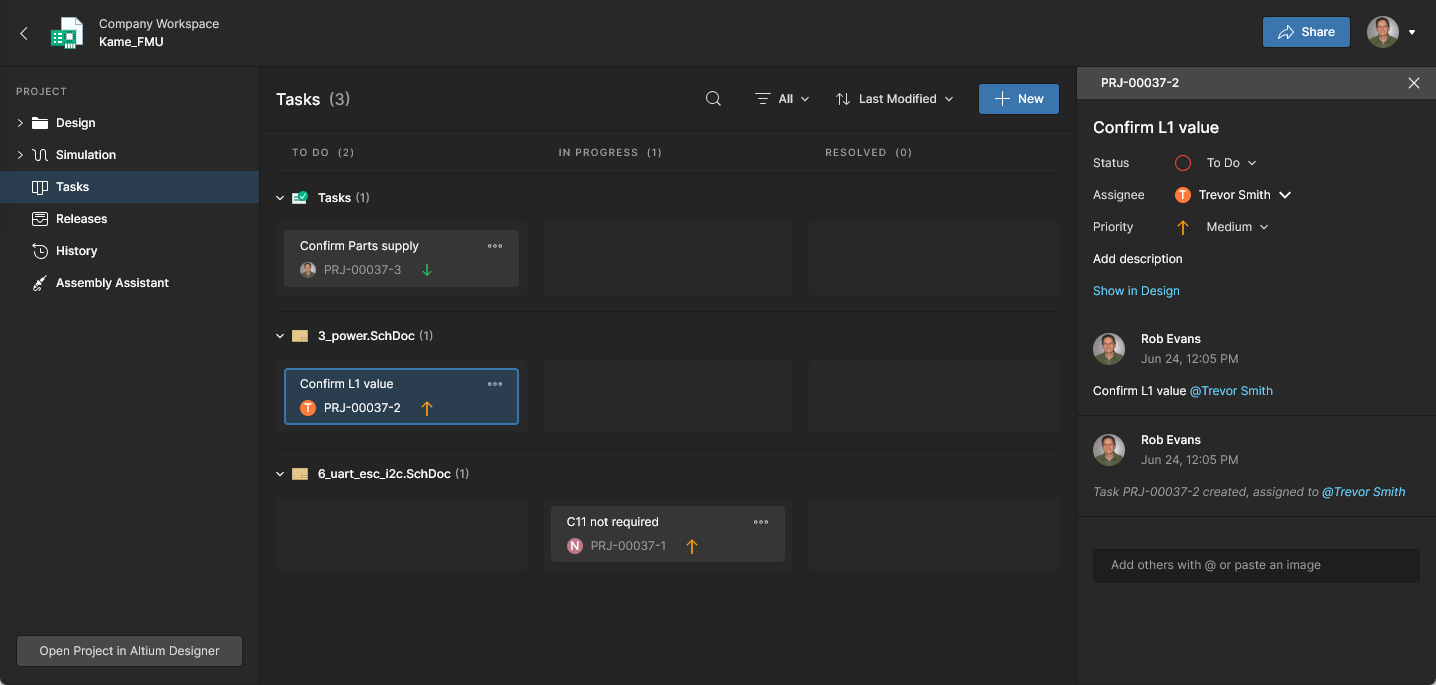 Gerencie e execute tarefas colaborativas de atividades de trabalho pelo painel Tasks do Workspace do Altium 365.
Embora apresentado por meio de uma interface relativamente simples, o painel Tasks do Workspace oferece uma maneira flexível e eficiente de gerenciar e acompanhar fluxos de trabalho no próprio ambiente de projeto, em vez de usar um sistema externo. Esta página é uma visualização específica das tarefas atualmente ativas no projeto aberto do Workspace, enquanto a visualização global de tarefas, disponível na árvore de navegação principal do Workspace, apresenta as tarefas ativas de todos os projetos do Workspace.
Liberações
A visualização Releases apresenta todos os pacotes de liberação do projeto que foram gerados no ambiente de projeto (consulte Liberação do projeto), sendo que cada pacote incorpora os dados de origem, fabricação e montagem liberados.
 A visualização Releases permite acessar os pacotes de dados liberados, com a possibilidade de abrir um pacote para uma análise mais detalhada por meio de um Manufacturing Portal dedicado, além de enviar uma liberação ao fabricante como um Manufacturing Package.
Nesta visualização, você pode:
-
Baixar qualquer um ou todos os conjuntos de dados incluídos em uma liberação. Clique no botão
 associado à liberação para acessar uma janela na qual é possível definir quais conjuntos de dados dessa liberação serão baixados. Após clicar no botão
  , um único arquivo ZIP contendo uma pasta para cada conjunto de dados incluído será baixado para a pasta de downloads padrão do navegador.
-
Abrir uma liberação, que será apresentada em uma aba separada por meio de um Manufacturing Portal. Nesse portal, você pode visualizar e navegar pelos dados dos arquivos liberados, inspecionar a BOM e visualizar e comentar o instantâneo do próprio projeto, que é a origem desses dados liberados. Você também terá acesso a controles para baixar dados de fabricação em vários níveis de granularidade (desde conjuntos de dados completos até arquivos individuais de saída gerados).
-
Enviar uma liberação escolhida – como um Manufacturing Package – diretamente ao fabricante.
-
Gerar uma BOM gerenciada a partir de uma liberação específica, selecionando a opção Create Managed BOM no menu
 da entrada da liberação.
-
Comparar dados de fabricação ou de esquemático (Comparação de Gerber e Comparação de esquemáticos, respectivamente) e baixar os dados de Comparação de BOM como um arquivo ZIP.
-
Alterar o estado do ciclo de vida de qualquer um dos conjuntos de dados de uma liberação.
-
Alternar a exibição de liberações que contenham um ou mais conjuntos de dados em um estado de revisão não aplicável (usando o controle Show hidden releases).
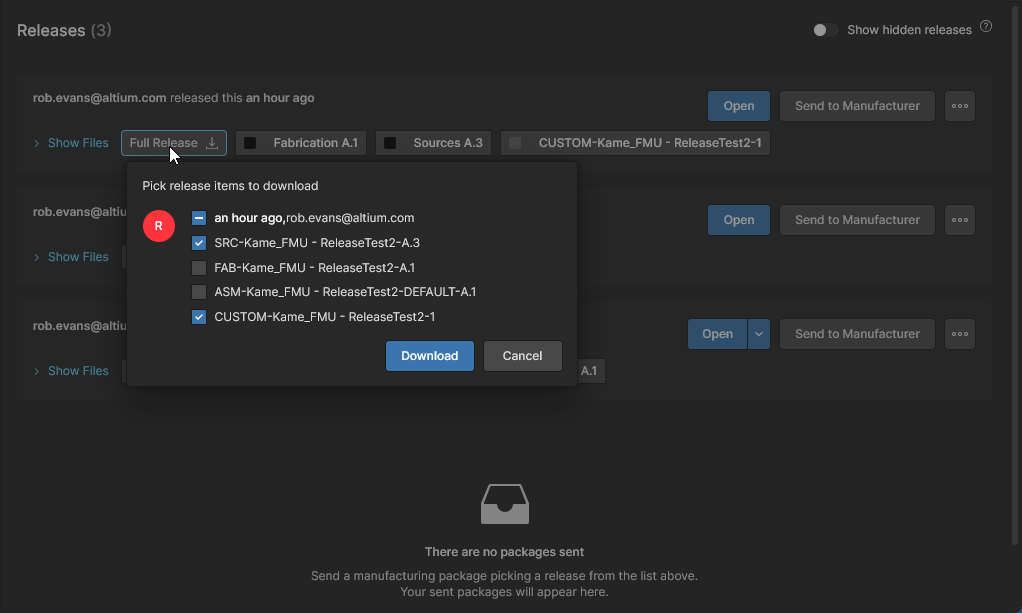

 para iniciar o download. Para um conjunto de dados ou uma pasta específica de saída, será baixado um arquivo ZIP. Para um arquivo individual, será baixado esse arquivo (não compactado).
As seções a seguir examinam esses diversos recursos e funcionalidades com mais detalhes.
Explorando um pacote de liberação
Para abrir o pacote de liberação completo para visualização, clique no botão  associado a ele. Como alternativa, clique no botão
  e escolha o que visualizar – o pacote de liberação completo (Full Release) ou uma montagem específica (variante). Um pacote de liberação aberto é apresentado em uma nova aba Manufacturing Portal do navegador.
 Acessando a aba Manufacturing Portal dedicada, que permite inspecionar mais detalhadamente uma liberação específica de um projeto gerenciado.
O Manufacturing Portal apresenta os dados de projeto de PCB do pacote de liberação nas seguintes visualizações:
Arquivos
A visualização Files apresenta uma visão geral do pacote de liberação em termos dos conjuntos de dados que ele contém (com uma indicação dos estados de seus ciclos de vida), dos parâmetros do lado do servidor e de uma prévia da placa em 2D e 3D. Quando vários documentos de PCB estão presentes no pacote de liberação, a prévia inclui visualizações em 2D/3D de todas as placas disponíveis. Observe que o pacote de liberação completo pode ser baixado desta página em um único arquivo ZIP (clique em ).

Expanda a árvore à esquerda para visualizar os conjuntos de dados envolvidos nesta liberação e os dados contidos em cada um. Para a origem do projeto, trata-se do instantâneo do projeto com todos os arquivos de origem usados na liberação deste pacote específico. Para os conjuntos de dados de fabricação e montagem, serão os dados de saída de fabricação gerados como parte da liberação. O download é compatível com todos os níveis de granularidade – desde o conjunto de dados completo até uma pasta ou tipo de saída específico, chegando ao nível de arquivo individual. Passe o cursor sobre uma entrada e clique no botão  para iniciar o download, ou selecione uma entrada e clique no botão
  na área principal de visualização. Para um conjunto de dados ou uma pasta específica de saída, um arquivo ZIP será baixado para a pasta de downloads padrão do navegador. Para um arquivo individual, será baixado esse arquivo (não compactado).

Selecione qualquer arquivo na lista de saídas Gerber para ver uma composição gráfica dos dados Gerber liberados. Use o menu Layers para visualizar os dados Gerber de uma camada específica e as opções do painel no canto superior direito para acessar os recursos de medição, comentários e download do visualizador de Gerber.

Selecione uma entrada de arquivo PDF na lista Files da liberação para abri-lo no visualizador de PDF do sistema. Role a página ou use o menu suspenso Page para navegar pelas páginas do PDF e o painel Informações à direita ( ) para visualizar os metadados do PDF.

Os controles de navegação das visualizações gráficas acima são os seguintes:
- Gire a roda do mouse para frente/para trás para ampliar/reduzir o zoom.
- Clique e mantenha pressionado (ou clique com o botão direito e mantenha pressionado) e, em seguida, arraste para deslocar o documento.
Instantâneo do projeto
A visualização Design Snapshot utiliza a interface do Visualizador Web para fornecer acesso visual interativo aos documentos do projeto, aos dados de propriedades dos objetos nesses documentos e à possibilidade de comentar de forma colaborativa em locais específicos dos documentos. Os recursos padrão de revisão incluem seleção da visibilidade das camadas e marcações de comentários, além da possibilidade de pesquisar, selecionar e inspecionar componentes e redes. Você pode até fazer medições. Lembre-se de que você não está visualizando a versão mais recente dos dados de origem do projeto, mas sim um instantâneo deles no momento em que o projeto foi liberado para criar este pacote de liberação específico.

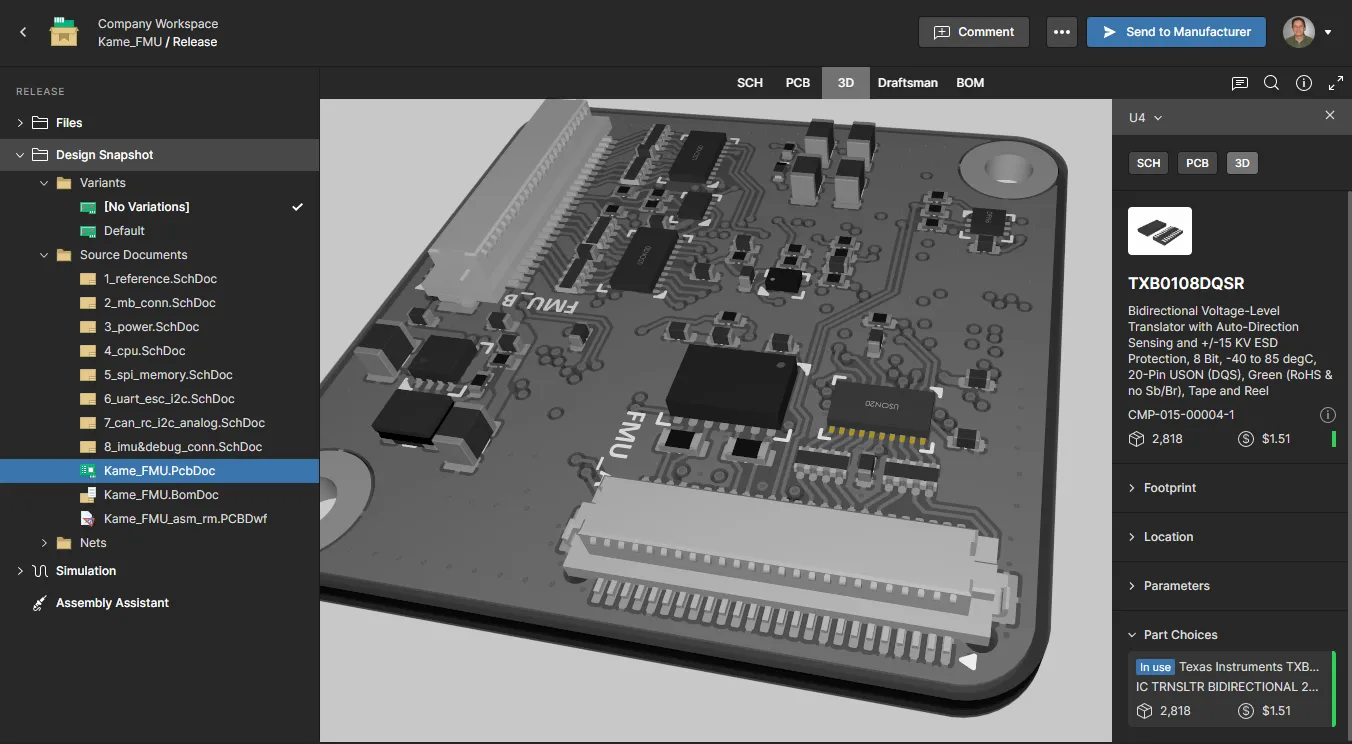
Nas duas visualizações acima:
-
Clique no botão
 no canto superior direito da visualização para acessar os controles de alteração do estado do ciclo de vida dos conjuntos de dados contidos na liberação, bem como os recursos de comparação de Gerber, comparação de esquemáticos e comparação de BOM.
-
Clique no botão
 para enviar a liberação do projeto ao seu fabricante como um Manufacturing Package. A janela Sending to Manufacturer será exibida para configurar o conteúdo do pacote e os destinatários. Para obter mais detalhes, consulte a próxima seção.
Envio de dados ao seu fabricante
Embora você possa baixar os dados de fabricação de uma determinada liberação de um projeto gerenciado e repassá-los ao fabricante, uma abordagem muito mais colaborativa e interativa é compartilhar esse pacote diretamente com o fabricante por meio da plataforma Altium 365. Com esse método, você pode escolher qual liberação de um projeto enviar, configurar seu conteúdo de dados e enviar esse pacote — então denominado Manufacturing Package — ao fabricante desejado. Essencialmente, o pacote é compartilhado com esse fabricante, que recebe um convite por e-mail para visualizá-lo diretamente pela interface da plataforma Altium 365 (https://365.altium.com), por meio de um Manufacturing Package Viewer dedicado.
Na visualização Releases da página de gerenciamento detalhado do projeto, você pode enviar uma liberação específica do projeto ao seu fabricante — como um Manufacturing Package — clicando no botão  associado à entrada dessa liberação.
A janela Sending to Manufacturer será exibida para configurar o conteúdo do pacote e os destinatários.
 Você pode enviar (compartilhar) uma liberação específica de um projeto diretamente ao seu fabricante.
Um pacote de fabricação é definido configurando o seguinte:
- Data — você precisa definir o conteúdo do pacote de fabricação, ou seja, os dados da liberação incluídos nele. Por padrão, os conjuntos de dados de fabricação e montagem já estarão adicionados ao pacote. Para configurar o pacote com mais detalhes, clique no controle Configure . Na janela pop-up exibida em seguida, habilite os conjuntos de dados que deseja incluir (instantâneo dos dados de origem do projeto, conjuntos de dados de fabricação e montagem). Para habilitar rapidamente a inclusão de todos os conjuntos de dados, habilite a entrada no topo da lista.
 ).
).  Você precisa definir quais conjuntos de dados serão incluídos no pacote de fabricação.
Após habilitar os conjuntos de dados conforme necessário, clique no botão  . As entradas desses conjuntos de dados aparecerão na parte superior da janela Sending to Manufacturer.
- Package Name — inicialmente, será o da própria montagem da PCB. Você pode alterá-lo conforme necessário.
- Revision — este campo fornece um atributo de texto simples que pode ser usado para diferenciar os vários pacotes de fabricação criados a partir da mesma liberação. Inicialmente, ele será preenchido com '1', mas você pode inserir o que precisar aqui, desde que o valor seja exclusivo entre todos os pacotes. Para cada pacote subsequente que você quiser gerar a partir dos mesmos dados de liberação, o campo assumirá por padrão o próximo número inteiro disponível (e não utilizado).
- Description — insira uma descrição do que o pacote oferece. Isso pode ajudar o fabricante a entender o que está recebendo no pacote.
- Manufacturer Email — use este campo para inserir o e-mail do seu fabricante (clique fora do campo ou pressione Enter para adicionar esse e-mail). Normalmente, você pode ter um único contato de fabricação, que utilizará os dados fornecidos no pacote para fabricar e depois montar sua placa. No entanto, você pode adicionar quantos endereços de e-mail exclusivos forem necessários. Para remover um e-mail adicionado, clique no X à direita dele.
Com o pacote definido, clique no botão  . O pacote será compartilhado com você (como autor do pacote), com os fabricantes especificados e com todos os membros do Workspace com quem o projeto está compartilhado. Ele aparecerá na região Sent da visualização Releases como um bloco nomeado no formato
 Name.Revision.
 Após o envio de um pacote de fabricação, uma entrada correspondente aparecerá na visualização Releases , na região Sent .
Comandos do bloco do pacote de fabricação
Clique no controle  no canto superior direito do bloco de um pacote de fabricação enviado para acessar os seguintes comandos:
-
Open — use este comando para abrir o pacote no Visualizador de Pacotes de Fabricação do Altium 365. O visualizador é aberto em uma aba própria do navegador e fornece uma visão geral resumida do projeto, com os principais dados da placa, além da possibilidade de navegar pela estrutura dos dados compartilhados (e baixar qualquer arquivo individual conforme necessário). Você também pode baixar o pacote completo nessa visualização. Também são fornecidas as subpáginas de dados Fabrication, Assembly e Bill of Materials do visualizador, sendo que as visualizações Fabrication e Assembly utilizam a interface do Visualizador Web, proporcionando uma experiência interativa avançada e permitindo que todos os usuários com quem o pacote foi compartilhado adicionem comentários. A visualização Fabrication apresenta os dados Gerber da liberação.
-
Share – acesse uma janela para compartilhar o pacote com outras pessoas por meio de um convite por e-mail. Você pode obter um link direto para compartilhar com seu fabricante clicando no controle
 . Qualquer pessoa com quem o pacote tenha sido compartilhado poderá usar o link para visualizá-lo.

- Download – use este comando para baixar o pacote como um arquivo ZIP.
-
Delete – use este comando para excluir o pacote de fabricação, movendo-o para a área isolada Lixeira do Workspace. Clique no botão
 na janela pop-up de confirmação para efetuar a exclusão. Esta é uma “exclusão reversível”: o pacote pode ser restaurado ou excluído permanentemente da área Trash pelo criador do pacote ou por um administrador do Workspace.
Acesso do fabricante ao pacote
O fabricante para quem você enviou o pacote receberá um convite por e-mail para acessá-lo por meio do Altium 365. Ao clicar no botão  no e-mail, ele será direcionado à página Altium 365 Sign In (a menos que já tenha iniciado sessão na plataforma ou em uma conta Altium). Após iniciar sessão, ele será direcionado ao Manufacturing Package Viewer, com o pacote compartilhado carregado.
 Acesso ao pacote de fabricação compartilhado a partir do convite por e-mail recebido pelo fabricante.
Qualquer pacote de fabricação enviado estará disponível na página Shared with Me da interface da plataforma Altium 365. Um pacote de fabricação é identificado pelo ícone  em seu bloco.
 Exemplo de pacote de fabricação prontamente disponível na página Shared with Me de um usuário após iniciar sessão na interface da plataforma Altium 365.
Comandos disponíveis para o pacote
Ao selecionar o bloco de um pacote de fabricação, vários controles e comandos serão apresentados, conforme ilustrado na imagem a seguir e detalhado abaixo.
 Selecione um pacote de fabricação na sua página Shared with Me para acessar os controles associados a ele.
- Open – abra o pacote no Visualizador de pacotes de fabricação, que será aberto em uma aba separada do navegador. Clicar duas vezes no bloco do pacote (ou clicar no nome do pacote) também o abrirá.
-
Share – acesse uma janela para compartilhar o pacote com outras pessoas por meio de um convite por e-mail. Como alternativa, obtenha um link direto para compartilhar com seu fabricante clicando no controle .

- Download – baixe o pacote como um arquivo ZIP.
-
Delete – exclua o pacote da sua página Shared with Me. Uma janela de aviso será exibida, informando que você perderá o acesso ao pacote, mas que os outros colaboradores continuarão tendo acesso a ele. Clique no botão para efetuar a exclusão.
Comparações de dados de projeto
Related page: Comparações de dados de projeto
A visualização de projeto do Workspace permite identificar rapidamente as alterações ocorridas nos dados Gerber, de esquemático ou de BOM entre diferentes versões liberadas e/ou commits do projeto. Os recursos de comparação de dados são ideais para acompanhar atualizações durante o desenvolvimento do projeto e podem ser acessados diretamente pela página Releases, pela página History e ao visualizar um pacote de liberação.
-
Gerber Comparison – O recurso de comparação de Gerber fornece uma comparação gráfica de dados, com controle por camada, entre arquivos Gerber de diferentes versões liberadas ou em relação a um conjunto de arquivos existente. As alterações são numeradas, ficam disponíveis em um painel de navegação interativo e são destacadas na área de visualização.
Consulte Comparações de dados – Gerber para obter mais informações.

- Schematic Comparison – O recurso de comparação de esquemáticos detecta e destaca graficamente as alterações nos dados de componentes e redes entre versões liberadas e commits do projeto. Os resultados da comparação estão disponíveis para todos os esquemáticos do projeto, e as alterações são listadas em um painel interativo de diferenças.
Consulte Comparações de dados – Esquemático para obter mais informações

- BOM Comparison – O recurso de comparação da Lista de materiais (BOM) detecta diferenças nos dados de BOM entre versões liberadas ou commits especificados do projeto. Os resultados são apresentados na interface de comparação de dados do Workspace, que fornece uma lista de entradas codificadas por cores representando os itens da BOM que foram alterados entre os eventos selecionados. Você também pode baixar um arquivo no formato CSV que inclui um resumo detalhado de todas as alterações detectadas.
Consulte Comparações de dados – BOM para obter mais informações

Alteração do estado do ciclo de vida
Para uma versão liberada de um projeto, você pode alterar o estado do ciclo de vida de cada conjunto de dados (itens liberados no Workspace) dessa versão diretamente na visualização Releases . Isso é feito na janela Change Lifecycle State, acessada ao clicar no botão associado à versão liberada e escolher Change Lifecycle State no menu.
 Altere o estado do ciclo de vida dos conjuntos de dados de um pacote de liberação diretamente na visualização Releases .
Cada conjunto de dados é listado por nome, junto com seu estado atual do ciclo de vida e o próximo. Clique na célula Next State para acessar uma lista de estados possíveis, de acordo com a definição de ciclo de vida utilizada para esse item. Para excluir um conjunto de dados da lista — de modo que seu estado não seja alterado —, clique no controle  na extremidade direita.
 Todos os estados de transição possíveis serão apresentados na lista suspensa da célula Next State. Eles se baseiam no Current State (dois exemplos mostrados aqui) e são definidos como parte da definição de ciclo de vida principal.
Após configurar as alterações de estado conforme necessário, clique em  . As informações de estado do ciclo de vida de cada conjunto de dados afetado serão atualizadas para essa versão liberada na visualização principal Releases .
 Exemplo de alteração do estado do ciclo de vida duas vezes para todos os conjuntos de dados de uma versão liberada — passando de New From Design para In Prototype e, por fim, para In Production.
Ocultação de versões liberadas não aplicáveis
A visualização Releases permite alternar a exibição de liberações que já não são consideradas disponíveis para uso. Isso permite ocultar qualquer pacote de liberação que contenha um ou mais conjuntos de dados em um estado de ciclo de vida não aplicável (por exemplo, Deprecated, Obsolete, Abandoned). Isso é determinado pela própria definição de ciclo de vida aplicada, que pode definir esses estados como não permitidos para uso em projetos.
O procedimento é o seguinte:
- Considere a imagem a seguir, que mostra duas liberações de um projeto, ambas com seus respectivos conjuntos de dados no estado In Production. A liberação anterior é considerada obsoleta (não deve ser utilizada) e deve ser ocultada, deixando apenas a liberação mais recente em exibição.
 Uma liberação subsequente de um projeto entrou em produção, e a liberação anterior deve ser tornada obsoleta e ocultada da visualização Releases .
- A visibilidade de uma liberação na lista depende de um item de dados ter permissão para ser utilizado em um projeto ao entrar em determinado estado de ciclo de vida. Na definição de ciclo de vida aplicável (Admin – Lifecycle Definitions), isso é controlado pela propriedade de estado Allowed to be used in designs. Com essa propriedade desabilitada, uma liberação será ocultada, por padrão, quando um de seus itens de dados entrar nesse estado de ciclo de vida. Neste exemplo, basta verificar se o estado Obsoleto, na definição de ciclo de vida que se aplica aos itens de projeto liberados, está com essa propriedade desabilitada. Clique duas vezes na representação gráfica do estado para abrir sua janela State Properties.
 Verificação de que o estado Obsoleto está com a propriedade Allowed to be used in designs desabilitada — o que permite ocultar liberações na visualização Releases .
-
Agora, basta alterar o estado de ciclo de vida dos itens de dados da liberação anterior, definindo-os como Obsoleto. Isso é feito usando a janela Change Lifecycle State (clique no botão associado à liberação e escolha Change Lifecycle State no menu), conforme descrito na seção anterior. Dessa forma, uma liberação de projeto obsoleta, que não deve ser utilizada, fica indisponível para os usuários.
 Ao alterar seus itens de dados para um estado de ciclo de vida que não permite o uso, a liberação é ocultada da visualização Releases .
-
Use o controle Show hidden releases no canto superior direito da visualização Liberações para alternar a exibição dessas liberações ocultas.

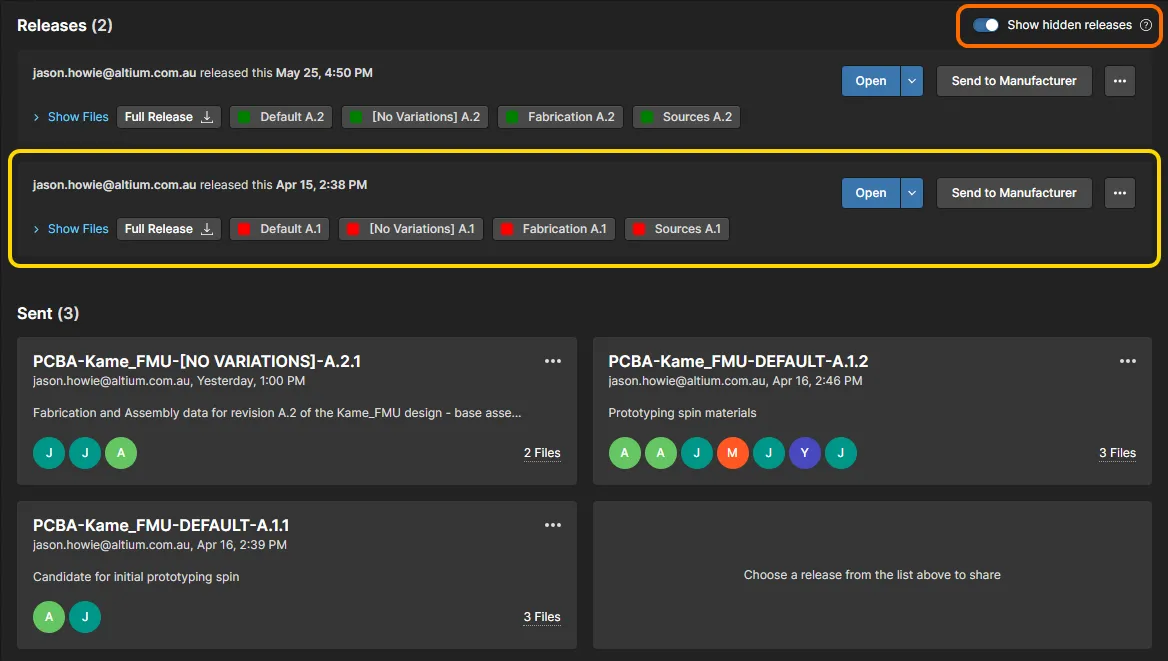
Revisões de projeto
Related information: Página Revisões de projeto
A página Design Review do projeto permite que os usuários criem e gerenciem instâncias estruturadas de revisão de projeto, que podem ser atribuídas a outros usuários (Revisores) para avaliação. O criador da revisão (Iniciador) pode configurar o processo de revisão para incluir itens de lista de verificação em texto, arquivos anexos e comentários relevantes. Por sua vez, os Revisores podem abrir uma captura do projeto, concluir os itens da lista de verificação da revisão, inserir comentários relacionados, executar comparações de projeto e, por fim, avançar seu processo para um estado Accepted/Rejected. O Iniciador da revisão então finaliza o processo com sua própria avaliação Completed/Rejected e seus comentários.
As revisões de projeto são uma maneira prática de destacar problemas de projeto e garantir que ele atenda aos requisitos de conformidade da empresa. As revisões ficam disponíveis para todos os membros do Workspace durante e após o processo de revisão e também podem ser acessadas pela página Tarefas do projeto.
 Selecione a opção Revisão de projeto ao visualizar um projeto para criar, acessar e gerenciar revisões por pares configuráveis para o projeto atual.
Altimade
O recurso Altimade está disponível apenas por convite e, se estiver habilitado para sua organização, pode ser acessado tanto pelo Altium Designer quanto pela interface do seu Altium 365 Workspace. Ele oferece um sistema simplificado e automatizado de fabricação de projetos, que trabalha diretamente com uma plataforma parceira de fabricação de hardware para orçar e produzir seu projeto de hardware.
Os pedidos são pré-processados e iniciados no Altium Designer e, depois, gerenciados na página Altimade do seu Workspace.
Consulte a página Pedidos com um único clique com o Altimade para conhecer as etapas de preparação de pedidos no Altium Designer.
Consulte a página Gerenciamento de pedidos do Altimade para conhecer as funções de pagamento e gerenciamento no seu Altium 365 Workspace.
Atividades
A visualização Activities fornece uma visão geral detalhada dos Processos de atividades do projeto de revisão/publicação associados ao projeto e do estado atual de seu andamento, representado como uma etapa de tarefa com o usuário destacado nos diagramas de fluxo de trabalho. Use as opções do menu Open/Closed no cabeçalho da página para listar as atividades atuais ou concluídas do projeto, o campo Search na parte superior para filtrar a lista por uma expressão contida em qualquer campo de coluna (exceto datas) e o botão  para iniciar uma nova atividade de processo a partir de uma lista de processos habilitados.

Além de uma representação gráfica anotada do fluxo e do estado de uma atividade (modo Diagram), a visualização também inclui um modo de exibição Data, que lista dados paramétricos relacionados à atividade (usuários associados, informações do projeto etc.), e um modo History, que mostra a sequência de eventos do fluxo de trabalho (início, preparação, conclusão de tarefas etc.).
As atividades do projeto normalmente são iniciadas no Altium Designer selecionando um processo disponível no menu Project » Activities. A atividade é então atribuída a um projeto e dados disponíveis, a um usuário para revisão e, se necessário, a um usuário indicado como coordenador da revisão. As tarefas são criadas automaticamente para esses usuários e aparecem no painel Lista de tarefas do Altium Designer e na página Tarefas do Workspace.
 ).
).Histórico
Related page: Histórico do projeto
A visualização History apresenta uma linha do tempo progressiva dos principais eventos relacionados ao projeto — sua criação, commits, liberações, clones e trocas com MCAD — com suporte a diversas ações, quando aplicável.
 A visualização History apresenta uma linha do tempo dos eventos básicos que ocorreram durante a evolução do projeto.
A visualização pode ser dividida, essencialmente, em três seções principais:
-
Main trunk of the timeline. A ordem cronológica dos eventos é de baixo para cima. O primeiro evento — a criação do projeto — aparecerá na parte inferior da linha do tempo. Os eventos subsequentes aparecem acima, com o mais recente (o evento mais atual) no topo da linha do tempo.
-
Events. Sempre que ocorre um evento compatível associado ao projeto, ele é adicionado à linha do tempo como um bloco específico. Cada tipo de evento terá um bloco de cor diferente e será vinculado diretamente ao eixo principal da linha do tempo ou terá um ícone adicional ao lado (como ocorre com os eventos de intercâmbio MCAD). Para eventos de Commit, há suporte à comparação de diferenças do projeto, mostrando informações básicas sobre o que mudou entre o commit atual e o anterior (incluindo arquivos, componentes, redes, estrutura da PCB e variantes). Para os dois tipos de evento a seguir, operações adicionais estão disponíveis no bloco do evento:
-
Commit event – permite criar um clone do projeto usando essa versão do projeto, visualizar ou baixar os arquivos-fonte dessa versão do projeto (um snapshot do Commit) e comparar o Commit com os dados de projeto de outro Commit e/ou Release.
-
Release event – permite abrir esse pacote de liberação para visualização em um portal de fabricação e baixar o pacote de liberação completo ou os arquivos-fonte da versão do projeto usada para criar esse pacote. Você também pode acessar os recursos de comparação de Gerber, comparação de esquemáticos e comparação de BOM.
-
-
Search. Clique no controle
 no canto superior direito da visualização para acessar um campo de pesquisa que facilita a busca básica no histórico do projeto. Conforme você digita o texto de pesquisa, a linha do tempo é filtrada para apresentar apenas os eventos relevantes para essa busca.
 para atualizar a linha do tempo com o novo evento. Também é possível atualizar manualmente clicando no controle
  no canto superior direito da visualização.
Assistente de montagem
Related page: Assistente de montagem
Esta visualização fornece acesso a um aplicativo de auxílio ao processo de montagem da placa, que reúne os dados detalhados da BOM do projeto e sua visualização de montagem em 2D/3D. A interação entre essas duas fontes de informações de montagem permite fazer a sondagem cruzada diretamente entre os elementos da BOM e sua representação gráfica na visualização da PCB (2D ou 3D).
Além do modo interativo de navegação pela montagem, o aplicativo oferece um modo estruturado de processo de montagem da placa que permite acompanhar as etapas correspondentes da montagem física. O resultado é uma forma automatizada de verificar e auditar o processo de montagem da placa em um único local.

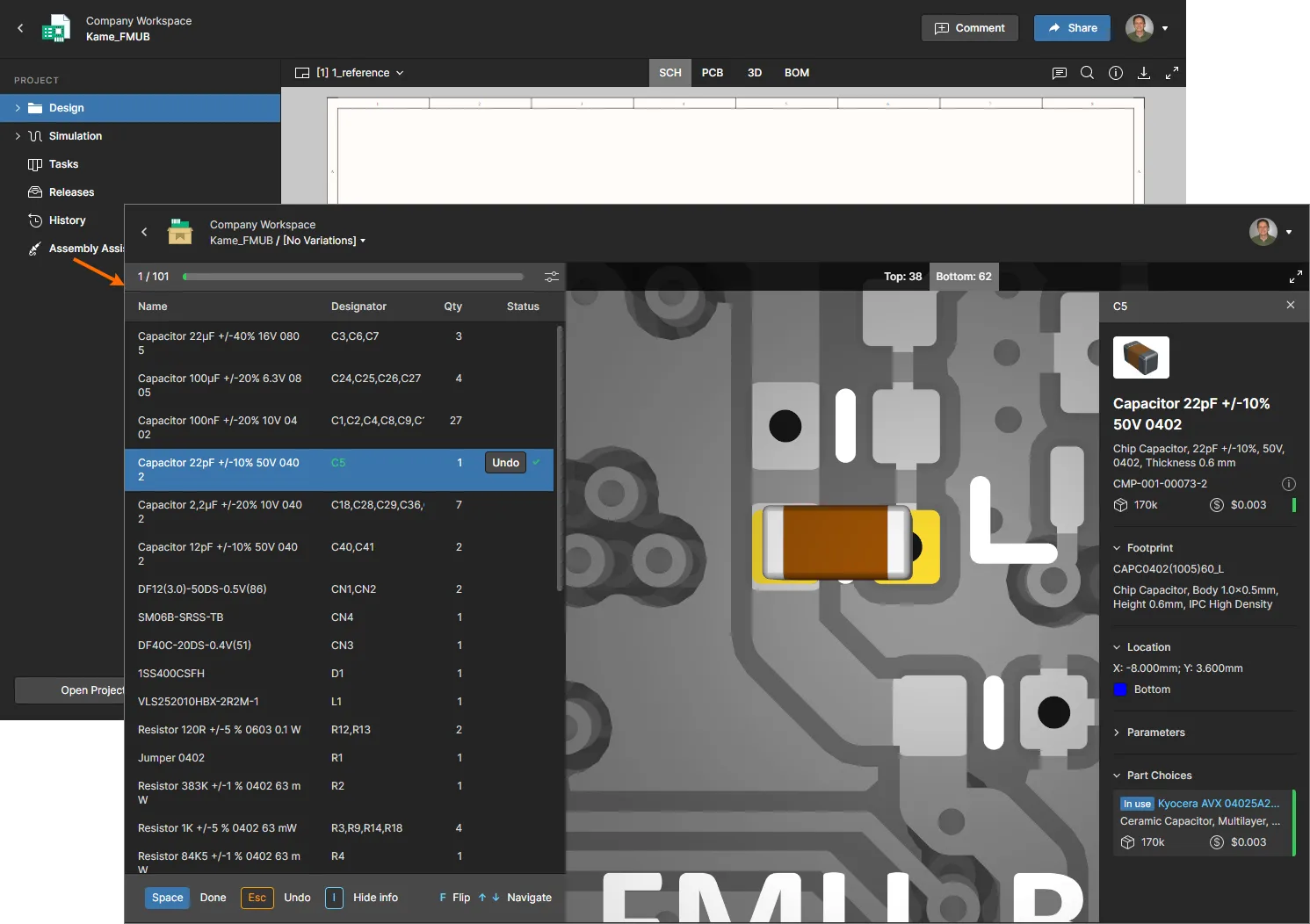
O Assembly Assistant é aberto no modo de navegação livre, e a mudança para o modo estruturado de processo de montagem é feita pelo botão  — consulte Fluxo do processo de montagem para obter mais informações. Esse modo inicia um processo interativo passo a passo que permite marcar as entradas da BOM como
 Done ou Skipped à medida que você avança na montagem física da placa. A visualização gráfica da PCB ampliará a área do componente correspondente e inverterá a visualização da placa conforme necessário.
 Localizado por IA