
Gerenciando a estrutura e o acesso ao conteúdo
A estrutura do conteúdo e o gerenciamento de acesso de um Workspace podem ser realizados tanto na página Admin – Explorer (por um Administrador) quanto na página principal Projects (por um membro do Workspace com direitos suficientes). Os comandos e recursos nessas páginas permitem:
-
Navegar pelas pastas e pelos Items dentro do Workspace. Você pode criar, editar e remover pastas, e assim montar a estrutura do Workspace. Pastas e itens removidos são enviados para a Lixeira, onde podem ser excluídos permanentemente ou restaurados.
-
Definir compartilhamento no nível de pasta e no nível de Item. Isso controla quem pode ver qual conteúdo existe no Workspace e, no nível de pasta, se outros usuários podem apenas visualizar uma pasta e seu conteúdo ou também editá-la (efetivamente liberando/confirmando/fazendo upload de dados de projeto nela).
-
Especificar se uma pasta ou item (como um projeto) herda suas permissões de compartilhamento da pasta pai. Essa é a condição padrão.
Em termos de estrutura e gerenciamento de conteúdo, as interfaces das páginas Projects e Explorer diferem em termos de capacidades e conveniência:
-
A página Projects do Workspace oferece uma abordagem simples para gerenciamento de pastas e itens de projeto, disponível para Administradores, proprietários de projeto/item e outros usuários com direitos de edição suficientes.
Observação: com essa interface, você não pode editar nem definir permissões de compartilhamento para a pasta Projects de nível superior (por padrão), nem criar outra pasta de nível superior.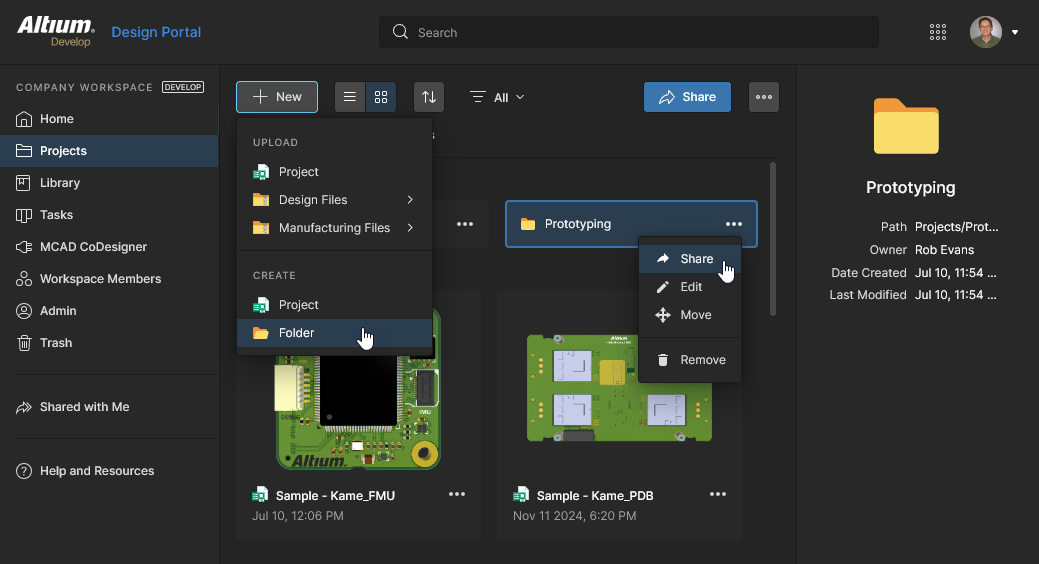 A maior parte das tarefas de gerenciamento da estrutura e das permissões do Workspace pode ser realizada a partir dos comandos da página Projects.
-
A página Explorer do Workspace, semelhante ao painel Explorer do Altium Designer e disponível apenas para Administradores, fornece acesso de gerenciamento a todas as pastas e itens, incluindo dados de Release de projeto, Components, Managed Content etc.
Observação: com essa interface, você não pode compartilhar um projeto de design nem mover pastas e itens.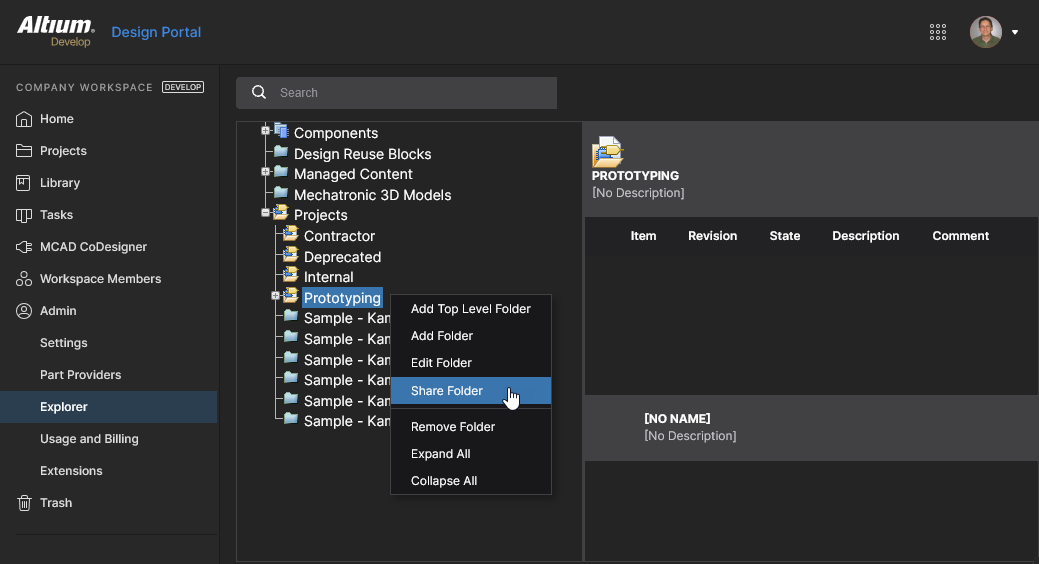 A página Explorer fornece controle detalhado sobre a estrutura do Workspace e as configurações de permissões, incluindo acesso à pasta Projects de nível superior.
Compartilhando pastas e itens
Related page: Controlando o acesso ao conteúdo do servidor (página do Altium Designer)
A estrutura de pastas do Workspace do Altium 365 apresenta um esquema avançado de herança de permissões baseado na propagação de permissões de compartilhamento de objetos Pai para Filho — sendo este último uma pasta ou itens de design, como Projects, Components, arquivos BOM, Templates e assim por diante. Essa organização simplifica o processo de organizar a estrutura de pastas de um Workspace e suas permissões de compartilhamento para corresponder aos requisitos de acesso dos usuários e grupos de usuários da empresa.
Um Workspace oferece os seguintes recursos de compartilhamento:
-
Folder-level Sharing – fornecendo a capacidade de controlar quem pode ver qual conteúdo no Workspace por meio do compartilhamento de pastas. Isso permite controlar se outros usuários podem simplesmente visualizar uma pasta e seu conteúdo ou também editá-la (efetivamente liberando/confirmando/fazendo upload de dados de projeto nela). Um único Workspace pode ser particionado em várias 'zonas' efetivas de conteúdo, mas com permissões controladas no nível de pasta, o que permite que o conteúdo seja tornado seletivamente visível ou oculto conforme necessário, dando às pessoas certas o acesso certo aos dados certos.
-
Item-level Sharing – fornecendo a capacidade de controlar quem pode ver e acessar quais Items em uma pasta compartilhada. Esse nível mais específico de compartilhamento permite substituir (ou complementar) o conjunto de permissões que um Item herdou de sua pasta pai. Desde que um usuário tenha acesso à própria pasta, ele poderá então visualizar/editar (conforme permitido) os Items dentro dessa pasta que tenham sido compartilhados com ele.
Os recursos de compartilhamento acima obedecem ao esquema de herança de permissões do Workspace. No sentido mais simples, as permissões aplicadas a uma pasta se propagam pela hierarquia de pastas por meio das relações pai-filho — de pasta para subpasta, descendo pela cadeia.
Essa estrutura de herança de permissões é mantida (a menos que seja desativada intencionalmente em algum ponto da hierarquia) quando pastas são adicionadas à hierarquia e também quando permissões são adicionadas dentro da hierarquia. Quando permissões adicionais são aplicadas a uma pasta que não é a pasta de nível superior — isto é, está dentro da hierarquia — elas serão herdadas hierarquia abaixo a partir desse nível, sem afetar as permissões existentes.


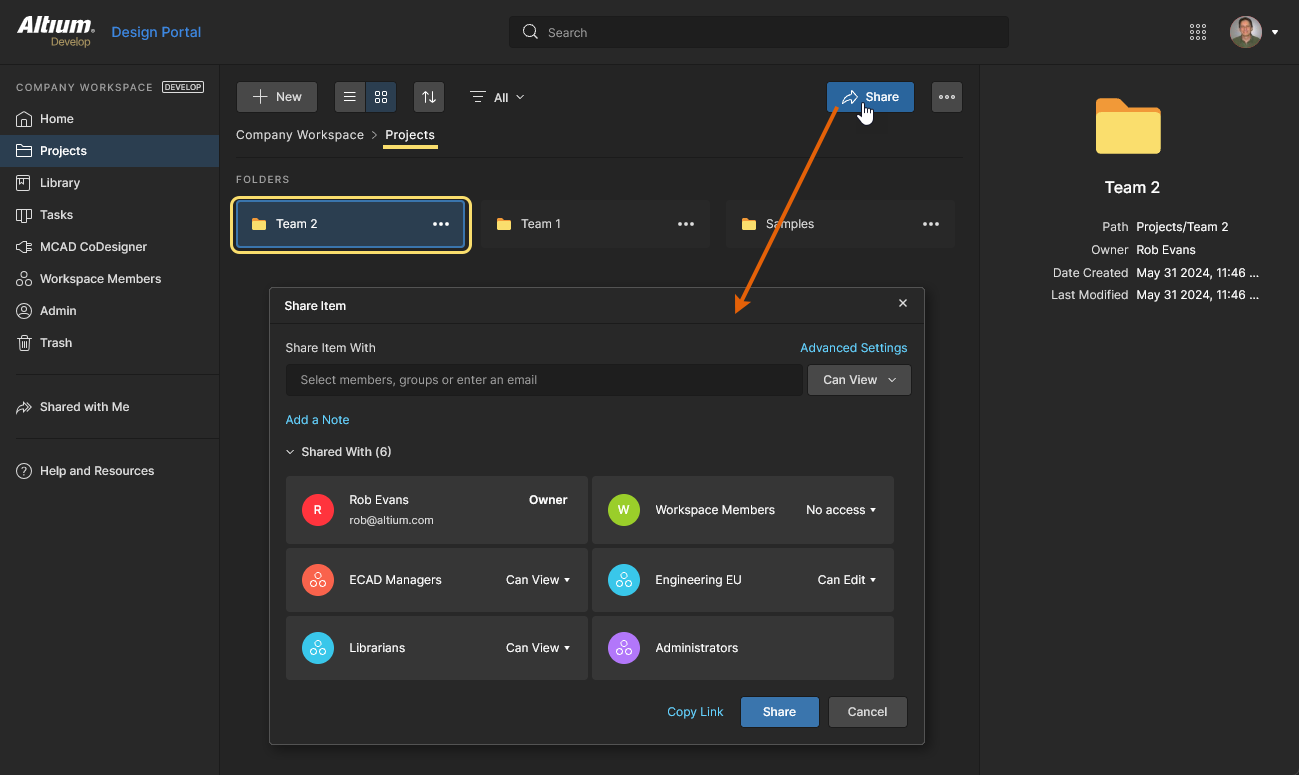
Na página Projects do Workspace, as permissões de pastas de projeto podem ser acessadas e alteradas nas opções Share da interface. Selecione uma entrada de pasta e, em seguida, o botão superior  ou a opção Share no menu
  da entrada para acessar a janela Share Item.
  Observe que:
-
por padrão — quando um Workspace é ativado pela primeira vez — a pasta Projects de nível superior não fica acessível na página Projects, mas ficará disponível se outras pastas de nível superior forem criadas. A interface da página Explorer sempre pode acessar a pasta Projects.
-
a interface e a funcionalidade da janela operam da mesma maneira ao compartilhar um Project — isso inclui a capacidade de alterar o proprietário do Item (pasta).
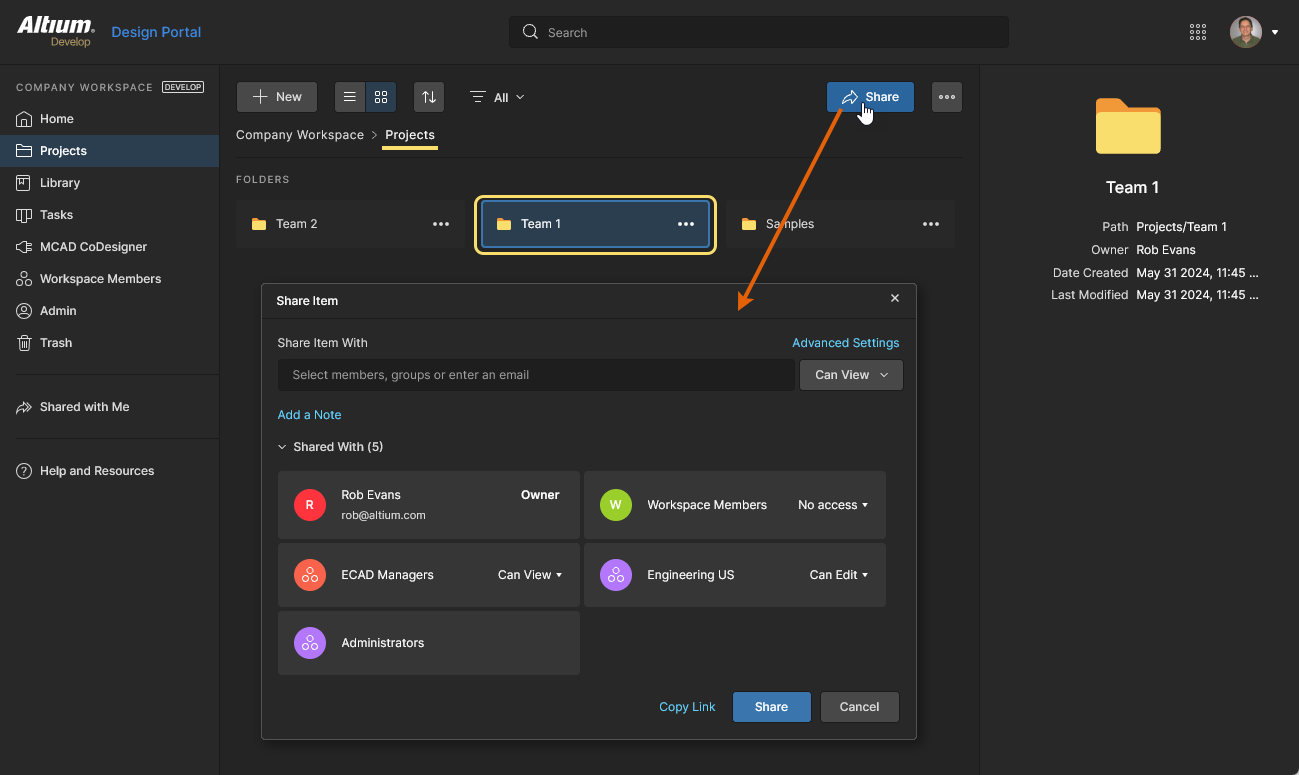
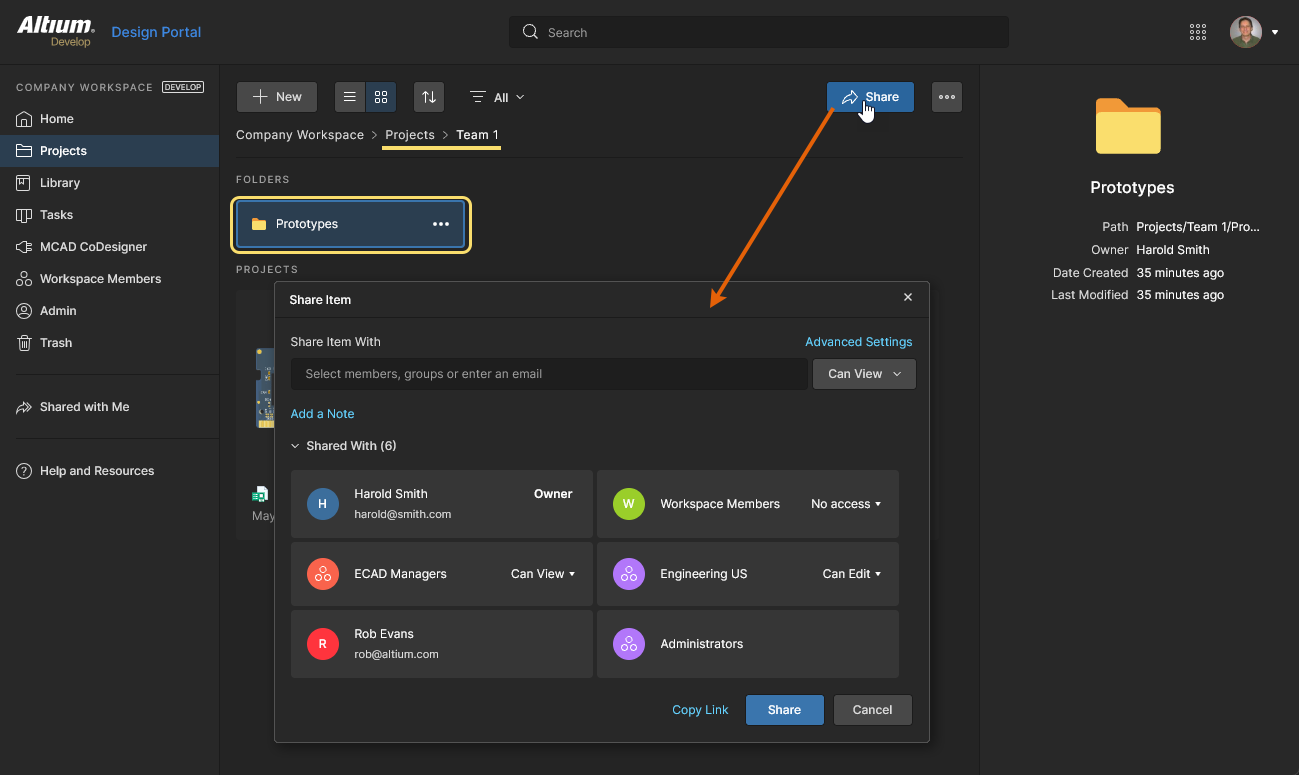
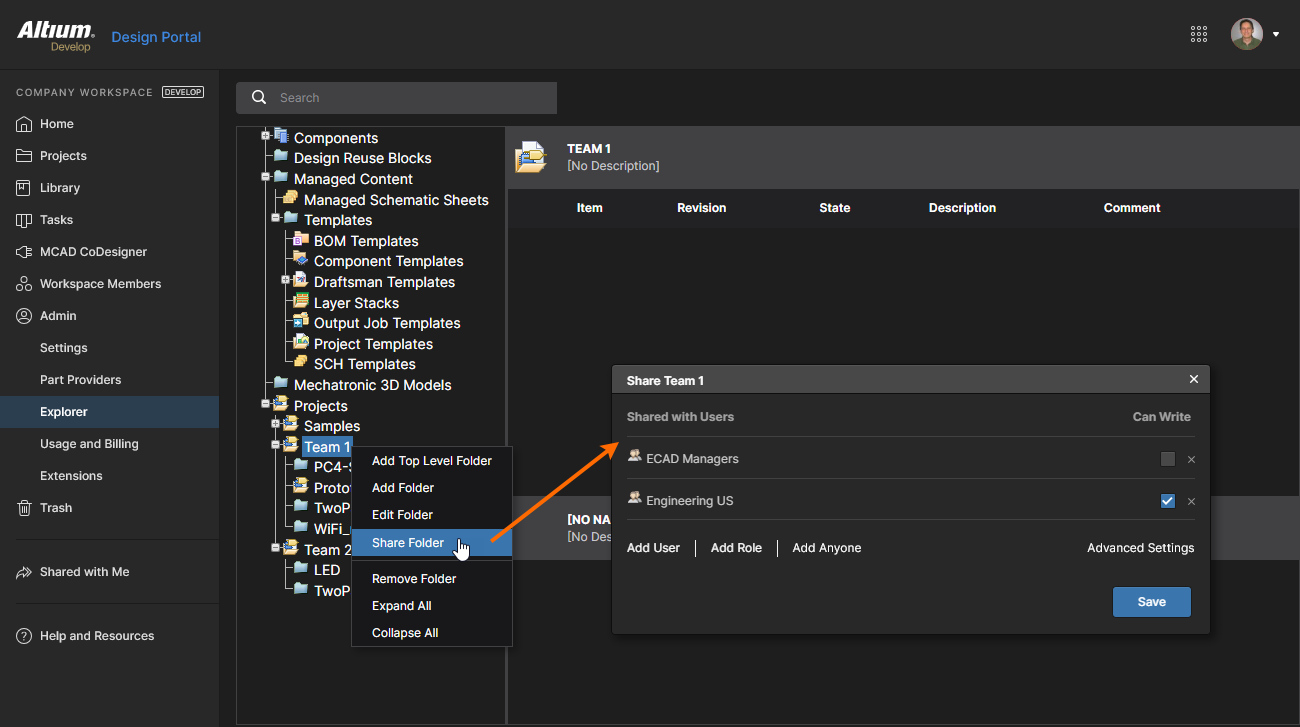
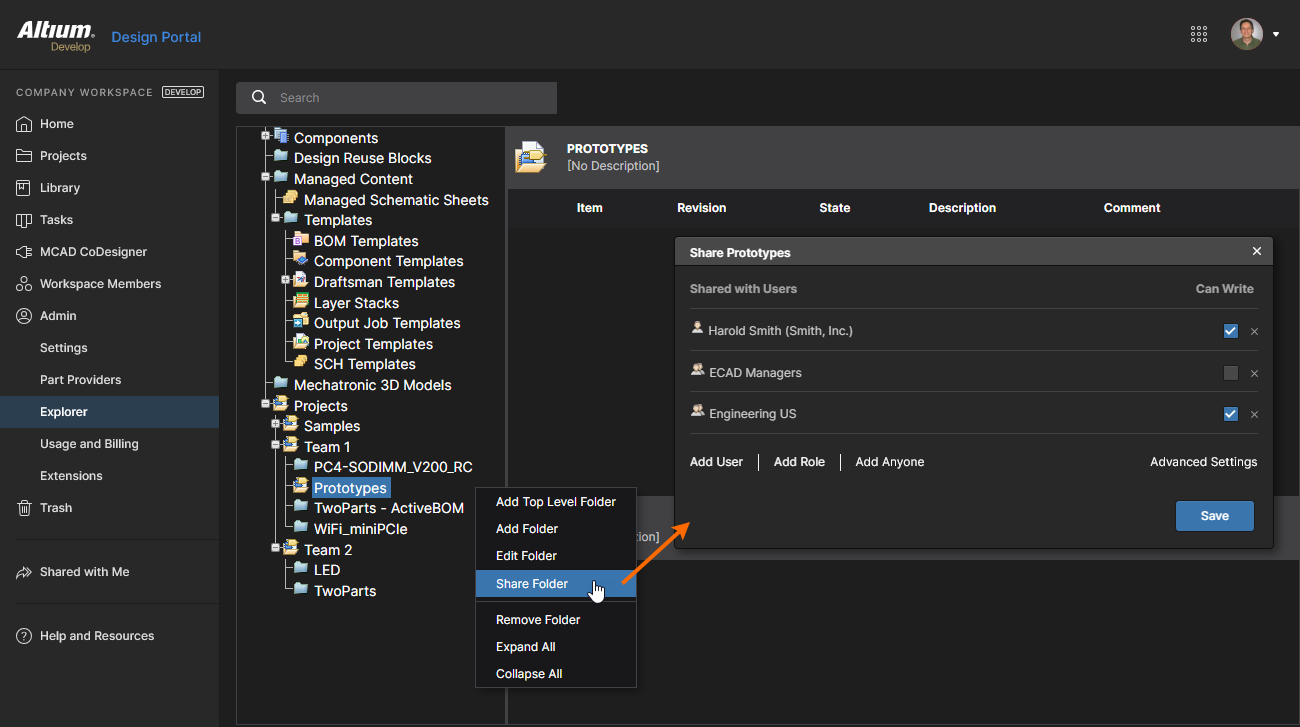
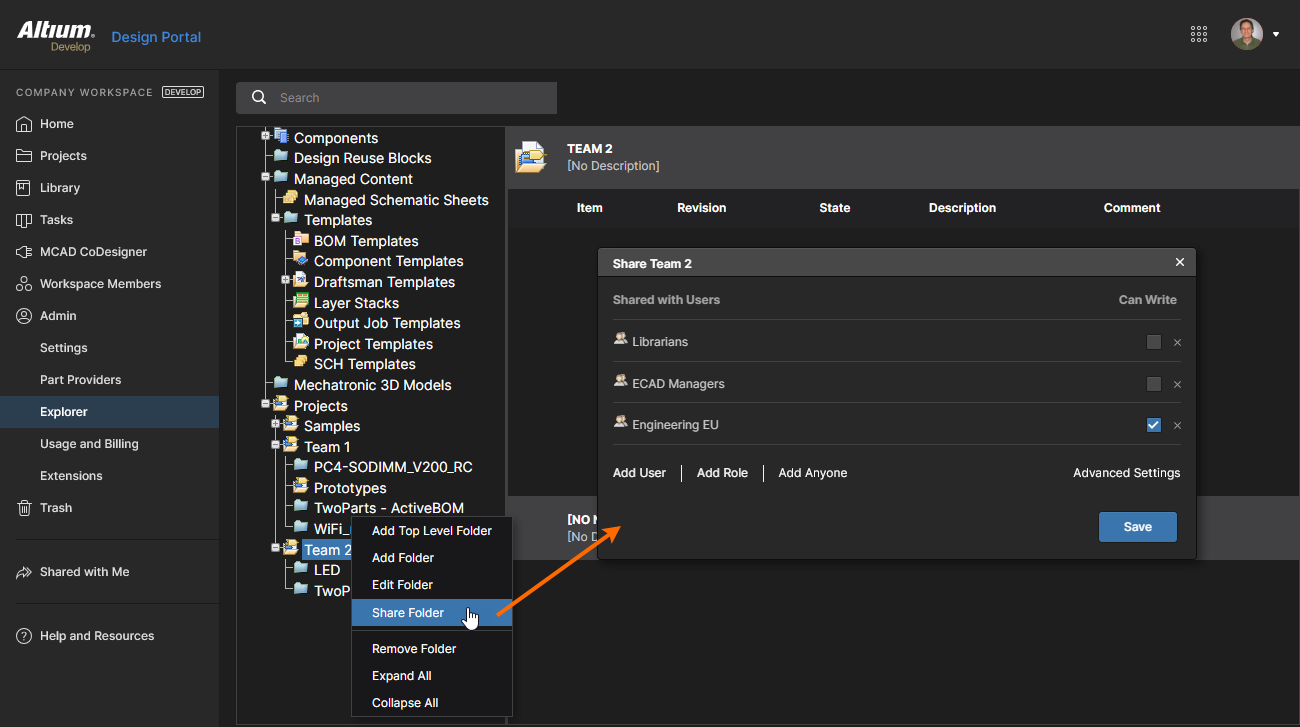
Na página Explorer, os controles de compartilhamento são acessados clicando com o botão direito na entrada da árvore de navegação da pasta (ou Item) e usando o comando Share Folder (ou Share Item) no menu de contexto. A janela Share aparecerá, de onde as permissões de acesso para a pasta/Item poderão ser modificadas conforme necessário.
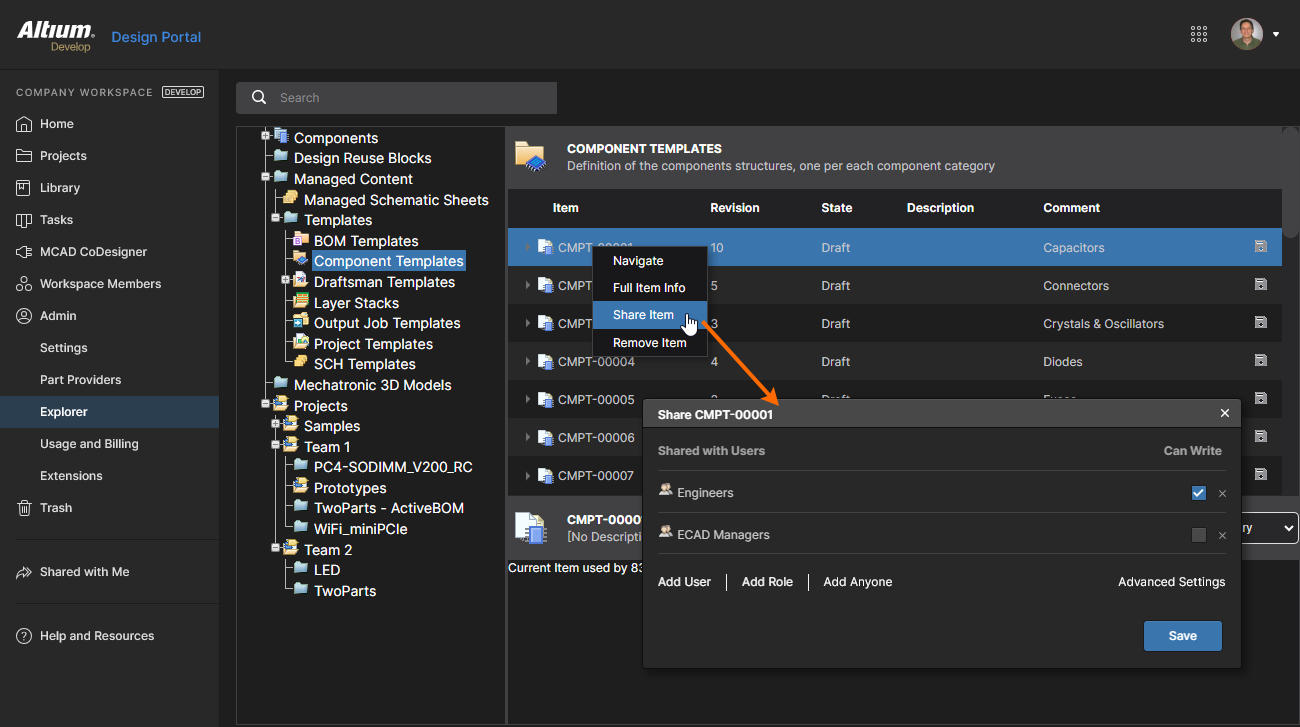
Pontos importantes:
-
Em termos de permissões, um usuário/grupo tem acesso de leitura/gravação quando a opção Can Write (Edit) está habilitada. Se essa opção estiver desabilitada, ele terá apenas acesso de leitura (View).
-
Em termos das seleções de permissões de compartilhamento na interface do usuário:
-
Uma opção
Can Writemarcada (leitura/gravação) na página Explorer é equivalente aCan Editselecionado na página Projects. -
Uma opção
Can Writedesmarcada (somente leitura) na página Explorer é equivalente aCan Viewselecionado na página Projects.
-
-
Para remover o acesso compartilhado de um usuário/grupo existente a uma pasta/item:
-
na página Projects, selecione a opção Remove do bloco do usuário/grupo na janela Share Item.
-
na página Explorer, clique no controle Remove associado à entrada do usuário/grupo (
 ) na janela Share.
-
-
Por padrão, uma pasta/item estará disponível apenas para seu proprietário (inicialmente, seu criador) e todos os membros do grupo Administrators. Essas permissões são inerentes e não precisam ser adicionadas explicitamente.
OwnerseAdministratorstêm permissões de Leitura/Gravação (Visualizar/Editar). -
Para permitir que todos os usuários do Workspace vejam uma pasta/item:
-
na janela Share Item da página Projects, defina a opção de acesso do bloco Workspace Members como
Can View, ouCan Editpara acesso completo de gravação. -
na janela Share da página Explorer, selecione o controle Add Workspace Members e desmarque sua opção Can Write, ou deixe-a marcada para acesso completo de gravação.
-
-
Ao contrário de outros itens, as permissões de compartilhamento de um item de projeto de design não podem ser gerenciadas pela página Explorer. Em vez disso, elas são especificadas na janela Share Item, acessada pela página Projects. Consulte a página Workspace Projects page para obter informações detalhadas.
Restrições de compartilhamento controladas por herança
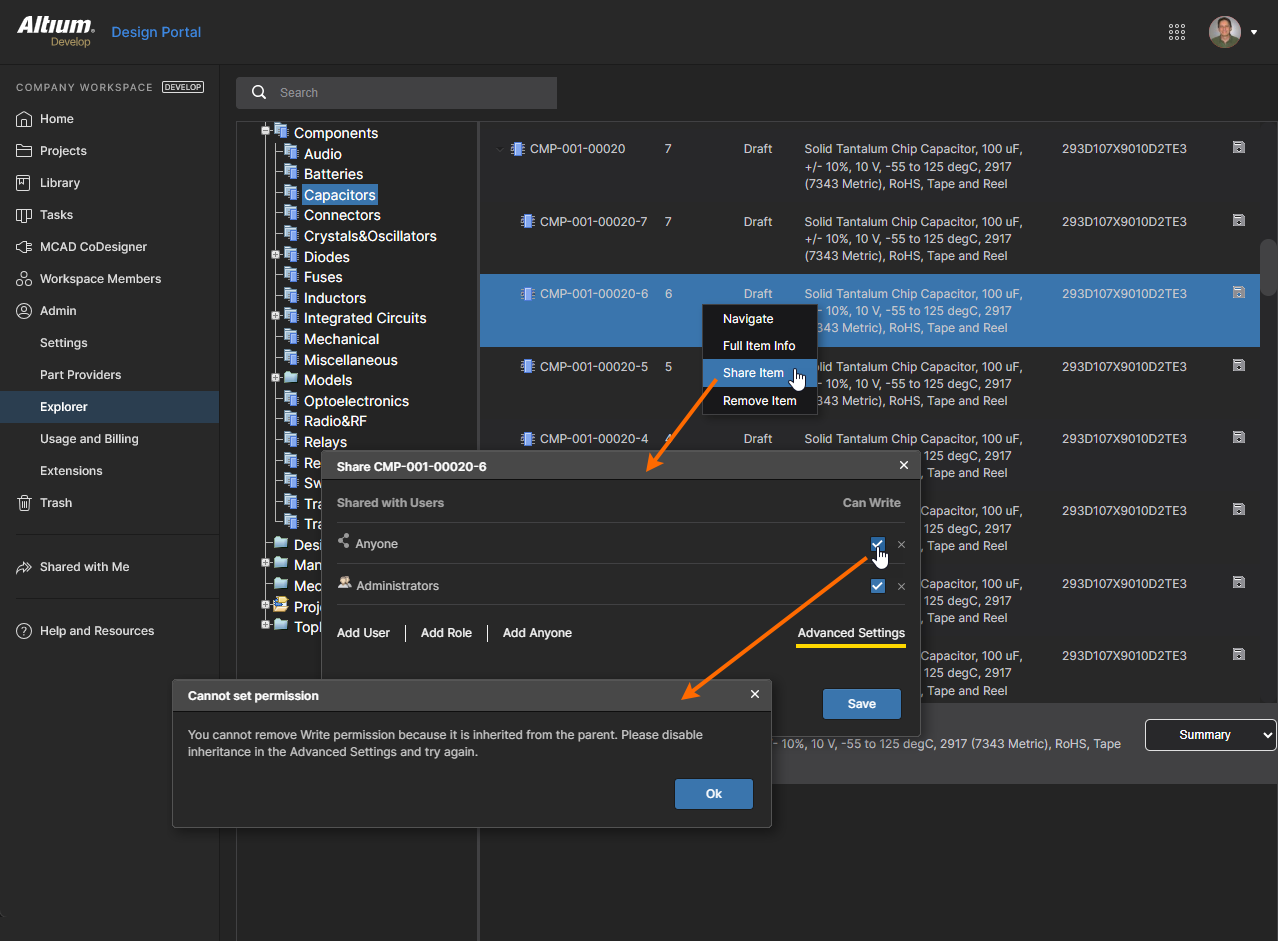
Alguns níveis de acesso do usuário, como Can View ou No access na janela Share Item de uma pasta, podem não estar disponíveis para seleção porque contradiriam (rebaixariam) o conjunto de permissões herdado da pasta pai. Por padrão, as permissões de compartilhamento da pasta são de acesso completo de gravação para todos os usuários – Workspace Members Can Edit, como mostrado na janela Share Item, ou Workspace Members pode Write, como mostrado na janela Share da página Explorer.
Neste caso padrão, por exemplo, as opções para rebaixar as permissões herdadas de uma pasta (de Workspace Members Edit para Workspace Members View ou No Access) ficam desabilitadas para evitar uma desconexão inadvertida na estrutura hierárquica de permissões. Observe que você sempre pode promover (aumentar) o nível de acesso de compartilhamento, já que isso simplesmente 'adiciona' ao conjunto de permissões existente herdado da pasta pai.

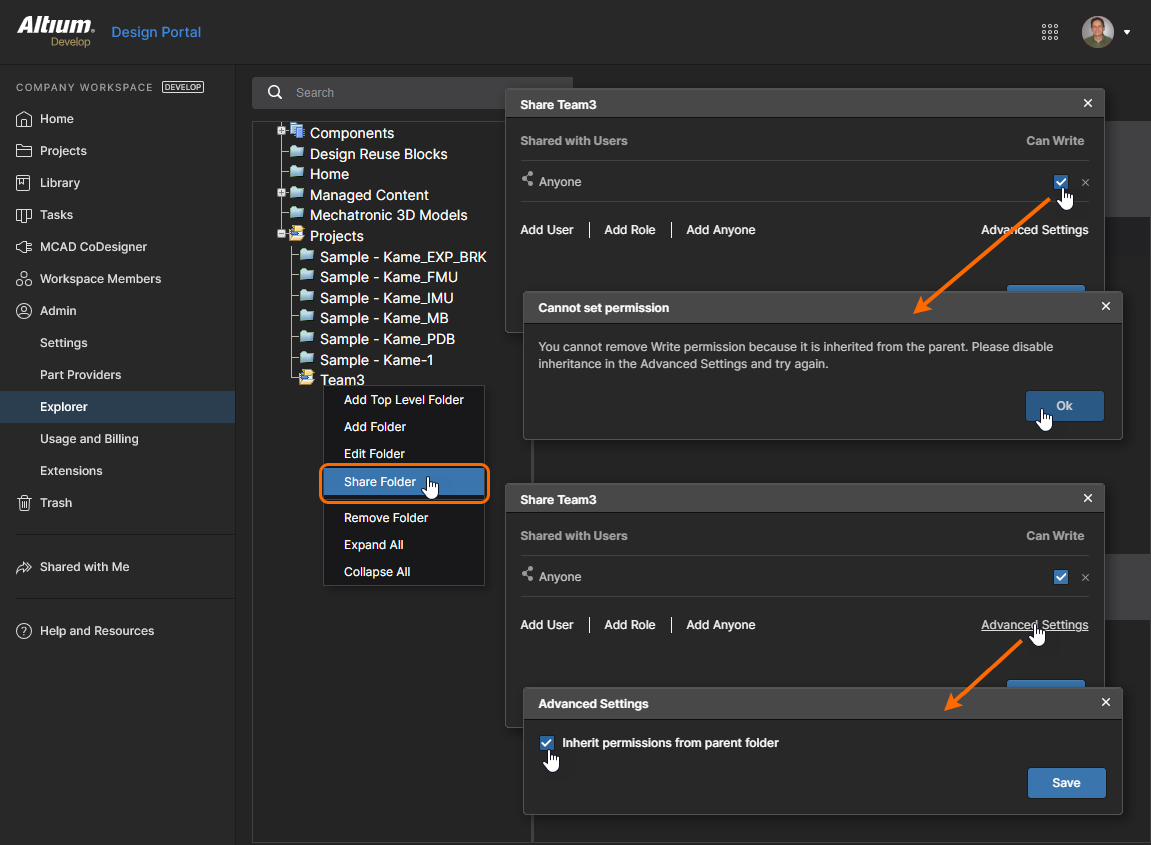
Para desconectar intencionalmente a herança de permissões de Pai para Filho desta pasta, de modo que um nível de acesso diferente (reduzido) possa ser aplicado, desmarque a opção Inherit parent folder permissions na Advanced Settings da janela Share Item. Com a pasta deixando de herdar permissões de sua pasta pai, suas próprias permissões de acesso podem ser alteradas sem restrição. Veja a seção abaixo para mais informações.

Da mesma forma, ao alterar permissões de compartilhamento de pasta pela página Explorer page do Workspace, você é impedido de rebaixar permissões herdadas da pasta pai. Desmarque a opção Inherit permissions from parent da janela Share para desconectar intencionalmente a herança de permissões de sua pasta pai (Projects neste caso).
Forçar herança de permissões
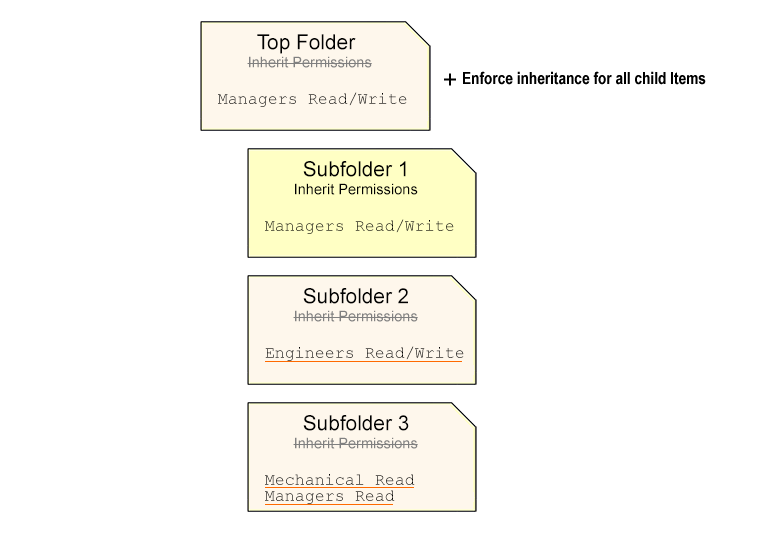
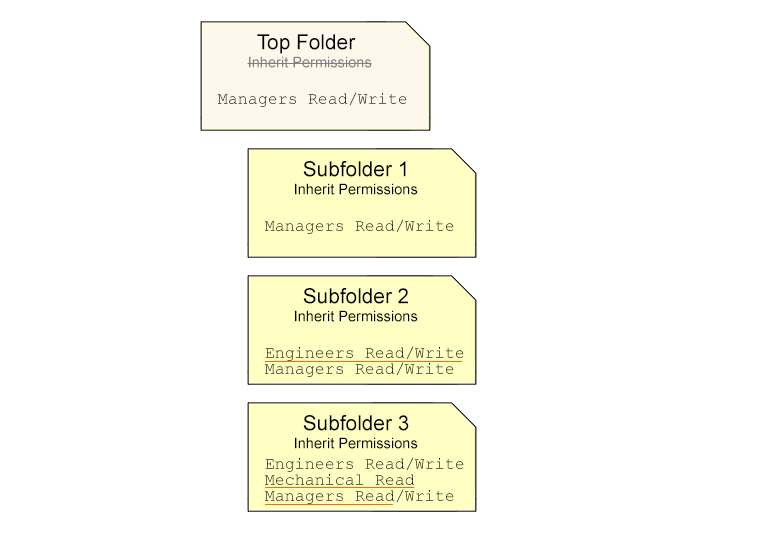
As opções Advanced Sharing nas páginas Projects e Admin – Explorer do Workspace oferecem um comando adicional Enforce inheritance for all child items que ativará Inherit parent folder permissions para todas as subpastas e Items dentro da pasta (pai) selecionada no momento. Isso tem o efeito de propagar o conjunto de permissões da pasta pai para baixo na hierarquia, à medida que cada pasta/Item herda as permissões de seu respectivo pai.
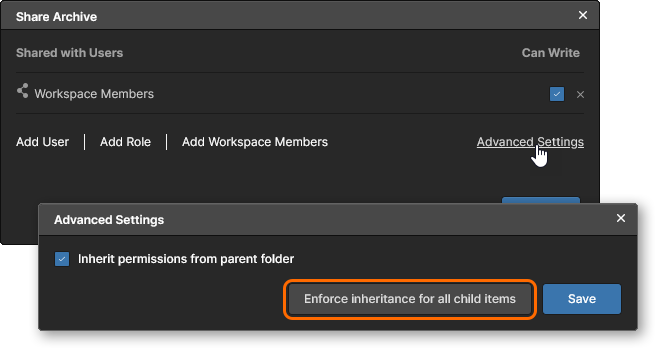
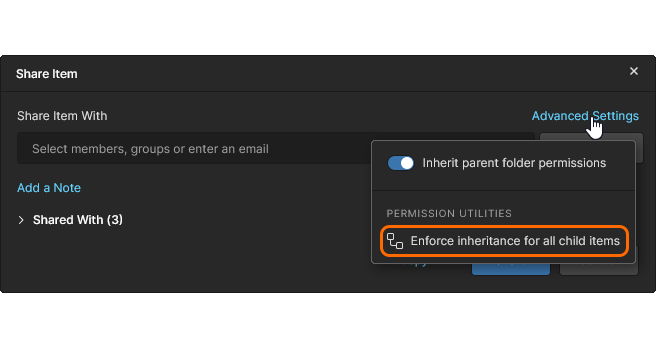
Embora normalmente não seja necessário, o processo do comando pode mitigar a situação em que subpastas ou itens estejam destacados (desconectados) da hierarquia de herança. Isso pode ocorrer porque a opção Inherit parent folder permissions de uma subpasta ou item foi desativada para permitir a remoção (ou rebaixamento) de uma permissão herdada existente. Nessa situação, uma alteração no conjunto de permissões no nível da pasta superior não será propagada hierarquia abaixo para qualquer pasta/item cuja herança esteja desconectada.
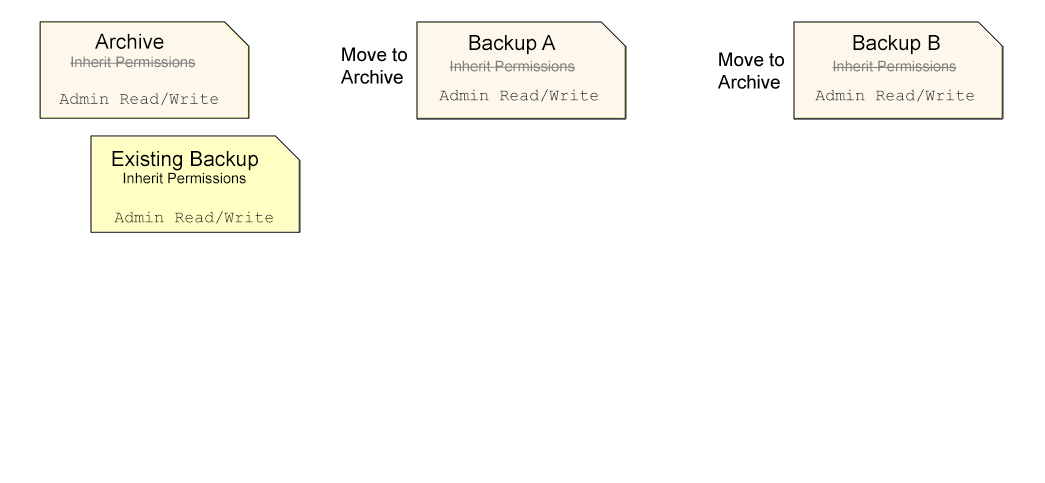
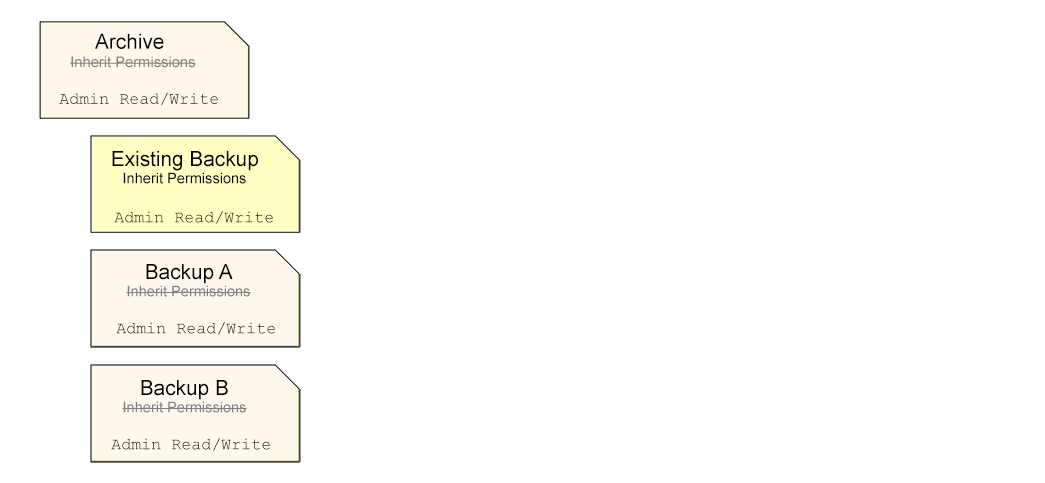
Um exemplo seria haver várias pastas de backup configuradas com acesso apenas Admin, que então são movidas para uma pasta geral de arquivo. Cada uma dessas pastas é destacada da hierarquia de pastas (a opção Inherit parent folder permissions está desmarcada/desativada) para permitir o rebaixamento das permissões de acesso para apenas Admin. Quando elas são movidas para a pasta de arquivo (que também está configurada apenas para Admin), mantêm seu status destacado. Consulte Moving Folders.
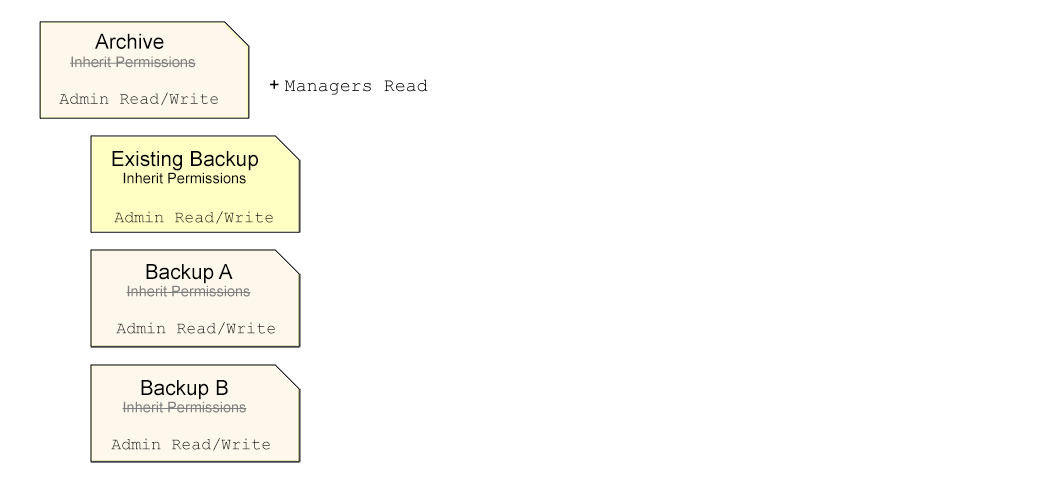
No entanto, como a herança de permissões não é contínua através da hierarquia da pasta de arquivo, alterações em seu conjunto de permissões de nível superior, por exemplo adicionar acesso View para Managers, não serão propagadas para suas subpastas e respectivos conteúdos. Essa situação pode ser corrigida aplicando o comando Enforce inheritance for all child items, que restaura a herança de permissões ao ativar a configuração Inherit parent folder permissions para todas as subpastas e seus Items. O acesso Manager aplicado é então propagado por toda a hierarquia da pasta de arquivo.
As etapas deste exemplo são ilustradas abaixo. As várias pastas incluiriam Items como Components ou Projects, etc.
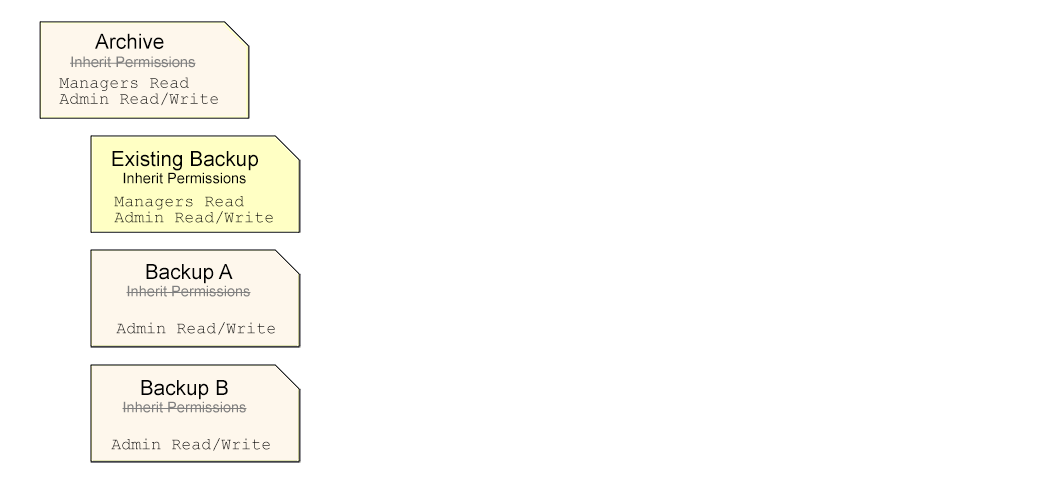
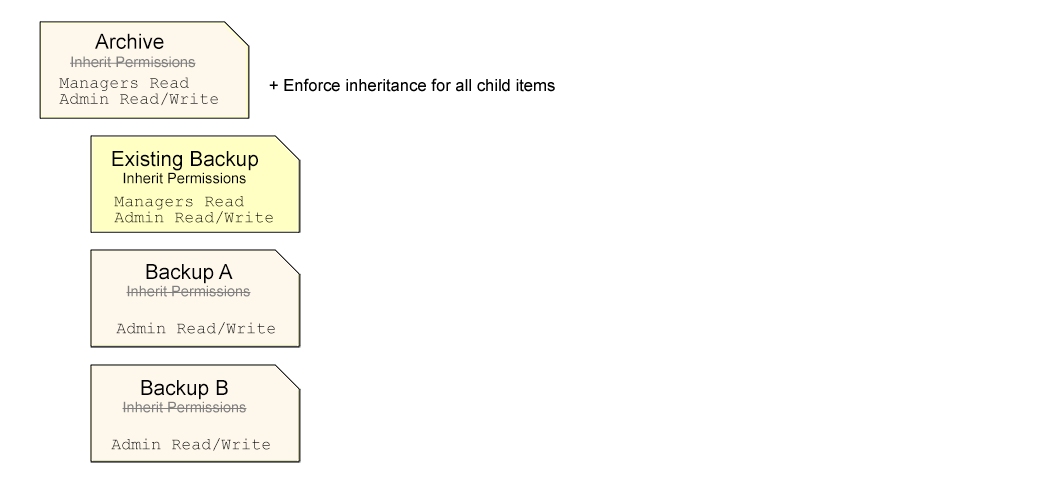
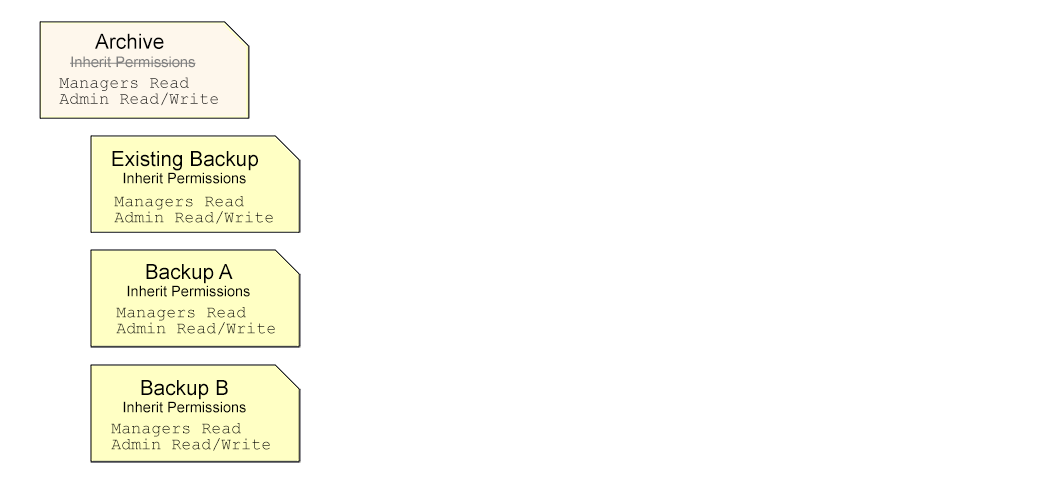
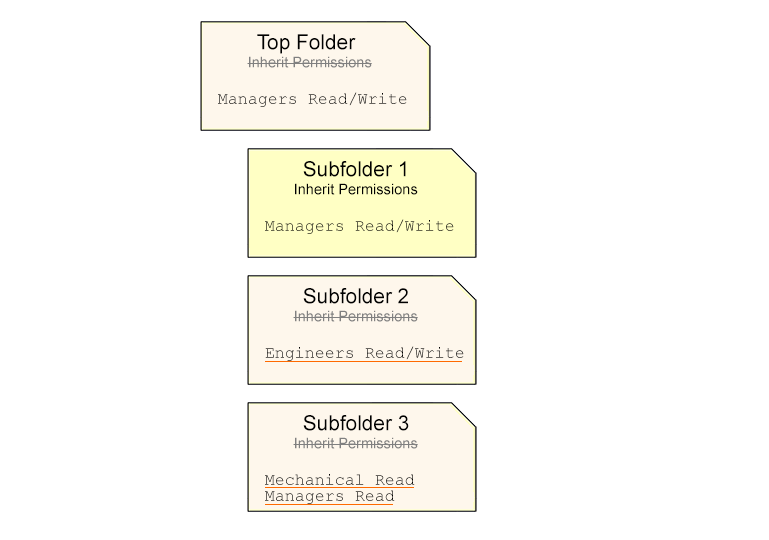
Outro exemplo de herança forçada pode demonstrar a situação em que pastas destacadas têm conjuntos de permissões existentes. O princípio central da herança de permissões é que pastas e itens adotam permissões de sua pasta pai e não são substituídos por elas; portanto, quando a herança é ativada, as permissões existentes da pasta/item são mantidas. Consulte Permission Inheritance Continuity abaixo para mais informações.
Continuidade da herança de permissões
A continuidade da herança de permissões de compartilhamento por toda a hierarquia de pastas do Workspace, conforme descrito acima, é mantida a menos que a herança de permissões de uma pasta a partir de sua pasta Pai seja explicitamente desconectada (desativada) em algum ponto. A propagação de permissões de Pai para Filho para uma pasta (ou project/Item) é desativada ao desmarcar sua opção Inherit permissions from parent, conforme disponível na caixa de diálogo Share Item. Embora essa pasta deixe de herdar quaisquer alterações de permissões feitas em sua pasta pai, e a hierarquia de permissões seja efetivamente desconectada (desativada) neste ponto, a herança permanece contínua abaixo desse nível.
A profundidade total da herança de permissões de pasta será restaurada se a opção Inherit permissions from parent dessa pasta 'desconectada' for ativada novamente. Ela então voltará a herdar as permissões da pasta pai (caso ainda não estejam presentes) para restaurar a integridade das permissões entre pai e filho.


Em conformidade com o esquema de herança de permissões habilitado, as permissões de uma pasta/item podem ser elevadas e complementadas (efetivamente a mesma ação), mas não rebaixadas em relação às de sua pasta-pai. Isso também se aplica se uma permissão adicionada para um Grupo/Usuário for comum tanto à entidade Pai quanto à entidade Filha:
-
Ao adicionar uma permissão a uma pasta, isso substituirá efetivamente a mesma permissão em uma pasta filha se ela estiver em um nível de acesso inferior. Por exemplo, se a permissão
Librarians Read/Writefor adicionada a uma pasta e sua pasta filha tiver uma entradaLibrarians Readexistente, ela será elevada para uma entradaLibrarians Read/Write.
Em essência, o acesso no nível Write foi adicionado à pasta-pai, e isso é herdado pela pasta filha. A herança de permissões é mantida. -
Por outro lado, ao adicionar uma permissão a uma pasta, isso não afetará a mesma permissão em uma pasta filha se ela tiver um nível de acesso superior. Por exemplo, se a permissão
Librarians Readfor adicionada a uma pasta e sua pasta filha tiver uma entradaLibrarians Read/Writeexistente, ela não será alterada (rebaixada) para uma entrada de nívelRead— ela permanece em seu nível de permissão existente.
Em essência, o acesso no nível Read foi adicionado à pasta-pai, e isso já existe na pasta filha. A herança de permissões é mantida.
Movendo Pastas
As pastas do Workspace podem ser movidas para qualquer outro local na estrutura de pastas por meio da página Projects (consulte página Workspace Projects) ou do painel Explorer no Altium Designer (consulte Organizing Your Workspace).
A forma como as permissões de compartilhamento de uma pasta movida são determinadas depende do relacionamento de herança com sua pasta-pai atual:
-
Quando a opção Inherit parent folder permissions de uma pasta está habilitada (condição padrão), a ação de mover essa pasta para dentro de outra pasta fará com que ela:
-
herde o conjunto de permissões de sua nova pasta-pai (incluindo o Owner dessa pasta).
-
perca suas permissões herdadas originais.
-
* As permissões 'herdadas' de uma pasta/projeto são aquelas adotadas de sua pasta-pai — elas foram herdadas.
-
-
mantenha suas permissões estendidas anteriores.
-
* As permissões 'estendidas' de uma pasta/projeto são aquelas que foram adicionadas especificamente para ampliar o acesso do usuário — elas não foram herdadas da pasta-pai.
-
-
-
Em resumo, as permissões da pasta-pai antiga são substituídas pelas permissões da nova pasta-pai, mas quaisquer permissões adicionadas acompanharão a pasta.
-
Quando a opção Inherit parent folder permissions de uma pasta está desabilitada (ela não adota as permissões de sua pasta-pai), a ação de mover essa pasta para dentro de outra pasta fará com que ela:
-
mantenha suas permissões originais.
-
mantenha o estado desabilitado de sua configuração Inherit parent folder permissions.
-
-
Em resumo, trata-se literalmente de um evento de movimentação sem nenhuma outra alteração. Isso pode ser considerado a forma mais segura de mover uma pasta e seu conteúdo, pois evita a possibilidade de alterações inesperadas nas permissões devido à herança da nova pasta-pai.


Gerenciando Permissões de Criação de Projetos
Com as configurações padrão do Workspace, os projetos criados ou carregados por membros do Workspace são armazenados na pasta Projects, disponível com acesso de escrita para todos os usuários (como herdado da pasta-pai Projects) e acessados diretamente pela página Projects. Essa configuração simples é conveniente para os usuários, mas permite que qualquer membro do Workspace crie projetos acessíveis nesse local principal (nível superior). Para implementar um controle mais avançado sobre quem pode criar (e acessar) projetos na pasta Projects, ou em subpastas adicionais, os administradores do Workspace podem definir as permissões de compartilhamento da pasta do projeto por meio da página Explorer ou, no Altium Designer, pelo painel Explorer panel.
Conforme descrito acima, as permissões de pastas são acessadas na página Explorer do Workspace a partir da opção Share Folder no menu de contexto, acessado com o botão direito, de uma entrada de pasta. Por exemplo, o acesso à pasta Projects pode ser alterado definindo a permissão padrão (Workspace Members) como somente leitura (desmarcando Can Write) ou removendo-a completamente, e então adicionando permissões de acesso para usuários específicos (Add User) ou grupos de usuários (Add Role), conforme necessário.
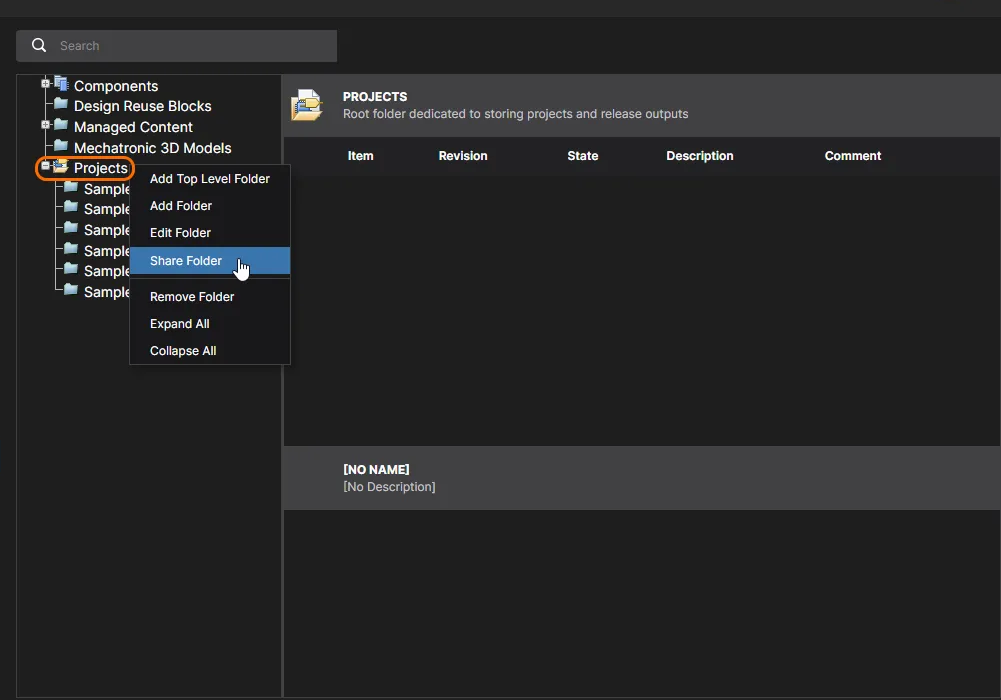
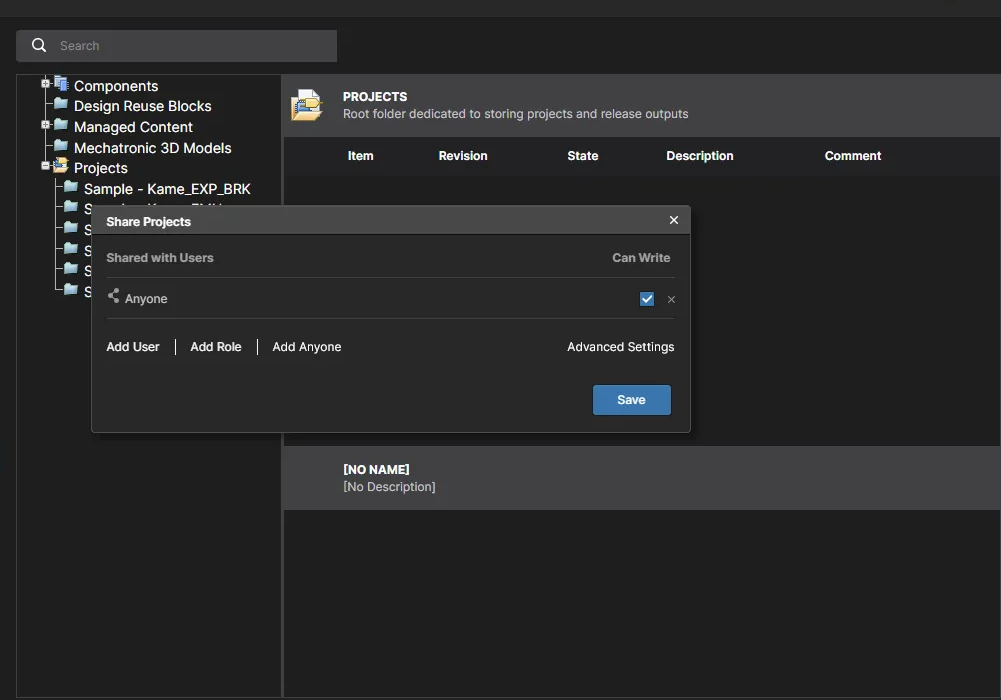
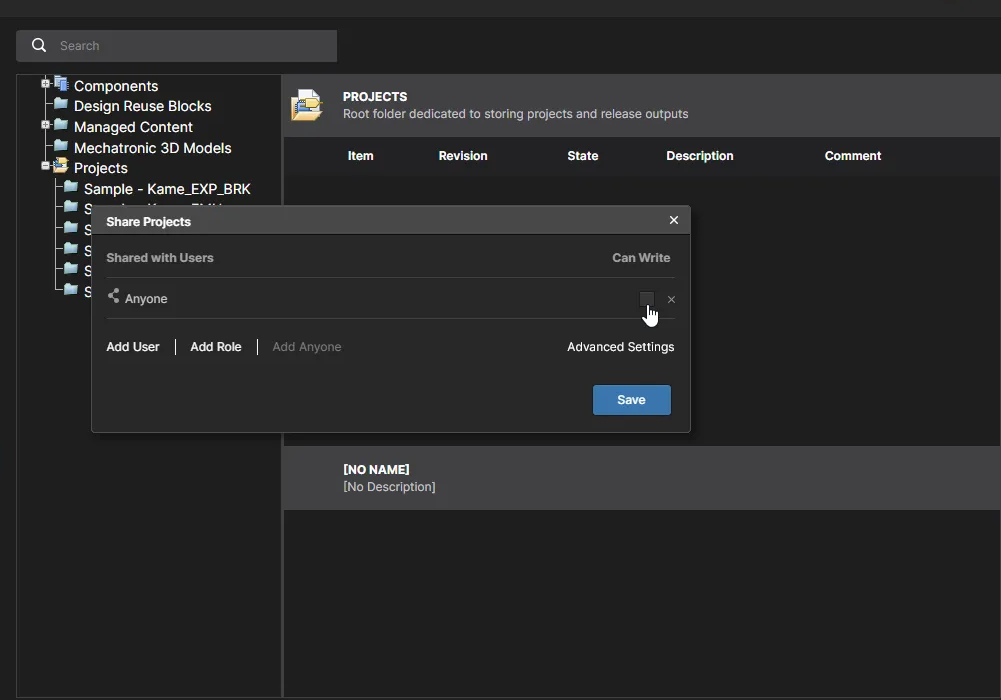
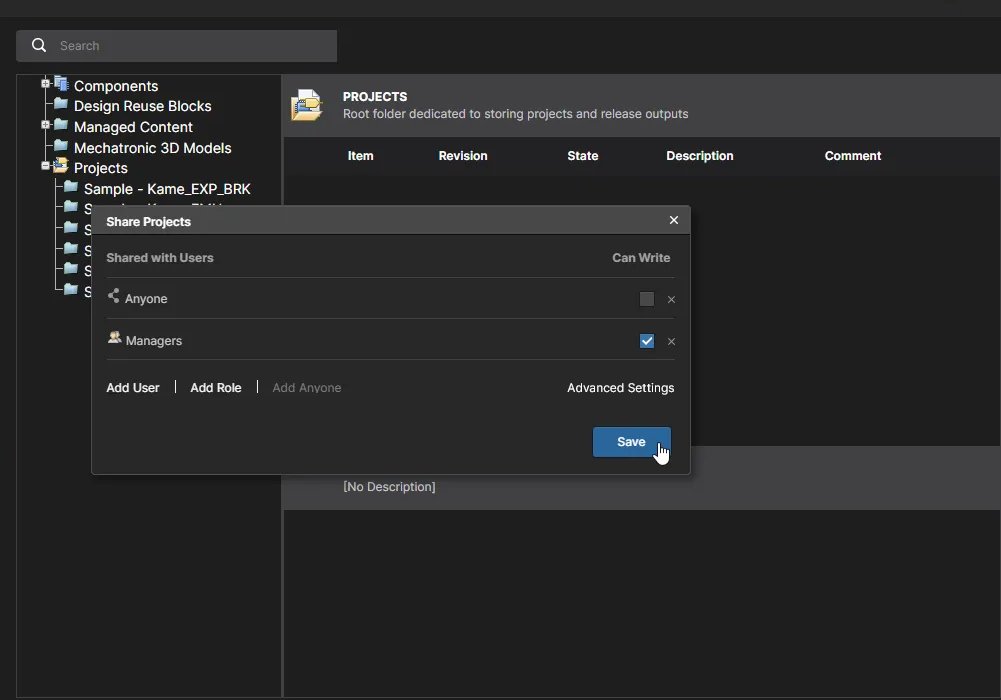
As permissões de escrita atualizadas determinarão quais membros do Workspace podem criar (ou carregar) projetos para a pasta Projects — no exemplo mostrado acima, apenas aqueles que são membros do grupo Managers. As restrições de permissão também se aplicarão aos usuários criando um novo projeto no Altium Designer.
Para uma hierarquia estruturada de pastas em que as permissões e o acesso de usuários/grupos sejam configurados de acordo, por exemplo, sendo progressivamente abertos ao longo da árvore de pastas, essa abordagem pode fornecer níveis adequados de acesso por permissões para usuários e grupos com base na pasta de destino. 
Permissões Padrão de Criação de Projetos
Como alternativa à disposição padrão, em que um projeto recém-adicionado herdará o conjunto de permissões da sua pasta pai, você pode especificar um conjunto fixo de permissões para todos os novos projetos ativando a opção Default Permissions for new projects na visualização Projects da página Admin – Settings. Essa configuração pode ser mais adequada para uma hierarquia de permissões de pastas menos estruturada, em que todos os projetos de usuários são criados em um local específico, como a pasta Projects.
Quando ativada, um projeto recém-criado adotará as permissões especificadas por essa opção, em vez de herdar as permissões da sua pasta pai. As configurações iniciais da opção correspondem às configurações padrão do Workspace – acesso de gravação para todos os usuários – e podem ser alteradas conforme necessário. Um exemplo disso seria acesso Write (edição) para Engenheiros e acesso View (somente leitura) para Bibliotecários.
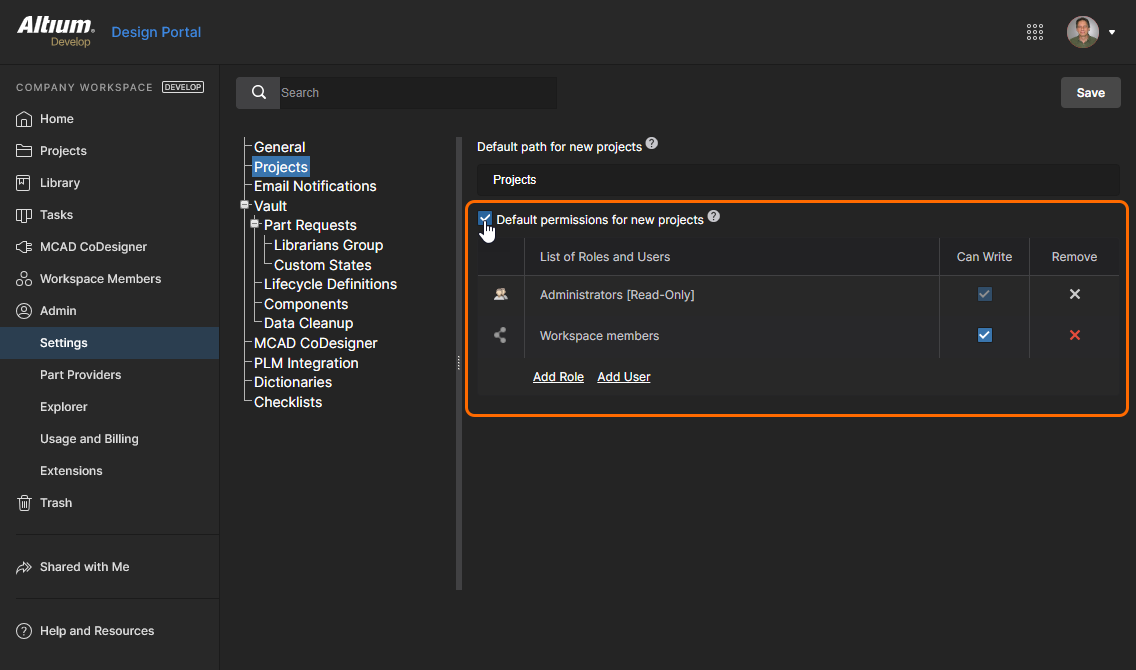
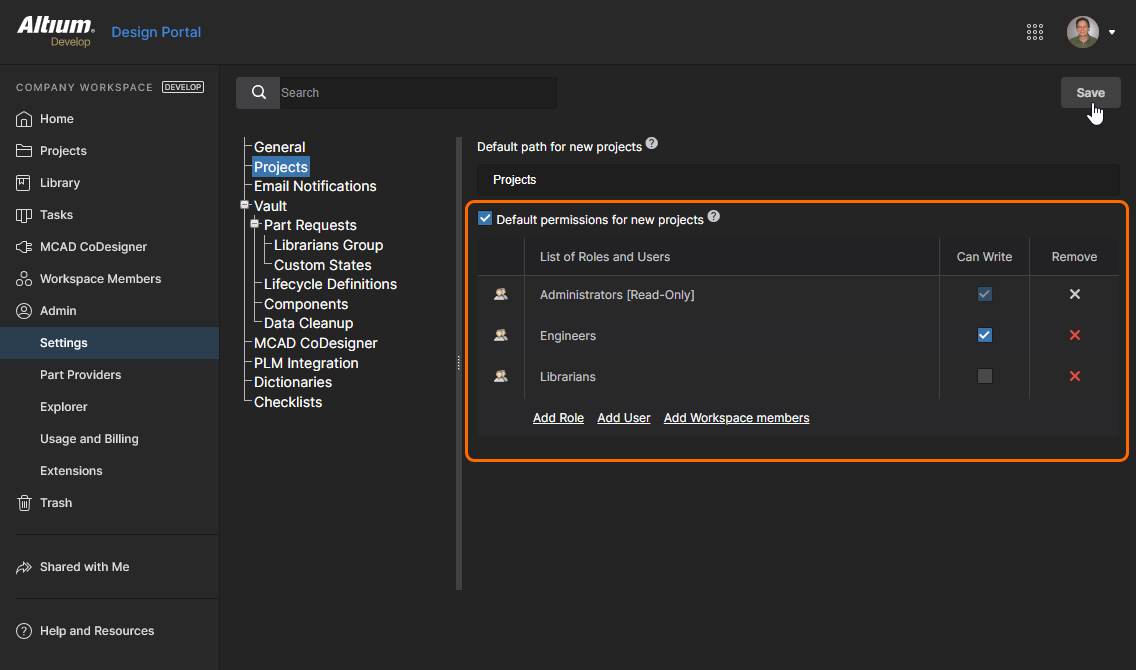
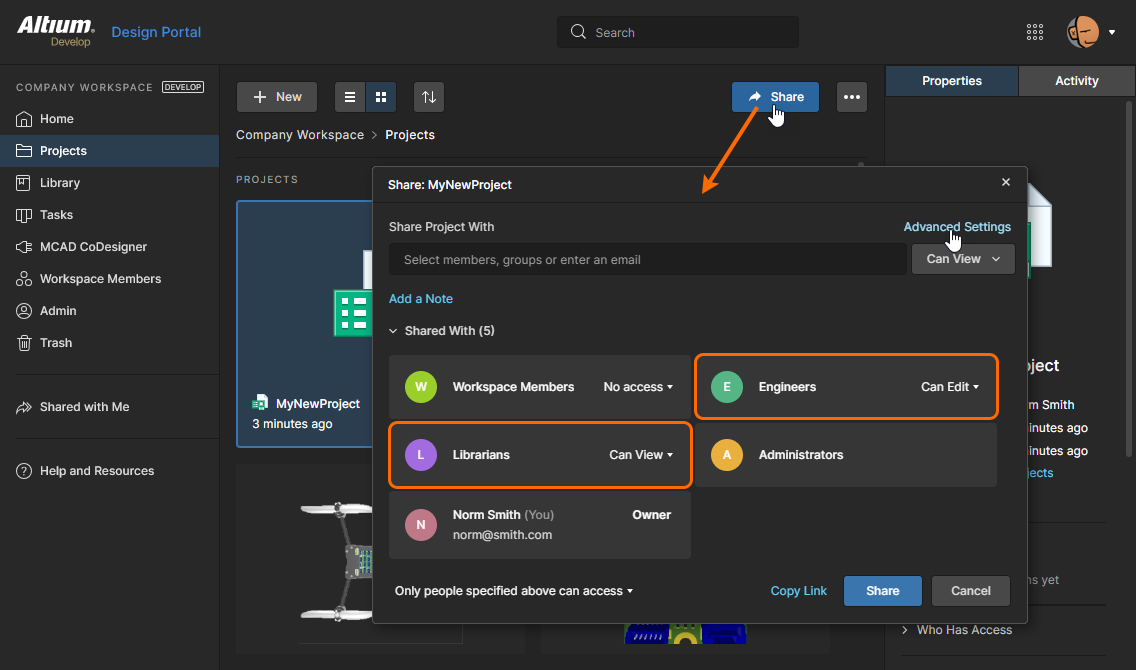
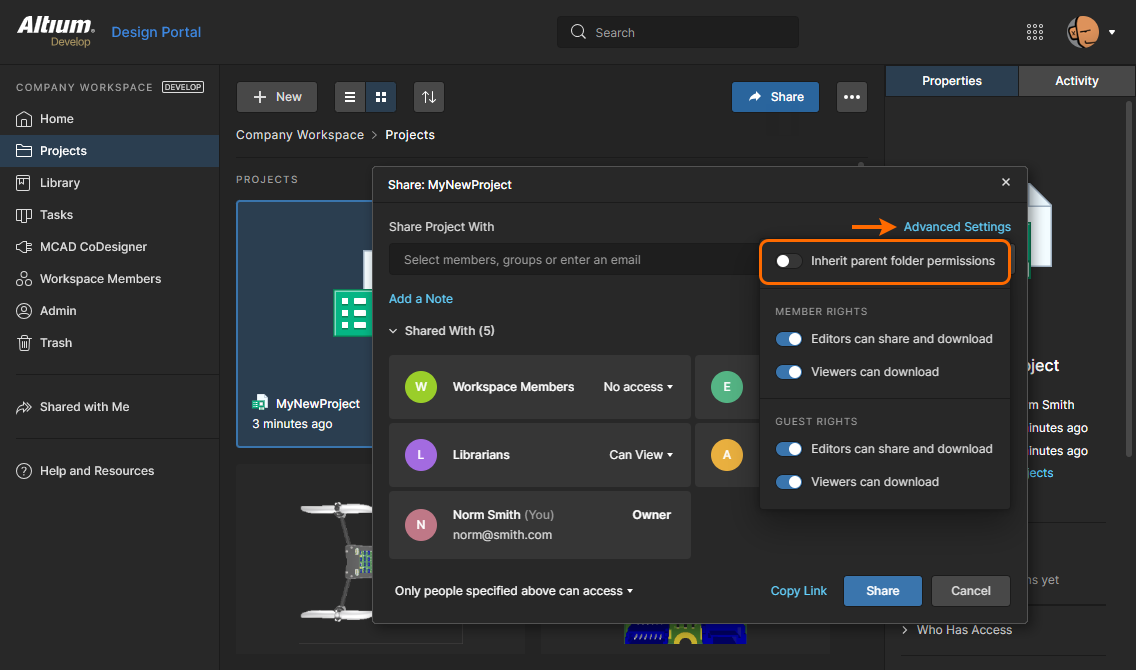
Points of note:
-
Os Administradores sempre têm acesso de gravação a todos os projetos (e pastas), portanto essa configuração não pode ser alterada (é somente leitura).
-
O Proprietário do Projeto (o usuário que criou um projeto) tem acesso total ao projeto e, por inferência, à sua pasta pai, porque permissões de gravação na pasta são necessárias para criar um novo projeto.
-
A aplicação de um conjunto fixo de permissões de projeto (conforme descrito acima) provavelmente não incluirá as permissões da pasta pai, portanto a herança de permissões pai-filho do projeto (pasta-projeto) é desativada automaticamente – slide nº 4, acima. Se ela for reaplicada manualmente ao projeto, então o conjunto de permissões da pasta pai será adicionado ao projeto – consulte Continuidade da Herança de Permissões acima para obter informações.
-
O comportamento descrito de adoção de permissões para novos projetos também se aplicará ao clonar um projeto.
Criação de Projeto Sem Acesso de Gravação à Pasta
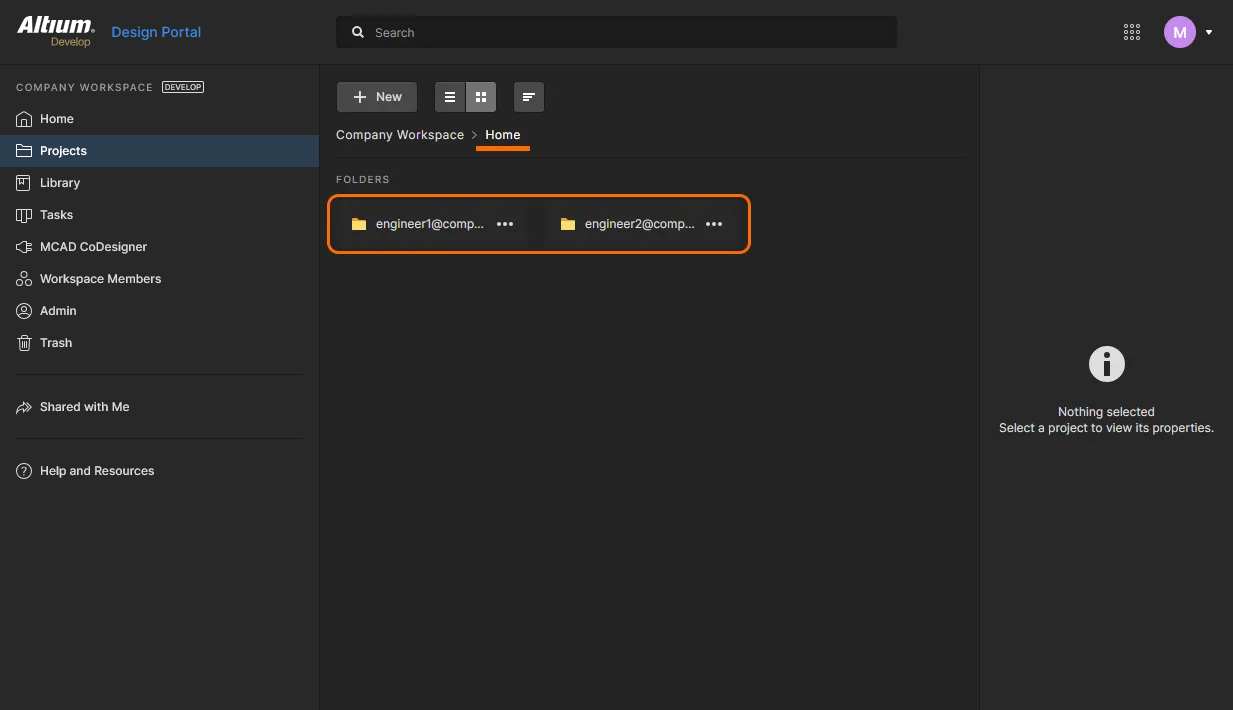
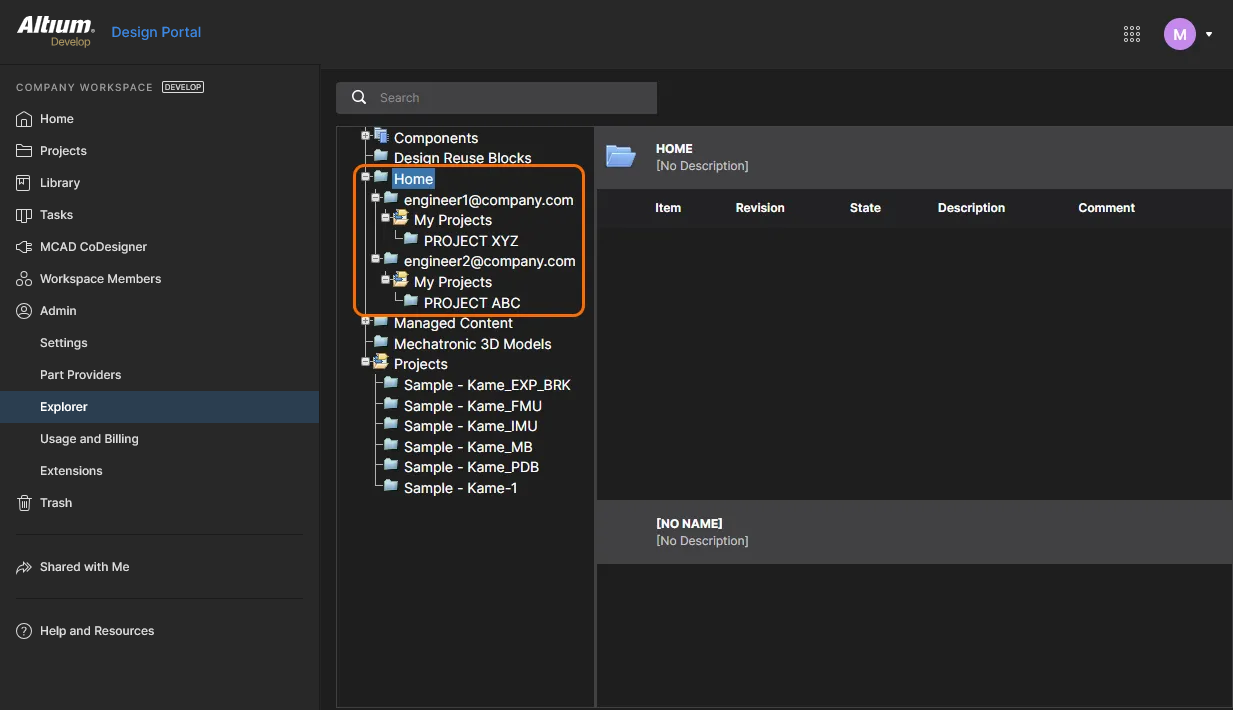
Quando um usuário sem acesso de gravação a uma pasta de projeto – como o local de armazenamento padrão ou alguma outra pasta que tenha sido compartilhada com ele – acessa o Workspace pela primeira vez, o sistema criará automaticamente uma estrutura Personal Folder específica do usuário para armazenar novos projetos. Ela aparece como uma pasta de nível superior baseada no endereço de e-mail do membro, com uma subpasta My Projects que armazena os projetos do usuário. A estrutura/hierarquia de pastas pertence e está disponível apenas para o usuário conectado (e administradores), e não é visível para outros usuários.
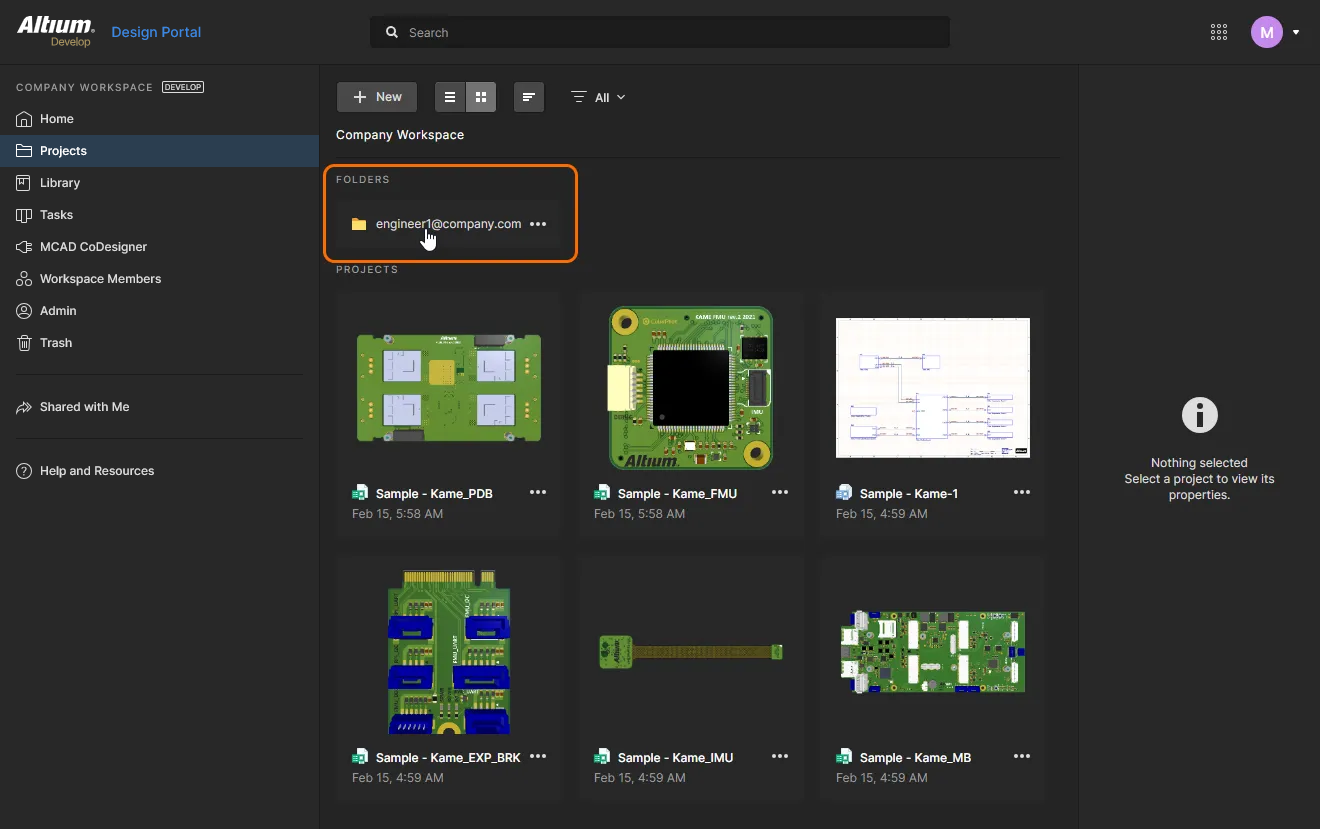
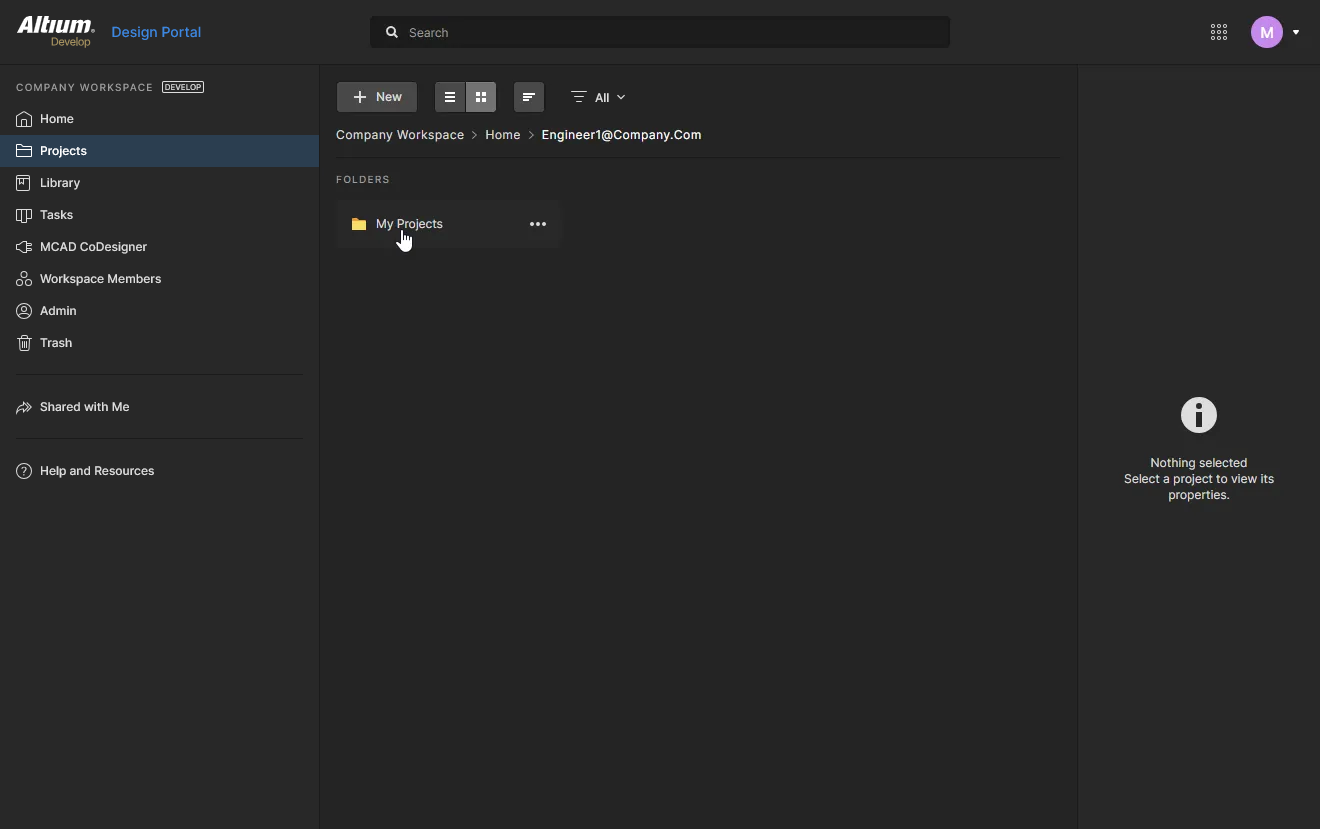
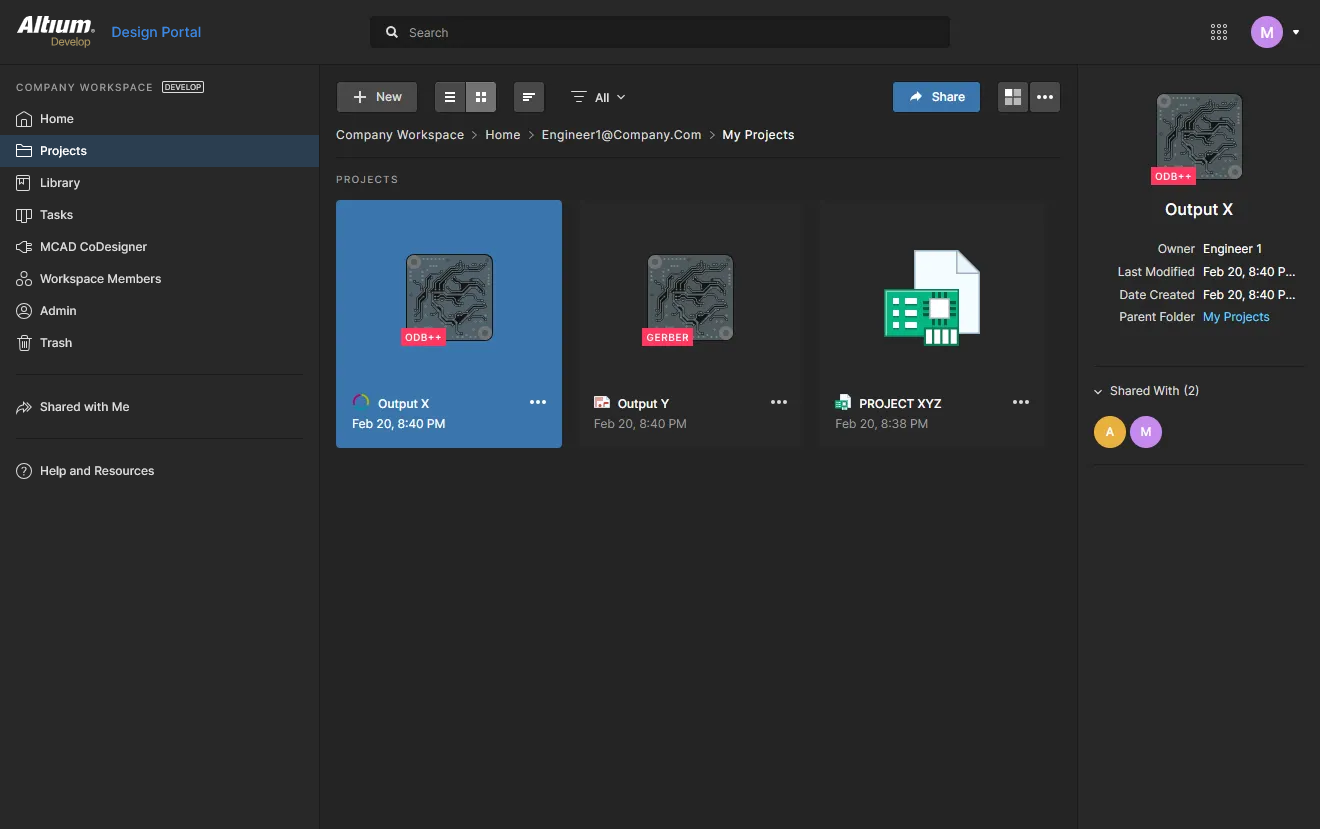
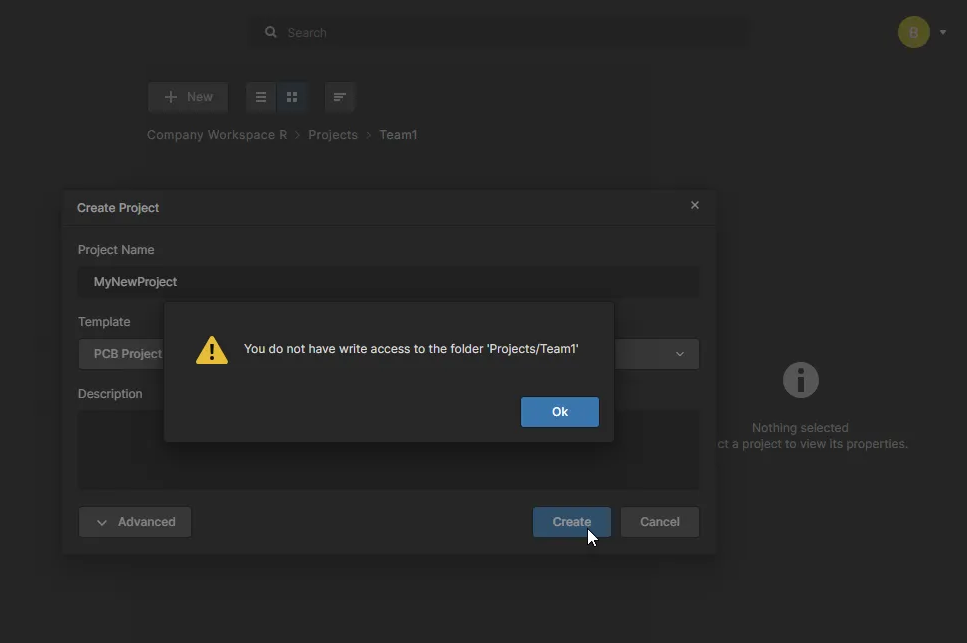 )
)Na perspectiva de um administrador do Workspace, as pastas pessoais do membro são reunidas em uma pasta de nível superior Home, como fica evidente na página Projects e na hierarquia de pastas da página Explorer – e também na árvore de pastas do painel Explorer do Altium Designer.
Baixando uma Revisão de Item
Para membros do Workspace, o conteúdo do Projeto (arquivos-fonte, arquivos gerados, dados liberados etc.) pode ser baixado por meio das visualizações Design e Releases do projeto. Na página Explorer, você pode baixar dados diretamente da interface clicando no controle Download ( ) à direita da entrada de uma Revisão de Item.
Navegando pela Estrutura do Workspace
Embora a navegação orientada a projetos do conteúdo do Workspace esteja disponível para todos os membros do Workspace por meio das páginas Projects e Components, os administradores do Workspace podem navegar e acessar todo o conteúdo por meio da interface da página Explorer, conforme descrito abaixo.


Os administradores podem navegar até o conteúdo do Workspace:
-
Clicando no nome de uma pasta cujo conteúdo desejam examinar.
-
Usando o recurso de pesquisa. Insira uma palavra-chave com base no ID, Comentário ou Descrição de um Item e, em seguida, pressione Enter ou clique no ícone de lupa (
 ). Todo o Workspace será examinado e os resultados da pesquisa serão listados em termos dos Itens correspondentes.
Recursos Adicionais
Os seguintes recursos adicionais podem ser encontrados ao navegar pelo conteúdo por meio da interface do navegador do Workspace:
-
Navigate – este comando, encontrado no menu de contexto do botão direito para um Item, é usado para levá-lo rapidamente a esse Item no painel Explorer do Altium Designer. O Altium Designer será aberto para fazer isso (você será solicitado a confirmar se deseja abrir X2.exe – o executável-fonte do Altium Designer).
-
Full item info – este comando, encontrado no menu de contexto do botão direito para uma Revisão de Item, é usado para apresentar uma visualização que lista todos os detalhes dessa Revisão. Na prática, é simplesmente uma visualização que inclui todas as várias visualizações de aspecto disponíveis para essa Revisão de Item (exceto Summary).
-
Follow/UnFollow – use o comando Follow , encontrado no menu de contexto do botão direito para uma pasta do Tipo Components, para seguir a pasta. Qualquer atividade dentro da pasta seguida (criação de componente, liberação, alteração do estado da revisão ou exclusão) será sinalizada por meio de uma notificação por e-mail enviada pelo Workspace (desde que as notificações por e-mail tenham sido ativadas para o Workspace por um Administrador). Use o comando UnFollow para parar de seguir a atividade de componentes dentro dessa pasta.
-
Remove Folder – use este comando, encontrado no menu do botão direito para uma pasta, para mover essa pasta e todo o seu conteúdo (subpastas e Itens nelas contidos) para a área isolada Trash do Workspace. As entidades em Trash podem então ser excluídas permanentemente ou restauradas, conforme necessário. Se estiver removendo uma pasta de projeto, quaisquer liberações e pacotes de fabricação associados também serão movidos para Trash.
-
Remove Item – use este comando, encontrado no menu do botão direito para um Item, para mover esse Item para a área isolada Trash do Workspace. As entidades em Trash podem então ser excluídas permanentemente ou restauradas, conforme necessário. Se estiver removendo um Item de Componente, você também terá a opção de mover seus modelos associados para Trash ao mesmo tempo. Observe que eles só podem ser excluídos se não estiverem sendo usados em outro lugar (por um ou mais outros componentes).
 Localizado por IA