A gestão de utilizadores de um Workspace é efetuada por um Administrador através das áreas Workspace Members e Admin da interface do browser desse Workspace. Isto fornece a interface para o Identity Service (IDS), com a qual se define o acesso aplicável ao serviço, através da especificação de Users (Membros) e Groups.
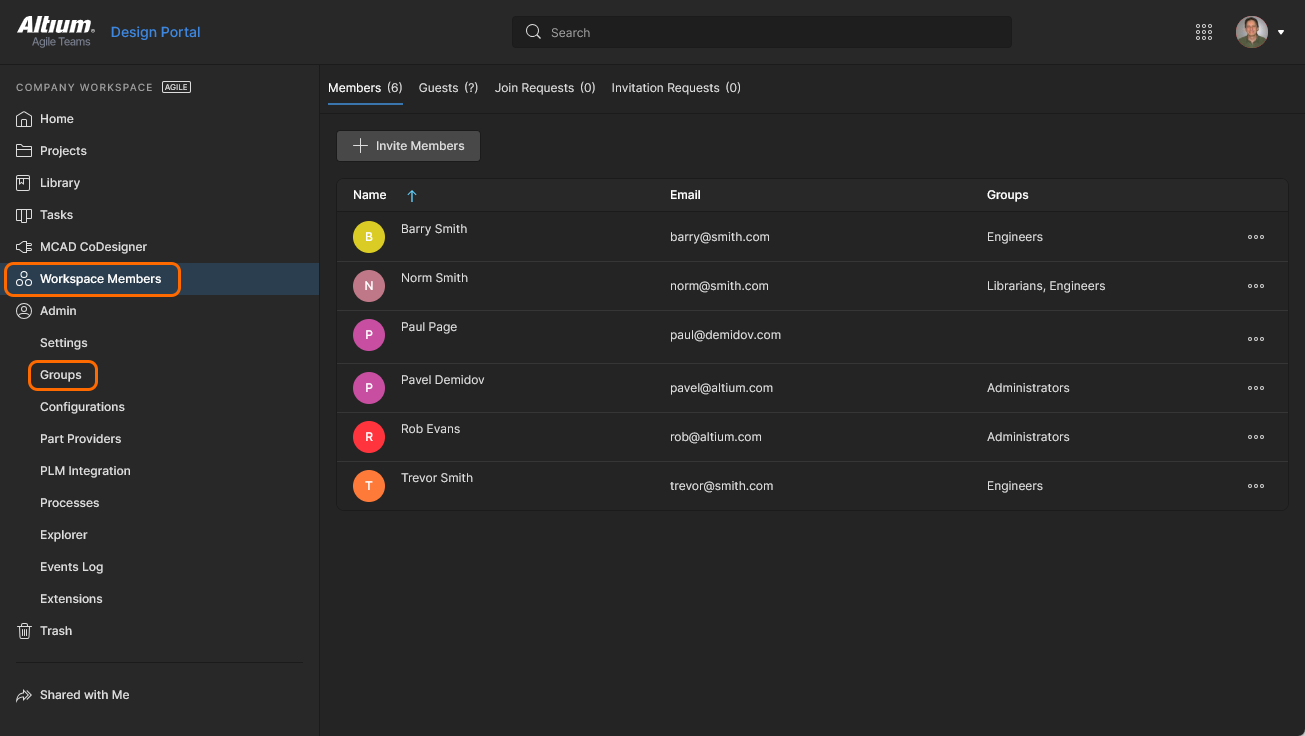 A gestão de utilizadores é efetuada por um Administrador através da área Workspace Members , e, quando os Groups de membros estão disponíveis, da área Admin da interface do browser..
Os controlos estão distribuídos pelas seguintes páginas:
-
Workspace Members – utilize esta página para criar e gerir uma lista de utilizadores; pessoas que deverão ter acesso ao Workspace e/ou às tecnologias associadas. Os utilizadores podem ser pessoas com Contas Altium dentro da sua própria organização, ou de uma organização diferente (neste último caso, convidá-las como membros de um Workspace não significa que passem a fazer parte da sua organização). Também pode convidar utilizadores que não tenham uma Conta Altium (que terão então de se registar para obter uma).
-
Admin – Groups – se disponível, utilize esta página para criar e gerir uma lista de grupos de utilizadores. Os grupos permitem-lhe organizar melhor os seus utilizadores de acordo com, por exemplo, a secção específica da organização em que estão envolvidos, ou a equipa de design a que pertencem. Os grupos também tornam mais simples a partilha de conteúdo do Workspace e a configuração de outras tecnologias disponibilizadas.
Apenas um utilizador administrativo tem acesso total aos controlos de gestão. Os utilizadores padrão (não administradores) podem ver a lista de membros na Workspace Members página da interface.
Workspace Members
A gestão de utilizadores para acesso ao Workspace e aos serviços relacionados é efetuada a partir da Workspace Members página. Um utilizador membro é simplesmente uma pessoa que se pretende que necessite de acesso ao Workspace.
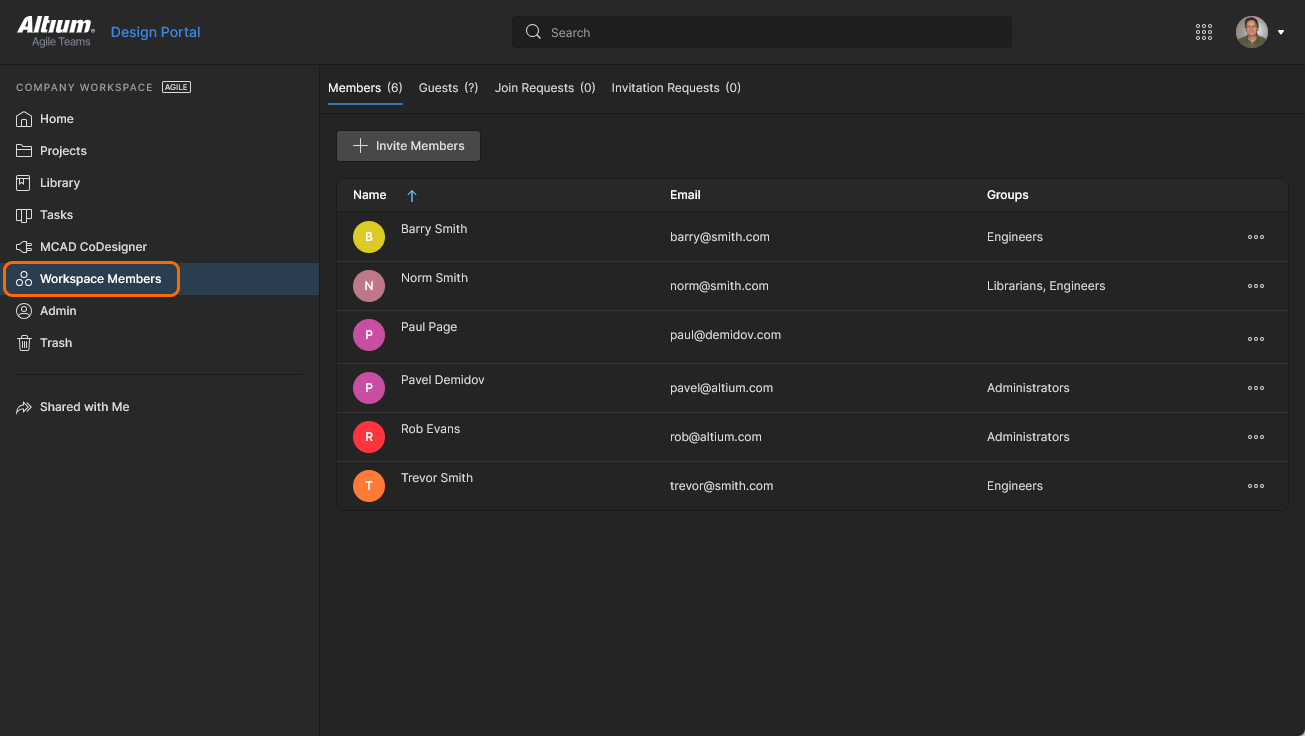 Determine que pessoas devem ter acesso ao Workspace a partir da página Members da interface do browser.
Todos os utilizadores definidos são apresentados numa lista simples.
Na lista principal, cada utilizador é apresentado em termos da seguinte informação:
-
Name – a combinação <First Name> <Last Name> do utilizador, que é obtida a partir do perfil da Conta Altium do utilizador. Pode procurar um utilizador pelo nome (campo Name ) utilizando o campo Search dedicado no canto superior esquerdo.
Também será apresentado um ícone associado ao utilizador, incluindo a primeira letra do seu primeiro nome (por exemplo,  ).
).
-
Email – o endereço de email do utilizador, que este utiliza para iniciar sessão na sua Conta Altium (e também para iniciar sessão diretamente na Interface da Plataforma Altium 365 baseada no browser (https://365.altium.com)).
-
Groups – o grupo (ou grupos) de que o utilizador é atualmente membro. Ao nível básico de acesso ao software, esta é uma coluna Administrator com uma caixa de verificação para indicar se o utilizador é um Administrador do Workspace (selecionada) ou não. 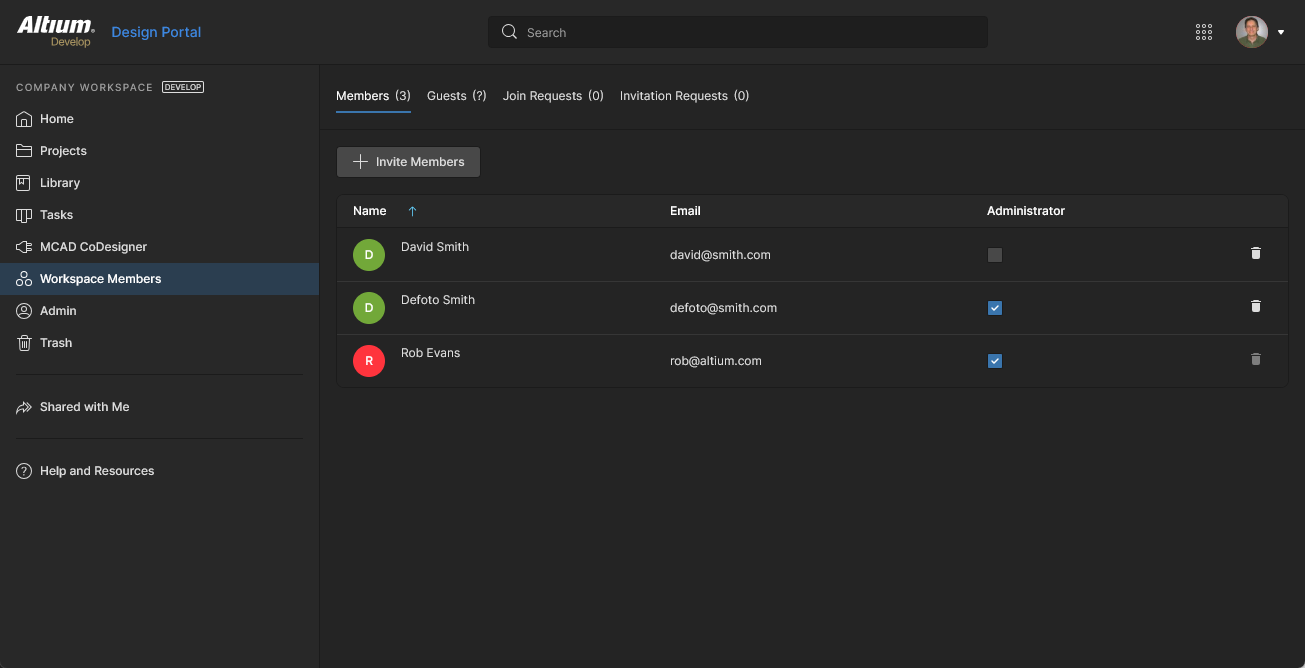
Não existe limite para o número de utilizadores que podem ser registados para aceder e utilizar um Workspace.
Adicionar um Novo Utilizador
Related page: Convidar Outros Utilizadores para o Seu Workspace
Um novo utilizador pode ser adicionado para aceder ao seu Workspace – convidando-o a tornar-se membro – de várias formas. Utilize a ligação para a página relacionada acima para uma análise mais detalhada das várias formas suportadas. A partir da página Workspace Members da interface do browser do seu Workspace, a adição de utilizadores pode ser efetuada clicando no botão  , localizado no canto superior esquerdo da página.
A janela Invite Workspace Members será apresentada para introduzir o email do potencial utilizador e especificar a pertença a grupos adicionais para esse utilizador.
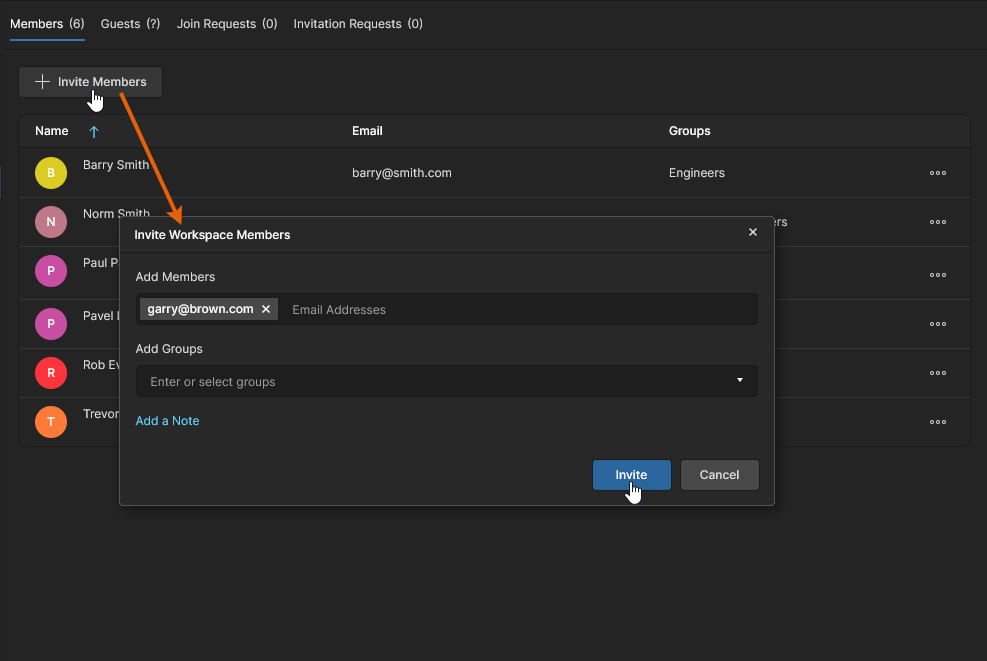 Quando clicar para adicionar um novo utilizador (convidar pessoas para serem membros), ser-lhe-á apresentada uma janela na qual poderá especificar um ou mais utilizadores e a respetiva pertença a grupos.
Pode convidar:
-
Outros utilizadores de Conta Altium da sua própria organização.
-
Utilizadores de Conta Altium de organizações diferentes.
-
Utilizadores sem Conta Altium (que terão então de se registar para obter uma conta).
Introduza o endereço de email do utilizador no campo Add Members. À medida que começa a escrever, se o endereço de email pertencer a outro utilizador de Conta Altium da sua própria organização – e que ainda não seja membro do Workspace – esse utilizador será listado para que o possa escolher. Se estiver a convidar utilizadores fora da sua organização, independentemente de terem ou não Conta Altium, terá de introduzir o respetivo endereço de email completo. Podem ser introduzidos vários emails para convite para o Workspace. Para remover o email de um utilizador, clique na cruz de eliminação à direita do respetivo nome.
São as credenciais de início de sessão da Conta Altium do utilizador que lhe permitem aceder à Interface da Plataforma Altium 365 e ao Workspace ao qual foi adicionado. A partir de uma interface no browser, o acesso ao Workspace ficará disponível assim que iniciar sessão no Altium 365. A partir do Altium Designer, o Workspace (e quaisquer outros aos quais tenha sido adicionado como membro) será apresentado para utilização assim que tiver iniciado sessão na sua Conta Altium.
Não pode adicionar outro utilizador com o mesmo endereço de email registado no Altium que um utilizador existente.
Groups Assignment
Ao adicionar um novo utilizador, também pode especificar de quais dos grupos existentes do Workspace o utilizador deverá passar a ser membro. Clique dentro do campo Add Groups para abrir uma lista de todos os grupos atualmente definidos. Selecione o grupo pretendido nessa lista. Se o utilizador tiver de ter direitos administrativos, selecione o grupo Administrators. Podem ser escolhidos vários grupos para atribuição. Para remover um grupo antes da sua atribuição final, clique na cruz de eliminação à direita do respetivo nome.
A atribuição de grupos pode ser especificada em qualquer fase na página Admin – Groups, mas, se existirem grupos, pode ser mais fácil fazê-lo no momento da criação/convite do utilizador. Tenha em conta que, se aqui forem definidos quaisquer grupos, estes serão aplicados a todos os utilizadores que estão a ser convidados – os que se encontram no campo Add Members.
Note que a atribuição ao Grupo de Membros está disponível quando tem acesso às Altium Solutions de nível superior. Com o nível básico de acesso à solução, tem simplesmente a opção de especificar se o utilizador será ou não um Administrador. Ative a opção Administrators para o tornar Administrador, ou deixe-a desativada para o convidar como utilizador padrão (não administrativo).
Clique no controlo  para aceder a uma área onde pode introduzir uma nota. Esta será adicionada ao email de convite que o(s) convidado(s) receber(em).
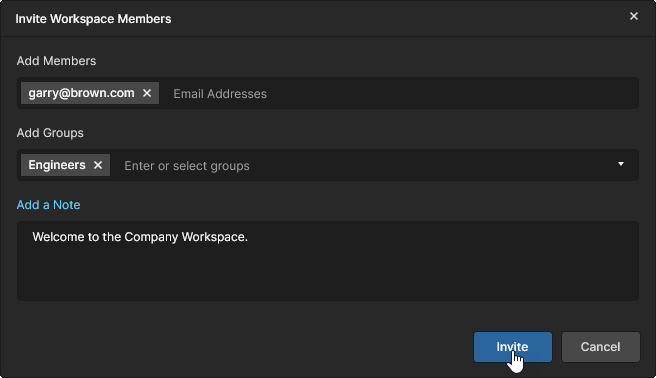 Exemplo de utilizador definido para ser convidado para o Workspace.
Depois de todos os detalhes estarem preenchidos e especificados conforme necessário, clique no botão  .
.
-
Um utilizador que já tenha uma Conta Altium e pertença à sua própria organização será adicionado imediatamente como membro do Workspace – aparecendo na lista de utilizadores na página principal Workspace Members .
-
Um utilizador que tenha uma Conta Altium mas não seja membro da sua organização pode ser adicionado como membro do Workspace ou como Workspace Guest com acesso restrito.
-
Um utilizador sem Conta Altium terá de se registar para obter uma antes de ser adicionado ao Workspace.
Cada utilizador receberá um email através do qual poderá obter acesso ao Workspace. Pode aceder ao seu Workspace clicando no botão correspondente no email. O que acontece a seguir depende de já ter ou não uma Conta Altium:
-
Invited user has an Altium Account – se o utilizador tiver sessão iniciada na sua Conta Altium no browser, será encaminhado diretamente para o Workspace (no Altium 365). Se não tiver sessão iniciada na sua Conta Altium, será primeiro encaminhado para a página Altium 365 Sign In.
-
Invited user does not have an Altium Account – o utilizador avançará para um formulário de registo intermédio, no qual poderá definir os seus dados e especificar uma palavra-passe. Depois de se registar, será adicionado ao Workspace e encaminhado para o mesmo.
Editar um Utilizador Existente
Pode editar um utilizador existente selecionando esse utilizador e clicando no controlo  à extrema direita, depois escolhendo o comando Edit no menu associado. A janela Edit Workspace Member será apresentada, a partir da qual poderá fazer alterações à pertença desse utilizador a grupo(s), conforme necessário.
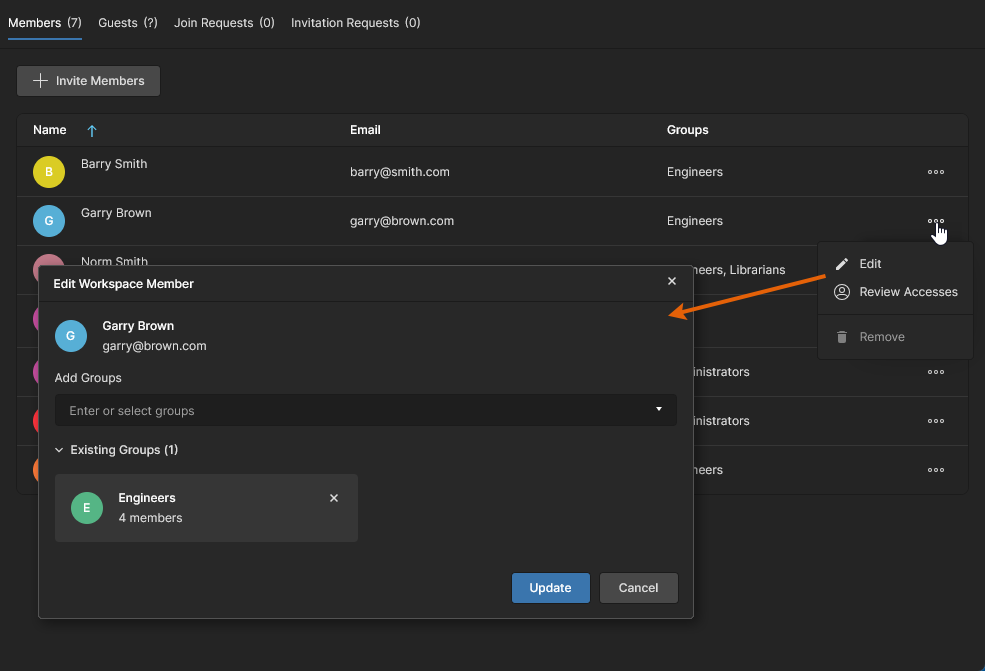 Pode aceder e fazer alterações à pertença a grupo(s) do utilizador selecionado, conforme necessário.
Para remover o utilizador de um grupo específico do qual é atualmente membro, clique no controlo

desse grupo existente.
Quando todas as modificações tiverem sido efetuadas conforme necessário, clique no botão  para aplicar essas alterações.
Ao nível inferior de acesso à solução de design Altium, apenas pode especificar se o membro está incluído no grupo Administrators, utilizando a caixa de verificação associada na coluna Administrators. Irá surgir uma janela a pedir-lhe que confirme a sua decisão de adicionar/remover o utilizador do grupo (isto pode ser configurado para não voltar a aparecer) – clique em  .
.
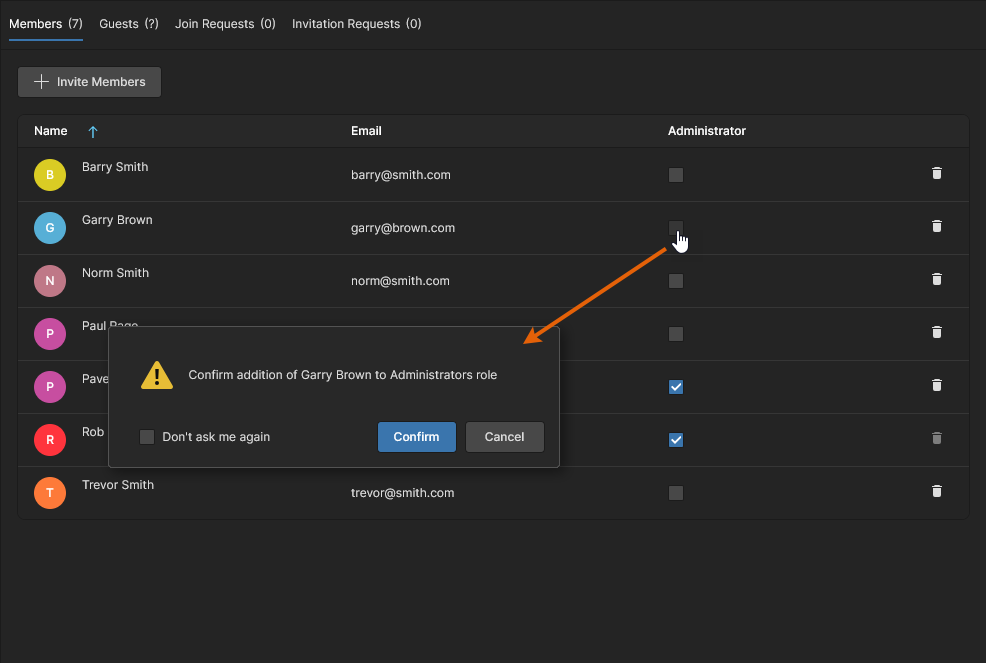 Com acesso básico ao software, pode adicionar ou remover um utilizador do grupo Administrators, conforme necessário.
Remover um Utilizador
Para remover um utilizador existente do Workspace, selecione esse utilizador, clique no controlo à extrema direita e, em seguida, escolha o comando Remove no menu associado – dependendo do seu nível de acesso ao software, isto pode ser um simples ícone  . Irá surgir uma caixa de diálogo a pedir confirmação para prosseguir com a eliminação. Clique em
  para continuar, após o que o utilizador será removido da base de dados de utilizadores do Workspace. Deixará de ter acesso ao Workspace.
Um utilizador não se pode remover a si próprio. Além disso, um utilizador que esteja ativamente ligado ao Workspace não pode ser removido.
Se o membro do Workspace a remover for o Proprietário de quaisquer Itens do Workspace (Projetos, Conteúdo Gerido, Componentes, etc.), será aberta uma caixa de diálogo a solicitar a nomeação de um novo Proprietário para o número indicado de Itens. Utilize a lista do menu pendente para selecionar um membro do Workspace que assumirá a propriedade dos Itens, confirme a seleção com o botão  e depois a opção
  na caixa de diálogo seguinte.
Um email de notificação (se ativado) informará o novo Proprietário das alterações. 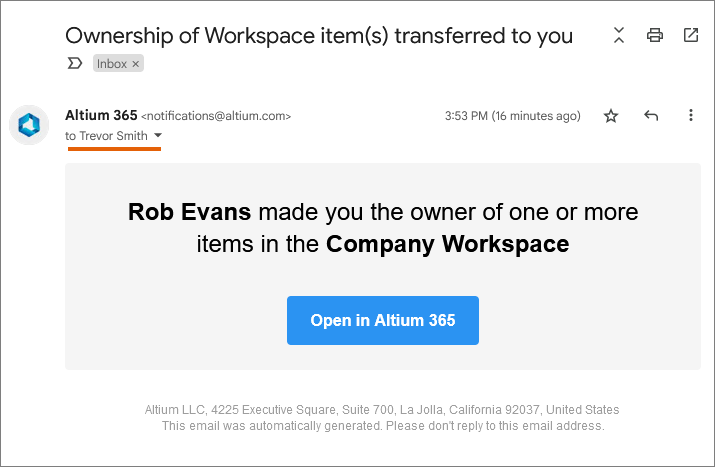
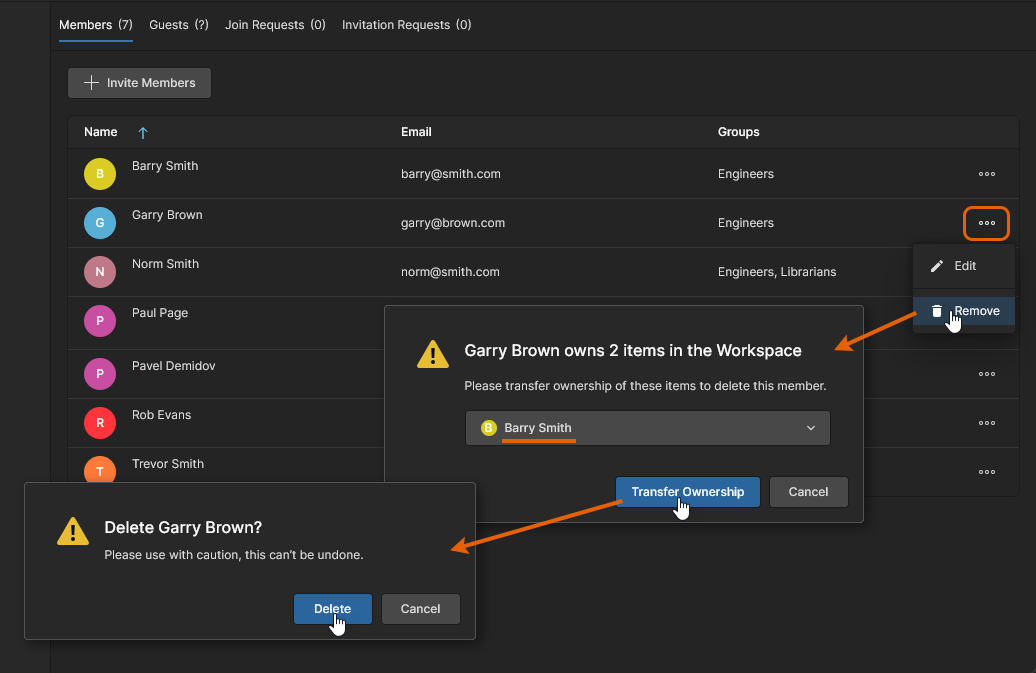 Se necessário, especifique um utilizador que se tornará o novo proprietário dos Itens atualmente detidos pelo utilizador a remover.
Consulte Transferir a Propriedade do Projeto para informação relacionada sobre como especificar manualmente um novo Proprietário do projeto.
-
Se um utilizador tiver sido adicionado como membro do Workspace quando um projeto lhe foi partilhado, através do processo de Pedido de Convite, então será rebaixado para um nível Guest quando for removido. Isto mantém o seu acesso ao projeto especificamente partilhado com ele, que fica então disponível através da vista Shared with Me no respetivo Personal Space ou noutro Workspace do qual seja membro.
-
A operação de remoção não pode ser anulada. Se remover um utilizador por engano, terá de o adicionar novamente – convidando-o para o Workspace – da mesma forma que convidaria qualquer novo utilizador.
Processar um Pedido de Adesão
Os utilizadores que estão registados na conta da sua organização – conforme definido na página Users and Groups do Dashboard – e que não têm acesso ao Workspace da sua empresa podem solicitar acesso através da sua página My Profile.
Consulte Aderir ao Workspace da Sua Organização para obter informações sobre como criar um Pedido de Adesão.
Para informação relacionada, consulte See Company Workspace Already Activated? e Need Access to Your Company's Altium Account?Esse pedido irá gerar um email de pedido de acesso para o administrador proprietário do Workspace e também criar uma entrada de Pedido de Adesão na página Workspace Member. Esta última está acessível aos administradores através da opção de separador Join Requests no topo da página, que inclui o número atual de pedidos pendentes. Note também que a entrada de navegação Workspace Members tem um ponto vermelho associado para indicar a presença de Pedidos de Adesão pendentes.
Abra a vista Join Requests para aprovar ( ) ou recusar (
 ) uma entrada de pedido, ou utilize as opções
  e
e  para aprovar/recusar todas as entradas de pedido listadas. Na janela de diálogo que se segue, atribua um Grupo (ou Grupos) a um utilizador aceite, que será então adicionado como membro do Workspace após confirmação (
 ).
).
Quando o processo estiver concluído, serão enviados emails de confirmação tanto ao administrador como ao utilizador que criou o pedido.
Processar um Pedido de Convite
Os membros do Workspace que não pertencem ao grupo Administrators podem submeter um pedido de acesso ao Workspace para outro utilizador a partir do botão na página Workspace Members, ou ao partilhar um projeto com um utilizador que não seja membro do Workspace. Note que os Administrators podem conceder diretamente acesso a esses utilizadores.
Consulte Submeter um Pedido de Convite (Membros não administradores) e Partilhar com Utilizadores fora do Workspace para obter informações sobre como pedir acesso para outro utilizador.
De forma semelhante ao Join Requestsdescrito acima, isto irá gerar um email de pedido de acesso para os administradores do Workspace e também criar uma entrada Invitation Request na página Workspace Members. Esta última está acessível aos administradores através da opção de separador Invitation Requests no topo da página, que inclui o número atual de pedidos pendentes.
Para conceder acesso ao Workspace ao utilizador solicitado, ou para rejeitar a submissão, abra a vista Invitation Requests, onde pode aprovar () ou recusar () uma entrada de pedido, ou utilizar as opções e para aprovar/recusar todas as entradas de pedido listadas. Na janela de diálogo que se segue, atribua um Grupo (ou Grupos) a um utilizador aceite, que será então adicionado como membro do Workspace após confirmação ().
Quando o processo estiver concluído, será enviado um email de confirmação ao utilizador que criou o pedido (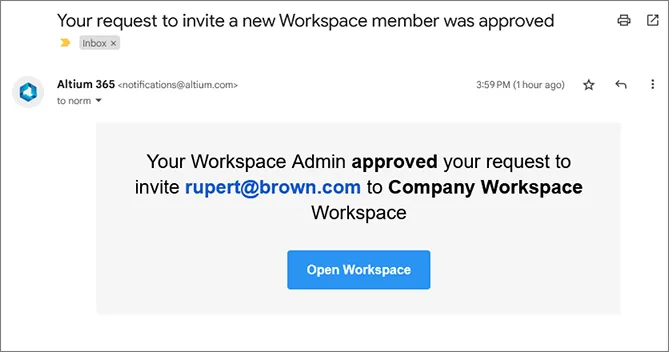 ) e um email de convite para o Workspace ao utilizador recém-adicionado (
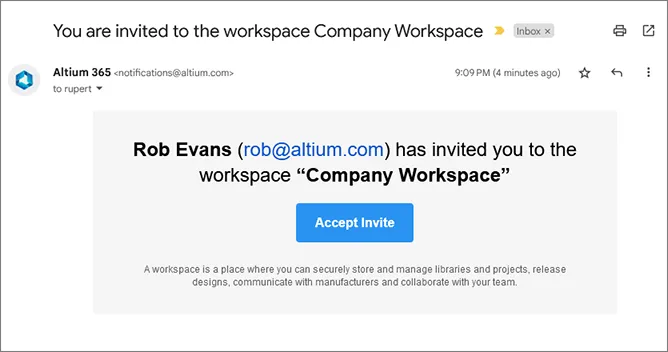 ).
).
Se o pedido de convite do utilizador tiver sido gerado através do processo de partilha de projeto, então esse utilizador recebe acesso Guest até que o Invitation Request seja aprovado. Se o pedido for recusado, o utilizador mantém-se com um nível de acesso Guest ao projeto.
Quando o utilizador tiver sido aprovado e aceite como membro do Workspace e for posteriormente removido, reverterá para o estado de Workspace Guest com acesso de nível Guest ao projeto partilhado – disponível apenas através da vista Shared with Me.
Gerir Utilizadores Guest
Os utilizadores que não são membros do Workspace, mas aos quais foi concedido acesso partilhado a um projeto do Workspace, são considerados utilizadores externos "guest". Têm acesso a esses recursos de projeto partilhados através da página Shared With Me no respetivo Altium 365 Personal Space ou num Altium 365 Workspace do qual sejam membros.
Para informação relacionada, consulte Partilhar com Utilizadores Externos e também esta página da Base de Conhecimento sobre acesso ao Workspace.
A opção de separador Guests na página Workspace Members fornece uma forma rápida para os Administradores do Workspace verem uma lista de todos os utilizadores externos aos quais foi concedido acesso partilhado ao Workspace como guests. Cada entrada tem uma etiqueta  associada, que também é utilizada para distinguir utilizadores Guest na janela de Partilha do projeto.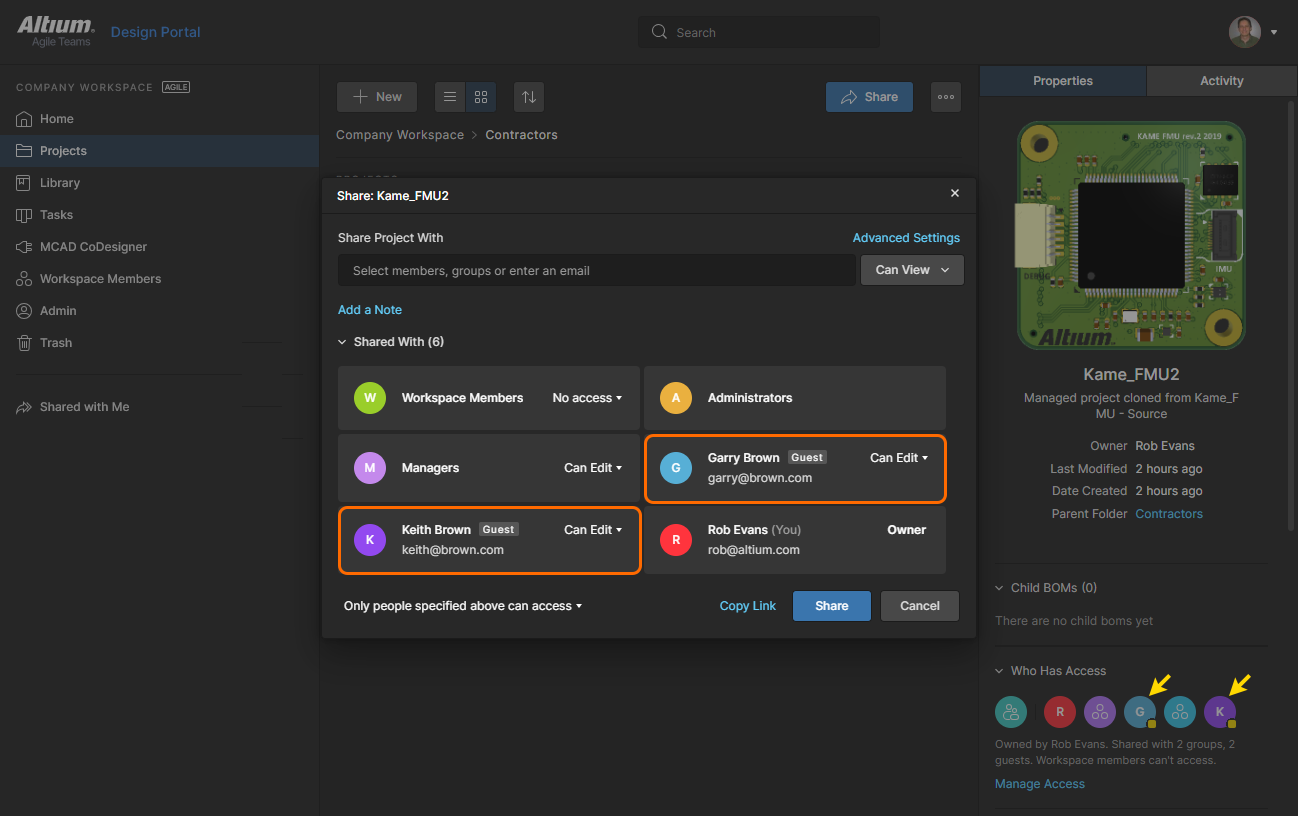
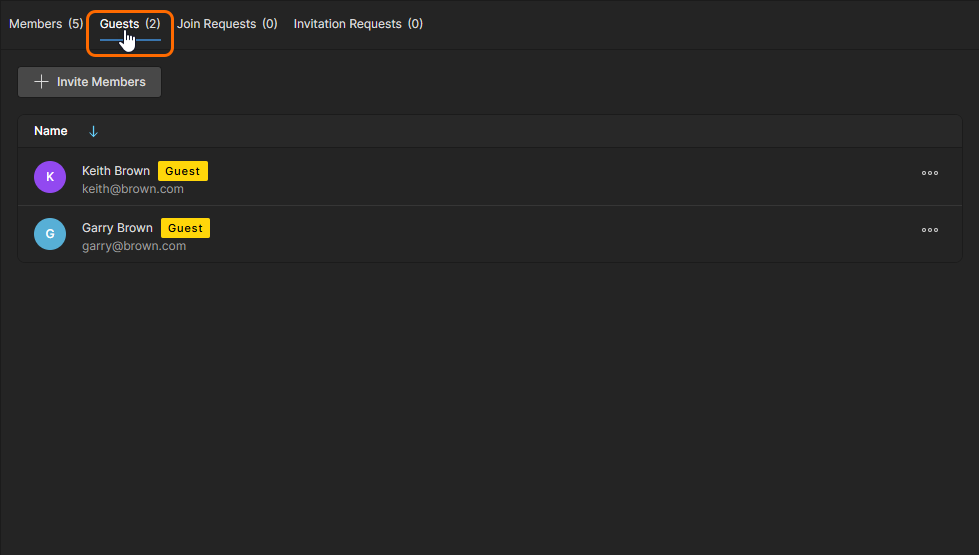
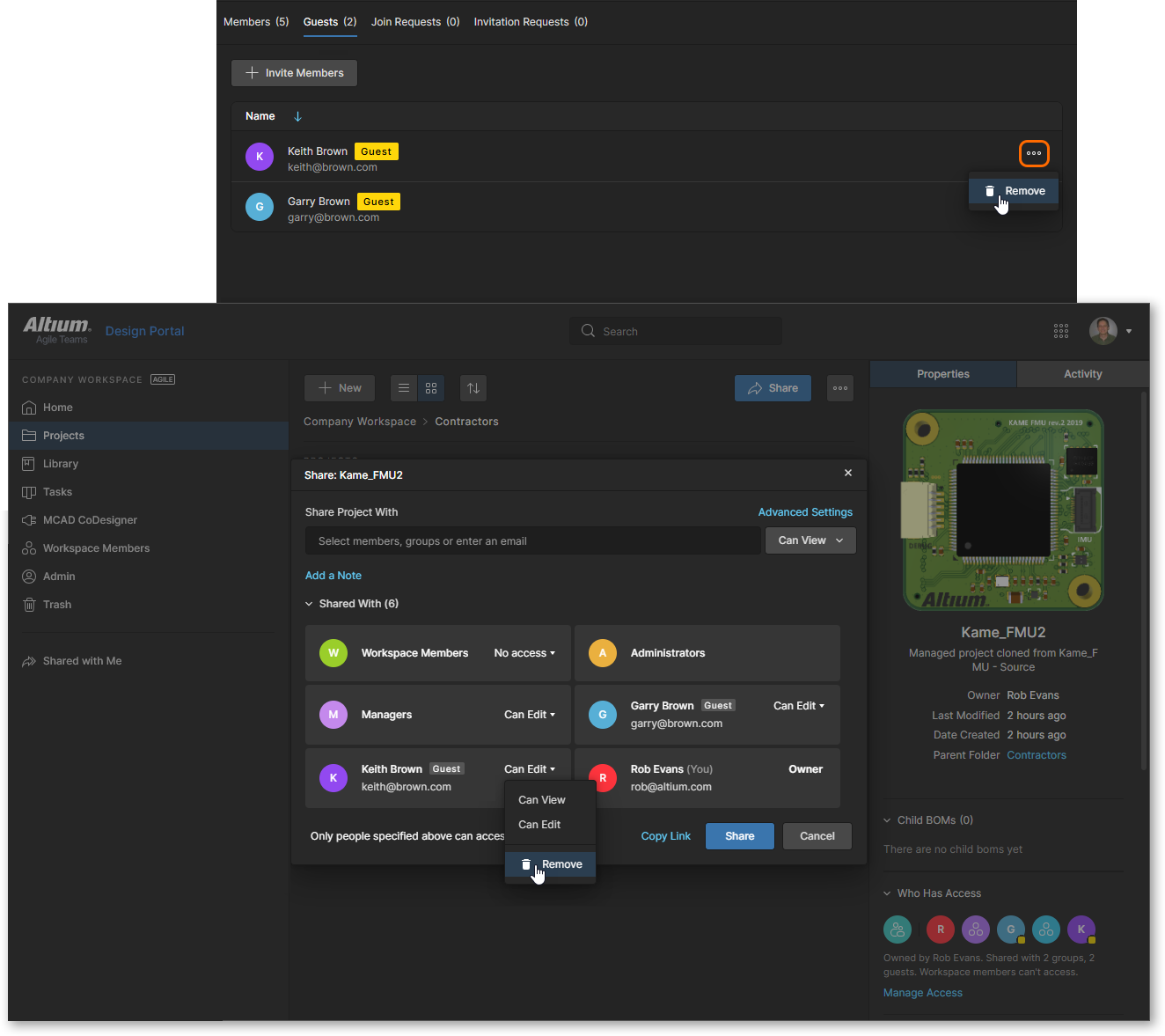
A entrada de um utilizador Guest permanecerá na lista enquanto um projeto do Workspace estiver partilhado com ele ou até ser deliberadamente removida. Pode remover indiretamente uma entrada Guest localizando os projetos do Workspace partilhados com esse utilizador e removendo o respetivo acesso partilhado. Para remover diretamente um Guest e revogar o seu acesso partilhado a todos os projetos, selecione a opção Remove no menu associado à sua entrada na página Workspace Members.
Note que, se o seu Workspace estiver ativado por um nível adequado de subscrição de software Altium , então está disponível uma opção adicional Review Accesses para todas as entradas de membros do Workspace e utilizadores Guest listados. Esta opção abrirá a vista Projects com a opção de filtro Has Access automaticamente ativada para esse utilizador 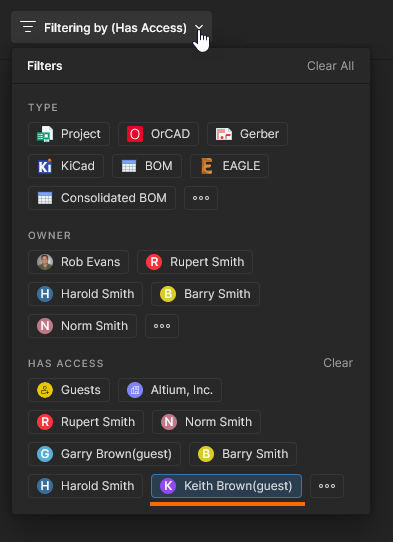 – a vista incluirá, por isso, apenas os documentos a que o utilizador tem acesso.
Consulte Filtros de Projetos para informação relacionada.

Admin – Grupos
Esta página é utilizada para gerir grupos do Workspace. Os grupos permitem-lhe organizar melhor os membros existentes do Workspace de acordo com, por exemplo, a secção específica da organização em que estão envolvidos, ou a equipa de design em que se inserem. Ou talvez sejam pessoas externas à sua própria organização, como subcontratados, pessoal de gabinetes de design e semelhantes. Os grupos também tornam mais simples a partilha de conteúdo do Workspace e a configuração de outras tecnologias disponibilizadas. Note que a funcionalidade Workspace Groups está disponível com o nível mais elevado de acesso às Altium Solutions.
No momento em que o seu Workspace é ativado, são definidos vários grupos de exemplo. Isto inclui o grupo Administrators. Este grupo concede privilégios administrativos aos seus membros. Qualquer pessoa que seja membro deste grupo tem acesso completo ao Workspace e a todas as tecnologias e serviços associados através da interface do navegador.
O mesmo utilizador pode ser membro de qualquer número de grupos definidos.
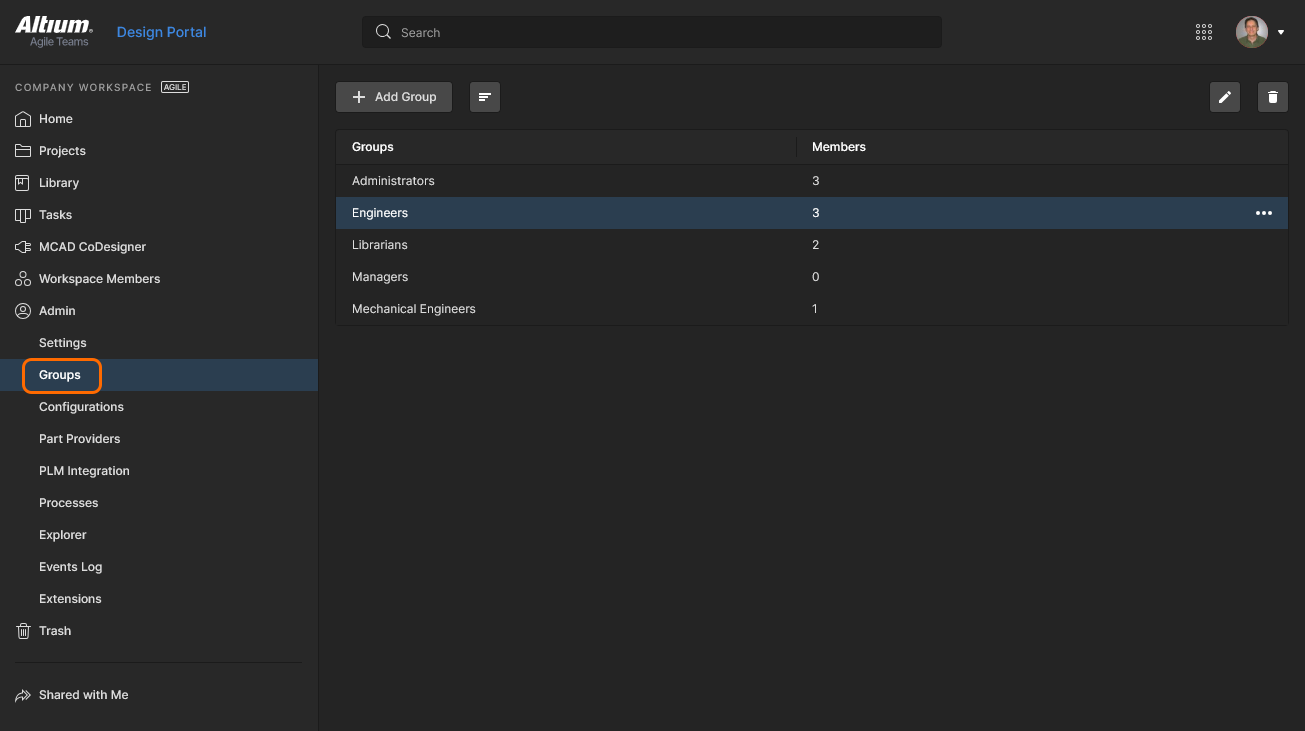 Crie grupos específicos (ou "afiliações") de utilizadores a partir da página Admin – groups da interface do navegador.
Todos os grupos definidos são apresentados numa lista simples.
Na lista principal, cada grupo é apresentado em termos da seguinte informação:
-
Groups – o nome do grupo.
-
Members – quantos membros únicos do Workspace fazem parte deste grupo.
Os botões Edit ( ) e Remove (
 ) no canto superior direito da lista (e também disponíveis no menu associado ao controlo de um grupo) permitem editar o grupo selecionado ou removê-lo. O grupo Administrators não pode ser removido.
Clique no botão  e escolha Sort by Group ou Sort by Members. Além disso, pode procurar um grupo pelo nome (campo Groups ) utilizando o campo dedicado Search no topo.
Adicionar um Novo Grupo
Para adicionar um novo grupo, clique no botão  , localizado no canto superior esquerdo da página. Será apresentada a janela Create Group, na qual poderá definir o grupo em termos do seu nome e membros.
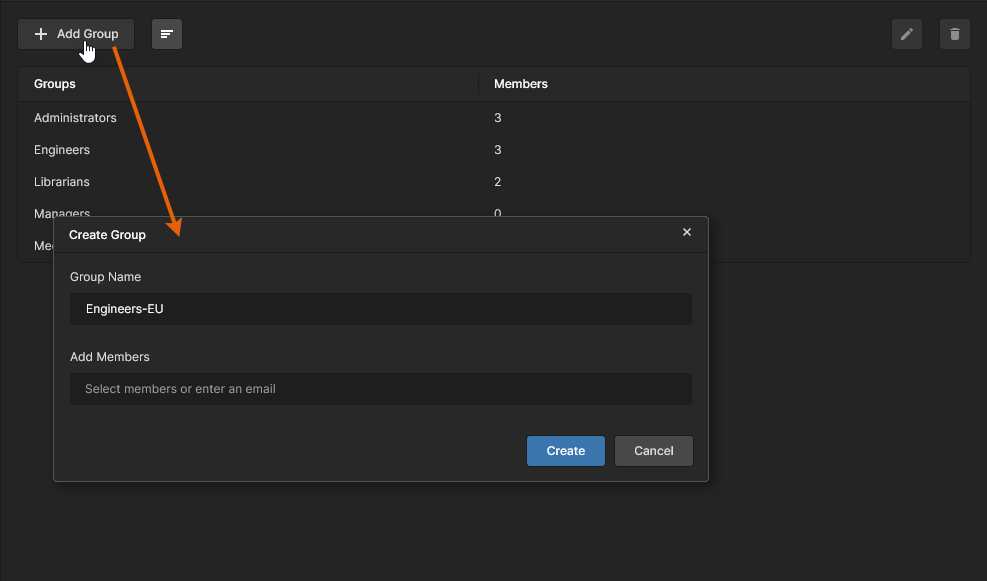 Ao adicionar um novo grupo, ser-lhe-á apresentada uma janela na qual poderá especificar esse grupo e os respetivos membros.
Utilize o campo Group Name para introduzir um nome significativo para o novo grupo. Por exemplo, pode ser um nome que reflita a tarefa desempenhada pelos seus membros. Este é um campo obrigatório.
Não será possível tentar criar dois grupos com o mesmo nome.
Também pode especificar os utilizadores constituintes do grupo (os seus membros). Estes só podem ser membros já existentes do seu Workspace. Comece a escrever o primeiro nome, apelido ou endereço de e-mail de um utilizador no campo Add Members, para fazer surgir uma lista de membros do Workspace correspondentes. Selecione o utilizador pretendido na lista. Podem ser escolhidos vários utilizadores como membros do grupo.
A pertença ao grupo pode ser especificada em qualquer fase, mas se já existirem utilizadores, pode ser mais fácil fazê-lo no momento da criação do grupo.
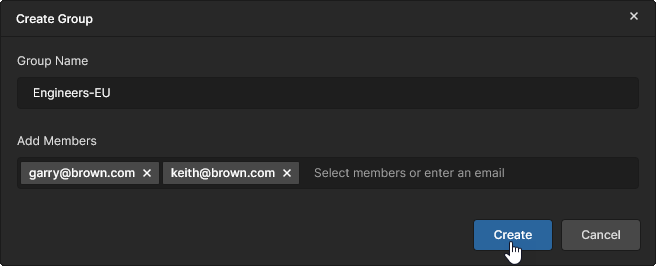 Exemplo de grupo com membros atribuídos, pronto a ser criado.
Com o nome e os membros definidos conforme necessário, clique em  para efetuar a criação do grupo. O grupo ficará então disponível na lista de grupos para utilização em áreas aplicáveis da interface do navegador do Workspace — por exemplo, ao convidar/editar um utilizador, ou ao partilhar permissões de acesso a itens de dados partilháveis dentro do Workspace.
Editar um Grupo Existente
Pode editar um grupo existente das seguintes formas:
-
Selecionando esse grupo e clicando no botão Edit () no canto superior direito da lista.
-
Selecionando esse grupo, clicando no controlo à extrema direita e, em seguida, escolhendo o comando Edit no menu associado.
Será apresentada a janela Edit Group, a partir da qual poderá efetuar as alterações necessárias ao nome do grupo e/ou à pertença de utilizadores.
O grupo Administrators não pode ter o nome alterado. No entanto, pode gerir os membros deste grupo, tal como em qualquer outro grupo criado pelo utilizador.
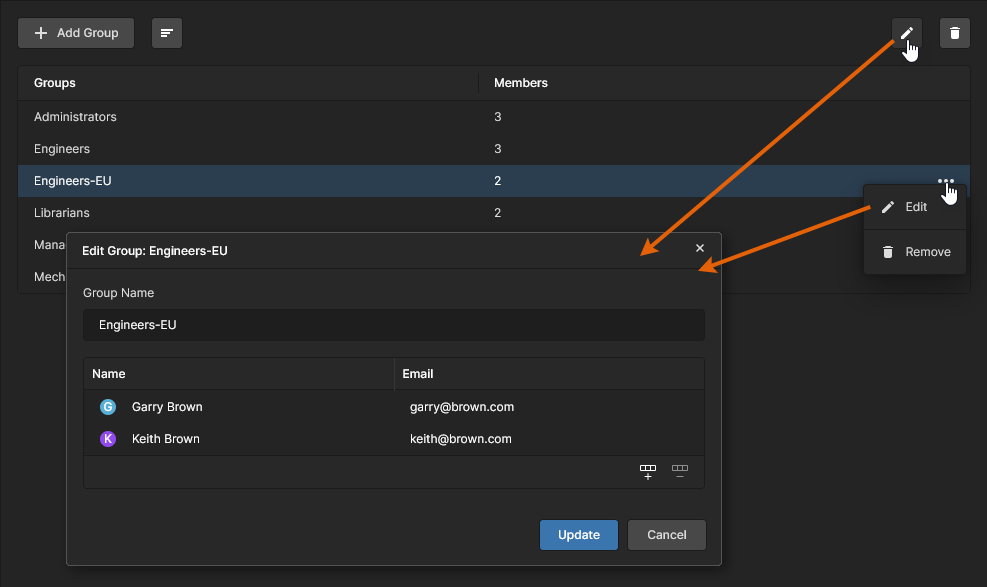 Aceda a um grupo e efetue as alterações necessárias.
-
Para remover um utilizador existente do grupo, selecione a respetiva entrada e clique no controlo  no limite inferior da janela.
-
Para adicionar um novo utilizador ao grupo, clique no botão  , introduza o nome de um membro do Workspace no campo superior e prima Enter para confirmar.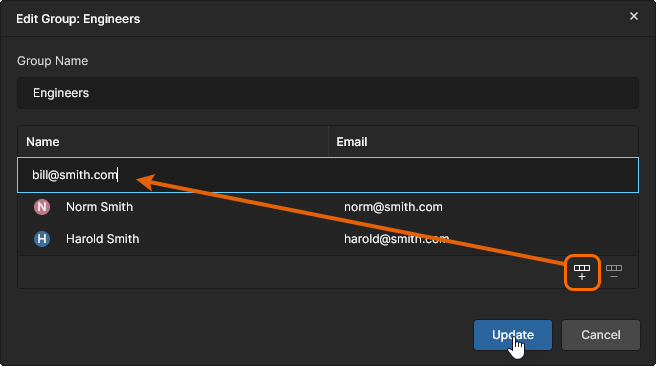
Quando todas as modificações tiverem sido efetuadas conforme necessário, clique no botão para aplicar essas alterações.
Remover um Grupo
Pode remover um grupo existente do Workspace das seguintes formas:
-
Selecionando esse grupo e clicando no botão Remove () no canto superior direito da lista.
-
Selecionando esse grupo, clicando no controlo à extrema direita e, em seguida, escolhendo o comando Remove no menu associado.
Será apresentada uma caixa de diálogo a pedir confirmação para prosseguir com a eliminação. Clique em para continuar, após o que o grupo será removido do Workspace.
O grupo Administrators não pode ser removido.
A operação de remoção não pode ser anulada. Se remover um grupo por engano, terá de voltar a adicioná-lo, da mesma forma que criaria qualquer novo grupo.

 AI-localized